


O Outlook salva uma resposta enviada de uma caixa compartilhada nos próprios Itens Enviados do remetente por padrão, então o resto da equipe nunca a vê. A correção que funciona em todo cliente Outlook é uma única configuração de servidor: Sent items no centro de administração do Microsoft 365, ou MessageCopyForSentAsEnabled $true no PowerShell. Evite a chave de registro DelegateSentItemsStyle: ela só funciona no Outlook clássico, e junto com a configuração de servidor salva cada resposta em duplicidade.
Isso dá a você um registro de respostas, não uma fila. Quando a pergunta real é "quem está respondendo esta aqui?", mova o support@ para um helpdesk, onde o eesel elabora respostas a partir dos seus tickets anteriores e o eesel CLI permite que um agente de código teste as respostas antes de entrarem no ar.
Por que os e-mails enviados de uma caixa compartilhada caem nos meus próprios Itens Enviados?
Porque ninguém jamais faz login em uma caixa compartilhada. O artigo de solução de problemas da Microsoft é direto sobre isso: você faz login na sua própria caixa de correio, abre a compartilhada dentro dela, e quando responde, "Outlook automatically sends or replies from the sender's account." Então a cópia enviada vai para onde a sua conta guarda e-mails enviados, ou seja, a sua pasta pessoal.
A documentação administrativa confirma que esse é o padrão, não um bug na sua máquina. Ela também cobre os dois tipos de permissão: o Microsoft 365 armazena e-mails enviados com Send As e Send on Behalf apenas nos Itens Enviados do delegador até que um administrador mude isso.
Eu construo as integrações de helpdesk do eesel, e esse padrão é o motivo mais comum de um endereço support@ "perder" respostas. Nada se perde. As respostas estão nos Itens Enviados de cinco pessoas diferentes, o que para uma equipe de suporte é quase o mesmo que estar perdido. Um administrador resumiu bem esse custo:
"the default behavior would have been to only have the sent item in the user's Sent folder. Which tends to be a problem when using a shared mailbox because the others using it won't see the item. Which kind of impacts the 'shared' part."

Um segundo administrador na mesma thread apontou um custo mais silencioso: respostas salvas em uma caixa pessoal não entram no mesmo encadeamento da mensagem original do cliente, porque a visualização de conversa não funciona entre caixas diferentes. Então até quem respondeu não consegue ver a troca completa em um só lugar. Se você já leu meu texto sobre a caixa compartilhada do Front, esta é a versão Outlook da mesma lacuna de visibilidade.
Como corrigir os itens enviados da caixa compartilhada em todo cliente Outlook?
Ative a cópia do lado do servidor. É um interruptor por caixa de correio que instrui o Exchange Online a colocar uma cópia de cada mensagem enviada nos próprios Itens Enviados da caixa compartilhada. Como o Exchange faz a cópia, não importa qual Outlook o remetente usa. O artigo de solução de problemas da Microsoft é explícito ao dizer que "If you're using new Outlook, only Method 1 will apply", e o Method 1 é exatamente essa configuração.
Opção 1: o centro de administração do Microsoft 365 (sem PowerShell)
O guia de configuração da Microsoft lista o caminho de cliques:
- Faça login no centro de administração do Microsoft 365.
- Vá em Teams & groups > Shared mailboxes e selecione a caixa de correio.
- Selecione Edit em Sent items.
- Ative as opções de cópia desejadas e salve.
A própria documentação da Microsoft só diz "Select the options you want", então espere uma opção para e-mails enviados como a caixa de correio e outra para e-mails enviados em nome dela. Ative a que corresponde à permissão que sua equipe tem.

Opção 2: Exchange Online PowerShell
Se você gerencia mais de uma caixa compartilhada, o PowerShell é mais rápido. Conecte-se com o módulo ExchangeOnlineManagement e execute:
Connect-ExchangeOnline -UserPrincipalName admin@yourdomain.com
Set-Mailbox support@yourdomain.com -MessageCopyForSentAsEnabled $true
Set-Mailbox support@yourdomain.com -MessageCopyForSendOnBehalfEnabled $true
Get-Mailbox support@yourdomain.com | Format-List MessageCopyFor*
Os dois interruptores são parâmetros booleanos separados do Set-Mailbox, e ambos vêm com $false por padrão. A última linha apenas confirma o que está configurado. Qual deles você precisa depende de como sua equipe envia:
| Permissão | O que o cliente vê | Interruptor que copia |
|---|---|---|
| Send As | Só "From: Support" | MessageCopyForSentAsEnabled |
| Send on Behalf | "From: Rob on behalf of Support" | MessageCopyForSendOnBehalfEnabled |
| Apenas Full Access | Pode ler, não pode enviar | Nada para copiar |
Send As é a escolha mais comum para suporte, porque as respostas então parecem vir da caixa compartilhada, não da pessoa, conforme o guia de caixa compartilhada da Microsoft. Ativar os dois não custa nada e cobre qualquer pessoa configurada de forma diferente.
Dois alertas do Exchange Team Blog. Primeiro, o remetente ainda mantém uma cópia nos próprios Itens Enviados pessoais; a configuração adiciona uma cópia, não move uma. Segundo, se uma regra de transporte bloquear uma mensagem (um anexo grande demais, por exemplo), ela também não é copiada para os Itens Enviados compartilhados, então a pasta só mostra e-mails que de fato saíram.
Devo usar a chave de registro DelegateSentItemsStyle em vez disso?
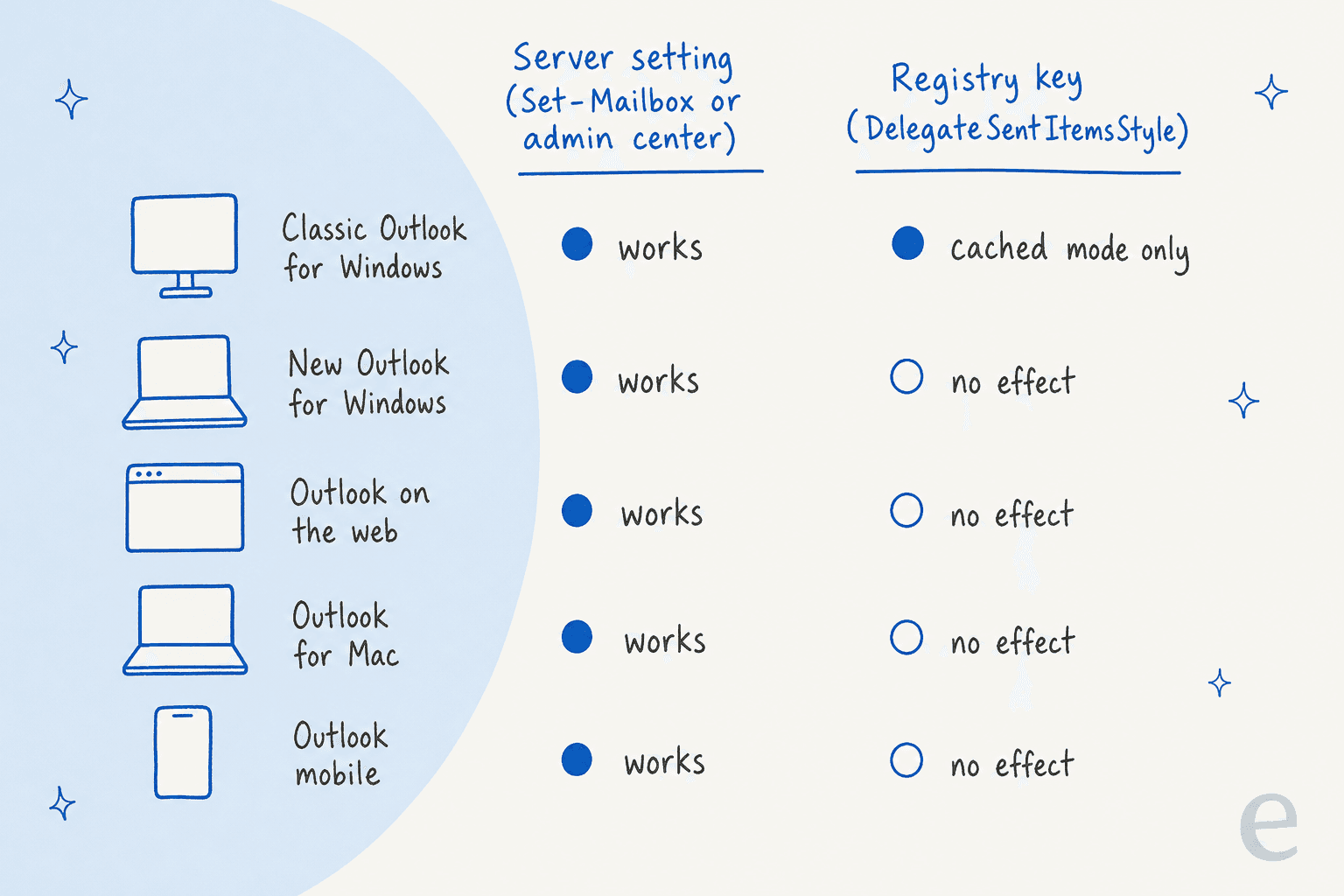
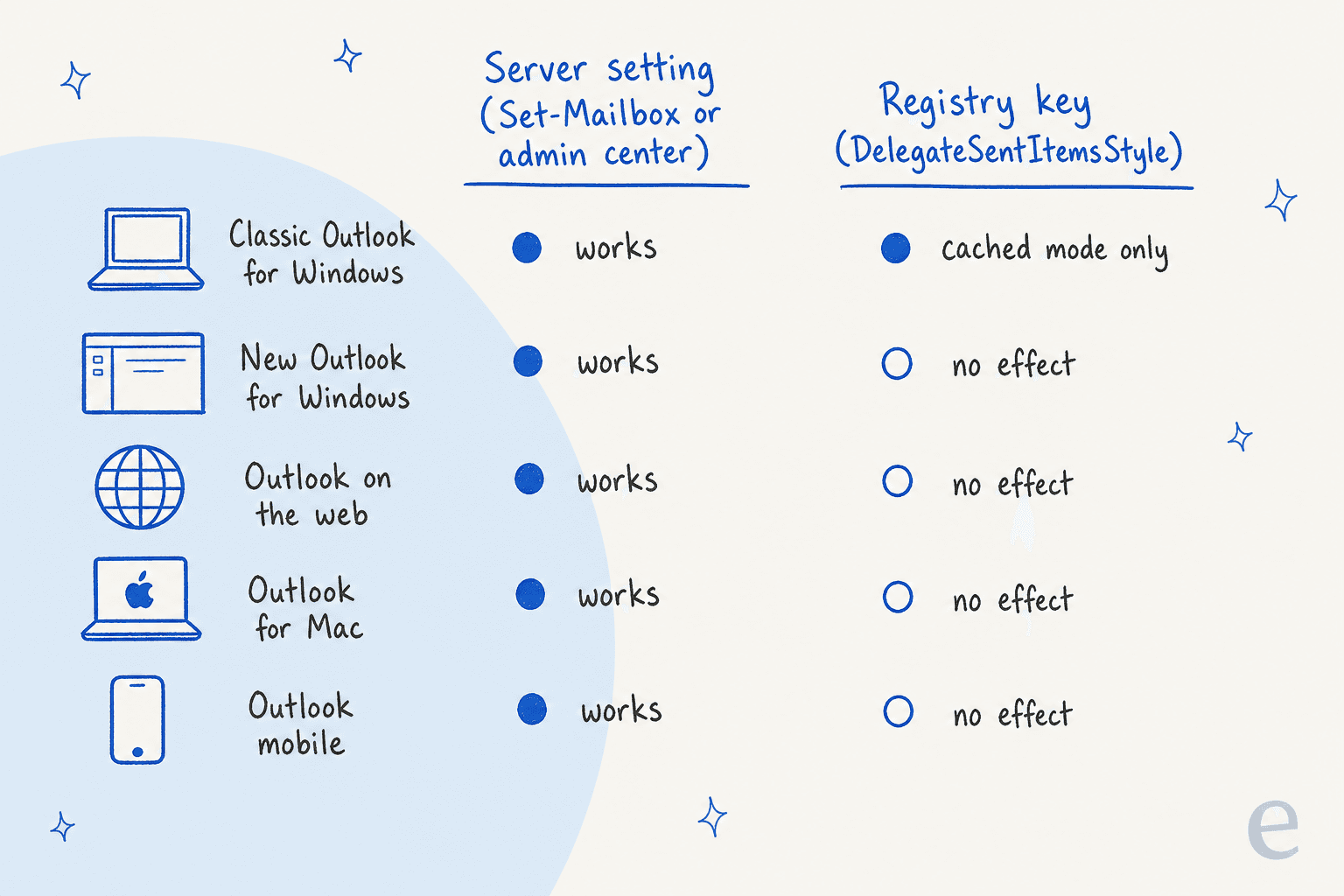
Não, e se ela já estiver implantada, remova-a quando a configuração de servidor estiver ativa. A correção via registro é um valor do Outlook clássico para Windows: um DWORD chamado DelegateSentItemsStyle definido como 1 em HKEY_CURRENT_USER\Software\Microsoft\Office\16.0\Outlook\Preferences, segundo o mesmo artigo da Microsoft. Ela traz três problemas para uma equipe de suporte:
- Afeta só um cliente. O novo Outlook, a web, Mac e dispositivos móveis a ignoram.
- Precisa do Cached Exchange Mode. No modo online, a Microsoft diz que o e-mail enviado fica na Caixa de Saída até alguém executar Enviar/Receber manualmente.
- Se acumula com a configuração de servidor. A chave move a cópia; a configuração de servidor adiciona uma. Execute as duas e você terá duas cópias de cada resposta nos Itens Enviados compartilhados.
A Microsoft publica a tabela completa de combinações, e vale a pena conhecê-la de cor se você herdar um ambiente que outra pessoa configurou:
DelegateSentItemsStyle | Configuração de cópia do servidor | Seus Itens Enviados | Itens Enviados compartilhados |
|---|---|---|---|
| 0 | Off | 1 cópia | Nenhuma |
| 0 | On | 1 cópia | 1 cópia |
| 1 | Off | Nenhuma | 1 cópia |
| 1 | On | Nenhuma | 2 cópias |
Um consultor Outlook independente, respondendo à mesma pergunta no fórum da Microsoft, chegou à mesma conclusão:
"Using the registry key in classic Outlook is not recommended and should noy be used if it's set on the server."
Se você está vendo duplicatas hoje, essa tabela é quase sempre a explicação. Remova o valor do registro dessas máquinas e mantenha a configuração de servidor ativa, o que corresponde à linha 0 e On da Microsoft.
Por que algumas respostas ainda desaparecem depois da correção?
Porque a configuração só copia e-mails que de fato foram enviados a partir do endereço compartilhado. Uma resposta enviada do endereço pessoal de alguém nunca toca na caixa compartilhada. Na prática, quatro coisas causam isso.
O novo Outlook nem sempre troca o endereço From. No Outlook clássico, responder dentro da caixa compartilhada preenche automaticamente o endereço compartilhado. Um administrador descreveu a diferença:
"On classic outlook, when you click reply on a message in a shared mailbox, it will automatically set the From field to the shared mailbox. New Outlook does not do this so you have to manually change "From" each time."
Se o campo From ainda mostrar o nome do próprio atendente, o cliente recebe uma resposta de um endereço pessoal, qualquer acompanhamento vai para essa pessoa em vez da equipe, e nenhuma cópia chega à pasta compartilhada. O próprio guia de caixa compartilhada da Microsoft orienta os usuários do novo Outlook a ativar Show From na aba Options e escolher o endereço compartilhado. Faça disso parte do onboarding, junto com os modelos de e-mail que sua equipe usa para responder.
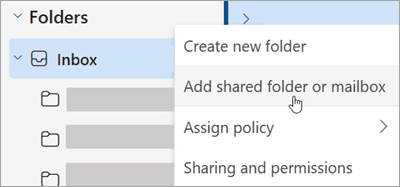
Usuários do Outlook para Mac sem permissão de envio. A Microsoft observa que o Outlook para Mac mostra a conta compartilhada na lista From independentemente de você poder enviar a partir dela, e o envio falha sem Send As ou Send on Behalf. Conceda uma das duas permissões explicitamente.
A caixa está oculta da lista de endereços. Se HiddenFromAddressListsEnabled é True, Send As e Send on Behalf não funcionam no cliente desktop do Outlook, segundo a documentação de configuração da Microsoft.
Alguém desativou o salvamento de e-mails enviados por completo. Uma opção separada do Outlook clássico, "Save copies of messages in the Sent Items folder", controla se alguma cópia é mantida, e a Diretiva de Grupo pode desativá-la para todos.
Uma checklist de cinco minutos
Execute isso uma vez por caixa compartilhada e você terá coberto todas as causas acima:
- Ative a cópia de servidor para Send As e Send on Behalf, no centro de administração ou com
Set-Mailbox. - Exclua o
DelegateSentItemsStylede qualquer máquina com Outlook clássico que o tenha. - Verifique as permissões: todos precisam de Full Access mais Send As. Atribua-as diretamente às pessoas, porque o automapping não funciona por meio de um grupo de segurança.
- Mostre o campo From no novo Outlook e no Outlook na web, e confirme que o endereço compartilhado está selecionado antes de enviar.
- Envie um teste a partir de cada cliente que sua equipe usa, depois verifique os Itens Enviados compartilhados.
Uma caixa compartilhada do Outlook é suficiente para uma equipe de suporte?
Para um punhado de pessoas respondendo algumas dezenas de e-mails por dia, sim. É gratuita (uma caixa compartilhada armazena até 50 GB sem licença), todo mundo já conhece o Outlook, e a Microsoft lista "Support email addresses" como um dos usos pretendidos.
Os limites aparecem conforme a equipe cresce. A Microsoft afirma que uma caixa compartilhada suporta no máximo 25 usuários, e que muitas pessoas usando ao mesmo tempo "might experience connection failures or duplicated messages." A mesma página observa que não é possível impedir exclusão de mensagens. E corrigir os Itens Enviados responde "alguém respondeu?" sem responder as três perguntas que uma equipe de suporte realmente faz o dia todo.
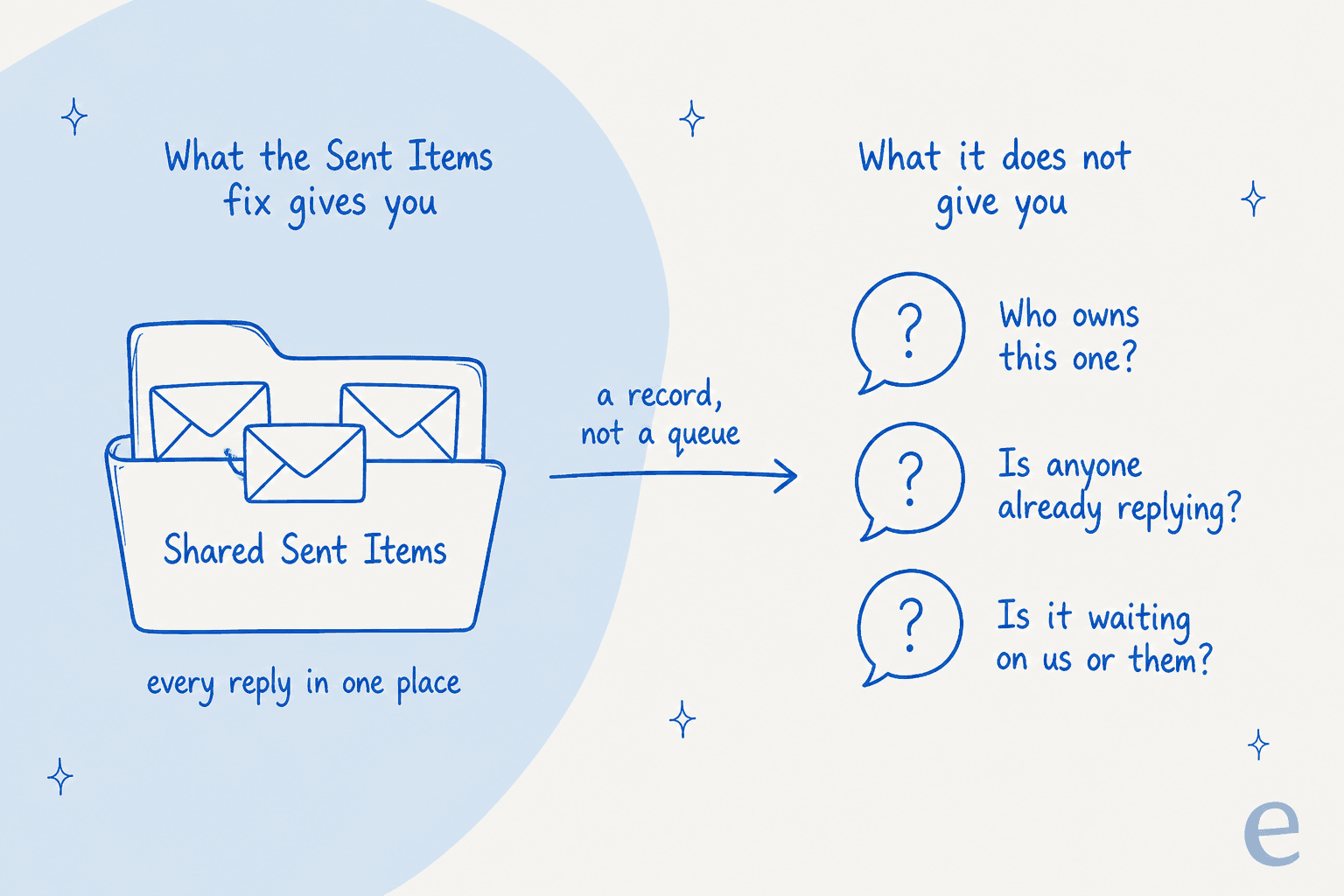
Essa lacuna é o fio condutor de quase toda discussão sobre caixa compartilhada que li para este texto. A pergunta nunca é realmente sobre pastas:
"We have a shared mailbox that about 30 people are currently working out of. It is where we have our internal and external clients send support, requests and/or issues that need to be resolved. We are having a hard time figuring out the best way to assign and track these individual tasks."
A solução alternativa comum são categorias por cor: cada pessoa recebe uma cor e marca no que está trabalhando. Uma equipe diz que isso funcionou muito bem para eles, e para uma equipe pequena é uma resposta justa e gratuita. Porém, isso depende de todo mundo lembrar de marcar antes de começar a digitar, e não diz quando uma resposta está atrasada. É nesse ponto que as equipes começam a comparar uma caixa de entrada compartilhada com um sistema de tickets.
Veja como eu decidiria:
| Sua situação | O que eu faria |
|---|---|
| Menos de 5 pessoas, baixo volume, só Microsoft 365 | Manter a caixa compartilhada, ativar a cópia dos itens enviados, usar categorias |
| De 5 a 25 pessoas, ou você precisa saber quem é responsável pelo quê | Adicionar uma ferramenta de caixa compartilhada ou um helpdesk sobre o mesmo endereço |
| Mais de 25 pessoas, SLAs, ou várias marcas | Mover o endereço para um helpdesk; a caixa compartilhada passa a ser um endereço de encaminhamento |
Quando você deve mover o support@ para um helpdesk?
Quando a hora que você gasta toda semana perguntando "alguém respondeu isso?" custar mais do que a ferramenta. Mudar não significa abandonar o Microsoft 365. Helpdesks captam e-mails do endereço existente, geralmente por encaminhamento, então os clientes continuam escrevendo para o mesmo support@. Cobri o caminho do Freshdesk no meu guia sobre Freshdesk com e-mail do Outlook, e o caso geral em sistemas de tickets por e-mail.
O que você ganha em troca é o que a correção dos Itens Enviados não pode dar: um responsável por conversa com atribuição automática. Você também ganha detecção de colisão quando duas pessoas abrem o mesmo ticket, e status com temporizadores de SLA. As respostas entram no mesmo encadeamento da mensagem do cliente, visíveis para todos.
Se você está fazendo uma shortlist, meu panorama de softwares de caixa compartilhada compara as opções realistas, assim como minha lista de tickets para equipes pequenas. A comparação Zendesk vs Freshdesk cobre os dois destinos mais comuns.
Ferramentas de caixa compartilhada mais leves ficam no meio do caminho entre uma caixa de correio e um helpdesk completo. Minha análise do Front cobre uma delas. Para opções mais baratas, veja minha análise do preço do Hiver ou a lista de alternativas ao Missive.
É também o ponto em que a IA se torna útil, porque um helpdesk tem o histórico de que uma IA precisa: anos de tickets resolvidos. Esse é o argumento que faço no meu guia sobre automatizar o suporte por e-mail, e por que a IA para suporte por e-mail quase sempre fica dentro de um helpdesk.
O eesel não se conecta diretamente a uma caixa de correio do Outlook. Ele trabalha dentro do helpdesk que o support@ agora alimenta, como um agente de helpdesk com IA com assento próprio. (Se você só quer IA na sua caixa de entrada pessoal, meu texto sobre agente de IA para Outlook cobre isso.)
A Timengo, parceira dinamarquesa de nuvem da Microsoft cujos clientes são administradores de TI que escrevem sobre complementos do Outlook e fluxo de e-mail do Exchange Online, roda isso no Freshdesk. Em um mês, ela preparou cerca de 300 tickets e escreveu cerca de 180 respostas em rascunho em dinamarquês, aprendendo com aproximadamente 5.300 tickets anteriores e artigos da central de ajuda. Um engenheiro revisa e envia cada uma delas.
Se a sua equipe de TI prefere scripts a painéis, o CLI mencionado antes permite que um agente de código como o Claude Code faça upload das suas respostas e macros aprovadas, depois faça perguntas de teste e verifique as respostas antes que qualquer coisa chegue a um cliente. Conectar o próprio helpdesk ainda exige que alguém com acesso de administrador aprove isso.
Teste o eesel na caixa de entrada que substituiu sua caixa compartilhada
Se o support@ cresceu além do Outlook, o eesel é o colega de equipe de helpdesk com IA que assume de onde a caixa compartilhada parou. Conecte o Zendesk, o Freshdesk ou o Help Scout, e ele elabora ou envia respostas a partir dos seus tickets anteriores e da central de ajuda, marca e atribui novas conversas, e deixa uma nota para quem é o responsável. Cada resposta fica no ticket onde toda a equipe pode ver, então "confira seus Itens Enviados" deixa de ser um processo de suporte.
Já usa o Freshdesk? Comece com o eesel para Freshdesk. É gratuito para testar, e a página de preços mostra o que custa depois que você entrar no ar.
Perguntas frequentes
Por que os e-mails enviados de uma caixa compartilhada do Outlook caem nos meus próprios Itens Enviados?
Porque você nunca faz login na caixa compartilhada. O Outlook envia em seu nome a partir da sua conta, então, por padrão, a cópia cai nos seus Itens Enviados pessoais. A Microsoft documenta isso no artigo de solução de problemas. É um dos motivos pelos quais as equipes acabam considerando um sistema de tickets por e-mail.
Como salvar os itens enviados da caixa compartilhada do Outlook na própria caixa compartilhada?
Ative a cópia do lado do servidor. No centro de administração do Microsoft 365, abra a caixa compartilhada e selecione Edit em Sent items, ou execute Set-Mailbox support@yourdomain.com -MessageCopyForSentAsEnabled $true no Exchange Online PowerShell. Adicione -MessageCopyForSendOnBehalfEnabled $true se alguém usar Send on Behalf. Meu guia de IA para e-mail do Outlook cobre o que fazer depois que as respostas ficarem visíveis.
A correção dos itens enviados da caixa compartilhada funciona no novo Outlook?
Sim, mas só a configuração de servidor. A Microsoft afirma que, no novo Outlook, apenas o método Set-Mailbox se aplica, então a clássica chave de registro DelegateSentItemsStyle não tem nenhum efeito ali. Para equipes que estão avaliando sair do Outlook por completo, veja ferramentas de caixa de entrada compartilhada.
Por que há duas cópias de cada e-mail nos Itens Enviados da caixa compartilhada?
Você tem as duas correções ativadas. Se DelegateSentItemsStyle está definido como 1 no Outlook clássico e MessageCopyForSentAsEnabled está como True no servidor, a própria tabela da Microsoft mostra que duas cópias caem nos Itens Enviados compartilhados. Exclua o valor do registro e mantenha a configuração de servidor. Um sistema de tickets evita essa questão de pastas por completo.
Uma caixa compartilhada do Outlook é suficiente para uma equipe de suporte?
Para poucas pessoas e baixo volume, sim. A Microsoft limita uma caixa compartilhada a 25 usuários e alerta que o uso simultâneo intenso pode causar mensagens duplicadas. Na minha experiência, a maior lacuna é não haver atribuição nem status. Depois desse ponto, um helpdesk que recebe o mesmo endereço funciona melhor, e o eesel para Freshdesk pode elaborar as respostas.
Os itens enviados da caixa compartilhada exigem uma licença?
Não. Uma caixa compartilhada armazena até 50 GB sem licença, e a configuração de cópia dos itens enviados é gratuita para ativar. Cada pessoa que a abre precisa da própria caixa de correio licenciada do Exchange Online. Se você estiver comparando ferramentas pagas, minha análise do preço do Freshdesk é um bom ponto de partida.