

WixにAIチャットボットを追加する方法は3つあります。App MarketからWix Smart Chatをインストールする(どのプランでも使え、コード不要)、サードパーティのチャットボットアプリをインストールする、またはSettings > Custom Codeにチャットボットのスクリプトを貼り付ける(Premiumプランと接続済みドメインが必要)という方法です。中小企業のサイトには、まずSmart Chatが適した出発点です。その限界は、読み取れる範囲(公開ページのみで、動的ページやメンバー向けページは対象外)と、月間のAIクレジット予算です。回答がヘルプドキュメントや過去のチケットにある場合や、訪問者が確実に担当者に連絡できる必要がある場合は、eeselのようなCustom Codeのボットがより適しており、そのCLIを使えば、コーディングエージェントが事前にテストできます。
WixでAIチャットボットを使うにはどんな選択肢がありますか?
インストール方法は3つあり、その違いはインストール自体よりもはるかに重要な2点にあります。ボットが何から学習できるか、そして答えられないときに何が起きるかです。私はeeselのAIチームメイトとこのブログのSEOを担当していますが、うまくいかないチャットボット導入を見ていると、インストールの段階で失敗することはほとんどありません。失敗するのは1週間後、誰も公開されたままだと気づいていなかったページから、ボットが自信満々に答えたときです。
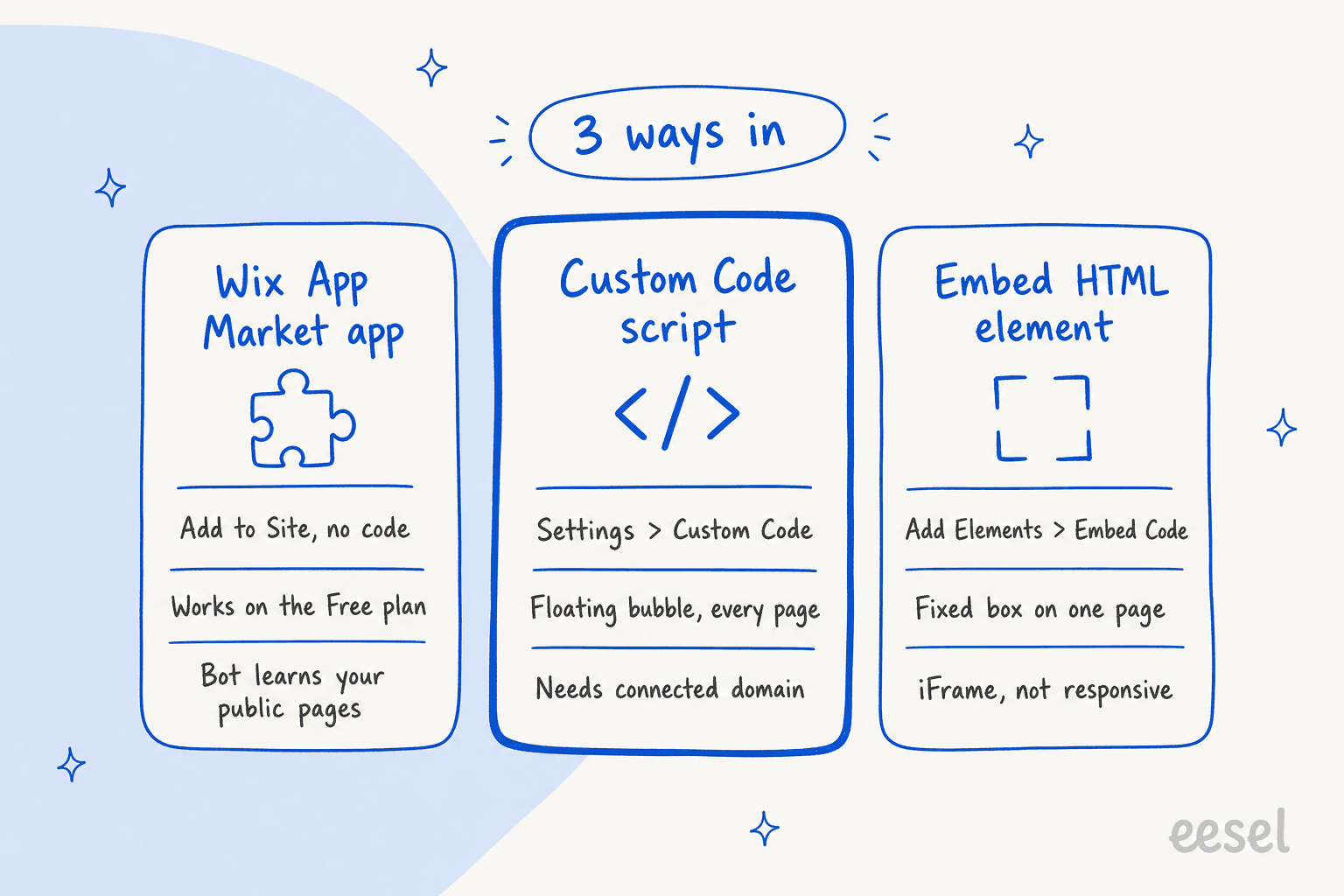
Wixのサイト運営者が本当に決めるべきことについて、3つを比較すると次のようになります。
| Wix Smart Chat | App Marketのサードパーティアプリ | Custom Codeスクリプト | |
|---|---|---|---|
| インストール | Add to Site、コード不要 | Add to Site、コード不要 | Settingsにスクリプトを貼り付け |
| 必要なプラン | Freeを含むすべて | アプリにより異なり、多くは「Premium Site Required」 | Premiumプラン+接続済みドメイン |
| 学習元 | 公開ページ+トレーニングルール | アプリによる | ツールによる(サイト、ドキュメント、チケット) |
| 人への引き継ぎ | Wix Inbox、手動チャット、対応時間の設定 | アプリによる | ツールによる(メール、ヘルプデスクのチケット) |
| 課金 | プランに含まれるWix AIクレジット | アプリ独自のプラン | ツール独自のプラン |
| 向いている相手 | 自社ページから回答する小規模サイト | WhatsAppを1つの受信箱でなど特定機能が欲しい場合 | 回答がWixの外にあるサイト |
コンセプトをざっと知りたいだけなら、AIライブチャットのガイドとAIチャットボットとライブチャットの比較で十分です。そうでなければ、方法ごとに見ていきましょう。
Wix Smart Chatをサイトに追加するにはどうすればいいですか?
Wix Smart ChatはWix自身のAI・手動チャットアプリで、小規模なWixサイトやECのスタートアップ店舗であれば、私が最初に試すものです。Wix AI Site Chatの後継で、Wix Chatは廃止予定です。App Marketからはもうインストールできず、更新も行われません。
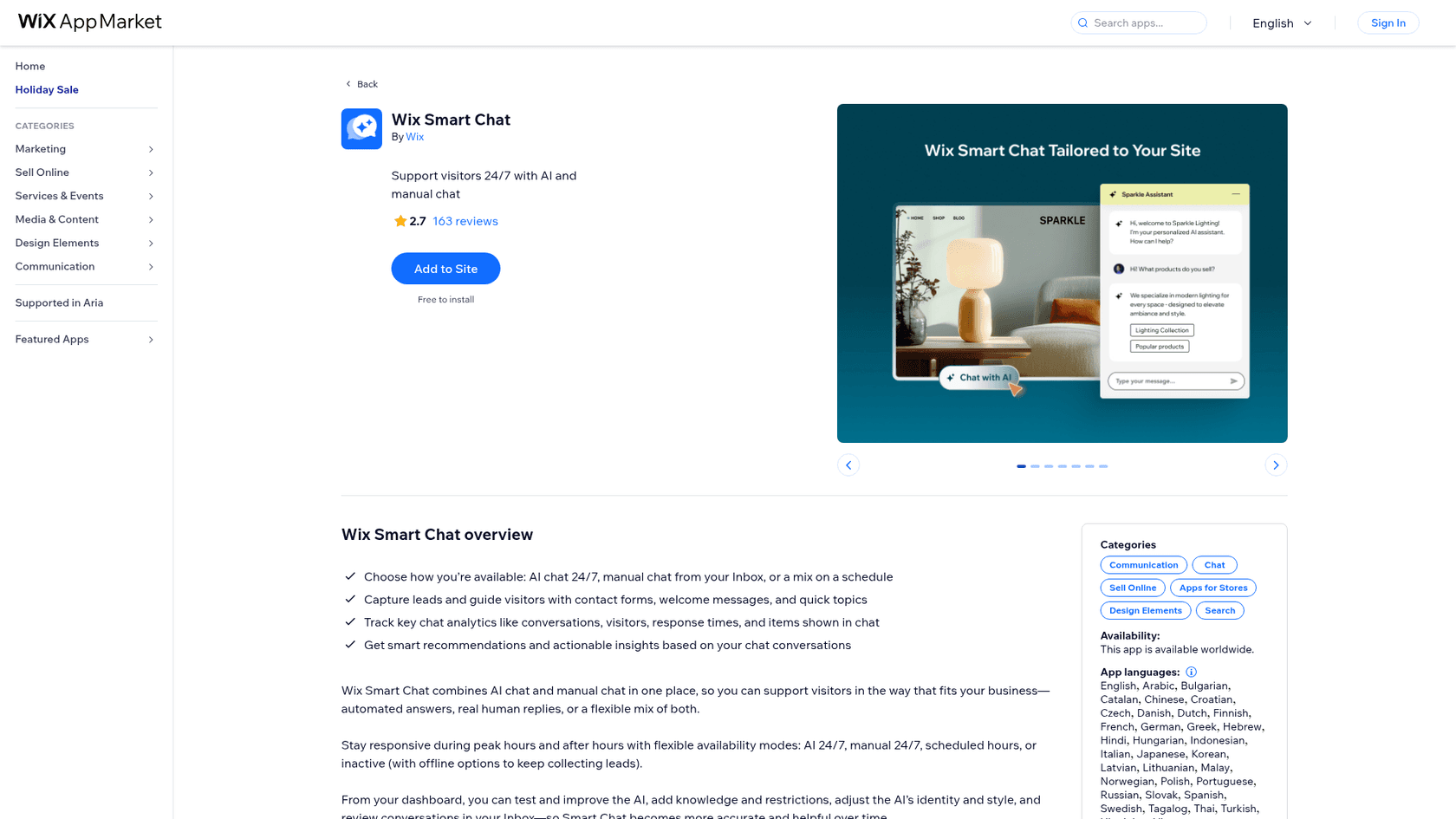
以下の手順は、Wix自身のSmart Chat設定ガイドに沿っています。
- アプリを開く。 App MarketでWix Smart Chatを開き、Add to Siteをクリックします。エディタにチャットウィジェットが追加されます。
- モードを選ぶ。 ポップアップでLet AI reply for me(AI Chat 24/7)またはI'll reply myself(Manual Chat)を選びます。これをスキップすると、Smart ChatはManual Chatのままですが、サイトのインデックスは続けるため、後で切り替えられます。
- ダッシュボードで設定する。 サイトダッシュボードのSmart Chatに移動し、一般設定(対応可能モード、オフライン時の挙動、問い合わせフォーム、アバター)、古くなったものを除外するExclude site pages、トーンを決めるIdentity & styleを確認します。
- トレーニングする。 配送期限など、サイトに載っていない情報についてはナレッジルールを、触れるべきでないトピックについては制限ルールを追加します。制限ルールでは、訪問者に「後ほど連絡します」と伝えてメッセージをInboxに転送できます。詳しくはWixのトレーニングガイドを参照してください。
- テストする。 ダッシュボードのTest the AIを使います。テストではAIクレジットを消費しないため、好きなだけ質問できます。
- 公開する。 ウィジェットはサイトを公開するまで表示されません。ダッシュボードの設定変更は、再公開しなくても反映されます。
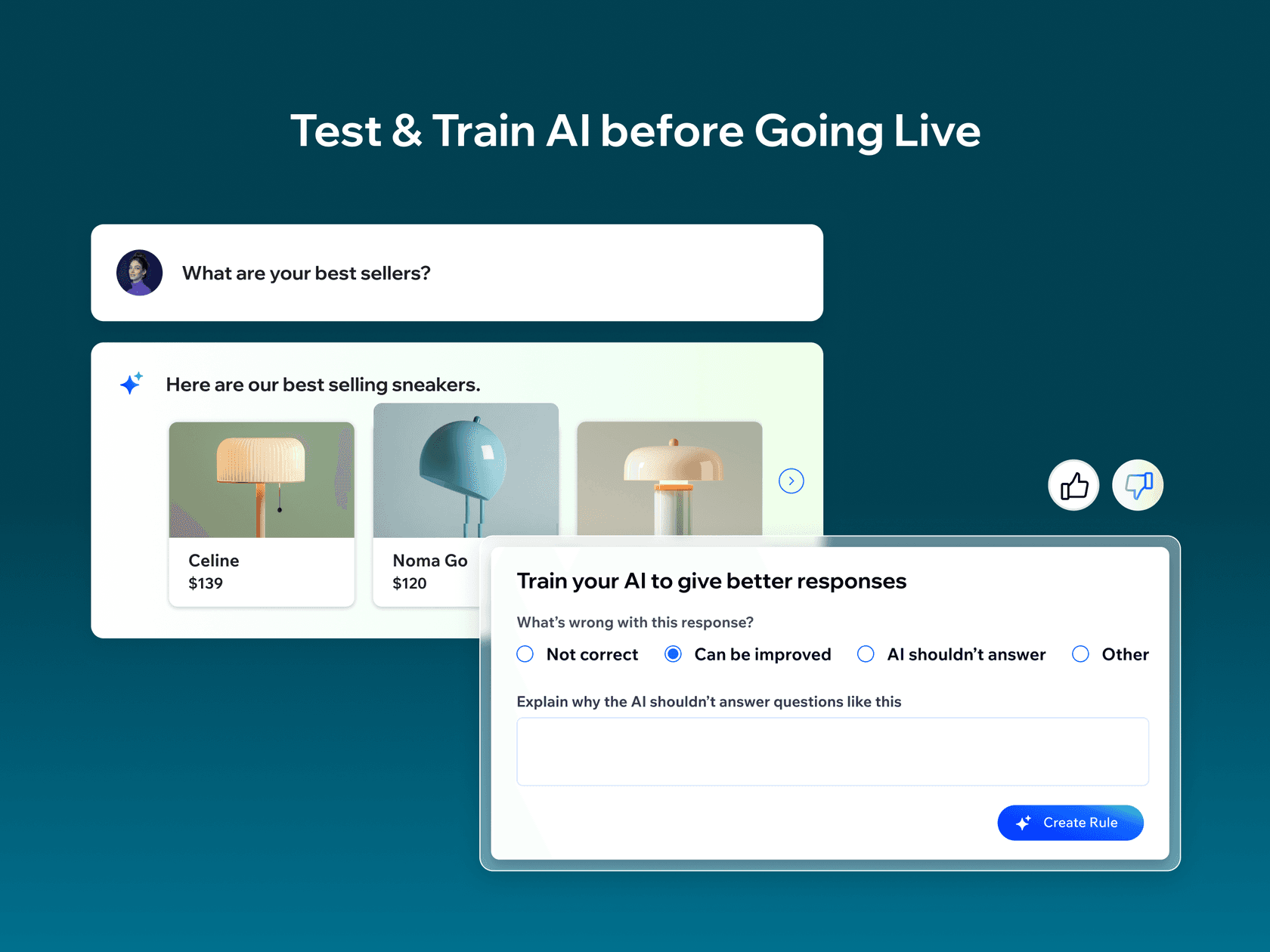
テストの回答が間違っている場合、Needs improvementボタンで理由を伝えると、Wixが承認用のナレッジルールを作成します。このループがアプリの中で最も有用な機能なので、実際の訪問者向けにAI Chatを有効にする前に使ってください。詳しくはWix Smart Chatレビューで解説しています。
各WixプランでSmart Chatの料金はいくらですか?
Smart Chatはもう独自の料金プランを持ちません。Wix AIクレジットで動作し、これはサイトプランに含まれ、AI Custom AgentやAI Marketing Agentなど他のWix AIツールと共有されます。
| Wixプラン | 料金(月額、年払い) | Smart Chatの月間見積もり |
|---|---|---|
| Free | $0 | 1日最大30クレジット、月120クレジットまで(共有) |
| Light | $17 | 最大150アクション |
| Core | $29 | 最大200アクション |
| Business | $39 | 最大300アクション |
| Business Elite | $159 | 最大1,000アクション |
料金はWixのプランページから、見積もりはWixのAIクレジット記事からのもので、正確なアクション数は「is not guaranteed」としています。見落とされがちな3点があります。クレジットは毎月リセットされ、繰り越されません。WixのFAQによると、Premiumプランで追加クレジットを購入することはできず(代わりにアップグレードします)、クレジットが尽きるとチャットはオフラインになります。Wix自身のアドバイスは、その時点でManual Chat 24/7に切り替えることです。新規インストールには50件の会話の試用も付きます。Smart Chatの料金解説で、チャット単価の計算をしています。
Smart Chatが足りない部分はどこですか?
私が最も重視する限界は、ボットが読める範囲です。Smart Chatは公開されたサイトのコンテンツから学習し、Wixのデータ対応範囲の記事では、インデックスできないものとして非公開ページ、パスワード保護ページ、メンバー専用ページ、コレクションから生成される動的ページを挙げています。Wix Restaurantsのようなアプリベースのページや、一部のサードパーティアプリもスキップされる場合があります。
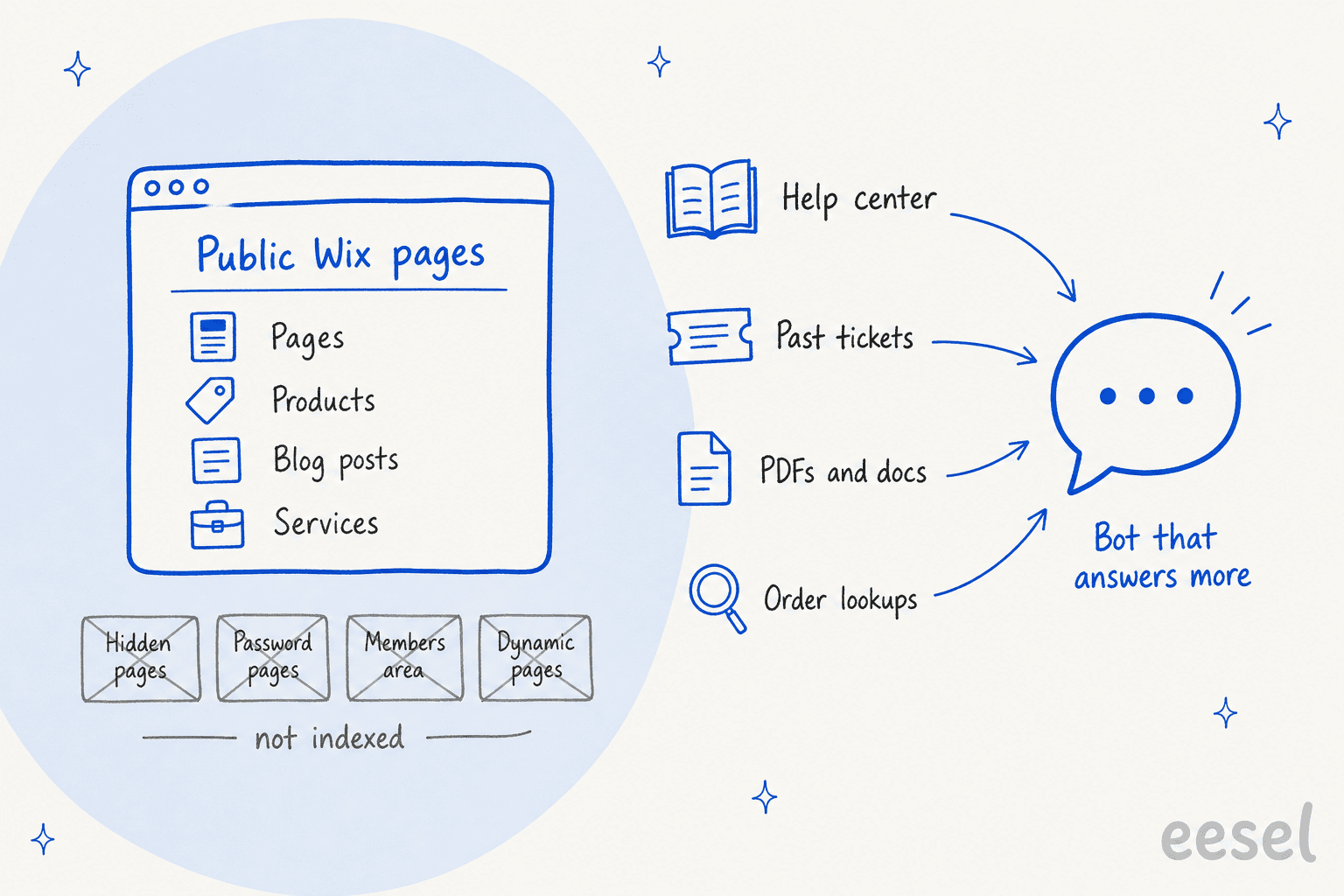
カタログ、店舗情報、FAQがWixのCMSコレクションにある場合、これは大きな穴になり、ナレッジルールが回避策になります。Wixはまた、他のURLのような外部ソースでSmart Chatをトレーニングすることは現時点では不可能だとしています。精度はレビューで挙げられるもう一つの問題です。このレストラン経営者によるApp Marketのレビューが、私が見た中で最も明確な例です。
"Initially, the results looked promising, but over time the AI began providing incorrect information, including wrong addresses, incorrect business hours, and even phone numbers that were not associated with the business."
Wixに公平を期すと、同社の返信ではAIがトレーニング内容に忠実に従うよう改善したとしており、掲載ページは依然163件のレビューで2.7の評価です。他に知っておくべき2つの限界があります。AI ChatはHIPAAに準拠していません(Manual Chatは準拠しています)。また、Smart Chatの画面はWix Chatのように翻訳されていませんが、AI自体は訪問者の言語で回答します。より多くの選択肢については、Smart Chatの代替をご覧ください。
Wix App MarketからサードパーティのAIチャットボットをインストールするにはどうすればいいですか?
App Marketで「ai chatbot」を検索すると、Wixは48件のアプリを返します。インストール手順はSmart Chatと同じです。掲載ページを開き、Add to Siteをクリックし、Wix内のそのアプリ独自のダッシュボードで設定を終えます。
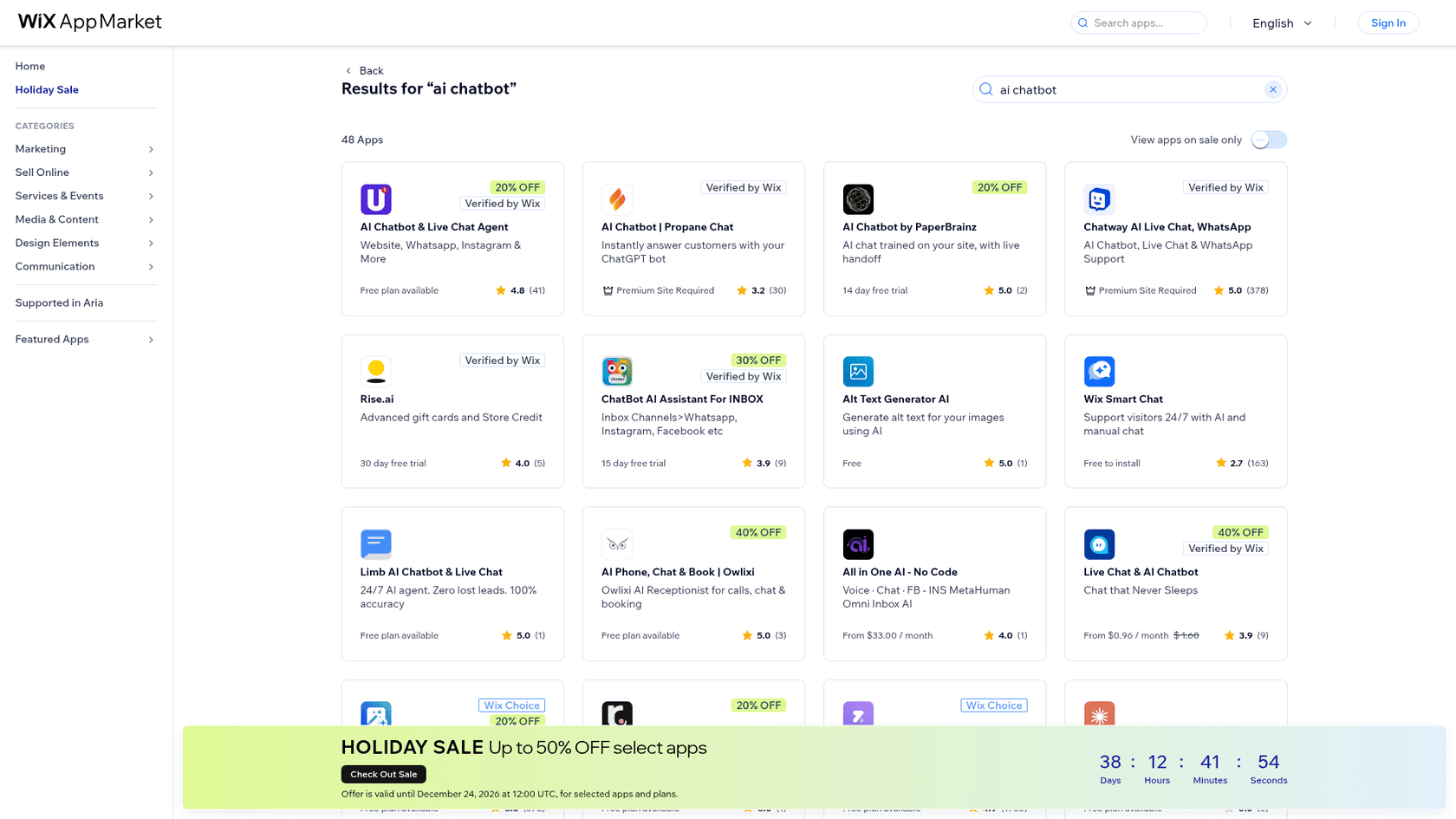
検索ページは、各カードで何を見るべきか分かれば役に立ちます。
- プランのラベル。 一部のカードにはPremium Site Requiredと表示され(確認した時点ではChatwayとPropane Chatがそうでした)、他にはFree plan availableや試用期間が表示されます。Freeプランの場合、このラベルだけで判断がつきます。
- 何をトレーニング元にしているか。 「trained on your site」に加えて、PDF、ヘルプセンター、URLなどそれ以上のものがあるか確認します。これがSmart Chatが残す穴です。
- 引き継ぎ。 「Live handoff」やライブチャットの受信箱があれば、人が介入できることを意味します。引き継ぎのないボットは、不満を抱えた訪問者をループに閉じ込めてしまいます。
- 星の数だけでなくレビュー数。 2件のレビューで5.0という評価はほとんど意味がありません。顧客を任せようとするアプリの1つ星レビューは必ず読みましょう。
Chatwayレビューでは、App Market最もレビューの多いチャットアプリの1つを取り上げています。また、ノーコードAIチャットボットツールのリストで選択肢を広げています。
Wixのアプリではなくチャットプラットフォーム自体を比較しているなら、TidioのAIチャットボットについての記事が良い出発点です。CrispのAIチャットボットも私が検討する候補の一つです。どちらを選ぶにしても、App Marketからインストールするのか、スクリプトを渡されるのかを確認してください。それによって、次に進む手順が決まります。
Custom CodeでWixにチャットボットを追加するにはどうすればいいですか?
Custom Codeは、スクリプトタグを提供するあらゆるチャットボットやライブチャットツールを追加する方法で、App MarketにないほとんどのAIチャットボットツールをカバーします。また、要件が最も誤解されがちな方法でもあります。WixのCustom Codeガイドによると、サイトは公開済みで接続済みドメインが必要とされ、Wixのプランページでは独自ドメインの接続にはPremiumプランが必要とされています。実際にはPremiumプランがなければ、Custom Codeは使えません。
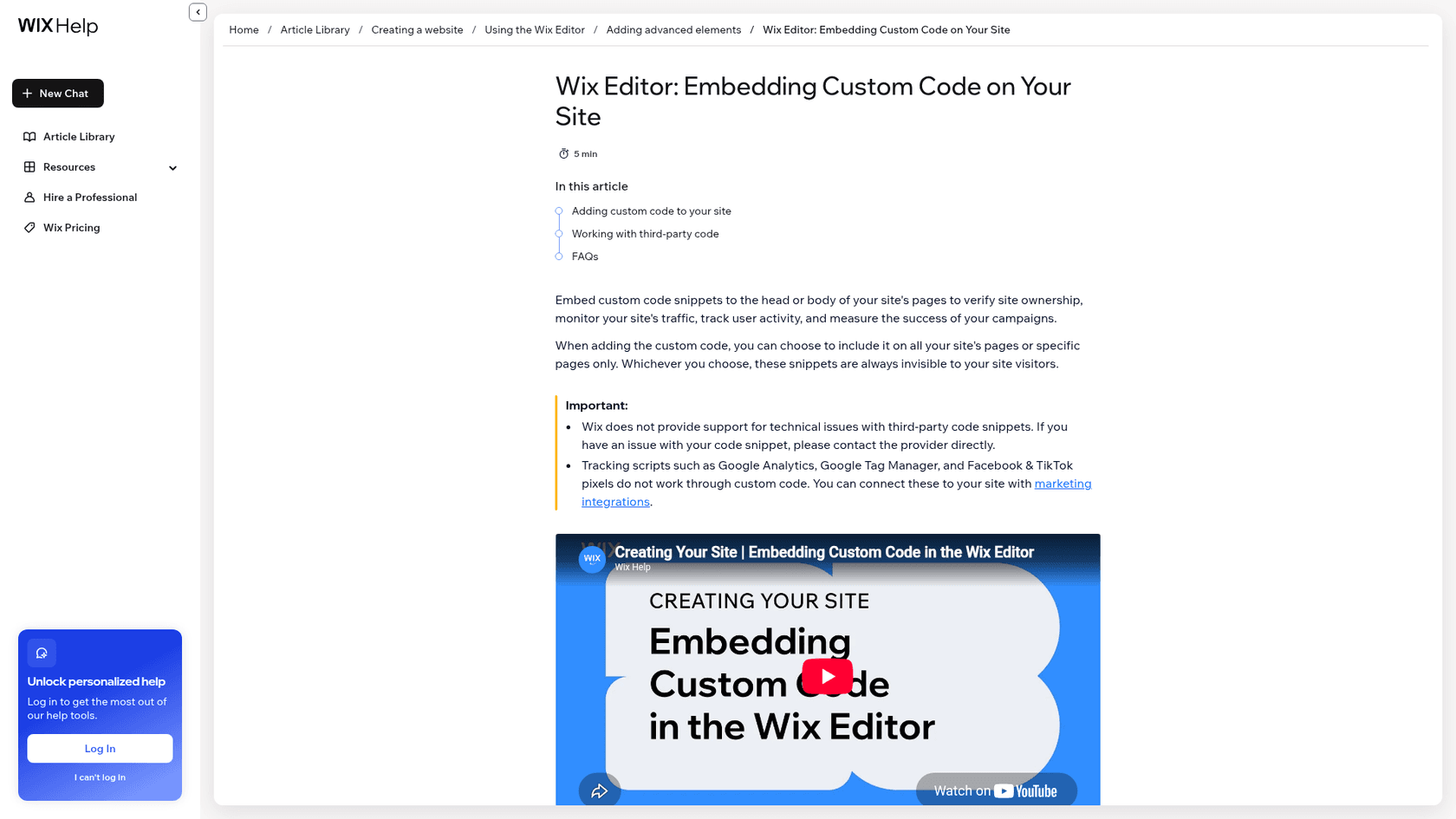
インストール手順は次のとおりです。
- スクリプトをコピーする。 チャットボットツールのインストールまたは埋め込み設定からコピーします。
- Settingsを開く。 WixサイトダッシュボードでDevelopment & integrationsの下にあるCustom Codeをクリックします。
- 右上の**+ Add Custom Code**をクリックしてスニペットを貼り付けます。
- 名前を付ける。 後で分かるように、たとえば「AIチャットボット」のように名付けます。
- Add Code to PagesでAll pagesを選び、後で追加するページも含めてサイト全体でバブルが表示されるようにします。
- Place Code inで配置場所を選びます。ほとんどのチャットウィジェットはbodyの末尾を求めており、WixではBody - endです。提供元の指示が異なる場合はそれに従ってください。
- Applyをクリックし、エディタのプレビューではなく実際のライブサイトを開いてバブルを確認します。
同じWixの記事にある3つの注意点です。Wixはサードパーティのスニペットをサポートしていないため、問題が起きた場合はチャットボットの提供元に連絡することになります。サイトのドメインを変更すると、コードスニペットは削除されるため、ドメインを変更するたびにチャットボットを再追加してください。また、Wixは2025年12月にCustom Codeの新しいフロントエンドセキュリティ対策を導入したため、以前は動いていたスニペットが提供元の更新まで遮断されることがあります。
チャットボットにはEmbed HTMLとCustom Codeのどちらを使うべきですか?
浮動チャットバブルにはCustom Codeを使います。Embed HTML要素(Add Elements > Embed Code > Popular Embeds)は、ページ内の固定位置にあるiframeの中にコードを置くもので、Wixの埋め込みガイドでは、元はレスポンシブだったコンテンツでも、埋め込んだ内容はレスポンシブにならないと指摘しています。このようにボックスに押し込まれたチャットバブルは、切り取られたりその場で固定されたりしがちです。
Embed HTMLは、提供元がその形式を用意していれば、問い合わせページの「何でも聞いてください」ボックスのような、埋め込み型のチャットパネルには向いています。サイトの要素がコードとやり取りする必要があるような、もっと深い用途については、Wixは開発者向けプラットフォームのVeloを案内しています。チャットボットを追加するだけならVeloは不要です。
eeselのチャットバブルをWixに追加するにはどうすればいいですか?
eeselのチャットバブルは、まさにこのCustom Codeのルートで組み込む浮動型のAIチャットウィジェットです。eeselはWix App Marketにアプリを持たないため、インストールボタンではなくスクリプトになります。eeselの設定ドキュメントによると、次のような流れです。
- eeselダッシュボードのチャットでエージェントにチャットバブルを依頼する。 サイトのブランドカラーを読み取り、タイトル、ウェルカムメッセージ、3つの初期質問を設定し、プレビューリンクを送ります。
- 学習させたいものを接続する。 公開中のウェブサイトが出発点です。ヘルプセンター、Google DriveやNotionのドキュメント、Zendeskのようなヘルプデスクを追加すれば、Wixのページにある内容だけに限定されません。
- 引き継ぎのタイミングを平易な言葉で伝える。 「返金についての質問にはチケットを作成して」や「卸売に関することは何でもメールして」のように指示します。編集可能な番号付きルールとして書き出されます。
- スニペットをコピーする。 Integrations > Chat Bubbleからコピーし、上記と同様にAll pagesのBody - endでWixのCustom Codeに貼り付けます(ドキュメントではbodyの終了タグの前に貼ることを推奨しています)。
- 訪問者として試してみる。 ライブサイトで、実際の担当者につないでもらうリクエストも含めて試します。
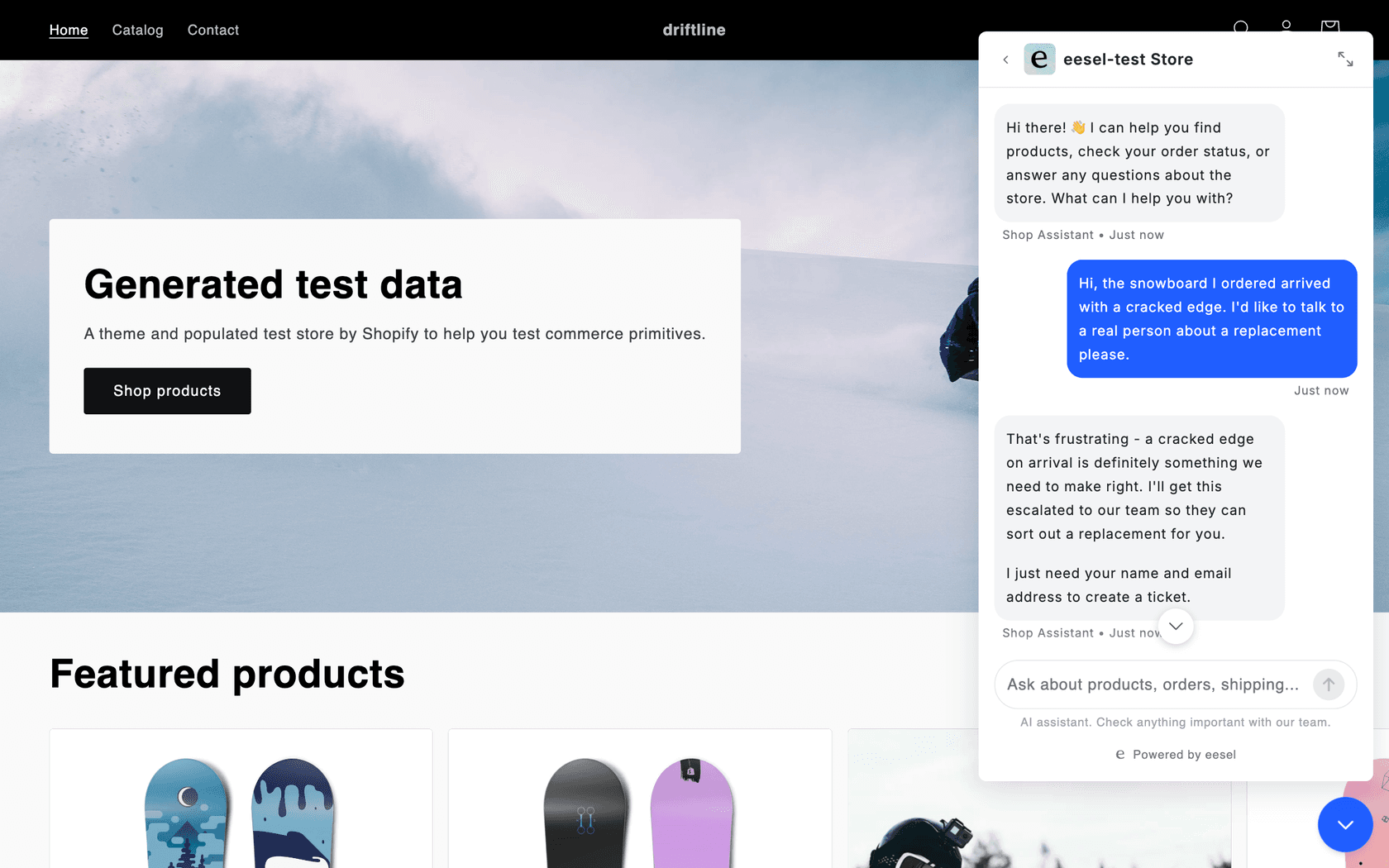
引き継ぎが重要になる実例として、スタジオ機材のドイツのサプライヤーであるBeautekは、自社ショップでeeselのAIチャットバブルを運用しています。自社サイトと仕入先サイトの約6,100ページ、さらにDriveとNotionのドキュメントから、ドイツ語で回答します。2026年8月8日から9月8日の間に、サイトチャット77件に回答し、そのうち20件をZendeskのチケットに変換しました。その多くは販売リードで、後で担当者がコールバックしています。これは、ページだけを読むボットにはできない部分です。
正直な限界もあります。eeselの商品カードやカート機能はShopify、WooCommerce、BigCommerce、Magentoのストア向けに作られており、Wix Storesはそのリストに含まれていません。Wix上では、eeselはライブの注文を照会するのではなく、ページと接続済みドキュメントから回答します。ダッシュボードにまったく触れたくない場合、Claude CodeのようなAIコーディングエージェントがeeselのCLIを使ってバブルを作成し(npx @eesel/cli init chat-bubble --site <your-url>)、配送ポリシーなど承認済みのナレッジをアップロードし、テストの質問をすることができます。WixのCustom CodeへのスニペットのペーストはWixダッシュボード上で自分で行う工程のままです。
どの方法が自分のWixサイトに合っていますか?
2つの質問に答えれば、どこから始めるべきかが分かります。自分に当てはまるものをクリックしてください。
公開前にWixのチャットボットをテストするにはどうすればいいですか?
訪問者が送ってほしいと思う質問ではなく、実際に送ってくる質問でテストしてください。Smart ChatもeeselもボットをWixに誰にも見せる前に非公開でテストできますし、そこに価値の大部分があります。
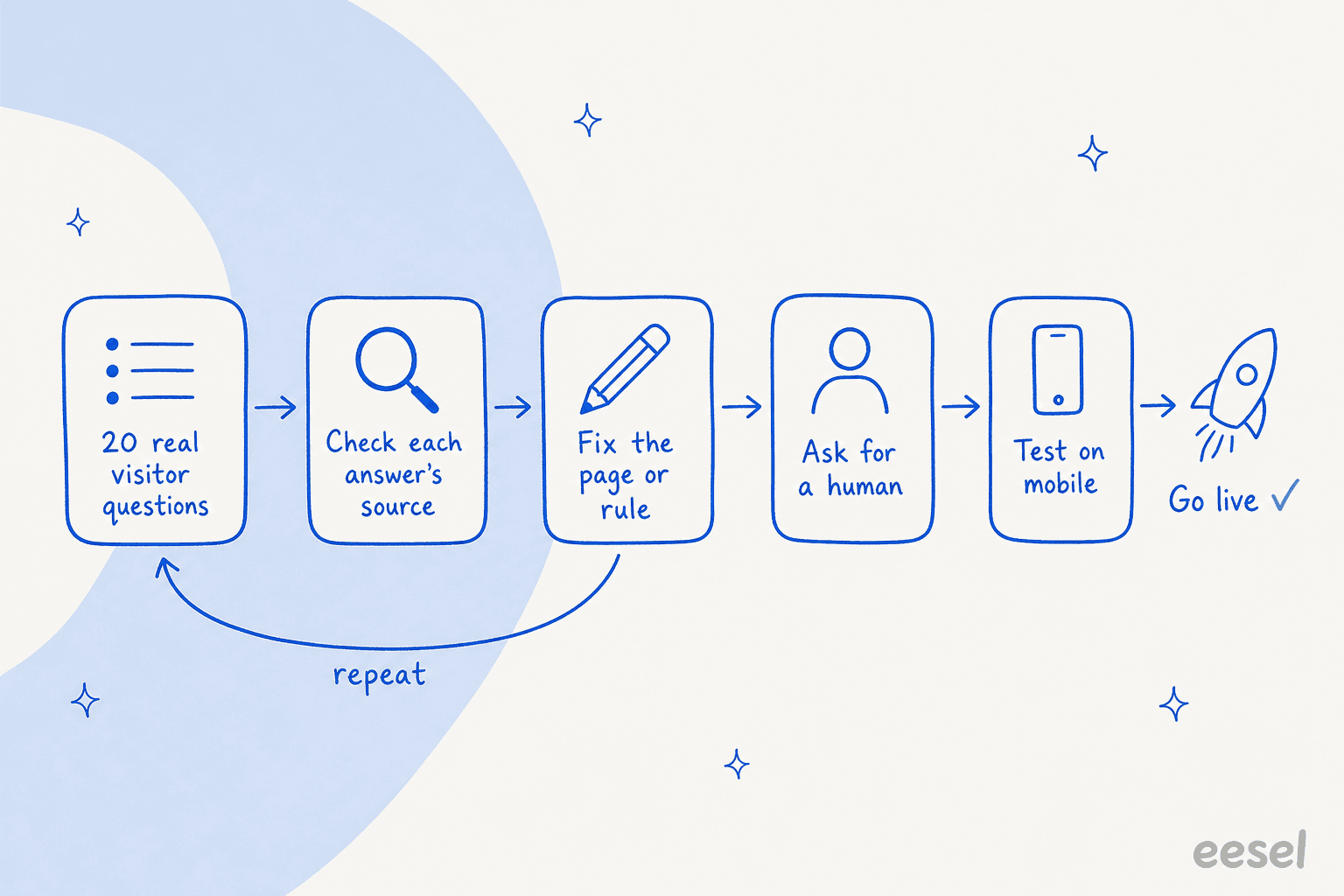
私が実践するルーティンは次のとおりです。
- 実際の質問を20件集める。 問い合わせフォーム、受信箱、DMから集めます。「配送は?」のような短いものと、「金曜までにハンブルクに届けられますか?」のような具体的なものを混ぜます。Wixのテストガイドも同じアドバイスをしています。訪問者のつもりで考え、形式を変えてみましょう。
- 各回答をソースと照らし合わせる。 古いページからの、正しそうに聞こえる回答は、「分かりません」よりも悪い結果です。
- ソースを修正し、再テストする。 ページを更新するか除外するか、ナレッジルールを追加して、もう一度質問します。
- 人間を求める。 「担当者と話したい」と入力して、何が起きるか確認します。Inbox、チケット、それとも実際に読まれるメールに届きますか?
- スマートフォンでテストする。 モバイルでライブサイトを開き、バブルがチェックアウトボタンやクッキーバナーを隠していないか確認します。
手順2は人が飛ばしがちで、後になって痛手になる部分です。あるeeselの商談で見たB2Bチームのボットは、データベースにないブランドの車種についても「はい、そのモデルは対応しています」と顧客に伝えていました。あるページに「すべてのモデルに対応しています」と書かれていたからです。ボットが壊れていたわけではありません。真実には広すぎる一文を、そのまま読み取っていたのです。だからこそ、eeselのすべての導入は顧客に回答する前に実際の質問でテストされ、だからこそ私はこの工程なしでWixのボットを有効にすることは決してありません。チャットボットの学習方法のガイドで、ボットが誤解しないソースの書き方を解説しています。
Wixにチャットボットを追加する際によくある間違いは何ですか?
ほとんどはWix自身のヘルプページに直接出てくるもので、よく起きていることの良い証拠です。
- チャットバブルをEmbed HTMLに貼る。 固定された非レスポンシブのiframeボックスに入ってしまいます。代わりにSettings > Custom Codeを使いましょう。
- Freeプランでカスタムコードを試す。 接続済みドメインが必要で、それにはPremiumプランが必要です。Smart ChatがFreeプランの方法です。
- 2つのチャットウィジェットを同時に動かす。 Wix自身が推奨していません。Wix ChatとSmart Chatを一緒に残すと、同じメッセージが両方に表示されることがあるためです。新しいウィジェットを追加するときは古いものを外しましょう。
- クレジットの崖を忘れる。 Smart ChatのAIクレジットが尽きるとオフラインになります。訪問者が問い合わせフォームにはアクセスできるよう、オフライン時の挙動を設定しておきましょう。
- ドメインを変更してスクリプトを失う。 別のドメインを割り当てると、Wixはカスタムコードのスニペットを削除します。
- 会話を一度も読まない。 Wix Inboxは、どの回答がAIからのものか表示します。チャットボット分析を見るのと同じように毎週確認し、間違った回答の元になっているソースを修正しましょう。
- 引き継ぎの計画がない。 訪問者を引き継げないボットは、最も価値のあるリードを失います。チャットでの有人引き継ぎのベストプラクティスのノートで、良い引き継ぎがどのようなものか解説しています。
自分のWixサイトでeeselを試してみましょう
Smart Chatが自社ページからの質問をカバーできるなら、それを使いましょう。Wixで最も安い方法です。回答がヘルプセンター、ドキュメント、過去のチケットにある場合や、訪問者が確実にチームに連絡できる必要がある場合は、eeselが私がお勧めするAIヘルプデスクのチームメイトです。そのチャットバブルは1本のスクリプトとしてWixのCustom Codeに入り、接続したすべてのものから回答し、チケットやメールで引き継ぎます。ドイツのフェリー会社AG Reederei Norden-Frisiaは、サイトのチャットバブル、Zendesk、公開チャットリンクで同じエージェントを運用しており、乗客の質問がチームを必要とする場合、バブルがZendeskのチケットを作成します。
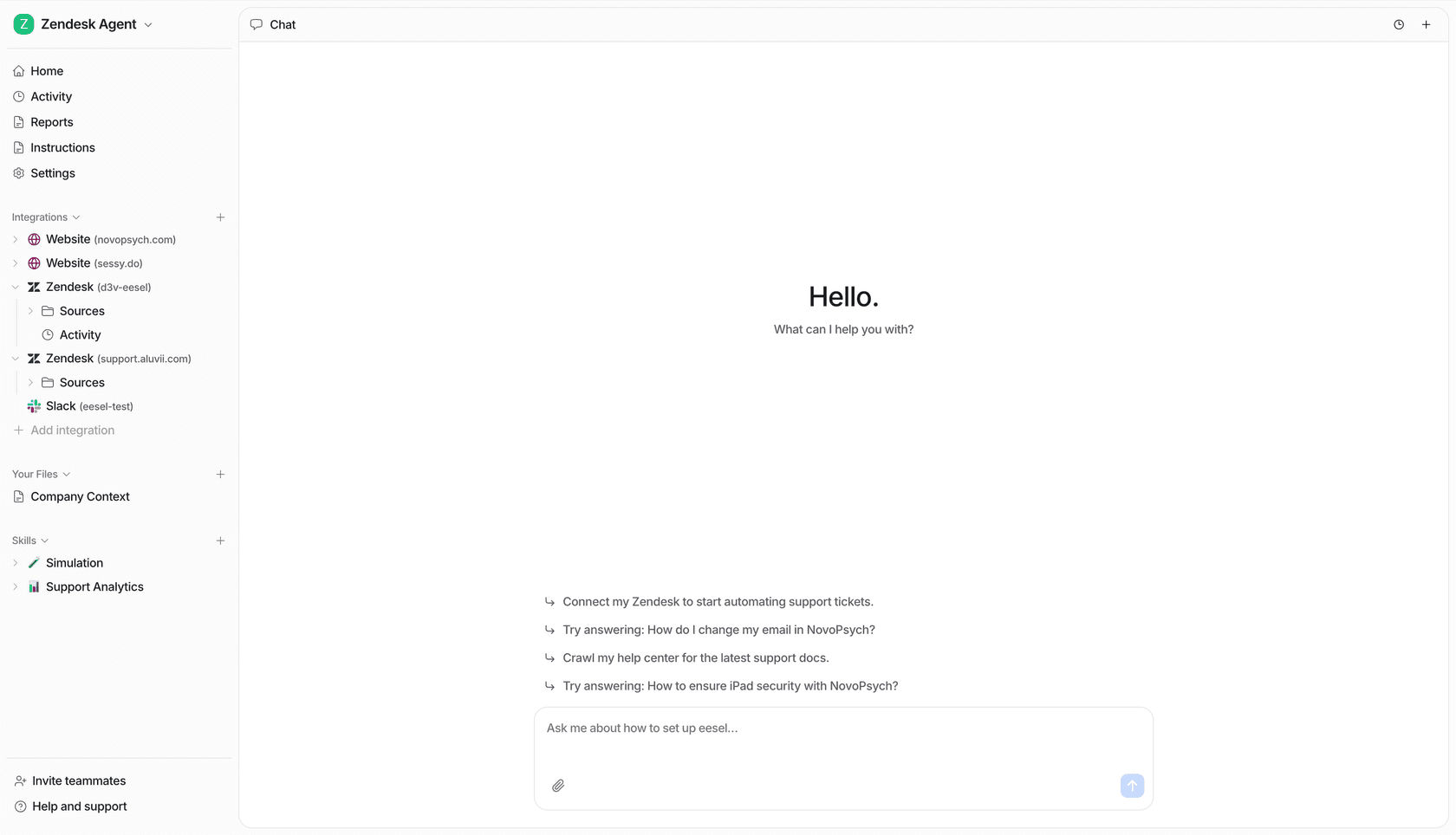
カード不要で7日間100クレジットの無料トライアルから始められ、その後は月額$299で500クレジットのプランからとなり、1チャットが1クレジットです(eeselの料金)。月に数十件のチャットしかない小さなサイトにはSmart Chatより高くつくので、まず自分のボリュームについて正直になりましょう。eeselを試すには、Wixに1行貼る前に、実際の20件の質問でテストしてみてください。
よくある質問
WixのサイトにAIチャットボットを追加するにはどうすればいいですか?
最も速い方法はWix Smart Chatです。Wix App Marketで開き、Add to Siteをクリックし、AI Chatを選び、ダッシュボードでテストしてから公開します。サードパーティのボットの場合は、そのスクリプトをSettings > Custom Codeに貼り付けます。サイト向けAIチャットボットのガイドで、どちらの場合も確認すべき点を解説しています。
Wix向けの無料のAIチャットボットはありますか?
Wix Smart Chatは無料でインストールでき、Wix AIクレジットで動くため、Freeプランでも1日最大30クレジット、月120クレジットまで使えます。Smart Chatの手動チャットは無料で利用できます。他の選択肢は無料のAIチャットボットのまとめをご覧ください。
WixのAIチャットボットの料金はいくらですか?
Smart Chat自体に別料金はありません。Wixの見積もりでは、年払いでLight($17/月)は最大150、Core($29)は200、Business($39)は300、Business Elite($159)は1,000のアクションで、他のWix AIツールと共有です。サードパーティのボットは独自の条件で課金されます。よくある料金モデルはチャットボットのコストのガイドで解説しています。
Wixのどこにチャットボットのコードを貼りますか?
浮動チャットバブルの場合は、WixダッシュボードのSettings > Custom Codeに移動してスクリプトを貼り付け、All pagesを選び、提供元の指示どおりに配置します。多くはBody - endです。エディタのEmbed HTML要素は1ページ内の固定のiframeボックスにコードを置くもので、インライン型ウィジェットには向きますが、チャットバブルには向きません。
WixのAIチャットボットは訪問者を人に引き継げますか?
Smart Chatは会話をWix Inboxに送り、そこで返信するかチームメイトに引き継げます。制限ルールで選んだトピックをInboxに転送することもできます。eeselはヘルプデスクのチケットを作成したり、要約付きのメールを送ったりできます。トリガーの設定方法はチャットボットのエスカレーションのガイドで解説しています。
Wixのチャットボットが間違った回答をするのはなぜですか?
多くの場合、ページの表現が意図より広すぎるか、ボットがそのページをそもそも見られないためです。Smart Chatは非公開ページ、パスワード保護ページ、メンバー専用ページ、動的ページをインデックスできません。Data coverageページを確認し、ナレッジルールを追加してください。AIのハルシネーションを防ぐガイドでさらに詳しく解説しています。
ChatGPTを自分のWixサイトのチャットボットとして使えますか?
ウィジェットとして直接は使えません。モデルをチャットウィジェットに包み、コンテンツに根拠付けるツールが必要です。App Marketのアプリか、Custom Codeに貼るスクリプトのいずれかです。AIエージェントとチャットボットの比較で、モデルより根拠付けが重要な理由を説明しています。