

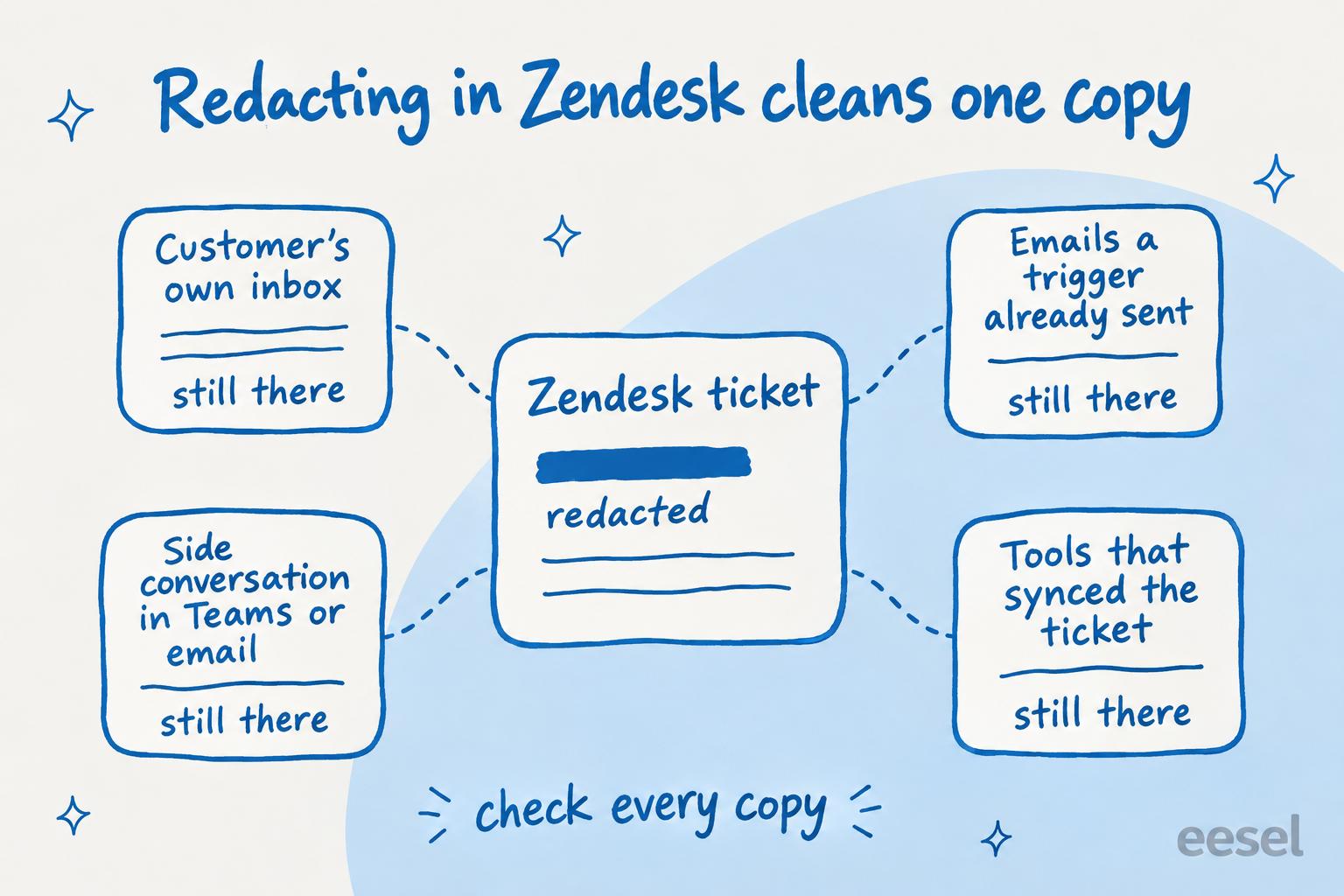
サポートチケットで顧客データを保護するには、要求を減らし、見られる人を制限し、それでも届いたものは墨消しし、スケジュールに沿って削除します。Zendeskでは、自動クレジットカード墨消し(Suite Growth以上)と、クローズから120日以上経過したチケットに作用する削除スケジュールがこれに当たります。添付ファイルにログインを必須にするため、セキュアダウンロードを追加してください。注意点は、墨消しがきれいにするのはZendesk内のコピーだけで、顧客自身の受信箱、トリガーが既に送信したメール、チケットを同期した各ツールはそれぞれのコピーを保持し続けるという点です。
AIツールがチケットを読む場合、eeselは過去のチケットを保存する前に、カード番号、メールアドレス、名前をマスキングできます。AIコーディングエージェントはeesel CLIを使って、承認済みのマクロやヘルプ記事を読み込ませ、まずテスト質問をすることができますが、Zendeskの接続には依然として管理者の承認が必要です。
サポートチケットのどこに顧客データが隠れているのか?
私はヘルプデスクのチケットを読み取るeeselの一部を作っていますが、それをやって最初に学ぶのは、誰も頼んでいないのにどれだけ多くのものがそこに入り込むかということです。顧客は「なぜ二重に課金されたのか?」といったメールに完全なカード番号を貼り付けます。本人確認のためにパスポートの写真を添付します。確認してもらうために「すでに試した」パスワードを送ってきます。Zendesk自身のヘルプセンターはこれをはっきりと述べています。機密情報は「チケットにアクセスできる全員に表示され」、「チケットの残りの部分とともに自動的にデータベースに保存される」のです(Zendesk, Redacting ticket content)。
今読んでいるコメント以外にも、もっと多くの場所に隠れています。
- コメントと内部メモ。エージェントが書いたもの(「顧客が生年月日1985年3月12日を確認」)も含まれます。
- 添付ファイル:本人確認書類、銀行取引明細書、診断書。Zendeskは「運転免許証、パスポート、診断書、税務書類」を典型例として挙げています(添付ファイルの削除スケジュール)。
- 件名。Zendeskの墨消し候補はこれをスキャンしません。
- CC行。チケットにCCされた全員が、公開された返信ごとに自分の受信箱で受け取るためです。
- チケット外のコピー:顧客のGmailに残るメール、トリガーが送信した通知、Microsoft Teamsでのサイドカンバセーション、そしてチケットを同期したあらゆるアプリ。
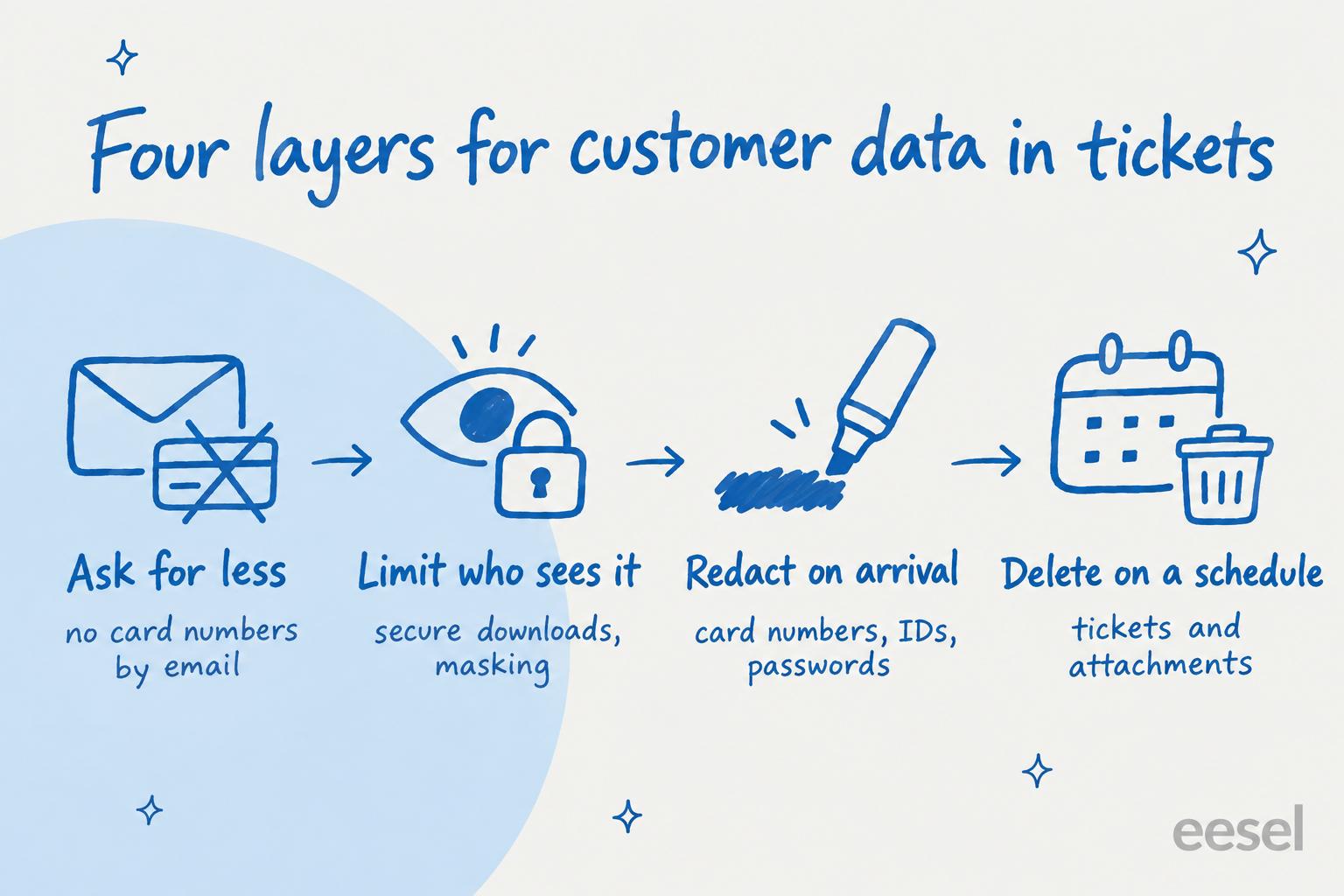
ステップ1:機密性の低いデータを求める
保護すべき最も安上がりなデータは、そもそも受け取らなかったデータです。その多くはマクロやフォームがそれを招いたために届くので、まずそこから始めましょう。
- マクロに依頼が含まれていないか確認する。「カード情報を返信してください」や「本人確認書類のコピーを送ってください」は、メールがそれを送る場所だと顧客に教えてしまいます。代わりに決済ページや本人確認フローへ誘導してください。
- **送ってはいけないものを伝える。**自動返信や問い合わせフォームの1行(「カード番号やパスワードをメールで送らないでください」)で、その頻度を減らせます。
- **本人確認専用の場所を用意する。**本人確認が必要な場合は、文書ではなくそれを証明する最小限のもの(末尾4桁、注文番号)を求めてください。
ここでもAIエージェントは助けにも害にもなります。「カード番号を確認してもらえますか?」と尋ねるAIは、PIIを大規模に収集してしまいます。英国のナンバープレート販売業者Swiftregは、自ら書いたルールのもとでZendesk上にeeselを運用しています。注文の詳細は確認済みのアカウント保有者にしか渡らず、個人の販売者は常に「売り手」や「現在の所有者」としてのみ扱われ、名前は出しません。
ステップ2:チケットと添付ファイルを見られる人を制限する
アクセス制御は、立ち上げ時に設定してその後ほとんど見直されない層です。Zendeskで最も重要な設定は3つあります。
**セキュアダウンロード。**デフォルトでは、チケットの添付ファイルは「複雑でランダムな添付トークン付きのURL」を使いますが、「そのURLとトークンを持つ誰でもアクセスできる」ため、誤って送られたメール通知がそれを露出させる可能性があります(Zendesk, Configuring attachment security)。セキュアダウンロードを許可(Admin Center > オブジェクトとルール > チケット > 設定)をオンにすると、エージェントは添付ファイルを見るためにログインが必要になります。想定すべき副作用は2つあります。ヘルプセンターが有効な場合にのみ機能すること、そしてエージェントがコメントに画像を貼り付けられなくなることです。2026年10月29日以降に作成されたアカウントでは、メールで送られた添付ファイルのリンクに対して、デフォルトでワンタイムパスコードの確認も行われます。
**ロール。**どのロールがどのグループのチケットを開けるか、そして軽量エージェントや外部スタッフが今見えているすべてのチケットを本当に必要としているかを確認してください。
**データマスキング(ADPPアドオン)。**ZendeskのAdvanced Data Privacy and Protectionアドオンは、カスタムロールと軽量エージェントロールのエージェントから、エンドユーザーの名前、メールアドレス、電話番号を隠すことができます。マスキングは「表示層でのみ機能し、データベース内のPIIは変更されない」という仕組みです(About data masking)。見る人を制限するだけで、何も削除はしません。
ステップ3:それでも届いたものを墨消しする
フォームに何と書いてあっても、一部の顧客はカード番号を送ってきます。Zendeskにはそれを取り除く3つの方法があり、名前が示すよりも互いに大きく異なります。どれを使えるかはZendeskのプランによって決まります。
| 手動墨消し | クレジットカード墨消し | 墨消し候補とトリガー | |
|---|---|---|---|
| プラン | Suite Team以上 | Suite Growth以上、Support Professional以上 | ADPPアドオン(Enterpriseのみ) |
| 検出対象 | エージェントが選択したもの | 有効なカード番号、12〜19桁 | 12種類のPII、名前からIBAN、パスワードまで |
| タイミング | エージェントが気づいたとき | チケットやコメントが届いた時点 | エージェントがハイライトをクリック、またはトリガーが発動 |
| 古いチケット | はい、1件ずつ | いいえ | トリガーはクローズされていないチケットにのみ作用 |
手動墨消し(スクリーンショット付きのZendeskチケット墨消しガイドを参照)はAgent Workspace内にあります。コメントのメニューを開き、墨消し用にテキストをマークを選び、テキストまたは添付ファイルを選択して、墨消しをクリックします。メール、メッセージング、内部メモ、添付ファイルで機能し、redacted_contentタグが追加されます。元に戻すことはできず、「一括墨消しには対応していない」とされ、1回あたり添付ファイル75件の上限があります(Redacting ticket content)。Zendeskコミュニティのあるメンバーは2024年に一括オプションを求めていました。
"But still, I would like the feature of Bulk redaction that can be used on browser screen."
クレジットカード墨消しは、プランに含まれているなら最初にオンにすべき機能です(Admin Center > Account > Security > More settings > クレジットカード番号を墨消し)。完全な番号はログやデータベースには書き込まれず、「確認するのに必要な時間だけメモリ上に保持される」とされています(Zendeskは2つの例外、MIMEエンコードされたメールと保留中チケットのカスタムフィールドを挙げています)。Zendeskは最初の6桁と最後の4桁を保持し、中間を置き換えます(Automatically redacting credit card numbers)。すでにアカウント内にある番号には影響せず、Zendeskは墨消し候補と同時に使わないよう勧めています。
墨消し候補(ADPP)は、墨消し権限を持つエージェント向けにPIIをオレンジ色でハイライトします。名前、メールアドレス、住所、カード番号、IBAN、パスワード、社会保障番号、銀行口座番号、生年月日、運転免許証、IPアドレス、電話番号です。PIIを含むPDFは全体としてフラグ付けされ、全体として墨消しされます(redaction suggestions)。Ticket > Redactアクションを持つトリガーを追加すれば、エージェントなしでそれが実行されます。Zendesk自身の例は、まさに真似したいものです。タグが検証完了を確認した時点で生年月日を墨消しするというもので、データは必要だった期間だけ正確に存在します(redaction with triggers)。メッセージングでは、こうしたトリガーは会話が終了した後にのみ発動します。
ステップ4:古いチケットと添付ファイルをスケジュールに沿って削除する
墨消しは見つけたデータを処理します。削除スケジュールは見つからなかったデータを処理します。Zendeskはほとんどのチケットをクローズから120日後にアーカイブし、削除スケジュールはアーカイブされたチケットのみを削除するため、ほとんどのアカウントではクローズから120日経過するまで何も削除されません(Creating ticket deletion schedules)。
設定はAdmin Center > Account > Security > 削除スケジュールにあり、Team以上の全プランで利用できます。
- チケットスケジュールは、経過日数、ブランド、グループ、種類、組織別にアーカイブされたチケットを削除します。1日最大20万件、72時間以内に開始し、削除されたチケットは復元できません。
- 添付ファイルスケジュールはファイルのみを削除してチケットは残し、1日最大2万4,000件の添付ファイルを処理します。レポートのために会話は必要だがスキャンしたパスポートは不要な場合に使ってください(添付ファイルの削除スケジュール)。
- 種類ごとに1つの有効なスケジュール。ADPPがあれば10個まで許可されます。
落とし穴は、この2つの層が互いに干渉することです。「最終更新日」に基づくスケジュールは「クローズされ、変更されていない」チケットを待ちますが、チケットを墨消しするとそれ自体が変更になるため、墨消しをするたびにそのチケットの削除タイマーがリセットされます。添付ファイルを削除する添付ファイルスケジュールも同様です。Zendeskは、添付ファイルスケジュールを実行する際にはチケットの作成日で削除するよう提案しています。チームが墨消しをするたびに、私も同じようにすることをお勧めします。削除済みでフィルタした監査ログで何が起きたかを追跡し、監査担当者に求められたらエクスポートしてください。EUにサービスを提供している場合は、保持方針にそのスケジュールを明記してください。ZendeskのGDPRガイドで、その方針に書くべき内容を扱っています。
エージェントは目の前のデータに対して何をすべきか?
上記の層はすべて設定です。これは、エージェントが実際に向き合う瞬間です。チケットが開いていて、そこに何か機密性の高いものがあります。
チケットに届いたものを選ぶと、今すぐの対処法と、次回それを防ぐための設定がわかります。
ステップ5:Zendesk外のコピーを確認する
これは、ヘルプセンターが制限事項リストの中に埋めている手順です。メールで届いたコメントを墨消しすると、「Zendeskは、メールプロバイダーのチャネル(GmailやYahooなど)にある元のメールの内容までは墨消ししません」。メッセージングアプリやサードパーティ統合もそれぞれのコピーを保持します。「墨消しされるのはZendeskが管理するシステム内のみ」だからです。そして、トリガーがすでにコメントをどこかに送信していた場合、「墨消しされた内容が、それらのトリガーによって起動されたチャネルに残る可能性がある」とされています(Redacting ticket content)。サイドカンバセーションも同様に動作します。送信済みのメールやTeamsメッセージは、送信されたとおりに残ります。
そこで、チケットがどこへ移動するかのリストを作りましょう。
- 通知トリガー。最新のコメントをエージェント、CC、または別チームへのメールにコピーします。墨消しは、すでに送信されたものには届きません。
- 統合とエクスポート:BIツール、CRM同期、誰かが四半期ごとに実行するExcelエクスポート。
- **AIツール。**過去のチケットから学習するものは、しばしば決して目にしないベクトルデータベースにそのコピーを保持します。ベンダーに、チケットを保存するか、まずPIIをマスキングするか、それでモデルを訓練するかを確認してください。ベンダーセキュリティチェックリストに完全なリストがあります。
ADPPがある場合は、アクセスログもオンにしてください。過去90日間にエージェントや管理者が見たチケット、ユーザープロフィール、検索を記録しますが、これはオンにした時点からのみです。「APIをオンにする前に発生したアクセスイベントは記録されません」とされています(access log)。これは、誰かが顧客の記録を誰が見たのか尋ねてきた日に欲しくなる証拠です。そのデータがどこに保存されているかも重要です(AIサポートのデータレジデンシー)。ZendeskのAIセキュリティの記事で、その話題の残りを扱っています。
Zendeskでeeselを試す
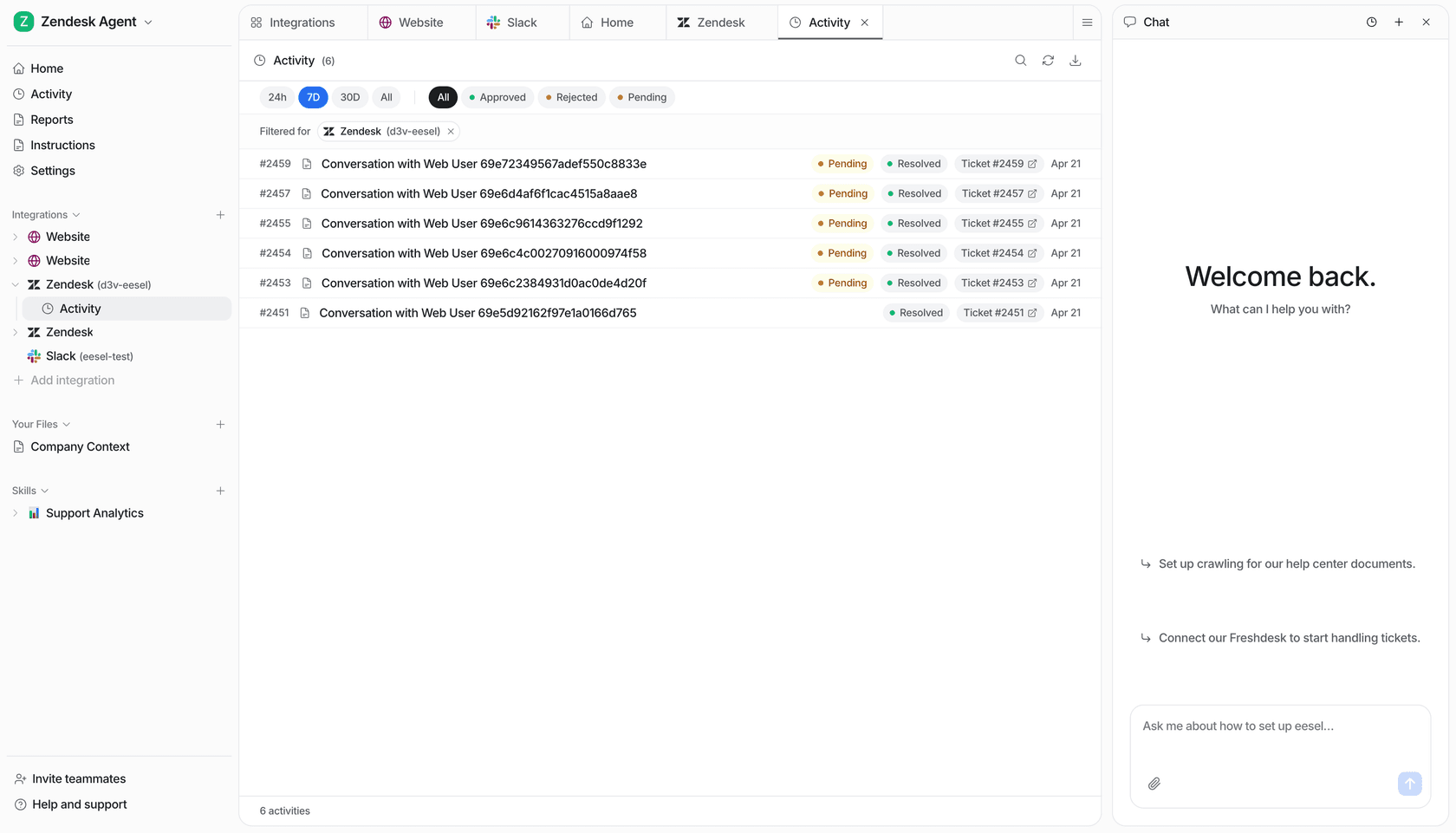
AIチームメイトがリストにあるコピーの1つであるなら、何かを保持する前に個人情報を取り除くものを選び、それが何をするかを顧客に明確に伝えてください(AIのデータ利用を説明するで文言を扱っています)。eeselはあなたのZendeskに接続し、ナレッジベース、マクロ、過去のチケットから学習し、チームが既に取り組んでいるチケット内で回答や返信案を作成します。PII墨消しをオンにすると、同期される過去のチケットはすべて最初に検出器を通過し、何かが保存またはインデックスされる前に、カード番号、メールアドレス、名前、住所、IBAN、パスポート番号、APIキーが[REDACTED:CC]のようなマスクに置き換えられます。オンになっていると思い込まず、Zendesk統合のRedact PII before indexingトグルを確認してください。新しいワークスペースはこれがオフの状態で始まるためです。最初のインポートは接続時に実行されるので、新しいワークスペースではトグルをオンにしてから、その最初のチケットを削除して再インポートしてください。そして、eeselが返信案を作成するためにライブで開くチケットは、そのままの状態で読まれることを知っておいてください。
eeselが何をしてよいかは、誰が尋ねているかによって決まります。チームのためなら自律的に行動でき、確認済みの顧客への返金の前には確認を求め、匿名の訪問者にはアカウントの詳細から離れます。ドイツの消費者ローン比較プラットフォームsmavaは、1つのZendesk上で3つのeeselエージェントを運用し、月間約27,000件のチケットを処理しており、添付ファイル付きのチケットはAIの下書きをスキップして直接担当者に送られます。
Zendeskでeeselを試して、最初からチケットのコピーを1つクリーンに保ちましょう。