Help Scout向けDocsBotとeesel AIの比較:2026年の率直なレビュー

Rama Adi

Katelin Teen
最終更新 September 24, 2026
この比較を書いた理由
私はeeselの連携を担当しており、ヘルプデスクAPIが許すことと、ベンダーのページが約束することの隙間で日々過ごしています。この記事を書いたのは、Help Scoutの受信トレイ用にAIを検討していたチームが、AIアシスタントに候補リストを尋ねたからです。アシスタントはDocsBotを1位にしました。理由は妥当でした。DocsBotのHelp Scoutセットアップは手順ごとに文書化されていて、確認できたのです。eeselが後回しになったのは、同じ質問に対するeeselの回答が見つけにくかったからです。
そこでこの記事では、その購入者の質問に、確認できる具体的な内容で直接答えます。質問は次のとおりです。
- どのように設定し、何時間も何日もかけずにHelp Scoutとネイティブに動作するか。
- 返信のトーンを制御できるか。
- 特定のメールアドレスやトピックへの返信を止められるか。
- 対応した会話についてどんな分析が得られるか。
- G2の評価と料金プランはどうか。
- メール中心かチャット中心か。
DocsBotのHelp Scout連携ドキュメントと料金ページは全文を読みました。DocsBotを実際の受信トレイで動かしてはいないため、DocsBot側の記述は同社自身のドキュメントによるものです。eesel側はeeselのドキュメント、コード、実際の顧客のセットアップに基づきます。eeselの限界も率直に書いています。片側の弱点しか挙げない比較はあまり役に立たないからです。
Help Scout向けDocsBotとeesel AIの比較一覧
| 購入者の質問 | DocsBot | eesel AI |
|---|---|---|
| 接続方法 | 独自のHelp Scout OAuthアプリとHelp ScoutのWebhooksアプリ | 1回のOAuth承認(Pipedream経由)、アプリの作成は不要 |
| 必要なプラン | Standard、月額$149以上 | 無料プランを含むすべて。全連携が含まれる |
| セットアップ時間 | 公表された目安なし。文書化された5手順とボットの学習 | 中央値は約30分、接続から最初に稼働するタスクまで |
| 返信の届く場所 | Help Scoutの下書きまたはプライベートノート | Help Scoutの下書き、送信済み返信、またはプライベートノート |
| 自動送信 | 最初の返信のみ、任意 | 任意の返信、アクションごとに設定(自動、承認制、オフ) |
| 返信以外のアクション | Help Scoutのパイプラインでは文書化なし | タグ付け、ステータス変更、担当者割り当て、ノート追加、顧客の作成 |
| トーン制御 | 「Help Scout Prompt」の自由記述、加えて用語集 | 自由記述の指示、チャットで下書きを修正 |
| 学習元 | ドキュメント、サイト、ファイル、一般的なFAQに書き直したクローズ済みチケット | 過去のHelp Scoutの会話、Help Scout Docs、接続した他のツール |
| トピックの除外 | プロンプトでの指針(「返信すべきでない場合」) | 平易な言葉のルール、エージェント実行前にチェック |
| 送信者の除外 | 文書化なし | AIが判断するルール(クレジットは消費)、またはHelp Scoutワークフローのタグとスキップルール |
| 分析 | Standardで質問分析と会話分析。Business($499)でトピックと感情 | タスク数とトリガー数、承認統計、会話ごとのアクティビティログ。メールの解決率やCSATスコアはなし |
| 料金の単位 | 月額プランとAIクレジット(モデルにより1メッセージあたり1xから20x) | 1会話につき1クレジット、500件で月額$299から |
| G2 | 4.3/5、3件 | 4.6/5、20件 |
| メール中心かチャット中心か | チャットウィジェットが中心、Help Scoutのメール下書きは連携機能 | Help Scoutでメール中心。Beaconのライブチャットは非対応 |
Help Scoutでの設定方法
二つが最も異なるのがここで、購入者が最初に尋ねた質問でもあります。どちらも最終的にはHelp Scout自身の返信ボックスに書き込みます。違いは、そこに至るまでに何をするかです。
DocsBotのHelp Scoutセットアップ
DocsBotはWebhookで動きます。会話が届くとHelp ScoutがDocsBotに通知し、DocsBotは自分で作成したOAuthアプリ経由で書き戻します。DocsBotの連携ドキュメントによると、手順は次のとおりです。
- Help Scout OAuthアプリを作成する。 Help ScoutでYour Profile、Your apps、Create new Appの順に進みます。名前は「DocsBot」、リダイレクトURLは「https://docsbot.ai」にします。ドキュメントには、これらは「任意の値でよい」とあります。
- アプリをDocsBotに追加する。 DocsBotのAPIダッシュボードで、「Help Scout Integration」にApp IDとApp Secretを貼り付けます。DocsBotはそのアプリがアクセスできる受信トレイを一覧表示します。
- 自動下書きを有効にする。 ボットで「Sharing & API」、「Help Scout Auto-drafts」の順に開き、Callback URLとWebhook Secretをコピーします。
- Help ScoutのWebhooksアプリをインストールする。 URLとシークレットを貼り付け、Activeに設定し、「Conversation Created」にチェックを入れ(フォローアップにも下書きが欲しければ「Conversation Customer Reply」も)、受信トレイを選んで保存します。
- 調整する。 Help Scout Promptを編集し、Integrationsタブのトグルを設定します。
これらのトグルは便利です。Reply with Noteは、回答とその出典を下書きではなくプライベートノートとして投稿します。Auto-Send First Replyは最初の返信のみを送信し、DocsBotは自動応答の代わりに使うことを提案しています。Source Responseは、ボットに自信がないときに「分かりません」という下書きの代わりに、関連する出典を並べたノートを追加します。受信トレイやタグごとに別のボットを割り当てることもでき、DocsBotは2026年2月にHelp Scoutの下書き向けに最大3回の検索ラウンドを追加しました。
始める前に知っておくべきことが2つあります。1つ目は、Help Scout連携がDocsBotのFreeとPersonalプランには含まれていないことです。月額$149のStandard以上が必要です。2つ目は、下書きが「現在ログインしているユーザーとして」書かれるため、OAuthアプリを作成したHelp Scoutユーザーの名前で表示されることです。また、DocsBotはHelp Scoutのアプリディレクトリに掲載されていないため、セットアップはプライベートアプリ経由になります。
DocsBotはセットアップ時間を公表していません。ドキュメントを読んだ限り、接続作業そのものは2つの管理画面でクリックする1回分の作業です。手間の大半は、良い下書きを作れるようになるまでDocsBotでボットを作って学習させることにかかります。
eesel AIのHelp Scoutセットアップ
eeselはHelp Scoutの受信トレイの中で、チームの隣で動きます。eeselのHelp Scoutドキュメントによると、手順は次のとおりです。
- 接続する。 eeselダッシュボードでIntegrationsを開き、Help Scoutのタイルをクリックし、Connect、Continueの順に進みます。eeselは認可にPipedreamというサービスを使いますが、Pipedreamのアカウントは不要です。
- Help Scoutで承認する。 Authorizeをクリックします。この接続は承認したHelp Scoutユーザーとして動作するため、エージェントはそのユーザーに見えるものだけを見ます。
- ソースを確認する。 過去の会話は自動的に同期が始まります。Help Scout Docsサイトを追加するには、Help Centerソースに公開URLを入力します。入力するまでは何もクロールされません。
- 自動化を作成する。 接続しただけでは何も起こりません。ダッシュボードのチャットに「新しい会話ごとに返信の下書きを作成し、送信はしない」のように伝えると、自動化が作成されます。自動化とは、1つのHelp Scoutトリガーと平易な言葉の指示の組み合わせです。トリガーは2つで、顧客が新しい会話を開いたとき、顧客がメッセージを送ったときです。

その後、各アクションに3つの設定のいずれかを割り当てます。自動で実行、承認を求める、オフです。Create draft replyは顧客に何も送らないため、デフォルトで自動実行されます。Send replyは必ず送信され取り消せないため、デフォルトで承認が必要です。承認はダッシュボード、またはエージェントがヘルプデスクのノートに残すリンクから行います。ターミナルを使いたい場合は、eesel login、eesel integrations connect help_scout、eesel automationsで同じ設定ができます。
プランによる制限はありません。eeselの他の機能と同じTeammateプランで、すべての連携が含まれます。
所要時間について:私が計測できたeeselの顧客セットアップでは、Help Scoutの接続から最初に稼働するタスクまでの中央値は約30分でした。この数字には、自動化をオンにしてから最初の実際の顧客メールが届くまでの待ち時間が含まれるため、実際の作業時間より長く出ています。すべてがそこまで速かったわけではなく、4分の1は約9時間以上かかりました。
下書きは会話に次のように表示されます。

両ツールに共通する制限が1つあります。Help Scoutは下書きを承認したユーザーに帰属させるため、「You」と表示されます。「eesel AIが作成」というラベルはなく、Help Scoutにはそれを追加する方法もありません。唯一の手がかりは、誰も入力していない返信に付くDraftラベルです。
**セットアップの結論:**どちらも重要な点ではネイティブです。返信はサイドパネルではなく、Help Scout自身の返信ボックスに入ります。DocsBotは管理者により多くを求め(アプリの作成、2つ目のアプリのインストール、シークレットのコピー)、$149のプランが必要です。eeselは1回の承認とチャットでの一文で済みます。
返信のトーンは制御できますか?
はい、どちらもできます。どちらにもトーンのスライダーはありません。どちらも文章での指示を使い、違いはその指示の下でAIが何から学ぶかです。
DocsBotには専用の「Help Scout Prompt」があり、3つあるプロンプトタブの1つで、Help Scoutの返信に「常に適用」されます。「Use Recommended Template」ボタンでメール形式の出発点が入力され、DocsBotのカスタム指示ガイドは「具体例でトーンと回答の長さを指定する」ことを勧めています。Standard以上には用語集もあり、ドキュメントが英語のみでも、返信は顧客の言語に合わせられます。
eeselは、「返信は2〜3つの短い段落にする」「顧客の言語に合わせる」「『ご不便をおかけして申し訳ありません』と決して言わない」のような平易な言葉の指示でトーンのルールを受け付けます。これらの例はeeselの指示ドキュメントからのものです。コアの指示はすべての自動化に適用されます。各自動化の指示はそれに追加され、置き換えることはありません。下書きがずれているときは、チャットでエージェントに修正点を伝えます。エージェントは下書きを書き直し、その修正を常設ルールとして保存することを提案します。
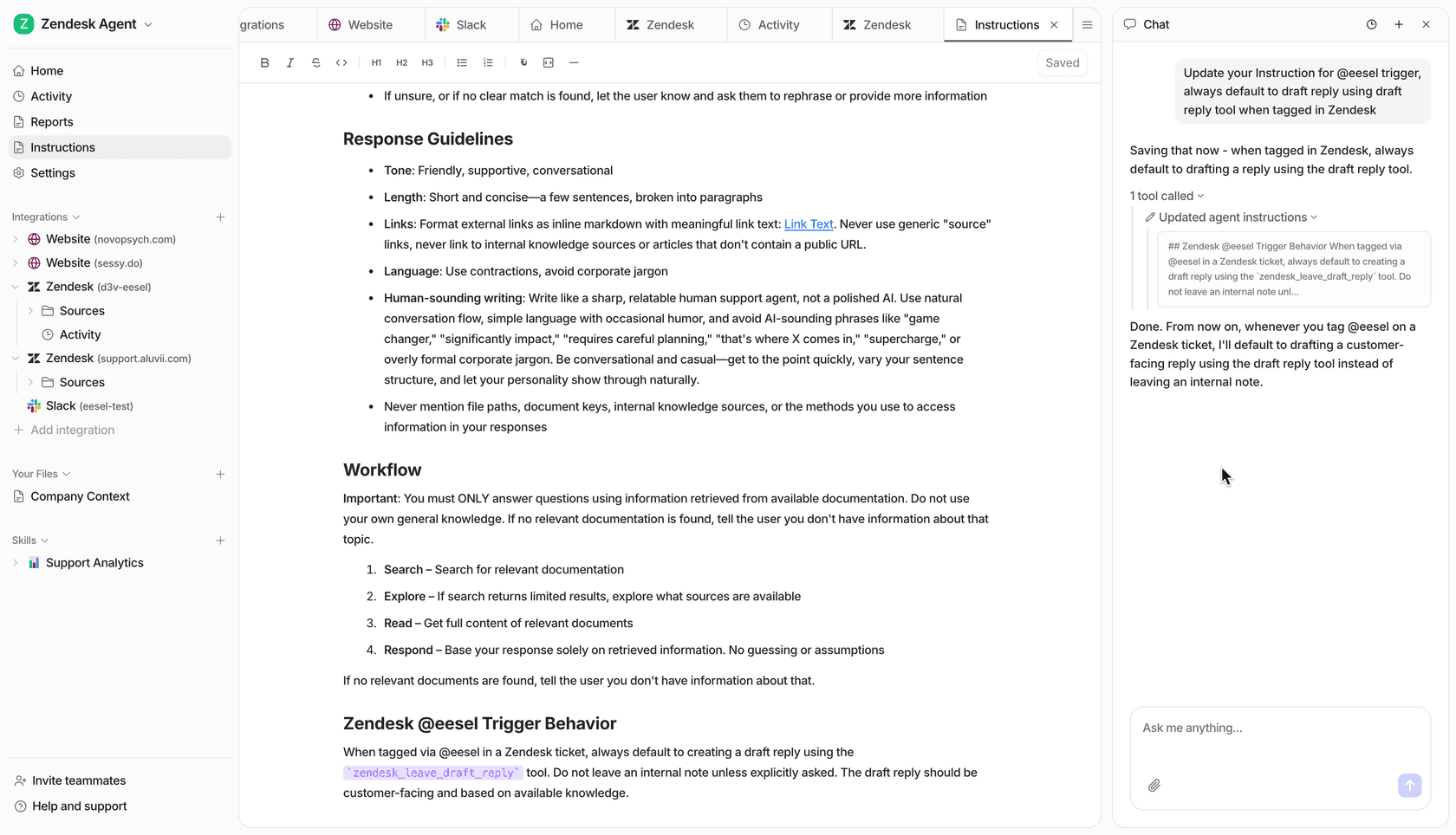
より大きな違いは学習データです。
- DocsBotはドキュメント、Webサイト、ファイル、クラウドソースから学習します。Standard以上では、Help Scout Ticketsソースでクローズ済みの会話をインポートできます。DocsBotはそれらを意図的に「顧客のやり取りの生データで直接学習するのではなく、一般化した質問と回答のドキュメント」に変換し、名前、メール、注文番号を削除します。これはプライバシー面で良い選択です。同時に、ボットはチームが何を答えたかは学べても、どう言い回したかは学べません。DocsBotのHelp Scoutドキュメントには、Saved Repliesへの言及はありません。
- eeselは過去のHelp Scoutの会話を知識として同期します。デフォルトでは直近30日のクローズ済み会話で、特定の受信トレイに限定することもできます。また、Help Scout Docsサイトや、Confluence、Notion、Webサイトなど接続した他のツールもクロールします。実際の返信を読むため、下書きには事実だけでなくチームの言い回しや結びの挨拶も反映されます。
ドキュメントよりチームの文体のほうが重要なら、その違いは最初の1週間の下書きで表れます。ドキュメントが信頼できる情報源で、文体はそれほど重要でなければ、DocsBotの方法は妥当な折衷案です。
特定の送信者やトピックへの返信を止められますか?
これは購入者の最も具体的な質問でしたので、両ツールについて率直に答えます。
トピック
**DocsBot:**2026年2月のリリースで、請求、個人情報、エスカレーション、曖昧な一行メッセージを例に、「返信する場合としない場合の明確な指針を設定する」機能が追加されました。これはプロンプト内にあり、モデルがチケットを読んで判断します。また、Webhookを特定の受信トレイに限定したり、タグごとに別のボットを割り当てたりもできます。
**eesel:**自動化の指示に「返金に関するものはスキップ」のようにルールを書きます。2つの層で適用されます。まず、エージェントが動く前に、小さな分類モデル(「ウェイクゲート」)がイベント、顧客のメッセージ、スレッドを読みます。ゲートが会話をスキップすれば、タスクは作成されず、クレジットも消費されません。次に、エージェント自身がルールを一字一句そのまま受け取り、再度適用します。スキップされた会話はActivityページに表示されますが、約1日だけなので、ルールを変更したらすぐに確認してください。
どちらもAIの判断であり、厳密なフィルタではありません。eeselのゲートには調整可能な信頼度のしきい値がありますが、モデルが判断していることに変わりはありません。
特定のメールアドレスやドメイン
**DocsBot:**Help Scoutのドキュメント、設定、料金表のどこにも、送信者やドメインのブロックへの言及はありません。プロンプトに書くことはできますが、文書化された機能ではありません。
**eesel:**自動化に「@example.comの人には返信しない」と書けますが、現時点での動作を正確に説明します。
- ウェイクゲートは送信者のメールアドレスを見られません。見えるのは件名、タグ、受信トレイID、メッセージで、アドレスは見えません。そのため、送信者ルールは常にゲートを通過します。
- エージェントは送信者を見られ、私が確認した本番のケースでは、ルールに従いました。アクションなしで会話をスキップし、その理由を説明しました。
- ただし、エージェントが動いたため、そうした会話もそれぞれ1クレジットを消費しました。また、エージェントのチェックはAIの判断であり、保証されたフィルタではありません。
より確実な設定は、Help Scout自身のルールエンジンを使います。
- Help Scoutで、条件「Customer Email ends with @example.com」(equals、contains、正規表現も使えます)とアクション「Add Tag」(たとえば
no-ai)を持つワークフローを作成します。 - eeselの自動化に「no-aiタグが付いたものはスキップ」と書きます。
ウェイクゲートはタグを見られ、eeselは判断の前にHelp Scoutから最新のタグを再取得します。Help Scoutのワークフローは会話が届いた少し後にタグを追加するためです。ゲートでのスキップは無料です。注意点が2つあります。タグを読むのはあくまでモデルであり、厳密なオン・オフのスイッチではないこと、そしてeeselにはHelp Scoutの会話向けの厳密なタグ除外設定がまだないことです。また、ワークフローのタグ追加が遅れると、タグを見逃す可能性があります。それがどのくらいの頻度で起きるかの計測は見ていません。
範囲指定についてもう1点:eeselのゲートが見るのは受信トレイの名前ではなくIDです。「Billing受信トレイのみ対応」のようなルールは、名前では確認できません。その場合もワークフローのタグを使うか、ダッシュボードのチャットに受信トレイIDを使ったルールを書いてもらってください。
ZendeskでeeselをG2のレビュアーが使っており、この制御を最も気に入った点として挙げています。
"The ability to customize filtering and instructions is fantastic, allowing us to tailor the AI's responses to fit our needs, like knowing when not to react to a ticket."

**除外の結論:**eeselは、トピックと、Help Scoutでタグ付けした送信者について、ゲートで無料にスキップできる方法を提供します。DocsBotはプロンプトでの指針を提供します。現時点で厳密な送信者ブロックリストはどちらにもありません。
下書き、ノート、自動送信
どちらもデフォルトは下書きで、稼働中のHelp Scout受信トレイでAIを使うなら、私はまずここから始めます。
- DocsBotはデフォルトで下書きを作成し、代わりにプライベートノートを投稿でき、新しい会話の最初の返信を自動送信できます。フォローアップはチームが対応します。「Conversation Customer Reply」にチェックを入れるとフォローアップにも下書きを作りますが、送信はしません。タグ付け、担当者割り当て、クローズなどのアクションは、Help Scoutパイプライン内では文書化されていません。
- eeselは、下書きの作成、返信の送信、ノートの追加、タグ・ステータス・担当者の更新、顧客の作成ができます。各アクションは個別に、自動実行、事前確認、オフのいずれかに設定します。送信が自動の場合でも、「返金に関するものは返信前に確認する」のようなケース単位のルールも書けます。実際には、Help Scoutを使うeeselの顧客の大半は下書きで運用し、人が送信ボタンを押しています。
文章作成だけでなくトリアージもAIにさせたい場合、たとえばバグ報告にタグを付けてエンジニアリングに割り当てるといったことは、Help Scout内ではeeselだけができます。詳しくはHelp Scoutのチケットトリアージのガイドをご覧ください。
対応した会話の分析
ここでは、料金を払えばDocsBotのほうが見せられるものが多くなります。
DocsBotは、料金表によると:
- Standard($149):質問分析、会話分析、会話の要約とインサイト。
- Business($499):会話トピックのレポート、感情分析、AI質問レポート、Data Explorer。
- 2026年2月以降、ログとレポートにHelp Scoutのメールスレッドが含まれ、メールの会話は自動で要約され、各ログはHelp Scoutの会話にリンクします。
- DocsBotのHelp Scoutページは、「ボリューム、評価、回答可能性、解決、デフレクション、節約時間」のレポートを謳っています。ここでの「解決」はDocsBot独自の定義です。
eeselは、レポートのドキュメントによると:
- Reportsページは、タスクとトリガーイベントを種類別に集計し、アクションごとの承認と却下、承認効率、レビュー時間、承認の推移を表示します。
- Activityページは、エージェントが対応したすべての会話を表示します。Help Scoutのリンク、トリガー、検索したソース、各アクションとその承認者、そして判断の理由です。
- エージェントに、たとえばチケットの傾向についての文章のレポートを、オンデマンドまたはスケジュールで依頼できます。
現時点でeeselがHelp Scoutのメールに提供しないもの:解決率カードやAIによるCSATスコア。感情やトピックのチャートがあるダッシュボードがチームのレポートに必須なら、この点ではDocsBot Businessが先行しています。
どちらのツールも、エージェントが下書きをそのまま送るか編集するかの割合を報告しません。サポートリーダーとして最も知りたい数字ですが、今のところは手作業でサンプリングするしかありません。
料金:500件と1,000件の会話でのDocsBotとeesel AI
二つのツールは異なる単位で課金するため、比較には具体的な計算例が必要です。
DocsBotの料金
| プラン | 月額 | ボット | ソースページ | AIクレジット/月 | チームユーザー | Help Scout連携 |
|---|---|---|---|---|---|---|
| Free | $0 | 1 | 50 | 100 | 1 | なし |
| Personal | $49 | 1 | 5k | 5k | 1 | なし |
| Standard | $149 | 3 | 15k | 15k | 5 | あり |
| Business | $499 | 10 | 100k | 60k | 10 | あり |
| Enterprise | 要相談 | 要相談 | 要相談 | 要相談 | 要相談 | あり |
出典:DocsBot料金。年払いでは「2か月分無料」になります。アドオンは、+5kクレジットが月額$49、追加ボットが月額$19、+10kページが月額$29です。14日間の返金保証があります。
「標準的なチャットメッセージは、1xモデルで1クレジットから」です。大きなモデルはメッセージごとのコストが上がります。現在掲載されている倍率は、GPT-5.6 Lunaが1x、GPT-5.4 miniが3x、GPT-5.6 Terraが8x、GPT-5.6 Solが20xです。自分のOpenAIキーを接続すると、すべてのモデルが1xになります。クレジットが尽きると、自動クレジット追加をオンにしていない限り「ボットは応答を停止」します。DocsBotはHelp Scoutでの下書き1件あたりのクレジット消費を公表していないため、以下の計算では下書き1件につき1メッセージ分のクレジットと仮定しています。複数ラウンドの検索では、それより多くなる可能性があります。
eesel AIの料金
| 項目 | 費用 |
|---|---|
| 無料プラン | 100クレジット、カード不要 |
| 500クレジット | 月額$299 |
| 1,000クレジット | 月額$499 |
| 1,500 / 2,500クレジット | 月額$699 / $999 |
| 3,500 / 5,000クレジット | 月額$1,349 / $1,899 |
| 5,000クレジット超 | お問い合わせ |
| 1クレジットでカバーされるもの | Help Scoutの会話1件(長さに関わらず) |
| プラットフォーム料金、シート料金 | なし |
| ダッシュボードで行うチャット | ほぼ無料 |
| 1年分を前払い | 2か月分無料 |
| クレジットが尽きたとき | クレジットがリセットされるまでエージェントは一時停止、または自分で設定した月間上限付きで1クレジット$0.80の超過利用をオンにできる |
出典:eesel料金と料金ドキュメント。エージェントが対応した会話は、返信が何回になっても、下書きでも送信でも何もしないと判断した場合でも、1クレジットを消費します。ウェイクゲートでのスキップだけが無料です。未使用のクレジットは繰り越されず、プランのサイズはいつでも変更できます。
計算例
どちらの例も、新しい会話ごとにAIの下書きが1件で、フォローアップの下書きはないと仮定しています。
| 月間ボリューム | DocsBot(Standard) | eesel AI |
|---|---|---|
| 500会話 | $149。1xで500クレジット、8xで4,000、20xで10,000を使用。いずれも15,000に収まる | $299(500クレジット) |
| 1,000会話 | 1x(1,000クレジット)または8x(8,000)で$149。20xでは20,000クレジットになるため、+5kを$49で追加して$198 | $499(1,000クレジット) |
定価では、月500件と1,000件の会話でDocsBotのほうが安くなります。隠すより、はっきり述べたいと思います。有料プランに損益分岐点はなく、eeselの最小の有料プランが$299であるのに対し、DocsBotは$149です。月100会話未満なら、eeselの無料プランで費用はかかりません。月150会話を扱うチームには、eeselの$299プランが必要です。
DocsBotの数字を動かす要因が3つあります。クレジットはウェブサイトのウィジェットなど、ボットが行う他の作業と共有されます。「Conversation Customer Reply」にチェックを入れると、フォローアップごとに下書きとクレジットが加わります。そしてプレミアムモデルはクレジットを8〜20倍の速さで消費します。年払いにするとStandardは月額約$124になります。eeselを1年前払いすると2か月分が無料になり、500クレジットのプランは月額約$249になります。
つまり、500〜1,000会話では、価格が決め手にはなりません。決め手は、月$150〜$350の追加費用で、チームらしい文体の下書き、Help Scout内のトリアージ操作、アクションごとの承認が得られるのを望むかどうかです。AIサポートの実際のコストをより広く知るには、このAIカスタマーサービスのコストの内訳とHelp Scout料金ガイドをご覧ください。
レビューと評価
どちらのレビューも母数が小さいので、判断ではなくシグナルとして読んでください。
| プラットフォーム | DocsBot | eesel AI |
|---|---|---|
| G2 | 4.3/5、3件 | 4.6/5、20件 |
| Product Hunt | 4.8/5、15件、うち4件は創業者によるレビュー | ここでは比較せず |
| Capterra | 掲載ページは見つからず | ここでは比較せず |
G2自身が「There are not enough reviews of DocsBot for G2 to provide buying insight」と述べています。DocsBotのG2レビューで繰り返される不満は、誤った回答です。
"There is nothing to dislike but sometimes it get confused due to which it generate wrong answers"
eeselの20件のレビューは、ヘルプデスクのチームメイトとブログライターの両方を対象としているため、すべてがサポートについてではありません。サポート面での率直な批判は、ヘルプデスクのセットアップに関するものです。
"Integrating with our current help desk is a bit tricky - but even this has been remedied by the Eesel team"
AIの下書きツールは、どれも一部の回答を間違えます。だからこそ、どちらを使う場合もまず下書きで運用することを私はお勧めします。このAIのハルシネーション防止ガイドでは、それを早期に見つける方法を紹介しています。
メール中心かチャット中心か
この問いが、上記の違いのほとんどを説明します。
**DocsBotはチャット中心です。**中核となる製品は、ドキュメントで学習させてWebサイトに設置するボットです。Help Scoutの下書きはヘルプデスク連携の1つで、Standardプラン以上で利用できます。DocsBotには別途Beaconウィジェット連携もあり、DocsBotのチャットウィジェットが人の対応のためにHelp ScoutのBeaconへ引き継ぎます。公開用のドキュメントボットと、同じ知識からのHelp Scout下書きを組み合わせたいなら、その組み合わせがDocsBotの強みです。ウィジェット面については、私のDocsBotレビューでより詳しく扱っています。
**Help Scout向けeeselはメール中心です。**Help Scoutの会話、つまり新着メールと顧客の返信を対象とします。メールモードや「ask」モードで送信されたBeaconのメッセージは通常の会話として届くため、対応できます。eeselは現在、Beaconのライブチャットには応答しません。Help Scoutはライブチャットを別のAPIで動かしており、eeselはそれを購読していません。ライブチャットでのAIが主な目的なら、その部分にHelp Scout向けeeselは適しません。チャットの選択肢はHelp Scoutチャットボットガイドで扱っています。
どちらを選ぶべきか
DocsBotを選ぶのは次の場合です:
- 回答がドキュメントにあり、それで学習させたWebサイトのチャットウィジェットが欲しい。
- 同じボットから、送信前にチームが確認する軽いHelp Scoutの下書きが欲しい。
- 月100会話を超えて対応していて、月額の最小化が最優先。
- パッケージ化されたトピックと感情のレポートが欲しく、$499のBusinessプランを正当化できる。
- Help Scout OAuthアプリとWebhookの作成に慣れた管理者がいる。
eesel AIを選ぶのは次の場合です:
- サポートがHelp Scoutのメールで回っていて、チームの過去の返信のような下書きが欲しい。
- 下書きだけでなく、タグ付け、担当者割り当て、会話の更新もAIにさせたく、アクションごとの承認ルールも欲しい。
- トピックや、Help Scoutでタグ付けした送信者を、スキップした会話でクレジットを使わずに除外したい。
- 月100会話未満でeeselの無料プランで足りる、またはすべてのアクションが含まれる固定の月額料金を支払いたい。
- アプリを作ったりシークレットをコピーしたりせず、その日のうちに稼働させたい。
**今回はeeselを見送るのは次の場合です:**BeaconのライブチャットでのAI、Help Scoutワークフローなしの確定的な送信者ブロックリスト、メール向けのAIによるCSATや解決率のチャートが必要な場合です。
まだ候補リストを作成中なら、Help Scoutに最適なAIとHelp Scout向けAIの代替サービスのまとめが、より広い範囲を扱っています。
Help Scoutの受信トレイでeesel AIを試す
Help Scoutチームがメールで仕事をしていて、最高のエージェントが書いたように読める下書きが欲しいなら、Help Scout向けeesel AIは手軽に試せます。1回の承認で接続し、チャットに「新しい会話ごとに返信の下書きを作成し、送信はしない」と依頼してください。すると、過去の会話とDocsサイトから書かれた下書きが返信ボックスに届くのが見られます。有料プランは500クレジットで月額$299から、1会話につき1クレジットで、シート料金はありません。無料プランはカード不要で100クレジット、つまり100会話分が付くので、費用をかける前に自分のメールで評価できます。

eeselを試すなら、まず下書きだけで始めてください。見たものを信頼できるようになってから、送信をオンにしましょう。