


Claude MeetingsはAnthropicのベータ機能で、ClaudeをGoogle Meetの通話に参加者として追加します。「Claude」と呼びかければチャットで答え、話している間にドキュメントやホワイトボードを作り、議事録、アクションアイテム、文字起こしを会議ページに残します。対象はTeamとEnterpriseプランのみで、議事録はベータ期間中無料です。本当の判断材料は価格ではなく、管理者側のデフォルト設定です。Enterpriseではデフォルトでオフで、許可しない限り外部ゲストがいる通話には参加しません。つまり、まずは社内の計画ツールとして扱うべきで、顧客との通話を録音する用途にはまだ向いていません。
その会議がいつもサポートのアクションアイテムで終わるなら、実際にそれを実行するのがeeselのAIヘルプデスク・チームメイトです。AIコーディングエージェントはeesel CLI経由で合意済みのポリシーを読み込ませ、実際に公開する前に回答をテストできます。
Claude Meetingsとは何か
Claude Meetingsは2026年11月10日に発表された機能で、Anthropicの言葉を借りれば「ビデオ通話に参加者として加わり、会話に従い、会議中に作業を始める」ことができます。Team・Enterpriseプランでのベータ展開は11月12日に始まりました。詳細はClaudeのリリースノートにあります。
私はeeselでAIエージェントを作るのが仕事なので、最初に確認したのはデモではなく仕組みでした。ここでの転換点は、Claudeがただの記録係ではないことです。自分のタイルとして現れ、名前を聞き取り、会議の最中に行動できます。質問に答える、ドキュメントを始める、接続ツールで何かを調べる。議事録はほとんど副産物です。
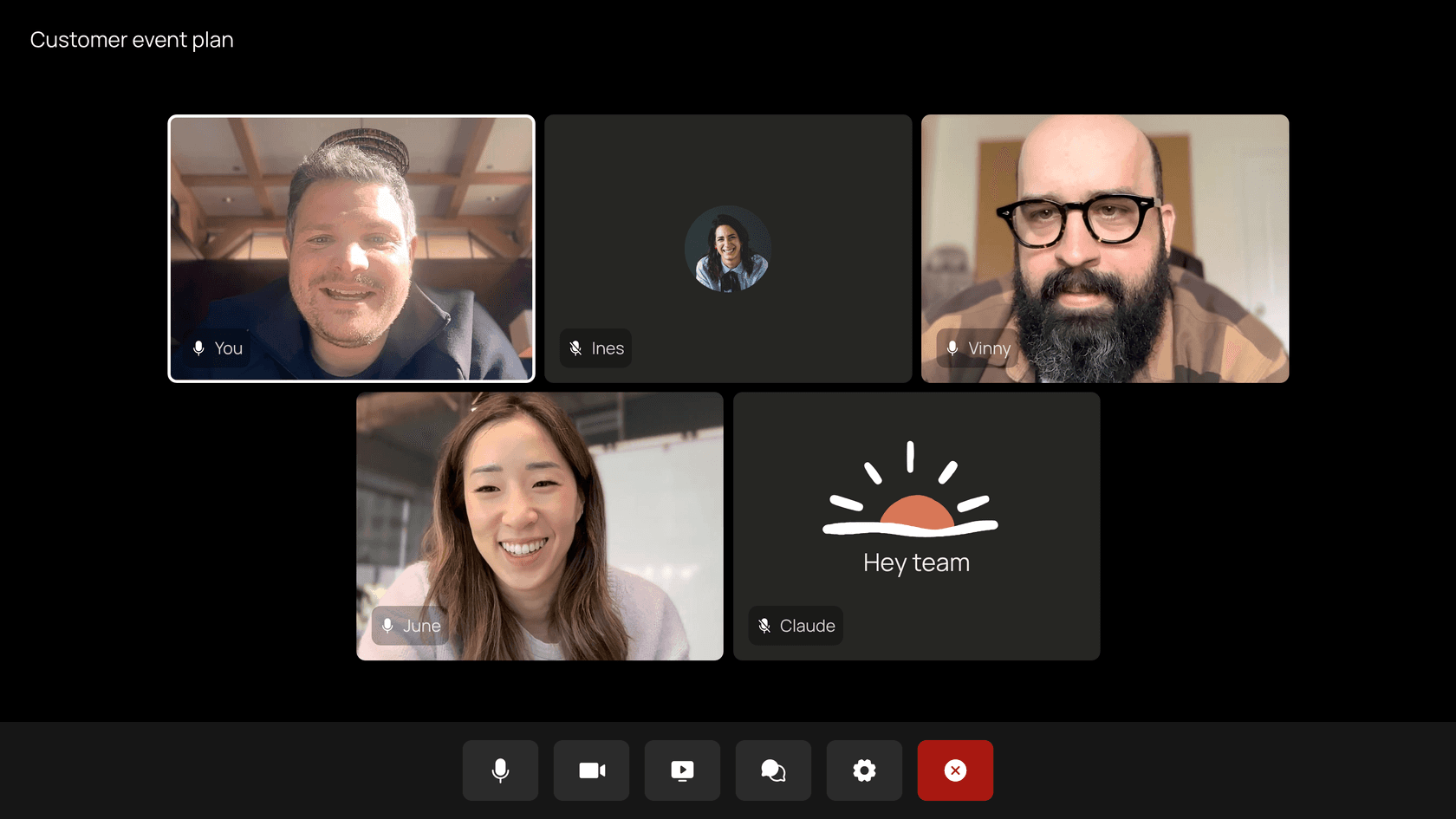
Claude WhiteboardsとClaude Sheetsと同じ週に公開されたのは偶然ではありません。Meetingsは、チーム全員が見ている中でそれらのアーティファクトが作られる場所です。Claude DocsやClaude Slidesで職場向けツールへ進むAnthropicの動きを追ってきたなら、これは実際に意思決定が行われる場所とそれらをつなぐパーツだとわかるはずです。
Claude Meetingsはどう動くのか
Claude Meetingsは3段階で動きます。カレンダーからClaudeを追加し、通話中に参加し、終了後にすべてがclaude.aiの会議ページにまとまります。各段階の様子をヘルプセンターの記事から見てみましょう。
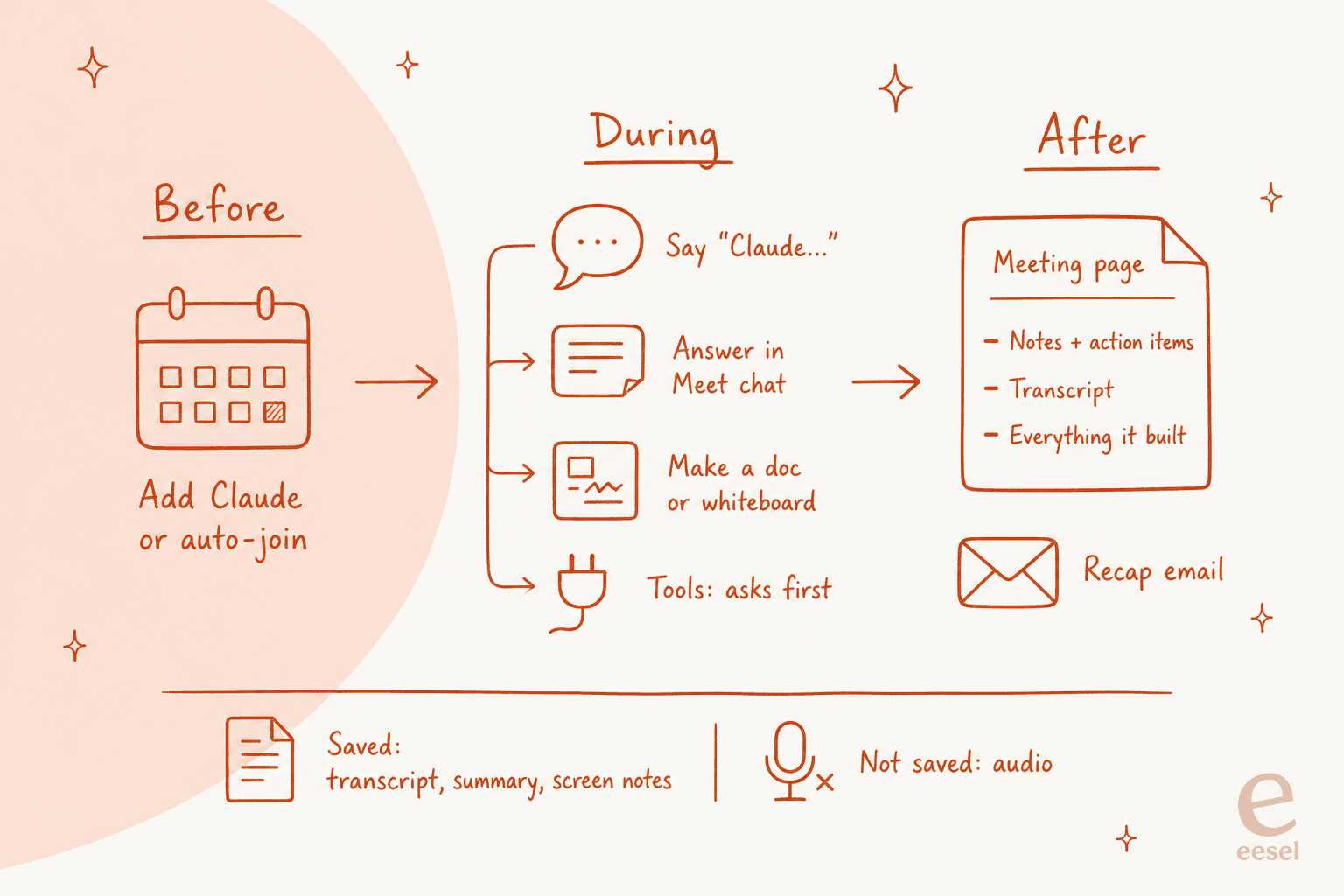
通話前:Claudeを追加するか自動参加を有効にする
Claude内のMeetingsに行き、Googleカレンダーを接続し、会議を選んで「Add Claude」をクリックします。ownerが組織全体でGoogleカレンダーを先に有効にしておく必要があり、ほとんどのチームにとってこれが最初のステップです。
自動参加はSettings、Capabilities、Meetingsの下にあります。すべての会議に追加するか、1対1以外のすべてに追加するかを選べます。気に入っている点が一つ。ownerは自分の代わりに自動参加を設定できません。これは個人の選択で、参加するのが発言内容を書き留めるAIであることを考えると重要です。
Claudeは確認なしで入ることがほとんどです。ホストが許可を求められて拒否した場合、誰かが再度追加しない限りClaudeはその通話に再挑戦しません。
通話中:話しかける、または作らせる
「Claude」と呼びかけてから質問するか、Meetのチャットに入力します。デフォルトでは声ではなくMeetのチャットに文字で答えます。みんなが同時に話す部屋にいるボットとしては、理にかなったデフォルトです。
もっと大きな動きが「作る」ことです。「Claude、ドキュメントを作って」や「Claude、ホワイトボードを作って」と言うと、会議ページに紐づいたアーティファクトが作られ、招待されているチームメイトは通話が続いている間もそれを編集できます。Anthropic自身の例は、顧客イベントを計画するチームです。Claudeは計画ドキュメントを始め、求められれば去年のイベントコストを引き出し、タイムラインをホワイトボードに移します。
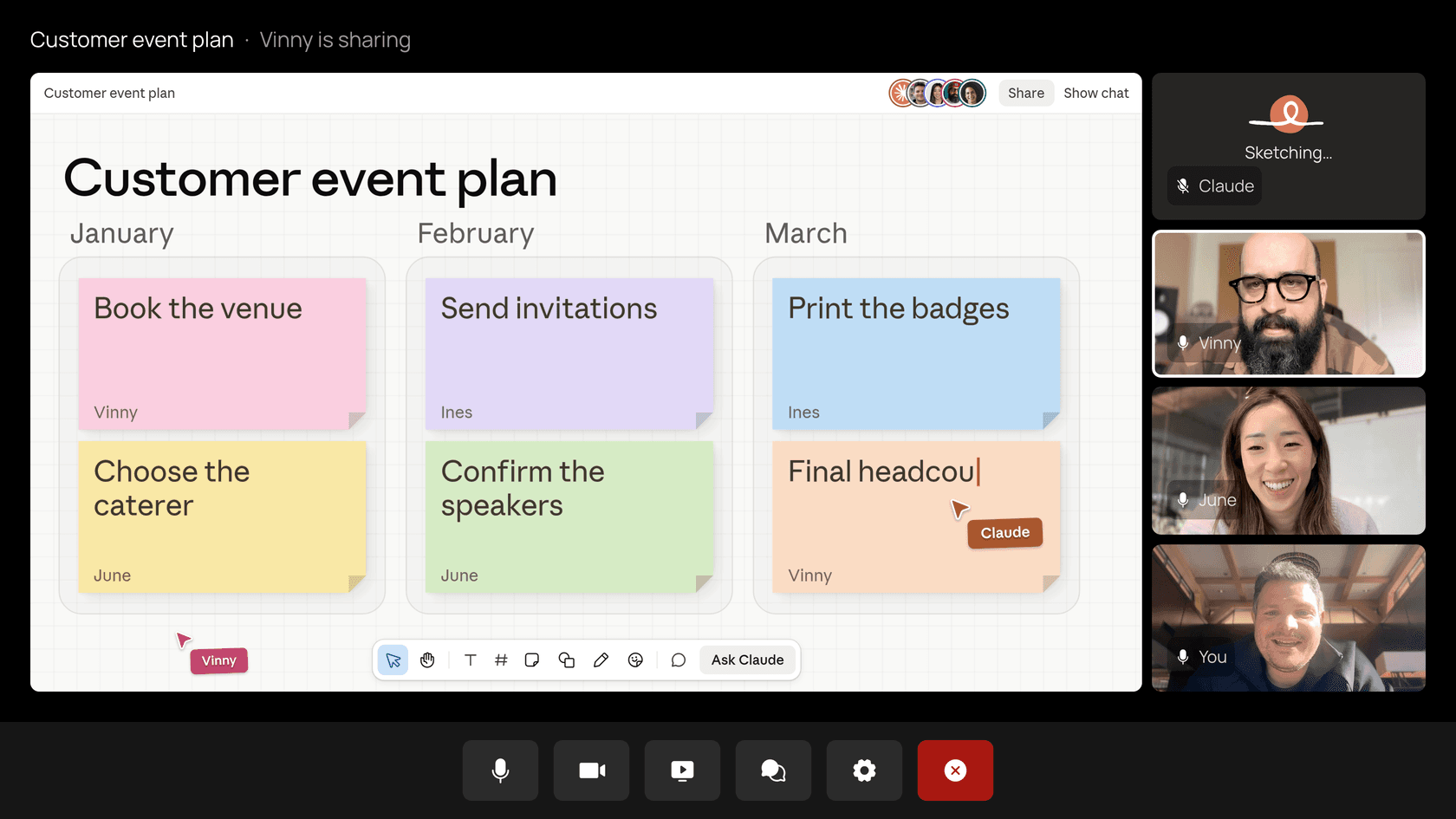
最初の通話の前に知っておくべき細かい点がいくつかあります。
- タイルが状態を示す。 Claudeのタイルはライブで、今何をしているかを表示します(上のスクリーンショットの「Sketching...」)。
- 一時停止できる。 聞くのをやめるよう頼むか、会議ページを使います。再開は会議ページからのみです。
- 時間制限がある。 Claudeは最大8時間滞在でき、退出前に警告します。
- Meetのチャットは公開される。 Claudeがそこに投稿したものは通話の全員に見えます。Claudeの会議ページ上のチャットは組織内部のみです。
接続ツール:まず確認する
Claudeは通話中に接続ツールを使えます。たとえばSlackへメッセージを送るなどです。各人のツールを、その人の許可のもとで使います。最初の一度だけ確認し、その後は許可が続きます。今のところ、声で依頼された場合はClaudeが毎回だれが話しているかを確認します。
この最後のルールは正しい判断です。声は忙しい会議の中で誰のものか誤認しやすく、「Claude、新しい価格をメールで顧客に送って」が、たまたまマイクに拾われただけで別の人のアカウントから実行されてはいけません。この裏側の仕組みが気になる方には、カスタマーサポート向けMCPの記事でコネクタがツールをモデルに渡す流れを解説しています。
Hacker Newsの読者はローンチの時点で同じリスクを指摘していました。
"It's going to be very tempting to give tool access to these agents because that is the main way they become useful, but the security model of that is challenging."

通話後:会議ページ
通話が終わると、会議ページには議事録(要約とアクションアイテム)、文字起こし、Claudeが作ったものすべてが残ります。招待に含まれていた組織内の同僚には、リンク付きのまとめメールが届きます。議事録を見たり、Claudeが作ったものを編集したりでき、ページを組織内の他の人と共有することもできます。
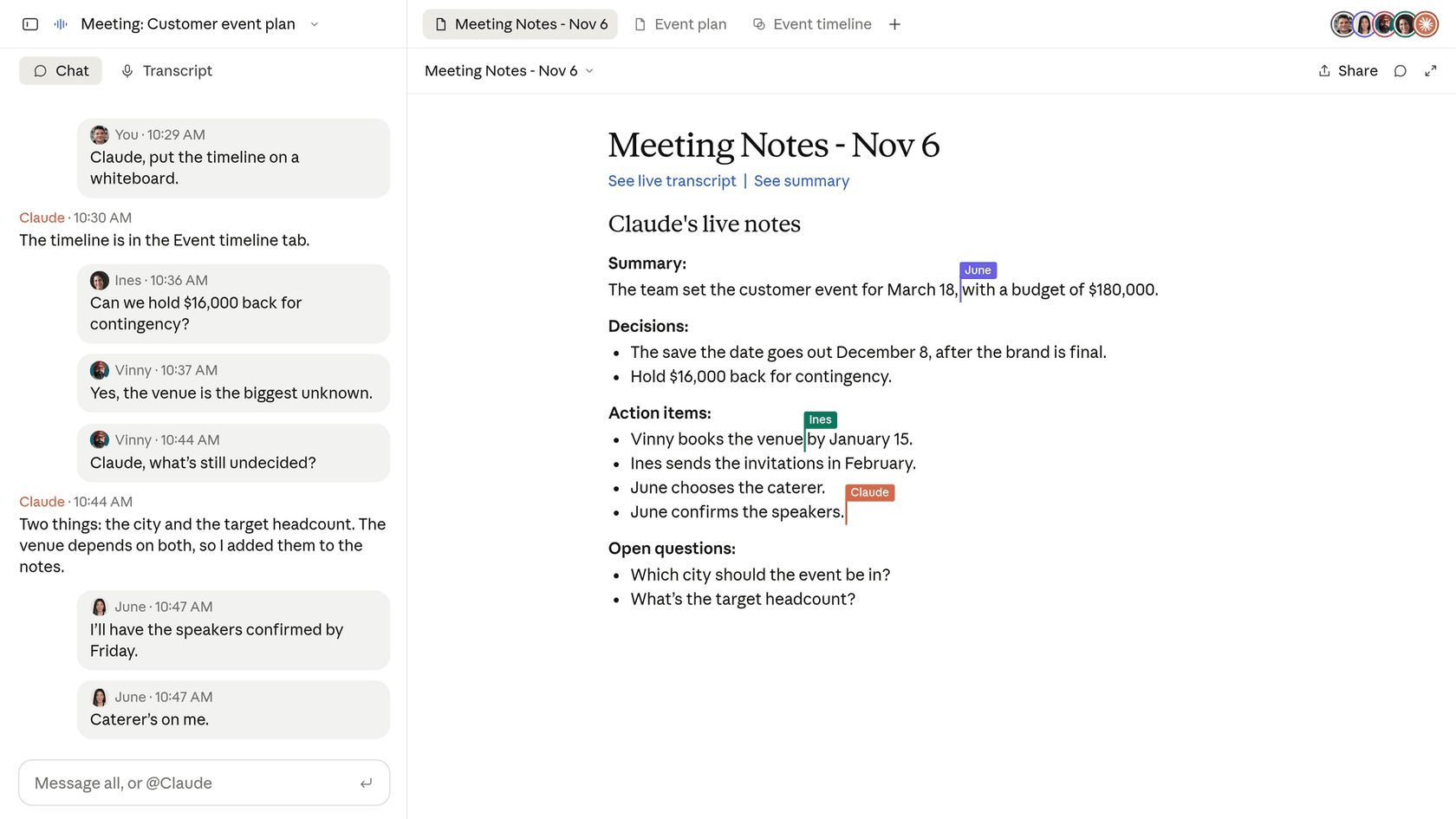
Meetingsのカレンダーには過去と今後の通話が表示され、後で普通のチャットの中で、アクセス権のある過去の会議についてClaudeに尋ねることもできます。ここで初めて、これが文字起こしのアーカイブとは違うものに感じられてきます。会議が、Claudeのメモリが過去のチャットの上に積み重なるのと同じように、Claudeが推論できるコンテキストになるのです。
誰がClaude Meetingsを使えるのか
Claude MeetingsはClaudeとClaude Desktopで、TeamとEnterpriseプランのみ利用でき、他では使えません。ヘルプセンターによるデフォルト設定の比較は以下の通りです。
| 設定 | Teamプランのデフォルト | Enterpriseプランのデフォルト |
|---|---|---|
| Claude Meetings | 全員オン | ownerが有効にするまでオフ |
| 組織の一部だけ有効化 | 非対応 | カスタムロール |
| 外部ゲストとの通話 | 許可 | 社内会議のみ |
| 管理者 | OwnerとPrimary Owner | Owner、Primary Owner、Owner権限を持つカスタムロール |
| 会議中のメンバーの接続ツール | 管理者設定 | 管理者設定 |
| ビデオプラットフォーム | Google Meetのみ | Google Meetのみ |
ownerはこれらをOrganization settings、Products、Claude Meetings (beta)で見つけられます。Enterpriseでは、カスタムロールにClaude MeetingsとMeetings with external guestsという2つの別々の権限を持たせられます。
ベータ期間中はまったく使えない3つのグループがあります。ゼロデータ保持(ZDR)、HIPAA対応設定、顧客管理の暗号化キー(CMEK)を使う組織です。医療や規制業界にいて、意図的にそうClaudeを設定している場合、Meetingsはまだ表示されません。
Free、Pro、Maxの場合は使えません。Claude Proの料金の各プランにはSheetsは含まれていますが、Meetingsは含まれていません。
外部の人が参加するとどうなるのか
これはClaude Meetingsが自分にとって使えるかどうかを決める設定で、見落としやすいものです。デフォルトでは、組織外の人が招待されている通話にClaudeは参加せず、外部の人(他社のメモボットを含む)が途中で加わると退出します。
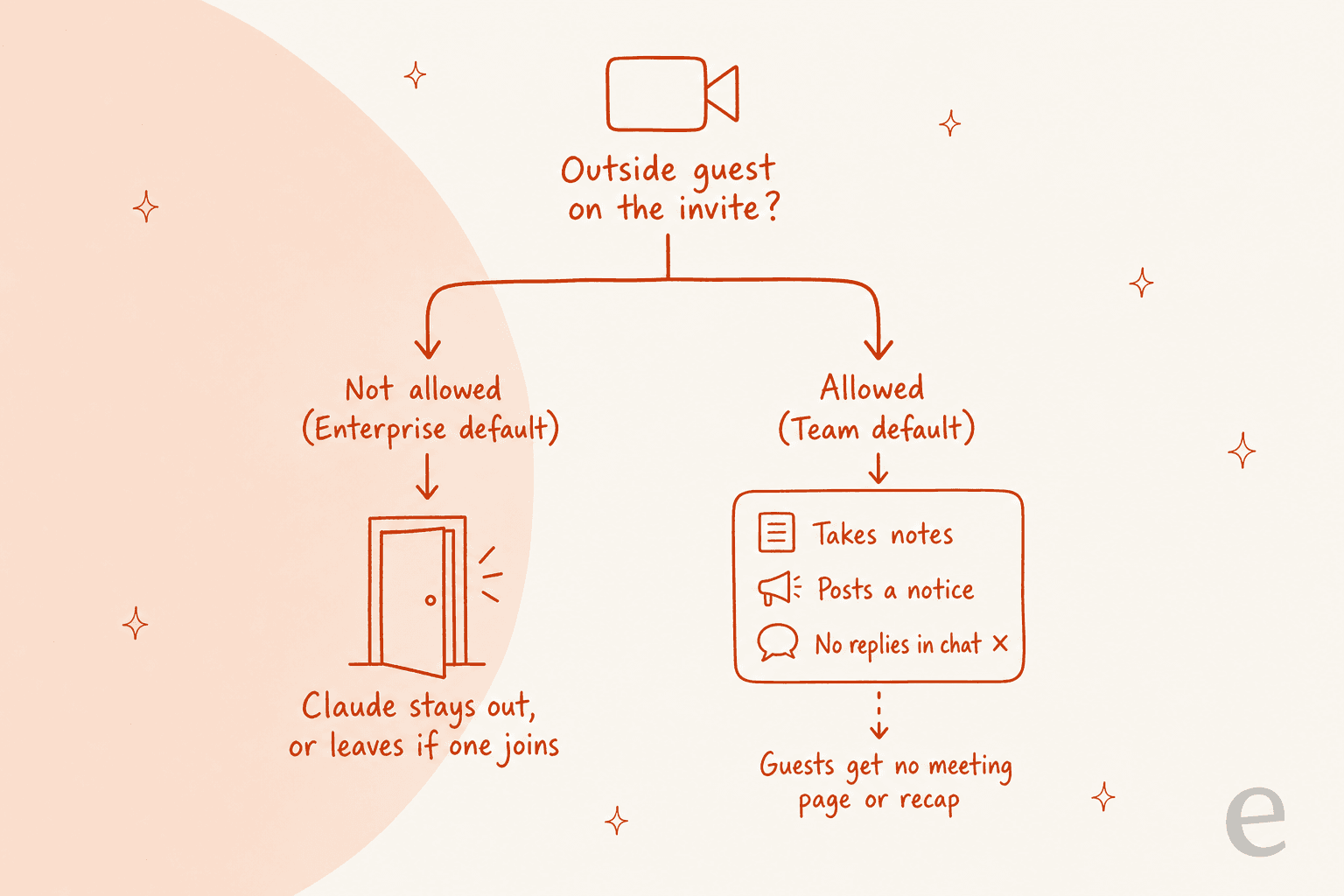
ownerが外部ゲストを許可すると、Claudeはそうした通話での振る舞いを変えます。
- 聞いてメモを取り、通話のチャットに通知を投稿します。
- 通話のチャットには返信しません。
- ゲストの発言は議事録と文字起こしに入ります。
- ライブのドキュメント、ホワイトボード、チャットは会議ページ上に残り、ゲストはそのページとまとめメールを受け取りません。
各人にも「Meetings with external guests」という個別設定があります。そのためTeamプランで許可されていても、自分の営業電話にClaudeを入れたくない人は自分だけオフにできます。
私の見立てでは、EnterpriseではClaude Meetingsは社内の計画ツールとして出荷されています。それが正直なスコープです。チームの最も重要な会議が顧客、見込み客、パートナーとのものなら、そこから多くを得る前にデフォルト設定を変える(そして同意についての会話をする)計画を立てておくべきです。
同意の問題は、人々が最初に提起したものでした。
"I wonder what happens if someone on the call says "I do not consent to being recorded by AI". Probably nothing."
Anthropicの答えは技術的というより手続き的です。Claudeは参加者として現れ、通知を投稿し、文字起こし、要約、画面の説明を保存しますが音声は保存しません。そして、追加したり自動参加を有効にしたりする前に、全員が文字起こしに同意しているか確認するよう求めています。それはボットではなく、あなたの責任です。
Claude Meetingsの料金はいくらか
Claude Meetingsには単体の料金はありません。TeamまたはEnterpriseプランの料金を払い、機能内のどこが無料かはClaudeが何をしているかによります。詳しくは発表とヘルプセンターにあります。
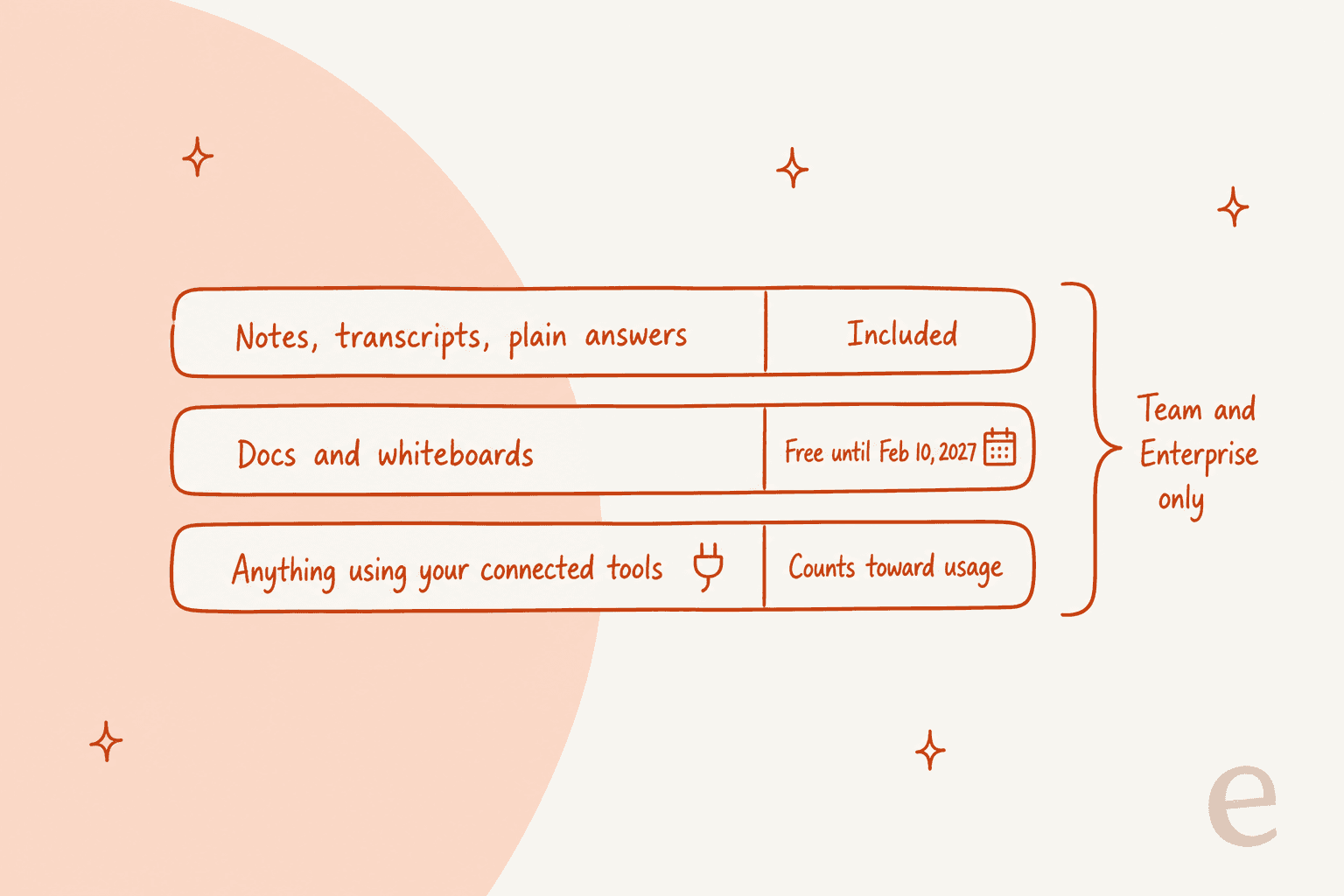
Claudeの料金ページによるプラン自体の料金は以下の通りです。
| プラン | 料金 | シートの条件 | Claude Meetings |
|---|---|---|---|
| Free | $0 | 個人 | 含まれない |
| Pro | 年間契約で月$17、月契約で$20 | 個人 | 含まれない |
| Max | 月$100から | 個人 | 含まれない |
| Team、標準シート | 年間契約で月$20、月契約で$25 | 2~150人のチーム | 含まれる、デフォルトでオン |
| Team、プレミアムシート | 年間契約で月$100、月契約で$125 | 標準の5倍の利用量 | 含まれる、デフォルトでオン |
| Enterprise | 年間契約で月$20に加えAPI料金の利用分 | 最低20シート | 含まれる、ownerが有効化 |
注意すべき一行は接続ツールです。接続ツールの利用は自分の利用量に数えられ、組織への課金につながることがあります。利用量がAPI料金で課金されるEnterpriseでは、Claudeが3つのツールからデータを引き出す会議と、メモだけ取る会議は同じコストではありません。ドキュメントとホワイトボードの無料枠も2027年2月10日に終了するので、2月になってからではなく今から予算を組んでおきましょう。
全プランの料金については、Claudeの料金の記事が各ティアを詳しく分解しており、Claude Coworkの料金の記事はエージェントの作業が利用量制限をどう消費するかを解説しています。
Claude MeetingsはAIの議事録ツールの代わりになるか
社内のGoogle Meet通話であれば、ほぼそうであり、議事録以上のことをします。それ以外では、まだそうではありません。私なら次のように分けます。
| あなたの状況 | 今のClaude Meetingsは? | 理由 |
|---|---|---|
| Google Meetでの社内計画 | 使える | 議事録はベータで無料、通話中に計画を作ってくれる |
| ZoomまたはMicrosoft Teamsでの通話 | 使えない | 公開時点ではGoogle Meetのみ |
| Enterpriseでの営業・顧客通話 | デフォルトでは使えない | ownerが許可するまで外部ゲストはオフ |
| ZDR、HIPAA対応設定、CMEKを使う規制業界の組織 | 使えない | ベータ期間中は対象外 |
| CRMや通話ツールに文字起こしが必要 | 一部使える | パートナー連携は発表済みだが未公開 |
最後の行が重要です。Anthropicは、Gong、Attention、Granola、Fireflies.ai、Otter、Plaudと提携し、「you'll soon be able to send a meeting's transcript to the tools your team already uses」としています。この「soon」という言葉には多くの含みがあります。今Gongで営業コーチングをしていたり、Otterのワークフローを使っていたりするなら、そのまま使い続けてください。
"Surprised otter and others are partnering. This looks like a shot across the bow for them."
当面議事録ツールを探しているなら、Otterの代替ツール、Firefliesのレビュー、議事録アプリの各記事でこの分野をカバーしています。
Slackを使っているなら、ハドル内で似た役割を果たすSlack AIのハドルメモと比較することもできます。
社会的な側面で正直な注意点を一つ。話し返してくる参加者は、黙って記録するだけの存在とは違い、誰もがそれを好むわけではありません。
"I'm okay with calls being recorded or AI transcripts. But this feels wrong because it's an actual participant. I don't want people to start talking to Claude in the middle of a call"
全員の自動参加をオンにする前に、2分間のチーム会話をする価値があります。
会議が決めることと、会議にはできないこと
ここからがサポートの立場から気になる部分です。Claude Meetingsは、会話を計画に変えるのが非常に得意です。決定事項、担当者、ドキュメント、タイムライン。それは計画のチームメイトです。会議で話題になっていたチケットに、深夜2時にヘルプデスクで実際に答えるチームメイトではありません。
eeselでは、この分かれ目を毎週目にします。サポートリーダーが通話を進め、チームが返金の新しい言い回しや、いつチャットを人に渡すかについて合意し、誰かがそれをキューの中で実際にやらなければなりません。SMSマーケティングソフトを作るTextlaは、チームが違う言い方をすべき点を書き込む修正ドキュメントを1つ維持していて、eeselはそこから再学習します。これはまさに、会議のアクションアイテムの形そのものです。顧客への答え方を変える、書かれた決定事項です。
SamCartは、Freshdeskのチケットに1つ、自社サイトのチャットに1つ、280本のヘルプセンター記事から回答するeeselエージェントを運用しており、月8,000件のやり取りを想定したプランです。そのチームの誰も、こうした最初の回答を続けるために計画会議にボットが必要だとは思っていません。必要なのは、会議での決定事項がエージェントに届くことです。
つまりこの2つのツールは組み合わさります。Claude Meetingsは決まったことを記録し、ヘルプデスクのAIチームメイトがそれを実行します。Claude自身をキューにもっと近づけたいなら、Claudeをヘルプデスクに接続するとClaude for Freshdeskの記事が、何がうまくいき、どこにまだヘルプデスク専用のエージェントが必要かを示しています。
もっと大きな視点については、AIチームメイトと最高のAIチームメイトの記事をご覧ください。
チームはClaude Meetingsを有効にすべきか
はい、TeamまたはEnterpriseにいて、Google Meetを使う予定で、会議の大半が社内向けなら。議事録は無料、ドキュメントとホワイトボードは2027年2月10日まで無料で、ライブで作る機能は文字起こしを超えた本物の一歩です。全員の自動参加ではなく、1つの定例計画会議から始めて、接続ツールにどれくらいアクセスするかを観察しましょう。
通話がZoomやTeamsで行われている、重要な会議に顧客が関わっている、あるいはClaudeの組織がZDR、HIPAA対応、CMEKで動いているなら、待ってください。どれも永久的な障壁ではありませんが、2026年11月時点ではすべて当てはまります。
この種の作業のためにClaudeを他のスイートと比べているなら、Claude対Copilot、Claude対Gemini、Claudeのコラボレーションツールの記事がそれぞれの立ち位置を示しています。
より長いデスクトップ作業を担うAnthropicのエージェントについては、Claude Coworkのレビューが出発点になります。
会議から出てきた作業にはeeselを試してみる
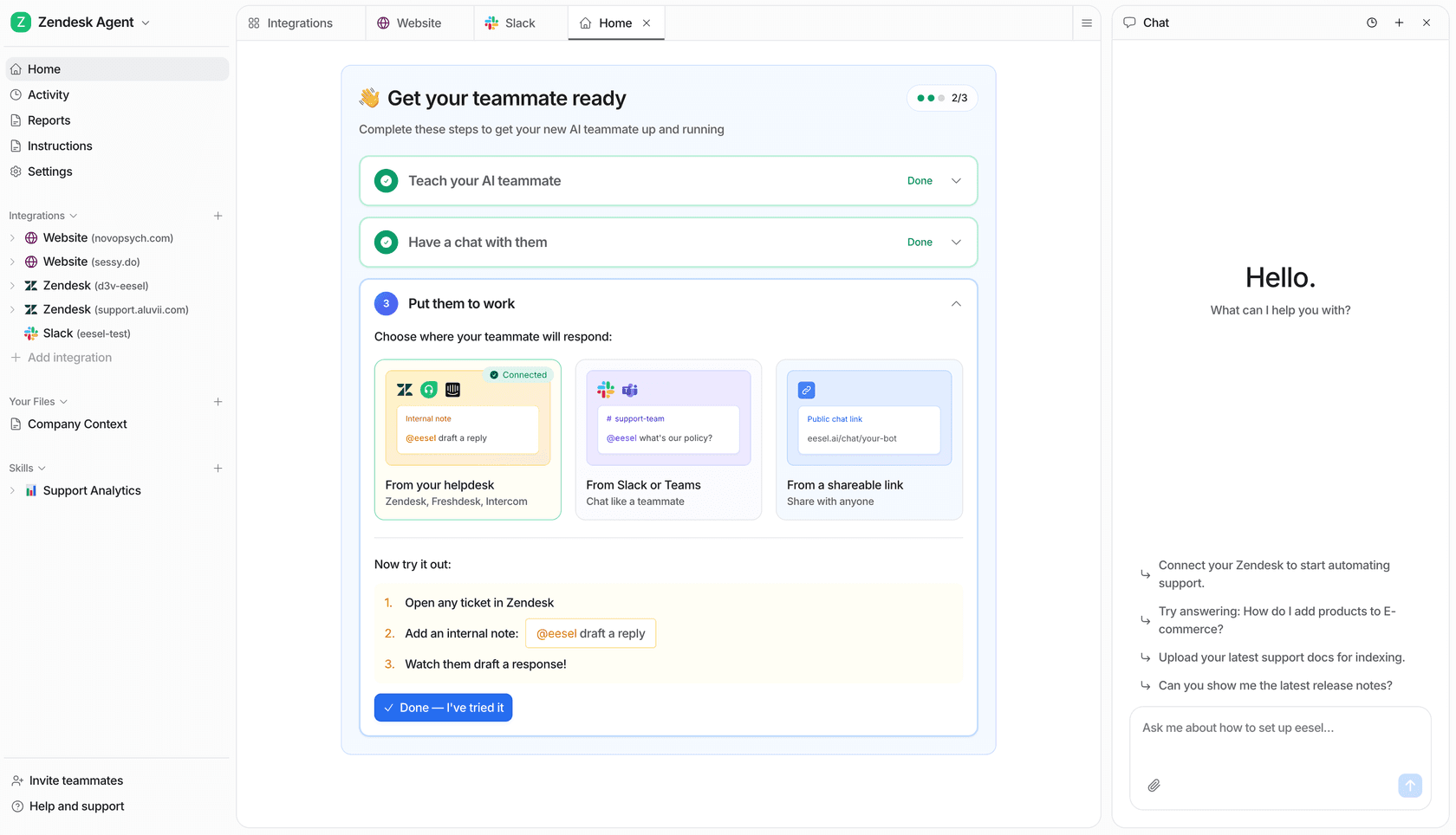
Claudeの会議ページがサポートのアクションアイテムのリストで終わるなら、それを実行するのがeeselのAIヘルプデスク・チームメイトです。Zendesk、Freshdesk、HubSpotなど他のヘルプデスクに接続し、過去のチケットとヘルプセンターから学び、実際の顧客に回答する前に過去のチケットでテストされます。会議でポリシーが変われば、同じ午後にエージェントが更新されます。
会議がコンテンツ計画だった場合は、eeselのAIブログライターがもう一つのチームメイトです。eeselの料金を確認するか、eeselを無料で試すこともできます。