Comment connecter l'IA et Google Drive à HubSpot Service Hub

Rama Adi

Katelin Teen
Dernière modification September 8, 2026
Le Breeze Customer Agent de HubSpot ne peut pas lire votre Google Drive nativement. Drive ne fait pas partie des sources de connaissances de l'agent, et l'application Google Drive de HubSpot elle-même se contente d'épingler des fichiers à des fiches CRM, elle n'alimente jamais les réponses de l'IA. Vos options sont donc : copier le contenu Drive dans un article de base de connaissances HubSpot (la seule méthode qui reste quasiment à jour), le téléverser comme fichier statique, ou le publier sur une URL publique et l'explorer. Chaque méthode native est une copie manuelle qui finit par se périmer.
La solution la plus propre consiste à placer une couche d'IA au-dessus des deux. eesel se connecte à HubSpot Service Hub et à Google Drive en même temps, regroupe toutes les sources et rédige une réponse de ticket Service Hub qui peut citer votre document de politique Drive, votre base de connaissances HubSpot et vos tickets passés en une seule réponse. Cela fonctionne pour 0,40 $ par ticket traité, sans nouveaux sièges. Une réserve honnête, détaillée plus bas : les synchronisations Drive ne sont automatiques sur aucun outil, vous devez donc les redéclencher vous-même.
Pourquoi l'IA de HubSpot ne peut pas lire votre Google Drive
Je construis les intégrations d'eesel au quotidien, alors laissez-moi vous épargner l'après-midi que j'aurais passée à fouiller la documentation de HubSpot : il n'existe aucun interrupteur qui pointe le Breeze Customer Agent vers un dossier Google Drive. Il n'existe tout simplement pas.
Voici la partie qui piège la plupart des gens. HubSpot dispose bien d'une application Google Drive dans son Marketplace, avec même une fonctionnalité d'IA. Mais cette application relie des lecteurs, des dossiers et des fichiers à des fiches CRM (Companies, Contacts, Leads, Tickets) et génère un « aperçu de document » propulsé par Breeze sur la page de la fiche. Son seul point de contact avec l'IA se limite à ces résumés de fiches. C'est une surface entièrement distincte de l'agent qui répond à vos clients. Les deux systèmes ne se touchent pas.
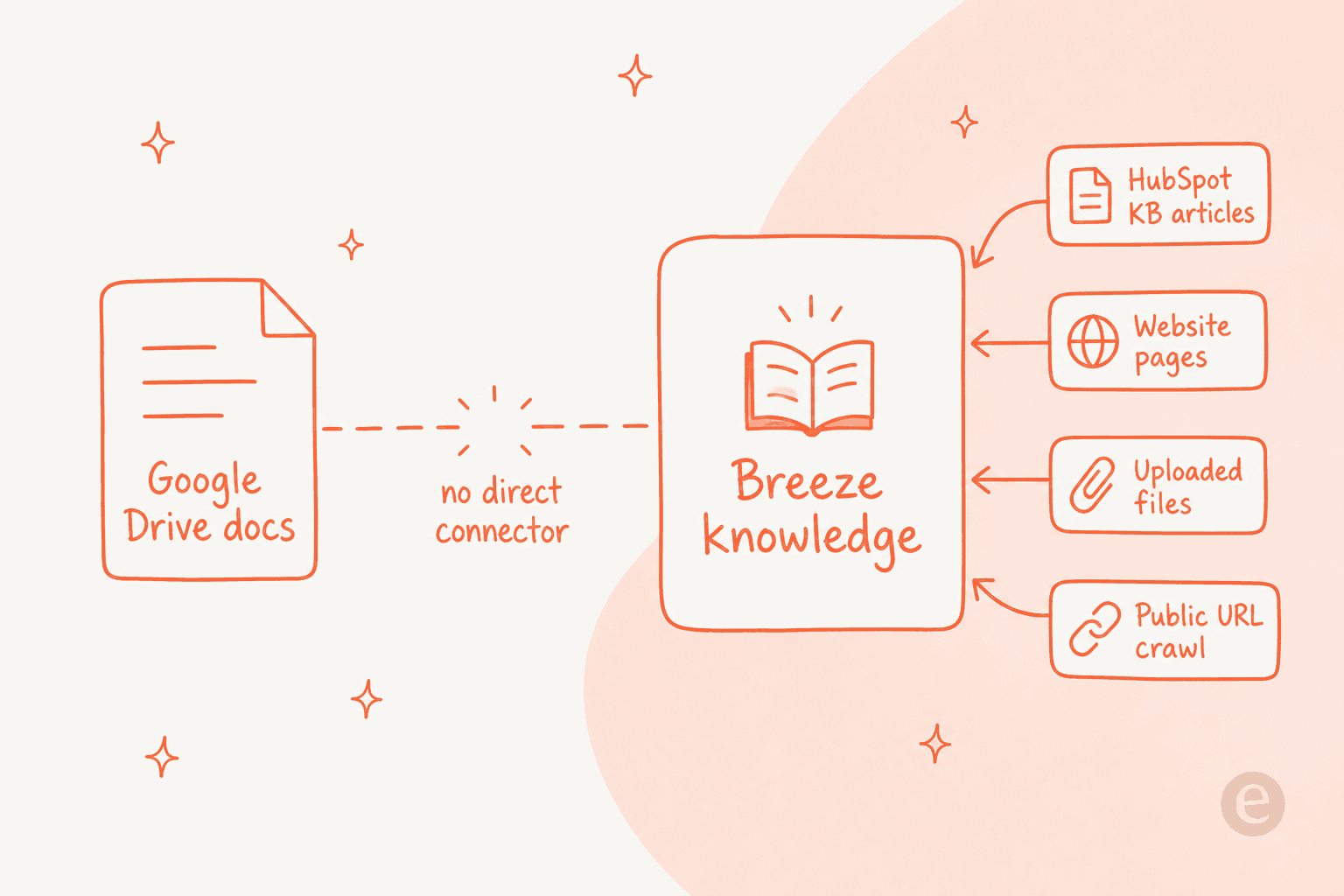
Le Customer Agent répond à partir d'exactement quatre types de sources de contenu, selon la documentation des sources de contenu de HubSpot :
- Depuis HubSpot, uniquement du contenu natif : articles de base de connaissances, pages du site, landing pages et articles de blog.
- Fichiers téléversés comme
.docx,.pdf,.csv,.txt,.md(remarque : aucun format natif Google Docs, un document Drive doit donc d'abord être exporté). - URL publiques importées, explorant jusqu'à 5 000 pages au sein d'un domaine.
- Réponses courtes que vous saisissez vous-même.
Il n'existe aucun connecteur Google Drive, aucune source de type « stockage cloud », ni aucune option de synchronisation en direct depuis Drive dans ce flux.
Cela compte plus qu'il n'y paraît, car la moitié des réponses dont une équipe de support a besoin ne se trouve jamais dans le centre d'aide. En relisant nos propres notes d'appels commerciaux, un cas m'a marqué : un responsable support dont toute la base de connaissances était rédigée pour des administrateurs alors que les tickets provenaient d'utilisateurs finaux, les vraies réponses se trouvant dans d'anciens tickets et une pile de manuels sur Google Drive. Si votre agent ne voit que le centre d'aide poli et orienté administrateurs, il répond à partir de la mauvaise moitié de vos connaissances.
Les trois solutions natives (et ce qu'elles vous coûtent)
Si vous voulez rester à 100 % dans HubSpot, il existe trois façons de faire entrer du contenu Drive dans les réponses de Breeze. Les trois sont indirectes, et chacune a son propre coût en fraîcheur.
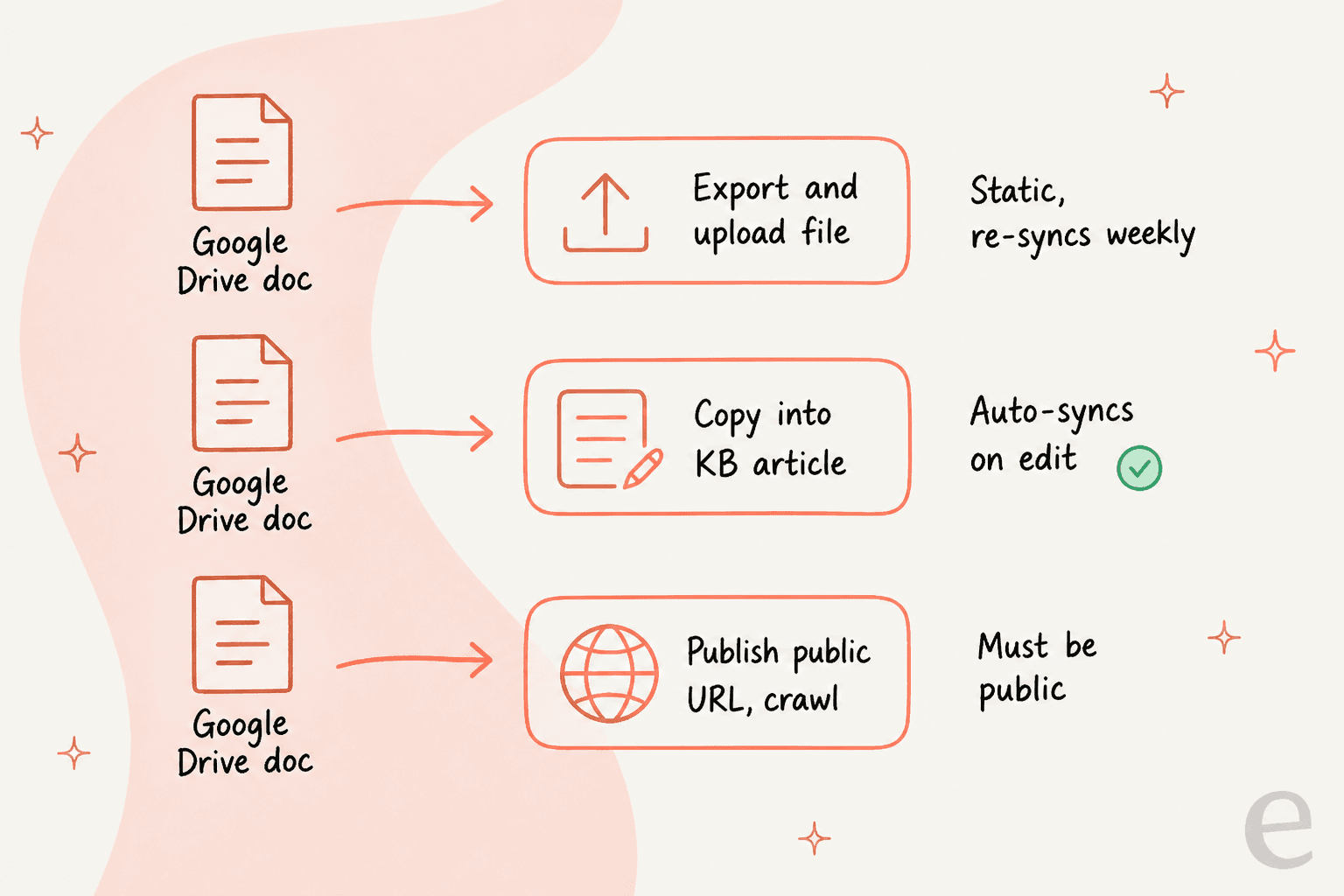
- Exporter le fichier Drive et le téléverser. Téléchargez votre Google Doc ou Sheet au format
.pdfou.docx, puis ajoutez-le comme source de contenu téléversée. Il s'agit d'un instantané statique. Il ne suit pas le fichier Drive en direct, et les sources téléversées ne se resynchronisent que selon le calendrier hebdomadaire de HubSpot (ou une actualisation manuelle). Modifiez le document Drive un mardi, et Breeze pourra continuer à citer la version de la semaine précédente jusqu'au lundi suivant. - Copier le contenu dans un article de base de connaissances HubSpot. Les articles de base de connaissances sont une source de premier ordre et, fait unique, se resynchronisent automatiquement dès que l'article est modifié. C'est la seule solution quasiment en direct. Le coût : vous maintenez désormais une deuxième copie au sein de HubSpot, et vous devez surveiller les limites d'articles (Professional plafonne à une base de connaissances et 2 000 articles).
- Publier le contenu sur une URL publique et l'explorer. Si le contenu Drive existe aussi sur votre site d'aide public, importez-le via l'explorateur d'URL. Le hic est justement dans le mot « publique », tout ce qui est interne est donc exclu d'office.
Aucune de ces solutions n'est mauvaise, et pour un petit ensemble stable de documents, la solution de la base de connaissances est parfaitement raisonnable. Mais si votre Drive est l'endroit où votre équipe travaille réellement, le copier à la main dans HubSpot et le réexporter à chaque modification est une corvée qui pourrit en silence. C'est l'écart qu'il vaut la peine de combler.
La solution la plus propre : connecter l'IA à Service Hub et à Drive en même temps
Si la configuration native semble maladroite, c'est parce que l'agent de HubSpot ne connaît que le contenu propre à HubSpot. Alors, plutôt que de forcer Drive à s'adapter au moule de HubSpot, placez une couche de helpdesk IA au-dessus des deux et laissez-la lire chacun là où il se trouve.
C'est exactement ce que fait eesel. Selon l'aperçu des intégrations, chaque intégration eesel est construite à partir de trois éléments : les sources (ce qu'elle lit), les déclencheurs (quand elle se réveille) et les actions (ce qu'elle fait). HubSpot combine les trois. Google Drive n'est qu'une source, donc l'agent lit vos fichiers et ne peut jamais y toucher.
L'idée centrale est que les sources ne sont pas cloisonnées par intégration. Un agent connecté à la fois à HubSpot et à Google Drive recherche dans les deux à la fois. Pour reprendre les mots d'eesel, « tout se regroupe », si bien qu'une seule réponse de ticket peut s'appuyer à la fois sur votre base de connaissances HubSpot, vos tickets passés et un document de politique Drive, et citer celui qu'elle a utilisé.
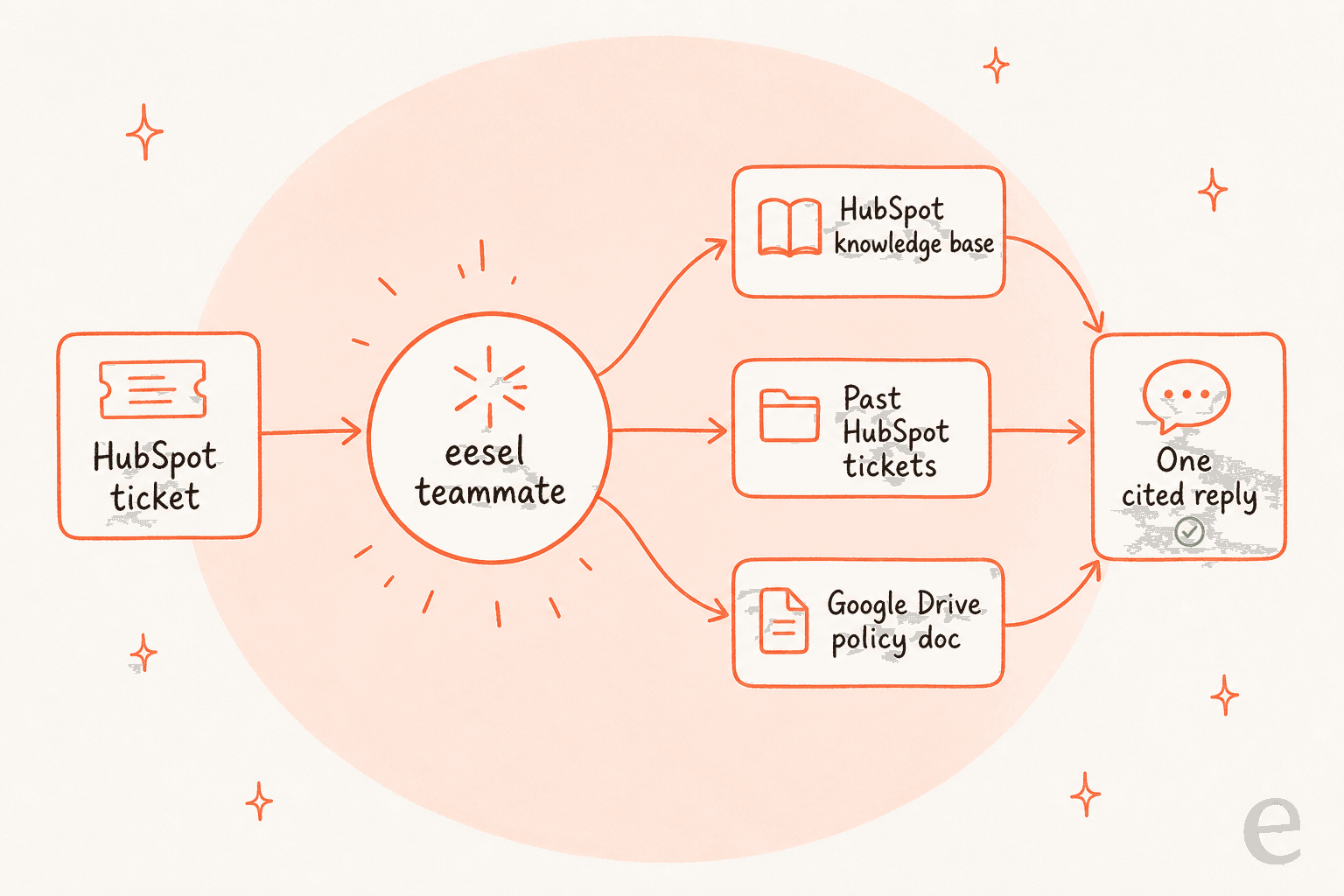
C'est exactement ce que les équipes demandent et obtiennent rarement. Autre moment tiré de nos appels commerciaux : une équipe SaaS B2B voulait une IA capable de répondre en croisant son guide utilisateur, Slack, sa base de connaissances interne et ses tickets passés en une seule fois, puis de signaler les lacunes trouvées. Le regroupement est ce qui transforme cela en une seule question au lieu de quatre intégrations séparées qui ne se parlent jamais, et c'est le cœur d'un chatbot de base de connaissances IA utile.
Comment connecter Google Drive à HubSpot Service Hub avec eesel
Voici la configuration concrète. Ce sont deux connexions et une automatisation, et rien de tout cela ne nécessite un développeur.
1. Connecter HubSpot Service Hub
Ouvrez le chat du tableau de bord eesel et demandez-lui de connecter HubSpot, ou cliquez sur Integrations dans la barre latérale gauche. Il génère un lien d'approbation. Ouvrez le lien, choisissez votre compte HubSpot, vérifiez les scopes et cliquez sur Connect app. La personne qui approuve a besoin de la permission App Marketplace Access de HubSpot (les super-administrateurs l'ont par défaut). Cette approbation dans le navigateur est la seule étape qu'un humain doit effectuer.
Une fois connecté, HubSpot arrive comme une connexion avec plusieurs sources activables : votre base de connaissances, vos tickets et vos fiches CRM (Deals, Contacts, Companies), chacune avec son propre nombre de documents. Les tickets commencent à s'indexer d'eux-mêmes pour que l'agent apprenne la voix de votre équipe. Les fiches CRM sont activées par agent, délibérément, car les fiches de contact contiennent des données personnelles.
2. Connecter Google Drive comme source de connaissances
Demandez à l'agent de connecter Google Drive, ou cliquez sur Connect Google Drive sous Integrations. Vous vous connectez via l'écran de consentement propre à Google et accordez un accès en lecture au compte dont vous voulez les fichiers. Vous choisissez ensuite des fichiers et des dossiers dans le sélecteur Drive.
Sélectionner un dossier fait entrer tous les fichiers pris en charge qu'il contient, en parcourant les sous-dossiers jusqu'à 20 niveaux de profondeur. Il lit Google Docs, Sheets et Slides, les fichiers Office, les PDF et les fichiers texte, le même contenu Google Docs dans lequel votre équipe écrit tous les jours. Il ignore les images, vidéos, audios, Google Forms et tout fichier de plus de 50 Mo. L'agent ne peut lire que ce que ce compte Google peut lire, et il ne peut jamais modifier, déplacer ou supprimer quoi que ce soit dans votre Drive.
3. Activer une automatisation et garder un humain dans la boucle
Se contenter de connecter ne fait rien à lui seul. Indiquez à l'agent ce qu'il doit traiter, et il construit une automatisation : un déclencheur HubSpot (un message client ou un nouveau ticket), plus un filtre IA en langage naturel pour qu'il ne s'exécute que sur les tickets que vous voulez, par exemple « uniquement les questions de facturation et de remboursement ».
Pour l'action, commencez par Add internal comment, pas par Reply to customer. L'agent rédige un commentaire visible uniquement par votre équipe, un humain le vérifie et l'envoie, et vous instaurez la confiance avant que quoi que ce soit n'atteigne un client. Vous pouvez aussi configurer n'importe quelle action en « ask you first », ce qui place la réponse préparée dans le tableau de bord avec les boutons Approve, Always allow et Deny.
4. Simuler avant de passer en production
C'est l'étape que je ne sauterais pas. La simulation d'eesel rejoue vos anciens tickets HubSpot dans un bac à sable et note ses réponses par rapport à ce que votre équipe a réellement envoyé, puis vous montre les lacunes par thème, comme « politique de remboursement 28 % ». Comme j'ai déjà vu des bots à l'air sûr d'eux donner de mauvaises réponses sur des files d'attente en direct, faire d'abord un essai à blanc sur l'historique réel fait toute la différence entre un déploiement réussi et un incident. Comblez les lacunes, relancez, et ne passez en autonome que lorsque les chiffres sont bons. C'est aussi la façon la plus propre d'entraîner l'IA sur une base de connaissances sans tâtonner.
Les pièges de Google Drive que personne ne mentionne
Par souci d'équité, ces limites s'appliquent aussi à eesel, vous devriez donc les connaître avant de vous engager.
- Les synchronisations Drive ne sont pas automatiques selon un calendrier. Vous déclenchez une resynchronisation depuis les paramètres ou vous le demandez à l'agent. Cela vaut que vous utilisiez eesel ou la solution de fichier téléversé de HubSpot, prévoyez donc de resynchroniser lorsque les documents changent.
- Une resynchronisation actualise les fichiers existants mais ne découvre pas les nouveaux. Déposez un nouveau fichier dans un dossier synchronisé, et il n'apparaîtra pas de lui-même. Vous rouvrez le sélecteur, resélectionnez le dossier, puis synchronisez à nouveau.
- Il existe une limite de 2 500 fichiers par jour par espace de travail, ainsi qu'une limite de 50 Mo par fichier.
Je suis transparent à ce sujet parce que nous l'avons appris à nos dépens. Nous avons eu un jour un client dont la principale source de réponses était une feuille de calcul Google mise à jour quotidiennement pour le statut des commandes, et lorsque cette synchronisation a pris du retard sans que personne ne s'en aperçoive, les réponses sont devenues obsolètes avant que quiconque ne le remarque. Cette cicatrice explique précisément pourquoi l'habitude de « resynchroniser en cas de changement » est importante, et pourquoi je préfère vous le dire maintenant plutôt que vous le découvriez en production. Pour des documents qui changent toutes les heures, une intégration de base de connaissances helpdesk en direct est un meilleur choix qu'un fichier Drive.
Ce que ça coûte
Les modèles de tarification sont suffisamment différents pour que cela compte, les voici donc côte à côte.
| HubSpot Breeze Customer Agent | eesel | |
|---|---|---|
| Unité de facturation | 50 crédits (~0,50 $) par résolution | 0,40 $ par ticket traité |
| Exigence de forfait | Professional (90 $/siège/mois) ou Enterprise (150 $/siège/mois) | Aucun palier de forfait, aucuns frais par siège |
| Frais d'intégration | 1 500 $ (Pro) / 3 500 $ (Ent), unique | Aucun |
| Google Drive comme source | Non pris en charge nativement | Inclus, sans surcoût |
| Essai gratuit | 14 jours d'accès gratuit (configuration initiale) | 50 $ d'utilisation gratuite, sans carte |
Les tarifs Breeze de HubSpot sont facturés par résolution en plus d'un siège Professional ou Enterprise, donc le chiffre réel dépend du nombre de sièges que vous détenez. Si ce calcul ne fonctionne pas, il vaut la peine de consulter les alternatives à Service Hub AI avant de vous engager. eesel ne facture que les tickets réellement traités par l'IA, que le résultat soit parfait ou non, et vous n'êtes jamais facturé pour les tickets pris en charge par vos agents humains, ce qui explique sa présence dans la plupart des listes des meilleurs logiciels de helpdesk IA. Si votre équipe traite 1 000 tickets par mois mais en achemine 200 vers l'IA, vous payez pour 200, soit 80 $. Les chiffres complets figurent dans le guide des tarifs de l'IA HubSpot et sur la page tarifs d'eesel.
Essayez eesel pour HubSpot Service Hub
Si les réponses de support de votre équipe sont dispersées entre HubSpot et Google Drive, eesel est le coéquipier IA conçu exactement pour cette fracture. Il rejoint votre boîte de réception Service Hub comme une nouvelle recrue, lit votre base de connaissances, vos tickets passés et les dossiers Drive que vous lui indiquez, et rédige des réponses qui regroupent le tout, avec une citation à chaque réponse. Vous gardez le contrôle de bout en bout : commencez par des brouillons de commentaires internes, simulez sur votre propre historique de tickets, et n'activez l'autonomie que lorsque vous êtes prêt.
Il se connecte à HubSpot en quelques minutes, fonctionne pour 0,40 $ par ticket sans nouveaux sièges, et les 50 premiers dollars d'utilisation sont gratuits sans carte. Consultez l'intégration HubSpot et l'intégration Google Drive, ou découvrez comment il se compare dans eesel contre HubSpot Breeze.