


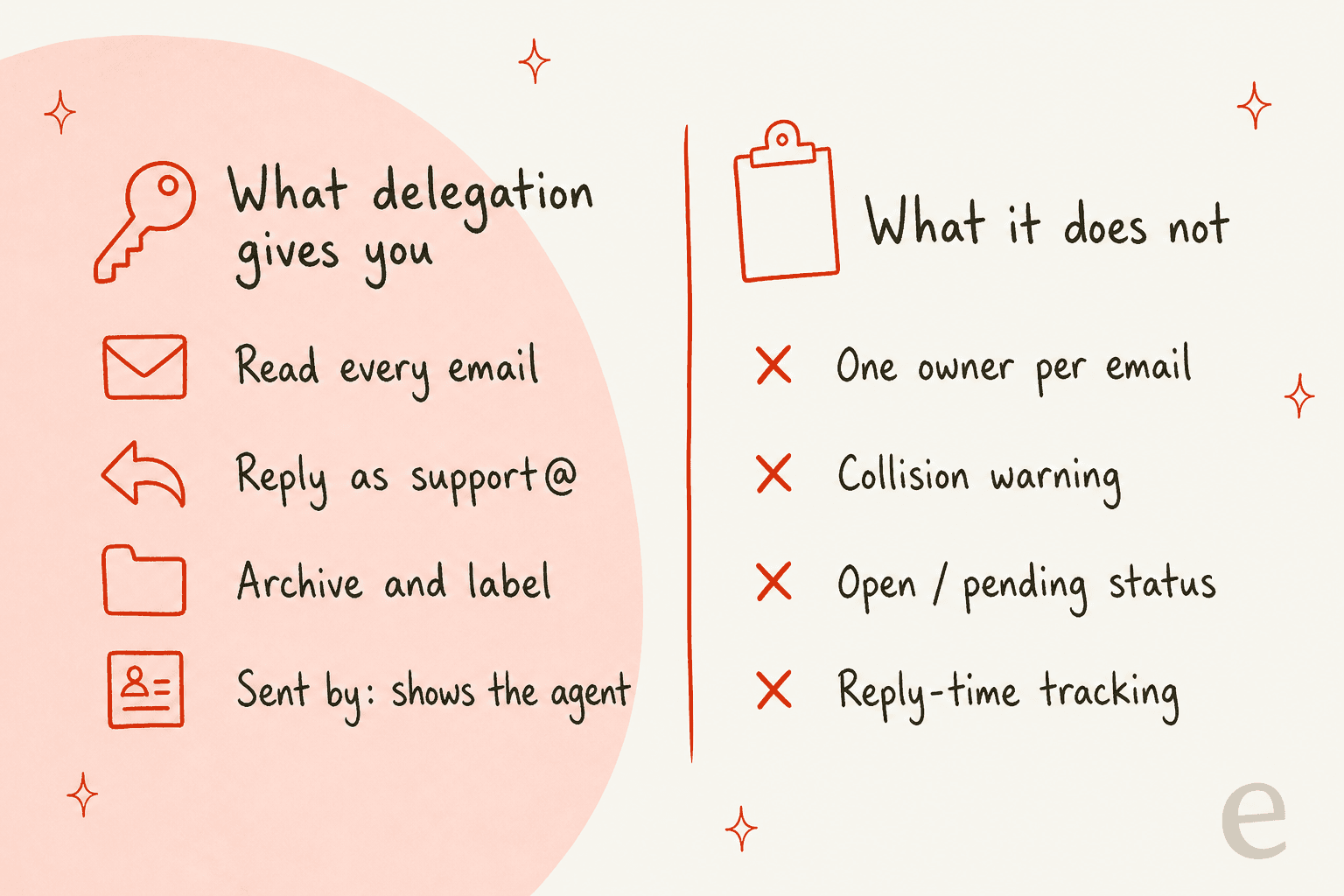
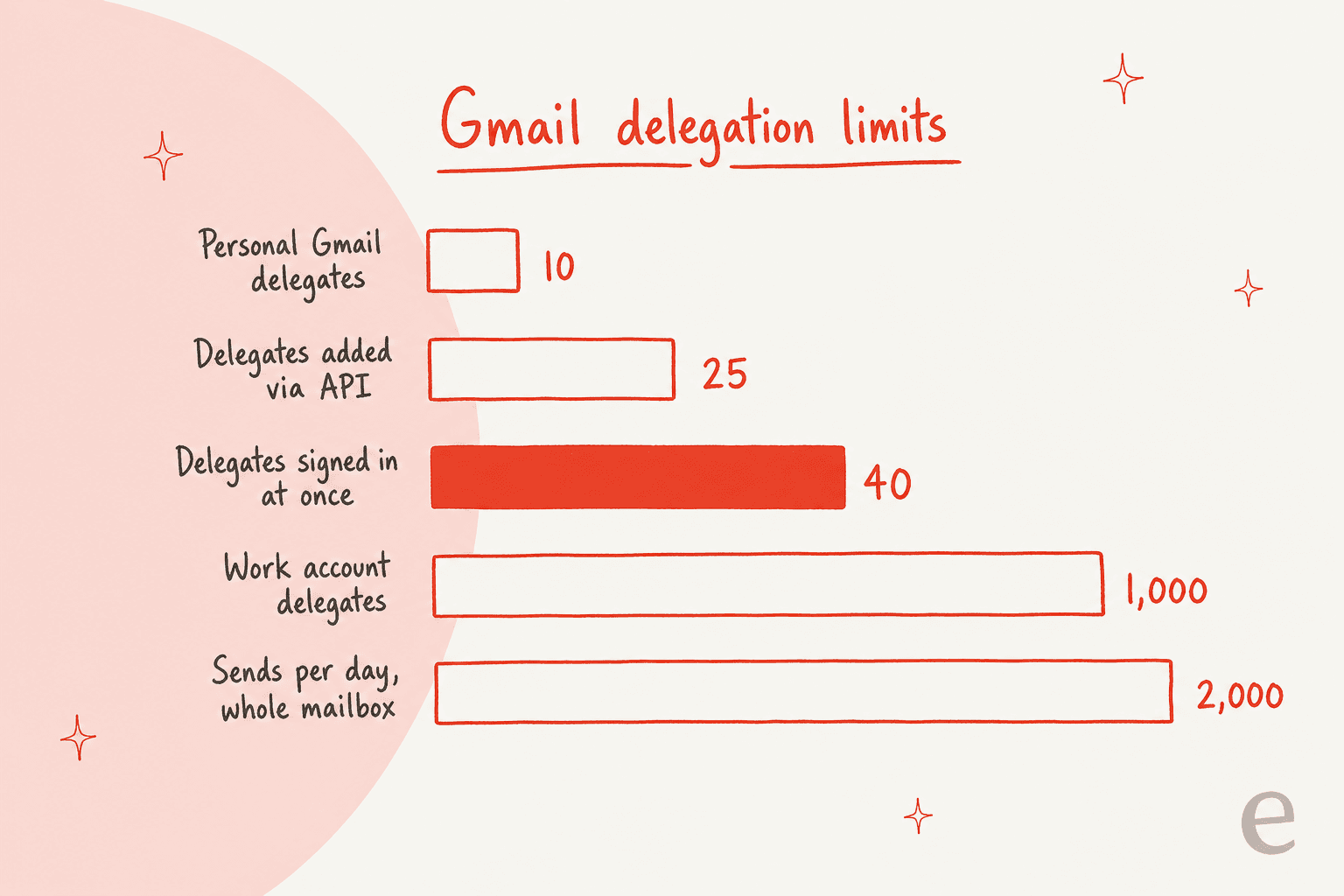
La délégation Gmail fonctionne pour une équipe de support d'environ deux ou trois personnes. Une personne possède une boîte comme support@, ajoute des coéquipières comme déléguées, et tout le monde répond depuis cette adresse. Les comptes Workspace autorisent jusqu'à 1 000 délégués, mais Google indique que seulement environ 40 peuvent utiliser la boîte à la fois, et chaque réponse compte dans une limite d'envoi commune de 2 000 par jour. Le vrai manque, c'est que la délégation donne l'accès à tout le monde mais la responsabilité à personne : pas d'assignation, pas d'alerte « quelqu'un répond déjà », pas de rapport de temps de réponse.
Utilisez des règles de libellés jusqu'à ce que ça fasse mal, puis passez à un outil de boîte partagée. Pour les questions courantes, eesel peut rédiger des réponses dans la boîte partagée pour qu'une personne les envoie, et sa CLI permet à un agent de code de la configurer et de la tester d'abord.
Comment fonctionne la délégation Gmail pour une équipe de support ?
La délégation Gmail permet à la propriétaire d'un compte Google de donner accès à sa boîte à d'autres personnes de la même organisation. Selon la aide Google sur la délégation, un délégué « peut lire, envoyer et supprimer des emails » dans ce compte. Quand un délégué envoie un message, sa propre adresse apparaît à côté de celle de la boîte.
Pour une équipe de support, la configuration ressemble généralement à ceci : vous avez une adresse à laquelle les clients écrivent, disons support@votreentreprise.com, un compte Google Workspace classique. Vous ajoutez chaque agent comme délégué. Chaque agent ouvre ensuite la boîte de support depuis le sélecteur de comptes dans son propre Gmail, dans un onglet séparé, et répond depuis là. Le guide de support technique suggère exactement cela : ajouter le personnel de support comme délégués « pour qu'ils puissent suivre et répondre aux questions entrantes ».
Je construis des intégrations chez eesel, et je passe beaucoup de temps dans les systèmes de support d'autres entreprises. L'email est là où la plupart des petites équipes commencent. Lors d'un appel commercial en mars 2026 avec une fondatrice qui gérait plusieurs jeunes entreprises directement depuis Gmail, Amogh, cofondateur d'eesel, s'est convaincu que l'email est le plus grand helpdesk du monde, et qu'eesel devait vraiment le prendre en charge. La plupart de ces équipes sur Gmail partagent leur adresse de support par délégation, parce que c'est gratuit et déjà intégré.
Quelques faits tirés de la documentation de Google qui conditionnent tout ce qui suit :
- Les comptes professionnels et personnels diffèrent. Un compte personnel @gmail.com peut ajouter jusqu'à
10délégués. Un compte professionnel ou scolaire, jusqu'à1 000. - Les délégués doivent appartenir à votre organisation. Sur Workspace, vous ne pouvez ajouter que des personnes ou des groupes de la même organisation, selon la page d'aide admin.
- Les alias ne peuvent pas être délégués. Une adresse alternative ou un alias n'est pas un compte Google, vous ne pouvez donc pas lui ajouter de délégués. L'adresse de support doit être un vrai compte.
- Les délégués ne gèrent que les emails. Ils ne peuvent pas changer le mot de passe, utiliser Chat en tant que ce compte, ni ouvrir ses paramètres Google.
Le mot clé est partager. La délégation donne à tout le monde une clé de la même pièce. Elle ne dit à personne quel email est le sien.
Comment configurer la délégation Gmail pour une boîte de support ?
Il y a deux parties : une admin active la délégation pour l'organisation, puis quelqu'un ajoute les agents à la boîte de support. Prévoyez une journée, car Google indique que le changement admin et l'accès d'un nouveau délégué peuvent prendre jusqu'à 24 heures pour s'appliquer.
Étape 1 : activer la délégation de messagerie en tant qu'admin
Dans la console d'administration Google, allez dans Apps > Google Workspace > Gmail > Paramètres utilisateur > Délégation de messagerie, selon les étapes admin de Google. Il vous faut le privilège admin Paramètres Gmail. Ensuite :
- Cochez Autoriser les utilisatrices à déléguer l'accès à leur boîte à d'autres utilisatrices du domaine. Vous pouvez l'appliquer à toute l'organisation ou à une seule unité organisationnelle, comme votre équipe de support.
- Choisissez l'information d'expéditeur par défaut. Afficher la propriétaire du compte et la personne déléguée qui a envoyé l'email place les deux adresses sur le message. Afficher uniquement la propriétaire du compte masque l'agent.
- Cochez éventuellement Autoriser les utilisatrices à personnaliser ce paramètre pour que la boîte de support puisse choisir elle-même.
- Cochez éventuellement Autoriser les utilisatrices à donner accès à leur boîte à un groupe Google. Cela vous permet d'ajouter tout un groupe, comme
support-team@, en tant que délégué unique. - Cliquez sur Enregistrer.
L'option de groupe a un piège qui fait trébucher beaucoup de monde. Elle doit être activée à la fois pour l'unité organisationnelle de la boîte de support et pour l'unité de chaque membre du groupe. Quiconque a une unité où ce n'est pas activé ne peut pas ouvrir la boîte, même en faisant partie du groupe.
Étape 2 : créer ou choisir la boîte de support
Si vous n'avez pas encore de compte de support, la boîte partagée de Google guide une admin pas à pas : dans la console d'administration, sous Utilisateurs, cliquez sur Configurer une adresse email partagée, saisissez l'adresse et ajoutez les personnes qui ont besoin d'accès. Google le propose pour Business Starter, Business Standard et Business Plus. Vous pouvez aussi convertir un compte existant, pratique si support@ a été jusqu'ici l'identifiant d'une seule personne.
Étape 3 : ajouter chaque agent comme délégué
Depuis la boîte de support elle-même, sur ordinateur (impossible depuis l'application Gmail) :
- Ouvrez Paramètres > Afficher tous les paramètres > Comptes (ou Comptes et importation).
- Sous Donner accès à votre compte, cliquez sur Ajouter un autre compte.
- Saisissez l'email de l'agent, cliquez sur Étape suivante, puis sur Envoyer l'email pour donner l'accès.
Google vous demande de vérifier votre identité avant de pouvoir ajouter des délégués. Chaque agent reçoit une invitation qui expire après une semaine, dites-lui donc de la guetter.
Étape 4 : montrer aux agents comment ouvrir la boîte
Une fois qu'un agent accepte, il clique sur sa photo de profil dans Gmail et choisit le compte marqué Délégué. Il s'ouvre dans un nouvel onglet. L'astuce de Google ici évite beaucoup de messages « ça a arrêté de marcher » : ne mettez pas la boîte déléguée en favori, car le lien peut changer. Utilisez le sélecteur de comptes à chaque fois.
Si vous gérez des dizaines de boîtes, une personne développeuse peut faire les étapes 3 et 4 en masse avec la ressource delegates de l'API Gmail. Cette voie nécessite un compte de service avec autorité sur tout le domaine, et elle saute l'invitation par email : les délégués créés via l'API sont acceptés immédiatement.
Quelles sont les limites de la délégation Gmail ?
Le chiffre phare, 1 000 délégués, est rarement celui que vous atteignez. Les deux qui comptent pour le support sont la limite d'utilisation simultanée et la limite d'envoi partagée.
| Limite | Nombre | D'où ça vient |
|---|---|---|
| Délégués sur un compte personnel @gmail.com | 10 | Aide Gmail |
| Délégués sur un compte professionnel ou scolaire | 1 000 (un groupe compte pour un) | Aide admin |
| Délégués par utilisatrice, selon le guide de l'API | 25 | Guide API Gmail |
| Délégués utilisant la boîte en même temps | Environ 40 en usage courant | Aide Gmail et admin |
| Messages envoyés par jour par toute la boîte | 2 000 (500 en essai) | Limites d'envoi Gmail |
| Destinataires uniques par jour | 3 000, dont 2 000 externes | Limites d'envoi Gmail |
| Délai pour qu'un nouveau délégué ait accès | Jusqu'à 24 heures | Aide Gmail |
| Expiration de l'invitation | 1 semaine | Aide Gmail |
Deux de ces chiffres méritent un regard de plus près.
Environ 40 à la fois, et moins si vous ajoutez des outils. Google indique qu'un usage supérieur à la moyenne par un délégué peut faire baisser ce chiffre, tout comme « les processus automatisés qui accèdent fréquemment à Gmail », qu'elle définit comme des API ou des extensions de navigateur. Donc chaque outil ajouté qui interroge la boîte (une synchronisation CRM, un outil de reporting, un assistant IA) grignote la même capacité que vos agents utilisent. Google prévient aussi que lorsque beaucoup de personnes se connectent à un même compte depuis des endroits différents, Gmail peut bloquer temporairement le compte. Pour une boîte de support, un blocage un matin chargé est la panne à anticiper.
Une seule limite d'envoi pour tout le monde. Google compte « les messages envoyés par les utilisatrices déléguées » parmi ceux qui s'ajoutent à la limite du compte. La délégation « n'augmente pas les limites d'un compte Gmail ». Cela signifie que cinq agents n'obtiennent pas cinq fois 2 000 envois par jour. Ils partagent un seul budget. Si vous envoyez aussi des mises à jour de commande ou des newsletters depuis la même adresse, elles en font partie aussi. Atteignez la limite et la boîte ne peut plus envoyer de nouveaux mails pendant jusqu'à 24 heures.
Le 25 du guide de l'API vaut le coup d'être connu si vous scriptez des délégués. Le centre d'aide et le guide de l'API donnent des plafonds différents, et je planifierais avec le chiffre le plus bas pour tout ce que vous automatisez.
Que perdent les agents en travaillant dans une boîte déléguée ?
Cela surprend la plupart des équipes. Google désactive pour les délégués une série de fonctions, pour des raisons de sécurité et de confidentialité, et plusieurs sont des aides à l'écriture sur lesquelles vos agents comptent probablement dans leur propre boîte. Selon la liste de Google, les délégués n'ont pas :
- Gemini dans Gmail
- Smart Reply et Smart Compose
- La vérification orthographique et grammaticale, la correction et la saisie automatiques
- L'ajout de pièces jointes depuis Drive, ou de photos depuis Google Photos
- Ajouter à Tasks, Chat dans Gmail et Meet dans Gmail
- Les réactions emoji et le chiffrement côté client
Sur les applications mobiles Gmail, les délégués perdent aussi les paramètres de notification, les rappels, les résumés de conversation et la synchronisation en arrière-plan.
Ainsi, la boîte où votre équipe écrit aux clients toute la journée est le seul endroit où elle ne peut pas utiliser Aide-moi à rédiger de Gemini ni un correcteur orthographique. Une faute de frappe dans une réponse sur un remboursement, c'est un détail. Vingt par semaine, ça commence à se voir. Certaines équipes rédigent dans leur propre boîte et copient-collent, ce qui marche mais ajoute une étape à chaque réponse. Si votre équipe s'appuie sur Gemini pour Google Workspace, sachez qu'il s'arrête à l'onglet délégué.
Où la délégation Gmail montre-t-elle ses limites pour une équipe de support ?
La délégation a été conçue pour une assistante qui gère les emails d'une dirigeante. Une file de support est un métier différent : beaucoup de personnes, beaucoup de conversations, et un client qui attend sur chacune. Voici où le manque apparaît.
Personne ne possède un email. Chaque délégué voit la même boîte. Gmail n'a pas de champ d'assignation, donc deux agents peuvent ouvrir la même plainte et commencer tous les deux à taper. Rien n'alerte le second. Le client reçoit deux réponses, parfois différentes.
Il n'y a pas de statut. Un email est lu ou non lu, archivé ou non. Il n'y a pas de « en attente du client » ou de « en cours », alors l'équipe improvise avec des étoiles, des libellés ou un tableur partagé. Le propre guide de support de Google suggère de suivre les demandes et les attributions dans une Google Sheet, ce qui en dit long sur ce que la boîte ne peut pas faire seule.
Le statut de lecture est partagé. Comme tout le monde travaille dans la même boîte, le fait qu'un agent ouvre un email peut le marquer comme lu pour toute l'équipe, selon le réglage Marquer comme lu de la boîte partagée. Un jour chargé, un email que quelqu'un a juste survolé et laissé peut sembler traité.
Vous ne pouvez pas mesurer la file. Il n'y a ni temps de première réponse, ni compte d'emails ouverts, ni chiffres par agent. Vous ne pouvez pas savoir si la file s'aggrave avant qu'un client ne vous le dise. Si vous avez des objectifs de réponse (voir mes bonnes pratiques SLA), la délégation seule ne vous donne rien pour les vérifier.
Retirer l'accès est un travail manuel. Seul le côté boîte peut retirer un délégué. Google précise qu'un délégué « garde l'accès au compte, même si le mot de passe du compte a expiré », donc l'offboarding signifie supprimer la personne sous Donner accès à votre compte, et réinitialiser un mot de passe ne suffit pas. Ça fonctionne aussi dans l'autre sens : une personne ajoutée ne peut pas facilement se retirer elle-même. Un fil Hacker News raconte l'histoire d'un délégué qui est resté des années sans pouvoir quitter une boîte :
"multiple chats with Google support reps have indicated that the only way to do this is by contacting the account admin and asking to be removed."

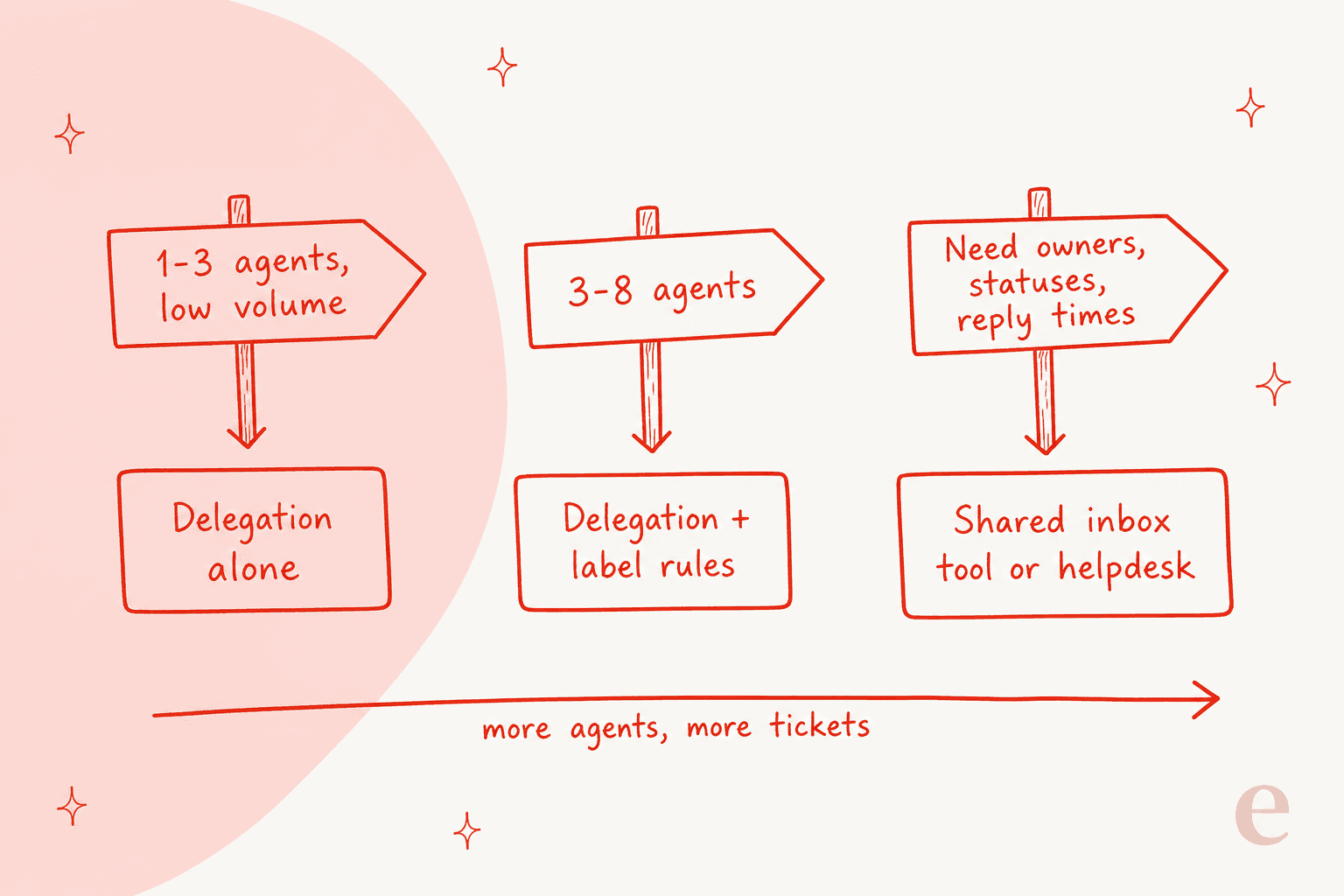
Rien de tout cela ne fait de la délégation un mauvais choix. Pour deux personnes qui répondent à 20 emails par jour, c'est gratuit, rapide et très bien. Ça ne passe juste pas à l'échelle d'une file, et les fissures apparaissent vers le troisième ou quatrième agent.
Comment gérer une boîte de support déléguée sans se marcher dessus ?
Si vous restez sur Gmail standard pour l'instant, quelques règles maison referment la plupart des manques. Aucune ne nécessite de nouveau logiciel.
- Utilisez les libellés comme propriétaires. Créez des libellés comme
Owner/MariaetOwner/Sam. La première règle de la boîte : avant de commencer une réponse, libellez l'email avec votre nom. Tout le monde évite les emails libellés. C'est une assignation manuelle, et ça marche si chacun s'y tient. - Utilisez les libellés comme statuts. Ajoutez
En attente du clientetEscaladé. N'archivez que lorsqu'un email est vraiment terminé, pour que la boîte elle-même soit votre file ouverte. - Gardez « Envoyé par » activé. Laissez le réglage admin par défaut sur Afficher la propriétaire du compte et la personne déléguée qui a envoyé l'email. C'est votre seule trace de qui a répondu quoi.
- Configurez des filtres pour l'évident. Les filtres Gmail peuvent libeller les emails de facturation, les questions de commande ou tout ce qui contient « urgent » dès leur arrivée, comme le suggère le guide de support de Google. Les agents travaillent alors libellé par libellé plutôt que de faire défiler une longue boîte.
- Gardez une bibliothèque de réponses. Comme les délégués n'ont pas Smart Compose, mettez vos réponses courantes dans un document partagé ou utilisez des modèles d'email pour que les réponses restent cohérentes.
- Faites l'offboarding le jour même. Ajoutez « retirer des délégués de support@ » à votre checklist de départ.
Ces règles tiennent jusqu'à une poignée d'agents. Au-delà, la discipline de libellage tend à se relâcher les jours les plus chargés, exactement quand vous en avez le plus besoin.
Quand une équipe de support doit-elle dépasser la délégation Gmail ?
Changez quand vous avez besoin de savoir à qui appartient un email, dans quel état il est, ou à quelle vitesse vous répondez. Ce sont les trois choses que la délégation ne peut pas donner, et aucun système de libellés ne les simule complètement.
Vous avez trois étapes suivantes réalistes :
| Option | Ce que ça ajoute | Coût | Idéal pour |
|---|---|---|---|
| Délégation Gmail + règles de libellés | Accès partagé, Envoyé par, propriétaires manuels | Inclus avec Workspace | 1-3 agents, faible volume |
| Outil de boîte partagée qui tourne dans Gmail | Assignations, statuts, alertes de collision, rapports SLA | Hiver à partir de 25 $/utilisatrice/mois facturé annuellement | Équipes qui veulent rester dans Gmail |
| Helpdesk complet | File de tickets, automatisations, reporting, plus de canaux | Plans par poste (voir les tarifs Zendesk) | Équipes qui ajoutent chat, téléphone ou de nombreux canaux |
La ligne du milieu est le pas le plus doux. Des outils comme Hiver ajoutent propriété et statuts directement dans l'écran Gmail que votre équipe connaît déjà. La page de tarifs de Hiver liste Growth à 25 $, Pro à 55 $ et Elite à 85 $ par utilisatrice et par mois facturé annuellement (35 $, 65 $ et 95 $ au mois). Je détaille les formules dans mon guide des tarifs Hiver.
Si vous comparez des outils, commencez par ma liste d'alternatives à Hiver. Freshdesk publie aussi ses tarifs par poste, que je couvre dans tarifs Freshdesk.

Cette capture montre le manque en une image : Unassigned, Mine et Due Soon SLAs sont exactement les vues que la simple délégation ne peut pas donner. Si vous pesez le saut plus important, mon article boîte partagée vs tickets explique quand une file complète en vaut la peine, et mon logiciels de boîte partagée passe en revue le terrain.
Front fonctionne encore un peu différemment ; mon article sur la propriété de boîte chez Front explique comment se comportent ses règles d'attribution.
Où l'IA a-t-elle sa place dans une boîte Gmail déléguée ?
Avant d'ajouter des postes ou de changer d'outil, regardez ce qu'il y a vraiment dans la boîte. Si la majorité ce sont les mêmes questions récurrentes (où est ma commande, comment avoir un remboursement, puis-je changer de forfait), ce sont les emails qui s'accumulent et causent les réponses en double, et ce sont ceux qu'une IA peut rédiger.
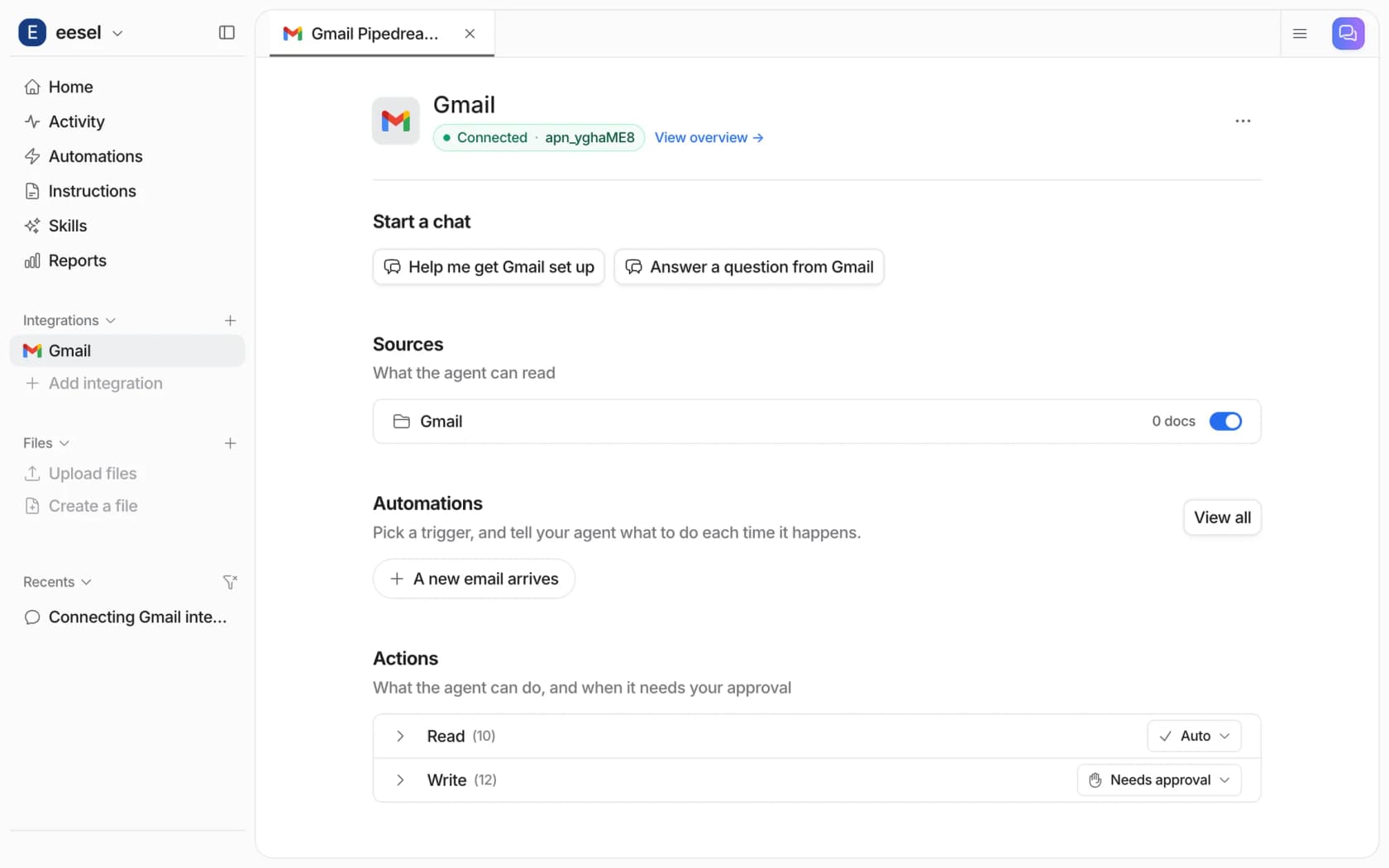
Un agent IA connecté à la boîte de support peut absorber cette charge. C'est ce que fait l'intégration Gmail d'eesel : vous connectez la boîte partagée avec une connexion Google, et l'agent peut chercher dans les mails, lire des fils entiers, rédiger ou envoyer des réponses, et ajouter des libellés. Il répond à partir de votre centre d'aide, de vos politiques et d'autres sources connectées, en plus de l'email lui-même.
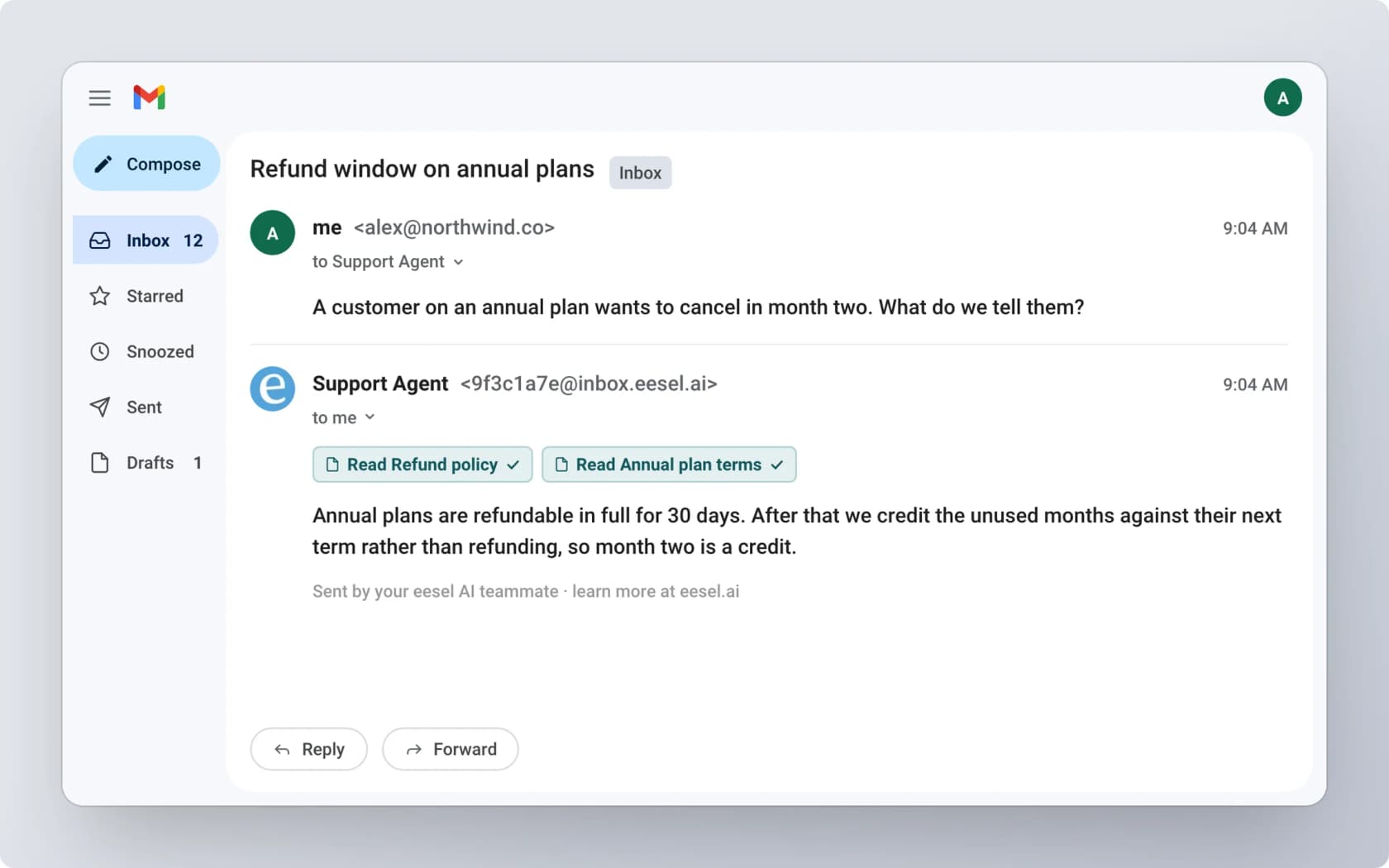
Quelques éléments le rendent particulièrement adapté à une boîte déléguée :
- Il peut rédiger plutôt qu'envoyer. Activez Créer un brouillon et laissez Envoyer l'email désactivé, et chaque réponse attend dans Brouillons qu'un agent la vérifie et l'envoie. Cela garde une personne sur chaque email tout en retirant la plus grande partie de la saisie, et ça couvre l'aide à l'écriture que perdent les délégués.
- Les libellés deviennent la file. Le déclencheur Nouvel email libellé ne se déclenche que sur les libellés que vous choisissez. Un agent peut donc libeller un email
Brouillon IA, et l'agent le récupère. Ou un filtre fait le libellage, et personne ne touche les cas routiniers. - Cadrez avec une recherche. Le déclencheur Nouvel email correspondant à une recherche prend une requête Gmail comme
label:support -from:me, il ne touche donc que les emails que vous choisissez. - Il travaille la boîte que vous connectez, et seulement celle-ci. Il envoie en tant que ce compte et ne voit que ce que cette boîte peut voir.
Deux limites honnêtes. Les nouveaux emails atteignent l'agent selon un intervalle de scrutation, donc les réponses suivent avec un petit délai plutôt qu'instantanément. Et comme c'est un processus automatisé qui lit la boîte, c'est le type d'outil dont Google dit qu'il peut réduire le nombre de délégués pouvant utiliser la boîte à la fois. Sur une équipe de quatre personnes, ça ne compte pas. Sur une équipe qui approche 40, je passerais de toute façon à un outil de boîte partagée ou à un helpdesk.
Le schéma « rédiger d'abord » est le même que celui que les clients d'eesel utilisent sur les helpdesks. STIL Classics, une marque de papeterie à Vancouver, reçoit une réponse rédigée sur chaque ticket après qu'eesel a vérifié la commande Shopify, et une personne la vérifie et l'envoie : 430 réponses rédigées par mois. Koffer.ch, une petite boutique suisse de valises, reçoit des brouillons dans la langue parmi quatre que le client a utilisée, et une personne envoie chacun d'eux. Les deux équipes ont gardé leur configuration existante et ajouté l'IA par-dessus.
Si une développeuse ou un agent de code IA configure cela, la CLI d'eesel peut lancer eesel integrations connect gmail_pipedream, qui affiche le lien de connexion Google, puis créer l'automatisation et la tester. La connexion elle-même nécessite toujours une personne ayant accès à la boîte de support pour l'approuver.
Pour une vue plus large, voyez mon tour d'horizon des apps IA pour Gmail. Si vous cherchez spécifiquement l'angle agent, le guide de l'agent email IA va plus loin, et le système de tickets par email explique ce qui change quand vous quittez complètement la boîte partagée.
Essayez eesel sur votre boîte Gmail partagée
Si votre équipe partage support@ par délégation et trébuche toujours sur les cinq mêmes questions, eesel est une coéquipière pour cette boîte. Elle lit chaque fil, vérifie votre documentation d'aide et vos politiques, et laisse un brouillon que vos agents vérifient et envoient, pour que la boîte reste dans Gmail et qu'une personne reste sur chaque réponse. Connectez-la depuis la page Intégrations en quelques minutes et testez-la d'abord sur votre propre email. Essayer eesel.
Questions fréquentes
Une équipe de support peut-elle partager une boîte Gmail par délégation ?
Oui. La délégation Gmail permet à la propriétaire d'une boîte comme support@ d'ajouter des coéquipières qui peuvent lire, envoyer et supprimer des mails depuis cette boîte, et sur un compte Google Workspace vous pouvez ajouter jusqu'à 1 000 délégués. Google indique qu'environ 40 personnes peuvent utiliser la boîte en même temps. Pour savoir quand une boîte partagée ne suffit plus, voyez mon comparatif.
Combien de personnes peuvent utiliser un compte Gmail délégué en même temps ?
Google l'estime à environ 40 délégués en même temps en usage courant. Un usage intensif, et des outils automatisés qui sollicitent souvent la boîte via l'API ou des extensions de navigateur, peuvent faire baisser ce chiffre. C'est important si vous comptez ajouter des apps IA pour Gmail par-dessus.
La délégation Gmail montre-t-elle qui a envoyé une réponse ?
Par défaut, oui. Les réponses affichent l'adresse partagée dans De et la personne qui a écrit dans Envoyé par. Une admin peut changer le réglage par défaut pour n'afficher que la propriétaire du compte, et laisser chaque utilisatrice le modifier elle-même. Beaucoup d'équipes le laissent activé pour que clients et coéquipières voient qui a répondu.
Les délégués ont-ils Gemini, Smart Reply et Smart Compose dans la boîte partagée ?
Non. Google liste Gemini dans Gmail, Smart Reply, Smart Compose, la correction automatique et les vérifications d'orthographe et de grammaire parmi les fonctions que les délégués ne peuvent pas utiliser. Les agents écrivent chaque réponse dans la boîte partagée sans ces aides.
Quelle est la meilleure alternative à la délégation Gmail pour une équipe de support en croissance ?
Quand vous avez besoin de propriétaires, de statuts et de rapports de temps de réponse, passez à un outil de boîte partagée qui s'appuie sur Gmail, comme Hiver à partir de 25 $ par utilisatrice et par mois facturé annuellement, ou à un helpdesk complet. Mon comparatif de logiciels de boîte partagée passe en revue les principales options. Vous pouvez aussi garder Gmail et ajouter un agent IA pour Gmail qui rédige les réponses de routine.
Comment retirer quelqu'un d'une boîte de support Gmail déléguée ?
Connectez-vous à la boîte, ouvrez Paramètres, Comptes, et cliquez sur Supprimer à côté de la personne sous Donner accès à votre compte. Faites-le le dernier jour : Google précise qu'un délégué garde l'accès même si le mot de passe du compte a expiré, donc changer seulement le mot de passe ne suffit pas.
Comment configurer la délégation Gmail pour une boîte de support ?
Une personne admin active d'abord la délégation de messagerie dans Apps, Google Workspace, Gmail, Paramètres utilisateur. La propriétaire de la boîte ouvre ensuite Paramètres, Comptes, Donner accès à votre compte, et ajoute chaque coéquipière. Les délégués doivent accepter l'invitation sous une semaine, et l'accès peut prendre jusqu'à 24 heures. Le guide du système de tickets par email couvre l'étape suivante.