

La CLI de Claude Code hace mucho más de lo que sugiere el simple comando claude. La verdadera clave es superponer CLAUDE.md, hooks, servidores MCP y skills sobre la instalación base, una configuración que la mayoría de los desarrolladores omiten para luego preguntarse por qué sus sesiones resultan ruidosas o inconsistentes.
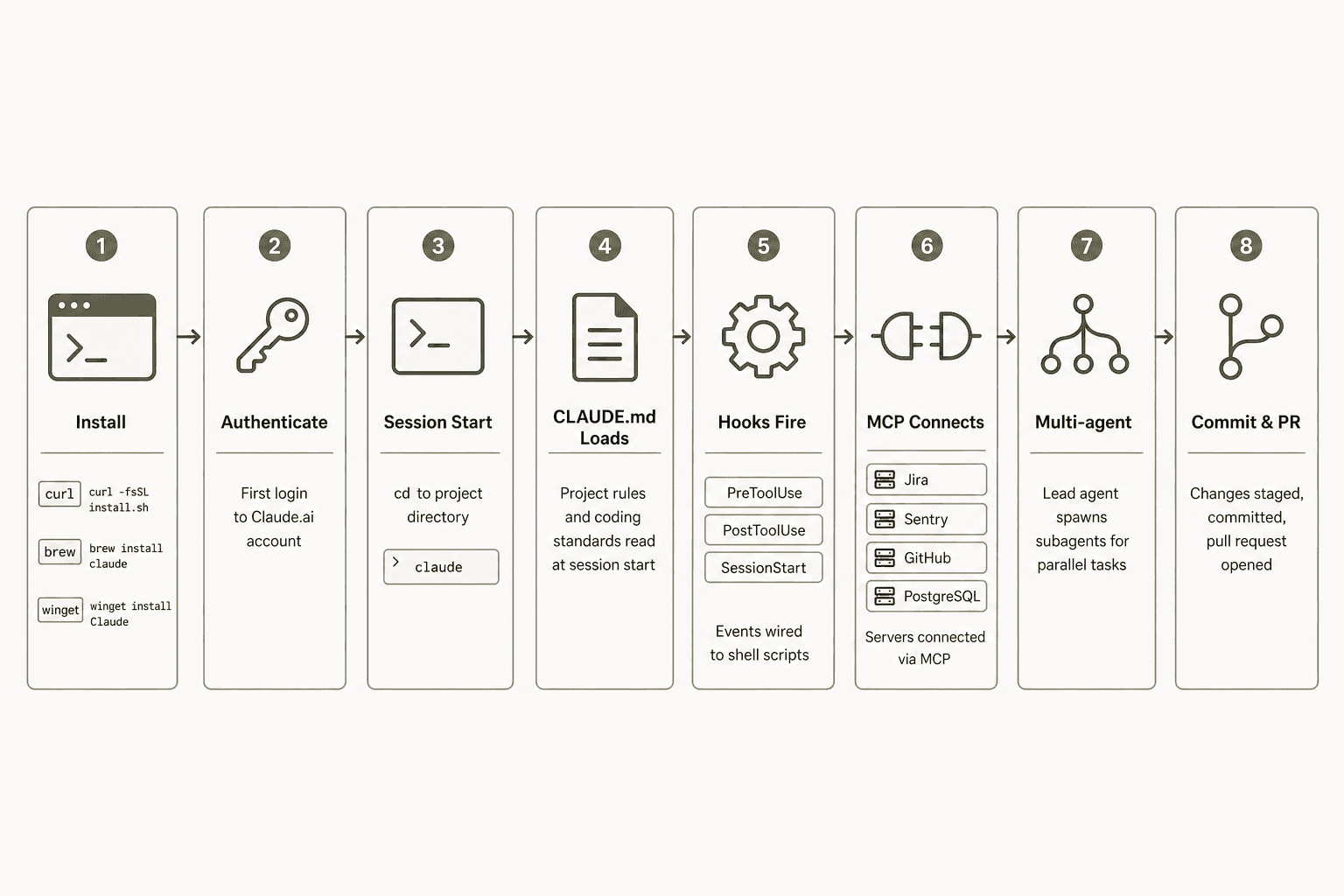
Orientación rápida: instala con curl -fsSL https://claude.ai/install.sh | bash, autentícate una vez y suelta un archivo CLAUDE.md en la raíz de tu proyecto antes de tu primera sesión real. Después de eso, los hooks automatizan la capa de políticas (linter automático tras cada edición, bloqueo de comandos rm -rf), los servidores MCP conectan a Claude con tus herramientas reales (Jira, Sentry, PostgreSQL) y las skills empaquetan los flujos de trabajo del equipo como /commands compartibles. La orquestación multiagente a través de claude agents y claude --bg permite que un agente principal coordine decenas de subagentes en paralelo para tareas grandes.
Para un trabajo agéntico sostenido, el plan Max 5x de 100 $/mes es la opción práctica; el plan Pro de 20 $ se agota rápidamente durante sesiones intensivas. Los equipos deberían considerar el plan Team Standard de 20 $/asiento como punto de partida.
Qué es realmente la CLI de Claude Code
Claude Code es la herramienta de programación agéntica de Anthropic; no es una interfaz de chat que genera código, sino un agente que planifica el trabajo, lee tu base de código, edita archivos en múltiples directorios, ejecuta pruebas y crea pull requests. Se lanzó como GA el 22 de mayo de 2025, superó los 2.5 mil millones de dólares en ingresos anualizados para febrero de 2026 y ahora cuenta con más de 130,000 estrellas en GitHub.
La CLI es la interfaz más capaz: recibe las funciones nuevas más rápido, admite el conjunto completo de flags y se ejecuta de forma nativa en cualquier entorno de terminal. La extensión de VS Code, el plugin de JetBrains, la aplicación de escritorio y la interfaz web comparten el mismo motor subyacente, por lo que los archivos CLAUDE.md, los ajustes y los servidores MCP que configures en la CLI funcionan en todas las interfaces.
Santiago Valdarrama (@svpino), educador de IA con más de 600,000 seguidores, definió el posicionamiento con claridad: "Modo 1: La IA escribe el código y el humano es el copiloto. Modo 2: El humano escribe el código y la IA es el copiloto. Estos dos son muy diferentes. Uno no reemplaza al otro. Los desarrolladores profesionales usan ambos". Claude Code es el Modo 1. Esa distinción importa al decidir qué flag, flujo de trabajo o plan se aplica a tu situación.
Este post cubre la referencia completa de la CLI de Claude Code: instalación, comandos de sesión, el sistema CLAUDE.md, hooks, servidores MCP, skills, orquestación multiagente, piping, programación y precios. Para una lectura de nivel ejecutivo primero, consulta nuestra descripción general de Claude Code.
Instalación
A partir de la versión v2.1.162 (lanzada el 3 de junio de 2026), los métodos de instalación recomendados son:
macOS, Linux y WSL:
curl -fsSL https://claude.ai/install.sh | bash
Windows PowerShell:
irm https://claude.ai/install.ps1 | iex
Windows CMD:
curl -fsSL https://claude.ai/install.cmd -o install.cmd && install.cmd && del install.cmd
Homebrew (macOS, estable):
brew install --cask claude-code
Existen dos casks de Homebrew: claude-code (estable, aproximadamente una semana de retraso) y claude-code@latest (lanzamientos más recientes). Ninguno se actualiza automáticamente; ejecuta brew upgrade claude-code manualmente después de instalar a través de Homebrew.
WinGet (Windows):
winget install Anthropic.ClaudeCode
WinGet tampoco se actualiza automáticamente. Los gestores de paquetes de Linux (apt, dnf, apk) funcionan en Debian, Fedora, RHEL y Alpine.
Las instalaciones nativas por curl/PowerShell se actualizan automáticamente en segundo plano y son la ruta recomendada para la mayoría de los desarrolladores. El paquete npm (@anthropic-ai/claude-code) quedó obsoleto en la v2.1.113 cuando la CLI pasó a ser un binario nativo de plataforma; no lo uses para nuevas instalaciones. Consulta nuestra guía de instalación completa y la referencia de instalación por npm, además de la configuración para proveedores de nube como Amazon Bedrock, Vertex AI y Microsoft Foundry.
Primera sesión y comandos esenciales
cd /tu/proyecto
claude
La primera ejecución abre un navegador para autenticar tu cuenta de Claude. Las credenciales se guardan tras el inicio de sesión; no es necesario volver a autenticarse en futuras sesiones. Cuentas admitidas: Pro, Max, Team, Enterprise, Anthropic Console (créditos API) o un proveedor de nube compatible.
Flags principales de la CLI
| Flag | Qué hace |
|---|---|
claude | Inicia el modo interactivo |
claude "descripción de la tarea" | Ejecuta una tarea puntual y vuelve a la shell |
claude -p "consulta" | No interactivo: ejecuta la consulta y sale (para pipes/scripts) |
claude -c o --continue | Reanuda la conversación más reciente en este directorio |
claude -r o --resume | Abre el selector de conversaciones para reanudar una sesión previa |
claude --permission-mode plan | Modo plan: Claude lee y propone, sin ediciones hasta que se aprueben |
claude --worktree <nombre-rama> | Inicia la sesión en un nuevo worktree de git en su propia rama |
claude --bg "tarea" | Lanza una sesión de agente en segundo plano |
claude agents | Muestra todas las sesiones en ejecución, bloqueadas y completadas |
claude -p "consulta" --output-format json | Salida en formato JSON para scripts |
claude mcp list | Enumera todos los servidores MCP configurados |
claude mcp add --transport http <nombre> <url> | Añade un servidor MCP remoto |
claude project purge | Elimina todo el estado de Claude Code de un proyecto |
Dentro de una sesión activa
| Comando | Qué hace |
|---|---|
/help | Muestra todos los comandos disponibles |
/clear | Limpia el historial de la conversación |
/compact | Comprime el contexto para liberar tokens a mitad de sesión |
/resume | Abre el selector de sesiones |
/model | Cambia el modelo para la sesión actual |
/effort | Establece el nivel de esfuerzo: low, medium, high, xhigh, max |
/mcp | Verifica el estado del servidor MCP y se autentica |
/skills | Explora y gestiona las skills disponibles |
/usage | Muestra el uso de tokens y el coste de esta sesión |
/login | Cambia de cuenta o vuelve a autenticarse |
/loop | Repite un prompt en un intervalo recurrente |
/recap | Resume el contexto actual para retomar una sesión |
Shift+Tab | Alterna el modo plan o recorre los modos de permiso |
Ctrl+D o exit | Sale de Claude Code |
Tab | Autocompleta comandos |
↑ | Historial de comandos |
Para un tutorial práctico, consulta la guía de inicio rápido de Claude Code. Para entender el modo interactivo frente al uso puntual (que importa en contextos de CI/CD), esa guía cubre la distinción en detalle. El tamaño de la ventana de contexto determina cuánto se puede estirar una sesión antes de necesitar /compact; el análisis de uso rastrea el gasto de tokens entre sesiones. Entender los permisos de Claude Code (cómo interactúa el modo plan con las concesiones de permisos por defecto) es esencial antes de automatizar cualquier cosa mediante hooks.
CLAUDE.md: el cerebro de tu configuración
CLAUDE.md es un archivo markdown que colocas en la raíz de tu proyecto (o en ~/.claude/CLAUDE.md para valores globales predeterminados). Claude lo lee al inicio de cada sesión, antes de tu primer prompt, cargando automáticamente el contexto, las reglas y las restricciones de tu proyecto.
Cosas que pertenecen a CLAUDE.md:
- Estándares de codificación: "Usa async/await, no callbacks. Nada de
console.logen código de producción". - Decisiones de arquitectura: "La autenticación está en
src/auth/. No la modifiques sin una revisión de seguridad". - Zonas restringidas: "Nunca modifiques
migrations/oconfig/production.js". - Librerías preferidas: "Usa
zodpara la validación de esquemas, nojoi". - Controles de calidad: "Ejecuta siempre
npm testdespués de las ediciones. Si las pruebas fallan, arréglalas antes de hacer commit". - Comandos de build: "Ejecuta
npm run buildpara compilar,npm run devpara el servidor de desarrollo local".
La inversión en la configuración es real. u/Ok-Painter2695 en r/ClaudeAI compartió cómo se ve una configuración de Claude Code de nivel de producción tras tres meses: "Tiempo de configuración: tardé de 2 a 3 semanas en ajustarlo. No es apto para principiantes en absoluto". Pero esa inversión inicial se amortiza rápido: "Las reglas de CLAUDE.md evitan que se descarrile. Sin esto, el agente 'amablemente' refactorizaría mi código de autenticación mientras arregla un bug no relacionado. Pregúntame cómo lo sé".
CLAUDE.md también admite un directorio .claude/rules/ para archivos de reglas modulares y activa un evento de hook InstructionsLoaded cuando se carga un archivo de reglas, que puedes usar para aplicar políticas. Todas las opciones de configuración de Claude Code, incluidos los campos de settings.json, se cubren en nuestra guía completa de configuración de settings.json. Las variables de entorno de Claude Code cubren la lista completa de variables que controlan el comportamiento en tiempo de ejecución.
El sistema de hooks
Los hooks son la capa de políticas y automatización que se sitúa entre tus intenciones y las acciones de Claude. Se ejecutan en eventos específicos del ciclo de vida y pueden interceptar, bloquear, modificar o reaccionar a lo que hace Claude, sin modificar el modelo en sí.
Hay más de 28 eventos de hook organizados en tres cadencias:
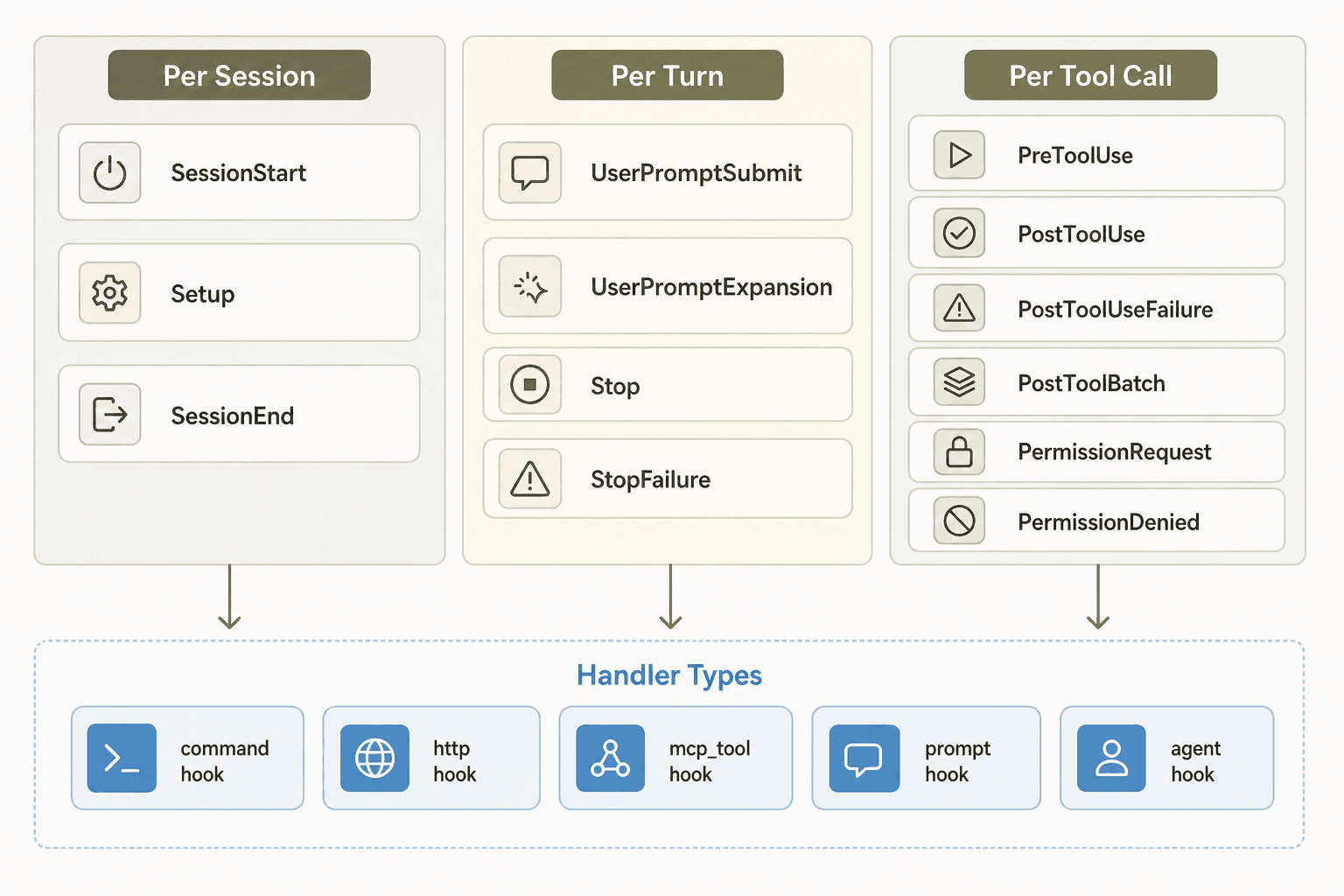
Por sesión: SessionStart, Setup, SessionEnd
Por turno: UserPromptSubmit, UserPromptExpansion, Stop, StopFailure
Por llamada a herramienta: PreToolUse, PostToolUse, PostToolUseFailure, PostToolBatch, PermissionRequest, PermissionDenied
Además de eventos especializados: SubagentStart, SubagentStop, FileChanged, ConfigChange, CwdChanged, WorktreeCreate, WorktreeRemove, PreCompact, PostCompact, Elicitation, ElicitationResult, InstructionsLoaded, Notification, MessageDisplay, TaskCreated, TaskCompleted, TeammateIdle.
Cinco tipos de manejadores
| Tipo | Cómo funciona |
|---|---|
command | Ejecuta un script de shell. El JSON del evento llega por stdin; la decisión de bloquear/permitir por stdout. |
http | Envía el JSON del evento mediante POST a una URL. Útil para webhooks y servidores de políticas externos. |
mcp_tool | Llama directamente a una herramienta en un servidor MCP ya conectado. |
prompt | Envía una pregunta de sí/no a un modelo de Claude para una evaluación de política de un solo turno. |
agent | Genera un subagente con acceso de lectura/grep/glob para verificar condiciones. (Experimental) |
El patrón más común es PostToolUse con el matcher Edit|Write para ejecutar un linter automáticamente después de cada edición de archivo:
{
  "hooks": {
    "PostToolUse": [{
      "matcher": "Edit|Write",
      "hooks": [{
        "type": "command",
        "command": "/path/to/lint.sh"
      }]
    }]
  }
}
Un hook PreToolUse con tipo command puede bloquear operaciones destructivas antes de que se ejecuten. Si el script del hook finaliza con un JSON que contiene permissionDecision: "deny", Claude Code rechaza la llamada a la herramienta y le muestra a Claude el motivo.
Los hooks se pueden configurar en cuatro ámbitos: nivel de usuario (~/.claude/settings.json), nivel de proyecto (.claude/settings.json, committeable al repositorio), local del proyecto (.claude/settings.local.json, ignorado por git) y política gestionada (a nivel de organización, controlada por el administrador). Los administradores de empresas pueden aplicar allowManagedHooksOnly para evitar que los usuarios y proyectos los anulen; la guía de controles de administración documenta toda la superficie de gestión de políticas.
Los patrones de matcher admiten cadenas exactas, listas separadas por tuberías (Edit|Write) y regexes de JavaScript (mcp__memory__.*). Para los nombres de herramientas MCP, el formato es mcp__<servidor>__<herramienta>; usa mcp__memory__.* para que coincida con todas las herramientas de un servidor.
Para ver la referencia completa de eventos, la distinción entre exec-form y shell-form, la configuración de hooks HTTP y ejemplos reales, consulta nuestra guía de hooks en Claude Code y la referencia de hooks para Claude Code.
Servidores MCP: conectando a Claude con tus herramientas reales
El Model Context Protocol (MCP) es un estándar abierto para conectar Claude Code con sistemas externos. Una vez que se conecta un servidor, Claude puede leer de él y actuar sobre él a mitad de la sesión; ya no hace falta copiar tickets de Jira o errores de Sentry al chat.
Añadir un servidor
# Servidor HTTP remoto (recomendado)
claude mcp add --transport http notion https://mcp.notion.com/mcp

# HTTP remoto con token de portador
claude mcp add --transport http github https://api.githubcopilot.com/mcp/ \
  --header "Authorization: Bearer TU_PAT"

# Servidor stdio local
claude mcp add --transport stdio --env AIRTABLE_API_KEY=TU_LLAVE airtable \
  -- npx -y airtable-mcp-server

# Ver todos los servidores configurados
claude mcp list

# Comprobar el estado del servidor y autenticarse dentro de una sesión
/mcp
Ámbitos de instalación
| Ámbito | Guardado en | Compartido con el equipo |
|---|---|---|
| Local (por defecto) | ~/.claude.json | No |
Proyecto (--scope project) | .mcp.json en la raíz del proyecto | Sí, vía git |
Usuario (--scope user) | ~/.claude.json | No |
Usa --scope project para incluir una configuración de servidor compartida en tu repositorio. Los servidores con ámbito de proyecto aparecen como ⏸ Pending approval en claude mcp list hasta que un miembro del equipo los apruebe. El Anthropic Directory enumera servidores revisados y listos para conectar.
Una vez conectado, el lenguaje natural impulsa toda la cadena de herramientas:
- "Añade la función descrita en el issue de JIRA ENG-4521 y crea un PR en GitHub".
- "Busca en Sentry los errores más comunes de las últimas 24 horas".
- "Encuentra los correos de 10 usuarios que activaron ese error, en nuestra base de datos PostgreSQL".
- "Actualiza nuestra plantilla de correo basándote en los diseños de Figma publicados en Slack".
Escribe @ en cualquier sesión para autocompletar recursos MCP. Usa @servidor:protocolo://ruta/del/recurso para referencias explícitas (@github:issue://123, @postgres:schema://users). Los servidores MCP también pueden exponer comandos de barra diagonal mediante /mcp__nombre_servidor__nombre_prompt.
La búsqueda de herramientas está activada por defecto: las herramientas MCP se cargan de forma diferida (lazy load) en lugar de todas a la vez, por lo que añadir más servidores tiene un impacto mínimo en el uso de la ventana de contexto. Usa alwaysLoad: true en la configuración de un servidor para eximirlo de este aplazamiento.
La configuración completa, incluyendo la configuración de OAuth, el transporte WebSocket, las cabeceras dinámicas para Kerberos/SSO y las configuraciones empresariales gestionadas se encuentra en nuestra guía de herramientas MCP de Claude Code, la guía de integración MCP y la descripción general de la integración de servidores MCP.
Skills y comandos de barra diagonal
Las skills empaquetan flujos de trabajo repetibles como archivos SKILL.md que Claude activa automáticamente cuando es relevante, o que tú invocas directamente como /nombre-de-la-skill.
mkdir -p ~/.claude/skills/summarize-changes
~/.claude/skills/summarize-changes/SKILL.md:
---
description: Resume los cambios no committeados y señala cualquier riesgo. Úsalo cuando el usuario pregunte qué cambió, quiera un mensaje de commit o pida revisar su diff.
---

## Cambios actuales

!`git diff HEAD`

## Instrucciones

Resume los cambios en 2-3 puntos clave. Enumera riesgos como falta de manejo de errores, valores fijos (hardcoded) o pruebas que necesiten actualizarse. Si el diff está vacío, dilo.
La sintaxis !`git diff HEAD` es una inyección dinámica de contexto: Claude Code ejecuta el comando y sustituye la salida en vivo antes de que Claude vea el contenido de la skill. Por lo tanto, las skills reciben datos actuales sin necesidad de pegar nada manualmente.
Skills integradas que vienen con cada instalación
| Skill | Propósito |
|---|---|
/code-review | Revisa el código en busca de bugs y mejoras |
/debug | Depura problemas de forma sistemática |
/loop | Ejecuta un prompt en un intervalo recurrente |
/batch | Procesa múltiples elementos por lotes |
/claude-api | Crea y optimiza aplicaciones con la API de Claude |
/run | Lanza y maneja tu aplicación para verificar que un cambio funciona |
/verify | Compila y ejecuta tu aplicación para confirmar un cambio de código |
Las skills pueden ejecutarse en contextos aislados de subagente con context: fork, preaprobar herramientas específicas con allowed-tools y aceptar argumentos posicionales a través de $ARGUMENTS[N]. Se recargan en vivo cuando editas un SKILL.md, sin necesidad de reiniciar la sesión. Las skills en .claude/commands/ (el sistema anterior) siguen funcionando de forma idéntica.
Controla quién puede invocar una skill con el flag de frontmatter disable-model-invocation: true (solo invocación por el usuario) o user-invocable: false (Claude puede usarla, pero no aparecerá en el menú /). Así es como separas flujos de trabajo de "ejecutados por Claude cuando sea relevante" de los de "solo yo lo activo manualmente", como los despliegues.
Las skills residen en cuatro ubicaciones: usuario (~/.claude/skills/), proyecto (.claude/skills/), plugin y ajustes gestionados por la empresa, con precedencia en ese orden. Comparte las skills del proyecto committeando .claude/skills/ al control de versiones.
Referencia completa incluyendo campos de frontmatter, archivos de soporte y ámbito de permisos: guía de comandos de barra diagonal de Claude Code y Claude Skills. Para flujos de trabajo de depuración sistemática, consulta la guía de depuración con Claude Code.
Integración con VS Code e IDEs
La extensión de VS Code y la CLI se complementan en lugar de competir. La configuración más común de los usuarios expertos es ejecutar la CLI dentro de la terminal integrada de VS Code: obtienes la interfaz de revisión de diffs más limpia de la extensión y el conjunto completo de funciones de la CLI al mismo tiempo.
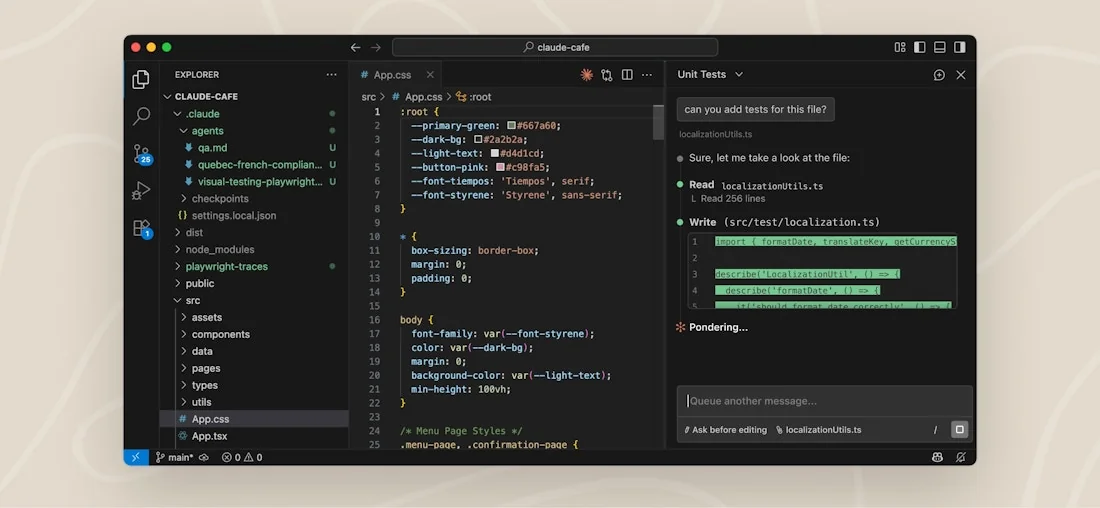
Instálala desde la vista de Extensiones (Cmd+Shift+X en Mac, Ctrl+Shift+X en Windows), luego ábrela a través de la Paleta de comandos > Claude Code > "Abrir en nueva pestaña". La extensión añade revisión de diffs en línea, referencias a archivos con @-menciones, historial de conversaciones y un panel de revisión de planes.
La experiencia de revisión de diffs muestra exactamente lo que Claude propone antes de que cualquier edición llegue al disco; la guía del visor de diffs del IDE cubre cómo obtener la mejor experiencia de diff entre la CLI y la extensión:
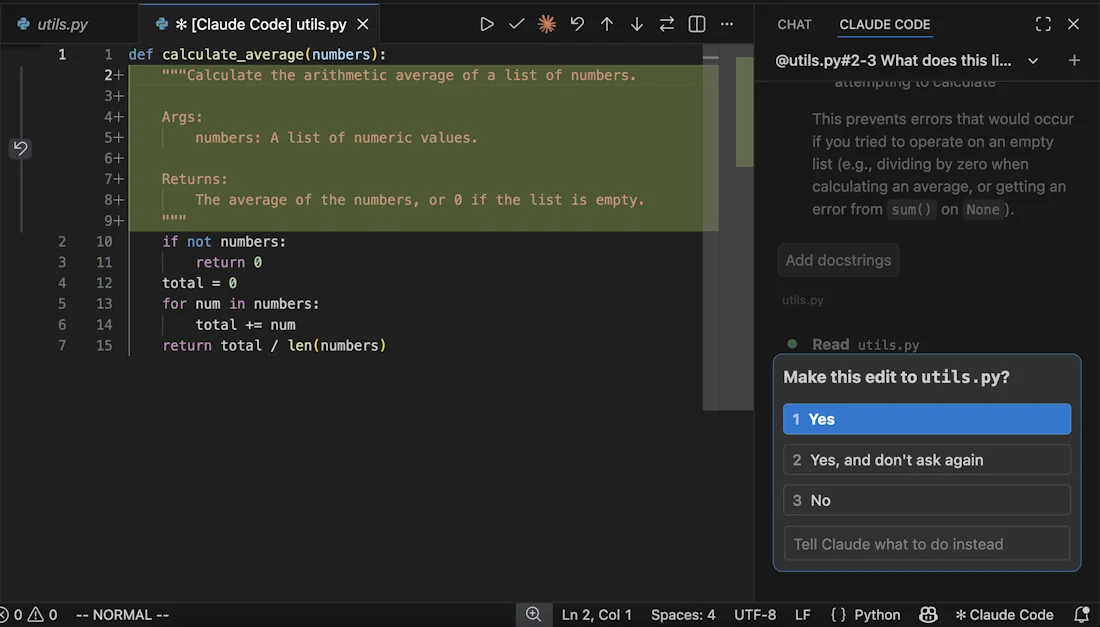
"La interfaz de usuario de la extensión de VS Code se siente mucho más limpia en general. Es más fácil revisar diffs, copiar y pegar, y hacer prompts sin fricción".

El hilo de la comunidad sobre CLI vs extensión estuvo dividido: los fans de la extensión de VS Code elogiaron la experiencia de usuario (UX), los leales a la CLI señalaron que recibe las funciones más rápido y maneja mejor las configuraciones de múltiples repositorios. El híbrido (CLI en la terminal de VS Code) captura ambos mundos. Configuración completa en nuestra guía de la extensión de VS Code y la guía de integración de VS Code con Claude Code. Para JetBrains (IntelliJ, PyCharm, WebStorm), consulta la guía de JetBrains con Claude Code y la guía de integración con JetBrains. La descripción general de la integración con IDEs y la guía de plugins para IDEs comparan todas las interfaces compatibles.
Sesiones paralelas y worktrees
Trabaja en dos funciones simultáneamente sin conflictos de git:
# Terminal 1 - arreglar un bug de forma aislada
claude --worktree arreglar-bug-login

# Terminal 2 - construir una función en su propia rama
claude --worktree funcion-auth
--worktree crea un checkout de git separado en su propia rama. Ambas sesiones se ejecutan en total aislamiento; Claude en cada worktree solo ve el estado de los archivos de esa rama. Monitoriza ambas desde una sola pantalla:
claude agents
La vista claude agents muestra todas las sesiones en ejecución, bloqueadas y completadas en una lista con indicadores de estado. Presiona Ctrl+T para anclar una sesión como una tarea en segundo plano que permanece activa cuando está inactiva. Escribe ! para lanzar un comando de shell como una sesión en segundo plano. Usa claude agents --json para scriptar listas de sesiones en vivo (útil para configuraciones de tmux e integraciones en barras de estado).
Orquestación multiagente
Los flujos de trabajo dinámicos, lanzados en la v2.1.154, permiten que un agente principal coordine de decenas a cientos de subagentes en segundo plano trabajando en paralelo. El resultado es que las tareas grandes (migrar endpoints de API, refactorizar una capa de servicio, escribir pruebas en toda una base de código) que llenarían una sola ventana de contexto, se distribuyen en su lugar.
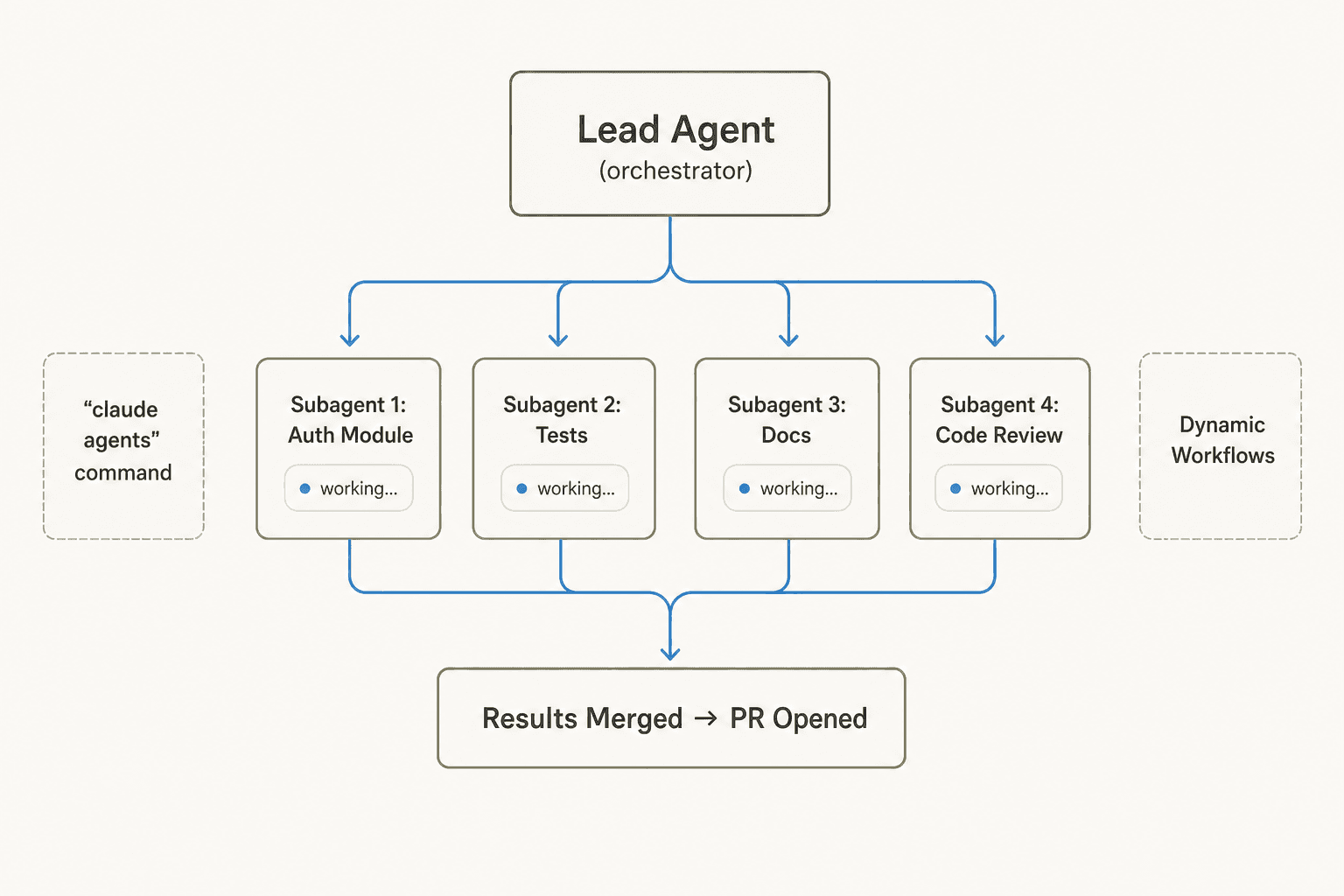
Inicia una sesión en segundo plano:
claude --bg "migrar todos los endpoints de la API de autenticación v1 a v2 y abrir un PR cuando termine"
O instruye a Claude de forma natural dentro de una sesión interactiva:
usa un subagente para investigar cómo nuestro sistema de autenticación maneja la renovación de tokens
El subagente lee los archivos en su propia ventana de contexto e informa de los hallazgos; el contexto de tu sesión principal se mantiene limpio. Los subagentes son especialmente útiles al explorar una base de código grande donde, de lo contrario, agotarías la mayor parte de una sesión en operaciones de lectura antes de empezar a programar.
El equipo de ingeniería de Anthropic usa la orquestación multiagente internamente: según lo informado en la conferencia de desarrolladores "Code with Claude" de mayo de 2026, "la mayor parte del software en Anthropic ahora es escrito por Claude", con ingenieros que promedian 5 PRs fusionados al día y un rendimiento de PR por ingeniero que ha aumentado un 67% año tras año desde la adopción de Claude Code.
Para construir pipelines de orquestación personalizados, el SDK de Claude Code, la guía del SDK de TypeScript y la guía del SDK de Python dan acceso completo al sistema de herramientas y permisos. Consulta también nuestra guía de subagentes de Claude Code y la guía de agentes gestionados de Claude.
Piping y scripting no interactivo
Claude Code sigue las convenciones de Unix: se compone limpiamente con tuberías (pipes) y puede ejecutarse de forma totalmente no interactiva para CI y automatización:
# Analizar logs recientes
tail -200 app.log | claude -p "Avisame por Slack si ves alguna anomalía"

# Revisar archivos cambiados en busca de problemas de seguridad
git diff main --name-only | claude -p "revisa estos archivos cambiados en busca de problemas de seguridad"

# Resumir commits para un standup
git log --oneline -20 | claude -p "resume estos commits recientes en lenguaje sencillo"

# Automatizar traducciones en CI
claude -p "traduce las nuevas cadenas al francés y genera un PR para revisión"
Usa --output-format json o --output-format stream-json para obtener una salida procesable por máquinas; la referencia de estilos de salida documenta cada opción de formato y cómo controlar la verbosidad de la respuesta. El flag -p ejecuta una consulta y sale; no se inicia una sesión interactiva ni hay avisos de aprobación.
Para patrones de hooks de pre-commit, revisión automática de PRs a través de GitHub Actions y procesamiento por lotes sin interfaz, consulta nuestra guía de flujos de trabajo de git, la guía de integración de Claude Code con GitHub y la guía de documentos de flujos de trabajo comunes.
Programación de tareas recurrentes
Tres opciones dependiendo de dónde deba ejecutarse la tarea:
| Opción | Se ejecuta en | Ideal para |
|---|---|---|
| Rutinas | Infraestructura gestionada por Anthropic | Tareas que deben ejecutarse incluso con tu máquina apagada |
| Tareas programadas de escritorio | Tu máquina, vía aplicación de escritorio | Tareas que necesitan archivos locales o estado no committeado |
| GitHub Actions / GitLab CI | Tu pipeline de CI | Tareas vinculadas a eventos del repositorio o cronogramas |
/loop | Sesión de CLI actual | Sondeos rápidos mientras la sesión está abierta |
Crea una Rutina desde la web app, la desktop app o ejecutando /schedule dentro de la CLI. Las Rutinas también pueden activarse mediante llamadas a la API o eventos de GitHub. Usos comunes: resúmenes matutinos de revisión de PRs, análisis nocturno de fallos de CI, auditorías semanales de dependencias, sincronización de documentos después de fusionar PRs.
Precios: qué plan comprar realmente
| Plan | Precio | Claude Code | Uso |
|---|---|---|---|
| Free | 0 $/mes | No incluido | - |
| Pro | 17 $/mes anual / 20 $/mes | Sí | Estándar |
| Max 5x | 100 $/mes | Sí | 5 veces más que Pro |
| Max 20x | Nivel superior | Sí | 20 veces más que Pro |
| Team Standard | 20 $/asiento/mes anual | Sí | Más que Pro |
| Team Premium | 100 $/asiento/mes anual | Sí | 5 veces más que Standard |
| Enterprise | 20 $/asiento + uso de tokens API | Sí | Basado en tokens más allá del asiento |
Promoción actual (a fecha de junio de 2026): 1000 $ en créditos de Claude Code y Cowork por cada asiento que se active antes del 2 de julio.
El veredicto sincero: el plan Pro de 20 $ funciona para un uso moderado con una buena higiene de sesión (sesiones cortas, /compact regularmente, una nueva sesión por función). Para el desarrollo a tiempo completo con largas sesiones de refactorización, trabajo multiagente o loops sostenidos, se agota rápido.
"Creo que el plan de 100 $ tiene más sentido y vale la pena. Con el de 20 $ vas a alcanzar el límite muy rápido, pero todo depende de cuánto lo uses".
La limitación de sesiones (throttling) es la queja sostenida más común en G2, Capterra y Reddit; Anthropic ha tenido dificultades para escalar la capacidad al ritmo que crecía la demanda (las instalaciones diarias de VS Code saltaron de 17.7M a más de 29M en los primeros meses de 2026). La limitación es particularmente aguda en el plan Pro durante las horas pico; el plan Max la suaviza considerablemente.
Para equipos y compradores empresariales, consulta nuestra guía de Claude Code para empresas y el desglose completo de precios de Claude. La página de precios de Claude Pro cubre los detalles individuales de cada nivel. La selección de modelo y la configuración del modelo explican cómo ajustar qué modelo y nivel de esfuerzo estás consumiendo, lo cual tiene un impacto significativo en cuánto rinde un plan determinado. Claude Sonnet 4.6 es la elección más común para el trabajo de desarrollo sostenido; más rápido que Opus a una tasa de tokens menor. Rastrea el gasto entre sesiones con el análisis de uso.
Qué dicen los desarrolladores realmente
G2 califica a Claude con un 4.4/5 en el Grid de Invierno 2026. Capterra le otorga un 4.5/5 basado en 309 reseñas verificadas. Los elogios y las frustraciones constantes:
Lo que funciona:
El razonamiento sobre la base de código es lo que convence a los escépticos. u/netcommah en r/ClaudeCode lo dijo de forma sencilla: "Claude Code actúa como el ingeniero senior que ya leyó toda tu base de código dos veces". En comparaciones directas con Gemini CLI y GitHub Copilot, ese entendimiento a nivel de repositorio se traduce en refactorizaciones más limpias, una detección más aguda de casos borde y menos rondas de ida y vuelta. El resumen editorial de G2 lo llamó "lo más parecido que hay a trabajar con un ingeniero junior real en lugar de un autocompletado glorificado".
La curva de adopción en los equipos también es real. Gergely Orosz informó en X (más de 2.4K likes, 433K+ vistas) que un CTO en una empresa de 600 ingenieros dijo: "Antes, todos los desarrolladores usaban GitHub Copilot. Hace 9 meses, desplegamos Cursor para todos. Hace una semana y media, desplegamos Claude Code para todos y cancelamos nuestra suscripción a Copilot". La comparación frente a GitHub Copilot en nuestra guía de Claude vs Copilot detalla dónde se sitúa cada uno.
Lo que estorba:
La mayoría de los desarrolladores que ejecutan Claude Code de forma básica, sin CLAUDE.md, hooks o MCP, están experimentando una fracción del producto. El post de @Suryanshti777 en X (4.5K likes, 1.5M vistas) describió la brecha sin rodeos: "La mayoría de la gente usa Claude Code de forma totalmente básica... por eso su experiencia se siente caótica. El verdadero poder viene del ecosistema que lo rodea". La configuración lleva tiempo. Nuestra guía de mejores prácticas de Claude Code destila cómo se ve una configuración lista para producción sin el periodo de prueba y error de 2 o 3 semanas.
Los límites de tasa siguen siendo la queja individual más ruidosa. El hilo de r/ClaudeCode sobre los límites de Pro (237 comentarios) sacó a relucir que "el verdadero problema aquí es la limitación de sesiones, no el modelo de precios en sí". Eso es exacto: si realizas trabajos de desarrollo a tiempo completo, Max es el plan adecuado. Pro es para un uso complementario.
Prueba eesel
Si Claude Code se encarga de tus flujos de trabajo de desarrollo, eesel hace lo mismo con tus operaciones de cliente. eesel despliega agentes de IA autónomos directamente dentro de las herramientas que tus equipos de soporte y operaciones ya usan (como Zendesk, Freshdesk, Slack, Shopify, Gmail y más de otras 100), resolviendo tickets, redactando respuestas y gestionando flujos de trabajo completos sin requerir una interfaz nueva.
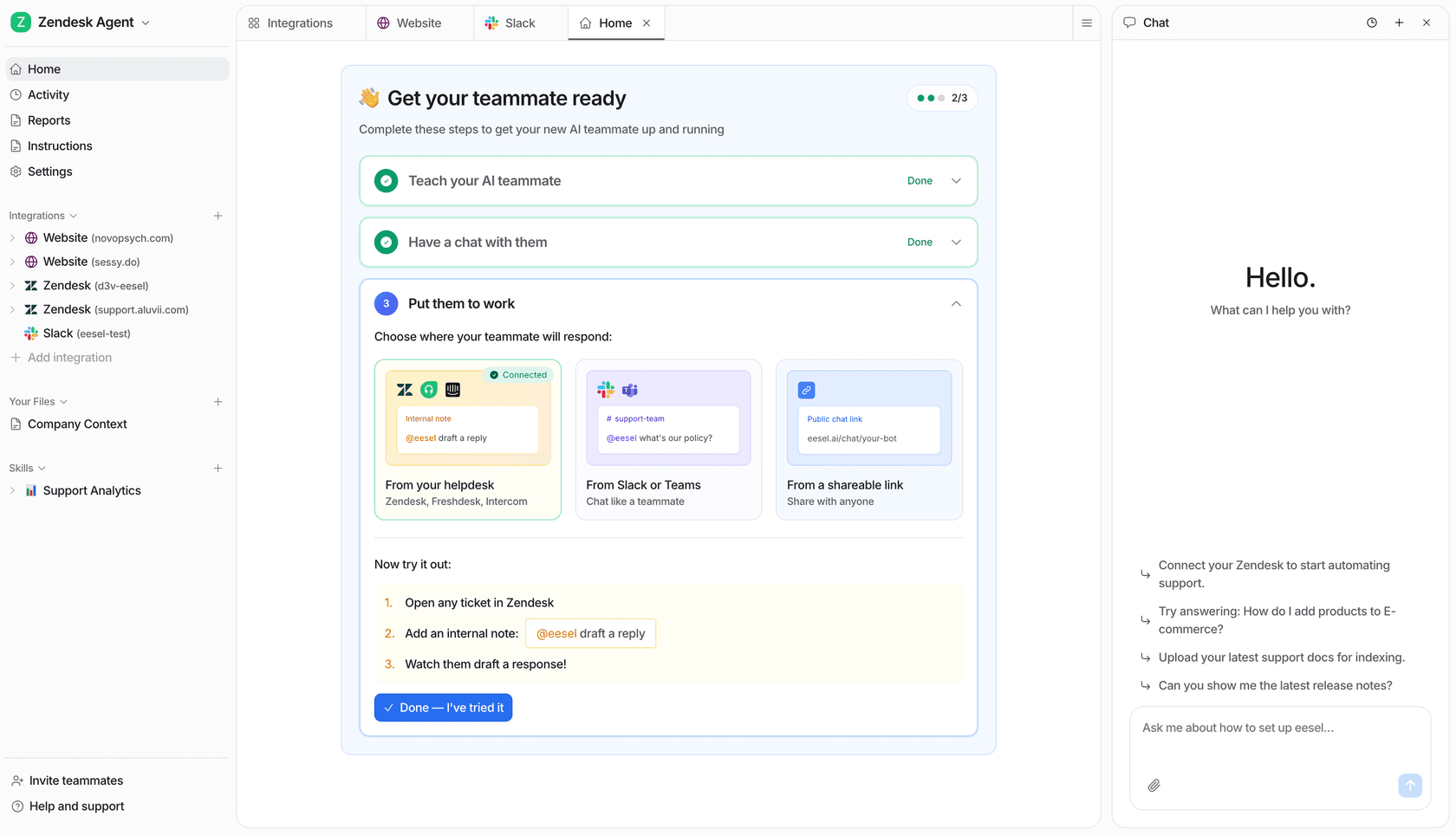
El mismo modelo de "describir el resultado y retirarse" que hace que Claude Code sea efectivo en la terminal se aplica a los agentes de soporte de eesel. Instruye a un agente de eesel como si estuvieras incorporando a un nuevo empleado: instrucciones en lenguaje natural, sin necesidad de ingeniería de prompts. Pruébalo gratis con un crédito de 50 $, sin necesidad de tarjeta.