


Resumen (TL;DR)
La extensión Claude Code para VS Code es un panel gráfico que trae la herramienta de codificación agéntica de Anthropic a tu editor. Incluye la misma CLI de claude internamente, además de un visor de diffs (comparativa de cambios) en paralelo, menciones con @ vinculadas a tu selección de texto, historial de sesiones por pestañas y un servidor MCP integrado que expone los diagnósticos de VS Code al modelo. Se puede instalar de forma gratuita, pero requiere un plan de Anthropic de pago (Pro desde $17/mes) o una clave de API para funcionar. En comparación con la CLI, sacrificas un par de opciones avanzadas a cambio de una revisión de diffs mucho más cómoda - y, sinceramente, la mayoría de los desarrolladores terminan usando ambas, a menudo con la CLI abierta en la terminal integrada de VS Code.
Cubriremos qué hay en el panel, cómo instalarlo, el dilema CLI vs. extensión, los precios y los detalles que los usuarios reales siguen reportando en Reddit.
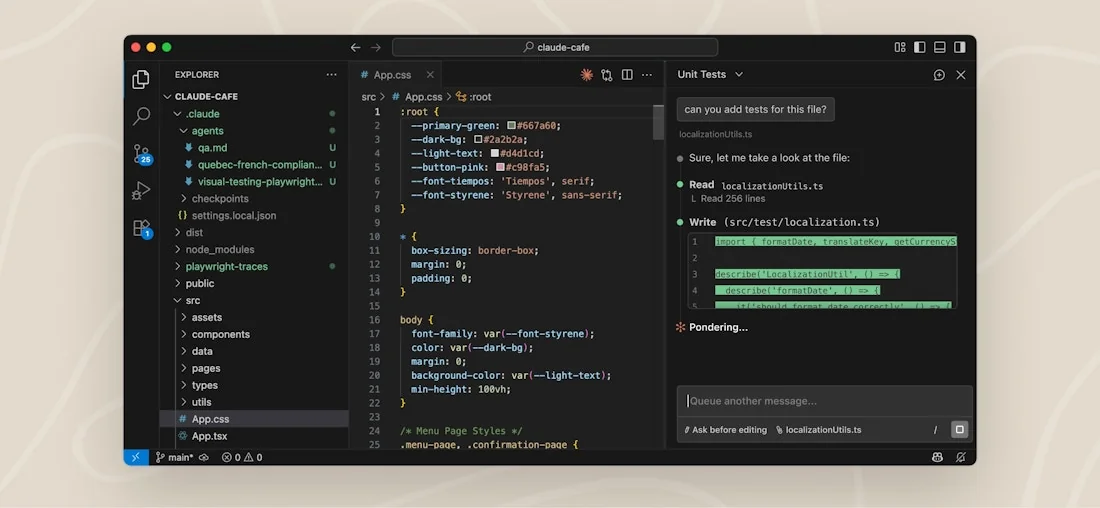
Qué es realmente la extensión Claude Code para VS Code
Claude Code es la herramienta de codificación agéntica de Anthropic, la que superó los $2.5 mil millones de ARR en febrero de 2026 y obtuvo más de 130,000 estrellas en su repositorio de GitHub. Funciona a través de una CLI de terminal, un plugin de JetBrains, una aplicación de escritorio independiente, la web, iOS y Slack. La extensión de VS Code es su superficie principal en el IDE, y se recomienda por encima de la CLI pura para cualquiera que use VS Code a diario, según las propias docs de integraciones en IDE de Anthropic.
Un modelo mental útil: la extensión no es un producto diferente. Es el mismo motor de Claude Code - mismos modelos, misma personalización de CLAUDE.md, mismos hooks y servidores MCP, mismos comandos de barra diagonal y skills - envuelto en un panel que sabe dónde está tu cursor y puede renderizar diffs en línea. La extensión en realidad incluye el binario de claude; cuando escribes en el panel, estás hablando con el mismo agente que iniciarías con claude en una terminal.
Si has usado Cursor o GitHub Copilot antes, el marco que más ayuda proviene de Santiago Valdarrama, quien ha dedicado mucho tiempo a esta distinción:
"Claude Code y Codex no reemplazan a Copilot y Cursor. Primero, Claude Code y Codex son herramientas de codificación agénticas. Son buenas siguiendo instrucciones y generando una gran cantidad de código a la vez. Segundo, tienes a Copilot, Cursor Tab y asistentes de IA similares. Estos ayudan con el desarrollo interactivo, donde un humano escribe el código y la herramienta autocompleta y sugiere qué escribir a continuación... Modo 1: La IA escribe el código y el humano copitotea. Modo 2: El humano escribe el código y la IA copitotea. Estos dos son muy diferentes. Uno no reemplaza al otro. Los desarrolladores profesionales usan ambos".
- @svpino en X, +610 likes, +116K reproducciones
La extensión de VS Code es el piloto automático con la comodidad de un IDE. Esa es toda la propuesta.
Instalación en 60 segundos
Necesitas tres cosas: VS Code 1.98.0 o posterior, la extensión en sí y un inicio de sesión de Anthropic (o una clave de API).
- Abre la vista de Extensiones con
Cmd+Shift+X/Ctrl+Shift+Xy busca "Claude Code". O usa el enlace directovscode:extension/anthropic.claude-code. En Cursor, cambia el esquema:cursor:extension/anthropic.claude-code. Otros forks de VS Code (Devin Desktop, Kiro, el resto) pueden instalarla desde el registro Open VSX. - Abre un archivo. El icono de Spark (el ✱ naranja) aparece en la barra de herramientas del editor en la parte superior derecha solo cuando hay un archivo abierto. Haz clic en él o usa la Barra de actividades, el chip
✱ Claude Codede la Barra de estado o la Paleta de comandos (Cmd+Shift+P→ "Claude Code"). Tutorial completo de instalación en nuestra guía de instalación de Claude Code. - Inicia sesión. El primer lanzamiento abre un flujo de autenticación en el navegador con tu cuenta de Claude. Si prefieres usar una clave de API, configura
ANTHROPIC_API_KEYe inicia VS Code desde una terminal concode .para que se herede la variable de entorno - un detalle fácil de olvidar y la razón de muchos posts en Reddit preguntando "por qué me pide iniciar sesión". Para una configuración más profunda de variables de entorno, consulta nuestra guía de variables de entorno de Claude Code.
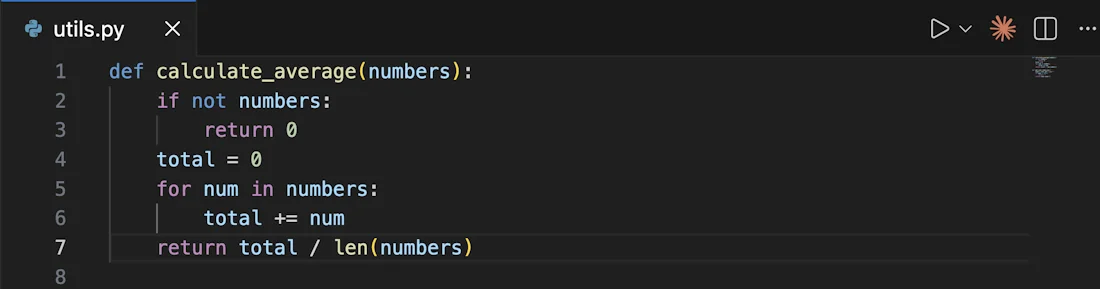
La extensión incluye la CLI, por lo que no es necesario instalar claude por separado. Si de todos modos prefieres usar la terminal, simplemente abre la terminal integrada de VS Code (Ctrl+/Cmd+\``) y escribe claude`.
Los cuatro movimientos clave
La mayor parte del poder del panel reside en cuatro interacciones: el cuadro de prompt, las menciones con @, los diffs con puertas de permiso y el historial de sesiones. Si entiendes estos cuatro, el resto de la interfaz es decorativa.
1. El cuadro de prompt y su menú de /
Escribe en el panel como lo harías en cualquier chat. El pie de página muestra el recuento de líneas de lo que tienes seleccionado; Claude lo ve automáticamente. Presiona Shift+Enter para una nueva línea, Enter para enviar. Pulsa / para abrir un menú de comandos que te permite cambiar modelos, activar el pensamiento extendido, consultar /usage, abrir /remote-control, gestionar servidores MCP, hooks, memoria, permisos y plugins, según las docs oficiales de integraciones de IDE.
Existen tres modos de permiso en este cuadro, que se cambian configurando claudeCode.initialPermissionMode:
| Modo | Qué hace | Cuándo usarlo |
|---|---|---|
Normal (default) | Pregunta antes de cada edición | Primeras horas con la extensión, o en un repo que no conozcas bien |
Plan (plan) | Propone cambios como un plan en markdown, sin editar | Grandes refactorizaciones donde quieres leer la estrategia antes de cambiar archivos |
Auto-aceptar (acceptEdits) | Edita sin preguntar | Una sesión enfocada donde de todos modos estás supervisando al agente |
Bypass (bypassPermissions) | Salta todas las comprobaciones de permisos | Solo en entornos aislados (sandbox) - protegido tras allowDangerouslySkipPermissions |
El ajuste claudeCode.initialPermissionMode es el que la mayoría de la gente cambia primero. Nuestra guía de permisos profundiza en qué bloquea exactamente cada modo.
2. Menciones con @ vinculadas a tu selección
Resalta líneas en un archivo y luego, en el panel, presiona Option+K / Alt+K. Esto inserta una referencia como @utils.py#2-3. Claude trata eso como un ancla sólida: "este rango exacto, en este archivo exacto, en esta selección exacta". Es la mayor diferencia de flujo de trabajo respecto a la CLI pura, donde tendrías que pegar el fragmento manualmente.
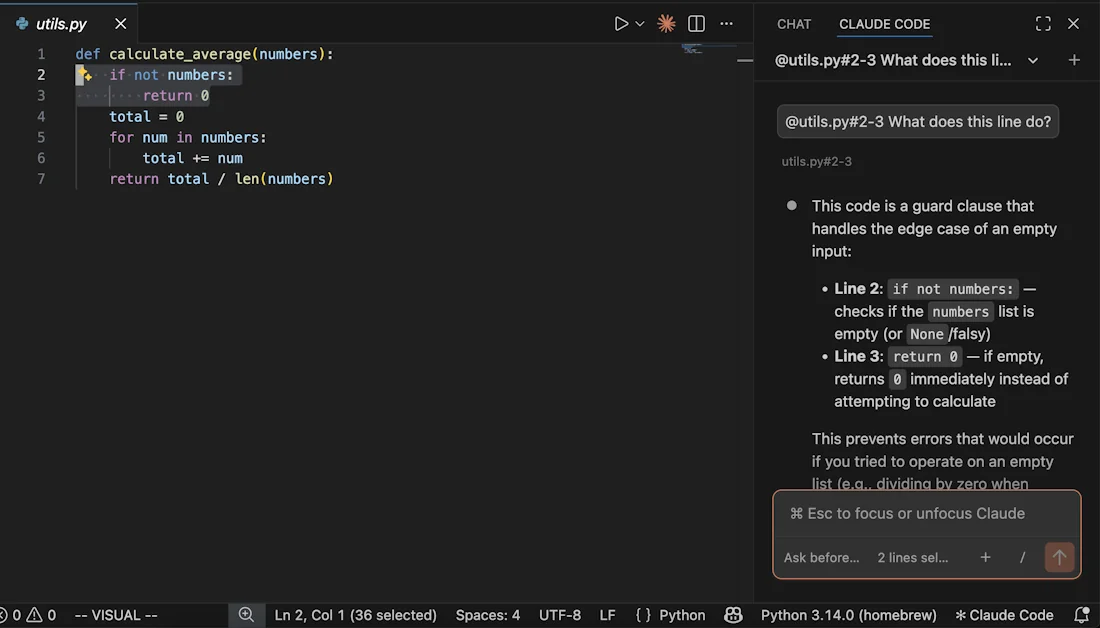
El @ simple sin selección también funciona: escribe @auth y obtendrás coincidencia difusa de archivos. @src/components/ recorre una carpeta. Para PDFs grandes, puedes delimitar un rango de páginas. La salida de la terminal también se puede referenciar con @terminal:nombre, donde nombre es el título de la terminal integrada.
3. Diffs y la puerta de permisos
Aquí es donde la extensión realmente supera a la CLI para la mayoría de los usuarios. Cuando Claude propone una edición, obtienes un diff real de VS Code en paralelo, con el contenido existente del archivo a la izquierda y el contenido nuevo a la derecha, además de una decisión de cuatro botones (Sí / Sí, no vuelvas a preguntar / No / Decirle a Claude qué hacer en su lugar).
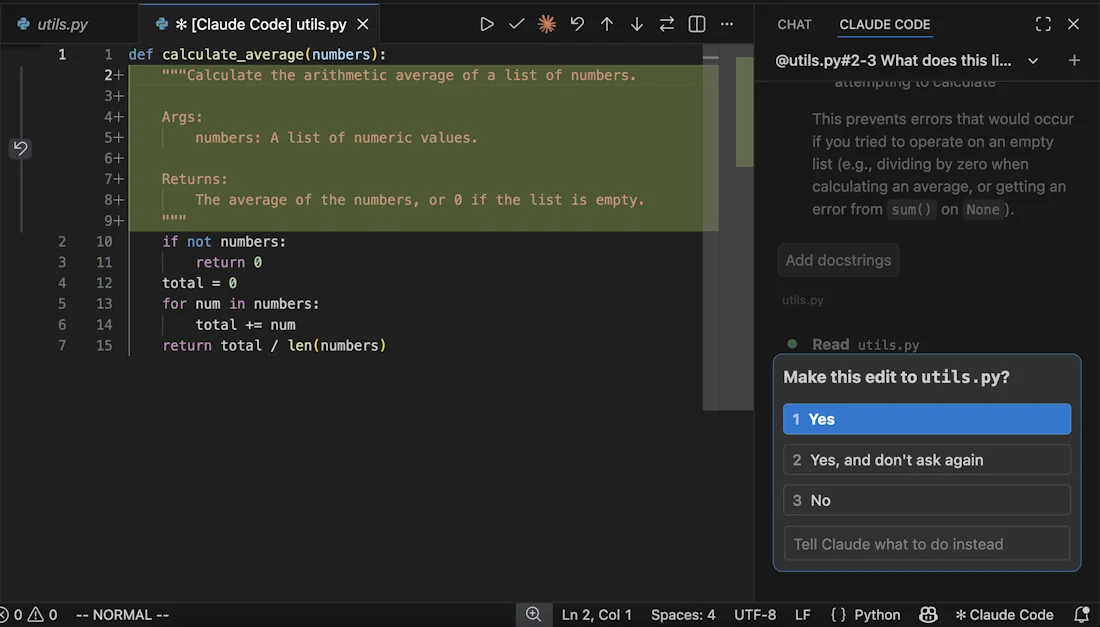
La extensión también te ofrece checkpoints (puntos de control) para los que la CLI no tiene un equivalente tan bueno. Al pasar el cursor sobre cualquier mensaje en el panel, aparece un botón de rebobinado con tres opciones: bifurcar la conversación desde este punto (mantener el código como está), rebobinar el código hasta este punto (mantener la conversación) o hacer ambas cosas. Para trabajos exploratorios donde llevas tres turnos en una mala dirección, esta es realmente la función estrella.
4. Historial de sesiones con títulos generados por IA
Haz clic en Session history en la parte superior del panel para navegar por Hoy / Ayer / Últimos 7 días, o buscar por palabra clave. Cada sesión recibe un título autogenerado, lo que parece un adorno pero es sorprendentemente útil cuando cambias de contexto entre varias ramas. Puedes renombrar o eliminar al pasar el cursor.
Si has iniciado sesión con una suscripción de Claude.ai, las sesiones remotas iniciadas desde claude.ai con un repo de GitHub aparecen en la pestaña Remote; haz clic para descargar y continuar localmente. Es el flujo de trabajo de móvil-a-PR que Anthropic sigue destacando en su página principal, y funciona según lo prometido una vez configurados los permisos de GitHub.
Cómo funciona realmente la extensión internamente
Si alguna vez te has preguntado por qué la extensión parece menos un plugin de chat y más una parte del editor, esta es la razón.
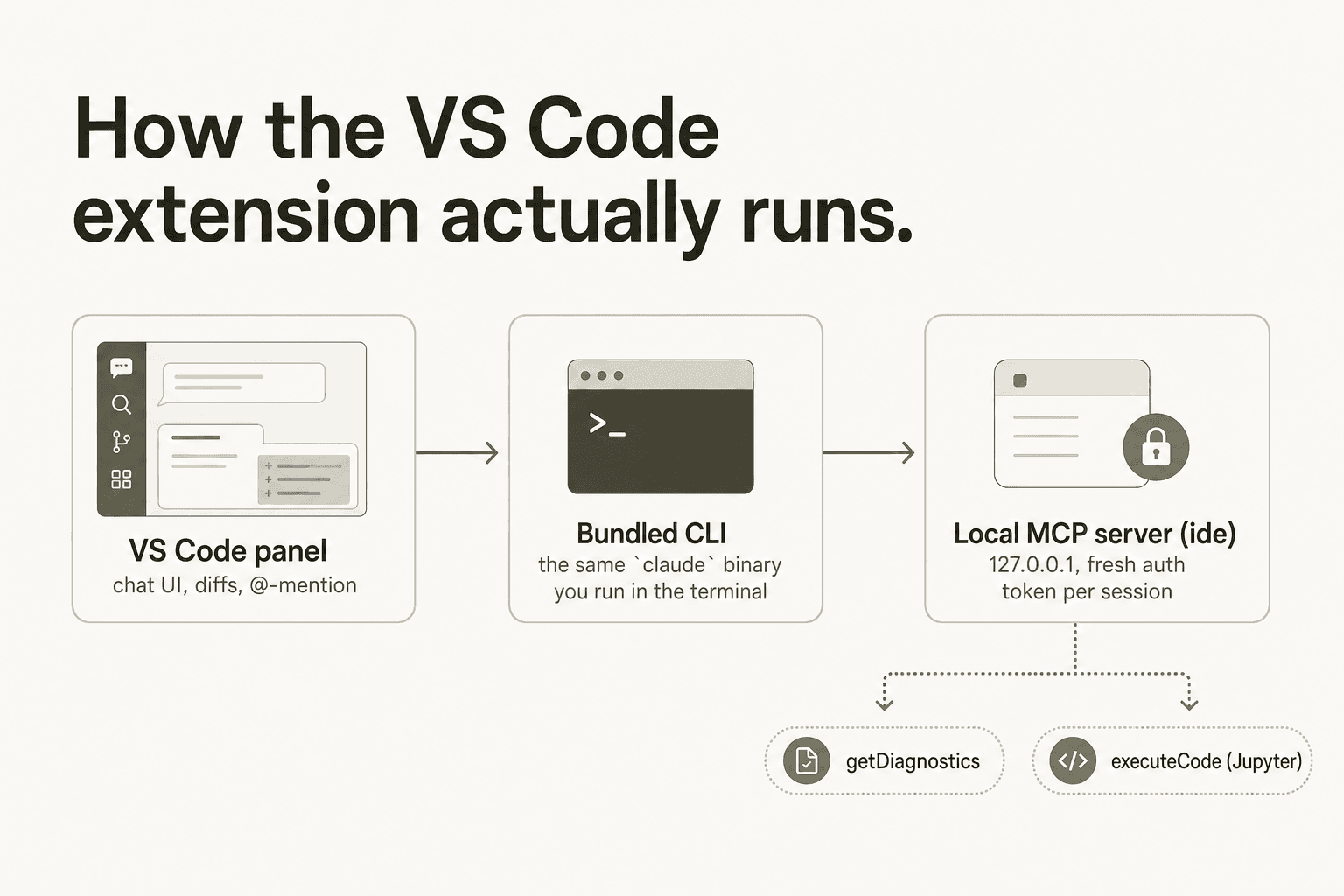
El panel ejecuta un servidor MCP local llamado ide al que la CLI incluida se conecta automáticamente. Se vincula a 127.0.0.1 en un puerto alto aleatorio con un nuevo token de autenticación por cada activación; consulta la referencia oficial de integraciones en IDE para conocer la mecánica exacta. Dos herramientas se vuelven disponibles para el modelo cuando la extensión está activa:
| Herramienta | Qué hace | ¿Escribe? |
|---|---|---|
mcp__ide__getDiagnostics | Devuelve diagnósticos del servidor de lenguaje del panel Problemas de VS Code | No |
mcp__ide__executeCode | Ejecuta código Python en el kernel de Jupyter notebook activo | Sí (siempre con confirmación Quick Pick) |
La herramienta de diagnósticos es la silenciosamente importante. Significa que Claude puede leer tus errores de TypeScript o Rust de la misma manera que tú, sin que tengas que copiarlos y pegarlos en el chat. Eso elimina muchas idas y vueltas pequeñas.
Ajustes que vale la pena cambiar desde el primer día
Los valores por defecto son razonables, pero algunos ajustes ahorran frustraciones de forma fiable. Todos se encuentran bajo Extensiones → Claude Code en la configuración de VS Code, o en ~/.claude/settings.json. Para la referencia completa, nuestra guía completa de settings.json explica cada clave.
| Ajuste | Por defecto | Por qué podrías cambiarlo |
|---|---|---|
claudeCode.initialPermissionMode | default | Cámbialo a plan para grandes refactorizaciones o a acceptEdits para sesiones sin manos |
claudeCode.preferredLocation | panel | sidebar mantiene a Claude a la derecha mientras escaneas archivos a la izquierda |
claudeCode.useTerminal | false | Actívalo si prefieres una interfaz estilo CLI en el panel |
claudeCode.respectGitIgnore | true | Déjalo activado. Evita que Claude indexe node_modules y similares |
claudeCode.autosave | true | Guarda automáticamente antes de que Claude lea/escriba; desactívalo solo si te ha causado problemas |
claudeCode.usePythonEnvironment | true | Activa tu entorno de Python del espacio de trabajo. Desactívalo si gestionas entornos externamente |
claudeCode.useCtrlEnterToSend | false | Muchos desarrolladores lo activan por hábito de otras herramientas de IA |
claudeCode.disableLoginPrompt | false | Actívalo si te autenticas a través de Bedrock / Vertex AI / Foundry |
Dos extras que vale la pena conocer:
enableNewConversationShortcut: desactivado por defecto, pero al activarlo vinculaCmd+N/Ctrl+Na "nueva conversación de Claude". Útil si mantienes dos o tres hilos abiertos a la vez.- Autocompletado de esquema JSON: añade
"$schema": "https://json.schemastore.org/claude-code-settings.json"en la parte superior de~/.claude/settings.jsony VS Code autocompletará las claves por ti. Un pequeño detalle que ahorra tiempo de errores tipográficos.
Plugins, MCP y el verdadero potencial
Escribe /plugins en el panel para abrir la interfaz de Manage plugins. Verás dos pestañas: plugins instalados (con interruptores para activar/desactivar más plugins disponibles de mercados configurados) y la pestaña Marketplaces para añadir fuentes de plugins (un repo de GitHub, una URL o una ruta local). Nuestra visión general de plugins de Claude Code cubre el ecosistema en profundidad.
Para MCP, la terminal integrada sigue siendo el lugar para añadir servidores:
claude mcp add --transport http github https://api.githubcopilot.com/mcp/ \
  --header "Authorization: Bearer TU_GITHUB_PAT"
Una vez añadido, /mcp en el panel de chat gestiona la activación/desactivación, la reconexión y OAuth. La guía de integraciones MCP cubre el panorama más amplio (Notion, Sentry, Jira, PostgreSQL, Slack, Figma) que vale la pena conectar.
Los comentarios en Reddit y X sobre los plugins son ruidosos por una razón. Un tuit muy compartido de Suryansh lo resume bien:
"La mayoría de la gente usa Claude Code de forma totalmente estándar... por eso su experiencia se siente desordenada. El verdadero poder viene del ecosistema que lo rodea".
- @Suryanshti777 en X, +4.5K likes, +1.5M reproducciones
Una configuración de extensión estándar sin servidores MCP, sin hooks y sin skills está desperdiciando mucho potencial. Sinceramente, dedicaríamos una hora a conectar dos o tres plugins que coincidan con tu stack; es lo más eficaz que puedes hacer después de la instalación.
La cuestión: CLI vs. Extensión de VS Code
Esta es la pregunta que trae a la mayoría de la gente a esta página, así que vamos a zanjarla.
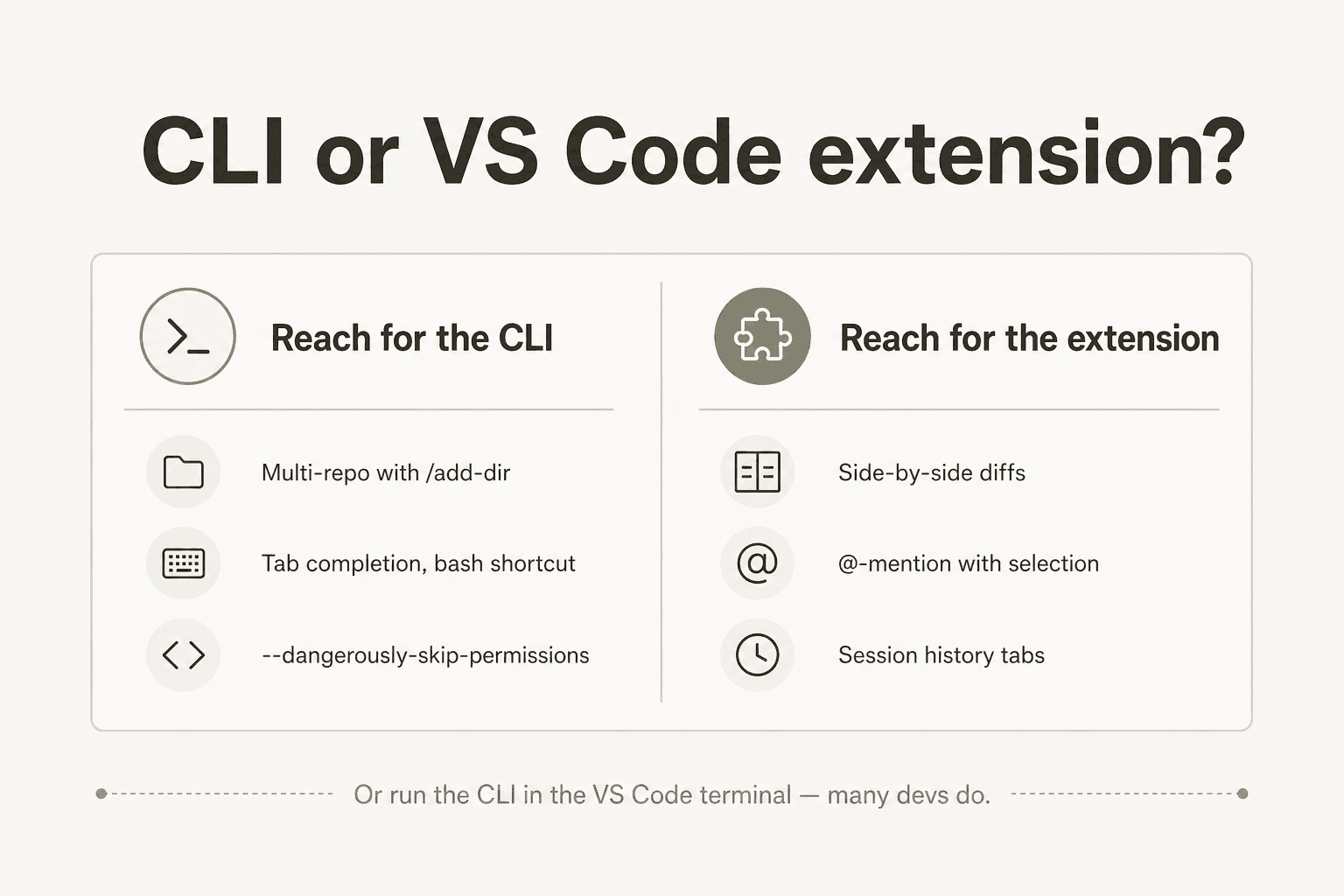
Aquí está el delta de funciones, directamente de la comparativa propia de Anthropic:
| Función | CLI | Extensión de VS Code |
|---|---|---|
| Comandos y skills | Todos | Subconjunto (escribe / para ver disponibles) |
| Config de servidor MCP | Sí | Parcial (añadir vía CLI; gestionar vía /mcp) |
| Checkpoints | Sí | Sí |
Atajo de bash ! | Sí | No |
| Autocompletado con tab | Sí | No |
| Visor de diffs en paralelo | Solo terminal | Sí (diff real de VS Code) |
| Mención con selección de texto | No | Sí |
| Historial con pestañas | No | Sí |
--dangerously-skip-permissions | Sí | Tras un ajuste |
Multi-repo vía /add-dir | Sí | Limitado |
El hilo activo en r/ClaudeAI sobre esta misma cuestión tiene 103 comentarios y vale la pena leerlo. El resumen automático del bot moderador captura bien la división:
"El hilo está bastante dividido... Los leales a la CLI se quedan con la terminal: más potencia y funciones - la CLI tiene soporte completo de comandos de barra, mejor manejo de multi-repositorio (
/add-dir), flags específicos (--dangerously-skip-permissions) y recibe funciones nuevas mucho más rápido. La extensión se ve como un poco retrasada y con sensación de 'abandono'. Fiabilidad: la extensión se percibe como más inestable, con usuarios reportando problemas con variables PATH, problemas de inicio de sesión... Los fans de la extensión de VS Code la prefieren por su UI/UX superior: se coincide ampliamente en que la extensión es más limpia, lo que facilita mucho revisar diffs... Una tercera opción popular es usar ambas: ejecutar la CLI de Claude Code dentro de la terminal de VS Code".
Nuestra opinión: la tercera opción es la correcta. Usa la extensión para el bucle visual de diffs y la mención con selección: ahí es donde se gana su lugar. Entra en la CLI (que está a un Cmd+` de distancia en la terminal integrada) cuando necesites --add-dir, el atajo de bash o cualquiera de los flags de vanguardia que la extensión aún no ha incorporado. La CLI es también donde harás la mayor parte de la configuración de MCP. Ambas superficies comparten ~/.claude/settings.json y el mismo almacén de sesiones, por lo que no hay penalización por cambiar en medio del proceso.
Para ver el paso a paso completo sobre cómo ejecutar la CLI dentro de VS Code, consulta nuestra guía de configuración de Claude Code en VS Code.
Una edición normal, de principio a fin
Si nunca has visto una, así se siente una sola edición de Claude Code en la extensión. Todo el bucle suele completarse en 10-60 segundos.
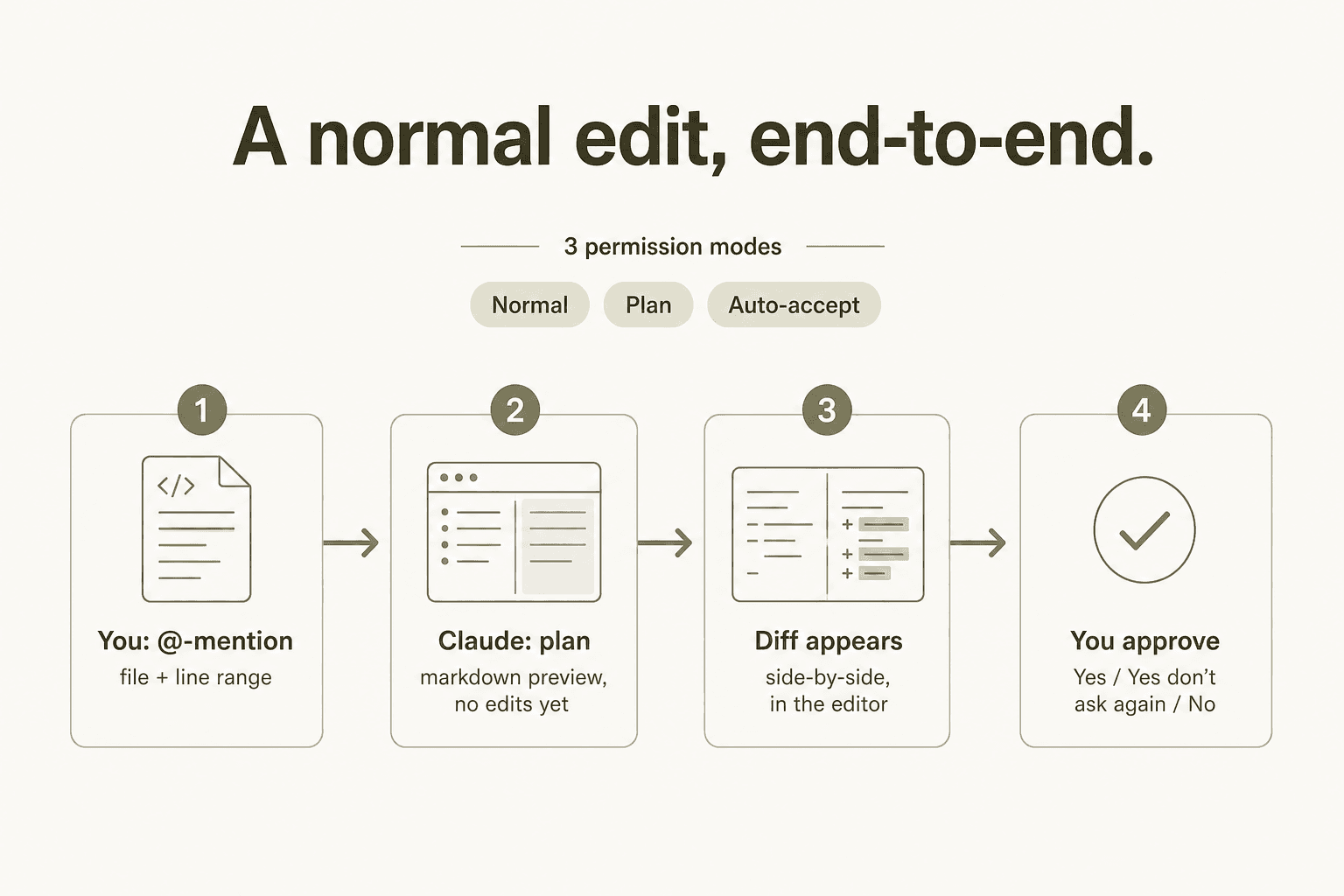
Seleccionas las líneas que quieres cambiar y usas Option+K para insertar la referencia. Claude lee el archivo, redacta un plan en el chat (si estás en modo Plan, te detienes aquí y lees; en modo Normal, simplemente continúa), produce un diff en paralelo y espera tu aprobación. Haces clic en Sí y el archivo cambia en el disco. Pasa el cursor por el mensaje más tarde si quieres rebobinar: toda esa conversación está a un checkpoint de distancia.
Lo que sorprende a los nuevos usuarios: cuando Claude tiene una pregunta para ti a mitad de edición ("¿cuál de los dos estilos de formato en este archivo debo imitar?"), se detiene y pregunta, luego reanuda desde donde se quedó. No tienes que empezar de cero.
Precios - qué plan desbloquea la extensión
La extensión en sí es gratuita. Lo que cuesta dinero es el plan de Anthropic que hay detrás. Desglose completo en nuestra guía de precios de Claude; aquí está la referencia rápida de lo que incluye o no Claude Code, según anthropic.com/pricing:
| Plan | Precio | ¿Claude Code? |
|---|---|---|
| Gratis | $0 | No |
| Pro | $17/mes anual / $20/mes | Sí |
| Max 5x | Desde $100/mes | Sí (5 veces el uso de Pro) |
| Max 20x | ~$200/mes | Sí (20 veces el uso de Pro) |
| Team - Estándar | $20/asiento/mes anual / $25/mes | Sí |
| Team - Premium | $100/asiento/mes anual / $125/mes | Sí (5 veces el uso) |
| Enterprise | $20/asiento + uso de tokens API | Sí; el uso extra se factura a tarifas de API |
Tarifas de tokens de API si prefieres pagar por uso: Opus 4.8 cuesta $5/M de entrada, $25/M de salida; Sonnet 4.6 cuesta $3/M de entrada, $15/M de salida; Haiku 4.5 cuesta $1/M de entrada, $5/M de salida. El modo rápido en Opus 4.8 cuesta el doble del precio estándar por 2.5 veces la velocidad.
Promoción activa (a partir de junio de 2026): $1,000 en créditos de Claude Code y Cowork para cada asiento que se active antes del 2 de julio - consulta la página de precios para ver los términos.
Nuestra opinión sobre qué plan elegir: Pro a $17/mes es el punto de entrada adecuado si estás probando Claude Code en serio por primera vez. El problema - y Reddit no dejará pasar esto - es que los límites de sesión del plan Pro de $20 pueden sentirse ajustados en sesiones intensivas. De un largo hilo en r/ClaudeCode con 237 comentarios:
"Alcancé mi límite de sesión solo chateando. Después de eso, empezó a consumir mis créditos de API... Realmente no entiendo el sentido del modelo de suscripción de $20 en este estado".
Contrapunto del mismo hilo:
"Habla por ti, amigo. Tengo el plan pro de 20 dólares y trabajo a tiempo completo en dos proyectos donde Claude Code hace el trabajo pesado, y me cuesta alcanzar mis límites semanales... Empiezo una nueva sesión para cada función nueva. Uso Opus 4.6 para planificar la función y Sonnet para construirla. Mantengo un archivo CLAUDE.md que actualizo después de cada sesión. Uso periódicamente
/compactpara mantener la ventana de contexto más pequeña".
Ambas posturas son reales. Si tratas cada chat como una conversación de un solo uso sin higiene, el plan Pro se queda corto. Si compactas, usas un CLAUDE.md y eliges el modelo adecuado por tarea, rinde mucho más. Si chocas regularmente contra el muro, el plan Max de $100 es el siguiente paso consensuado para trabajo agéntico sostenido; consulta nuestra visión general de Claude Code para ver heurísticas de presupuesto.
Qué reportan realmente los usuarios
Más allá del debate de precios, hay tres cosas que surgen constantemente sobre la extensión específicamente.
El icono Spark desaparece. Este es el hilo más común de "¿está roto?". El icono solo se muestra cuando hay un archivo abierto en el editor: abre cualquier archivo y volverá. Si sigue faltando, comprueba que VS Code esté en la v1.98.0 o posterior, reinicia y luego desactiva extensiones de IA que puedan entrar en conflicto (Cline y Continue suelen ser las culpables) y revisa el modo de confianza del espacio de trabajo.
Bucles de inicio de sesión con claves de API. Si tienes configurada la ANTHROPIC_API_KEY en tu shell pero VS Code sigue pidiéndote que inicies sesión, casi con toda seguridad abriste VS Code desde Spotlight o Finder en lugar de desde una terminal. Lánzalo con code . desde un shell que tenga la variable de entorno y la heredará.
Avisos de permiso que no dejan de aparecer. Incluso en modo auto-aceptar, la extensión sigue bloqueando ciertas operaciones de bash. Del mismo hilo de r/ClaudeAI:
"Recientemente he estado experimentando con ambos y siento que, a pesar de mis mejores esfuerzos, la extensión de VS code todavía me pregunta antes de ejecutar ediciones de comandos bash. ¿Parece que esta es una experiencia común? Por ahora soy híbrido, ejecuto PowerShell dentro de VS code y uso la herramienta CLI allí".
La solución honesta aquí es recurrir a la CLI en la terminal integrada cuando necesites un modo verdaderamente no interactivo. La extensión es conservadora por diseño, que es lo que la mayoría de los usuarios quieren para un agente autónomo dentro de su editor.
Desinstalar, solucionar problemas, cambiar de IDE
- Para desinstalar: Vista de extensiones → "Claude Code" → Desinstalar. Para borrar también los datos:
rm -rf ~/.vscode/globalStorage/anthropic.claude-code. - Conflicto de atajos en macOS Tahoe: la Superposición de Juego del sistema captura
Cmd+Escpor defecto; desactívala en Ajustes del Sistema → Teclado → Atajos de teclado → Mandos de juegos. - Conectar Claude a Chrome: requiere Claude en Chrome v1.0.36+. Una vez instalado,
@browser go to localhost:3000 and check the console for errorsfunciona tal cual; consulta el artículo sobre el lanzamiento de Claude para Chrome. - ¿Otro IDE? El plugin de JetBrains tiene su propia página en nuestro clúster (consulta la guía de Claude Code para JetBrains) y la visión general de plugins para IDE cubre qué funciona en cada lugar.
- Otros asistentes de codificación con IA que valen la pena: nuestra recopilación de las mejores herramientas de asistente de codificación con IA, el artículo de reseñas de Cursor y la comparativa de Claude vs Copilot cubren el panorama más amplio.
Prueba eesel para la IA agéntica que vive fuera de tu editor
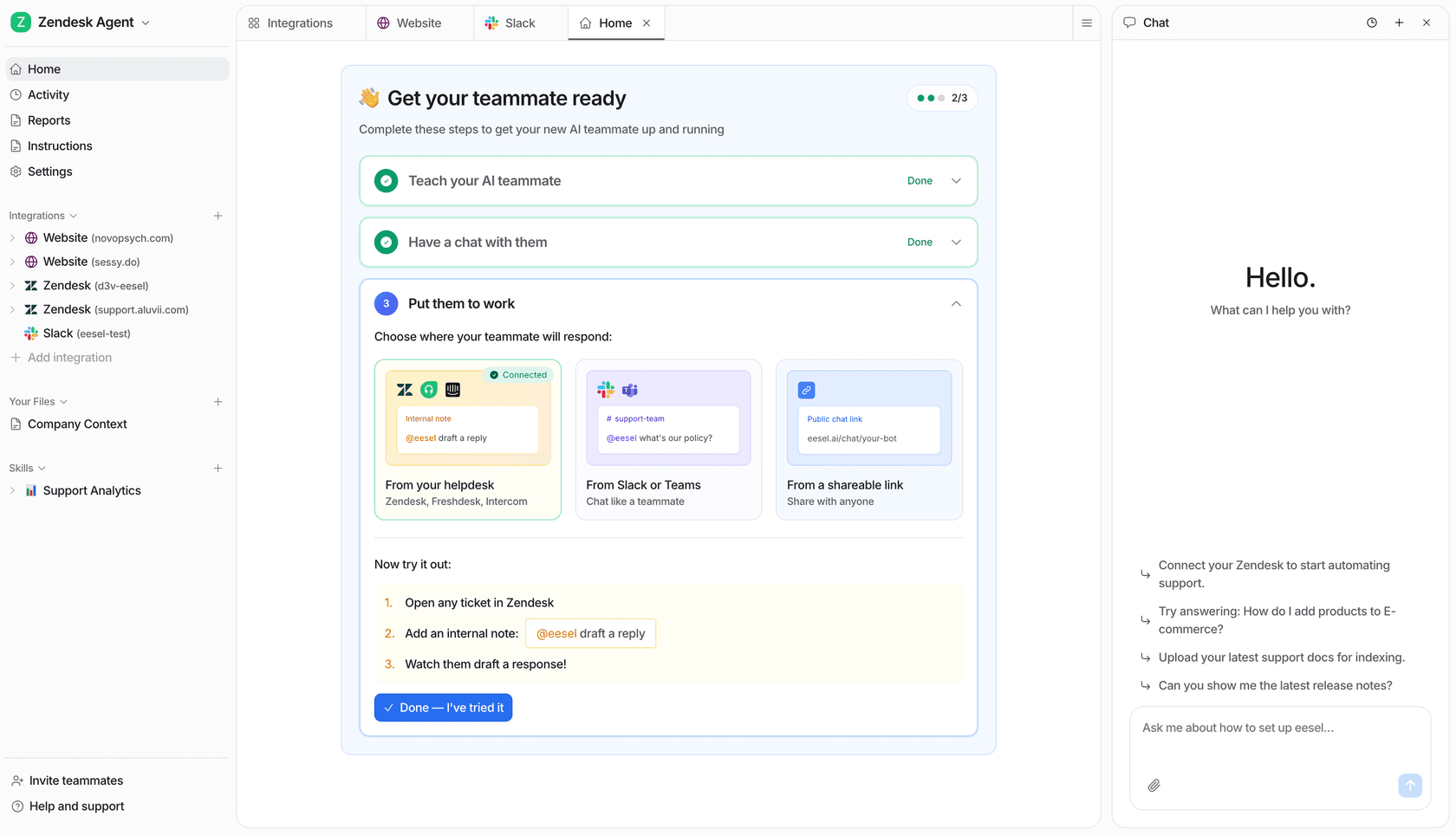
Si Claude Code es cómo se ve la IA agéntica dentro de tu IDE, eesel es cómo se ve para el resto de la empresa. El mismo patrón: describir el resultado, dejar que el agente lea el contexto, actúe y pida permiso, pero dentro de Zendesk, Freshdesk, Slack o Gmail, resolviendo tickets de la misma manera que Claude Code resuelve PRs.
El análogo más cercano: un CLAUDE.md, pero para un agente de soporte - instrucciones en lenguaje natural, sin ingeniería de prompts, sin necesidad de reconstruir cada vez que cambia una política. Se pone en marcha en minutos a partir de tu historial de soporte existente, con precios basados en el uso de $0.40 por ticket (sin cuotas por asiento, sin cuota de plataforma en autoservicio) y un crédito gratuito de $50 para probarlo.
Preguntas frecuentes
¿Es gratuita la extensión Claude Code para VS Code?
Extensión Claude Code para VS Code vs. la CLI: ¿cuál debería usar?
/add-dir, completado con tabulación y el atajo de bash !. La extensión gana en comparaciones (diffs) en paralelo, menciones con @ vinculadas a tu selección de texto e historial de sesiones por pestañas. Muchos desarrolladores ejecutan la CLI dentro de la terminal integrada de VS Code para tener ambas superficies en una sola ventana; consulta nuestra guía de configuración de VS Code.¿Funciona la extensión Claude Code en Cursor y otros forks de VS Code?
cursor:extension/anthropic.claude-code. Otros forks de VS Code como Devin Desktop o Kiro pueden instalarla desde el registro Open VSX o buscando en la vista de Extensiones. La versión mínima del editor host es VS Code 1.98.0; consulta la documentación oficial.¿Cómo instalo la extensión Claude Code para VS Code?
Cmd+Shift+X (o Ctrl+Shift+X en Windows/Linux), busca "Claude Code" e instálala. Al iniciarla por primera vez, inicia sesión con tu cuenta de Claude a través del navegador. Si usas una ANTHROPIC_API_KEY, inicia VS Code desde una terminal con code . para que herede la variable de entorno. Tutorial completo en nuestra guía de instalación de Claude Code.¿Puede la extensión ejecutarse de forma autónoma o se detiene para preguntar por cada cambio?
claudeCode.initialPermissionMode a acceptEdits o plan si prefieres que Claude aplique cambios automáticamente o solo esboce los cambios para revisarlos. También existe bypassPermissions, pero está protegido tras un interruptor de "permitir peligroso" independiente. Nuestra guía de permisos explica cada modo.