


Outlook guarda una respuesta enviada desde un buzón compartido en los elementos enviados propios del remitente por defecto, así que el resto del equipo nunca la ve. La solución que funciona en todo cliente de Outlook es una sola configuración del servidor: Sent items en el centro de administración de Microsoft 365, o MessageCopyForSentAsEnabled $true en PowerShell. Evita la clave de registro DelegateSentItemsStyle: solo funciona en Outlook clásico, y junto a la configuración del servidor guarda cada respuesta dos veces.
Eso te da un registro de respuestas, no una cola. Cuando la pregunta real es "¿quién está respondiendo esta?", lleva support@ a un helpdesk, donde eesel redacta respuestas a partir de tus tickets anteriores y la CLI de eesel permite que un agente de código pruebe sus respuestas antes de salir en vivo.
¿Por qué los correos enviados desde un buzón compartido van a mis propios elementos enviados?
Porque nadie inicia sesión nunca en un buzón compartido. El artículo de solución de problemas de Microsoft lo dice sin rodeos: inicias sesión en tu propio buzón, abres el compartido dentro de él, y cuando respondes, "Outlook automatically sends or replies from the sender's account." Así que la copia enviada va adonde tu cuenta guarda el correo enviado, que es tu carpeta personal.
La documentación de administración confirma que esto es el comportamiento por defecto, no un error en tu equipo. También cubre ambos tipos de permiso: Microsoft 365 guarda el correo enviado con Send As y Send on Behalf solo en los elementos enviados del delegado, hasta que un administrador lo cambia.
Yo construyo las integraciones de helpdesk de eesel, y este comportamiento por defecto es la razón más común por la que una dirección support@ "pierde" respuestas. No se pierde nada. Las respuestas están en los elementos enviados de cinco personas distintas, lo que para un equipo de soporte es casi lo mismo que perderlas. Un administrador resumió bien el costo:
"the default behavior would have been to only have the sent item in the user's Sent folder. Which tends to be a problem when using a shared mailbox because the others using it won't see the item. Which kind of impacts the 'shared' part."

Un segundo administrador en el mismo hilo señaló un costo más silencioso: las respuestas guardadas en un buzón personal no se enlazan con el mensaje original del cliente, porque la vista de conversación no funciona entre buzones distintos. Así que ni siquiera la persona que respondió ve el intercambio completo en un solo lugar. Si has leído mi artículo de Front sobre propiedad de la bandeja compartida, esta es la versión Outlook de la misma brecha de visibilidad.
¿Cómo arreglo los elementos enviados del buzón compartido en todo cliente de Outlook?
Activa la copia del lado del servidor. Es un interruptor por buzón que le dice a Exchange Online que deje una copia de cada mensaje enviado en los propios elementos enviados del buzón compartido. Como Exchange hace la copia, no importa qué Outlook use el remitente. El artículo de solución de problemas de Microsoft es explícito: "If you're using new Outlook, only Method 1 will apply", y el método 1 es justo esta configuración.
Opción 1: el centro de administración de Microsoft 365 (sin PowerShell)
La guía de configuración de Microsoft enumera la ruta de clics:
- Inicia sesión en el centro de administración de Microsoft 365.
- Ve a Teams & groups > Shared mailboxes y selecciona el buzón.
- Selecciona Edit bajo Sent items.
- Activa las opciones de copia que quieras y guarda.
La propia documentación de Microsoft solo dice "Select the options you want", así que espera una opción para el correo enviado como el buzón y otra para el enviado en su nombre. Activa la que corresponda al permiso de tu equipo.

Opción 2: Exchange Online PowerShell
Si administras más de un buzón compartido, PowerShell es más rápido. Conéctate con el módulo ExchangeOnlineManagement, luego ejecuta:
Connect-ExchangeOnline -UserPrincipalName admin@yourdomain.com
Set-Mailbox support@yourdomain.com -MessageCopyForSentAsEnabled $true
Set-Mailbox support@yourdomain.com -MessageCopyForSendOnBehalfEnabled $true
Get-Mailbox support@yourdomain.com | Format-List MessageCopyFor*
Los dos interruptores son parámetros booleanos independientes de Set-Mailbox, y ambos tienen por defecto $false. La última línea solo confirma lo que está configurado. Cuál necesitas depende de cómo envía tu equipo:
| Permiso | Qué ve el cliente | Interruptor que lo copia |
|---|---|---|
| Send As | "From: Support" (solo) | MessageCopyForSentAsEnabled |
| Send on Behalf | "From: Rob on behalf of Support" | MessageCopyForSendOnBehalfEnabled |
| Solo Full Access | Puede leer, no puede enviar | Nada que copiar |
Send As es la opción habitual para soporte, porque entonces las respuestas parecen venir del buzón compartido y no de la persona, según la guía de buzones compartidos de Microsoft. Activar ambos no cuesta nada y cubre a cualquiera que esté configurado de otra forma.
Dos advertencias del Exchange Team Blog. Primero, el remitente sigue conservando una copia en sus propios elementos enviados; la configuración añade una copia, no mueve ninguna. Segundo, si una regla de transporte bloquea un mensaje (un adjunto demasiado grande, por ejemplo), tampoco se copia a los elementos enviados compartidos, así que la carpeta solo muestra correo que realmente salió.
¿Debería usar en su lugar la clave de registro DelegateSentItemsStyle?
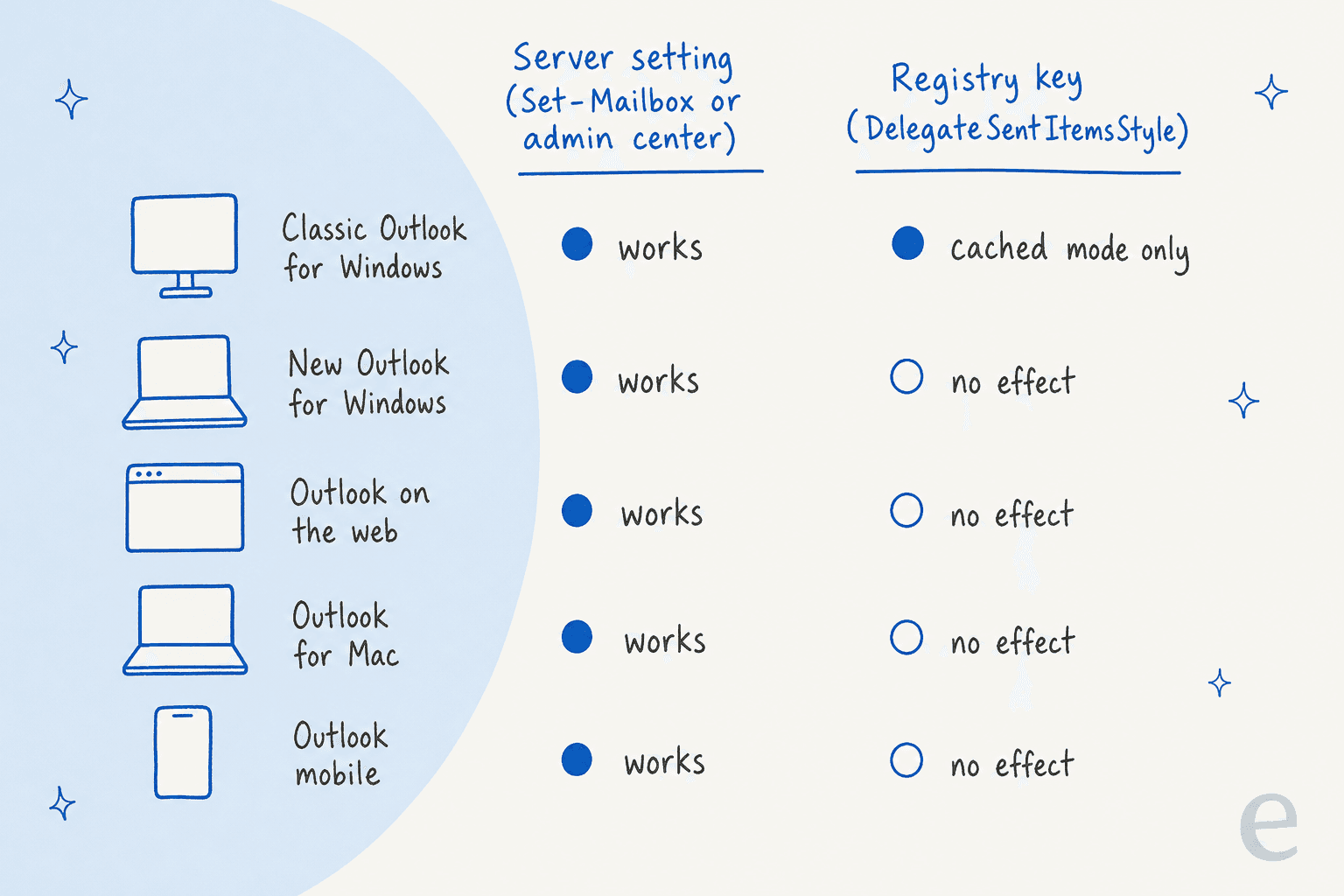
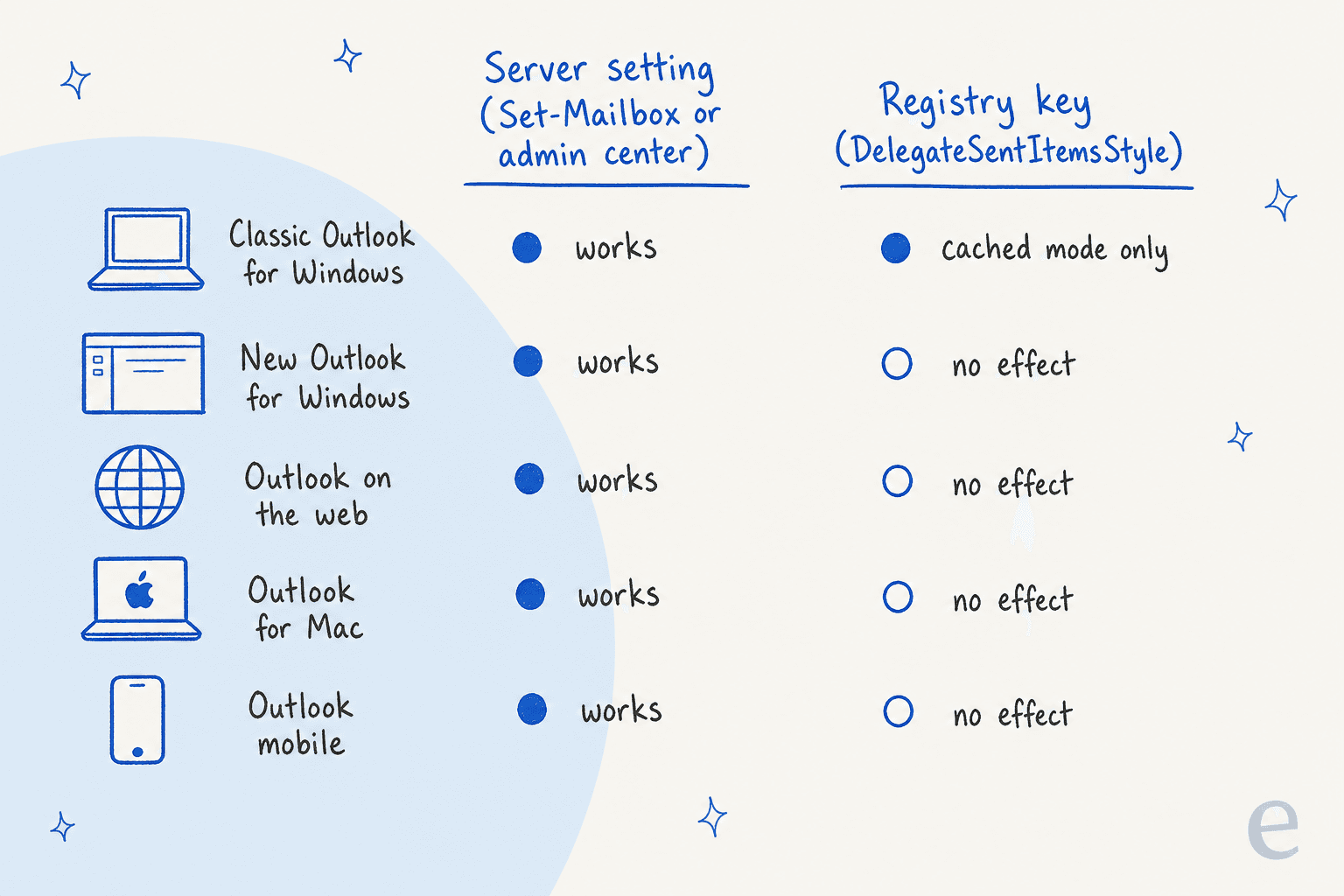
No, y si ya está desplegada, elimínala en cuanto la configuración del servidor esté activa. La solución de registro es un valor de Outlook clásico para Windows: un DWORD llamado DelegateSentItemsStyle puesto en 1 bajo HKEY_CURRENT_USER\Software\Microsoft\Office\16.0\Outlook\Preferences, según el mismo artículo de Microsoft. Tiene tres problemas para un equipo de soporte:
- Solo afecta a un cliente. El nuevo Outlook, la web, Mac y móvil lo ignoran.
- Necesita Cached Exchange Mode. En modo en línea, Microsoft dice que el correo enviado queda en la bandeja de salida hasta que alguien ejecuta Enviar/Recibir manualmente.
- Se suma a la configuración del servidor. La clave mueve la copia; la configuración del servidor añade una. Si usas ambas, obtienes dos copias de cada respuesta en los elementos enviados compartidos.
Microsoft publica la tabla completa de combinaciones, y vale la pena memorizarla si heredas un entorno que configuró otra persona:
DelegateSentItemsStyle | Configuración de copia del servidor | Tus elementos enviados | Elementos enviados compartidos |
|---|---|---|---|
| 0 | Desactivado | 1 copia | Ninguna |
| 0 | Activado | 1 copia | 1 copia |
| 1 | Desactivado | Ninguna | 1 copia |
| 1 | Activado | Ninguna | 2 copias |
Un asesor independiente de Outlook que respondió la misma pregunta en el foro de Microsoft llegó a la misma conclusión:
"Using the registry key in classic Outlook is not recommended and should noy be used if it's set on the server."
Si hoy ves duplicados, esta tabla es casi siempre la explicación. Elimina el valor de registro de esos equipos y deja activa la configuración del servidor, lo que coincide con la fila 0 y Activado de Microsoft.
¿Por qué siguen perdiéndose algunas respuestas después de la solución?
Porque la configuración solo copia el correo que realmente se envió desde la dirección compartida. Una respuesta enviada desde la dirección personal de alguien nunca toca el buzón compartido. En la práctica, hay cuatro causas para esto.
El nuevo Outlook no siempre cambia la dirección De. En Outlook clásico, responder dentro del buzón compartido rellena la dirección compartida automáticamente. Un administrador describió la diferencia:
"On classic outlook, when you click reply on a message in a shared mailbox, it will automatically set the From field to the shared mailbox. New Outlook does not do this so you have to manually change "From" each time."
Si el campo "De" sigue mostrando el nombre propio del agente, el cliente recibe una respuesta desde una dirección personal, cualquier seguimiento va a esa persona en lugar de al equipo, y ninguna copia llega a la carpeta compartida. La propia guía de buzones compartidos de Microsoft indica a los usuarios del nuevo Outlook que activen Show From en la pestaña Options y elijan la dirección compartida. Haz de eso parte del onboarding, junto con las plantillas de correo con las que responde tu equipo.
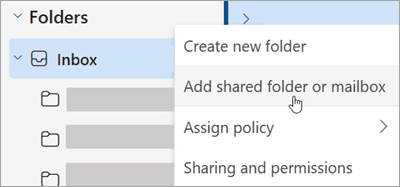
Usuarios de Outlook para Mac sin permiso de envío. Microsoft señala que Outlook para Mac muestra la cuenta compartida en la lista De, puedas o no enviar desde ella, y el correo falla sin Send As o Send on Behalf. Concede uno de los dos permisos explícitamente.
El buzón está oculto de la lista de direcciones. Si HiddenFromAddressListsEnabled está en True, Send As y Send on Behalf no funcionan en el cliente de escritorio de Outlook, según la documentación de configuración de Microsoft.
Alguien desactivó por completo el guardado de correo enviado. Una opción aparte de Outlook clásico, "Save copies of messages in the Sent Items folder", controla si se guarda alguna copia, y las directivas de grupo pueden desactivarla para todos.
Una lista de verificación de cinco minutos
Ejecuta esto una vez por buzón compartido y habrás cubierto cada causa anterior:
- Activa la copia del servidor para Send As y Send on Behalf, en el centro de administración o con
Set-Mailbox. - Elimina
DelegateSentItemsStylede cualquier equipo con Outlook clásico que lo tenga. - Revisa los permisos: todos necesitan Full Access más Send As. Asígnalos a las personas directamente, porque el automapeo no funciona a través de un grupo de seguridad.
- Muestra el campo De en el nuevo Outlook y en Outlook en la web, y confirma que la dirección compartida esté seleccionada antes de enviar.
- Envía una prueba desde cada cliente que use tu equipo, y luego revisa los elementos enviados compartidos.
¿Es suficiente un buzón compartido de Outlook para un equipo de soporte?
Para un puñado de personas que responden unas pocas docenas de correos al día, sí. Es gratis (un buzón compartido guarda hasta 50 GB sin licencia), todos ya conocen Outlook, y Microsoft incluye "Support email addresses" como uno de sus usos previstos.
Los límites aparecen a medida que el equipo crece. Microsoft dice que un buzón compartido admite un máximo de 25 usuarios, y que demasiadas personas a la vez "might experience connection failures or duplicated messages." La misma página señala que no puede impedirse que los usuarios eliminen mensajes. Y arreglar los elementos enviados responde "¿alguien respondió?" sin responder las tres preguntas que un equipo de soporte realmente se hace todo el día.
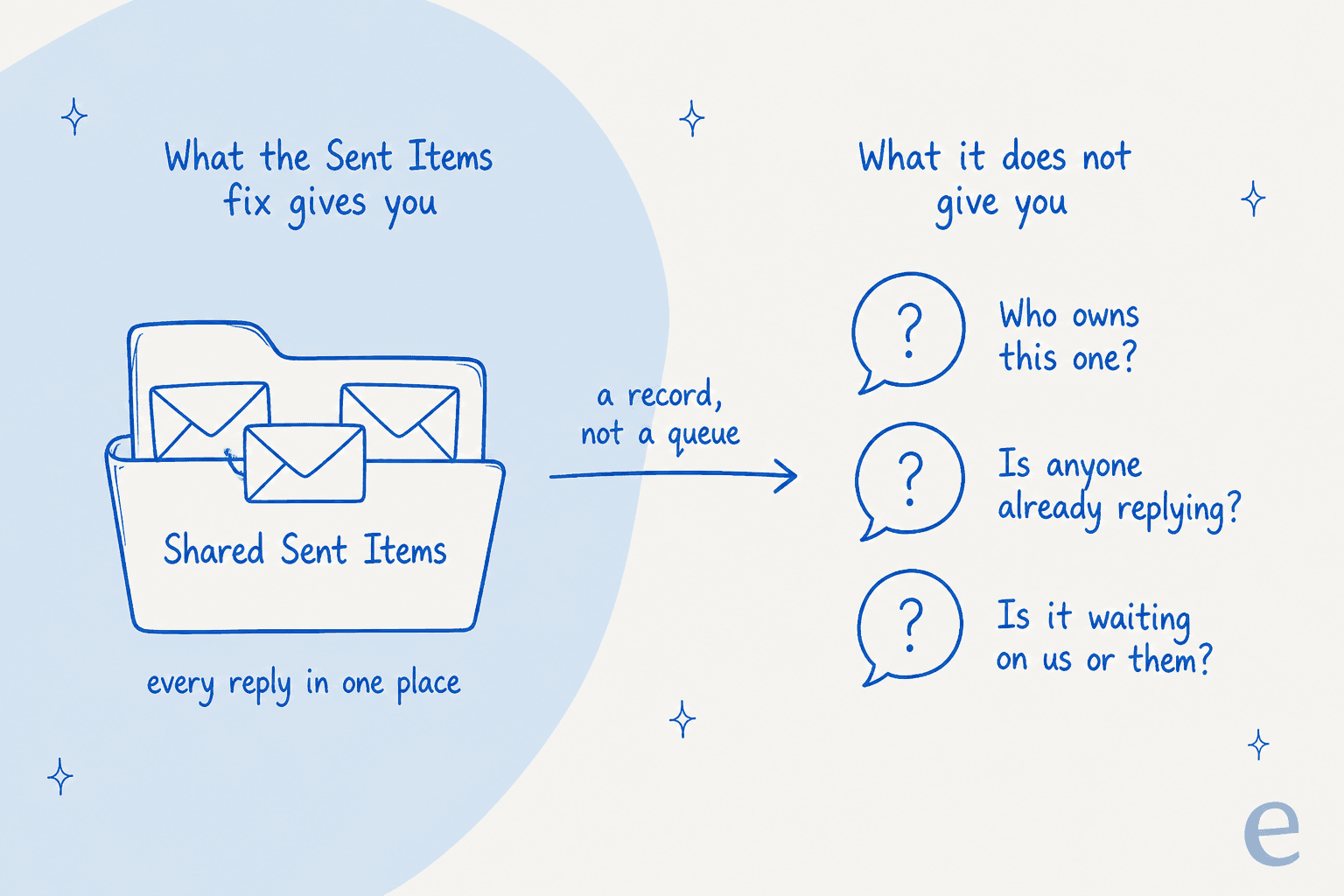
Esa brecha es el hilo conductor de casi toda discusión sobre buzones compartidos que leí para este artículo. La pregunta nunca es realmente sobre carpetas:
"We have a shared mailbox that about 30 people are currently working out of. It is where we have our internal and external clients send support, requests and/or issues that need to be resolved. We are having a hard time figuring out the best way to assign and track these individual tasks."
El workaround habitual son las categorías de color: cada persona recibe un color y marca en qué está trabajando. Un equipo dice que les ha funcionado muy bien, y para un equipo pequeño es una solución justa y gratuita. Eso sí, depende de que todos recuerden marcar antes de empezar a escribir, y no te dice cuándo una respuesta está atrasada. Ese es el punto donde los equipos empiezan a comparar una bandeja compartida con un sistema de tickets.
Así es como yo decidiría:
| Tu situación | Qué haría yo |
|---|---|
| Menos de 5 personas, bajo volumen, solo Microsoft 365 | Mantén el buzón compartido, activa la copia de elementos enviados, usa categorías |
| De 5 a 25 personas, o necesitas saber quién es dueño de qué | Añade una herramienta de bandeja compartida o un help desk sobre la misma dirección |
| Más de 25 personas, SLAs o varias marcas | Mueve la dirección a un helpdesk; el buzón compartido pasa a ser una dirección de reenvío |
¿Cuándo deberías llevar support@ a un helpdesk?
Cuando la hora que pasas cada semana preguntando "¿alguien respondió esto?" cuesta más que la herramienta. Mudarte no significa dejar Microsoft 365. Los helpdesks recogen el correo de la dirección existente, normalmente por reenvío, así que los clientes siguen escribiendo a la misma support@. Cubrí la ruta de Freshdesk en mi guía de Freshdesk con correo de Outlook, y el caso general en sistemas de tickets por correo.
A cambio obtienes lo que la solución de elementos enviados no puede darte: un dueño por conversación con asignación automática. También obtienes detección de colisiones cuando dos personas abren el mismo ticket, y estados con temporizadores de SLA. Las respuestas se enlazan bajo el mensaje del cliente, visibles para todos.
Si estás comparando opciones, mi resumen de software de bandeja compartida compara las opciones realistas, igual que mi lista de sistemas de tickets para equipos pequeños. La comparación Zendesk vs Freshdesk cubre los dos destinos más comunes.
Las herramientas de bandeja compartida más ligeras se ubican entre un buzón y un helpdesk completo. Mi reseña de Front cubre una de ellas. Para opciones más económicas, mira mi desglose de precios de Hiver o la lista de alternativas a Missive.
Ese es también el punto donde la IA se vuelve útil, porque un helpdesk tiene el historial que una IA necesita: años de tickets resueltos. Ese es el argumento que hago en mi guía para automatizar el soporte por correo, y por qué la mejor IA para soporte por correo casi siempre vive dentro de un helpdesk.
eesel no se conecta directamente a un buzón de Outlook. Trabaja dentro del helpdesk al que ahora alimenta support@, como un agente de IA de helpdesk con su propio puesto. (Si solo quieres IA en tu bandeja personal, mi artículo sobre el agente de IA de correo para Outlook cubre eso.)
Timengo, un socio danés de la nube de Microsoft cuyos clientes son administradores de TI que escriben sobre complementos de Outlook y el flujo de correo de Exchange Online, lo opera sobre Freshdesk. En un mes preparó unos 300 tickets y escribió unas 180 respuestas en borrador en danés, aprendiendo de unos 5.300 tickets anteriores y artículos del centro de ayuda. Un ingeniero revisa y envía cada una.
Si tu equipo de TI prefiere scripts a paneles, la CLI mencionada antes permite que un agente de código como Claude Code suba tus respuestas y macros aprobadas, luego haga preguntas de prueba y revise las respuestas antes de que algo llegue a un cliente. Conectar el helpdesk en sí todavía necesita que alguien con acceso de administrador lo apruebe.
Prueba eesel en la bandeja que reemplazó a tu buzón compartido
Si support@ ya superó a Outlook, eesel es el compañero de IA de helpdesk que continúa donde el buzón compartido se quedó. Conecta Zendesk, Freshdesk o Help Scout, y redacta o envía respuestas a partir de tus tickets anteriores y tu centro de ayuda, etiqueta y asigna conversaciones nuevas, y deja una nota para la persona dueña de cada una. Cada respuesta queda en el ticket donde todo el equipo puede verla, así que "revisa tus elementos enviados" deja de ser un proceso de soporte.
¿Ya usas Freshdesk? Empieza con eesel para Freshdesk. Es gratis de probar, y la página de precios muestra lo que cuesta una vez en vivo.
Preguntas frecuentes
¿Por qué los correos enviados desde un buzón compartido de Outlook van a mis propios elementos enviados?
¿Cómo guardo los elementos enviados del buzón compartido de Outlook en el propio buzón compartido?
Set-Mailbox support@yourdomain.com -MessageCopyForSentAsEnabled $true en Exchange Online PowerShell. Agrega -MessageCopyForSendOnBehalfEnabled $true si alguien usa Send on Behalf. Mi guía de IA para el correo de Outlook explica qué hacer una vez que las respuestas son visibles.