

Puedes añadir un chatbot de IA a Wix de tres formas: instalar Wix Smart Chat desde el App Market (funciona en cualquier plan, sin código), instalar una app de chatbot de terceros, o pegar un script de chatbot en Settings > Custom Code, que necesita un plan Premium y un dominio conectado. Smart Chat es el punto de partida adecuado para un sitio de pequeña empresa. Sus límites son lo que puede leer (solo páginas públicas, nada dinámico ni de miembros) y un presupuesto mensual de créditos de IA. Si tus respuestas viven en documentos de ayuda o tickets antiguos, o los visitantes necesitan llegar a una persona de forma fiable, un bot de Custom Code como eesel encaja mejor, y su CLI permite que un agente de código lo pruebe antes.
¿Qué opciones tienes para un chatbot de IA en Wix?
Hay tres vías de instalación, y se diferencian en dos cosas que importan mucho más que la instalación en sí: de qué puede aprender el bot, y qué pasa cuando no sabe responder. Trabajo en el teammate de IA de eesel y en el SEO de este blog, y los lanzamientos de chatbots que veo salir mal rara vez fallan en el paso de instalación. Fallan una semana después, cuando el bot responde con total confianza desde una página que nadie recordaba que seguía publicada.
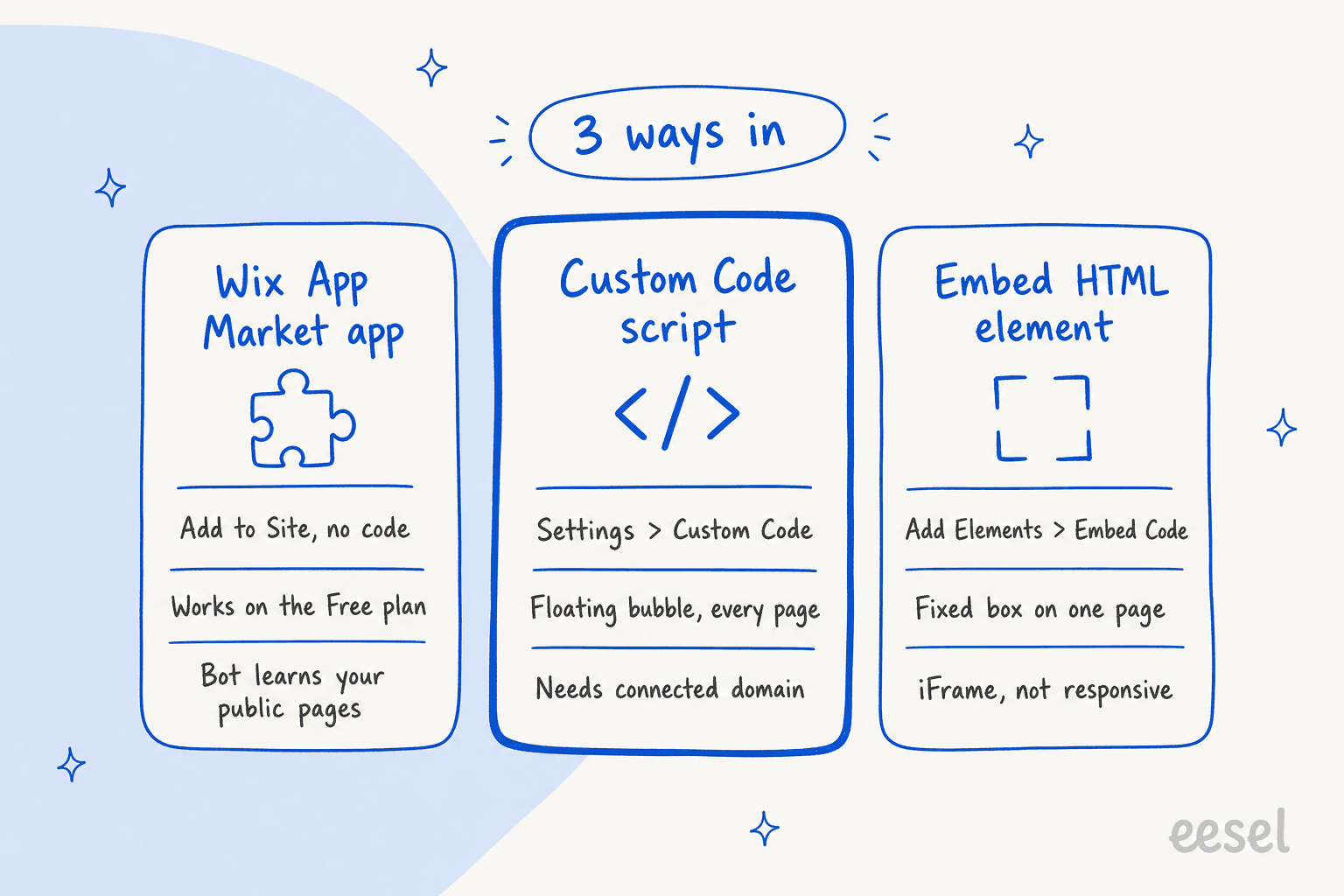
Así se comparan las tres en las cosas que un propietario de Wix realmente tiene que decidir.
| Wix Smart Chat | App de terceros del App Market | Script de Custom Code | |
|---|---|---|---|
| Instalación | Add to Site, sin código | Add to Site, sin código | Pegar un script en Settings |
| Plan necesario | Cualquiera, incluido Free | Varía, muchas dicen "Premium Site Required" | Plan Premium más dominio conectado |
| Aprende de | Páginas públicas más tus reglas de entrenamiento | Depende de la app | Depende de la herramienta (sitio, docs, tickets) |
| Traspaso a una persona | Wix Inbox, chat manual, horarios programados | Depende de la app | Depende de la herramienta (correo, ticket de helpdesk) |
| Facturación | Créditos de IA de Wix de tu plan | Los planes propios de la app | Los planes propios de la herramienta |
| Mejor para | Sitios pequeños que responden desde sus propias páginas | Una función concreta, como WhatsApp en una sola bandeja | Sitios cuyas respuestas viven fuera de Wix |
Si solo quieres una introducción rápida al concepto, mi guía de chat en vivo con IA y la comparación de chatbots de IA y chat en vivo lo cubren. Si no, vamos opción por opción.
¿Cómo añades Wix Smart Chat a tu sitio?
Wix Smart Chat es la propia app de chat con IA y manual de Wix, y es la que probaría primero en un sitio de Wix pequeño o una tienda de ecommerce de arranque. Sustituyó a Wix AI Site Chat, y Wix Chat se está retirando: ya no se puede instalar desde el App Market y no recibirá actualizaciones.
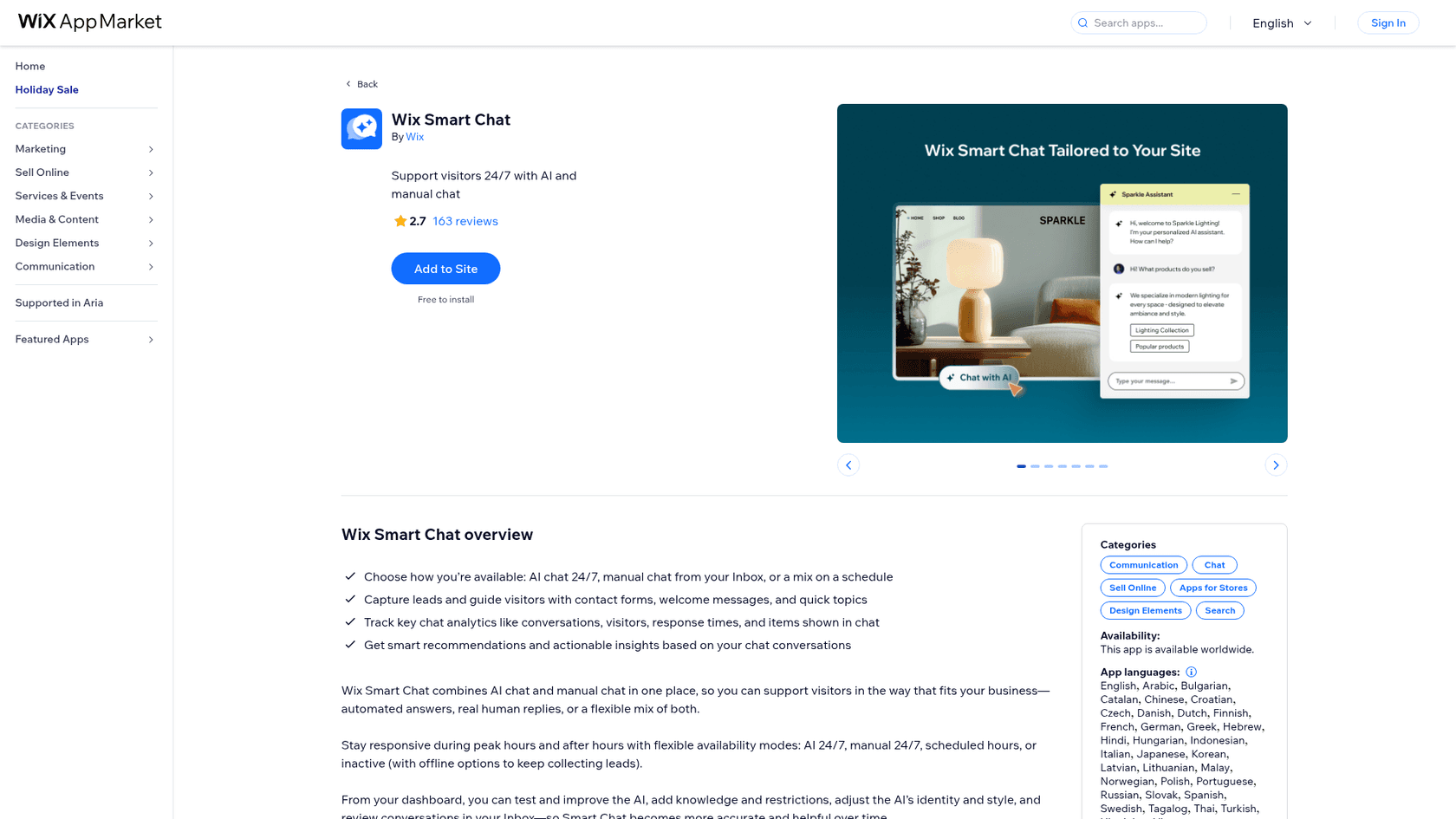
Estos pasos siguen la propia guía de configuración de Smart Chat de Wix:
- Abre la app. Ve a Wix Smart Chat en el App Market y haz clic en Add to Site. Wix pone el widget de chat en tu editor.
- Elige un modo. En la ventana emergente, elige Let AI reply for me (AI Chat 24/7) o I'll reply myself (Manual Chat). Si lo saltas, Smart Chat se queda en Manual Chat pero sigue indexando tu sitio, así que puedes cambiar más tarde.
- Configúralo en el panel. Ve a Smart Chat en el panel de tu sitio y repasa la configuración general (modo de disponibilidad, comportamiento sin conexión, formulario de contacto, avatares), Exclude site pages para lo que esté desactualizado, e Identity & style para el tono.
- Entrénalo. Añade reglas de conocimiento para datos que no estén en tu sitio, como plazos de envío, y reglas de restricción para temas que no debe tocar. Una regla de restricción puede decirle a los visitantes que te pondrás en contacto y reenviar su mensaje a tu Inbox, según la guía de entrenamiento de Wix.
- Pruébalo. Usa Test the AI en el panel. Probar no usa créditos de IA, así que pregunta todo lo que quieras.
- Publica. El widget solo se activa cuando publicas el sitio. Los cambios de configuración en el panel se aplican sin volver a publicar.
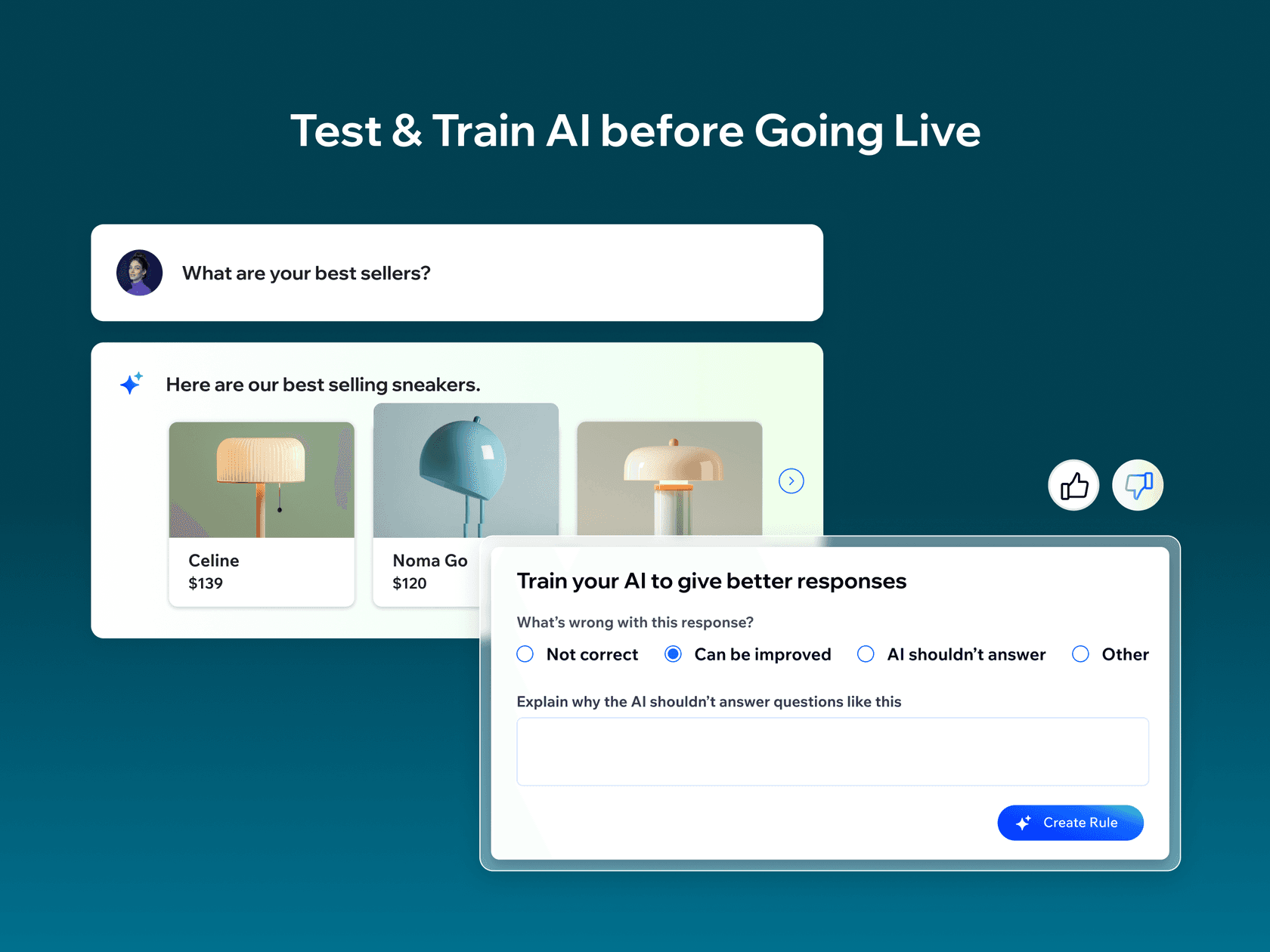
Cuando una respuesta de prueba está mal, el botón Needs improvement te deja decir por qué, y Wix redacta una regla de conocimiento para que la apruebes. Ese bucle es lo más útil de la app, así que úsalo antes de activar AI Chat para visitantes reales. Profundizo en ello en mi reseña de Wix Smart Chat.
¿Cuánto cuesta Smart Chat en cada plan de Wix?
Smart Chat ya no tiene una suscripción propia. Funciona con créditos de IA de Wix que vienen con tu plan de sitio y se comparten con otras herramientas de IA de Wix, como el AI Custom Agent y el AI Marketing Agent.
| Plan de Wix | Precio (al mes, facturado al año) | Estimación de Smart Chat al mes |
|---|---|---|
| Free | $0 | Hasta 30 créditos al día, máximo 120 al mes (compartido) |
| Light | $17 | Hasta 150 acciones |
| Core | $29 | Hasta 200 acciones |
| Business | $39 | Hasta 300 acciones |
| Business Elite | $159 | Hasta 1.000 acciones |
Los precios son de la página de planes de Wix y las estimaciones del artículo de Wix sobre créditos de IA, que dice que el número exacto de acciones "is not guaranteed". Tres detalles que pillan a la gente: los créditos se reinician cada mes y no se acumulan, la FAQ de Wix dice que no puedes comprar recargas en planes Premium (mejoras de plan en su lugar), y cuando se acaban los créditos, el chat se queda sin conexión. El propio consejo de Wix es cambiar a Manual Chat 24/7 en ese momento. Una instalación nueva también recibe una prueba de 50 conversaciones. Mi desglose de precios de Smart Chat hace las cuentas por chat.
¿Dónde se queda corto Smart Chat?
El límite que yo pesaría más es lo que el bot puede leer. Smart Chat aprende del contenido público del sitio, y el artículo de cobertura de datos de Wix enumera lo que no puede indexar: páginas ocultas, páginas protegidas con contraseña, páginas del área de miembros y páginas dinámicas generadas desde colecciones. Las páginas basadas en apps, como Wix Restaurants, y algunas apps de terceros también pueden quedar fuera.
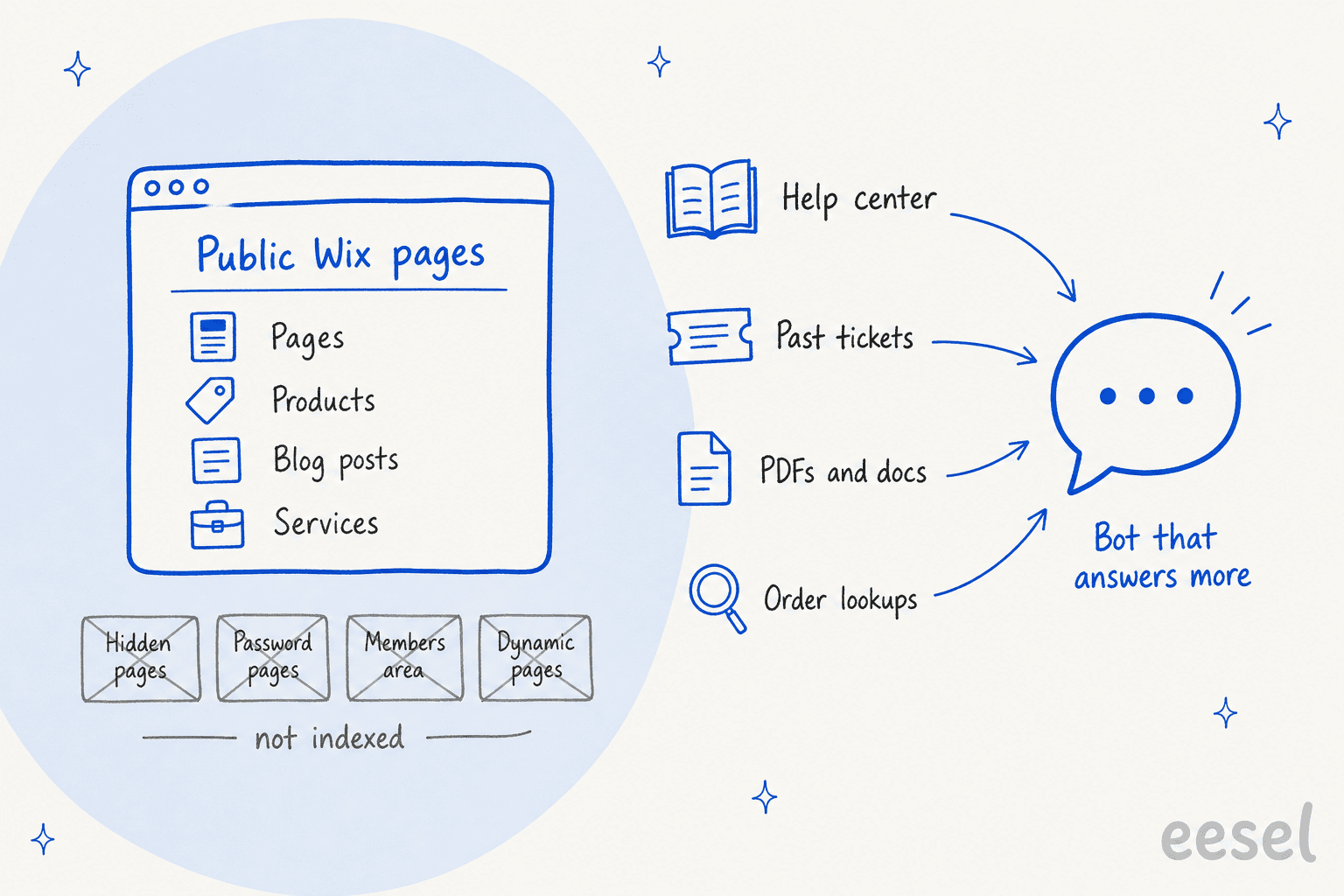
Si tu catálogo, tus ubicaciones o tus FAQs viven en una colección del CMS de Wix, eso es un vacío grande, y las reglas de conocimiento son el parche. Wix también dice que no es posible por ahora entrenar a Smart Chat con fuentes externas como otras URLs. La precisión es el otro tema que mencionan las reseñas. La reseña en el App Market de este dueño de restaurante es la versión más clara que he encontrado:
"Initially, the results looked promising, but over time the AI began providing incorrect information, including wrong addresses, incorrect business hours, and even phone numbers that were not associated with the business."
Para ser justos con Wix, su respuesta dice que ha mejorado cómo la IA se ciñe al contenido entrenado, y el listado sigue en 2,7 estrellas de 163 reseñas. Dos límites más que vale la pena conocer: AI Chat no cumple con HIPAA (Manual Chat sí), y la interfaz de Smart Chat no está traducida como la de Wix Chat, aunque la IA sí responde en el idioma del visitante. Para una lista más completa de opciones, mira mis alternativas a Smart Chat.
¿Cómo instalas un chatbot de IA de terceros desde el Wix App Market?
Busca "ai chatbot" en el App Market y Wix devuelve 48 apps. La instalación es igual que con Smart Chat: abre el listado, haz clic en Add to Site, y termina la configuración en el panel propio de la app dentro de Wix.
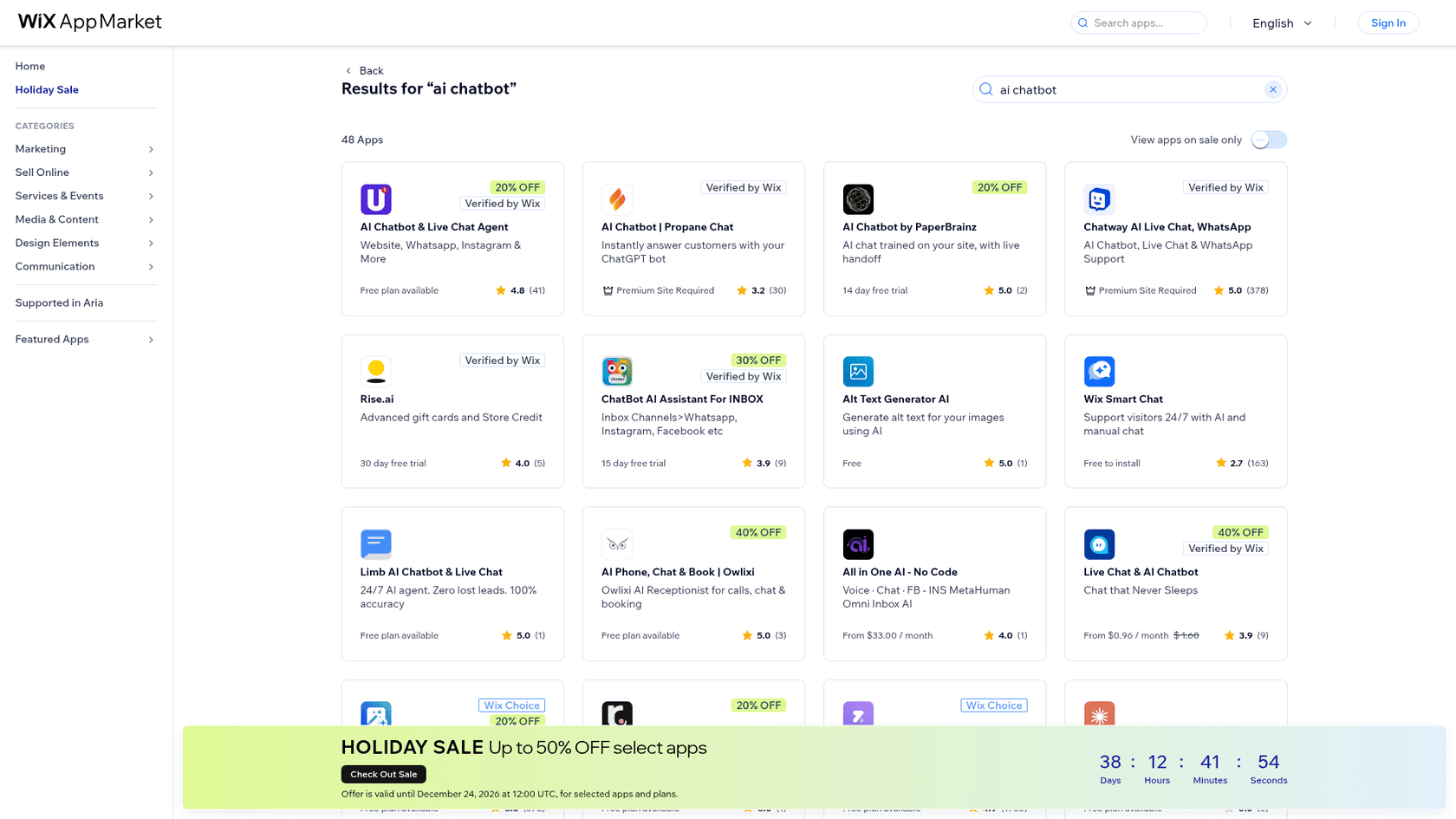
La página de búsqueda es útil una vez que sabes qué buscar en cada tarjeta:
- La etiqueta del plan. Algunas tarjetas dicen Premium Site Required (Chatway y Propane Chat lo decían cuando lo comprobé), otras dicen Free plan available o muestran una duración de prueba. Si estás en el plan Free, esa etiqueta ya lo decide por ti.
- En qué se entrena. Busca "trained on your site" más algo más allá, como PDFs, un centro de ayuda o URLs. Ese es el vacío que deja Smart Chat.
- Traspaso. "Live handoff" o una bandeja de chat en vivo significa que una persona puede intervenir. Un bot sin traspaso atrapa a un visitante frustrado en un bucle.
- El número de reseñas, no solo las estrellas. Un 5,0 con dos reseñas dice muy poco. Lee las reseñas de una estrella de cualquier app a la que vayas a confiarle tus clientes.
Mi reseña de Chatway cubre una de las apps de chat más reseñadas del App Market, y mi lista de herramientas de chatbot de IA sin código amplía el campo.
Si estás comparando plataformas de chat en lugar de apps de Wix, mi artículo sobre el chatbot de IA de Tidio es un buen comienzo. El chatbot de IA de Crisp es otro que yo miraría. Sea cual sea tu elección, comprueba si se instala desde el App Market o te da un script, porque eso decide cuál de los siguientes pasos sigues.
¿Cómo añades un chatbot a Wix con Custom Code?
Custom Code es la forma de añadir cualquier chatbot o herramienta de chat en vivo que te dé una etiqueta de script, lo que cubre a la mayoría de herramientas de chatbot de IA que no están en el App Market. También es la vía con los requisitos más malentendidos. La guía de Custom Code de Wix dice que tu sitio debe estar publicado y tener un dominio conectado, y la página de planes de Wix dice que conectar tu propio dominio viene con un plan Premium. En la práctica: sin plan Premium, no hay Custom Code.
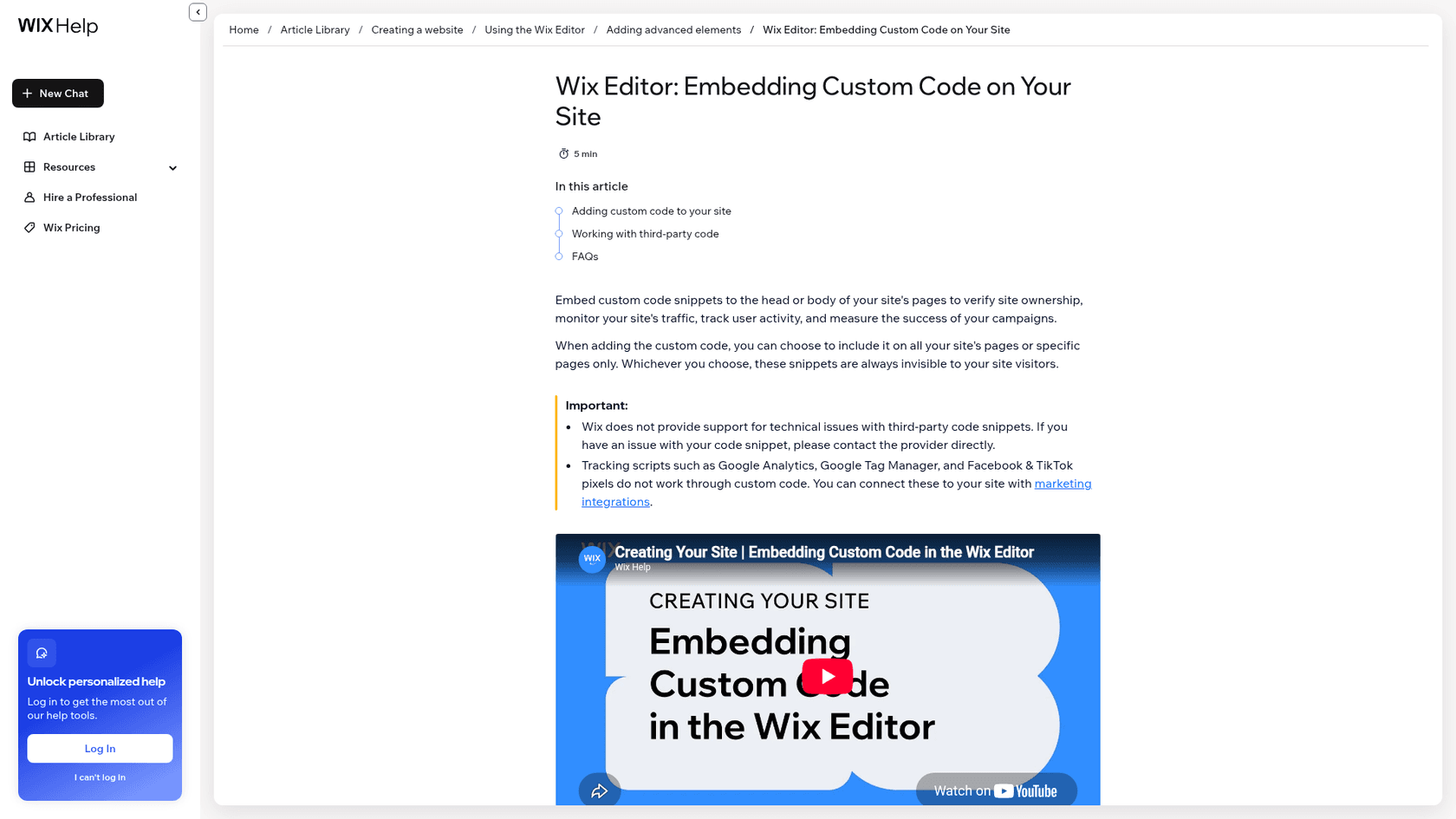
Así es la instalación, paso a paso:
- Copia el script de la configuración de instalación o inserción de tu herramienta de chatbot.
- Abre Settings en el panel de tu sitio de Wix y haz clic en Custom Code bajo Development & integrations.
- Haz clic en + Add Custom Code arriba a la derecha y pega el fragmento.
- Ponle un nombre que puedas reconocer más tarde, como "Chatbot de IA".
- Elige All pages bajo Add Code to Pages para que la burbuja aparezca en todo el sitio, incluidas las páginas que añadas después.
- Elige la ubicación bajo Place Code in. La mayoría de widgets de chat piden el final del body, que en Wix es Body - end. Sigue la instrucción del proveedor si dice otra cosa.
- Haz clic en Apply, luego abre tu sitio en vivo (no la vista previa del editor) y busca la burbuja.
Tres trampas del mismo artículo de Wix. Wix no da soporte a fragmentos de terceros, así que si algo se rompe, el proveedor del chatbot es a quien llamas. Si cambias el dominio de tu sitio, tus fragmentos de código se borran, así que vuelve a añadir el chatbot después de cualquier cambio de dominio. Y Wix introdujo nuevas medidas de seguridad de frontend para Custom Code en diciembre de 2025, así que un fragmento que antes funcionaba puede quedar bloqueado hasta que el proveedor lo actualice.
¿Deberías usar Embed HTML o Custom Code para un chatbot?
Usa Custom Code para una burbuja de chat flotante. El elemento Embed HTML (Add Elements > Embed Code > Popular Embeds) pone el código dentro de un iframe en un punto fijo de una página, y la guía de inserción de Wix señala que el contenido insertado no será responsive, aunque originalmente lo fuera. Una burbuja de chat metida así en una caja suele quedar recortada o fija en un sitio.
Embed HTML sí tiene sentido para un panel de chat insertado, digamos una caja de "pregúntanos lo que sea" en tu página de contacto, si tu proveedor ofrece ese formato. Para algo más profundo, donde los elementos del sitio necesitan hablar con tu código, Wix remite a Velo, su plataforma de desarrollo. No necesitas Velo para añadir un chatbot.
¿Cómo añades la burbuja de chat de eesel a Wix?
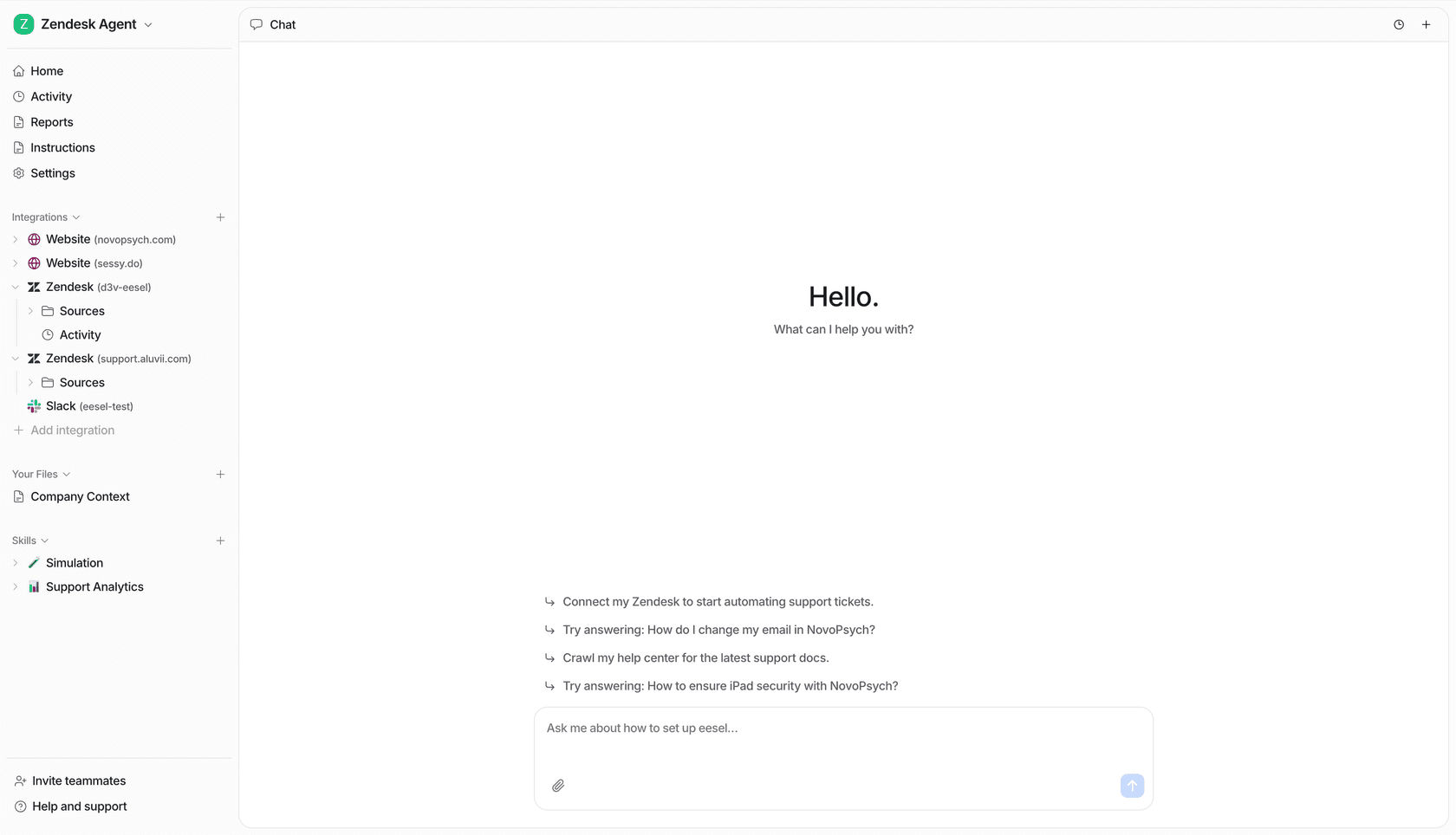
La burbuja de chat de eesel es un widget de chat de IA flotante que entra justo por esta vía de Custom Code. eesel no tiene una app en el Wix App Market, así que es un script, no un botón de instalación. Según los documentos de configuración de eesel, funciona así:
- Pídele a tu agente una burbuja de chat en el chat del panel de eesel. Lee el color de marca de tu sitio y configura un título, un mensaje de bienvenida y tres preguntas iniciales, luego envía un enlace de vista previa.
- Conecta lo que debe saber. Tu web pública es el principio. Añade tu centro de ayuda, Google Drive o documentos de Notion, o un helpdesk como Zendesk, para que no se limite a lo que hay en tus páginas de Wix.
- Dile cuándo traspasar, en palabras sencillas: "si alguien pregunta por un reembolso, crea un ticket" o "mándanos un correo con todo lo de mayoristas". Lo escribe como reglas numeradas que puedes editar.
- Copia el fragmento de Integrations > Chat Bubble y pégalo en Custom Code de Wix como antes, en All pages, en Body - end (los documentos dicen pegarlo antes de la etiqueta de cierre del body).
- Pruébalo como visitante en tu sitio en vivo, incluido pedir hablar con una persona real.
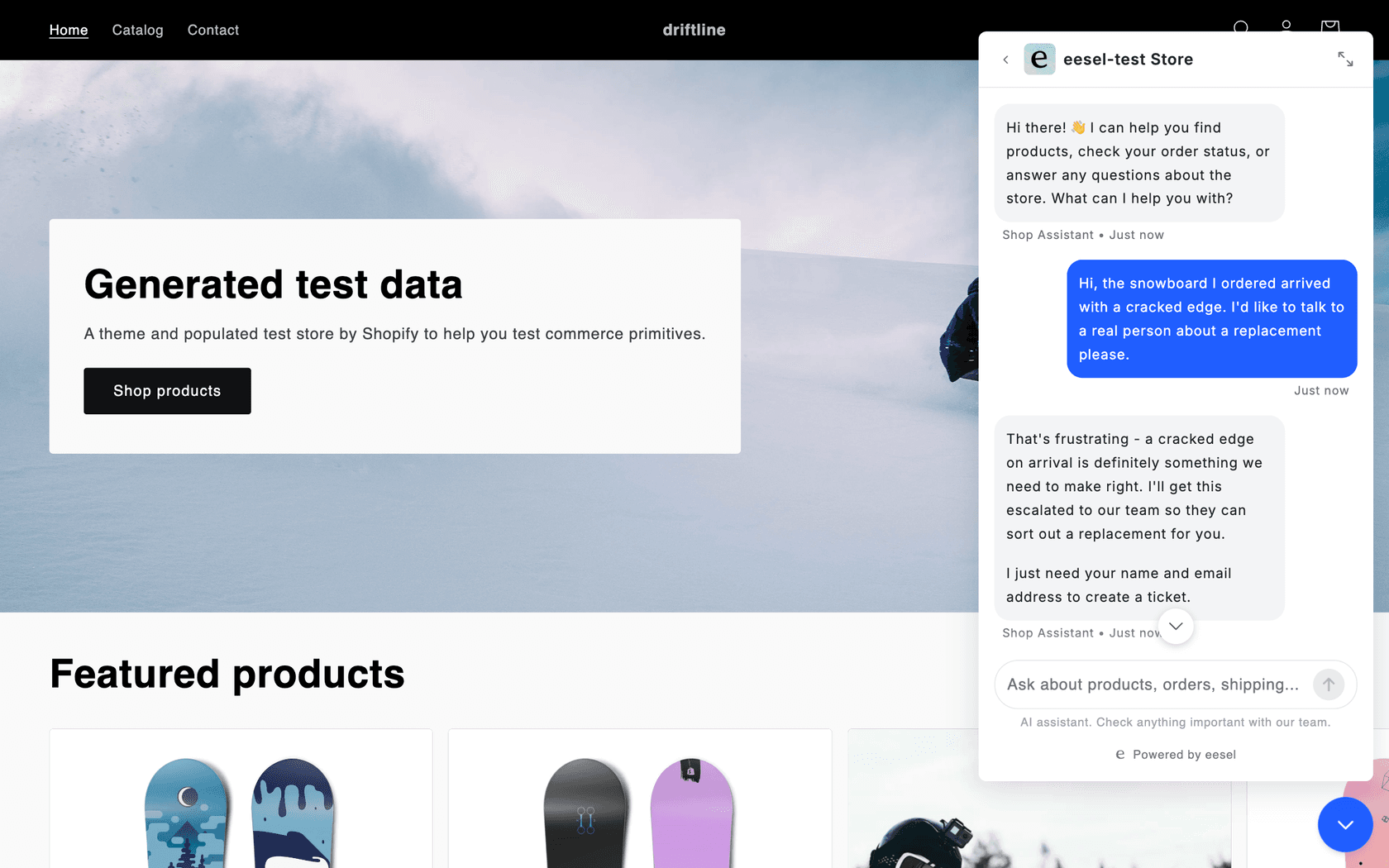
Un ejemplo real de que el traspaso importa: Beautek, un proveedor alemán de equipos de estudio, usa la burbuja de chat con IA de eesel en su propia tienda. Responde en alemán desde unas 6.100 páginas de su sitio y los sitios de sus proveedores, además de documentos de Drive y Notion. Entre el 8 de agosto y el 8 de septiembre de 2026 respondió 77 chats del sitio y convirtió 20 de ellos en tickets de Zendesk, la mayoría leads de ventas a los que después llamó una persona. Esa es la parte que un bot que solo lee páginas no puede hacer.
Un límite honesto: las tarjetas de producto y las funciones de carrito de eesel están hechas para tiendas de Shopify, WooCommerce, BigCommerce y Magento, y Wix Stores no está en esa lista. En Wix, eesel responde desde tus páginas y los documentos conectados en lugar de consultar un pedido en vivo. Si prefieres no tocar el panel en absoluto, un agente de código con IA como Claude Code puede usar la CLI de eesel para crear la burbuja (npx @eesel/cli init chat-bubble --site <your-url>), subir conocimiento aprobado como tu política de envíos, y hacerle preguntas de prueba. Pegar el fragmento en Custom Code de Wix sigue siendo un paso que haces tú en tu panel de Wix.
¿Qué opción encaja con tu sitio de Wix?
Responde dos preguntas y sabrás por dónde empezar. Haz clic en la que coincida contigo.
¿Cómo pruebas un chatbot de Wix antes de publicarlo?
Pruébalo con las preguntas que tus visitantes realmente envían, no las que te gustaría que enviaran. Tanto Smart Chat como eesel te dejan probar en privado antes de que nadie vea el bot, y ahí está la mayor parte del valor.
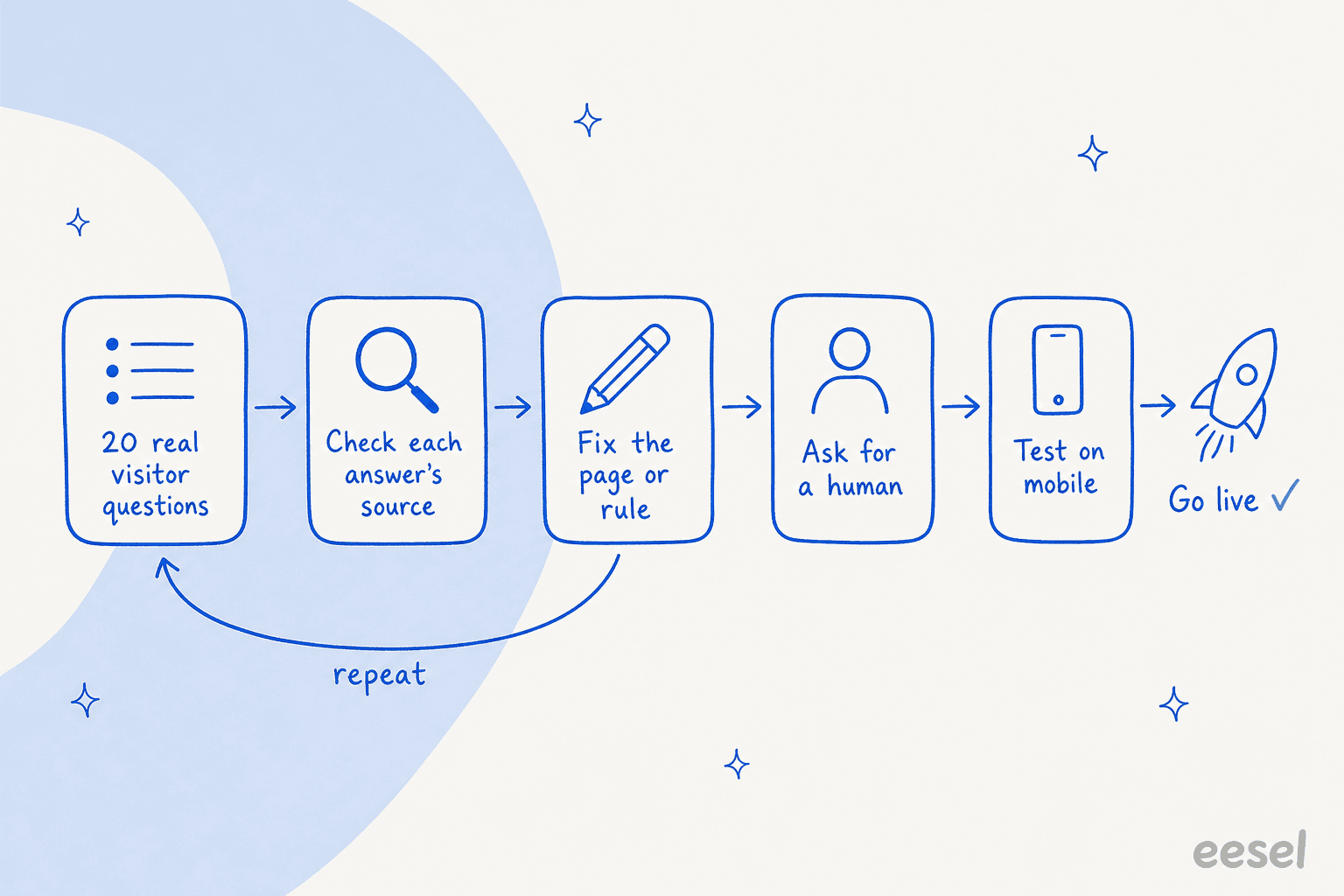
Esta es la rutina que seguiría:
- Reúne 20 preguntas reales. Sácalas de tu formulario de contacto, bandeja de entrada y mensajes directos. Mezcla preguntas cortas ("¿envíos?") con concretas ("¿entregáis en Hamburgo para el viernes?"). La guía de pruebas de Wix da el mismo consejo: piensa como un visitante y varía el formato.
- Revisa cada respuesta contra su fuente. Una respuesta que suena bien desde una página desactualizada es peor que "no lo sé".
- Corrige la fuente y vuelve a probar. Actualiza la página, exclúyela o añade una regla de conocimiento, luego pregunta otra vez.
- Pide un humano. Escribe "quiero hablar con una persona" y mira qué pasa. ¿Llega a tu Inbox, a un ticket o a un correo que realmente lees?
- Pruébalo en tu móvil. Abre el sitio en vivo en el móvil y comprueba que la burbuja no cubra tu botón de pago o el aviso de cookies.
El paso 2 es el que la gente se salta, y el que muerde. Un equipo B2B que vi en una llamada de ventas de eesel descubrió que su bot le decía a los clientes "sí, soportamos tu modelo de coche" para marcas que no estaban en su base de datos, porque una página decía "soportamos todos los modelos". El bot no estaba roto. Estaba leyendo una frase demasiado amplia para ser cierta. Por eso cada lanzamiento de eesel se prueba contra preguntas reales antes de responder a clientes, y por eso nunca activaría un bot de Wix sin este paso. Mi guía sobre cómo entrenar un chatbot cubre cómo escribir fuentes que el bot no pueda malinterpretar.
¿Cuáles son los errores más comunes al añadir un chatbot a Wix?
La mayoría vienen directamente de las propias páginas de ayuda de Wix, lo que es una buena señal de que pasan a menudo:
- Pegar una burbuja de chat en Embed HTML. Termina en una caja iframe fija y no responsive. Usa Settings > Custom Code en su lugar.
- Intentar Custom Code en el plan Free. Necesita un dominio conectado, que necesita un plan Premium. Smart Chat es la vía del plan Free.
- Tener dos widgets de chat a la vez. El propio Wix aconseja no hacerlo, mantener Wix Chat y Smart Chat juntos, porque los mismos mensajes pueden aparecer en ambos. Quita el widget antiguo cuando añadas uno nuevo.
- Olvidar el precipicio de créditos. Cuando se acaban los créditos de IA de Smart Chat, se queda sin conexión. Configura tu comportamiento sin conexión para que los visitantes igual tengan un formulario de contacto.
- Cambiar de dominio y perder el script. Wix borra los fragmentos de código personalizado cuando asignas un dominio distinto.
- No leer nunca las conversaciones. La Wix Inbox muestra qué respuestas vinieron de la IA. Échales un vistazo semanal, igual que vigilarías las analíticas de chatbot, y corrige las fuentes detrás de las respuestas equivocadas.
- Sin plan de traspaso. Un bot que no puede pasar a un visitante pierde los leads más valiosos. Mis notas sobre el traspaso a un humano en el chat cubren cómo es uno bueno.
Prueba eesel en tu sitio de Wix
Si Smart Chat cubre tus preguntas desde tus propias páginas, úsalo, es la vía más barata en Wix. Si tus respuestas viven en un centro de ayuda, documentos o tickets antiguos, o necesitas que los visitantes lleguen a tu equipo de forma fiable, eesel es el teammate de IA para helpdesk al que te apuntaría. Su burbuja de chat entra en Wix Custom Code como un solo script, responde desde todo lo que conectes, y traspasa con un ticket o un correo. AG Reederei Norden-Frisia, una naviera alemana de ferris, usa el mismo agente en su burbuja de chat del sitio, Zendesk y un enlace de chat público, y la burbuja crea un ticket de Zendesk cuando la pregunta de un pasajero necesita al equipo.
Puedes empezar gratis con 100 créditos durante 7 días y sin tarjeta, luego los planes empiezan en $299 al mes por 500 créditos, donde un chat equivale a un crédito (precios de eesel). Para un sitio pequeño con unas pocas docenas de chats al mes, eso es más que Smart Chat, así que sé honesto contigo mismo sobre el volumen primero. Prueba eesel y pruébalo contra tus 20 preguntas reales antes de pegar una sola línea en Wix.
Preguntas frecuentes
¿Cómo añado un chatbot de IA a mi sitio de Wix?
La forma más rápida es Wix Smart Chat: ábrelo en el Wix App Market, haz clic en Add to Site, elige AI Chat, pruébalo en tu panel y publica. Para un bot de terceros, pega su script en Settings > Custom Code. Mi guía sobre un chatbot de IA para tu web cubre qué buscar en ambos casos.
¿Hay un chatbot de IA gratis para Wix?
Wix Smart Chat es gratis de instalar y funciona con créditos de IA de Wix, así que incluso el plan Free recibe hasta 30 créditos al día, con un tope de 120 al mes. El chat manual en Smart Chat es gratis de usar. Para otras opciones, mira mi repaso de chatbots de IA gratuitos.
¿Cuánto cuesta un chatbot de IA en Wix?
Smart Chat no tiene un precio aparte. Wix estima hasta 150 acciones al mes en Light ($17/mes, facturado al año), 200 en Core ($29), 300 en Business ($39) y 1.000 en Business Elite ($159), compartidas con otras herramientas de IA de Wix. Los bots de terceros cobran con sus propias condiciones; mi guía de coste de chatbots explica los modelos de precio habituales.
¿Dónde pego el código del chatbot en Wix?
Para una burbuja de chat flotante, ve a Settings > Custom Code en tu panel de Wix, pega el script, elige All pages y colócalo donde indique el proveedor, normalmente Body - end. El elemento Embed HTML del editor pone el código dentro de una caja iframe en una sola página, lo que sirve para widgets insertados, no para una burbuja de chat.
¿Puede un chatbot de IA en Wix pasar un visitante a una persona?
Smart Chat envía las conversaciones a tu Wix Inbox, donde puedes responder o pasarlas a un compañero, y las reglas de restricción pueden reenviar temas elegidos a la Inbox. eesel puede crear un ticket de helpdesk o enviar un correo con un resumen. Mi guía de escalado de chatbots cubre cómo configurar los triggers.
¿Por qué mi chatbot de Wix da respuestas equivocadas?
Normalmente porque una página dice algo más amplio de lo que querías, o el bot no puede ver una página. Smart Chat no puede indexar páginas ocultas, protegidas con contraseña, solo para miembros o dinámicas. Revisa su página de Data coverage y añade una regla de conocimiento. Mi guía para prevenir alucinaciones de IA profundiza más.
¿Puedo usar ChatGPT como chatbot en mi sitio de Wix?
No directamente como widget. Necesitas una herramienta que envuelva un modelo en un widget de chat y lo ancle a tu contenido, ya sea una app del App Market o un script pegado en Custom Code. Mi comparación de agentes de IA y chatbots explica por qué el anclaje importa más que el modelo.