


Qué significa realmente "añadir chat en vivo"
Quitando el marketing, el chat en vivo es un pequeño widget de chat flotante, a veces llamado chatbox o lanzador, que se sienta en la esquina de tus páginas para que un visitante pueda iniciar una conversación en tiempo real. Esas conversaciones se dirigen a una bandeja de entrada desde la que responde tu equipo, o un agente de IA.
HubSpot lo describe como conectar "visitors directly with members of your team… as a widget on your website pages, where visitors can start a real-time conversation" (la documentación de chat en vivo de HubSpot). El widget de mensajería de Zendesk es la misma idea: un widget que configuras y luego instalas "on your website or help center" (la guía del Web Widget de Zendesk). Casi todas las herramientas alojadas siguen este patrón: creas una cuenta, obtienes un fragmento de JavaScript, y lo cargas en las páginas donde quieres que aparezca el widget.
Esa es toda la mecánica. Lo que difiere entre herramientas es lo que pasa después de que el visitante pulsa enviar, y ahí es donde vive la mayor parte de esta guía.
Las tres formas de añadir chat en vivo
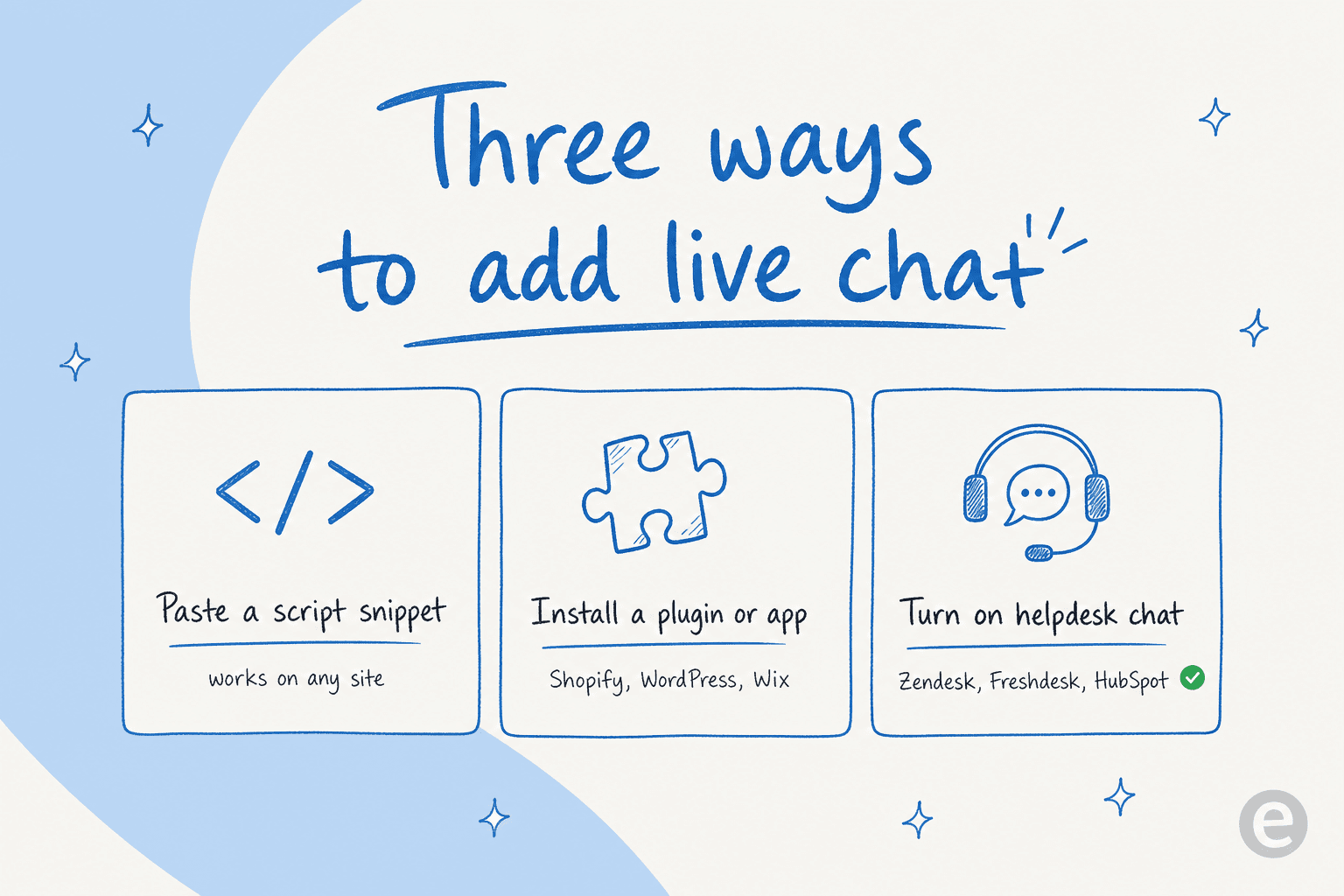
1. Pegar un fragmento de JavaScript (funciona en cualquier sitio)
Este es el método casi universal. Regístrate, copia el fragmento de inserción, pégalo en el HTML de tu sitio, publica. La documentación de instalación de Crisp es una buena plantilla de cómo lo redacta casi cualquier proveedor: obtienes el script de la chatbox desde ajustes y copias el script completo, porque "if part of the script is missing, the chatbox will not load correctly" (la doc de instalación de Crisp). Crisp también publica un resumen de chat en vivo amigable si quieres el panorama más amplio.
La ubicación importa, y los proveedores discrepan un poco. Crisp recomienda dentro de la sección <head>, antes de la etiqueta de cierre </head>, y como alternativa antes de </body> si no puedes editar el head. Zendesk pide específicamente el fragmento "before the closing HTML </body> tag." Ambos comparten la regla que sorprende a la gente: añadir el código en cada página donde quieras el widget, y Zendesk advierte que la instalación "requires some basic familiarity with your website's code" (la guía del Web Widget de Zendesk).
Una trampa si tienes una app de una sola página (React, Next.js y similares): carga el script una sola vez cuando arranca la app. Crisp advierte explícitamente que no hay que "reinject the script every time the visitor changes page inside your app," porque eso "can create duplicate loads or unexpected behavior."
2. Instalar un plugin o app (sin código)
Si tu sitio está en un constructor alojado o un CMS, olvídate por completo del HTML puro. La mayoría de proveedores ofrecen apps propias: solo Crisp lista guías para WordPress, Squarespace, Webflow, Wix y Notion, además de plugins de ecommerce para Shopify, WooCommerce y Magento. Cuando tu plataforma tenga una guía dedicada, úsala en lugar del fragmento genérico.
HubSpot añade un matiz que conviene saber: para poner su chat en un sitio que no es de HubSpot, primero instalas el código de seguimiento de HubSpot, porque "the live chat won't appear if the tracking code isn't installed" (la documentación de chat en vivo de HubSpot). Google Tag Manager es una forma habitual sin código de entregar cualquiera de estos fragmentos sin editar las plantillas directamente.
3. Activar el chat nativo de tu helpdesk (un clic)
Si el chat forma parte de un helpdesk que ya usas, instalarlo puede ser casi sin esfuerzo. La instalación en el centro de ayuda de Zendesk, por ejemplo, es "a simple, one-click process, no tech support needed" mediante una casilla para incrustar el widget en tu centro de ayuda. Si ya vives en Zendesk, Freshdesk, HubSpot o Help Scout, este suele ser el camino con menos fricción y mantiene el chat en la misma bandeja que tus tickets.
Lo que realmente cuestan las herramientas
Los precios se dividen en una línea que hace tropezar a los compradores: algunas herramientas cobran por puesto/agente, y otras cobran por conversación o ticket. Esos dos modelos producen facturas radicalmente distintas con el mismo volumen, así que lee la unidad antes que el número.
Aquí es donde empiezan las opciones populares, según la propia página de precios de cada proveedor (revisado en julio de 2026):
| Herramienta | ¿Widget de chat en vivo? | Precio de entrada | Modelo de facturación |
|---|---|---|---|
| Tidio | Sí | Gratis (50 conv./mes); Starter 24,17 $/mes | Por conversación facturable + complemento de IA Lyro |
| Crisp | Sí | Gratis; Mini 45 $/mes por workspace | Por workspace, no por puesto |
| LiveChat | Sí | Starter 19 $/mes por usuario | Por usuario/agente |
| Zendesk | Sí (mensajería) | Support Team 19 $/agente/mes | Por agente |
| Help Scout | Sí | Gratis (hasta 5 usuarios); Standard 25 $/usuario/mes | Por usuario |
| Gorgias | Sí (ecommerce) | Starter desde 10 $/mes (50 tickets) | Por ticket / resolución |
| Chatwoot | Sí (open-source) | Gratis (2 agentes); Startups 19 $/mes | Por agente, o gratis autoalojado |
| HubSpot | Sí | Incluido, con CRM gratis | Incluido en los planes de Service/CRM |
Dos detalles merecen mención. Tidio y Gorgias cobran por conversación o ticket, no por puesto, lo cual es genial para un equipo pequeño con poco volumen y doloroso en cuanto escalas. Tidio solo cuenta una "billable conversation" cuando responde un agente humano, y señala específicamente que "responses from Flows and Lyro AI Agent are not counted as agent replies" (la página de chat en vivo de Tidio). Crisp es la excepción, cobrando por workspace en lugar de por agente, lo que se vuelve más barato cuanto más grande es tu equipo.
Y el precio de etiqueta rara vez es el precio real. Las resoluciones con IA casi siempre son un contador separado encima, así que si la capa de IA es la razón por la que añades chat, calcúlalo desde el principio en vez de llevarte una sorpresa en la segunda factura. Nuestro propio desglose de software de chat en vivo para sitios web profundiza más en las cuentas del coste total.
Dónde entra la IA en 2026
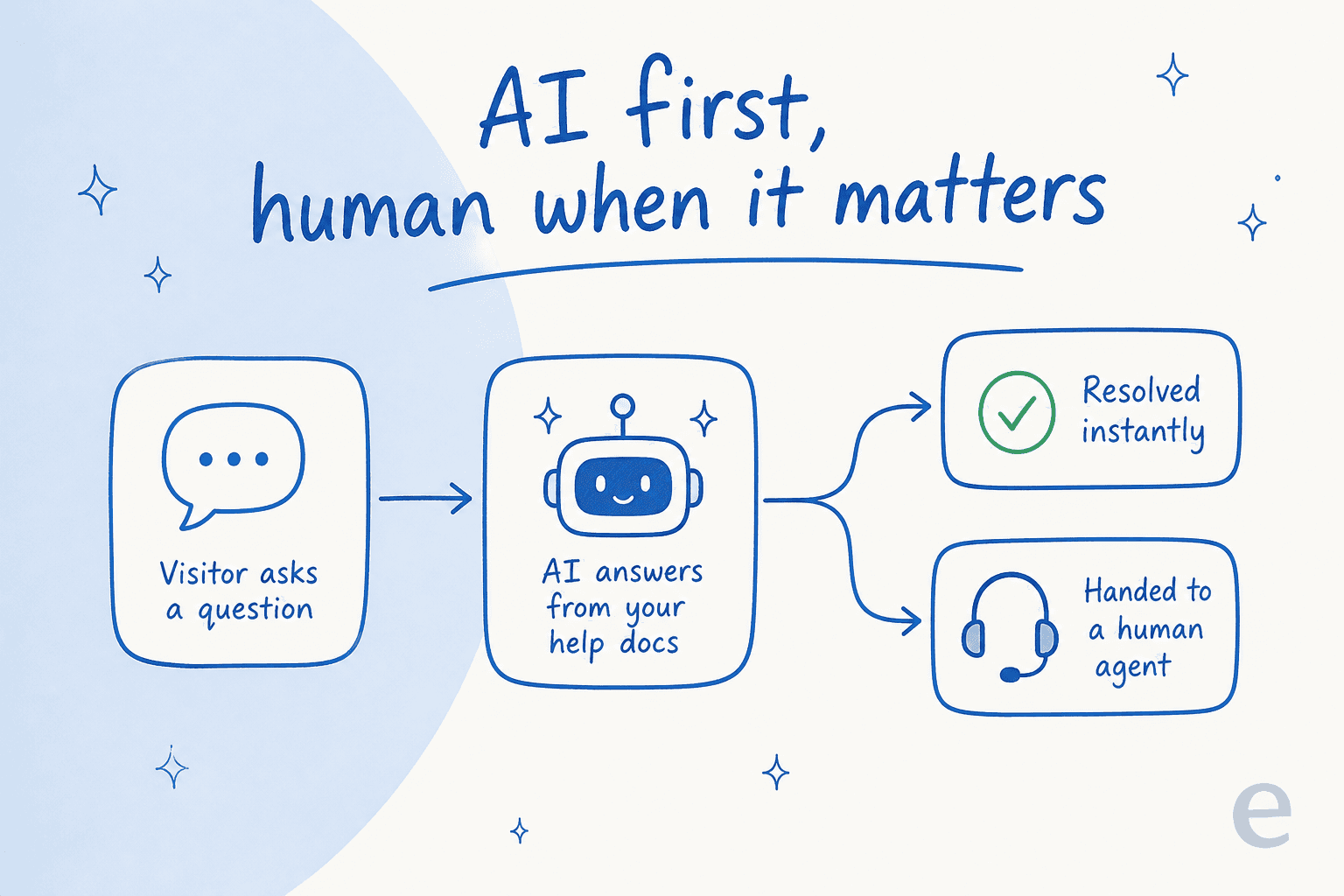
El chat en vivo en 2026 son en realidad tres modos superpuestos, y saber cuál estás configurando ahorra mucha confusión:
- Chat en vivo humano. Un agente real responde en tiempo real. Sigue siendo el ancla de confianza para todo lo difícil o emocional.
- Chatbot de IA / desvío. Un agente de IA gestiona las preguntas repetitivas antes de que intervenga un humano. Lyro de Tidio, el AI Agent de LiveChat, el customer agent de HubSpot, y el chatbot de eesel viven todos en esta capa.
- Híbrido: IA primero, escalado a humano. La IA se ocupa del primer intento y pasa el caso en el momento en que no puede resolver el problema o el visitante pide una persona.
Ese tercer modo es el que realmente funciona, y la comunidad opina alto sobre por qué. El fallo que todos han sentido es el bot sin salida. Como lo expresó un hilo en r/CustomerService:
"Bots are fine as a first layer but when there's no way to reach a real person it just turns into a frustrating loop."
El otro lado de la moneda es lo que gana una transición limpia. Otro operador en el mismo subreddit resumió todo el objetivo del diseño:
"Speed is helpful, but being able to seamlessly talk to a real person when it gets tough is what actually builds trust."
Veo esto pasar constantemente. En un chat real que revisé, un visitante en el sitio web de una herramienta de SEO hizo dos preguntas de cómo hacer algo, obtuvo respuestas instantáneas basadas en documentación, luego escribió "Can I talk to a human?", y la IA pasó el caso al equipo de soporte en el mismo segundo. Ese es el patrón hacia el que hay que construir: la IA despeja el volumen fácil, y el humano nunca tiene que responder "how do I reset my password" por milésima vez. La trampa es que una primera capa de IA solo funciona si está entrenada con tu base de conocimiento real. Un bot que responde de la nada solo da vueltas, que es exactamente la queja detrás de la mayoría de las diatribas de "AI ruined support". Para las cifras detrás del desvío, las desglosamos en nuestro artículo IA para el desvío de chat en vivo.
Los pasos de configuración que realmente importan
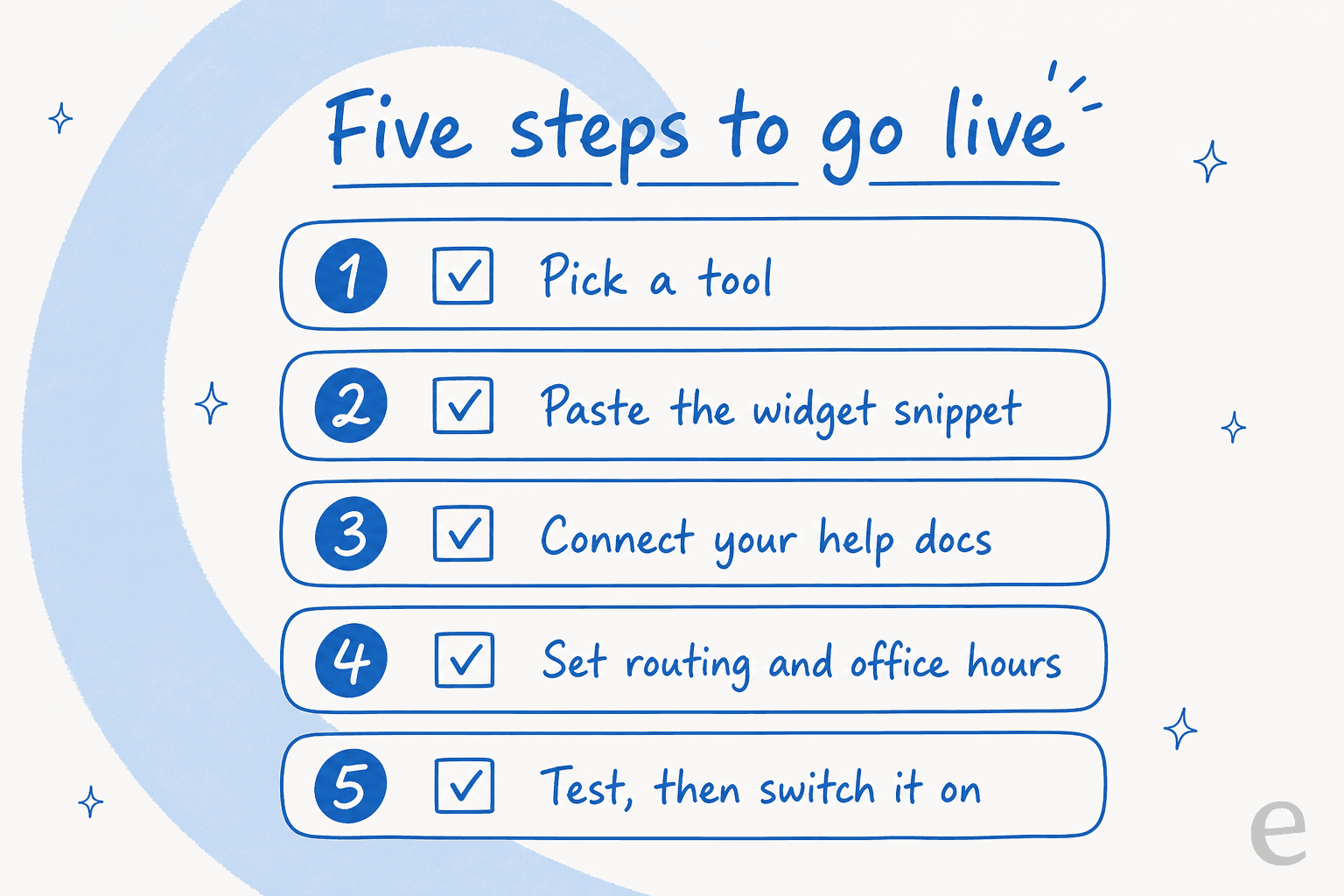
Instalar el widget es el paso dos de unos ocho. Aquí está la secuencia que evita que el chat se convierta en un lastre para el soporte:
- Elige una herramienta que se ajuste a tu stack y a tu tolerancia de facturación. Nativa del helpdesk si ya usas uno; independiente como Tidio, Crisp o Chatwoot en cualquier otro caso.
- Configura el widget antes de instalarlo: color de acento, nombre y avatar del chat, mensaje de bienvenida.
- Instala el fragmento o plugin según los tres métodos anteriores, en cada página donde lo quieras.
- Establece reglas de enrutamiento. HubSpot te permite enrutar por página, de forma que un chat en la página de precios va a ventas y un artículo de la base de conocimiento va a soporte (la documentación de chat en vivo de HubSpot).
- Configura el horario de oficina y el comportamiento de ausencia. HubSpot ofrece disponibilidad según quién está en línea, horarios de operación fijos, o 24/7, además de estados explícitos de ausente y desconectado. Es el paso que más se salta con diferencia, y el que hace que el chat se sienta roto.
- Añade respuestas predefinidas para tus preguntas más comunes, para que los agentes no reescriban la misma respuesta.
- Configura triggers proactivos si quieres que el chat se abra o salude según el comportamiento (tiempo en la página, intención de salida, valor del carrito).
- Prueba, y luego lánzalo. Abre tu sitio público, confirma que aparece el widget, envía un mensaje de prueba, y confirma que llega a tu bandeja de entrada. Revisa la vista previa en móvil, porque el widget se renderiza distinto en un teléfono y un chat móvil roto es peor que ninguno.
Si estás añadiendo una capa de IA, este es también el momento en que la conectas a tus documentos y, idealmente, a tus tickets pasados, y luego la simulas contra conversaciones históricas reales antes de que hable con un cliente. Esa última parte es la diferencia entre un bot en el que confías y uno que vigilas nervioso.
Los errores que arruinan el chat en vivo en silencio
He visto suficientes lanzamientos para saber que el widget casi nunca falla en la instalación. Falla en las cosas que lo rodean.
- El widget no aparece. La propia lista de solución de problemas de Crisp es el conjunto canónico de causas: script no copiado por completo, añadido a la plantilla equivocada, ausente en algunas páginas, una caché de CMS desactualizada, el sitio no republicado, o una plataforma que bloquea JavaScript de terceros (la doc de solución de problemas de Crisp). Envía un mensaje de prueba antes de confiar en él.
- Nadie lo atiende. Ofrecer chat sin cobertura y sin respaldo offline entrena a los visitantes a esperar una respuesta que nunca llega. Configura horario de oficina, o enruta los chats fuera de horario a la IA o a un formulario.
- Las respuestas son demasiado lentas. Un chat en vivo lento anula su propio propósito. Como lo expresó un gerente en Reddit, "you should set chat response time expectations and hours. If you REALLY need someone available immediately, you staff that like a customer [service line]" (r/managers).
- Nunca probaste móvil. Una gran parte de los chats empieza en un teléfono. Revisa la vista previa.
- La IA no está conectada a nada. Una capa de IA que no está entrenada con tu centro de ayuda solo desvía a la gente hacia una pared. Conéctala a conocimiento real, y dale una forma obvia de llegar a un humano.
La configuración es realmente fácil. Un equipo de medtech con el que trabajé pegó nuestro fragmento de chat en su sitio de Netlify, tuvo un problema ("I copied the snippet and it doesnt work in netlify"), lo resolvió, y dentro de la misma conversación tenía un widget funcionando respaldado por su documentación de Confluence y escalando a Jira. El tiempo total fue una tarde. La herramienta nunca fue la parte difícil.
Prueba eesel para la capa de IA
Si la razón por la que añades chat en vivo es atender más preguntas sin contratar, el widget es solo la mitad del trabajo, la IA detrás de él es la otra mitad. eesel es un agente de IA que se conecta al helpdesk y al sitio que ya usas, se entrena solo con tus tickets pasados y documentos de ayuda el primer día, y responde los chats de clientes antes de pasar los complicados a tu equipo.
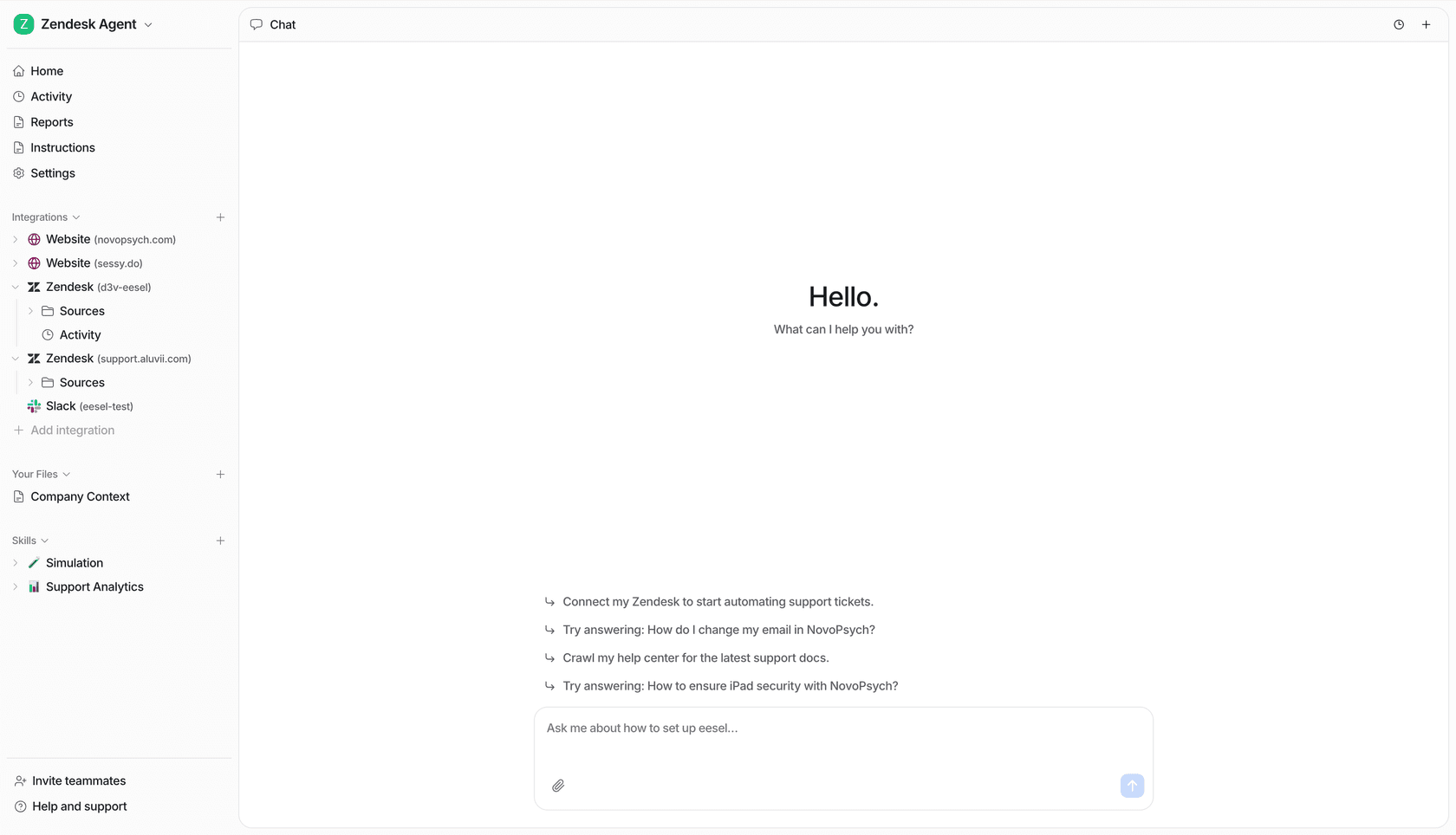
La parte que más destacaría es la red de seguridad: puedes simular al agente contra miles de tus tickets pasados reales antes de que salga en vivo, así que ves exactamente qué habría dicho y dónde habría escalado. Así fue como Gridwise logró que eesel resolviera el 73% de las solicitudes de nivel 1 en el primer mes, con resultados que se vieron durante una prueba de 7 días. Cobra por resolución sin cuotas por puesto, y hay una prueba gratuita que no necesita tarjeta de crédito. Si ya usas un helpdesk, puedes acoplar la IA a tu chat existente en lugar de reemplazarlo.