Automatizar devoluciones en WooCommerce (guía 2026)

Riellvriany Indriawan

Katelin Teen
Última edición 24 de noviembre de 2026
Para automatizar las devoluciones en WooCommerce, instala un plugin de devoluciones como el plugin RMA de WP Swings (gratis; aceptación automática, cambios y solicitudes de invitados en Pro desde 79 $ al año) para recibir solicitudes y enviar etiquetas de devolución por correo, y mantén un clic para el reembolso. En productos físicos, cada herramienta que revisé espera a una persona antes de mover el dinero, o en AfterShip Returns Premium (99 $ al mes, facturado anualmente) a un escaneo de "recibido". Añade un agente de IA como eesel para los correos de "¿dónde está mi reembolso?", con cualquier reembolso que prepare retenido para tu aprobación. Un agente de IA de código puede configurar eesel a través de la CLI de eesel, por ejemplo subiendo tus artículos de devoluciones aprobados y haciendo preguntas de prueba, mientras que conectar la tienda sigue necesitando la aprobación de un admin.
¿Qué se puede automatizar en una devolución de WooCommerce?
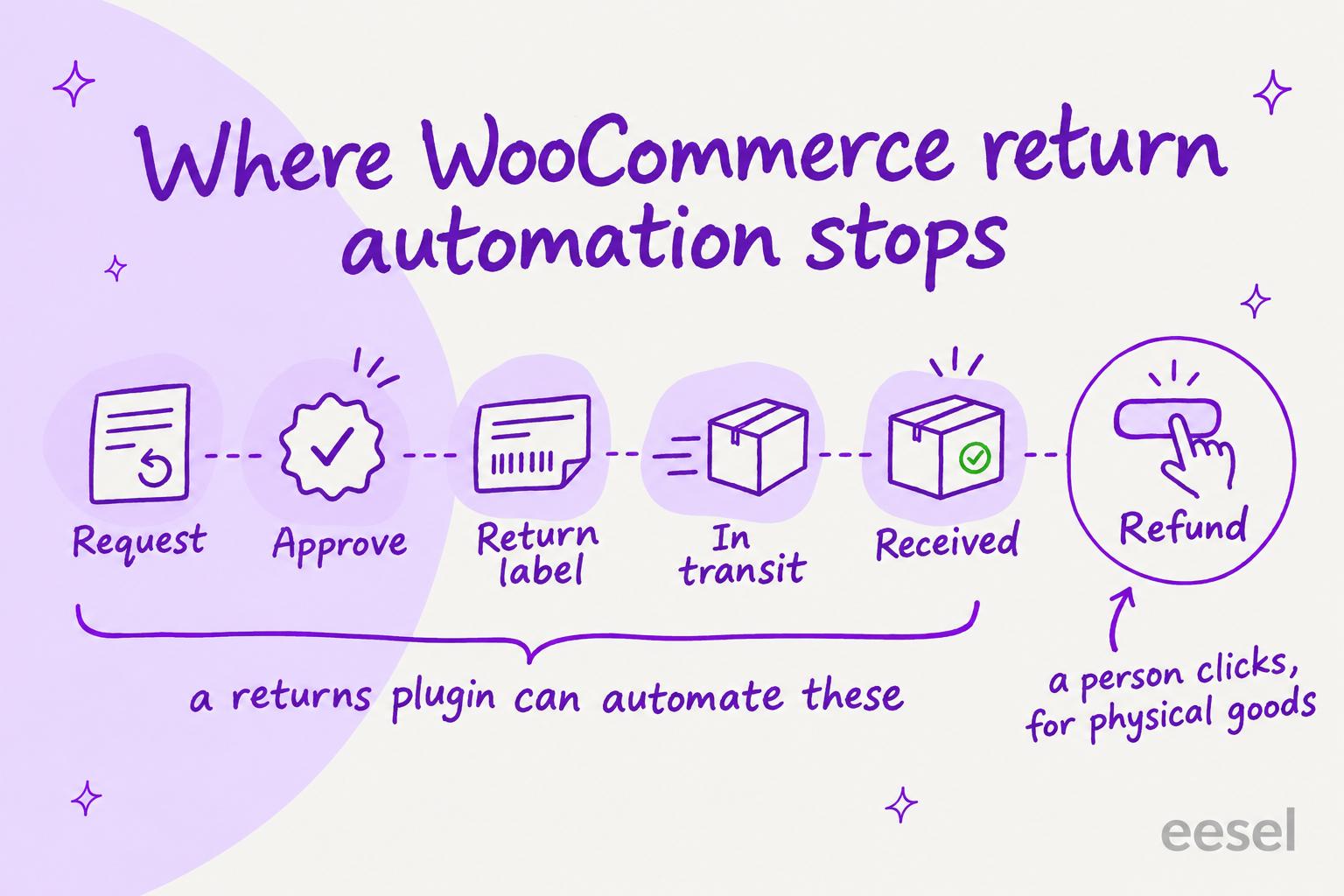
Una devolución de WooCommerce tiene seis pasos, y solo el último mueve dinero: el cliente pide, tú apruebas, sale una etiqueta, el paquete viaja, lo recibes, y reembolsas, cambias o das crédito. El WooCommerce base no cubre casi nada de esto. No tiene formulario de devoluciones ni pantalla de RMA (autorización de devolución de mercancía), solo un botón de reembolso en el pedido y, desde la versión 11.1, un formulario de la UE para la retirada del pedido, que la guía de correos de retirada explica.
Estoy en el equipo de soporte de eesel, y las devoluciones son el tipo de ticket donde "automatizado" más a menudo significa "el formulario está automatizado". El cliente rellena un formulario bonito, y luego la solicitud se queda en una cola hasta que alguien se acuerda de emitir el reembolso. Así que esta guía trata de lo que cada herramienta realmente hace en cada uno de los seis pasos, comprobado con su propia documentación el 24 de noviembre de 2026.
Si quieres primero el panorama más amplio (correos de seguimiento, páginas de estado del pedido, flujos de trabajo), empieza con cómo automatizar el soporte de WooCommerce. Este artículo profundiza solo en el carril de devoluciones.
Antes de empezar: lo que necesitas
- Una política de devoluciones por escrito con el plazo en días, qué artículos no pueden devolverse, quién paga el envío de devolución, y cuándo ofreces un reembolso, un cambio o un crédito en tienda. Cada herramienta de abajo convierte esas reglas en configuraciones, y un agente de IA responde a partir de ellas.
- Una pasarela de pago que pueda reembolsar a través de WooCommerce. El documento de reembolsos de WooCommerce dice que los reembolsos automáticos necesitan "una pasarela de pago compatible", y los pagos contra reembolso y con cheque siempre necesitan un reembolso manual.
- Acceso de administrador para instalar un plugin y, para las etiquetas, una cuenta de envío (WooCommerce Shipping, ShipStation o un transportista).
- Una decisión sobre los invitados. Algunos plugins solo funcionan para clientes con sesión iniciada, lo cual importa si muchos de tus pedidos son compras como invitado.
Paso 1: Convierte tu política de devoluciones en reglas
Escribe la política de forma que un plugin pueda aplicarla antes de elegir el plugin. Las configuraciones que pide cada herramienta de abajo son las mismas: cuántos días después de la compra se permite una devolución, qué estados de pedido pueden solicitarla, qué productos quedan excluidos, y los resultados ofrecidos (devolución de dinero, cambio, cupón o crédito en monedero).
Dos decisiones marcan todo lo que viene después:
- ¿Reembolsas al pedir o al recibir? Reembolsar en cuanto alguien lo pide está bien para descargas y suscripciones. Para mercancía física significa pagar antes de saber que el artículo va a volver, por lo que los plugins que reembolsan al instante lo limitan a productos digitales (paso 4).
- ¿Quieres mantener el dinero en la tienda? Si el crédito en tienda o los cambios te importan, eso reduce el campo a los plugins con monedero o flujo de cambio (paso 5).
La guía general para automatizar devoluciones tiene una hoja de trabajo más completa para esto, y la matriz de aprobación de reembolsos es una buena plantilla para quién puede aprobar qué.
Paso 2: Añade un plugin de devoluciones para la solicitud
El formulario de solicitud es la parte fácil, y tienes cinco opciones realistas. Así es como se comparan en lo que importa para la automatización:
| Herramienta | Precio | Los clientes piden desde | Aprobación automática | Envía el reembolso ella misma | Cambios | Etiquetas de devolución |
|---|---|---|---|---|---|---|
| Returns and Warranty Requests (Woo) | 99 $/año | Mi cuenta (pedidos completados), una página de formulario, un enlace en el correo de pedido completado para invitados | No descrito | No; cupón opcional una vez que la solicitud está "Completed" | Mencionado, sin flujo descrito | Subes un archivo de etiqueta |
| WP Swings RMA | Gratis; Pro 79 $/año | Mi cuenta; invitados con Pro | Pro | El crédito en monedero llega al aprobar; los reembolsos con tarjeta necesitan un clic del admin | Pro (crea un nuevo pedido) | ShipStation, ShipEngine o ShipRocket, un clic por devolución |
| YITH Advanced Refund System | 94,99 $/año | Mi cuenta, pedidos pagados; sin invitados | Sí | A través de la pasarela; solo al pedir para artículos no físicos | No mencionado | No mencionado |
| Smart Refunder | 79 $/año | Mi cuenta | Sí, por estado del pedido | Al instante para bienes digitales o virtuales; los físicos se retienen para revisión | No mencionado | No mencionado |
| AfterShip Returns | Desde 49 $/mes (anual) para 100 devoluciones | Una página de devoluciones con tu marca | Sí, por reglas | Premium: cuando la devolución se marca como recibida | Cambios de variante | Etiquetas prepagadas con descuento |
La propia extensión de Woo es el primer clic obvio, y su lado de solicitud es sólido: puedes construir el formulario (texto, desplegables, subida de archivos), renombrar los estados de la solicitud (añadir nuevos necesita PHP en functions.php) y enviar un correo al cliente, al admin o a ambos en cada cambio de estado. Un invitado recibe un enlace de reclamación dentro del correo de pedido completado. Pero si lees su documentación con atención, no hay ningún paso que pague a nadie: el único dinero que maneja es un cupón que puedes enviar "después de que el estado de la garantía se ponga en Completed". También tiene una valoración de 2 sobre 5 por 7 reseñadores en su página de Marketplace.

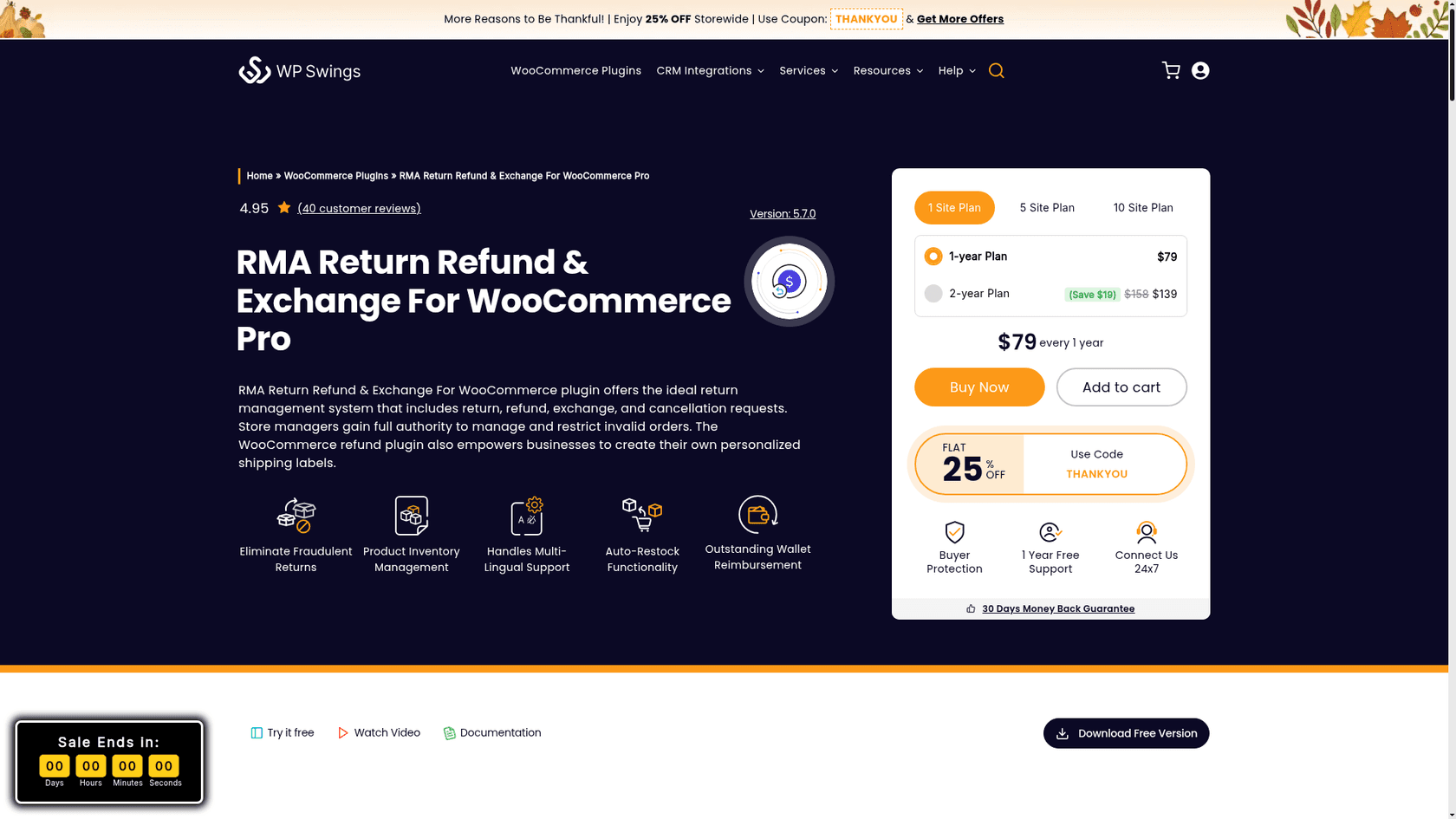
WP Swings es por donde empezaría en la mayoría de tiendas con mercancía física. El plugin gratuito en wordpress.org (4,7 de 5 sobre 124 reseñas) gestiona solicitudes de reembolso, archivos adjuntos, plazos de devolución, límites por cliente y un panel de analítica de devoluciones. Pro añade las piezas de automatización: cambios, cancelaciones, un monedero para crédito en tienda, solicitudes de invitados y "Enable Auto Accept Refund Request". Necesita el plugin gratuito instalado para funcionar.
ReturnGO también funciona con WooCommerce, pero su propio artículo de ayuda indica el plan Enterprise como requisito, así que los precios de partida de 147 $ y 297 $ en su página de precios no aplican a una tienda WooCommerce, que se cotiza por presupuesto.
Paso 3: Automatiza la etiqueta de devolución
Una etiqueta de devolución es el paso que más notan los clientes, y en WooCommerce tienes tres formas de crear una:
- WooCommerce Shipping, la extensión gratuita de etiquetas de Woo, crea etiquetas de devolución desde la versión 2.0.0: abre la etiqueta de salida, luego More actions > Return label, y crea un envío de devolución con las direcciones intercambiadas. Está limitado a tiendas en Estados Unidos que cobran en dólares estadounidenses, y es un clic por pedido en wp-admin, no algo que el cliente activa. Los clientes lo habían pedido desde una solicitud de función de 2019 que Woo marcó como completada en noviembre de 2025.
- Un plugin de devoluciones con una integración de envío. WP Swings se conecta con ShipStation, ShipEngine y ShipRocket; después de aceptar una devolución, haces clic en "Create Return Label" y el cliente recibe un correo con un enlace, según su documentación. La propia extensión de Woo te permite adjuntar un archivo de etiqueta que el cliente descarga desde su pedido.
- Una plataforma de devoluciones. AfterShip Returns crea etiquetas de devolución prepagadas con descuento a tarifas negociadas previamente (USPS y otros), o usa tus propias cuentas de transportista, como parte del flujo de devoluciones.
Si tu volumen es bajo, la vía de WooCommerce Shipping es la más económica: sin suscripción adicional, y la etiqueta está a un menú de distancia del pedido que ya estás mirando.
Paso 4: Decide cómo se paga el reembolso
Este es el paso que decide si tus devoluciones están automatizadas o solo ordenadas. WooCommerce tiene dos tipos de reembolso: uno automático que le pide a la pasarela que envíe el dinero, y uno manual que solo lo registra. Cambiar el estado del pedido a Refunded o Cancelled no envía nada, lo que explica la guía del estado de reembolso manual.
Así es como las herramientas de devoluciones manejan el pago:
- Smart Refunder aprueba automáticamente las solicitudes por estado del pedido y puede "Send Refund Now" al instante a través de la pasarela, pero su documentación dice que eso es solo para productos digitales, descargables o virtuales: "For physical products, it'll be held for review."
- YITH puede pagar "automáticamente, a través de la pasarela de pago usada anteriormente" y reembolsar "poco después de recibir la solicitud del usuario", con la nota "feature not available for physical products". Su FAQ añade que WooCommerce ejecuta la transacción real, así que una pasarela que no puede reembolsar a través de WooCommerce tampoco puede reembolsar a través de YITH.
- El crédito en monedero de WP Swings "se añade automáticamente al monedero del cliente después de aprobar la solicitud de reembolso". Para un reembolso con tarjeta, su documentación describe a un admin eligiendo entre "Refund Manually" y su reembolso de pago automatizado. Su listado en wordpress.org dice que Pro puede "automatizar el proceso de reembolso y la transferencia de los pagos de reembolso", pero no encontré un pago con tarjeta sin intervención descrito en la documentación.
- AfterShip Returns tiene reglas de reembolso automático en sus planes Premium y Enterprise, y WooCommerce es una plataforma incluida. El activador predeterminado es "Marked as received" con "Refund to original payment". Marcar las devoluciones como recibidas automáticamente también necesita AfterShip Tracking.
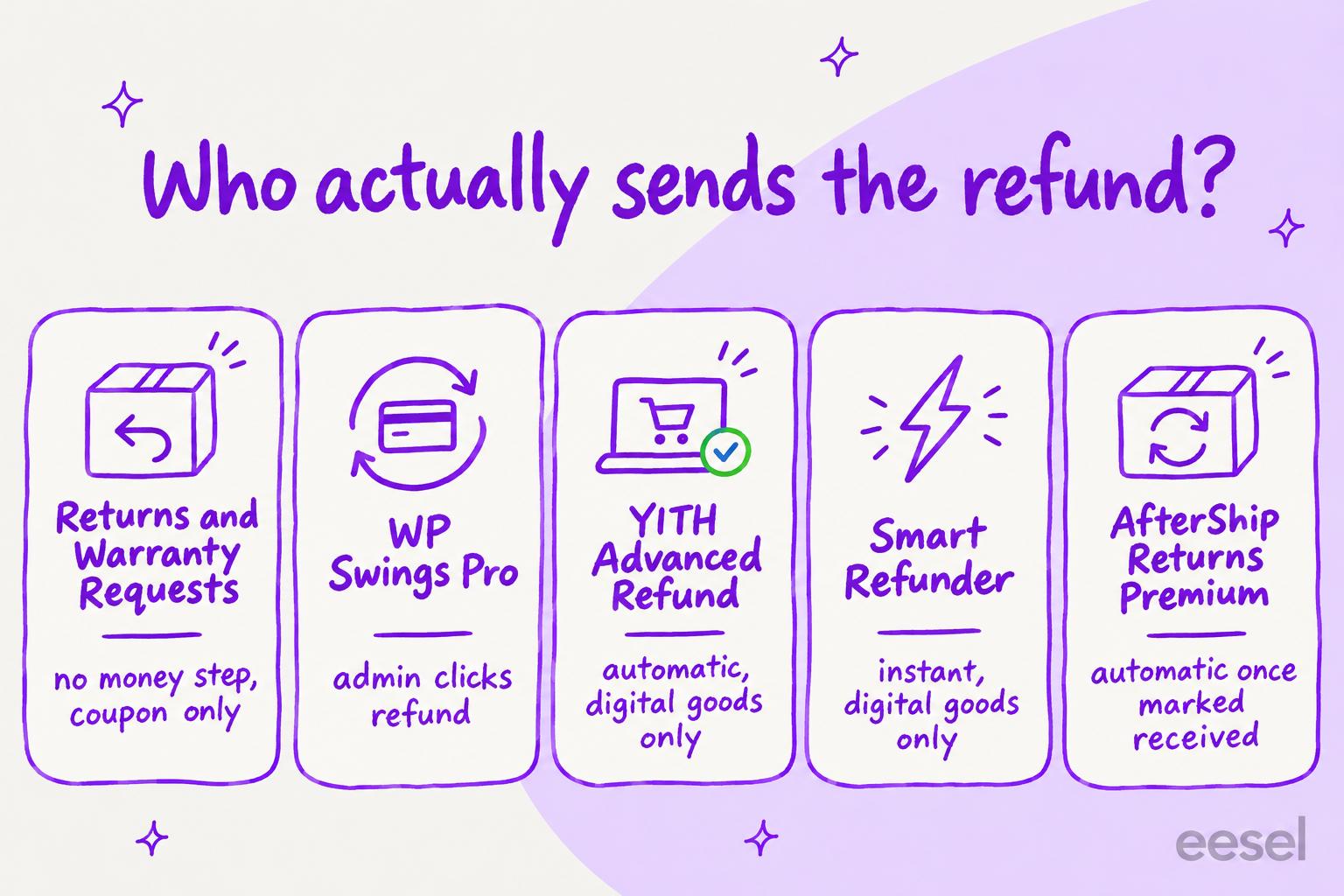
Mi opinión: para mercancía física, mantén un clic humano en el reembolso y automatiza todo lo demás alrededor. El clic tarda segundos cuando la solicitud, el motivo, las fotos y el estado de recibido ya están en el pedido. Los reembolsos totalmente automáticos tienen sentido para productos digitales, o en AfterShip Premium una vez que tu almacén escanea las devoluciones al entrar. La guía general sobre barreras de reembolso para agentes de IA aplica aquí incluso sin IA de por medio.
Dos cosas en WooCommerce confunden a la gente en este paso. Primero, reponer stock es una casilla "Restock refunded items" en cada reembolso de la pantalla del pedido, así que revísala cada vez. Segundo, un reembolso creado a través de la REST API actúa sobre dos valores por defecto: api_refund (enviar el dinero a través de la pasarela) y api_restock (devolver al stock los artículos seleccionados) son ambos true salvo que pases false. Si conectas reembolsos a través de Zapier, n8n o un script, configura ambos a propósito.
Paso 5: Configura cambios y crédito en tienda
Los cambios y el crédito son la forma de conservar la venta, y el soporte para ellos varía más que cualquier otra cosa:
- WP Swings Pro crea automáticamente un nuevo pedido cuando aceptas un cambio, y si el artículo nuevo es más barato, la diferencia va al monedero o se devuelve manualmente. También tiene su propio interruptor de aprobación automática para cambios.
- AfterShip Returns ofrece cambios de variante, y en WooCommerce su crédito en tienda se emite como tarjetas de regalo.
- ReturnGO crea pedidos de cambio como borradores Pending en WooCommerce, uno a uno.
- YITH y Smart Refunder ofrecen un cupón en lugar de dinero. El valor predeterminado de Smart Refunder es un cupón de descuento fijo en el carrito; un verdadero cupón de crédito en tienda necesita la extensión separada Smart Coupons. Si vas por la vía del cupón, la guía de restricciones de uso de cupones explica cómo limitarlo a un cliente.
¿Qué configuración de devoluciones encaja con tu tienda?
Elige la tienda que más se parece a la tuya para ver la configuración con la que empezaría y lo que todavía necesita a una persona.
Elige la tienda que suene más a la tuya para ver qué instalar y qué sigue siendo manual.
Paso 6: Deja que un agente de IA gestione los correos de devolución
Incluso con un portal, las devoluciones generan correos: "¿Recibiste mi paquete?", "¿Dónde está mi reembolso?", "¿Puedo cambiarlo por una talla mediana?". Los clientes escriben en cada paso que el plugin no explica, y un plugin de devoluciones no puede responder correos. Ese es el trabajo de un agente de IA que lee tu política y el pedido.
eesel es el que mejor conozco. Es un compañero de equipo de IA que se une a tu helpdesk, burbuja de chat o Slack y trabaja el ticket. Conectado a WooCommerce a través de su plugin de WordPress gratuito o una clave de REST API, consulta los pedidos, sus notas (donde los plugins de devoluciones y de envío dejan su rastro), los demás pedidos y productos del cliente, para poder decirle a alguien que su devolución fue aprobada, que la etiqueta salió, o que el reembolso se registró pero aún no se envió.
También puede actuar. Sus acciones de WooCommerce incluyen crear un reembolso, ya sea a través de la pasarela de pago o solo registrado en WooCommerce, cambiar el estado de un pedido, añadir una nota al pedido y crear un pedido. El listado del plugin dice "Refunds and order status changes are held for your approval before they run", y la tarjeta de aprobación muestra si el reembolso moverá dinero o solo se registrará. Apruebas desde el dashboard, o en el hilo de Slack del que vino la solicitud, y una aprobación sin responder caduca a las 72 horas en lugar de ejecutarse por su cuenta (acciones y aprobaciones). Ese es el clic humano del paso 4, con la lectura y la escritura ya hechas por ti.
Donde no es la herramienta adecuada: eesel no tiene acción de cupón ni de crédito en tienda y no crea etiquetas de devolución, así que mantén un plugin de devoluciones para eso, y deja que eesel dirija a los clientes hacia él. Así es como lo hace ClutchLoop: su agente envía solicitudes de devolución, reembolso y reemplazo de clientes de EE. UU. al portal de devoluciones. STIL Classics hace que eesel revise la ventana de devolución de 30 días antes de redactar una respuesta, y una persona procesa el reembolso. Ambas son tiendas Shopify sobre Gorgias, pero el reparto del trabajo es el mismo en WooCommerce. La guía para añadir IA a WooCommerce cubre la configuración, y mejor helpdesk para WooCommerce ayuda si aún no tienes una bandeja de entrada.
Errores comunes al automatizar devoluciones en WooCommerce
- Tratar el estado Refunded como un reembolso. No lo es. Revisa las notas del pedido en busca de la línea "Successfully refunded" de la pasarela antes de decirle a un cliente que el dinero va en camino.
- Reembolsar mercancía física al pedirlo. Es la configuración más rápida y la más fácil de abusar, ya que el dinero sale antes que el paquete. Todos los plugins mencionados arriba que reembolsan al instante lo limitan a productos digitales.
- Olvidarse de los invitados. YITH dice claramente que un invitado no puede enviar una solicitud de reembolso, la documentación de Smart Refunder describe solo clientes con sesión iniciada, y WP Swings necesita Pro para su formulario de invitado. Si muchos de tus pedidos son compras como invitado, la propia extensión de Woo (enlace de reclamación en el correo de pedido completado) o la página de devoluciones de AfterShip los atienden mejor.
- Reponer stock dos veces. Un reembolso creado a través de la REST API repone sus artículos por defecto, y YITH repone automáticamente en cuanto concede un reembolso. Ejecuta ambos y el mismo artículo puede contarse de vuelta dos veces. Elige un solo lugar que reponga.
- Mezclar el formulario de retirada de la UE con tu flujo de devoluciones. El formulario de Order Withdrawal de WooCommerce registra una solicitud; no reembolsa, etiqueta ni repone nada. Conéctalo al mismo proceso que todo lo demás.
- Dejar "¿dónde está mi reembolso?" en manos de la bandeja de entrada. El portal responde la primera pregunta, no los seguimientos. Da a soporte (o a un agente de IA) acceso a las notas del pedido para que puedan ver qué hizo el plugin. La guía de notas de pedido para el cliente explica qué notas ve el cliente.
Prueba eesel en tus tickets de devolución de WooCommerce
Si tu plugin de devoluciones gestiona el formulario y la etiqueta, lo que queda es la conversación alrededor. eesel lee el pedido de WooCommerce y sus notas, responde a partir de tu política de devoluciones, y prepara el reembolso para tu sí en lugar de dejarlo en una cola. Lo que puede hacer se define por tipo de persona: se puede configurar para reembolsar cuando tu líder de soporte lo pide en Slack, preguntar primero cuando escribe un cliente verificado, y nunca tocar un pedido de un visitante anónimo.
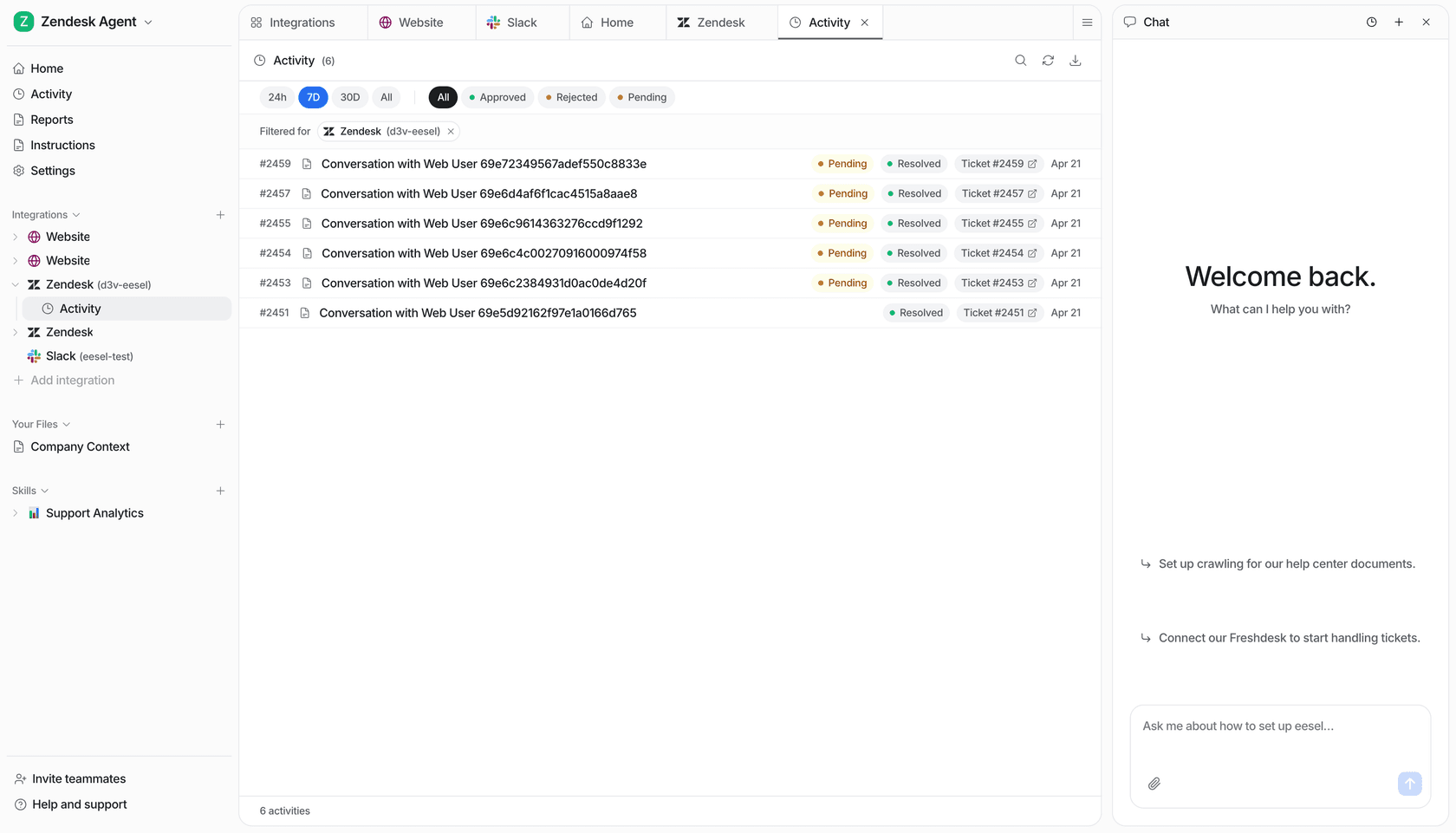
La prueba gratuita dura 7 días con 100 créditos y sin tarjeta, y un ticket cuesta un crédito sin importar cuántos pedidos consulte; los planes de pago empiezan en 299 $ al mes en la página de precios. Prueba eesel durante una semana con tus tickets de devolución reales y mira cuántos puede cerrar antes de que una persona los abra.