


Resumen
Busca el eliminador de objetos de Ideogram y sí, la herramienta es real. ideogram.ai/tools/object-remover funciona a pincel y borrado, exactamente como se anuncia. El truco está en esa misma página. Se etiqueta a sí misma como "Ideogram mini app (PoC)". Además, no aparece en ninguna parte de la documentación de producto de Ideogram, y no hay publicado ningún plan ni coste en créditos para ella, tampoco ninguna cuota. La vía madura es la API en su lugar. POST /v1/remove-object, 0,03 $ por imagen de 1K. Dentro de la app, la ruta documentada sigue siendo Magic Fill, que quiere un prompt escrito antes de borrar nada.
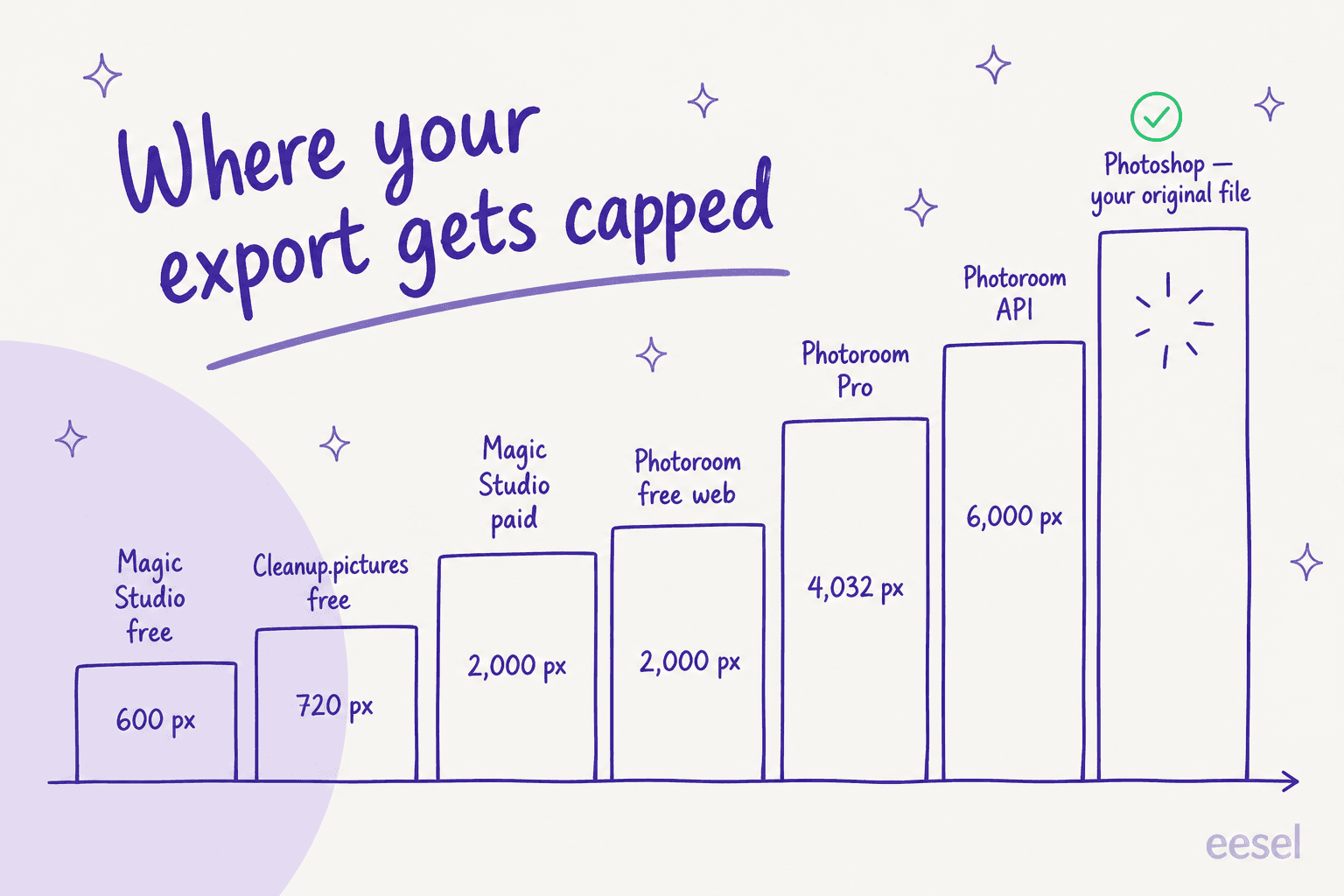
Lo cual plantea la pregunta real. No si el borrador de Ideogram es bueno. Cuál de estas herramientas te limita primero, eso es lo que decide la elección, y las respuestas están muy separadas entre sí. Magic Studio da a los usuarios gratuitos una descarga de 600 px y a los de pago 2.000 px. Cleanup.pictures limita las exportaciones gratuitas a 720 px. En móvil, Photoroom Free te da 750 x 550. Luego la herramienta Remove de Photoshop te devuelve tu archivo original, sin cobrar ningún crédito generativo por ello. Una diferencia de 10 veces, para el mismo clic.
Así que aquí mis recomendaciones. Photoshop cuando la salida tiene que volver en resolución completa. Nano Banana 2 Lite a 0,0336 $ por imagen, para la eliminación programada más barata. Photoroom para catálogos de producto, Apple Clean Up si el hardware ya está en tu escritorio, y Pixlr para uso gratuito en la web sin registro. Eso sí, una advertencia cubre a todas ellas por igual: el propio FAQ de Ideogram admite que la eliminación "puede actualizar píxeles fuera de tu máscara", lo que significa que los píxeles que no seleccionaste también están en juego.
Por qué me importa este clic en particular
Gestiono el redactor de blog de eesel, así que yo también publico las imágenes de los artículos, no solo las palabras. Capturas de pantalla de proveedores con un banner de cookies molesto de fondo. Una foto de producto con el logo de un competidor en el encuadre, una ilustración donde un elemento arruina toda la composición. El trabajo de "sácame eso de la imagen" me cae varias veces por semana, y he probado la mayoría de las herramientas de abajo buscando una que devuelva el archivo en el tamaño que le di.
Ese es entonces el enfoque de esta comparativa. No "qué IA hace el relleno más bonito", porque a estas alturas todas son bastante decentes. Lo que decide la elección en la práctica es el tope: el límite de exportación, el medidor de créditos, y también la barrera de plan que solo se muestra al llegar a la descarga.
Qué es realmente el eliminador de objetos de Ideogram
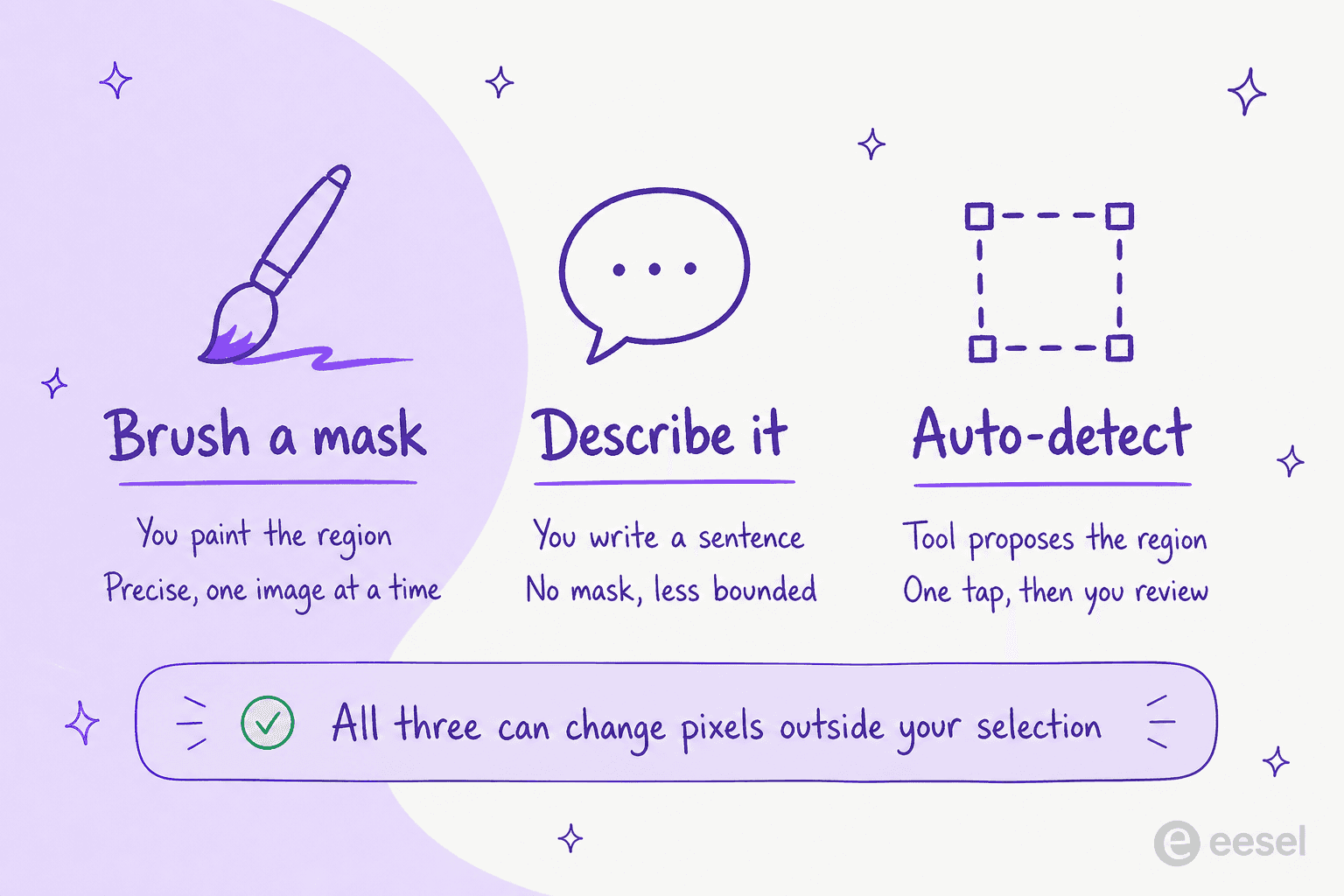
Conviene señalarlo desde el principio: dentro de Ideogram, tres cosas distintas llevan la palabra "remove", y confundirlas es la razón por la que la gente termina frustrada.
La mini app Object Remover. Una herramienta alojada y de un solo propósito. La propuesta es sencilla: sube una imagen, pinta sobre el objeto, bórralo, y el fondo se rellena solo de forma natural. Para usarla necesitas una cuenta, y el botón de la página anónima dice "Login to Run". El problema es lo que rodea a la herramienta. Esa página lleva la etiqueta "mini app (PoC)", y el índice de Features and Tools lista Batch Generation, Background Remover App, Describe, Reference Features, Remix, Replace or Remove Background, Search y Upscale, sin ningún eliminador de objetos ni borrador por ninguna parte. Tampoco aparece en el bloque de edición de la página de precios, así que su acceso simplemente no está publicado.
El endpoint de API remove-object. Este es real, está documentado y en disponibilidad general. La lista de precios de la API de Ideogram lista Object Removal a 0,03 $ por imagen a 1K y 0,06 $ a 2K, marcado como "New". Necesita una imagen más una máscara, donde el blanco marca la región a eliminar, hasta 10 MB, en JPEG, PNG o WebP.
El "Eraser mode" del Canvas, una trampa. La barra de herramientas de máscaras del Canvas incluye un modo Eraser, definido en la documentación del Canvas como el borrado de las áreas enmascaradas. Lo que borra es la máscara, no los píxeles. Así que si le hiciste clic esperando un borrador de objetos, tu lectura de la interfaz era razonable, y aun así no era lo que querías.
Dentro del editor principal, la ruta de eliminación documentada sigue siendo Magic Fill, y Magic Fill es inpainting guiado por prompt. Ahí no existe ningún modo "simplemente borrar esto". Antes de que existiera la mini app, un usuario preguntó cómo hacer que la IA rellenara el espacio, y la respuesta de la comunidad fue directa:
"Rellenar con el color de fondo"

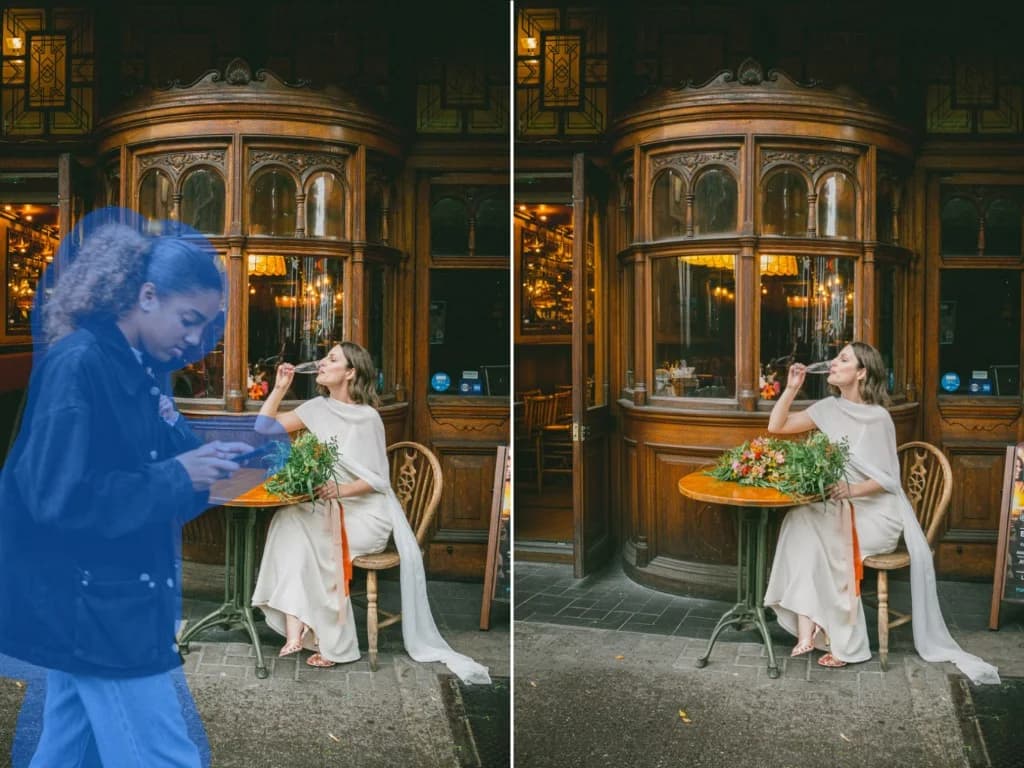
Mira la fachada de madera en ese par un momento. La persona ha desaparecido, y con ella una parte de la geometría del escaparate de detrás, que ahora se lee como una puerta abierta. Esto no es un fallo, sin embargo, es comportamiento documentado: el propio FAQ de la herramienta de Ideogram responde a "¿cambia el resto de mi imagen?" con "puede hacerlo", porque puede actualizar píxeles fuera de tu máscara para eliminar sombras y reflejos.
Los tres límites que empujan a la gente a buscar en otro lado
Ideogram es excelente en lo que le hizo famoso, que es la representación de texto en imágenes generadas, y eso es exactamente lo que dice mi análisis de Ideogram. La edición es la parte más floja.
Magic Fill ahora solo funciona con 3.0. Una nota a pie de página en la página de precios dice que Magic Fill es compatible con 2.0 y 3.0, lo que significa que nunca lo será con 4.0. Y la mitad de 2.0 de eso ya ha quedado obsoleta, según un hilo de hace unas semanas:
"Sí... parece que la versión 2.0 de Magic Fill se retiró hace unas semanas. Ahora la única opción que tenemos es 3.0 Magic Fill."
Para el usuario que abrió ese hilo, la regresión fue concreta, y también costosa: al reemplazar partes de ropa, 3.0 se equivocó en el tipo, color, textura y ajuste, donde 2.0 había estado bien. Luego un segundo usuario en el mismo hilo publicó resultados de 3.0 que funcionaban en la misma tarea, así que esto se lee más como una regresión específica de cada prompt que como algo generalizado. Aun así, un factor decisivo si tu prompt acaba en el lado equivocado de eso.
Editar una imagen subida requiere Plus o Pro. La página del Canvas de Ideogram ofrece Magic Fill y Extend en cualquier plan de pago, "u obtén Ideogram Plus o Pro para editar imágenes subidas". La eliminación de objetos es, por definición, una edición de tu propia imagen subida, así que la cláusula que te ata es esa segunda. La escalera completa está en mi repaso de precios de Ideogram.
El plan Free no es una prueba con la que se pueda trabajar. Diez créditos lentos por semana, una generación simultánea y dos lienzos, con las herramientas de edición funcionando también con créditos lentos. Los usuarios de pago ya han visto cómo se alarga esa cola lenta:
"Antes, el tiempo entre generaciones para los usuarios de pago estaba limitado a 2 minutos. Sin embargo, desde el 15 de enero, ahora son 20 minutos… Esto significa que los planes básico frente a premium/pro de Ideogram para créditos ilimitados (100 frente a créditos 'ilimitados' por día) se vuelven lo mismo en la práctica."
Para ser justos con Ideogram, sí publica una comparativa directa de la herramienta sobre el conjunto de datos público RemovalBench, donde reporta un FID de 27,77 frente a 31,93 de Nano Banana 2 y 38,06 de FLUX Pro Erase, en unos 9,8 segundos por ejecución. Una comparativa realizada y elegida por el propio proveedor no es, claro, una evidencia independiente. Pero el conjunto de datos es real, y puedes ir a comprobarlo tú mismo.
Cuál se ajusta realmente a tu limitación
Elige lo que te arruinaría la semana, y esto te da la herramienta más el número que hay detrás.
Las 10 alternativas, comparadas
Todos los precios y límites de abajo salieron de las propias páginas de los proveedores el 5 de agosto de 2026. Cuando un número no está publicado, lo digo, en lugar de adivinarlo.
| Herramienta | Entrada de eliminación | Plan gratuito | Tope de exportación gratis | Plan de pago más barato | Coste por eliminación | API de eliminación | Lote | Marca de agua | Uso comercial en gratis |
|---|---|---|---|---|---|---|---|---|---|
| Adobe Photoshop | Pincel + autodetección | Photoshop web y móvil, generaciones diarias limitadas | no publicado | 19,99 $/mes Photography | 0 $ (sin créditos) | vía Firefly Services | sin lote de eliminación | ninguna | sí |
| Google Nano Banana 2 | Solo prompt | Solo AI Studio, sin API gratuita | 1K sin plan de IA | 4,99 $/mes Google AI Plus | 0,0336 a 0,134 $ | sí, API de Gemini | sin lote de imágenes | SynthID, siempre | n/a |
| Canva Magic Eraser | Pincel, Click, Foreground, Text | no en Free | n/a | 180 $/año Pro | 0 $, sin créditos de IA | no | no | ninguna | n/a |
| Photoroom Retouch | Pincel, Erase y Add | 100 exportaciones/mes | 750 x 550 móvil, 2000 web | 7,50 $/mes anual Pro | 0 $, sin créditos de IA | sin endpoint | Batch Mode, de pago | tras el límite de exportación | no |
| Cleanup.pictures | Pincel | imágenes ilimitadas | 720 px | 5 $/mes, 36 $/año | 0 $ en la app | sí, ClipDrop | no | ninguna | sí |
| Picsart | Pincel + detección de texto | gratis para probar | no publicado | 15 $/mes Pro | 0 $ en la app, 0,009 $ API | sí, inpaint | 50 o 100 imágenes | no publicado | sí |
| Pixlr | Contorno Spot y Object | gratis en la web | no publicado | 2,49 $/mes Plus | 0 $ web, 1 crédito móvil | no | no | ninguna | sí |
| Freepik / Magnific | Pincel, lazo, clic, prompt | 20 imágenes de IA/día, sin créditos | igual que la subida | 14,50 $/mes anual | 25 a 200 créditos | sí, medido por créditos | no | ninguna, en cualquier plan | no publicado |
| Krea AI | Pincel | 100 unidades/día, 33 ediciones | tope de escalado 2K | 9 $/mes Basic | incluido en las unidades | no publicado | no | ninguna | no |
| Apple Clean Up | Tocar, pincel o círculo | gratis, sin cuota publicada | ninguno publicado | gratis | 0 $ | no | no | ninguna | sí |
Dos de las columnas merecen una segunda mirada antes de seguir bajando. La columna "Tope de exportación gratis" es donde la mayoría falla en silencio, y en "Uso comercial en gratis" hay tres entradas que pillan por sorpresa a los revendedores.
1. Adobe Photoshop
Ideal para: cualquiera que necesite que la eliminación vuelva con la misma resolución con la que empezó.
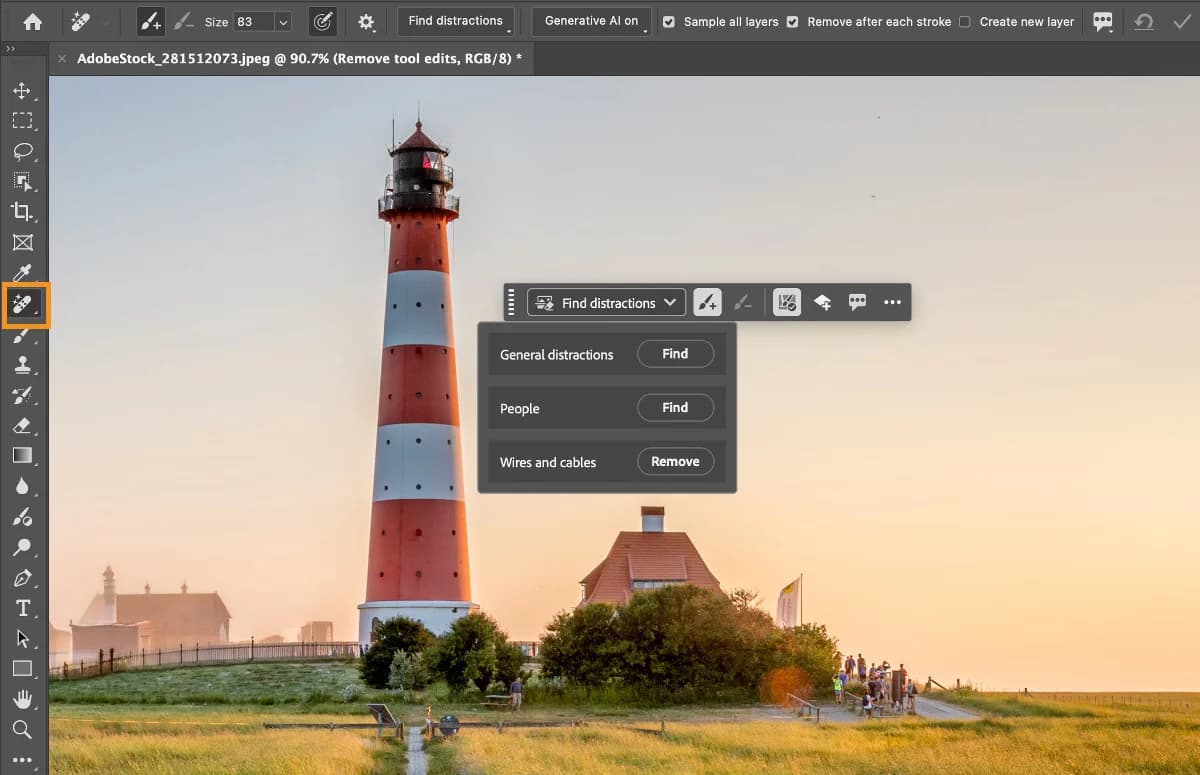
Qué hace en realidad. La herramienta Remove de Photoshop funciona con un pincel: ajústalo un poco más grande que el objetivo, dibuja tu trazo, listo. El detalle que nadie menciona es el desplegable Mode, que tiene tres ajustes, Auto más generative AI activado y generative AI desactivado. Ese único desplegable es la solución a la queja más sonada sobre esta herramienta.
También hay un menú Find distractions, con tres detectores, cables, personas, distracciones generales, y puedes refinar lo que selecciona antes de confirmar. Desde la versión 27.9.1 en julio de 2026, la herramienta tiene su propia Contextual Task Bar, con "Remove after each stroke" y un "Create new layer" para ediciones no destructivas.
Precios. Photoshop solo cuesta 22,99 $/mes con facturación anual, con 25 créditos generativos. Para este trabajo en concreto, la mejor compra es el plan Photography a 19,99 $/mes: más barato, 1 TB de almacenamiento, 1.000 créditos, y el Generative Remove de Lightroom viene incluido. Creative Cloud Pro cuesta 69,99 $/mes a precio normal. Los créditos apenas importan al final, porque la propia lista de Adobe de funciones sin coste en créditos incluye tanto la herramienta Remove de Photoshop como el Generative Remove de Lightroom.
Dónde falla. En dos sitios. Primero el hardware. El requisito mínimo para la herramienta Remove es una CPU de 8 núcleos y una GPU dedicada de 8 GB; el modelo en el dispositivo quiere una serie RTX 30 con 14 GB de VRAM, o bien Apple Silicon con 24 GB de RAM y macOS Tahoe. La mayoría de los portátiles terminan yendo a la nube. Segundo, el modo generativo inserta cosas:
"Quiero que ELIMINE una silla de una imagen... la sustituye por otra silla retorcida generada por IA."
Ese mismo usuario editó la solución más tarde, y la solución es el desplegable Mode de arriba. Un empleado de Adobe que anunció la herramienta renovada hizo el punto sobre los créditos directamente:
"La herramienta Remove ahora es más precisa y consistente. Ahora usa un modelo de IA especializado, construido específicamente para eliminación. Obtendrás menos objetos insertados, mejor mapeo de texturas y menos costuras. Ten en cuenta que, a diferencia de Generative Fill, la herramienta Remove no requiere ni usa créditos generativos."
Una cosa que revisar si publicas comercialmente: la descripción de producto de Firefly de Adobe nombra a Generative Fill como función indemnizada, mientras que no hay ninguna línea llamada Remove en esa tabla. El uso comercial es amplio, la indemnización está sujeta a contrato y es más limitada.
Veredicto: la opción por defecto cuando la resolución importa y ya pagas Adobe. Desactiva la IA generativa en el desplegable Mode para rellenos de fondo limpios, y actívala solo cuando de verdad quieras contenido inventado. Sáltatela si tienes un portátil ligero, o si tres eliminaciones al mes es todo lo que necesitas.
2. Google Nano Banana 2
Ideal para: eliminación que quieres programar, y eliminación que prefieres describir en lugar de pintar.
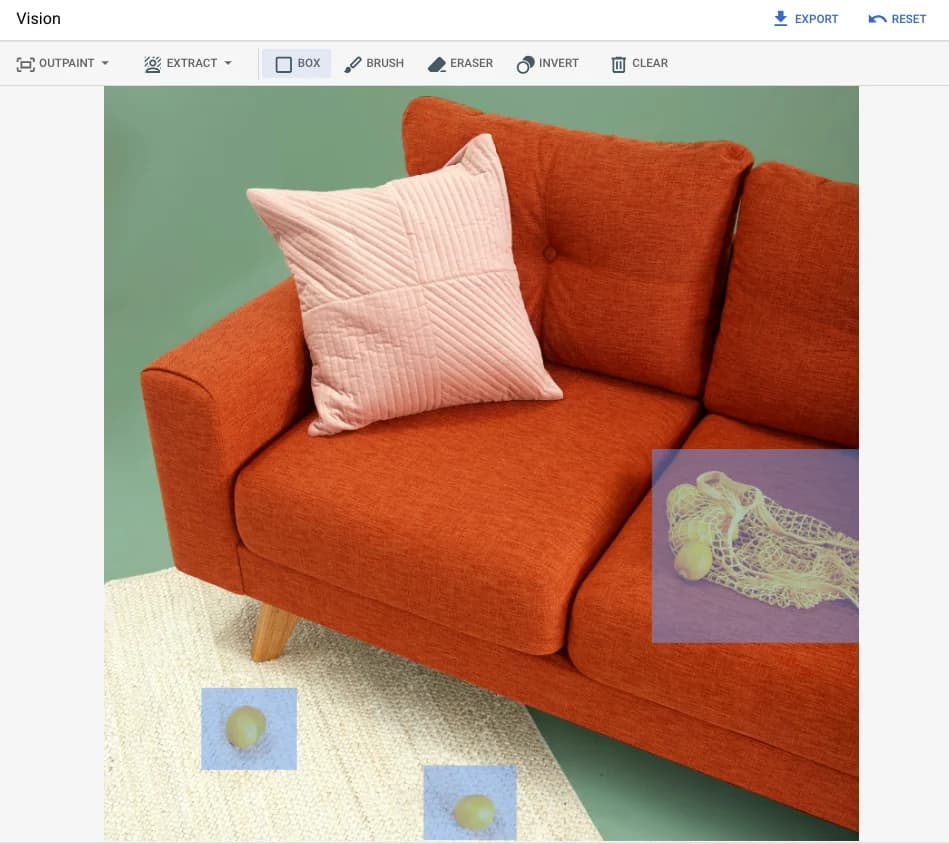
Qué hace en realidad. "Nano Banana" son cuatro modelos, no uno. A día de hoy, la guía de generación de imágenes cubre gemini-3.1-flash-image (Nano Banana 2, GA), gemini-3.1-flash-lite-image (Lite, GA desde el 30 de junio de 2026), gemini-3-pro-image (Nano Banana Pro) y luego el legacy gemini-2.5-flash-image. Mi análisis de Nano Banana 2 entra más a fondo en la familia.
La eliminación en este stack es un verbo de prompt más que una herramienta. La documentación de Google describe añadir y eliminar elementos, llamando a la técnica "inpainting (enmascarado semántico)", donde defines conversacionalmente una máscara. No hay pincel, lazo ni máscara de píxeles en ningún punto del recorrido de imagen de Gemini. Y si una máscara real es lo que quieres de Google, eso está al otro lado, en el inpainting de Imagen en Vertex, que soporta máscaras propias y también detectadas automáticamente.
Precios. Por imagen de salida de 1K: Lite 0,0336 $, Nano Banana 2 0,067 $, Pro 0,134 $, legacy 0,039 $, y Batch reduce a la mitad cada uno de ellos. Ninguno de los cuatro tiene un nivel de API gratuito; AI Studio es la superficie gratuita en su lugar. En el lado consumidor, Google AI Plus cuesta 4,99 $/mes con 400 GB o 9,99 $/mes con 2 TB, AI Pro cuesta 19,99 $/mes, y las descargas llegan a 2K con un plan de IA frente a 1K sin él. La escalera completa está en mi resumen de precios de Gemini.
Dónde falla. Cada salida lleva una marca de agua SynthID, sin opción de desactivarla. El coste real está en la iteración: tres intentos en Nano Banana 2 a 1K cuestan unos 0,20 $, lo cual deja de ser trivial en cuanto lo extiendes a un catálogo entero. Las máscaras definidas por prompt también son por naturaleza menos acotadas, y ese es el compromiso que un comentarista de Hacker News resumió bien al compararlo con la controlabilidad de un editor real. En Vertex, la documentación de inpainting de Google advierte que los píxeles fuera de la máscara no tienen garantizado ser idénticos, y que objetos pequeños junto a la máscara podrían desaparecer con ella.
Veredicto: la mejor opción programable aquí, y Lite marca el suelo de precios para toda la categoría. Recurre a ella cuando la eliminación es solo un paso dentro de una pipeline. Sáltatela cuando la máscara tenga que ser una que dibujaste tú mismo, o cuando una marca de agua SynthID sea un problema para ti. Si estás sopesando el panorama más amplio, mi artículo sobre alternativas a Nano Banana 2 cubre el lado de la generación.
3. Canva Magic Eraser
Ideal para: el borrado que es un pequeño paso más dentro de un diseño que ya estás haciendo.
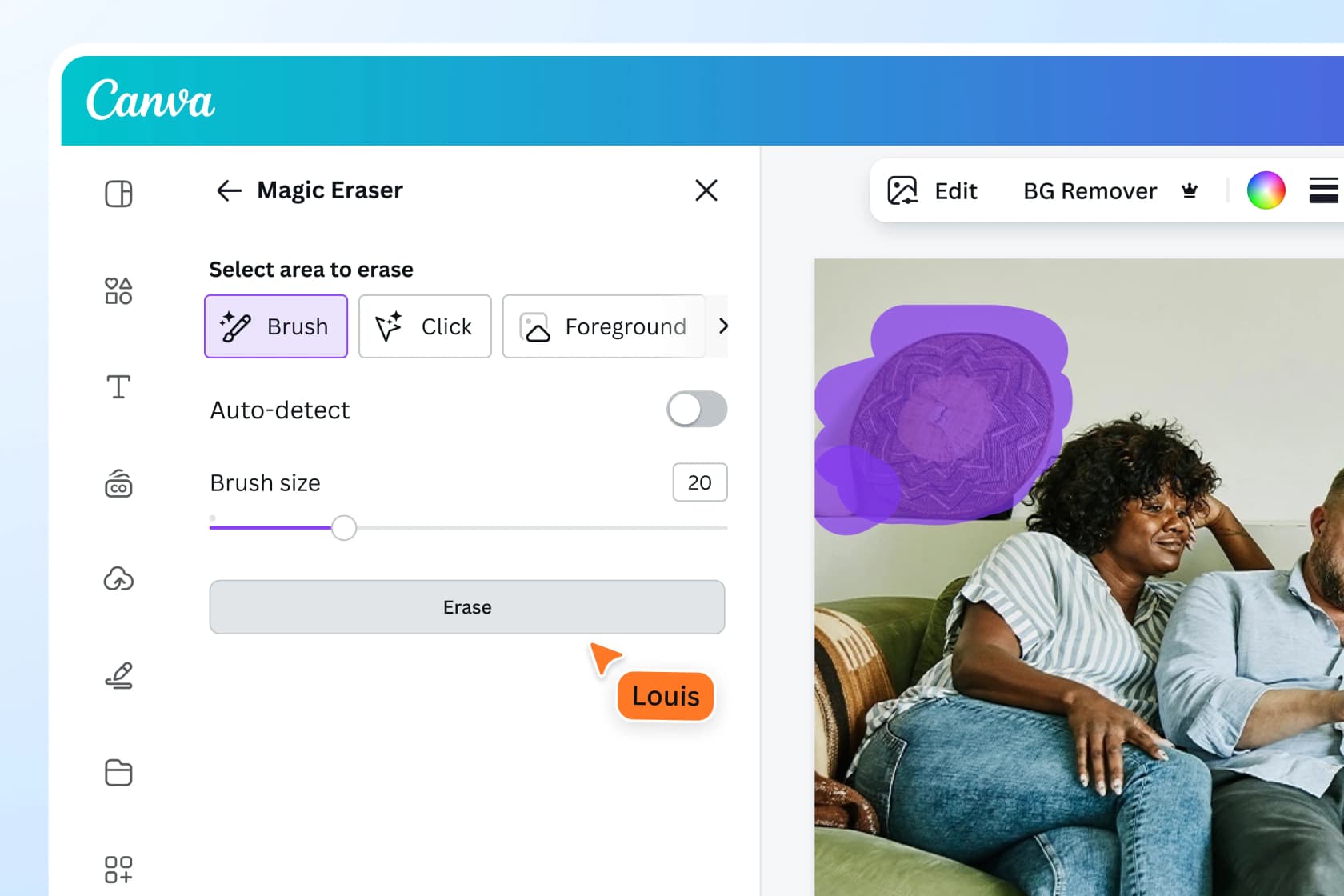
Qué hace en realidad. Cuatro modos de selección aquí en lugar de uno: Brush con control deslizante de tamaño, Click para selección múltiple, Foreground, y Text para los elementos propios del editor, más un interruptor Auto-detect encima. Más flexibilidad de selección de la que tienen la mayoría de borradores de un solo propósito. Está en el mismo panel que Magic Grab, Magic Expand y BG Remover, y los archivos llegan hasta 50 MB y 250 millones de píxeles.
Buena noticia en cuanto al coste: Magic Eraser no consume créditos de IA de Canva. Está dentro del bloque "AI design tools", que se incluye según el plan y no descuenta de tu cuota mensual de IA, sujeto a un uso razonable.
Precios. Canva Free es 0 $, Pro cuesta 180 US$/año por persona, Business sale a 250 US$/año por persona sin mínimo de plazas, y Enterprise pasa por ventas, con la indemnización de PI solo a partir de 100 plazas. Nota también que Canva Teams ya está retirado y cerrado para nuevos registros. La cuota de IA que Magic Eraser no toca es de 200 Standard y 20 Premium en Free, 2.000 y 200 en Pro, 4.000 y 400 en Business. Mi artículo de precios de Canva AI tiene toda la tabla.
Dónde falla. La barrera es contundente: Magic Eraser no está disponible en absoluto en Canva Free, etiquetado como "Magic Eraser (Pro)" dentro del editor de fotos. Y la queja de la comunidad es sobre la fiabilidad, no sobre la calidad del relleno. Canva mismo documenta que el modo de pincel desactiva el zoom y el deshacer trazos, y los usuarios han vivido cosas peores:
"Borro, veo el diseño con la parte borrada correctamente, y cuando descargo la imagen, la parte borrada ha vuelto (esencialmente sin borrar). Si cierro el diseño y lo vuelvo a abrir, la parte borrada vuelve a aparecer."
Un episodio de abril de 2026 fue lo bastante grave como para costar una suscripción, y el soporte de Canva lo escaló como un defecto real. Frente a eso, la reputación general es sólida: 4,7 de 5 en 7.619 reseñas en G2, y el 85 % de ellas de cinco estrellas. Para el panorama completo, mira mi artículo de reseñas de Canva AI.
Veredicto: la respuesta correcta cuando Canva AI ya es tu espacio de trabajo y el borrado es algo incidental al diseño. No la respuesta correcta como borrador dedicado, y ni siquiera disponible si pagar no es una opción. Si Canva es el gigante del que intentas escapar, mi resumen de alternativas a Canva AI es la siguiente parada.
4. Photoroom Retouch
Ideal para: catálogos de ecommerce, donde el objeto que estás borrando está justo al lado del producto que estás vendiendo.
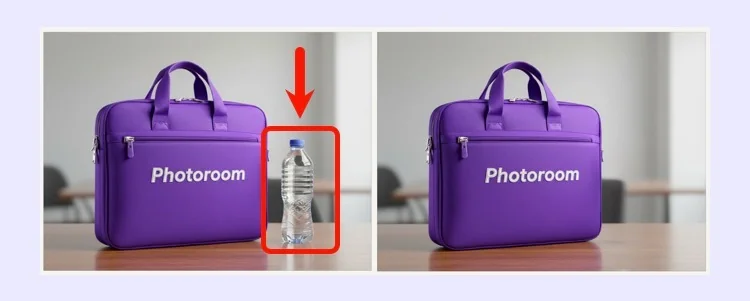
Qué hace en realidad. El eliminador de Photoroom lleva el nombre Retouch, y viene en dos modos, Erase y Add. Erase pinta sobre el objeto y luego redibuja el fondo; Add toma un prompt y pone algo en su lugar, aunque Add solo está en iOS y Android. La documentación dice claramente que Retouch es una utilidad gratuita que no necesita créditos de IA, y está dentro del bloque Core Tools, que no tiene coste en créditos en los planes de pago.
Precios. Primero Free, luego Pro a 12,99 $/mes o 7,50 $ anual, Max a 34,99 $ o 20,99 $, Ultra a 99 $ o 82,50 $, con Enterprise personalizado. La escalera cambió, así que ten en cuenta: ya no hay nivel Teams ni Business, y la colaboración pasa ahora por Spaces. Las exportaciones mensuales son 100 en Free, 1.000 en Pro, 3.000 en Max, 10.000 en Ultra. La API es algo separado a 20 $ por cada 1.000 imágenes en Basic, es decir 0,02 $ cada una, y 100 $ por cada 1.000 en Plus. Las cifras completas están en mi resumen de precios de Photoroom.
Dónde falla. Tres cosas, y una de ellas es un factor decisivo real para desarrolladores. La API de Photoroom no tiene absolutamente ningún endpoint de eliminación de objetos. La lista publicada de funciones de IA cubre eliminación de fondo, sombras, fondos, relighting, eliminación de texto, expand, beautifier, uncrop, upscale y algunas más, sin nada para cleanup, retouch o inpainting. El equivalente con precio más cercano es AI Text Removal en el plan Plus de 0,10 $.
Segunda cosa, los topes de exportación. Free en móvil es 750 x 550, Free en web es 2000 x 2000, Pro y Max llegan hasta 4032 x 4032, pero caen a 2000 x 2000 en Batch Mode, y el 4K sigue siendo exclusivo de Ultra. Tercero, Free prohíbe el uso comercial por completo, y esto es lo que pilla por sorpresa a los revendedores.
Photoroom también documenta su propio fallo con honestidad, algo que respeto: un objeto puede parecer eliminado y luego reaparecer parcialmente entre las capas.
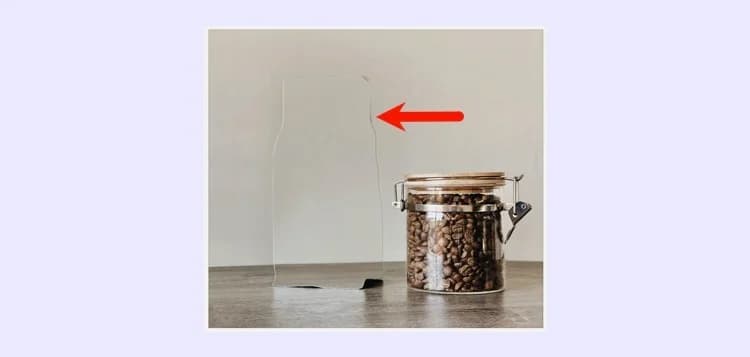
Los usuarios también reportan que la medición se siente más estricta de lo que describe la documentación:
"Ahora solo puedo usar la herramienta retouch en 3 elementos antes de que llegue al 99,9 % de uso, y tengo que esperar un mes entero a que se renueve la tasa de uso. Fíjate que mi límite de exportación es 250 y solo puedo usar 3/250 de eso."
Cabe señalar que la documentación publicada de Photoroom no explica en ninguna parte una tasa de 3 de 250, así que lee eso como la experiencia de un usuario y no como una política documentada. En reseñas, Photoroom está en 4,3 en G2 y 4,6 en Capterra, donde la crítica recurrente es la precisión de los bordes en pelo y en tejidos transparentes. Mi artículo de reseñas de Photoroom tiene más sobre esto.
Veredicto: el editor más fuerte aquí para fotos de producto, respaldado con 64 M$ de financiación y clientes como Mercari y Depop. Elígelo para trabajo de catálogo dentro de la app. No lo elijas si el plan era llamar a la eliminación desde código, porque ese endpoint no existe.
5. Cleanup.pictures
Ideal para: eliminar un tope de resolución duro por el precio de un café, si lo único que necesitas siempre es una sola cosa.
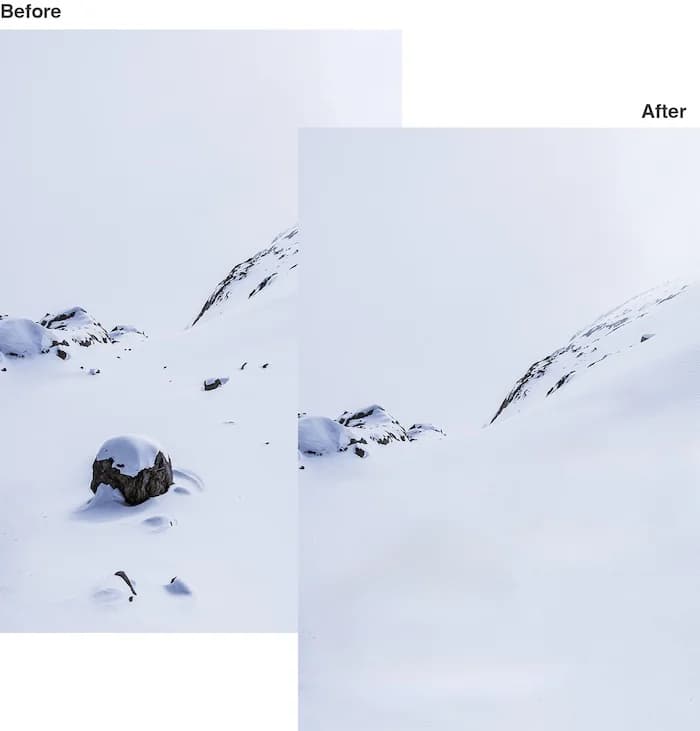
Qué hace en realidad. Una pantalla y un trabajo. Suelta una imagen, pinta sobre lo que quieras que desaparezca, y el modelo reconstruye detrás. LaMa es el modelo subyacente, y el proveedor es explícito en que esto es inpainting generativo y no clonado con sello: adivina lo que había detrás del objeto en lugar de necesitar una referencia de fondo. Su propio consejo de uso es un buen consejo para cualquier herramienta de esta lista, que es usar un pincel más grande y cubrir más que el objeto en sí, sobre todo su sombra.
Precios. Free ofrece imágenes ilimitadas. Pro cuesta 5 $/mes o 36 $/año, y a diferencia del nivel más barato de Pixlr Plus, lo que compras aquí es exactamente una capacidad, no una cuota de créditos. La misma herramienta funciona también como una de las superficies de ClipDrop, donde la medición es por día en lugar de por acción: 20 limpiezas cada 24 horas en Free, 1.000 en Pro, y ClipDrop Pro cuesta 15 $/mes.
Dónde falla. Toda la historia es la limitación del nivel gratuito: las exportaciones gratuitas tienen un tope duro de 720 px. La importación sigue sin restricciones, así que puedes trabajar tranquilamente sobre una imagen a resolución completa y descubrir la reducción solo al descargar. Pro elimina el tope, y también desbloquea el "high quality refiner", que según la documentación de la API es el modo quality frente a uno fast por defecto. Los usuarios gratuitos obtienen entonces el archivo más pequeño y la pasada de menor fidelidad.
Encima de eso hay una vuelta de tuerca de propiedad. ClipDrop ahora forma parte de Jasper, y ambas páginas de producto lo dicen así. La API de Cleanup sigue funcionando en POST clipdrop-api.co/cleanup/v1, sigue dando 100 créditos gratis, sigue costando 1 crédito por llamada exitosa, y sigue limitando la tasa a 60 solicitudes por minuto. Pero /apis/pricing ahora redirige a un formulario de contacto de Jasper, y no hay ningún precio por crédito publicado en ninguna parte. Todo lo que pase de esos 100 gratis se convierte en una conversación de ventas. Si Jasper ha entrado en tu radar de todos modos, mis notas sobre precios de Jasper AI son relevantes.
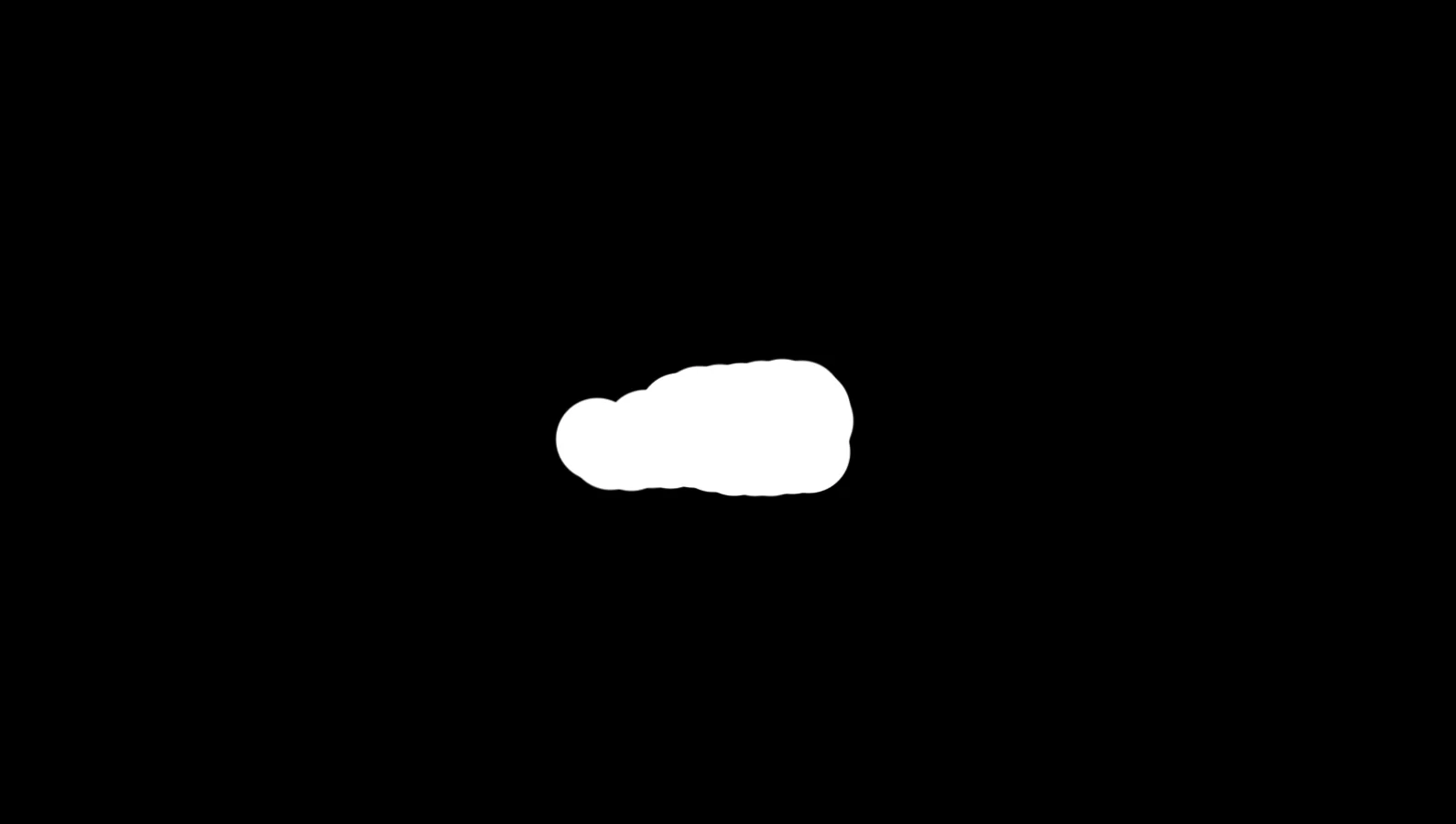
Un coste de integración más que mencionar: la API toma una máscara que tú mismo proporcionas, sin ruta de prompt ni autodetección tampoco. Lo cual significa que tu propio paso de segmentación tiene que existir antes de poder llamarla.
Veredicto: el mejor valor cuando un tope de 720 px es lo único que se interpone entre tú y terminar, porque 5 $ lo elimina. Sáltatela si necesitas un precio de API documentado contra el que puedas presupuestar.
6. Picsart
Ideal para: eliminación en masa, además de la llamada de API más barata por imagen de esta comparativa.

Qué hace en realidad. La eliminación se basa en máscara, con dos ayudas encima: una pasada de Detect Text que encuentra elementos de texto para eliminarlos con un clic, y una selección de IA consciente de los objetos. El reemplazo guiado por prompt es una herramienta separada propia llamada AI Replace, y a efectos de coste esa distinción importa. En la tabla de planes de Picsart, la eliminación de objetos está en el saco no medido de "AI tools", mientras que AI Replace está en el saco medido de Generative AI con 500 resultados en Pro.
Precios. La antigua alineación Gold, Pro y Business ha desaparecido. Hoy lo que obtienes es Pro a 15 $/mes, o 126 $/año, con 250 créditos, y Ultra como un plan escalonado por créditos y por plaza: 1.500 créditos por 47 $/mes, 2.500 por 75 $/mes, 5.000 por 145 $, 10.000 por 250 $. Otras dos páginas de Picsart citan cifras de créditos distintas, así que las que hay que confiar son las que aparecen en vivo al pagar.
La API es la parte interesante aquí. /painting/inpaint cuesta 2 créditos por imagen, quedando entre 0,009 y 0,015 $ por eliminación según el paquete que tengas, frente a /removebg con 5 créditos y /upscale/ultra con 12. Ningún endpoint se llama literalmente remove-object; la operación básica es inpainting. Las cuentas nuevas reciben 200 créditos gratis para empezar.
Dónde falla. Para la herramienta de eliminación no hay publicado ningún tope de resolución o de tamaño de archivo, lo cual no es lo mismo que no tenerlo. Batch es un Batch Editor general y no una función de eliminación, limitado a 50 imágenes en Pro y 100 en Ultra. Incluso en un plan de pago, la página de precios señala que tu saldo completo de créditos solo se desbloquea tras el periodo de prueba. G2 sitúa a Picsart en 4,5 de 788 reseñas, y las desventajas más etiquetadas ahí son "Caro" (79 menciones) y "Funciones gratuitas limitadas" (54).
Veredicto: la elección cuando tienes cien imágenes y un script. Es también la única herramienta de esta página que publica una cifra de lote y un precio por llamada juntos, así que es la más fácil de presupuestar. Sáltatela si necesitas una garantía de resolución documentada.
7. Pixlr
Ideal para: eliminación gratuita en la web, dos modos de selección, y sin muro de registro en el camino.
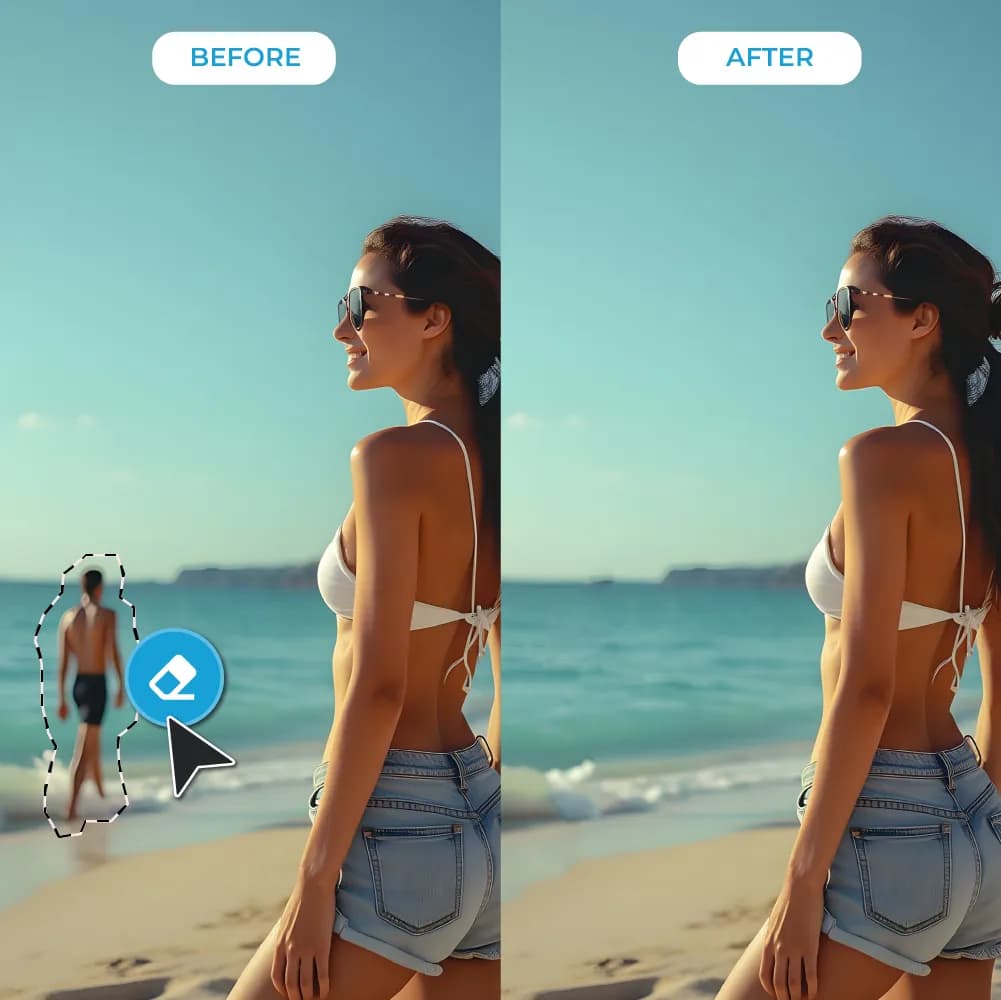
Qué hace en realidad. Pixlr divide la eliminación en una Remove Object Tool, un Image Eraser y una Heal Tool, todas accesibles desde AI Tools dentro de Pixlr Express. La diferencia está en los dos modos: Spot para retoques pequeños, Object para áreas más grandes, y la interacción es dibujar contornos en lugar de pintado a mano alzada puro. El reemplazo tras la eliminación es un paso separado de Generative Fill. Las entradas son JPG, PNG, BMP, WebP y TIFF; en la salida son JPG, PNG, PDF y WebP con un control deslizante de calidad.
Precios. La escalera de pago más barata de toda esta página: Plus 2,49 $/mes o 1,99 $ anual con 80 créditos, Premium 9,99 $ o 7,99 $ con 1.000, Ultra desde 24,99 $ o 19,99 $ con 5.000, y Ultra MAX 49,99 $ o 39,99 $ con 10.000. La concurrencia escala en paralelo, de 1 generación en Plus hasta 4 en Premium.
Dónde falla. El hecho clave del acceso es una división de plataforma que Pixlr declara abiertamente: en web el borrador es gratis, pero la app móvil cobra un crédito de IA por generación. A ese ritmo, tu plan se traduce directamente en eliminaciones: 80 al mes en Plus, 1.000 en Premium, 5.000 en Ultra. La exportación de alta resolución es una barrera separada del nivel Ultra, etiquetada como "extended high-res exports", y no hay publicada ninguna cifra de píxeles para ella. Tampoco hay API: pixlr.com/developer/api/ da un 404, y developer.pixlr.com no resuelve. El nivel gratuito está financiado con publicidad y limitado en el guardado, lo cual confirman de forma independiente las reseñas de G2, donde Pixlr está en 4,4 de 750 reseñas y en 4,4 de 119 en Capterra.
Veredicto: la mejor opción gratuita en la web, y la que le daría a un colega no técnico. Sáltatela cuando tu trabajo sea principalmente móvil, ya que ahí cada toque cuesta un crédito, o cuando lo que necesitabas era una API.
8. Freepik, ahora Magnific
Ideal para: la selección más flexible de esta comparativa, si puedes convivir con créditos por acción.
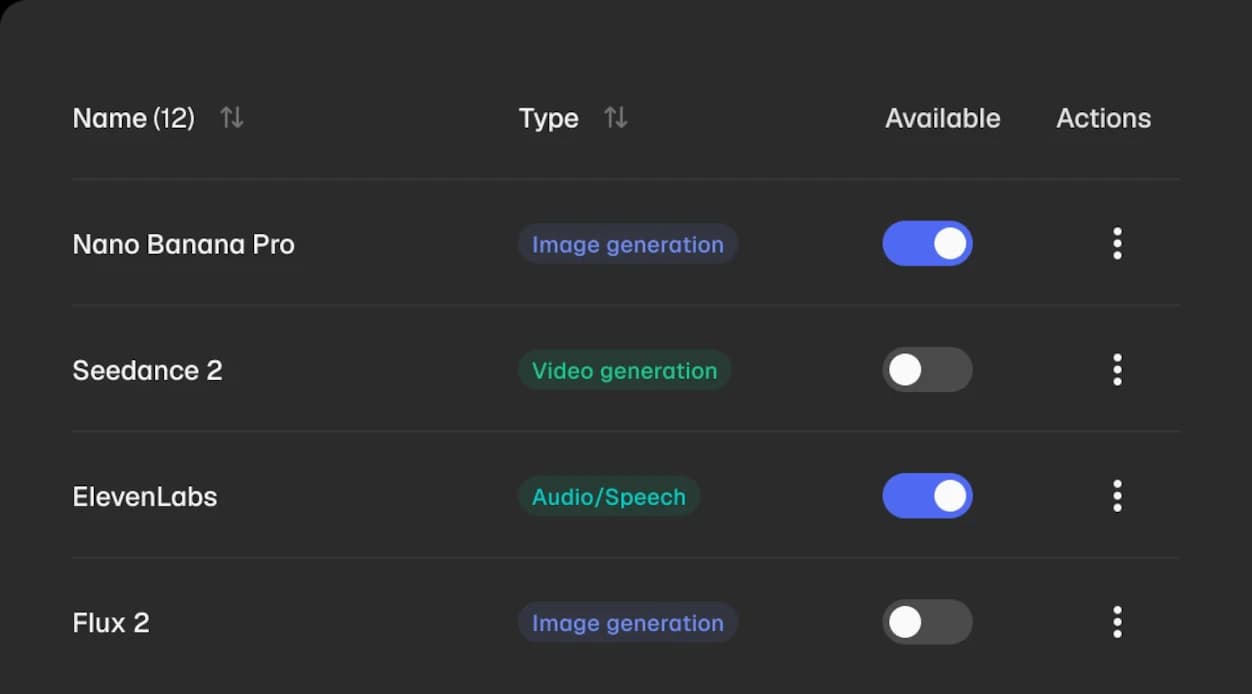
Qué hace en realidad. Primero el nombre. Freepik ahora es Magnific, renombrado el 28 de abril de 2026, y toda URL de Freepik AI redirige hacia allí. Así que una guía que todavía diga "el eliminador de objetos de Freepik" es una que se escribió antes de eso.
Luego las herramientas. Dos de ellas, y la documentación es inusualmente clara sobre cuál es cuál: Retouch sustituye lo que seleccionas por algo nuevo, mientras que Eraser lo elimina y rellena de forma natural. Para borrar, enmascaras el área y pulsas Generate con ningún prompt en absoluto. El enmascarado viene en tres variantes, click para rectángulos, lazo para formas irregulares, brush para el detalle fino, y se permite combinarlas dentro de una misma sesión. Encima de eso hay un modo de prompt más un modo visual donde dibujas flechas y anotaciones directamente sobre la imagen. Nada más aquí te da pincel, prompt y dibujo sobre la imagen en el mismo espacio de trabajo. La documentación también lista la marca de agua como None, sin ninguna salvedad por nivel.
Precios. Premium 20 $/mes o 14,50 $ anual, Premium+ 45 $ o 33,75 $, Pro 280 $ o 210 $, y Business 55 $ por plaza al año. Los créditos aquí son bolsas anuales en lugar de reinicios mensuales: 240.000 al año en Premium, 600.000 en Premium+, 4 millones en Pro. Free no tiene ninguna bolsa de créditos, solo un tope de 20 imágenes de IA al día. Los detalles están en mi artículo de precios de Freepik AI.
Dónde falla. La medición más estricta de esta página está aquí. Las herramientas de edición, Eraser incluido, cuestan 25 a 200 créditos por acción, subiendo con la resolución de la imagen. Tampoco te salvan los niveles ilimitados, porque la documentación dice que cada herramienta de edición sigue consumiendo créditos incluso en los planes vendidos como ilimitados. En el lado de la API se pone peor: las cuotas ilimitadas cubren solo la app web, y las llamadas a la API siempre funcionan sobre el modelo de créditos. El propio FAQ de marketing de Freepik promete "una cuota mensual de ediciones gratuitas" mientras que la documentación de créditos dice que la edición avanzada no está disponible en Free, así que la documentación es la que hay que citar. G2 lo tiene en 4,7 de 176 reseñas; más sobre esto en mi artículo de reseñas de Freepik AI.
Veredicto: elígela cuando la selección es difícil y el objeto es incómodo, porque tres tipos de máscara más anotación superan a un solo pincel. Sáltatela si borrar es algo que haces constantemente, porque 25 a 200 créditos por acción se acumulan rápido. Alternativas a Freepik AI cubre la pregunta más amplia sobre la plataforma.
9. Krea AI
Ideal para: probar una eliminación ahora mismo, sin cuenta.

Qué hace en realidad. Krea ofrece una página dedicada AI Object Remover: sube, pinta sobre tu objetivo, haz clic en Generate. Krea dice que funciona sin iniciar sesión hasta que te alcanza el tope diario, y la lista de entrada es amplia, PNG, JPG, WEBP, HEIC, HEIF y AVIF entre ellos. Es honesto también sobre la condición para obtener buenos resultados, que es que el objeto tiene que estar claramente definido y el fondo necesita suficiente textura visible para recrearlo.
Vale la pena saber que dentro del espacio de trabajo Edit real, la documentación de Krea no lista ningún modo Erase. Las opciones documentadas son Change Region, Annotate, Crop or Expand, Image Adjustments y algunas más, así que la eliminación ahí funciona como inpainting enmascarado bajo Change Region. Esa página dedicada es una puerta de entrada simplificada al mismo editor.
Precios. Free a 0 $ con 100 unidades de computación al día, luego Basic 9 $, Pro 35 $, Max 70 $ y Business 200 $/mes, Enterprise sin publicar. Para este trabajo, el número que importa es el medidor de Edit: 33 imágenes al día en Free, 1.666 en Basic, 6.666 en Pro. El Enhancer de Krea es más escaso en Free, con 4 al día, y el escalado gratuito tiene un tope de 2K frente a 22K en el lado de pago.
Dónde falla. El plan Free no tiene licencia comercial, que Krea lista solo para Basic y superior, así que esa comodidad sin cuenta es para trabajo personal. Los paquetes de recarga caducan en 90 días, y sus precios requieren inicio de sesión. La API es de pago por uso desde 0,015 $ por imagen para generación, pero no hay ningún precio publicado para un endpoint de eliminación de objetos, así que trata la eliminación programable como no disponible. Las propias páginas de Krea también se contradicen en dos sitios, listando Max con 40.000 unidades y también con 60.000, y citando "40 millones de suscriptores" junto a "30 millones de creadores". La señal de la comunidad es escasa: G2 tiene 3 reseñas.
Veredicto: la forma más rápida de comprobar si la eliminación con IA funciona en tu imagen concreta, porque no cuesta nada y no pide nada. Luego cambia a otra cosa en cuanto el trabajo se vuelva comercial o programable.
10. Apple Clean Up
Ideal para: eliminación gratuita en el hardware que ya tienes, y sin ningún tipo de medidor.
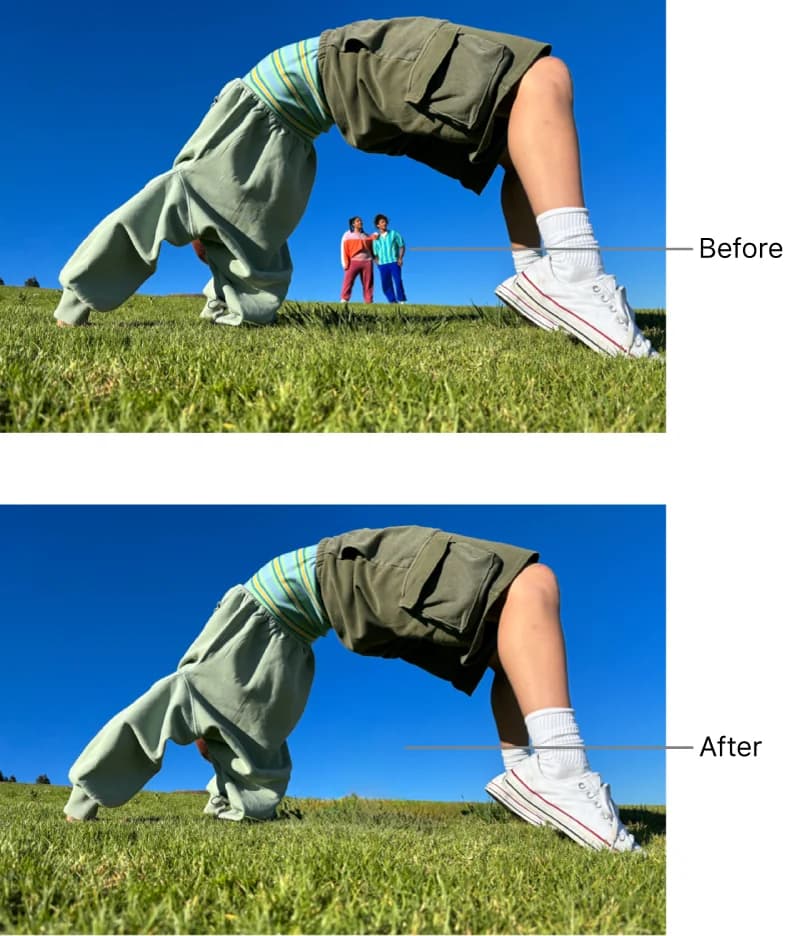
Qué hace en realidad. Clean Up vive dentro de la app Fotos, en Editar. Apple resalta de antemano las distracciones candidatas, y puedes tocar, pintar con pincel o rodear con un círculo tu objetivo, lo cual para formas irregulares es una interacción más agradable que un pincel simple. Viene gratis con el sistema operativo: Apple Intelligence llegó como una actualización de software, así que no hay suscripción, ni paquete de créditos, ni nivel de pago. Apple no publica ningún tope de resolución, ninguna cuota por imagen, ninguna marca de agua, y las ediciones de Clean Up son ajustes no destructivos de Fotos que puedes revertir.
Apple limita el alcance deliberadamente, como eliminador de distracciones de fondo y no como herramienta de retoque general. Ese planteamiento es el diseño aquí, no un descuido, y explica la mayor parte de lo que viene después.
Precios. Gratis. El hardware es el coste: modelos de iPhone 16, iPhone 15 Pro o 15 Pro Max, un iPad con A17 Pro o M1 y posteriores, o bien un Mac con M1 o posteriores, con iOS 18.1 o macOS Sequoia 15.1. Los Mac con Intel quedan completamente excluidos, y Clean Up no funciona en dispositivos comprados en China continental.
Dónde falla. El filtro de seguridad. Las propias guías de Apple señalan que pintar sobre la cara de una persona puede dejarla "borrosa con un efecto de pixelado", y no existe ningún interruptor para eso. Ese único comportamiento impulsa la mayor parte de las críticas:
"'Simplemente funciona' definitivamente no aplica aquí. Ninguna posibilidad de elegir entre una herramienta de clonado o un borrador. Ninguna posibilidad de elegir entre el 'filtro de seguridad' o las otras herramientas. Es una lotería completamente aleatoria, sin garantía de que tu foto quede 'limpia' de alguna forma con sentido."
La lectura más justa es la que elogia y critica en el mismo aliento:
"De hecho me ha parecido bastante bueno en general, y me ha ayudado en mis casos de uso (quitar ese letrero de salida de incendios no deseado de una foto antes de editarla, por ejemplo). Sin embargo, estoy 100 % de acuerdo en que debería haber más control sobre en qué 'modo' entra... A veces simplemente asume que quiero difuminar cosas a píxeles y no hay forma de decirle que no lo haga."
Y un hilo con 768 puntos en r/apple que argumenta que Clean Up supera a Adobe contenía esta opinión discrepante, que traza con precisión el margen real:
"Cleanup funciona muy bien si lo que quieres quitar está claramente alejado de otros objetos. De lo contrario, el resultado es bastante malo"
Una cosa que no afirmaría en nombre de Apple es que Clean Up se ejecute enteramente en el dispositivo. Apple publica el mecanismo, que analiza si una solicitud puede ejecutarse localmente y, si no, la dirige a Private Cloud Compute, pero no existe ninguna tabla de enrutamiento por función. Si esto te importa, en Configuración, luego Privacidad y seguridad, luego Apple Intelligence Report, exporta un registro de las solicitudes de Private Cloud Compute, que puedes comprobar tú mismo.
Veredicto: un valor insuperable para objetos de fondo aislados en hardware compatible, y ese registro de auditoría es una diferencia real que nadie más aquí ofrece. Sáltatela para cualquier cosa cerca de una cara, y sáltatela por completo en un iPhone antiguo o en un Mac con Intel.
Las cuatro formas en que se cobra un clic
Vuelve a leer la tabla resumen con este marco y el precio deja de ser confuso. Aquí solo existen cuatro modelos, y el saco en el que cae una herramienta importa más que su precio de etiqueta.
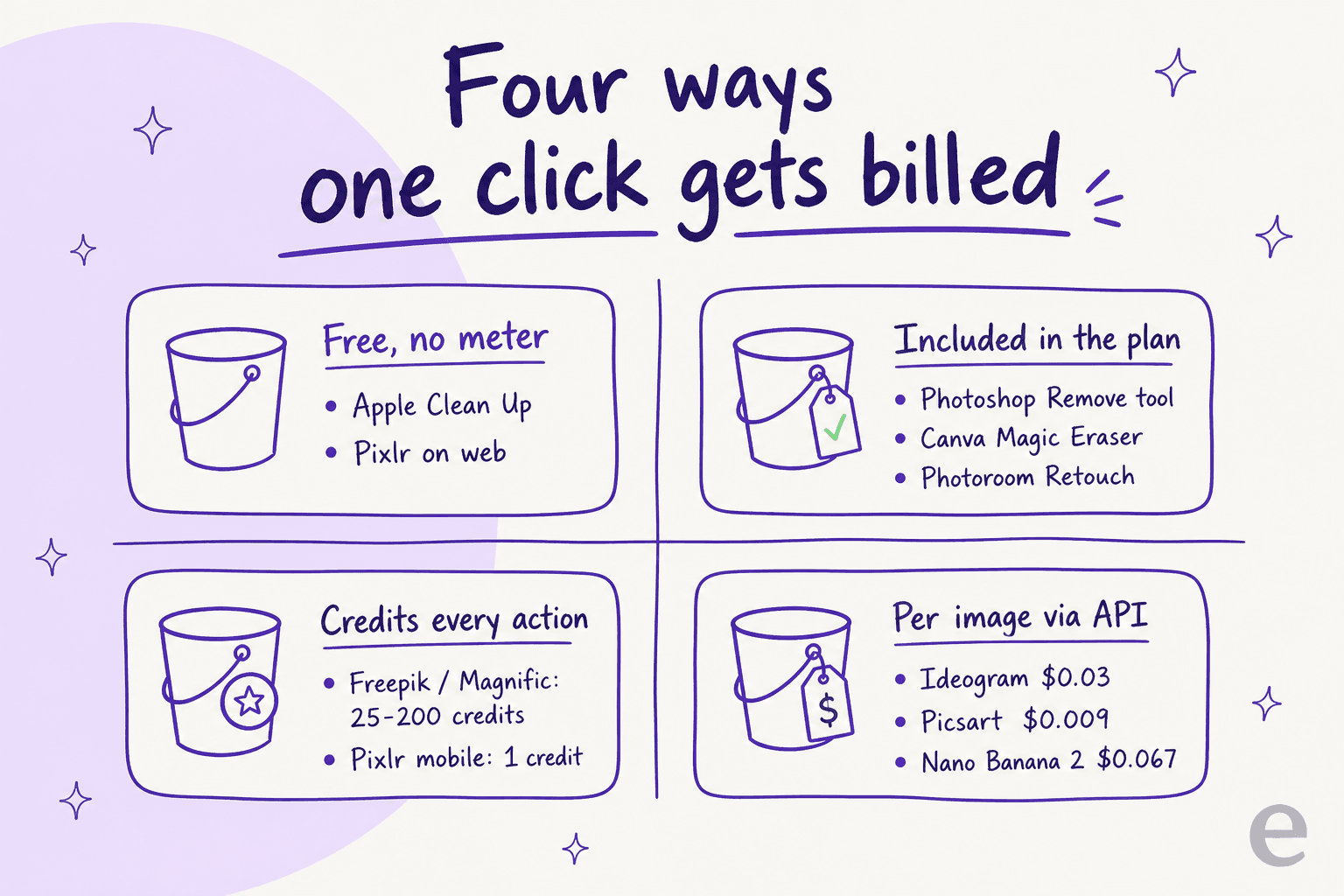
La parte contraintuitiva: la suscripción más cara de esta página incluye la eliminación gratis, mientras que una más barata cobra cada borrado individual. Adobe quiere entre 19,99 y 69,99 $ al mes y luego no mide en absoluto la herramienta Remove. El Premium de Freepik, a 14,50 $, mide cada borrado a 25 a 200 créditos. Canva y Photoroom están del lado de Adobe en esto, excluyendo la eliminación por completo de sus cuotas de IA.
Si borrar a gran volumen es tu situación, ese saco es el único número que merece la pena optimizar. Haz las cuentas antes de suscribirte: los 240.000 créditos anuales del Premium de Freepik se dividen en aproximadamente 1.200 a 9.600 borrados según la resolución, lo cual suena generoso hasta que llevas tres pasadas por imagen.
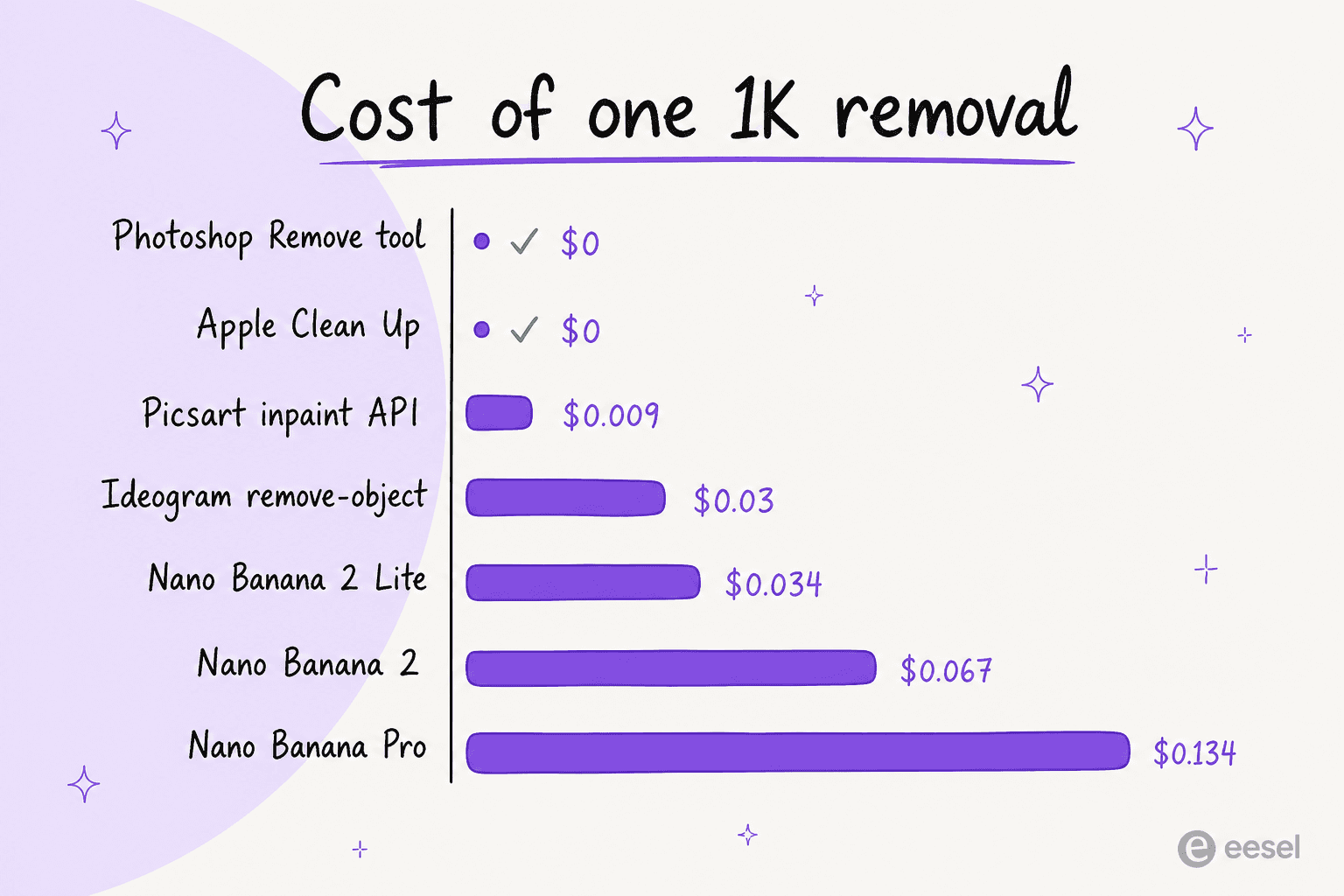
El paso de control de calidad que nadie construye, y debería
Todos los proveedores de esta página admiten lo mismo, que la eliminación no es una edición local acotada. El FAQ de Ideogram dice que puede actualizar píxeles fuera de tu máscara para gestionar sombras y reflejos. La documentación de Imagen de Google dice que los píxeles fuera de la máscara no tienen garantizado ser idénticos, y recomienda mezclar la salida de vuelta con la entrada usando tu máscara, "normalmente necesario si la resolución de la imagen de entrada es 2K o superior". Photoroom documenta eliminaciones parciales, y ghosting entre las capas.
Así que para cualquier cosa que se publique como imagen de marca o de catálogo, compara el antes y el después en lugar de solo mirar por encima una vista previa. En mi propio flujo de trabajo eso significa una pasada de diferencia de píxeles que marca las regiones cambiadas fuera de la máscara, y capta exactamente la clase de error que muestra la fachada de la cafetería en el ejemplo de Ideogram: la eliminación funcionó, y otra cosa se movió con ella.
El segundo hábito que merece la pena adquirir es un pincel más grande. Cleanup.pictures, Krea y Adobe dan de forma independiente el mismo consejo, que es cubrir más que el objeto e incluir su sombra. Un usuario de Photoshop planteó el diagnóstico mejor que cualquier documentación:
"Cuando tengo este problema, 9 de cada 10 veces es porque no seleccioné una parte del objeto, o la sombra del objeto. Si la IA de Adobe 've' una sombra ahí, intenta sustituirla por otra cosa que proyecte una sombra similar."
Lo que yo haría en realidad
Tres escenarios, y tres respuestas.
Eres diseñador o fotógrafo. Plan Photography a 19,99 $/mes. Herramienta Remove con la IA generativa desactivada para rellenos de fondo limpios, activada cuando quieras contenido inventado, y tu resolución original se mantiene. Nada más en esta página te devuelve el archivo original desde la app.
Gestionas una tienda. Photoroom Pro a 7,50 $ anual para el editor, luego el endpoint de inpaint de Picsart a unos 0,009 $ por imagen en cuanto superes el clic manual. Sáltate la API de Photoroom para eliminación, porque ese endpoint no existe ahí, y tén en cuenta que el Batch Mode reduce tu tope de exportación a la mitad.
Estás integrando la eliminación en un producto. Nano Banana 2 Lite a 0,0336 $ cuando un prompt es suficiente, o el remove-object de Ideogram a 0,03 $ cuando quieres una máscara real. Lee la polaridad de la máscara dos veces: remove-object trata el blanco como la región a eliminar, mientras que el propio endpoint de inpaint de Ideogram trata el negro como la región a editar. El mismo proveedor, una convención invertida, y migrar entre ambos sin invertirla borra la mitad equivocada de tu imagen.
Para la pregunta más amplia de generación en lugar de la de edición, mis resúmenes de alternativas a Ideogram y alternativas a Midjourney cubren los modelos en lugar de los borradores, con precios de Midjourney en el lado del coste.
Si tu trabajo se inclina más hacia la ilustración que hacia la fotografía, Recraft AI y Leonardo AI merecen ambos una mirada.
Mi análisis de Flux 3 cubre el lado de pesos abiertos de esa misma pregunta. En el lado de la API, la otra parada obvia es la generación de imágenes de OpenAI.
Prueba eesel para las imágenes y el artículo que las rodea
Cada herramienta de esta página resuelve un solo paso: el objeto ha desaparecido. Después de eso todavía necesitas el pie de foto, el texto alternativo, el artículo alrededor, y cuarenta imágenes más que parezcan salidas del mismo estudio.
Esa parte es lo que hace eesel. El redactor de blog de eesel investiga un tema a partir de fuentes primarias, genera las ilustraciones e infografías en un estilo de casa consistente, escribe el texto alternativo y los pies de foto, y construye el grafo de enlaces internos, así que un artículo llega con sus imágenes ya colocadas en lugar de como un archivo de texto esperando a un diseñador. Este artículo es la demostración: los cuatro gráficos de arriba pasaron por esa misma pipeline, y las capturas de pantalla de los proveedores fueron extraídas y realojadas por ella.

Si las imágenes son lo específico que te falta, empieza en la página de redactor de blog con IA con imágenes, o el enfoque de redactor de artículos con IA con imágenes cuando publiques contenido extenso. Si mantener cuarenta artículos con el mismo sonido de una sola persona es el problema más difícil para ti, el entrenamiento de voz de marca es el lugar donde mirar.
Para el presupuesto, coste del redactor de blog con IA tiene cifras reales, y mi análisis del redactor de blog con IA compara a eesel honestamente frente al resto del sector.
Si el ranking es la única métrica que te importa, ve directo al enfoque de redactor de blog SEO. Prueba eesel gratis, y comprueba si las imágenes vuelven en el tamaño que pediste.
Preguntas frecuentes
¿Tiene Ideogram un eliminador de objetos?
POST /v1/remove-object, a 0,03 $ por imagen de 1K y 0,06 $ a 2K. Dentro del editor principal, la vía de eliminación sigue siendo Magic Fill, que necesita un prompt escrito. Para el panorama completo de la plataforma, consulta mi análisis de Ideogram.¿Cuál es la mejor alternativa gratuita al eliminador de objetos de Ideogram?
¿Cuánto cuesta la eliminación de objetos con IA por imagen?
remove-object de Ideogram cuesta 0,03 $, Nano Banana 2 Lite cuesta 0,0336 $ y Nano Banana Pro cuesta 0,134 $. Freepik, ahora Magnific, cobra de 25 a 200 créditos por edición incluso en planes vendidos como ilimitados.¿Magic Fill es lo mismo que un eliminador de objetos en Ideogram?
¿Qué alternativa al eliminador de objetos de Ideogram es mejor para fotos de producto?
¿Los eliminadores de objetos con IA cambian partes de la imagen que no seleccioné?
¿Hay alternativas a Ideogram que eliminen mediante prompt en lugar de con pincel?
¿Puedo ejecutar la eliminación de objetos en lote?


Article by
Kurnia Kharisma
Kurnia is a software engineer and writer at eesel AI with two years of SEO experience, writing about AI tools, helpdesk software, and customer support. He pairs a developer's understanding of how these products are built with search-driven research into what actually ranks and resonates with the people searching for them.