

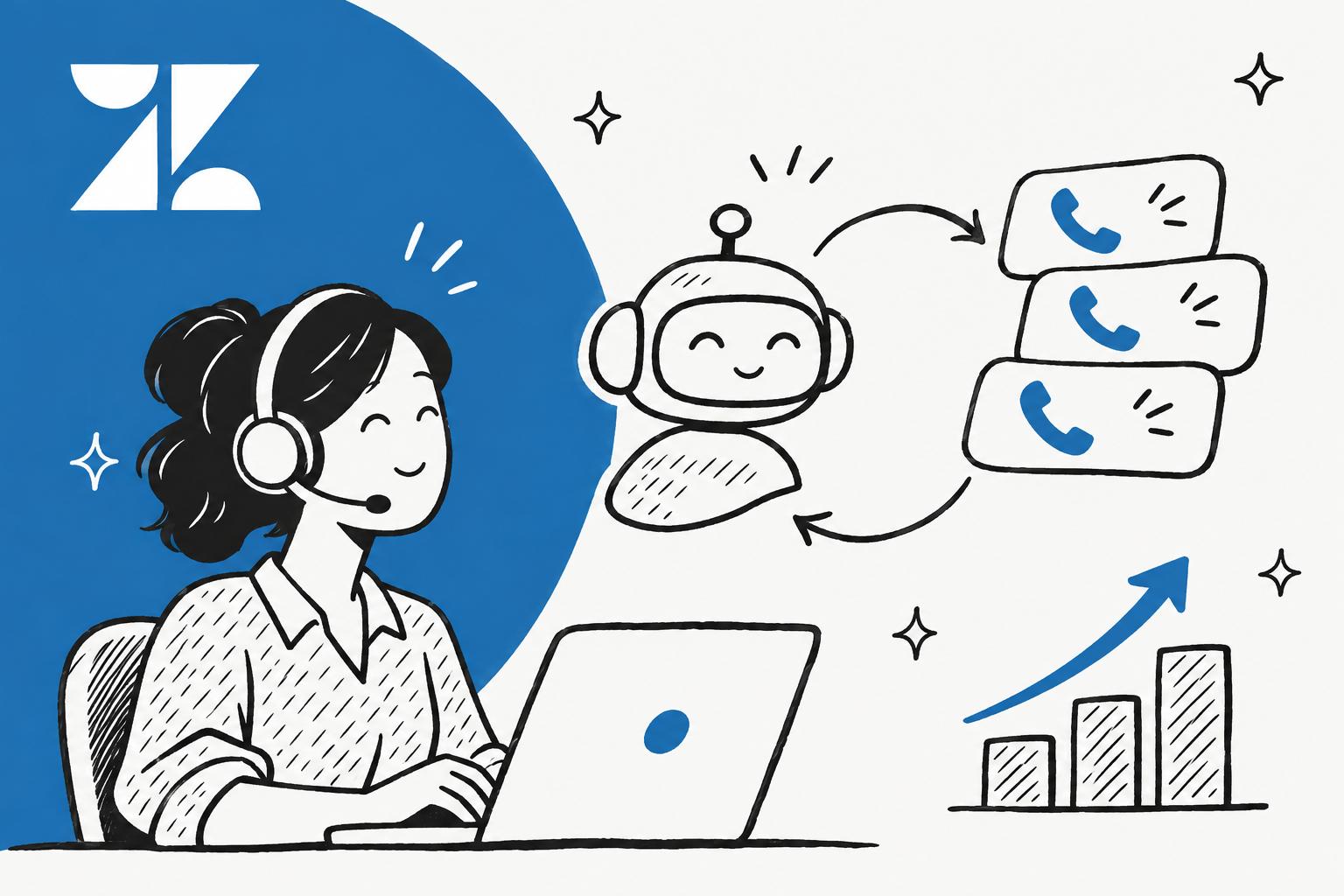
Um den Support auf höheres Anrufvolumen vorzubereiten, entscheiden Sie, was mit dem Anrufer passiert, den Sie nicht erreichen können, bevor es dazu kommt: In Zendesk fasst eine Warteschlange höchstens 15 Anrufe im Team-Plan und 50 in Professional oder Enterprise, bevor Anrufer in die Mailbox gehen (750 und 1.500 mit Omnichannel-Routing), und niemand wartet länger als die von Ihnen festgelegte maximale Wartezeit, 1 bis 20 Minuten, oder bis zu 60 in Enterprise. Die Vorbereitung besteht also aus fünf Schritten: die zusätzlichen Anrufe prognostizieren, Warteschlangengröße und Wartezeit absichtlich festlegen, Rückruf aktivieren, Anrufern die echte Wartezeit nennen und die Fragen, die keine Stimme brauchen, auf Text, einen KI-Agenten oder Ihre schriftlichen Kanäle verschieben. Ein KI-Teammitglied wie eesel kann diese schriftlichen Tickets in Zendesk anhand Ihres Help Centers und vergangener Tickets beantworten, und ein KI-Coding-Agent kann ihm Ihre freigegebenen Artikel und Makros mit der eesel-CLI laden und ihm zuerst Testfragen stellen, wobei das Verbinden von Zendesk trotzdem die Freigabe eines Admins braucht.
Was passiert mit Anrufen, wenn das Volumen Ihr Team überholt?
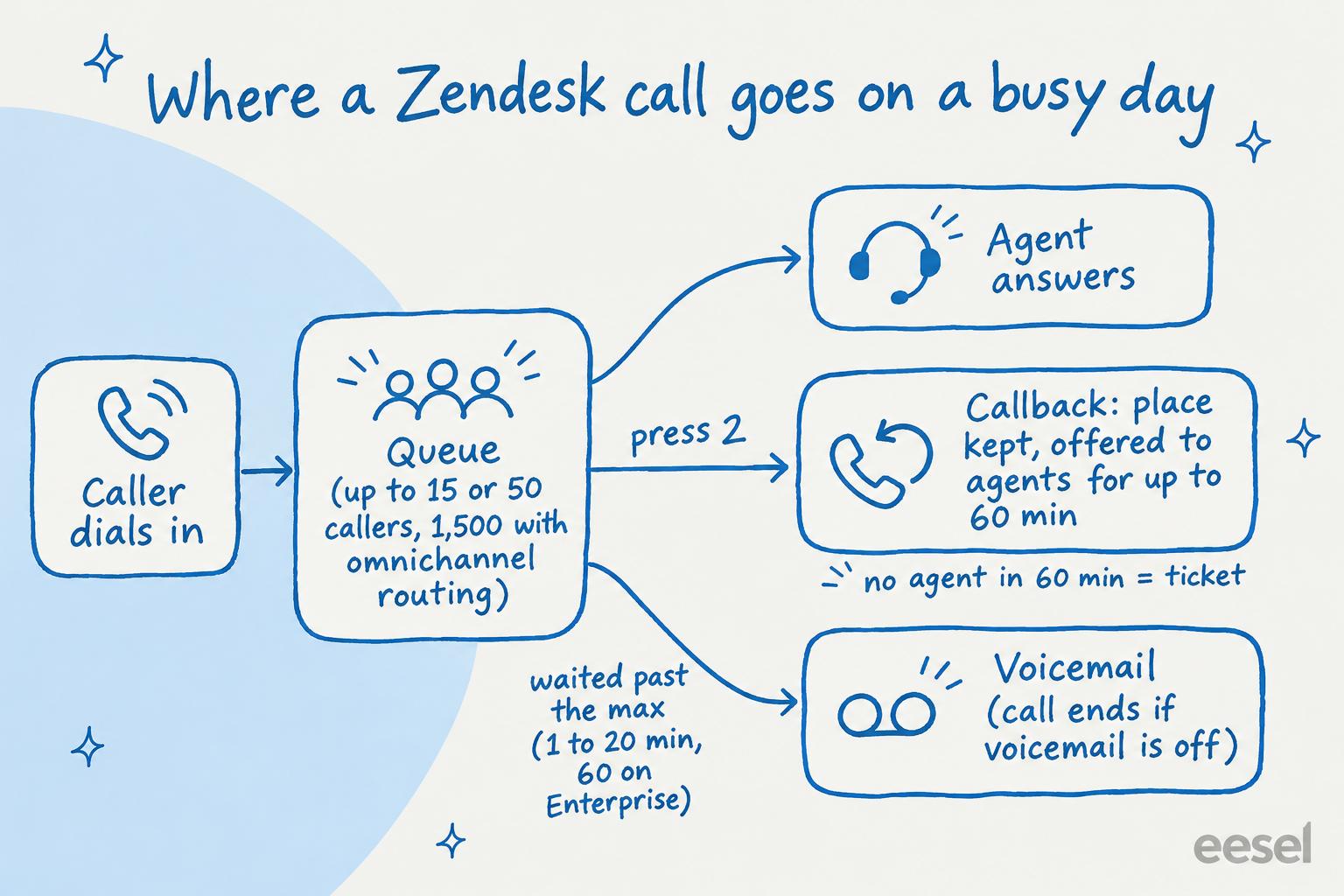
Sie warten nicht endlos. Anrufer bei Zendesk Talk sitzen in einer Warteschlange, und Zendesks Einstellungen für den Sprachkanal setzen zwei feste Grenzen für jede Warteschlange, und an einem stark frequentierten Tag erreichen Sie eine davon.
- Maximale Warteschlangengröße ist, wie viele Anrufer warten können, in der Leitung oder in der Rückruf-Warteschlange, bevor der nächste Anrufer in die Mailbox geht, oder an eine Overflow-Nummer, wenn die Mailbox deaktiviert ist. Ohne Omnichannel-Routing liegt die Obergrenze bei 15 im Team-Plan und 50 in Professional oder Enterprise; damit bei 750 und 1.500.
- Maximale Wartezeit in der Warteschlange ist, wie lange ein Anrufer wartet, bevor er in die Mailbox geht. Sie reicht von 1 bis 20 Minuten, oder 1 bis 60 in Enterprise, und ist die Mailbox deaktiviert, hört der Anrufer eine Ansage und der Anruf endet.
Ich entwickle die Integrationen von eesel, daher verbringe ich viel Zeit damit zu lesen, was die Einstellungen eines Anbieters wirklich tun, statt was die Marketingseite behauptet. Das Entscheidende, das ich jeder Support-Leitung zu Telefon-Warteschlangen zeigen möchte, ist dies: ein stark frequentierter Tag schafft keinen neuen Fehler, er lässt nur die Standardeinstellungen, die Sie nie angesehen haben, darüber entscheiden, wo Anrufer landen. Wenn Sie die Mailbox deaktiviert gelassen haben, lautet die Antwort des stark frequentierten Tages: "der Anruf endet". Die folgenden Schritte handeln davon, diese Antwort selbst zu wählen.
Der Rest einer Spitzenzeit (Tickets, Chat, Personalplanung für eine ganze Saison) steht in unserem Plan für Support-Spitzen in der Feiertagszeit, und wie KI die Aushilfsrechnung verändert, in KI für saisonale Support-Spitzen. Dieser Beitrag behandelt die Telefonleitung.
Schritt 1: Die Anrufe prognostizieren, die auf Sie zukommen
Beginnen Sie damit, wie viele zusätzliche Anrufe kommen und wann, Intervall für Intervall, denn eine Telefon-Warteschlange versagt am Montag um 10 Uhr, selbst wenn die Tagessumme in Ordnung aussieht.
Wenn Sie an Feiertagen während der Spitze schließen, legen Sie diese zuerst in einem Zendesk-Feiertagsplan fest. Wenn Sie das Workforce-Management-Add-on von Zendesk haben, erledigt dessen Einrichtung der Prognose drei Dinge, die sich vor einer bekannten Spitzenzeit lohnen:
- Ausreißer ausschließen. Entfernen Sie den Ausfalltag vom letzten Jahr oder eine einmalige Spitze, damit sie die diesjährige Prognose nicht aufbläht.
- Das Volumen für das Ereignis anpassen. Sie können eine Ticketanzahl oder einen Prozentsatz für eine Kampagne, einen Launch oder eine Preisänderung hinzufügen. Zendesks eigenes Beispiel: Eine Tagesprognose von 20 Tickets, um 100 % erhöht, wird zu 40, verteilt über die 96 15-Minuten-Intervalle des Tages in der Form, die die Prognose bereits hat.
- Die vorhandene Historie prüfen. Wenn WFM zum ersten Mal aktiviert wird, werden nur sechs Monate Ticket-Historie aus Zendesk übernommen; die Engine kann bis zu zwei Jahre nutzen, wenn Sie Zendesk Support um einen längeren Zeitraum bitten. Sechs Monate enthalten die Spitze vom letzten Jahr nicht.
Ohne WFM ziehen Sie die Anrufe des letzten Jahres nach Stunde aus dem Talk-Dashboard und rechnen selbst. Unser Leitfaden zur Personalplanung im Support führt durch, wie man Anrufe pro Intervall und die durchschnittliche Bearbeitungszeit mit Erlang C in Mitarbeiterzahlen umrechnet. Vergleichen Sie dann die Anzahl der Mitarbeitenden, die Sie brauchen, mit der Anzahl, die Sie haben werden. Die Lücke ist das, was die nächsten vier Schritte auffangen müssen.
Schritt 2: Warteschlangengröße und Wartezeit absichtlich festlegen
Sobald Sie die Lücke kennen, entscheiden Sie, was ein Anrufer bekommen soll, der nicht erreicht werden kann. Gehen Sie zum Admin Center, Channels > Talk and email > Talk, und betrachten Sie die beiden obigen Grenzen mit Ihrer Prognose in der Hand.
- Mailbox aktivieren. Ein Anrufer, der länger als das Maximum wartet, geht in die Mailbox; ist die Mailbox deaktiviert, hört er eine Ansage und der Anruf endet. Zendesks Einstellungen leiten einen Anrufer nur dann an eine Overflow-Nummer, wenn die Warteschlange voll und die Mailbox deaktiviert ist. Abgewiesen zu werden ist das schlechteste Ergebnis an einem Spitzentag, denn der Anrufer ruft erneut an und reiht sich wieder hinten in dieselbe Warteschlange ein. Mit Mailbox-Transkription lässt sich eine Nachricht später leichter durcharbeiten.
- Die Warteschlangengröße erhöhen, wenn Sie die Mitarbeitenden dafür haben. Fünfzig Anrufer in der Leitung sind viel für ein Team von fünf. Aber wenn Ihre Prognose 120 Anrufe in der ersten Stunde eines Sales voraussagt, bedeutet eine Obergrenze von 15, dass jeder neue Anrufer in die Mailbox geht, sobald 15 Anrufer warten. Omnichannel-Routing ist das, was die Obergrenze über 50 hinaus anhebt.
- Die Wartezeit auf das setzen, was Anrufer tatsächlich tolerieren. Eine längere Wartezeit ist nicht freundlicher, wenn innerhalb davon niemand antwortet. Wählen Sie die Zahl danach, wie lange Ihre Anrufer tatsächlich warten und bleiben, nicht nach dem Maximum, das der Plan erlaubt. Zendesks Rezept zur Wartezeit in Explore (Professional oder Enterprise) teilt eingehende Anrufe in Wartezeit-Kategorien auf.
- Tickets für abgebrochene Anrufe aktivieren. In Professional und Enterprise hat jede Leitung in ihren Einstellungen die Option Ticket für abgebrochene Anrufe erstellen?, standardmäßig deaktiviert. Ist sie aktiviert, hinterlässt ein Anrufer, der in der Warteschlange, in der Mailbox oder im IVR auflegt, ein Ticket, solange eine Rückrufnummer vorliegt. Mit Omnichannel-Routing erstellen abgebrochene Anrufe immer eines. So oder so kann Ihr Team die Personen zurückrufen, die aufgegeben haben, statt nie zu erfahren, dass sie angerufen haben.
Um zu sehen, wie viele Anrufer aufgeben, erstellen Sie Zendesks Rezept für abgebrochene Anrufe in Explore. Es zählt Anrufe, die innerhalb von 20 Sekunden in der Warteschlange abgebrochen wurden, als Anteil der eingehenden Anrufe, und Sie können diese Schwelle ändern; unser Glossar hat mehr zur Abbruchrate. Unser älterer Beitrag zu Warteschlangen-Überlauf und Timeout behandelt die Einrichtung der Overflow-Nummer selbst.
Schritt 3: Einen Rückruf statt Warten anbieten
Rückruf ist die Einstellung, die einen stark frequentierten Tag am stärksten verändert. Mit Kundenrückruf aktiviert, drückt ein Anrufer in der Warteschlange die 2, behält seinen Platz und legt auf. Wenn er an der Reihe ist, klickt ein Mitarbeiter auf Anrufen, und Zendesk ruft ihn zurück.
Was Sie wissen sollten, bevor Sie sich darauf verlassen:
- Es braucht Talk Professional oder Enterprise (oder eine Suite ab Professional), und wird pro Telefonnummer eingestellt. Digitale Leitungen können es nicht nutzen.
- Mindestens ein Mitarbeiter muss online oder abwesend sein, damit Rückruf funktioniert.
- Eine Rückrufanfrage geht eine Stunde lang an alle Mitarbeitenden. Nimmt sie niemand innerhalb von 60 Minuten an, oder lehnen alle Mitarbeitenden ab, wird die Anfrage storniert und stattdessen ein Ticket erstellt. Nimmt der Kunde nicht ab, gibt es keinen automatischen Rückruf-Versuch.
- Ein IVR verbirgt das Angebot. Ist ein IVR aktiv, spielt die Rückruf-Ansage nicht, auch wenn Anrufer in der Warteschlange weiterhin die 2 drücken können. Zendesks Rat ist, dies in Ihrer IVR-Ansage zu erwähnen. Unser Leitfaden zu IVR-Telefonbäumen behandelt, wo diese Ansage liegt.
Das Talk-Dashboard meldet Rückrufe in der Warteschlange, Gesamtzahl der Rückrufanrufe und durchschnittliche Rückruf-Wartezeit, sodass Sie am Tag selbst sehen können, ob die Rückruf-Warteschlange bearbeitet wird oder nur wächst. Für die Web-Version siehe unsere Einrichtung des Rückruf-Widgets.
Schritt 4: Anrufern die echte Wartezeit nennen
Zendesk Talk kann einem Anrufer seine Position in der Warteschlange nicht mitteilen. Zendesks eigene Antwort lautet, die Nachricht zur durchschnittlichen Wartezeit zu nutzen (Professional und Enterprise) oder die erwartete Wartezeit in Ihre Warteansage zu schreiben. An einem Spitzentag ist die zweite Option die richtige, wegen der Art, wie die Nachricht berechnet wird.
Die Nachricht zur durchschnittlichen Wartezeit spielt einmal, wenn die durchschnittliche Wartezeit einer Leitung zwei Minuten übersteigt, und dieser Durchschnitt umfasst jeden Anruf über 24 Stunden. So ziehen die ruhigen Anrufe nachts und am frühen Morgen die Zahl genau an dem Tag nach unten, an dem es zählt. Ein Talk-Administrator hat die Zahlen an seinem geschäftigsten Tag im Februar 2022 durchgerechnet und festgestellt, dass Anrufern weniger als die Hälfte der echten Wartezeit genannt wurde:
"Our callers are being told by Zendesk that their wait time is half of what it really is. And we're the ones who then have to deal with the irate customers."
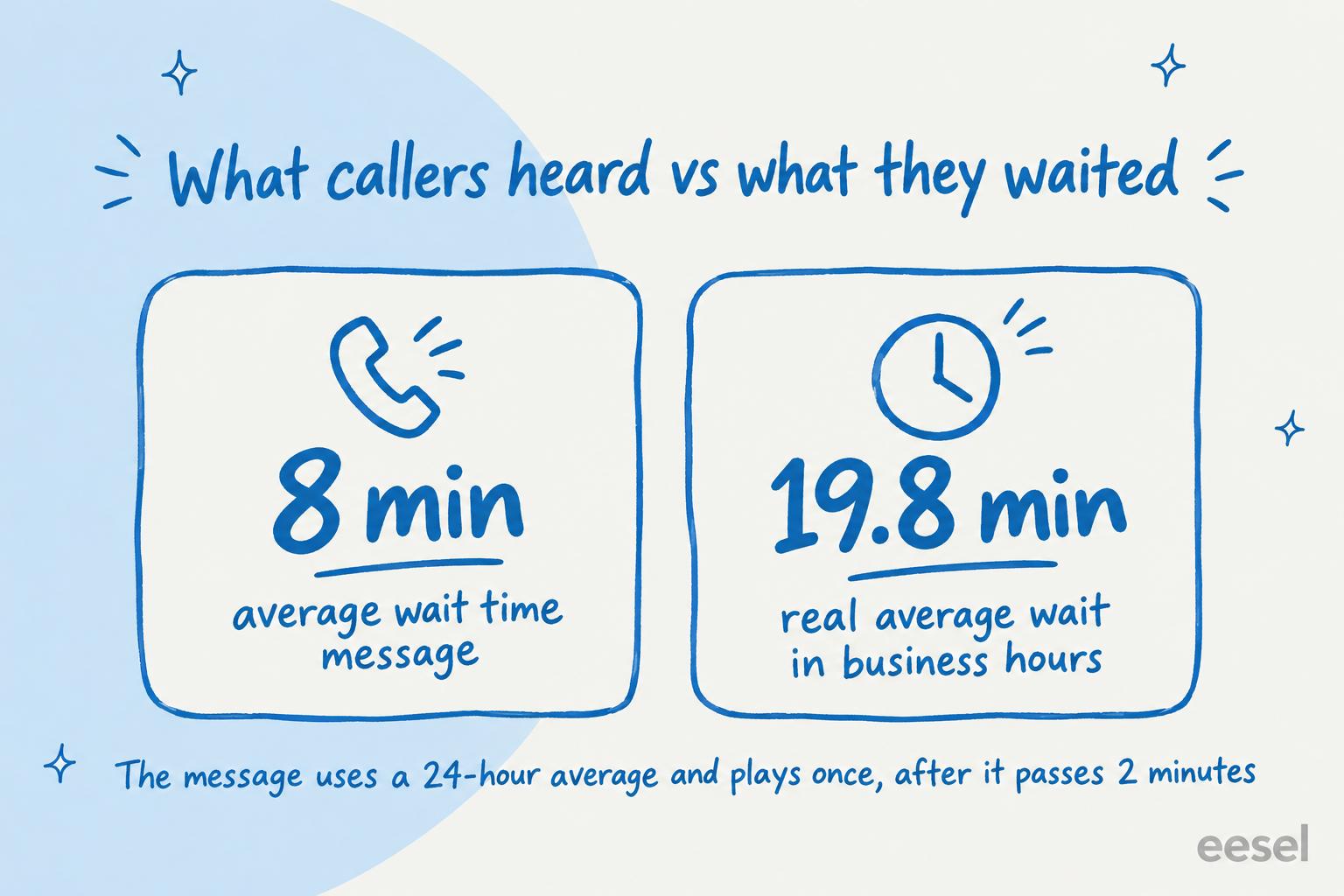
Ich sage einem Anrufer lieber 20 Minuten und lasse ihn 20 warten, als ihm 8 zu sagen. Für eine bekannte Spitzenzeit nehmen Sie eine Warteansage auf, die eine ehrliche Spanne nennt und die Optionen wiederholt: die 2 drücken für einen Rückruf, die 1 für die Mailbox, oder Sie per Text oder E-Mail erreichen. Unser Beitrag zur Aufnahme von Ansagen behandelt, wie man eine aufnimmt und zuweist.
Schritt 5: Die Anrufe verschieben, die keine Stimme brauchen
Jeder Anruf, den Sie anders beantworten können, befreit einen Telefon-Mitarbeiter für einen Anruf, der eine Stimme braucht. Zendesk gibt Ihnen drei Wege dafür, und sie kosten unterschiedlich viel.
- Text zurück. Die Text-zurück-Aktion des IVR bestätigt die Nummer des Anrufers, beendet den Anruf und sendet eine SMS, und ein SMS-Ticket wird erstellt, damit das Gespräch per Text weitergeht. Sie wird als IVR-Menüoption neben Ihren anderen angeboten, sodass "3 drücken, um dies per Text zu erhalten" für einen Bestellstatus oder einen Buchungslink funktioniert. Unser Leitfaden zu KI im SMS-Support behandelt, was mit den Antworten zu tun ist. Zendesk weist darauf hin, dass Sie für jede gesetzlich vorgeschriebene Einwilligung an Ihrem Standort verantwortlich sind, bevor Sie eine SMS senden.
- Ein Voice-KI-Agent. Zendesks Voice-KI-Agenten nehmen den Anruf zuerst an und eskalieren, wenn sie ihn nicht lösen können, wobei sie das Transkript und eine Zusammenfassung vor der Übergabe im Ticket hinterlassen. Sie verursachen eine Telefonie-Gebühr, eine Gebühr für die Zeit, die der KI-Agent im Anruf verbringt, und eine Aufnahme-Gebühr, und Anrufe können auch automatisierte Lösungen nutzen. Ein Detail zählt an einem Spitzentag: Wenn der KI-Agent eskaliert, geht der Anruf in Ihre Warteschlange, und "die normalen Telefonnummer-Einstellungen gelten wieder", sodass alles aus den Schritten 2 bis 4 weiterhin darauf zutrifft. Mehr in unserem Leitfaden zu Zendesk-Voice-KI-Agenten.
- Ihre schriftlichen Kanäle. Viele Anrufe an stark frequentierten Tagen kommen von Personen, die online keine Antwort gefunden haben (Self-Service, der versagt, schickt sie zum Telefon) oder per E-Mail keine Rückmeldung erhalten haben. Jeder Anruf, der mit "Ich habe Ihnen gestern eine E-Mail geschickt" beginnt, ist ein Ticket, das Sie nicht rechtzeitig beantwortet haben. Ein KI-Agent, der E-Mail- und Messaging-Tickets beantwortet, sobald sie eintreffen, nimmt diesen Grund zum Anrufen weg. Das ist der Teil, den eesel in Zendesk übernimmt.
Nicht sicher, womit Sie anfangen sollen? Wählen Sie, was Ihre Anrufer an Ihrem stark frequentiertesten Tag tun.
Wählen Sie, was auf Ihrer Leitung schiefgeht, um zu sehen, welche Einstellung Sie zuerst ändern sollten.
Welche Fehler machen Teams vor einem Anrufanstieg?
- Die Mailbox deaktiviert lassen. Ein Anrufer, der die Wartezeitgrenze überschreitet, hört dann eine Ansage und wird abgewiesen, und kommt direkt zurück in die Warteschlange.
- Der Nachricht zur durchschnittlichen Wartezeit am stark frequentiertesten Tag vertrauen. Sie ist ein 24-Stunden-Durchschnitt. Schreiben Sie die Wartezeit stattdessen in eine Ansage.
- Rückruf aktivieren, ohne jemanden, der ihn bearbeitet. Anfragen gehen eine Stunde lang an alle Mitarbeitenden und werden dann zu Tickets. Ist das ganze Team in Live-Anrufen, legen Sie eine Person oder eine Schicht fest, die die Rückruf-Warteschlange abarbeitet, und beobachten Sie Rückrufe in der Warteschlange im Talk-Dashboard.
- Aus sechs Monaten Daten prognostizieren. Eine neue WFM-Einrichtung bringt sechs Monate Historie mit. Ist die Spitze vom letzten Jahr nicht enthalten, bitten Sie Zendesk um den längeren Zeitraum oder fügen Sie das Ereignis als Volumenanpassung hinzu.
- Einen Voice-KI-Agenten als zusätzliche Kapazität ohne Warteschlange dahinter behandeln. Seine Eskalationen landen unter denselben Einstellungen zurück in Ihrer Warteschlange.
- Die Nachbesprechung danach überspringen. Schreiben Sie auf, was schiefgelaufen ist, solange es frisch ist; unsere Nachbesprechung von Support-Spitzen hat eine Vorlage.
- Nur das Telefon reparieren. Anrufer rufen oft an, weil ein schriftliches Ticket unbeantwortet blieb. Unser Leitfaden zur Reduzierung des Zendesk-Ticketvolumens mit KI behandelt diese Seite.
eesel neben Zendesk Talk ausprobieren
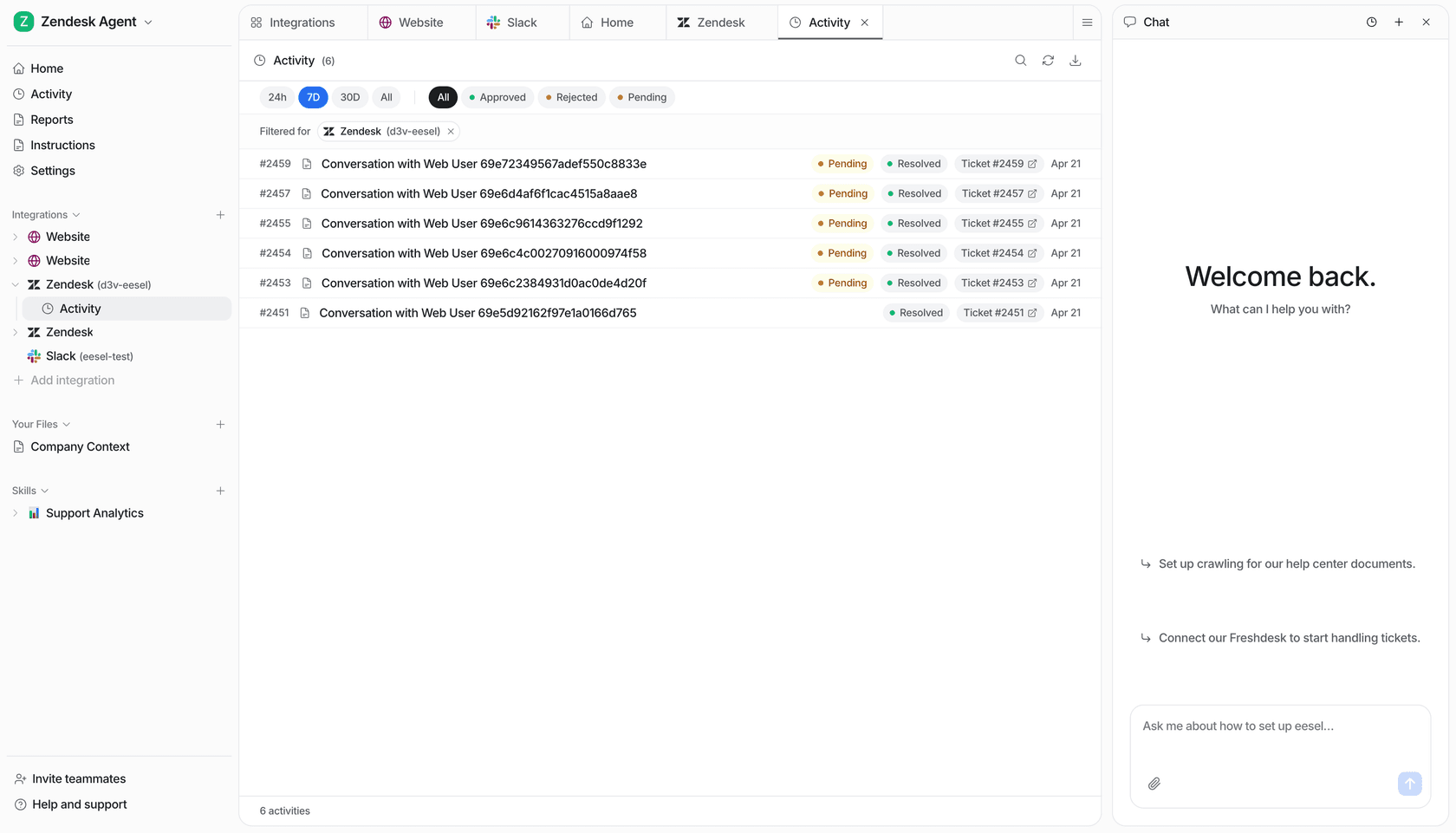
Ihre Telefonleitung hat nur so viele Mitarbeitende, daher ist der günstigste Anruf an einem stark frequentierten Tag der, der nie zustande kommt. eesel tritt Ihrem Zendesk als KI-Teammitglied bei, lernt aus Ihrem Help Center, Ihren Makros und vergangenen Tickets, und beantwortet E-Mail- und Messaging-Tickets, sobald sie eintreffen, sodass weniger Kunden zum Telefon greifen, um eine Antwort nachzujagen. Was es tun darf, wird pro Person festgelegt: Es kann bei Routinefragen eigenständig handeln, fragt zuerst nach, bevor es etwas wie eine Rückerstattung macht, und bleibt bei Abrechnungen für anonyme Besucher außen vor. Norden-Frisia, eine Fährlinie zu den Nordseeinseln, betreibt es auf Zendesk und dem Chat seiner Website und plante mit 10.000 Interaktionen pro Monat in der Hochsaison, zurückskaliert von Oktober bis März.
eesel ausprobieren auf Ihrem Zendesk vor der nächsten geschäftigen Woche.