


- Der Re:amaze AI Agent entscheidet selbst, wann er ein Gespräch an einen Menschen übergibt: wenn er nicht antworten kann, und wenn ein Kunde verärgert ist. Keiner der sieben Artikel in Re:amazes Abschnitt Using the AI Agent dokumentiert eine Einstellung dafür, wann er eskaliert, wohin das Gespräch geht, oder was dem Kunden gesagt wird.
- Du gestaltest die Eskalation also um den AI Agent herum, nicht in ihm. Ein AI Pre-Filter hält ausgewählte Themen komplett von ihm fern, ein Workflow oder Smart Assign entscheidet, wer das Gespräch übernimmt, und dein Chat-Modus entscheidet, was passiert, wenn niemand online ist.
- Eskalationen kosten nichts: Eine Resolution ist ein Gesprächsthread, den der AI Agent vollständig bearbeitet und der "does not escalate to a human agent", und nur solche zählen gegen die enthaltenen 5, 10 oder 20 pro Platz (danach 0,85 $ pro Stück).
- Wenn du Übergaberegeln in deinen eigenen Worten willst, verbindet sich eesel mit Re:amaze, liest jedes offene Gespräch nach Zeitplan und weist es zu oder taggt es mit seinem Grund in einer internen Notiz. Ein KI-Coding-Agent kann es mit der eesel CLI einrichten, etwa indem er ihm vor dem Live-Gang Testfragen stellt; das Verbinden von Re:amaze braucht weiterhin eine Person mit einem API-Token.
Wie eskaliert der Re:amaze AI Agent an einen Menschen?
Er eskaliert nach eigenem Urteil, und das Hilfe-Center beschreibt dieses Urteil in ein paar Sätzen statt in einer Liste von Auslösern. Ich arbeite an eesels Helpdesk-Integrationen, und beim KI-Agenten jedes Helpdesks schaue ich zuerst auf die Übergabe: was ihn stoppt, wer das Gespräch bekommt, und was der Kunde sieht. Re:amaze beantwortet die erste Frage kurz und lässt die anderen beiden dem Rest deiner Posteingangs-Einstellungen. (Zur gleichen Frage bei anderen Helpdesks siehe Freshdesk-KI-Eskalation und Front-KI-Eskalation; zur allgemeinen Idee KI-Eskalation.)
Hier ist alles, was Re:amazes eigene Seiten darüber sagen, wann der AI Agent übergibt, geprüft am 22. November 2026:
| Was Re:amaze sagt | Wo |
|---|---|
| "When your AI agent can't answer a customer's question, it escalates the conversation to a human agent." | Neuigkeiten bei Re:amaze |
| "the agent already responds in a respectful tone and escalates when a customer is upset. Repeating these does not improve responses." | Best Practices für Response Guidelines |
| Escalated: "The AI Agent could not answer the question and escalated it to a human agent." | Leitfaden zum Testen des AI Agent |
| Failed: "This may occur if response generation fails or if the conversation exceeds the maximum number of turns." | Dieselbe Seite |
Der AI Agent arbeitet auf Chat, E-Mail und SMS, und du schaltest ihn unter AI > Manage Bots > AI/Chatbots ein, laut dem Einrichtungsleitfaden. Diese Seite listet auf, was er liest (FAQ-Artikel, Antwortvorlagen, benutzerdefinierten KI-Kontext, Shopify- und WooCommerce-Produkte und -Bestellungen) und wie er deinen Posteingang verändert, aber keine Eskalationsoptionen. Was er gut beantwortet, behandelt Re:amaze-KI-Ticketabwehr.
Zwei Folgen zählen für eine Support-Leitung. Erstens kannst du ihm nicht über eine AI-Agent-Einstellung sagen "always hand over refund requests". Zweitens sagen die Docs nicht, welchen Status oder welche Zuständigkeit ein eskaliertes Gespräch bekommt, also ist der sicherste erste Schritt ein echter Test: Schicke über einen echten Kanal eine Nachricht, die der AI Agent nicht beantworten kann, und finde dieses Gespräch dann in deinen Posteingangsfiltern. Der Tab Test AI Agent zeigt das Escalated-Ergebnis, aber seine Testgespräche "aren't treated as real conversations on the backend", sodass er dir nicht zeigen kann, wo ein echtes landet.
Wie stelle ich sicher, dass manche Gespräche immer an einen Menschen gehen?
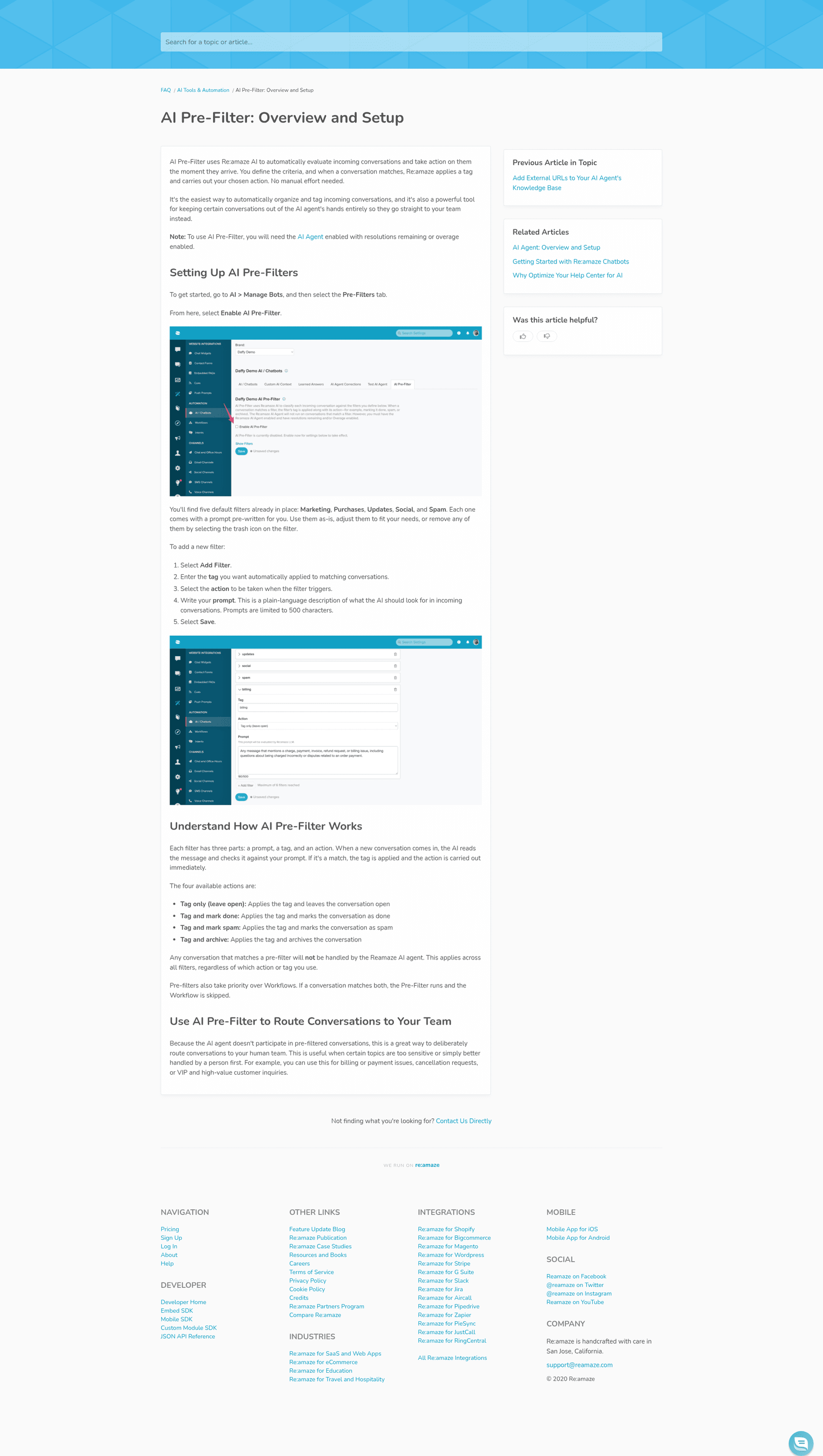
Nutze einen AI Pre-Filter. Es ist der einzige dokumentierte Weg, ein Gespräch von Anfang an vom AI Agent fernzuhalten, und Re:amaze empfiehlt ihn genau dafür: "billing or payment issues, cancellation requests, or VIP and high-value customer inquiries."
So funktioniert es, laut dem Pre-Filter-Leitfaden:
- Du findest ihn unter AI > Manage Bots > Pre-Filters. Fünf Standardfilter sind bereits vorhanden (Marketing, Purchases, Updates, Social und Spam).
- Jeder Filter ist ein Prompt (höchstens 500 Zeichen), ein Tag und eine Aktion. Die vier Aktionen sind Tag only (leave open), Tag and mark done, Tag and mark spam und Tag and archive. Für eine Übergabe nutze Tag only.
- "Any conversation that matches a pre-filter will not be handled by the Reamaze AI agent." Das gilt für jeden Filter, unabhängig von seiner Aktion.
- Pre-Filter braucht den AI Agent an, "with resolutions remaining or overage enabled."
Der Haken steht in einer Zeile desselben Leitfadens: "Pre-filters also take priority over Workflows. If a conversation matches both, the Pre-Filter runs and the Workflow is skipped." Ein Pre-Filter, der mit needs-human taggt, kann also nicht gleichzeitig einen Workflow füttern, der das Gespräch zuweist. Gib diesem Tag eine eigene gespeicherte Ansicht und lass jemanden dafür verantwortlich sein, oder route es nachträglich. Ich habe dieselbe Falle von der Prioritätsseite aus in Re:amaze-KI-Gesprächspriorisierung behandelt.
Wer übernimmt ein eskaliertes Gespräch?
Wer auch immer dein normales Routing bekommt, denn der AI Agent wählt keine Person aus. Re:amaze gibt dir zwei Routing-Werkzeuge, und welches funktioniert, hängt von deinem Tarif ab.
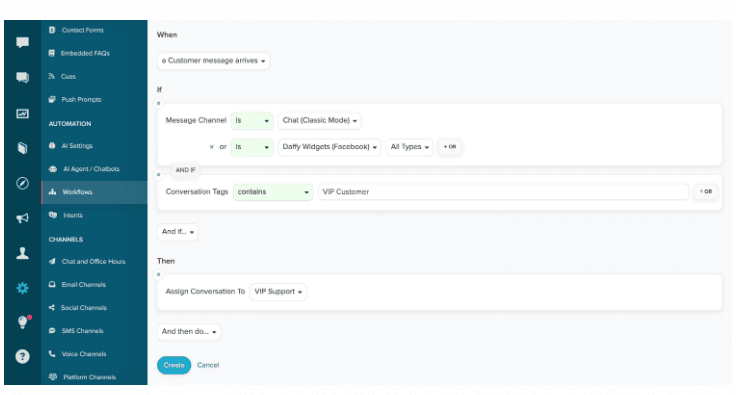
Workflows laufen auf einem Trigger und Bedingungen und handeln dann: taggen, einem Agenten oder einer Abteilung zuweisen, antworten oder eine interne Notiz hinterlassen. Re:amazes eigenes Workflows-Beispiel ist eine Routing-Regel: Wenn eine Kundennachricht eingeht und der Nachrichtenkanal Chat (Classic Mode) oder Facebook ist und die Gesprächs-Tags VIP Customer enthalten, weise das Gespräch VIP Support zu. Der Leitfaden listet keinen Trigger für "der AI Agent hat eskaliert" auf, baue das Routing also auf dem auf, was du sehen kannst (Kanal, Tags, Bestellwert), statt auf der Eskalation selbst.
Smart Assign übergibt ein Gespräch an "the staff member with the fewest unresolved conversations assigned to them", und du kannst es als Workflow-Befehl ausführen. Laut dem Smart-Assign-Leitfaden überspringt es Mitarbeiter, die in dieser Marke in der letzten Woche keine Nachricht geschickt haben, und jeden, der nicht in einem aktiven Shift ist.
Die Tarife entscheiden, wie weit das geht. Auf der Preisseite sind Departments (Mitarbeitergruppen) sowie Staff Shifts und Vacation Days Plus-Funktionen, für 69 $ pro Teammitglied im Monat (62,10 $ bei jährlicher Abrechnung). Basic (29 $) und Pro (49 $) können weiterhin einer namentlichen Person zuweisen. Für ein Team von fünf sind das 145 $ im Monat auf Basic oder 345 $ auf Plus. Re:amaze-Automatisierung und Tagging und Routing in Re:amaze gehen bei beiden Werkzeugen tiefer ins Detail.
Was passiert, wenn ein Chat eskaliert und niemand online ist?
Das hängt von deinem Chat-Modus ab, eingestellt unter Settings > Chat and Office Hours. Der Leitfaden zu den Chat-Modi beschreibt zwei:
| Real-Time Chat | Classic Chat | |
|---|---|---|
| Tarife | Jeder Tarif | Nur Plus |
| Wer online sein muss | "There is no expectation that both parties need to be online at the same time." | Ein Agent, der im Desktop-Browser angemeldet und auf "Available for Live Chat" gesetzt ist |
| Wenn der Kunde geht | "Each reply is also sent as an email to the customer if they do not view it through chat immediately" | Der Live-Chat endet, und "there can be no further messages posted to that live chat session" |
| Verpasste Chats | Kein Session-Ende: Das Gespräch "continues via push notifications with no defined end point" | Du entscheidest, ob verpasste Chats "automatically convert into a regular conversation" |
Für ein KI-first-Setup ist Real-Time Chat die nachsichtigere Wahl: Eine Eskalation um 2 Uhr nachts wartet im Posteingang, und deine Antwort am Morgen erreicht den Kunden per E-Mail. Wenn du Classic Chat nutzt, schalte die Umwandlung verpasster Chats ein, sonst kann ein eskalierter Chat ohne verfügbare Person enden, ohne dass er fortgesetzt werden kann. Füge in jedem Fall Geschäftszeiten hinzu, damit Kunden wissen, wann eine Person antwortet. Mehr zu diesem Trade-off steht in den Best Practices für menschliche Übergabe.
Kostet eine Eskalation etwas?
Nein. Laut dem Abrechnungsleitfaden ist eine Resolution "a conversation thread that is handled entirely by the AI Agent and does not escalate to a human agent", einmal pro Thread gezählt. Basic enthält 5 Resolutions pro Platz im Monat, Pro 10 und Plus 20, und jede darüber hinaus kostet 0,85 $. Volume-Tarife rechnen jede Resolution zu 0,85 $ ab.
Zwei Details lohnen sich zu wissen:
- Ein Gespräch, das nie eskaliert ist, ist nicht immer ein Erfolg. Eines, das der AI Agent behalten hat, bei dem der Kunde aufgegeben und nicht mehr geantwortet hat, kann trotzdem als AI Agent Done enden, was laut dem Leitfaden zu Gesprächsstatus passiert "when the customer indicates they have been helped or when they stop responding and the conversation has not been configured to escalate to your team." Prüfe solche Gespräche stichprobenhaft, nicht nur die eskalierten.
- Usage Overage auszuschalten hat einen Fallback. Mit ausgeschalteter Overage unter Settings > AI Settings laufen die klassischen Chatbots kostenlos weiter, sobald die enthaltenen Resolutions aufgebraucht sind. Während der AI Agent an ist, laufen diese klassischen Bots (Hello Bot, Order Bot, Shopping Bot, AI FAQ Bot und FAQ Bot) nicht, aber Cue Bots und Workflow Bots schon. Der Re:amaze-Chatbot-Leitfaden vergleicht sie.
Die Re:amaze-Preisübersicht hat die vollständige Tarif-Tabelle.
Wie messe ich Re:amaze-KI-Eskalationen?
Fang mit dem Chatbot report an, der Participation-, Resolution- und Escalation-Raten ausweist. Lies ihn in Sessions, nicht in Gesprächen: Laut dem Sessions-Leitfaden endet eine Session bei Inaktivität, bei einer Lösung oder bei "an immediate escalation", und ein E-Mail-Thread kann mehrere enthalten. Re:amazes eigenes Beispiel ist ein Thread mit drei Sessions, zwei contained und eine escalated, was es als 66 % Containment-Rate wertet.
Behalte die Eskalationsrate neben der Containment-Rate im Blick. Eine sinkende Eskalationsrate ist nur gute Nachricht, wenn die Gespräche, die der AI Agent behalten hat, auch tatsächlich beantwortet wurden. Containment- und Eskalationsqualität messen erklärt, warum beide zusammen gelesen werden müssen.
Eskalationen fließen außerdem in den AI Agent zurück. Laut dem Leitfaden zu Learned Answers entwirft Re:amaze, sobald ein eskaliertes Gespräch als Done markiert ist, einen Antwortvorschlag zum Speichern, Bearbeiten oder Löschen. Vorschläge laufen nach 14 Tagen ab, und du kannst bis zu 50 speichern, markiere Eskalationen also zeitnah als Done und speichere nur die Antworten, die du wiederholt sehen willst.
So richtest du KI-Eskalation in Re:amaze ein, Schritt für Schritt
- Liste auf, was immer bei einem Menschen landen muss. Rückerstattungen über einem Limit, Kündigungen, rechtliche oder Chargeback-Drohungen, VIP-Kunden. Halte die Liste kurz: Jeder Punkt wird ein Pre-Filter.
- Schreibe einen Pre-Filter pro Punkt. Nutze Tag only (leave open) und einen klaren Tag wie
needs-human-refund. Halte den Prompt unter 500 Zeichen und beschreibe die Worte des Kunden, nicht deine Richtlinie. - Gib jedem Tag eine zuständige Person. Speichere eine Ansicht, gefiltert nach dem Tag und einem unresolved-Status, markiere sie mit einem Stern, und nenne, wer sie leert. Denk daran, dass ein passender Pre-Filter Workflows überspringt, verlasse dich hier also nicht auf einen Workflow für die Zuweisung.
- Route alles andere. Füge einen Workflow hinzu, der nach Kanal, Tag oder Bestellwert zuweist, oder nutze Smart Assign. Auf Plus füge Shifts hinzu, damit Smart Assign nur Personen auswählt, die gerade arbeiten.
- Prüfe deinen Chat-Modus. Real-Time Chat, oder Classic Chat mit der Umwandlung verpasster Chats in reguläre Gespräche. Füge Geschäftszeiten hinzu.
- Teste mit echten Nachrichten. Nutze den Tab Test AI Agent für Antworten, schicke dann ein paar unbeantwortbare und verärgerte Nachrichten über einen echten Kanal und bestätige, dass jede dort landet, wo Schritt 3 oder 4 es vorsieht.
- Prüfe im ersten Monat wöchentlich. Escalated Sessions im Chatbot report, eine Stichprobe von AI Agent Done-Gesprächen und die Learned-Answers-Warteschlange. Einen Human in the Loop auf diese Weise zu behalten ist günstig, solange die Mengen niedrig sind; Best Practices für KI-Agent-Übergabe hat weitere Prüfungen.
Häufige Fehler bei der Re:amaze-KI-Eskalation
- Eskalationsregeln in Response Guidelines schreiben. Die Guidelines-Seite stellt das 2.000-Zeichen-Feld als Kontrolle über "how your AI agent writes replies" dar, und sie schreibt, dass das Wiederholen eingebauten Verhaltens wie das Eskalieren bei einem verärgerten Kunden "does not improve responses." Sie sagt nicht, dass Guidelines ändern, wann der AI Agent eskaliert, also gehören Muss-eskalieren-Themen in Pre-Filters, und alles andere wird getestet.
- Erwarten, dass ein Pre-Filter und ein Workflow beide laufen. Tun sie nicht; der Pre-Filter gewinnt, und der Workflow wird übersprungen.
- Nur im Tab Test AI Agent testen. Er hat keine echte Shopify- oder WooCommerce-Verbindung und erzeugt keine echten Gespräche, kann dir also nicht zeigen, wo eine Eskalation landet, oder eine Bestellstatus-Frage beantworten.
- Verpasste Chats in Classic Chat nicht umwandeln. Ein eskalierter Chat ohne verfügbaren Agenten hat dann keine Möglichkeit, fortgesetzt zu werden.
- Eskalationen nie als Done markieren. Kein Done, kein Learned-Answer-Vorschlag, und Vorschläge, auf die du nicht reagierst, laufen nach 14 Tagen ab.
eesel neben Re:amaze ausprobieren
Wenn du Übergaberegeln in einfachen Worten willst ("eine Rückerstattung über 200 $, ein beschädigter Artikel oder jemand, der nach einem Manager fragt, geht an Sam, mit einer Zusammenfassung"), kann eesel sie in Re:amaze anwenden. Laut eesels Re:amaze-Docs verbindet es sich mit einem API-Token und bearbeitet deine Gespräche nach Zeitplan, so oft wie alle zehn Minuten. Es liest bis zu die neuesten 40 Nachrichten eines Threads, entwirft dann eine Antwort als interne Notiz, schickt eine Antwort oder setzt Tags, die Zuständigkeit und den Status. Bevor es eine Antwort schickt, liest es den Thread erneut und stoppt, falls bereits jemand geantwortet hat.
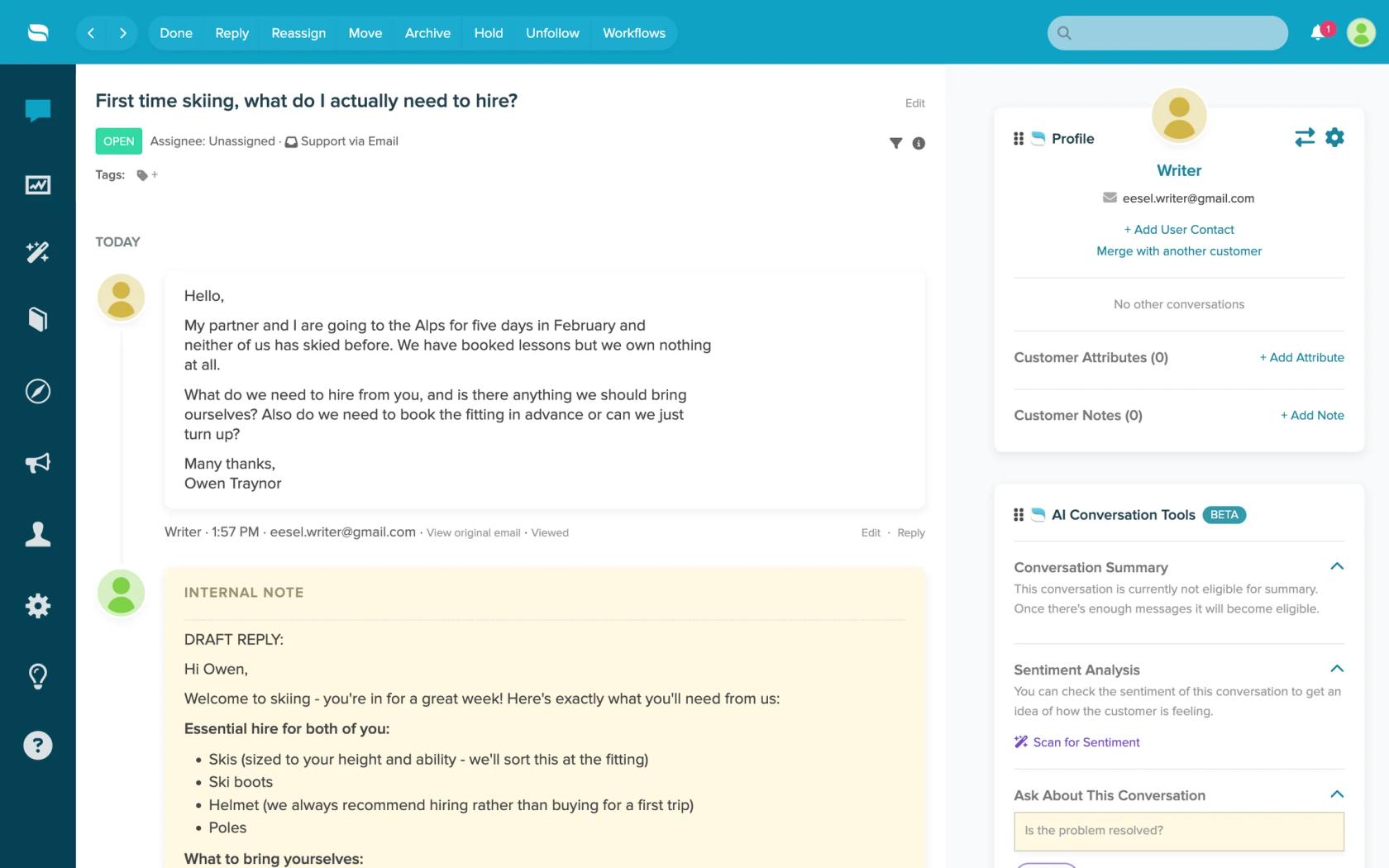
Das macht die Übergabe sichtbar: Die Person, die das Gespräch bekommt, sieht den Grund in der Notiz, statt eines Threads, auf den die KI einfach aufgehört hat zu antworten. Für das Muster in einem geschäftigen E-Commerce-Posteingang betreibt Question Beauty eesel auf Gorgias und Shopify, wo Rückerstattungen, Beschwerden und alles, was eine Entscheidung braucht, mit angehängter Notiz an ein Teammitglied gehen. Starte nur mit Notizen, prüfe seine Übergaben eine Woche lang, und lass es dann zuweisen. eesel ausprobieren auf deinem Re:amaze-Posteingang.