Visibilidade de tickets no portal do cliente HubSpot: quem vê qual ticket, e como controlar isso

Rama Adi

Katelin Teen
Última edição November 5, 2026
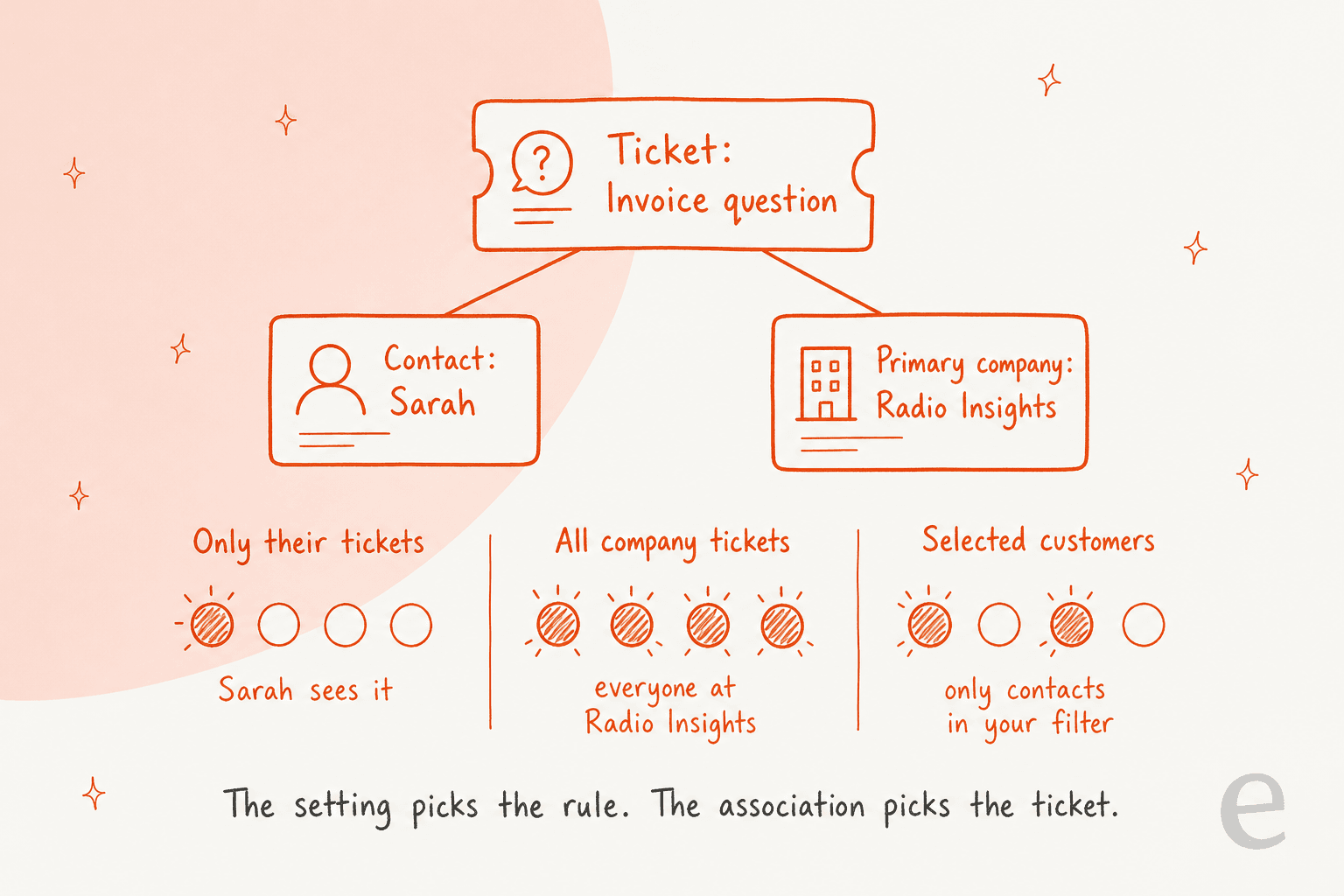
No portal do cliente HubSpot, a visibilidade de tickets vem de duas coisas: a permissão escolhida e os registros aos quais cada ticket está associado. A permissão define a regra (tickets próprios, a empresa toda, ou só contatos selecionados). As associações decidem a quais tickets essa regra se aplica. A maioria dos problemas de "apareceu o ticket errado" é na verdade um contato com a empresa principal errada. Para contas B2B, eu escolheria Selected customers can see company tickets, limparia as empresas principais antes do lançamento, e manteria conversas internas em notas e comentários, porque tudo o que está na thread pode ser lido no portal. A eesel redige respostas nos tickets da HubSpot como comentários internos, então nada do que ela escreve chega ao portal até alguém da sua equipa enviar.
Como funciona a visibilidade de tickets no portal do cliente HubSpot?
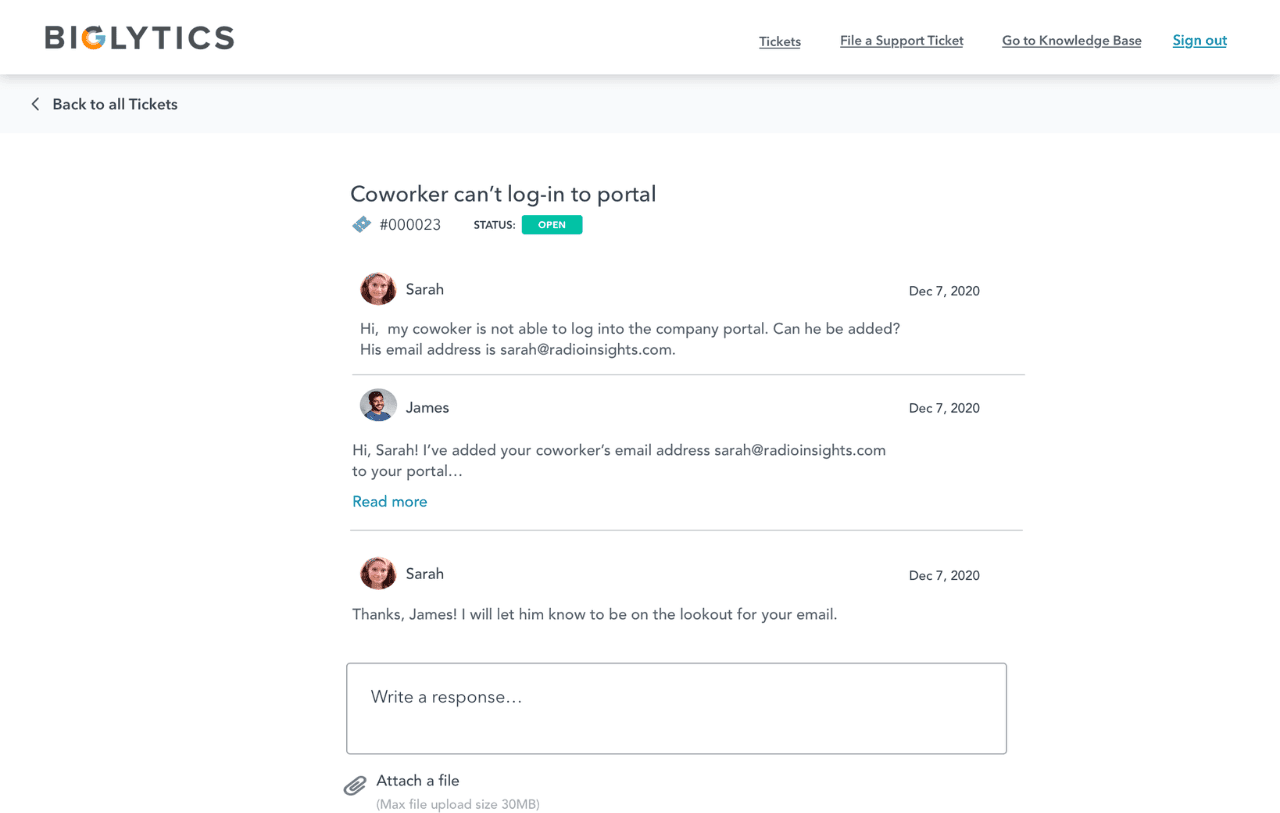
O portal do cliente (a HubSpot agora chama a versão atualizada de portal de suporte) é uma página de login onde os clientes podem ver, responder e enviar tickets. Precisa do Service Hub Professional ou Enterprise. Dois controlos separados decidem o que um cliente encontra lá:
- Quais tickets eles conseguem ver. Uma configuração de permissão combinada com as associações do ticket a contatos e empresas.
- O que eles veem dentro de cada ticket. As propriedades que você mostra como colunas, mais a thread de conversa.
Eu construo as integrações da eesel, incluindo a da HubSpot, e aprendi que as permissões da HubSpot só são tão boas quanto os dados de associação por trás delas. O nosso agente de HubSpot lê cada ticket junto com os contatos, empresas e negócios associados a ele (documentação da eesel para HubSpot), e uma associação desarrumada aparece na hora como uma resposta confusa. O portal funciona do mesmo jeito. Ele faz exatamente o que as associações dizem, e um cliente vê o que quer que o CRM vincule a ele.
Dois limites importam antes de começar:
- Só aparecem tickets. Conversas que não estão associadas a um ticket não aparecem. Isso inclui mensagens de chat, Facebook Messenger, formulário e e-mail de equipa na caixa de entrada ou no help desk. Mas um ticket não precisa de uma conversa para aparecer.
- Anexos sensíveis ficam dentro da HubSpot. Com as configurações de Sensitive Data ativadas, os clientes não conseguem abrir esses arquivos no portal.
| Plano | Portal do cliente | Preço inicial | Onboarding único |
|---|---|---|---|
| Free, Starter | Não | $0 / $7 por lugar por mês | Nenhum |
| Professional | Sim, até 2 access groups (compartilhado com a base de conhecimento privada) | $90 por lugar por mês | $1,500 |
| Enterprise | Sim, até 100 access groups (compartilhado com a base de conhecimento privada) | $150 por lugar por mês | $3,500 |
Fonte: preços do HubSpot Service Hub. O meu artigo sobre os preços da HubSpot e a análise da HubSpot vão além do portal.
Qual Customer Ticket Permission você deve escolher?
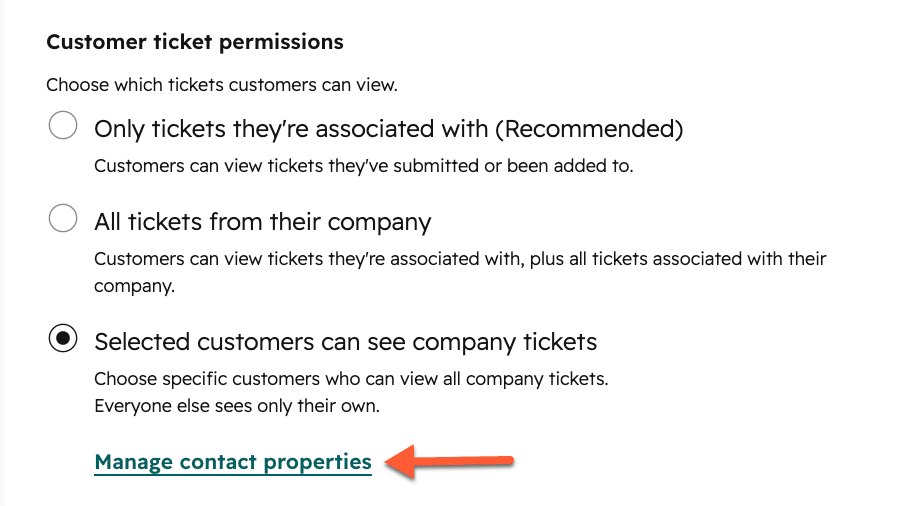
Em Service > Customer Portal > Tickets, a seção Customer Ticket Permissions tem três opções (documentação da HubSpot):
| Opção | Quem vê um ticket | Melhor para |
|---|---|---|
| Only tickets they're associated with | Contatos associados a esse ticket | B2C, ou qualquer conta onde colegas não devam ver as solicitações uns dos outros |
| All tickets from their company | Qualquer usuário do portal cuja empresa principal esteja no ticket | Contas B2B pequenas onde todos trabalham no mesmo projeto |
| Selected customers can see company tickets | Contatos que correspondem a um filtro de propriedade de contato veem os tickets da empresa; todos os outros veem só os seus | A maioria das contas B2B: admins e champions veem tudo, outros usuários veem só os seus |
"Associado a" significa mais do que "enviado". O próprio rótulo da HubSpot diz que os clientes veem tickets que "submitted or been added to", então adicionar um colega aos contatos de um ticket dá acesso a ele, mesmo sob a configuração mais estrita.
A opção selected é mais recente, e as equipas pediram por ela durante anos. Uma ideia da HubSpot Community de 2024 explica por quê:
"For some customers allowing everyone to see all tickets from everyone else would open a hugh data-security issue, e.g., if some projects we work with are confidential."
Esse é exatamente o caso que a Selected customers cobre. Para configurar, clique em Manage contact properties e adicione um filtro. Eu criaria uma propriedade dedicada, uma simples caixa de seleção, algo como Portal: sees company tickets, em vez de reaproveitar Job title ou Lifecycle stage. Um cargo muda quando alguém é promovido. Uma caixa de seleção só muda quando alguém da sua equipa decide que deve mudar. Uma pegadinha da documentação: o filtro é aplicado assim que você fecha o painel, mas você precisa salvar a visualização para que isso persista.
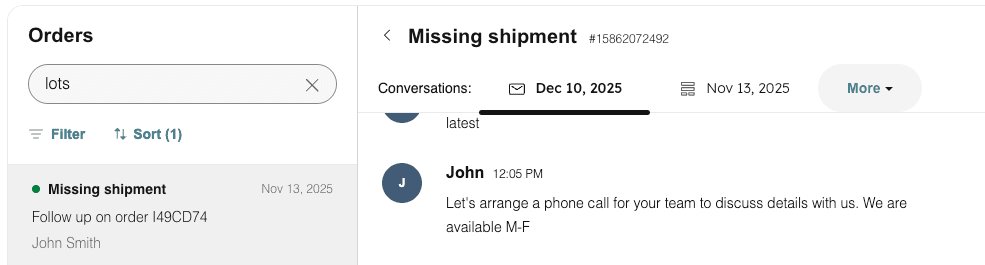
Quando o acesso por empresa está ativado, os clientes ganham duas abas: My view (tickets associados ao seu contato) e Organization view (tickets associados à sua empresa principal). Você também pode renomear "Tickets" para um termo que os seus clientes usem, como Orders, Cases ou Requests.

Se você vem do Zendesk, essa é a versão da HubSpot para acesso a tickets em nível de empresa. O meu guia sobre suporte B2B no Zendesk e o artigo sobre a configuração do portal no Freshdesk mostram como os outros dois lidam com isso.
Por que os tickets aparecem no lugar errado, ou não aparecem?
Quase todo problema de visibilidade no portal se resume a associações. A configuração de permissão só lê as associações e nada mais, então um ticket com a empresa errada associada aparece para as pessoas erradas.
Essas regras vêm da documentação da HubSpot sobre associar registros e associação automática de empresas:
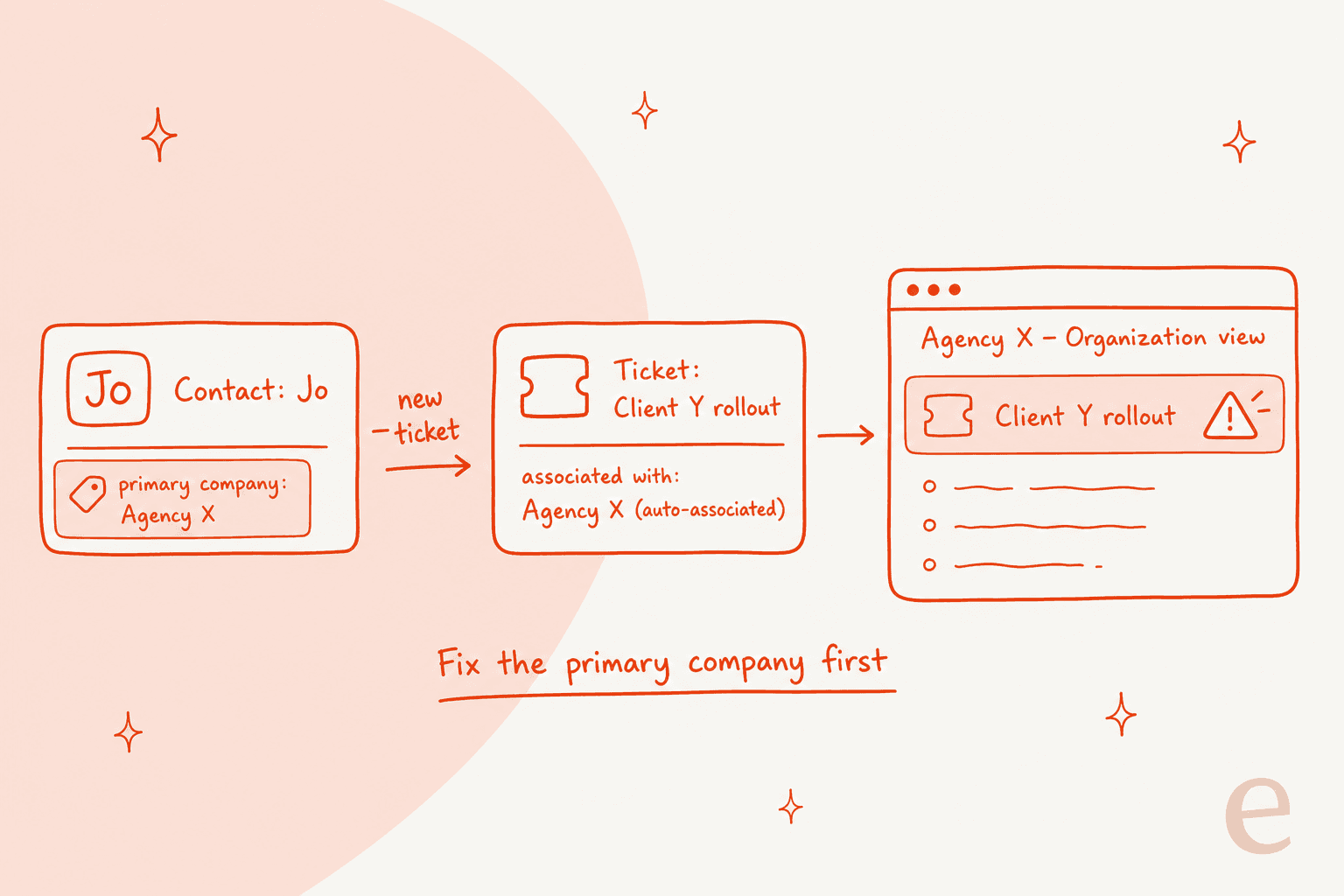
- Tickets herdam a empresa principal do contato. "For tickets, the associated contact's primary company will be automatically associated", a menos que você tenha desativado Associate Ticket to a Contact's Primary Company.
- A primeira empresa associada é a principal por padrão. Qualquer que seja a empresa associada primeiro, ela continua principal até alguém mudar isso.
- No portal só conta a empresa principal. A Organization view mostra tickets da empresa principal do cliente. Tickets de uma segunda empresa, não principal, não aparecem lá, e nada nas configurações mostra a uma empresa-mãe os tickets de uma subsidiária.
- Empresas são associadas pelo domínio do e-mail. Com a associação automática ativada,
sandra@example.comentra na empresa cujo domínio éexample.com. Subdomínios criam empresas separadas, então@example.come@info.example.comtornam-se dois registros. - Endereços de e-mail gratuitos geralmente não ganham empresa. Um contato do Gmail ou Hotmail só ganha uma empresa se a propriedade Website URL corresponder a uma.
- Domínios duplicados fazem a HubSpot escolher uma empresa por você. Se duas empresas compartilham um domínio, a HubSpot escolhe uma, e "it is not possible to select which company the contacts should be automatically associated with".
Essa é a pegadinha que mais prejudica equipas B2B. Um contato de um prestador, agência ou revendedor tem o próprio empregador como empresa principal. Ele abre um ticket sobre o projeto do seu cliente real. O ticket herda a agência como sua empresa, então aparece na Organization view da agência, não na do seu cliente.
Existe uma segunda versão dessa pegadinha. Algumas equipas descobrem que a HubSpot associa tickets ao próprio registro de empresa em vez do do cliente, como descreve uma thread da HubSpot Community. Isso costuma acontecer quando os seus próprios funcionários aparecem como contatos no ticket. A solução: adicionar o seu próprio domínio à lista de domínios excluídos (a HubSpot permite até 1,000 domínios excluídos) e manter os seus funcionários fora dos tickets de clientes como contatos.
Quando um ticket não aparece de forma alguma, verifique isto em ordem:
- A conversa está anexada a um ticket? Chats e threads do Messenger sem ticket nunca aparecem.
- O contato certo está associado? Olhe na barra lateral do registro do ticket, não na linha De do e-mail.
- Um filtro de visibilidade de tickets está escondendo ele? (mais sobre isso abaixo.)
- Você está testando como um cliente real? Se você estiver logado na HubSpot, o portal pula o login e mostra a lista de tickets. Teste numa janela anônima como um contato real. Um usuário da HubSpot Community que não conseguia ver os seus tickets de teste descobriu que "was my cache".
- Você acabou de migrar para o help desk? Um Community Champion relatou que depois de uma migração para help desk, os tickets de formulário do portal não ficavam vinculados ao contato certo e desapareciam da visão do cliente. A solução dele foi definir a caixa de entrada padrão do portal como Help Desk.
Se as regras de roteamento e associação fazem parte de uma limpeza maior, os meus guias sobre roteamento de tickets na HubSpot e limpeza de dados do CRM vão mais a fundo.
Como você filtra quais tickets aparecem no portal?
A permissão decide de quem são os tickets que um cliente pode ver. O filtro Ticket visibility decide quais tipos de tickets aparecem, ponto. Na aba Tickets, clique em Select ticket properties, depois em Add filter e defina critérios sobre qualquer propriedade de ticket (documentação da HubSpot).
Três filtros que eu colocaria na maioria das contas:
- Pipeline é o seu pipeline de suporte. Pipelines internos (escalonamentos para a engenharia, disputas de cobrança que a sua equipa financeira resolve, projetos de onboarding) não deveriam aparecer só porque um contato de cliente está associado a eles.
- Uma propriedade
Show in portalque não seja No. Uma única caixa de seleção permite que um agente oculte um ticket sensível sem movê-lo para outro pipeline. - Exclua categorias de ticket de sistema. Se workflows criam tickets para coisas como lembretes de renovação, filtre-os por categoria para que os clientes não vejam um ticket que nunca abriram.
Antes de confiar no filtro, saiba isto: ele muda o que o portal lista, não as associações do ticket no CRM. Se um pipeline realmente nunca deve chegar a um cliente, mantenha contatos de clientes fora desses tickets. O meu guia sobre triagem de tickets mostra como manter as filas separadas desde o início.
O que os clientes conseguem ver dentro de um ticket?
Os clientes só veem as propriedades de ticket que você escolher mostrar. Por padrão são seis (documentação da HubSpot):
| Coluna padrão | Observações |
|---|---|
| Subject | O nome do ticket. O que a sua equipa ou um workflow escrever aqui, o cliente lê |
| Requested by | O contato que o enviou |
| Create date | |
| Ticket owner | Por padrão o primeiro nome; nome completo, sobrenome ou um alias personalizado são opções |
| Last activity date | |
| Status | O nome da etapa do seu pipeline, então nomeie as etapas de forma amigável para o cliente |
Você pode mostrar até 10 propriedades, reordená-las e renomeá-las. No celular, a visualização em cartão só mostra as 2 primeiras. Deixe campos internos como Priority fora da lista. O próprio exemplo da HubSpot mostra Ticket name enquanto remove Priority. Os clientes também podem clicar em Export to CSV, o que exporta tudo o que está na visualização atual deles, então trate cada coluna visível como algo que pode acabar numa planilha.
As threads de conversa têm regras próprias:
- Se mais de uma thread está associada a um ticket, o guia de configurações da HubSpot diz que só a thread original aparece. Quando o cliente tem permissão para ver mais de uma thread, abas aparecem no topo do ticket para alternar entre elas.
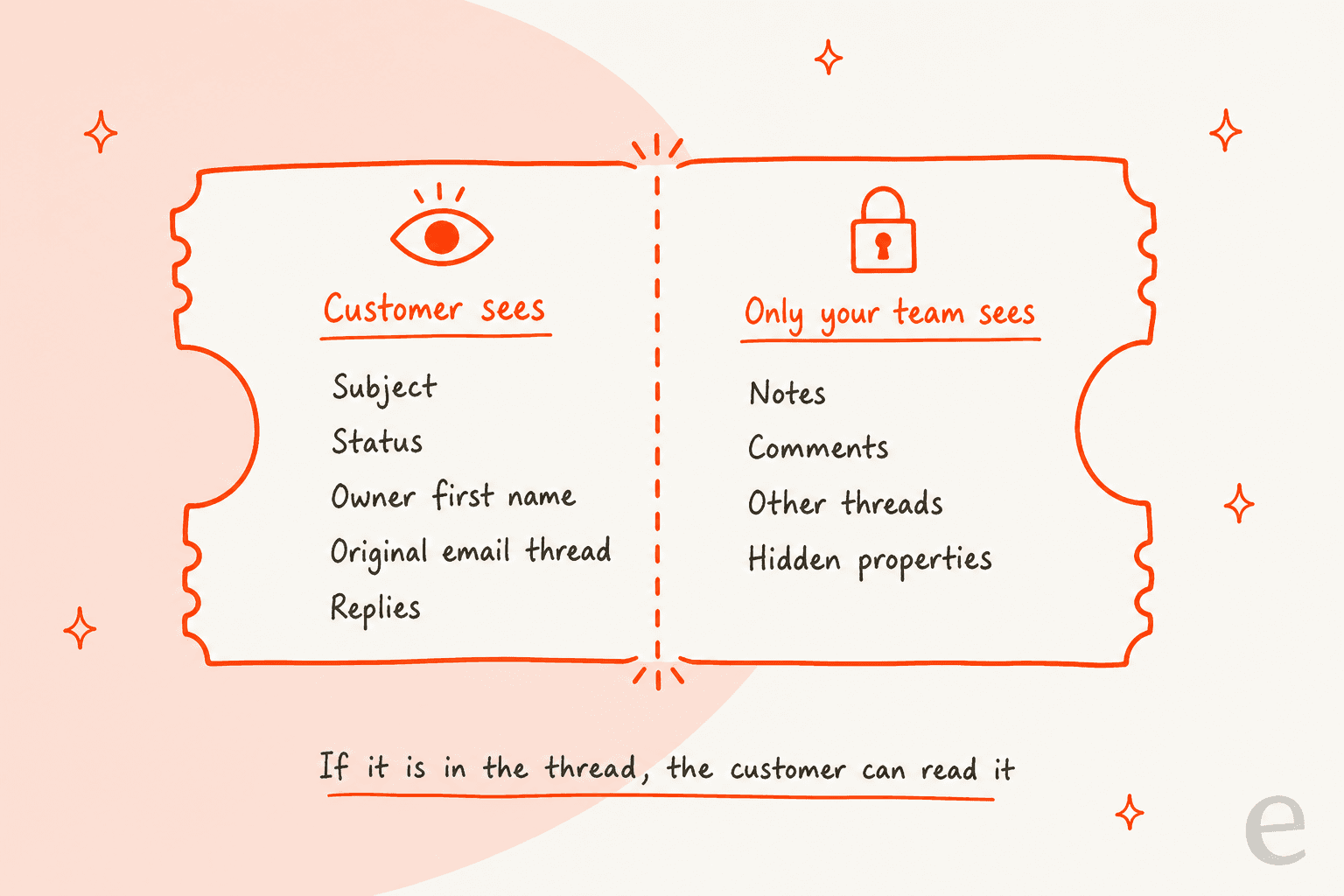
- Tudo o que está dentro de uma thread de conversa é visível para clientes que conseguem ver aquele ticket. O conselho da HubSpot: usar notas e comentários para conversas internas, e configurar regras de filtro para que e-mails internos não caiam na thread.
- Você pode verificar quais conversas vão aparecer a partir do cartão Conversations na barra lateral direita do registro do ticket.
A fuga que eu ficaria de olho é o "responder a todos". Um agente coloca um colega da engenharia em cópia no e-mail do cliente, o colega responde "sinceramente esse é um bug nosso, lançamos a correção na terça", e essa resposta agora está na thread que o cliente pode ler no portal. O mesmo vale para encaminhar um e-mail para um account manager. Se está na thread, é público.
Os clientes deveriam poder fechar ou reabrir tickets?
Duas ações de ticket vivem na mesma aba Tickets: Allow customers to reply to closed conversations e Allow customers to close tickets from the portal. Se você ativar o fechamento, escolhe a etapa de fechado por pipeline. Se um pipeline só tem uma etapa de fechado, a HubSpot a escolhe por você.
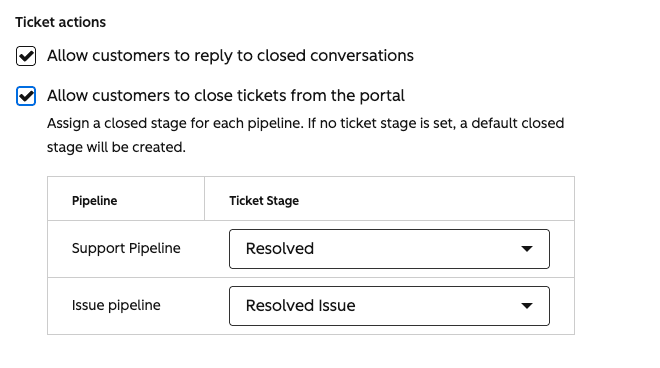
A minha opinião: ative o fechamento pelo cliente, e dê a ele uma etapa própria, como Closed by customer, não o seu Resolved principal. Isso mantém honestos os seus relatórios de resolução no primeiro contato e de tempo de resolução, porque "o cliente desistiu" e "nós resolvemos" não deveriam contar como a mesma coisa. Permitir respostas a conversas fechadas também vale a pena ativar, desde que um workflow reabra o ticket ou avise o proprietário quando chegar uma resposta. Caso contrário, o cliente está escrevendo num ticket que ninguém está observando, o que pode quebrar silenciosamente um SLA.
Quem consegue entrar no portal, antes de mais nada?
A visibilidade de tickets só importa depois que alguém consegue fazer login. Na aba Access há duas formas de entrar (documentação da HubSpot):
- Access group membership required. Você escolhe access groups, e a HubSpot envia a esses contatos um link de registro por e-mail. O Professional permite até
2access groups e o Enterprise até100, e o limite é compartilhado com a sua base de conhecimento privada. - Self-registration required. Qualquer pessoa pode se registrar. É preciso ativar o autorregistro nas configurações de conteúdo privado, e você deveria configurar um aviso de consentimento para processamento de dados.
Três detalhes de configuração costumam enganar as equipas:
- Portais num domínio de sistema da HubSpot (como hs-sites ou hubspotpagebuilder) não enviam e-mails de membership para um access group. Conecte primeiro o seu próprio domínio.
- E-mails de registro vão para a propriedade member email do contato, que nem sempre é o seu e-mail principal.
- O portal aparece no idioma principal do seu domínio, e a HubSpot ainda não suporta portais multilíngues. O meu guia sobre tradução na HubSpot cobre soluções alternativas para suporte multilíngue.
Os clientes costumam chegar ao portal pela sua base de conhecimento da HubSpot, por isso os dois compartilham um limite de access groups. Para uma visão mais ampla do self-service, os meus guias sobre portal de atendimento ao cliente e desvio de tickets na HubSpot são a próxima parada.
Uma auditoria de visibilidade antes do lançamento (cerca de 30 minutos)
Antes de ativar o portal, ou antes de mudar a permissão num que já está ativo, passe por esta checklist:
- Tire uma lista de contatos com mais de uma empresa associada. Verifique se a principal é a empresa para a qual eles realmente trabalham, não uma agência ou um empregador anterior.
- Procure tickets associados ao seu próprio registro de empresa. Remova essa associação e adicione o seu domínio à lista de domínios excluídos.
- Liste empresas que compartilham um domínio. Mescle-as ou corrija as associações manualmente, porque a HubSpot vai escolher uma por você se não fizer isso.
- Crie a caixa de seleção
Portal: sees company ticketse ative-a para o admin ou champion de cada conta, se você usar Selected customers. - Configure o filtro de visibilidade de tickets só para os seus pipelines voltados ao cliente.
- Renomeie etapas de pipeline que soem mal para um cliente (
Waiting on dev,Escalated - angry). - Reduza as colunas ao que um cliente deveria conseguir exportar.
- Teste como dois contatos reais da mesma empresa em janelas anônimas, um com a caixa marcada e outro sem, e compare o que cada um vê em My view e Organization view.
Se o portal é novo para você, faça esse teste antes de convidar o seu primeiro access group. Uma configuração corrigida se explica muito mais fácil do que um e-mail de um cliente que viu o ticket de um colega.
O que os usuários da HubSpot dizem sobre o portal do cliente?
As avaliações mencionam o portal com menos frequência do que o help desk, e o fio condutor é: funciona para a maioria das equipas, mas pode parecer insuficiente no topo da escala:
"customer portal needs further work to cater for enterprise sized businesses"

As lacunas mais pedidas na HubSpot Community coincidem com o que cobri acima: uma ideia de acesso em nível de empresa já está marcada como Delivered, e o pedido de contatos selecionados que veio depois descreve o que a opção Selected customers faz hoje. Outras ideias do fórum pedem tickets de empresas subsidiárias, e tickets associados aos negócios de um contato. Se isso importa para a estrutura da sua conta, planeje em torno disso por enquanto. Os meus artigos sobre alternativas à HubSpot e HubSpot vs. Zendesk comparam como os outros help desks modelam empresas.
Onde a IA se encaixa quando os clientes podem ver o ticket?
Depois que os clientes conseguem ler o ticket no portal, importa mais onde uma ferramenta de IA escreve nesse ticket. Duas coisas para verificar em qualquer IA que você conecte à HubSpot, incluindo o próprio Breeze Customer Agent da HubSpot:
- Ela redige na thread ou num comentário? Um rascunho publicado como mensagem na thread é público. Um rascunho deixado como comentário interno não é.
- Ela renomeia tickets? O nome do ticket é a coluna Subject no portal. Uma IA que reescreve títulos para a triagem da sua equipa ("Angry - refund - 3rd time") também está escrevendo o que o cliente vê.
O agente de HubSpot da eesel opta por padrão pelo lado seguro. A sua ação Add internal comment é descrita como "a comment the customer can't see", e a documentação recomenda começar por aí: o agente redige, uma pessoa envia (documentação da eesel para HubSpot). Ele também pode atualizar títulos e descrições de tickets, então, se você permitir essa ação, diga nas instruções para manter os títulos amigáveis para o cliente.
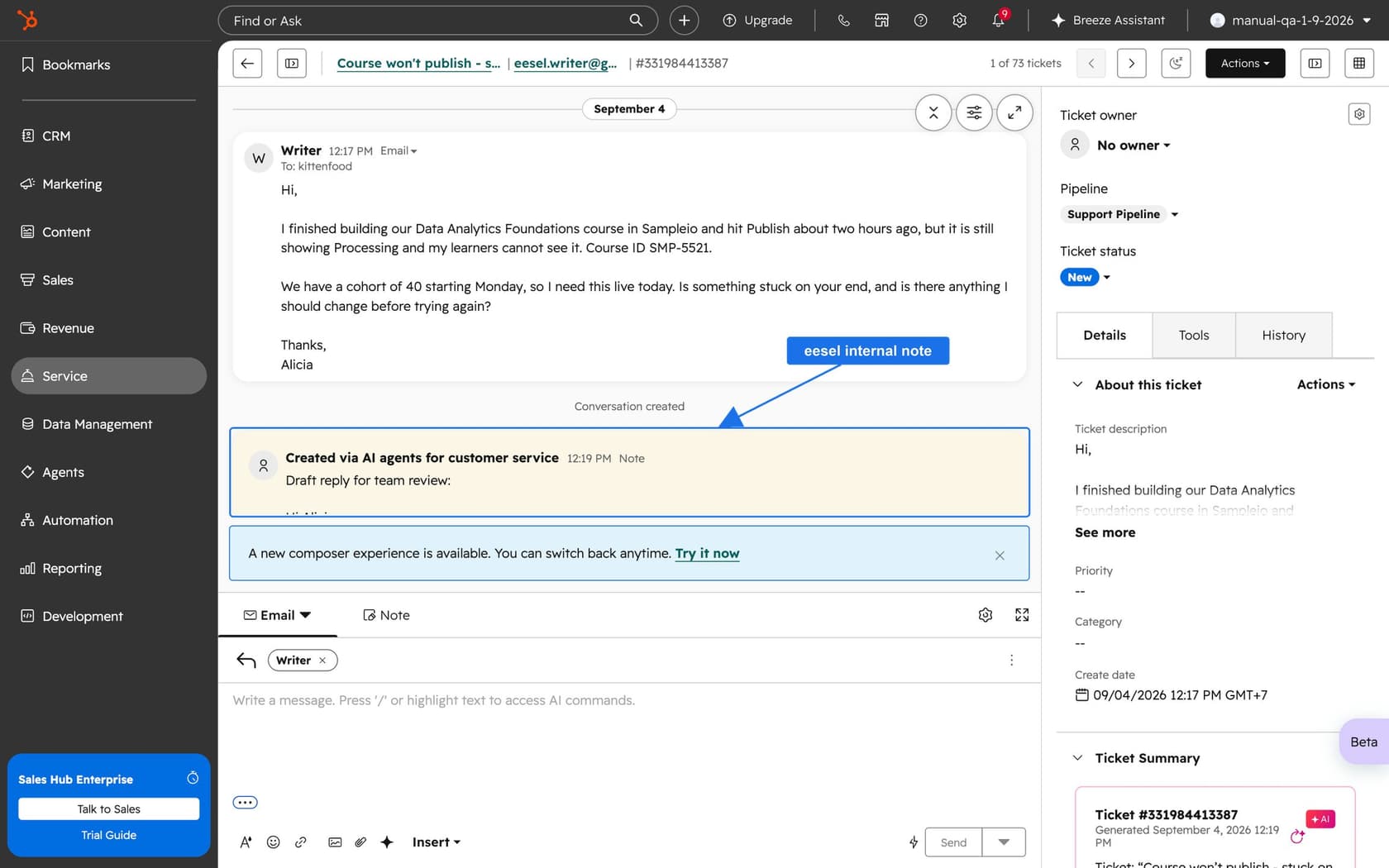
A MentorShow, uma plataforma francesa de aprendizagem online, usa exatamente essa configuração. A equipa de suporte deles trabalha inteiramente na HubSpot, e a eesel deixa uma nota interna nas conversas e tickets que ela atende: uma análise para a equipa, depois um rascunho de resposta no idioma do membro. Antes de redigir, ela lê o registro da HubSpot do membro (status da assinatura, próxima data de renovação, tickets anteriores). Entre 8 de agosto e 8 de setembro de 2026, ela leu cerca de 1,200 itens da HubSpot (648 conversas de caixa de entrada e 586 tickets), executou 837 buscas na base de conhecimento, e escreveu 432 rascunhos para a equipa revisar e enviar.
Experimente a eesel nos seus tickets de HubSpot
Com o seu portal configurado de forma limpa, o próximo gargalo é a fila por trás dele. A eesel para HubSpot funciona como um novo colega de equipa dentro do Service Hub. Ela aprende com a sua base de conhecimento da HubSpot e os tickets passados, lê o contato e a empresa por trás de cada ticket (depois que você ativar essas fontes), e deixa cada resposta como um comentário interno para que nada chegue ao portal antes da sua equipa enviar. Depois que você confiar nela para perguntas de rotina, pode deixá-la responder diretamente. Você pode experimentar a eesel primeiro num único pipeline, ou comparar opções no meu panorama da melhor IA para HubSpot.
Se você preferir configurar a partir de um terminal, a CLI da eesel permite que o Claude Code, o Codex ou o Cursor executem eesel integrations connect hubspot, sincronizem as suas fontes e ativem uma automação de comentários internos, e depois façam perguntas de teste para revisar os rascunhos antes de qualquer ticket entrar no ar. Alguém com a permissão App Marketplace Access da HubSpot ainda precisa aprovar a conexão no navegador.