Automatizar devoluções no WooCommerce (guia 2026)

Riellvriany Indriawan

Katelin Teen
Última edição 24 de novembro de 2026
Para automatizar as devoluções no WooCommerce, instale um plugin de devoluções como o plugin RMA da WP Swings (gratuito; aceitação automática, trocas e solicitações de convidados no Pro a partir de US$ 79 por ano) para receber solicitações e enviar etiquetas de devolução por e-mail, e mantenha um clique para o reembolso. Para itens físicos, toda ferramenta que verifiquei espera uma pessoa antes de mover o dinheiro, ou no AfterShip Returns Premium (US$ 99 por mês, cobrado anualmente) espera um escaneamento de "recebido". Adicione um agente de IA como o eesel para os e-mails de "onde está meu reembolso?", com qualquer reembolso que ele prepare retido para sua aprovação. Um agente de IA de código pode configurar o eesel pela CLI do eesel, por exemplo enviando seus artigos de devoluções aprovados e fazendo perguntas de teste, enquanto conectar a loja ainda precisa da aprovação de um admin.
O que pode ser automatizado em uma devolução do WooCommerce?
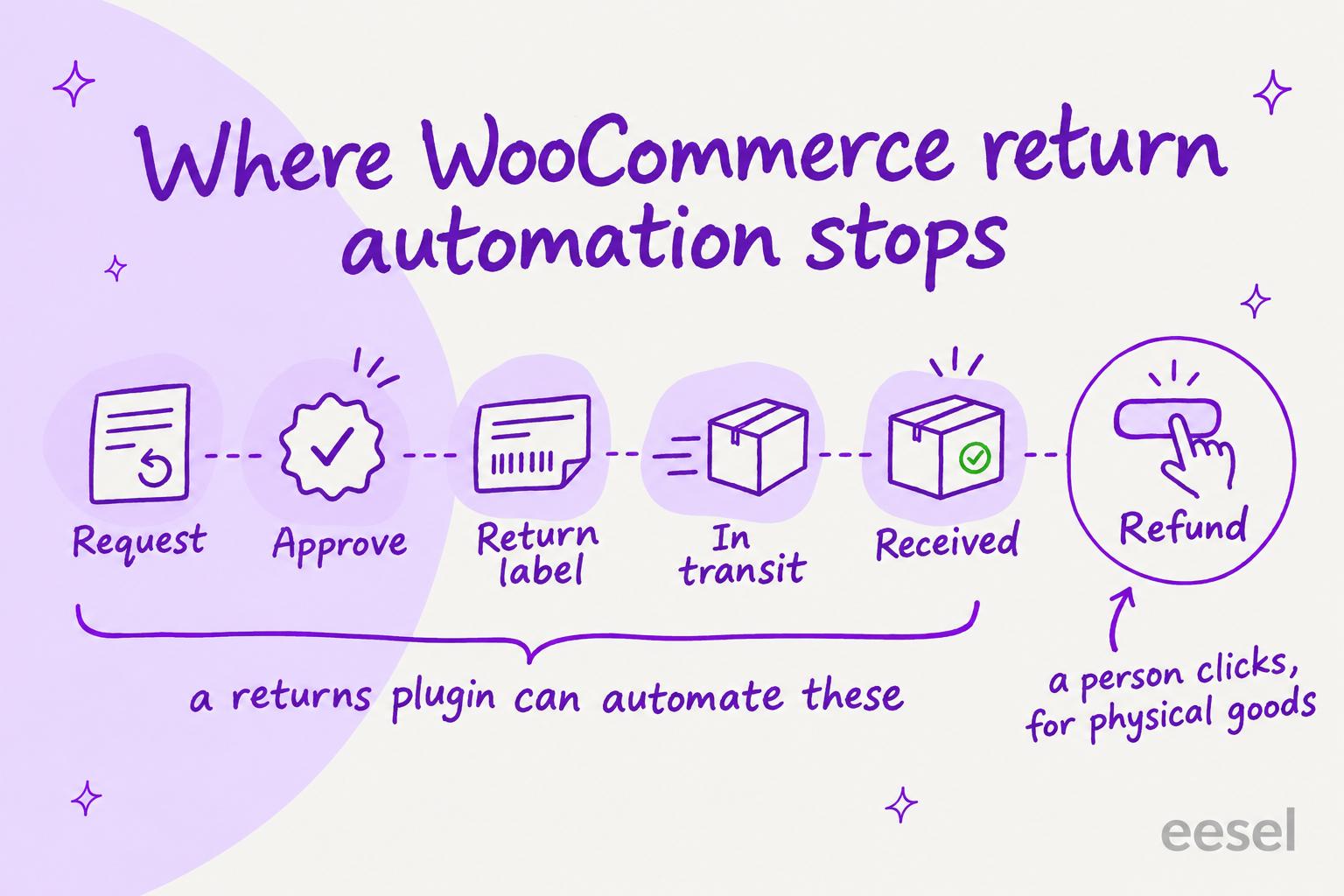
Uma devolução do WooCommerce tem seis etapas, e só a última movimenta dinheiro: o cliente pede, você aprova, uma etiqueta é enviada, o pacote viaja, você recebe, e você reembolsa, troca ou dá crédito. O WooCommerce padrão não cobre quase nada disso. Ele não tem formulário de devolução nem tela de RMA (autorização de devolução de mercadoria), só um botão de reembolso no pedido e, desde a versão 11.1, um formulário da UE de retirada de pedido, que o guia de e-mails de retirada cobre.
Eu estou na equipe de suporte do eesel, e devoluções são o tipo de ticket em que "automatizado" mais frequentemente significa "o formulário está automatizado". O cliente preenche um formulário bonito, e então a solicitação fica em uma fila até que alguém se lembre de emitir o reembolso. Então este guia trata do que cada ferramenta realmente faz em cada uma das seis etapas, verificado na documentação de cada uma em 24 de novembro de 2026.
Se você quiser primeiro o panorama mais amplo (e-mails de rastreamento, páginas de status do pedido, workflows), comece com como automatizar o suporte do WooCommerce. Este artigo aprofunda só o caminho das devoluções.
Antes de começar: o que você precisa
- Uma política de devoluções por escrito com o prazo em dias, quais itens não podem ser devolvidos, quem paga o frete de devolução, e quando você oferece um reembolso, uma troca ou crédito na loja. Cada ferramenta abaixo transforma essas regras em configurações, e um agente de IA responde a partir delas.
- Um gateway de pagamento que consiga reembolsar pelo WooCommerce. O documento do WooCommerce sobre reembolsos diz que reembolsos automáticos precisam de "um gateway de pagamento compatível", e pagamentos na entrega e por cheque sempre precisam de reembolso manual.
- Acesso de administrador para instalar um plugin e, para etiquetas, uma conta de envio (WooCommerce Shipping, ShipStation ou uma transportadora).
- Uma decisão sobre convidados. Alguns plugins só funcionam para clientes conectados, o que importa se muitos dos seus pedidos são checkouts de convidado.
Etapa 1: transforme sua política de devoluções em regras
Escreva a política de forma que um plugin possa aplicá-la antes de escolher o plugin. As configurações que cada ferramenta abaixo pede são as mesmas: quantos dias depois da compra uma devolução é permitida, quais status de pedido podem solicitar uma, quais produtos ficam excluídos, e os resultados oferecidos (dinheiro de volta, troca, cupom ou crédito na carteira).
Duas decisões moldam tudo depois disso:
- Você reembolsa na solicitação ou no recebimento? Reembolsar assim que alguém pede é tranquilo para downloads e assinaturas. Para mercadoria física, significa pagar antes de saber que o item vai voltar, por isso os plugins que reembolsam instantaneamente limitam isso a produtos digitais (etapa 4).
- Você quer manter o dinheiro na loja? Se crédito na loja ou trocas importam para você, isso reduz o campo aos plugins com carteira ou fluxo de troca (etapa 5).
O guia geral para automatizar devoluções tem uma planilha mais completa para isso, e a matriz de aprovação de reembolso é um bom modelo para quem pode aprovar o quê.
Etapa 2: adicione um plugin de devoluções para a solicitação
O formulário de solicitação é a parte fácil, e você tem cinco opções realistas. Veja como elas se comparam no que importa para a automação:
| Ferramenta | Preço | Clientes pedem a partir de | Aprovação automática | Envia o reembolso sozinha | Trocas | Etiquetas de devolução |
|---|---|---|---|---|---|---|
| Returns and Warranty Requests (Woo) | US$ 99/ano | Minha conta (pedidos concluídos), uma página de formulário, um link no e-mail de pedido concluído para convidados | Não descrito | Não; cupom opcional quando a solicitação está "Completed" | Mencionado, sem fluxo descrito | Você envia um arquivo de etiqueta |
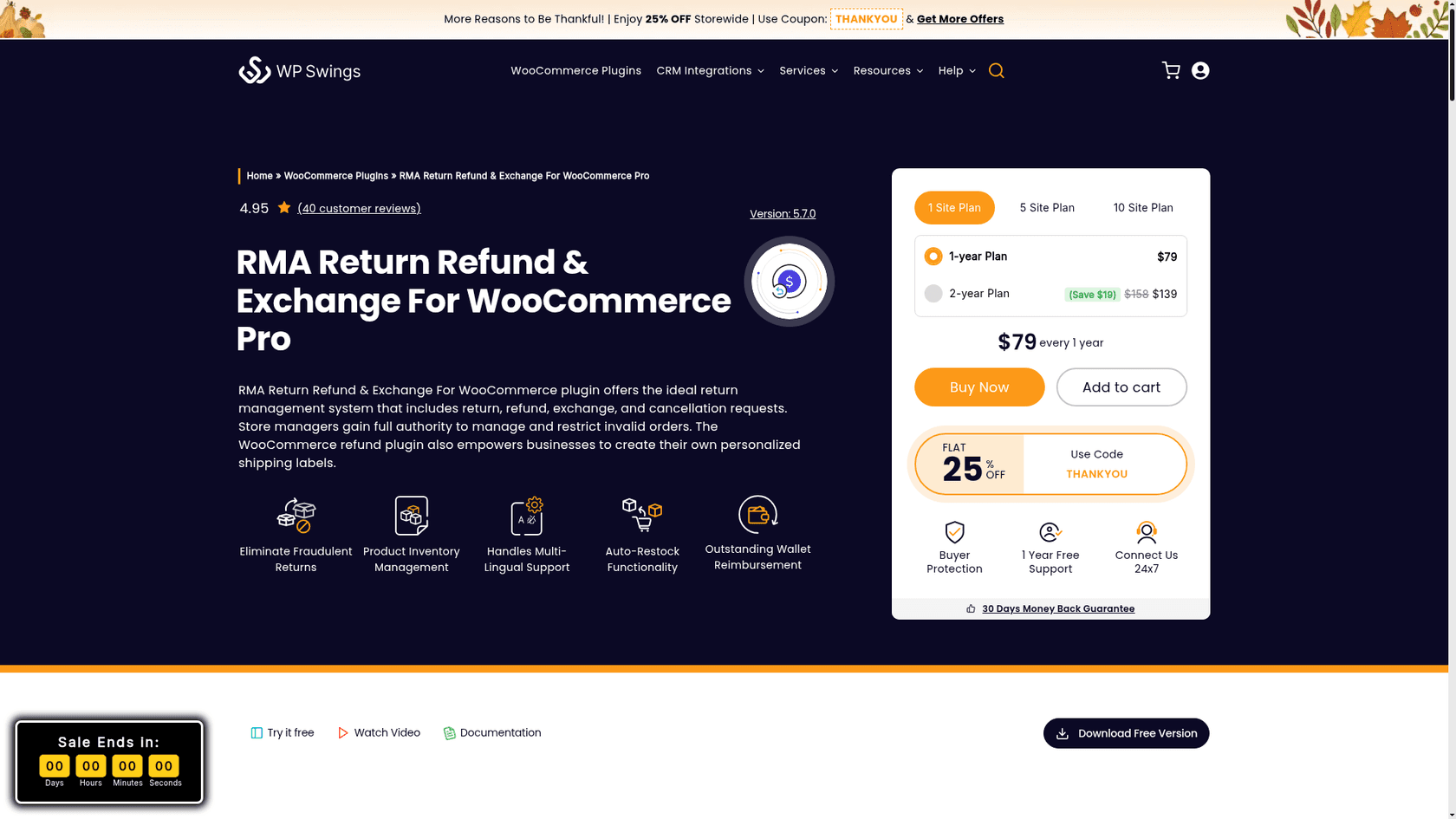
| WP Swings RMA | Gratuito; Pro US$ 79/ano | Minha conta; convidados com Pro | Pro | Crédito na carteira chega na aprovação; reembolsos no cartão precisam de um clique do admin | Pro (cria um novo pedido) | ShipStation, ShipEngine ou ShipRocket, um clique por devolução |
| YITH Advanced Refund System | US$ 94,99/ano | Minha conta, pedidos pagos; sem convidados | Sim | Pelo gateway; só na solicitação para itens não físicos | Não mencionado | Não mencionado |
| Smart Refunder | US$ 79/ano | Minha conta | Sim, por status do pedido | Instantâneo para bens digitais ou virtuais; bens físicos ficam retidos para revisão | Não mencionado | Não mencionado |
| AfterShip Returns | A partir de US$ 49/mês (anual) para 100 devoluções | Uma página de devoluções com sua marca | Sim, por regras | Premium: quando a devolução é marcada como recebida | Trocas de variante | Etiquetas pré-pagas com desconto |
A própria extensão da Woo é o primeiro clique óbvio, e o lado da solicitação é sólido: você pode montar o formulário (texto, menus suspensos, upload de arquivo), renomear os status de solicitação (adicionar novos precisa de PHP no functions.php) e enviar um e-mail ao cliente, ao admin ou a ambos em cada mudança de status. Um convidado recebe um link de reivindicação dentro do e-mail de pedido concluído. Mas lendo a documentação dela com atenção, não há nenhuma etapa que pague alguém: o único dinheiro que ela movimenta é um cupom que você pode enviar "depois que o status da garantia é definido como Completed". Ela também é avaliada em 2 de 5 por 7 avaliadores na página do Marketplace.

A WP Swings é por onde eu começaria na maioria das lojas de mercadoria física. O plugin gratuito no wordpress.org (4,7 de 5 em 124 avaliações) cuida de solicitações de reembolso, anexos, prazos de devolução, limites por cliente e um painel de análise de devoluções. O Pro adiciona as peças de automação: trocas, cancelamentos, uma carteira para crédito na loja, solicitações de convidados e "Enable Auto Accept Refund Request". Ele precisa do plugin gratuito instalado para funcionar.
O ReturnGO também funciona com WooCommerce, mas o próprio artigo de ajuda dele lista o plano Enterprise como requisito, então os preços iniciais de US$ 147 e US$ 297 na página de preços dele não se aplicam a uma loja WooCommerce, que é precificada por cotação.
Etapa 3: automatize a etiqueta de devolução
Uma etiqueta de devolução é a etapa que os clientes mais notam, e no WooCommerce você tem três formas de criar uma:
- WooCommerce Shipping, a extensão gratuita de etiquetas da Woo, cria etiquetas de devolução desde a versão 2.0.0: abra a etiqueta de envio, depois More actions > Return label, e ela cria um envio de devolução com os endereços trocados. É limitado a lojas nos Estados Unidos que cobram em dólares americanos, e é um clique por pedido no wp-admin, não algo que o cliente dispara. Os clientes pediam isso desde uma solicitação de recurso de 2019 que a Woo marcou como concluída em novembro de 2025.
- Um plugin de devoluções com integração de envio. A WP Swings se conecta a ShipStation, ShipEngine e ShipRocket; depois de aceitar uma devolução, você clica em "Create Return Label" e o cliente recebe um e-mail com um link, segundo a documentação dela. A própria extensão da Woo permite anexar um arquivo de etiqueta que o cliente baixa do pedido dele.
- Uma plataforma de devoluções. A AfterShip Returns cria etiquetas de devolução pré-pagas com desconto em tarifas negociadas previamente (USPS e outras), ou usa suas próprias contas de transportadora, como parte do fluxo de devoluções.
Se seu volume é baixo, o caminho do WooCommerce Shipping é o mais econômico: sem assinatura extra, e a etiqueta fica a um menu de distância do pedido que você já está olhando.
Etapa 4: decida como o reembolso é pago
Essa é a etapa que decide se suas devoluções estão automatizadas ou só organizadas. O WooCommerce tem dois tipos de reembolso: um automático que pede ao gateway para enviar o dinheiro, e um manual que só o registra. Mudar o status do pedido para Refunded ou Cancelled não envia nada, o que o guia do status de reembolso manual explica.
Veja como as ferramentas de devoluções tratam o pagamento:
- O Smart Refunder aprova automaticamente as solicitações por status do pedido e pode disparar "Send Refund Now" instantaneamente pelo gateway, mas a documentação dele diz que isso é só para produtos digitais, baixáveis ou virtuais: "For physical products, it'll be held for review."
- O YITH pode pagar "automaticamente, pelo gateway de pagamento usado anteriormente" e reembolsar "pouco depois de receber a solicitação do usuário", com a nota "feature not available for physical products". O FAQ dele acrescenta que o WooCommerce executa a transação real, então um gateway que não consegue reembolsar pelo WooCommerce também não consegue reembolsar pelo YITH.
- O crédito na carteira da WP Swings "é adicionado automaticamente à carteira do cliente depois que a solicitação de reembolso é aprovada". Para um reembolso no cartão, a documentação dela descreve um admin escolhendo entre "Refund Manually" e o reembolso de pagamento automatizado dela. A página dela no wordpress.org diz que o Pro pode "automatizar o processo de reembolso e a transferência dos pagamentos de reembolso", mas não encontrei um repasse de cartão sem intervenção descrito na documentação.
- O AfterShip Returns tem regras de reembolso automático nos planos Premium e Enterprise, e o WooCommerce é uma plataforma listada. O gatilho padrão é "Marked as received" com "Refund to original payment". Marcar devoluções como recebidas automaticamente também precisa do AfterShip Tracking.
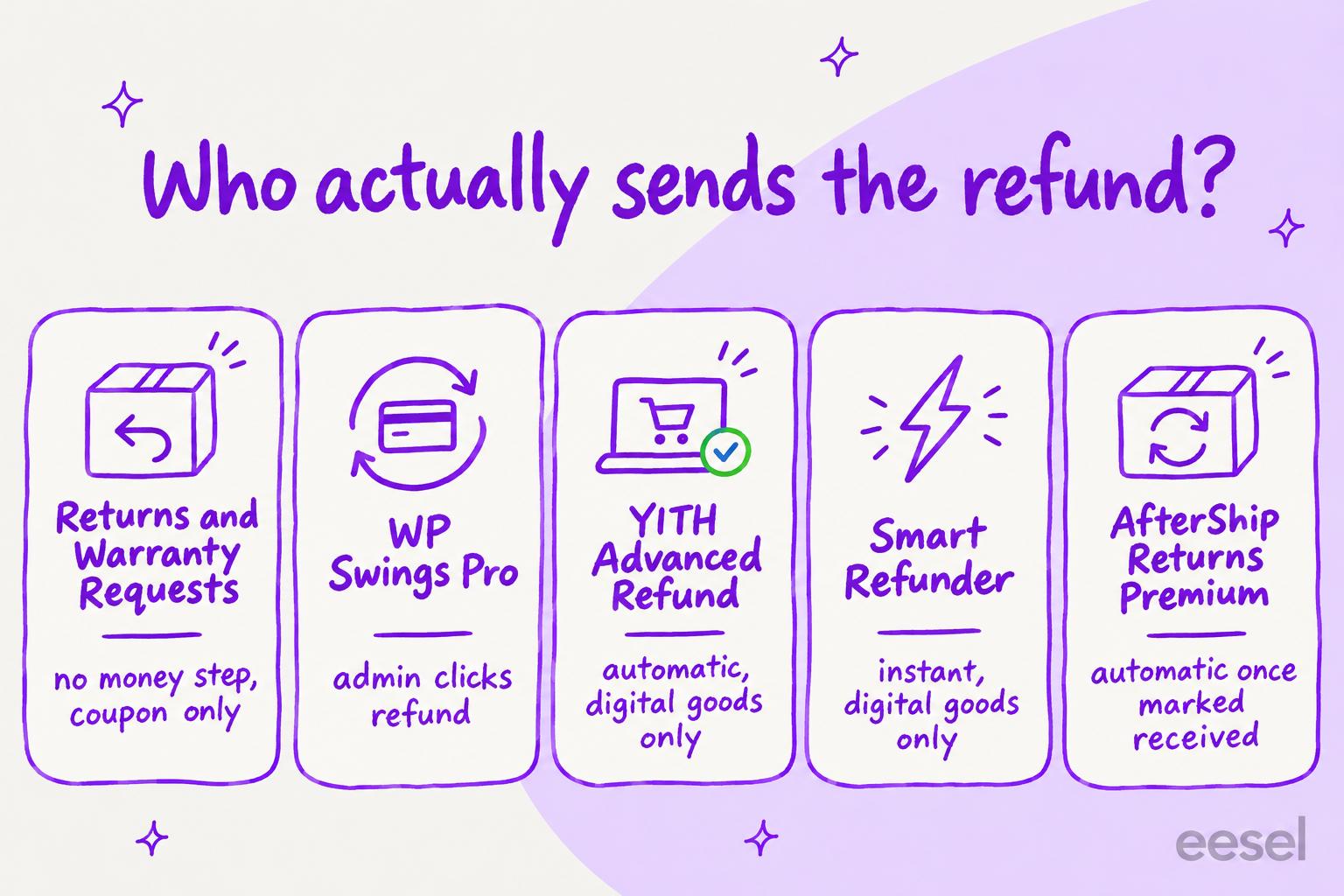
Minha opinião: para mercadoria física, mantenha um clique humano no reembolso e automatize tudo em volta disso. O clique leva segundos quando a solicitação, o motivo, as fotos e o status de recebido já estão no pedido. Reembolsos totalmente automáticos fazem sentido para produtos digitais, ou no AfterShip Premium quando seu depósito escaneia as devoluções na entrada. O guia geral sobre barreiras de reembolso para agentes de IA vale aqui mesmo sem IA envolvida.
Duas coisas no WooCommerce confundem as pessoas nessa etapa. Primeiro, reabastecer o estoque é uma caixa de seleção "Restock refunded items" em cada reembolso na tela do pedido, então confira sempre. Segundo, um reembolso criado pela REST API age sobre dois valores padrão: api_refund (enviar o dinheiro pelo gateway) e api_restock (devolver ao estoque os itens selecionados) são ambos true a menos que você passe false. Se você conectar reembolsos pelo Zapier, n8n ou um script, defina os dois de propósito.
Etapa 5: configure trocas e crédito na loja
Trocas e crédito são a forma de manter a venda, e o suporte para elas varia mais do que qualquer outra coisa:
- O WP Swings Pro cria automaticamente um novo pedido quando você aceita uma troca, e se o item novo é mais barato, a diferença vai para a carteira ou é devolvida manualmente. Ele também tem seu próprio interruptor de aprovação automática para trocas.
- O AfterShip Returns oferece trocas de variante, e no WooCommerce o crédito na loja dele é emitido como cartões-presente.
- O ReturnGO cria pedidos de troca como rascunhos Pending no WooCommerce, um a um.
- YITH e Smart Refunder oferecem um cupom em vez de dinheiro. O padrão do Smart Refunder é um cupom de desconto fixo no carrinho; um cupom de crédito na loja de verdade precisa da extensão separada Smart Coupons. Se você for pelo caminho do cupom, o guia de restrições de uso de cupons explica como limitá-lo a um cliente.
Qual configuração de devoluções combina com sua loja?
Escolha a loja que soa mais parecida com a sua para ver a configuração pela qual eu começaria, e o que ainda precisa de uma pessoa.
Escolha a loja que soa mais parecida com a sua para ver o que instalar e o que continua manual.
Etapa 6: deixe um agente de IA cuidar dos e-mails de devolução
Mesmo com um portal, devoluções geram e-mails: "Você recebeu meu pacote?", "Onde está meu reembolso?", "Posso trocar por um tamanho M?". Os clientes escrevem em toda etapa que o plugin não explica, e um plugin de devoluções não consegue responder e-mail. Esse é o trabalho de um agente de IA que lê sua política e o pedido.
O eesel é o que eu conheço melhor. É um colega de equipe de IA que entra no seu helpdesk, bolha de chat ou Slack e trabalha o ticket. Conectado ao WooCommerce pelo plugin de WordPress gratuito dele ou uma chave de REST API, ele consulta os pedidos, as notas deles (onde plugins de devoluções e de envio deixam o rastro), os outros pedidos e produtos do cliente, para poder dizer a alguém que a devolução foi aprovada, que a etiqueta saiu, ou que o reembolso foi registrado mas ainda não enviado.
Ele também pode agir. As ações dele no WooCommerce incluem criar um reembolso, pelo gateway de pagamento ou só registrado no WooCommerce, mudar o status de um pedido, adicionar uma nota ao pedido e criar um pedido. A ficha do plugin diz "Refunds and order status changes are held for your approval before they run", e o cartão de aprovação mostra se o reembolso vai movimentar dinheiro ou só ser registrado. Você aprova pelo dashboard, ou na thread do Slack de onde veio a solicitação, e uma aprovação sem resposta expira depois de 72 horas em vez de ser executada por conta própria (ações e aprovações). Esse é o clique humano da etapa 4, com a leitura e a digitação já feitas para você.
Onde ele não é a ferramenta certa: o eesel não tem ação de cupom nem de crédito na loja e não cria etiquetas de devolução, então mantenha um plugin de devoluções para isso, e deixe o eesel direcionar os clientes para lá. É assim que a ClutchLoop faz: o agente dela envia solicitações de devolução, reembolso e substituição de clientes dos EUA para o portal de devoluções. A STIL Classics faz o eesel checar a janela de devolução de 30 dias antes de redigir uma resposta, e uma pessoa processa o reembolso. As duas são lojas Shopify sobre o Gorgias, mas a divisão de trabalho é a mesma no WooCommerce. O guia para adicionar IA ao WooCommerce cobre a configuração, e melhor helpdesk para WooCommerce ajuda se você ainda não tem uma caixa de entrada.
Erros comuns ao automatizar devoluções no WooCommerce
- Tratar o status Refunded como um reembolso. Não é. Confira as notas do pedido em busca da linha "Successfully refunded" do gateway antes de dizer a um cliente que o dinheiro está a caminho.
- Reembolsar mercadoria física na solicitação. É a configuração mais rápida e a mais fácil de abusar, já que o dinheiro sai antes do pacote. Todo plugin mencionado acima que reembolsa instantaneamente limita isso a produtos digitais.
- Esquecer os convidados. O YITH diz claramente que um convidado não pode enviar uma solicitação de reembolso, a documentação do Smart Refunder descreve só clientes conectados, e a WP Swings precisa do Pro para o formulário de convidado dela. Se muitos dos seus pedidos são checkouts de convidado, a própria extensão da Woo (link de reivindicação no e-mail de pedido concluído) ou a página de devoluções da AfterShip atendem melhor.
- Reabastecer o estoque duas vezes. Um reembolso criado pela REST API reabastece seus itens por padrão, e o YITH reabastece automaticamente assim que concede um reembolso. Rode os dois e o mesmo item pode ser contado de volta duas vezes. Escolha um único lugar que reabasteça.
- Misturar o formulário de retirada da UE com seu fluxo de devoluções. O formulário Order Withdrawal do WooCommerce registra uma solicitação; ele não reembolsa, etiqueta nem reabastece nada. Conecte-o ao mesmo processo que tudo o mais.
- Deixar "onde está meu reembolso?" na caixa de entrada. O portal responde à primeira pergunta, não aos retornos. Dê ao suporte (ou a um agente de IA) acesso às notas do pedido para que possam ver o que o plugin fez. O guia de notas de pedido para o cliente explica quais notas o cliente vê.
Teste o eesel nos seus tickets de devolução do WooCommerce
Se seu plugin de devoluções cuida do formulário e da etiqueta, o que resta é a conversa em volta disso. O eesel lê o pedido do WooCommerce e suas notas, responde a partir da sua política de devoluções, e prepara o reembolso para o seu sim em vez de deixá-lo em uma fila. O que ele pode fazer é definido por tipo de pessoa: pode ser configurado para reembolsar quando seu líder de suporte pede no Slack, perguntar primeiro quando um cliente verificado escreve, e nunca tocar em um pedido de um visitante anônimo.
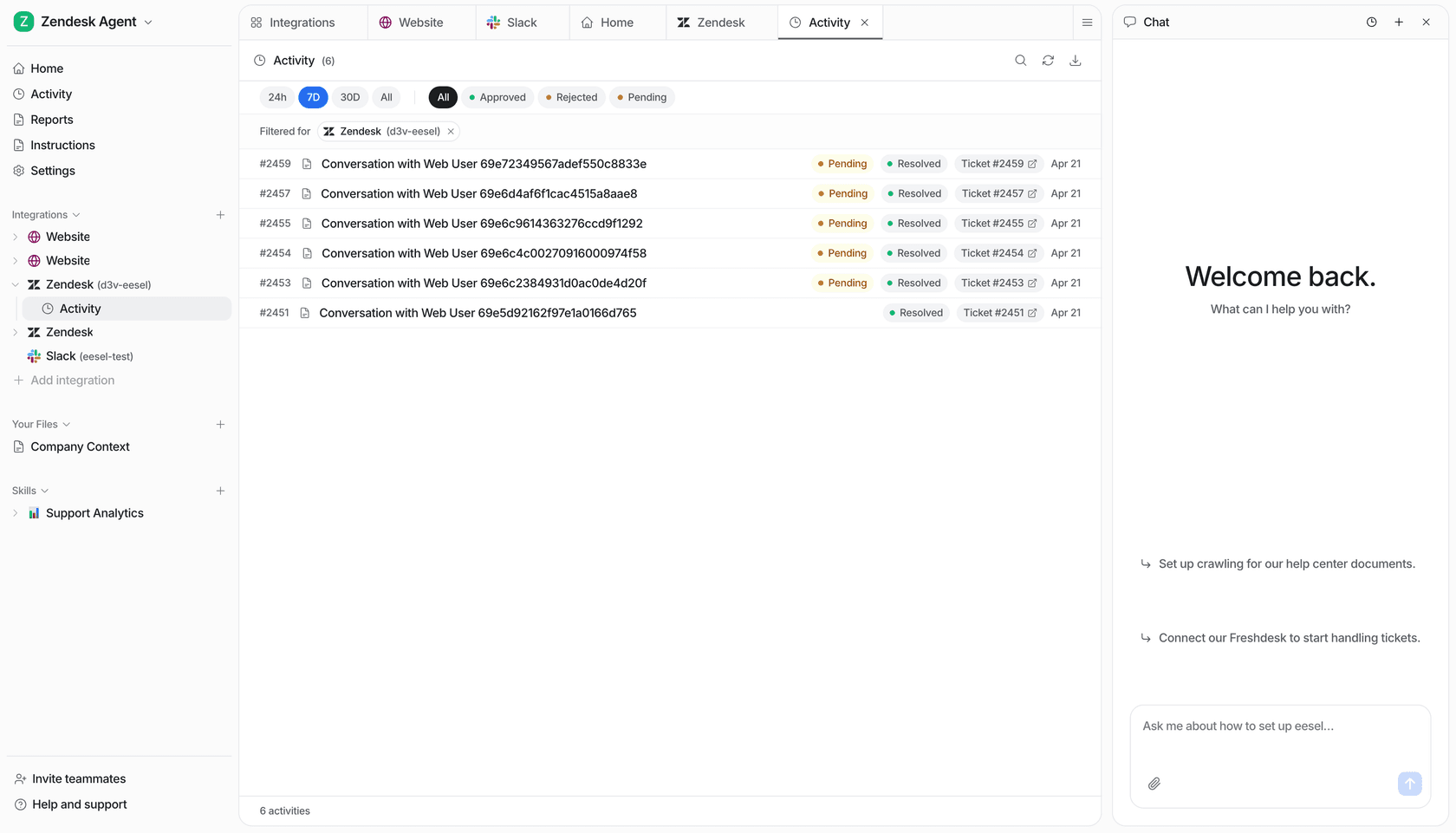
O teste gratuito dura 7 dias com 100 créditos e sem cartão, e um ticket custa um crédito independentemente de quantos pedidos ele consulte; os planos pagos começam em US$ 299 por mês na página de preços. Teste o eesel por uma semana nos seus tickets reais de devolução e veja quantos ele consegue fechar antes que uma pessoa os abra.