


v0アプリにサポートボットを置きたいなら、自分で構築しないでください。v0に、ホスト型ウィジェットのスクリプトをapp/layout.tsx内でnext/scriptを使って一度だけ読み込むよう依頼し、その後Publish、またはサイトが既に公開済みならPublish Changesを使いましょう。 自分で構築するのは、チャットが自社プロダクトの機能であるときだけにしてください。v0はモデル呼び出しをVercel AI Gateway経由にしており貼り付けるキーが不要なため、その道を簡単にしていますが、各回答はチームのAI Gatewayクレジットを消費し、予算を設定するまで支出の上限はありません。ドキュメントからの回答や引き渡しは自分で設計する部分です。eeselのチャットバブルがまさにその1つのスクリプトで、あなたのサイトとヘルプドキュメントから回答し、難しい質問はあなたに引き渡します。
構築か埋め込みか:v0アプリにはどのAIチャットボットが必要?
私はRiellで、eeselのサポートチームで働いています。私の一日は、チャットボットのローンチが終わったところから始まります。答えられなかった質問、人間を求めた訪問者、価格変更後に古くなってしまった回答などです。v0は1つのプロンプトから見栄えの良いチャットウィンドウを作ってくれます。それを人が信頼するかどうかは、ウィンドウの裏にあるすべてで決まります。
「v0用AIチャットボット」は2つの異なる仕事をカバーしています。1つは自社プロダクト内のAI機能で、例えばログイン済みユーザー自身のデータを読むアシスタントです。これは構築であり、v0はまさにそのために作られています。そのFAQには"best-in-class expertise in Next.js, React, Tailwind CSS, shadcn/ui, and the AI SDK"があると書かれています。もう1つはサポートボットで、ドキュメントから訪問者に回答し、答えられないものをあなたに引き渡します。
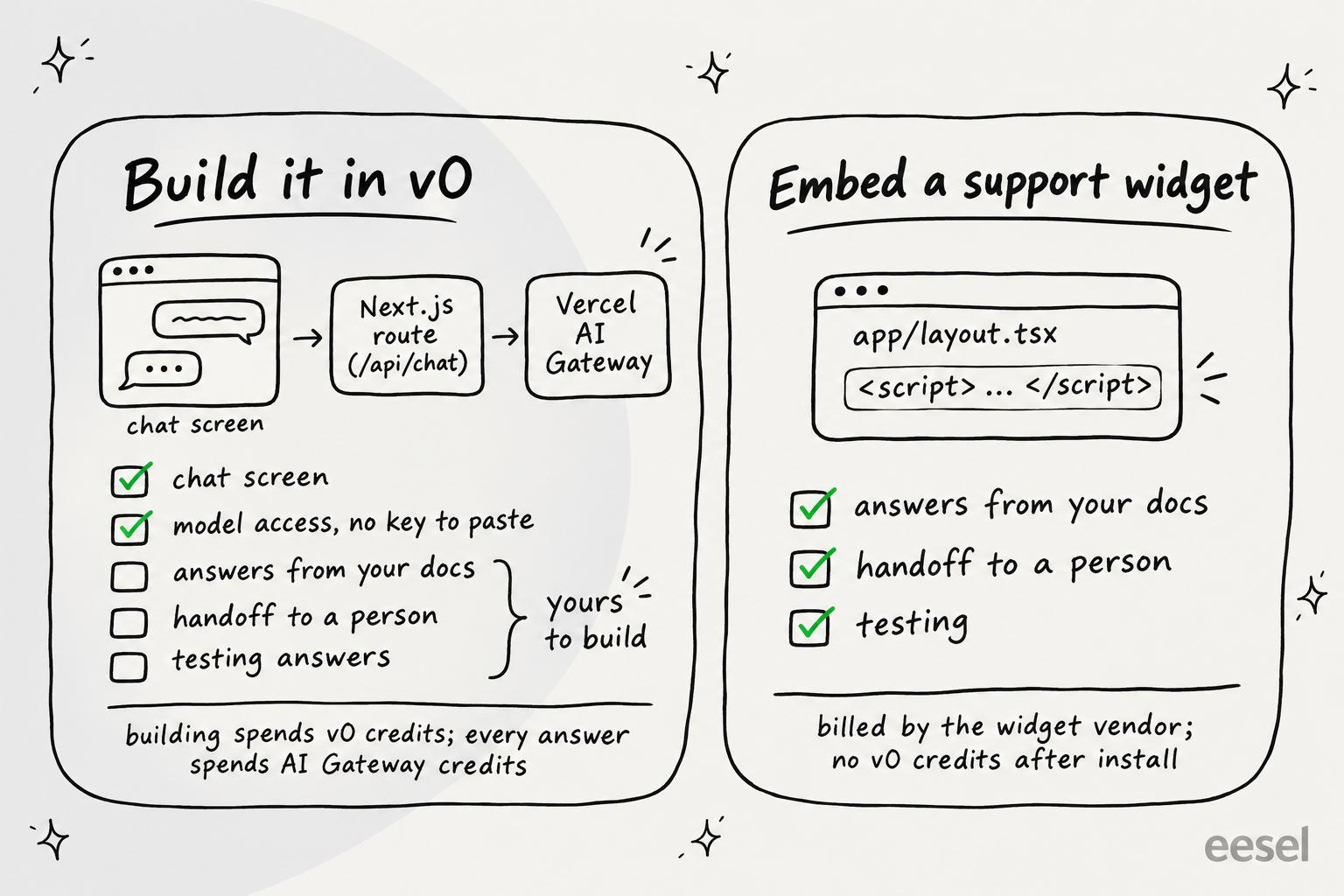
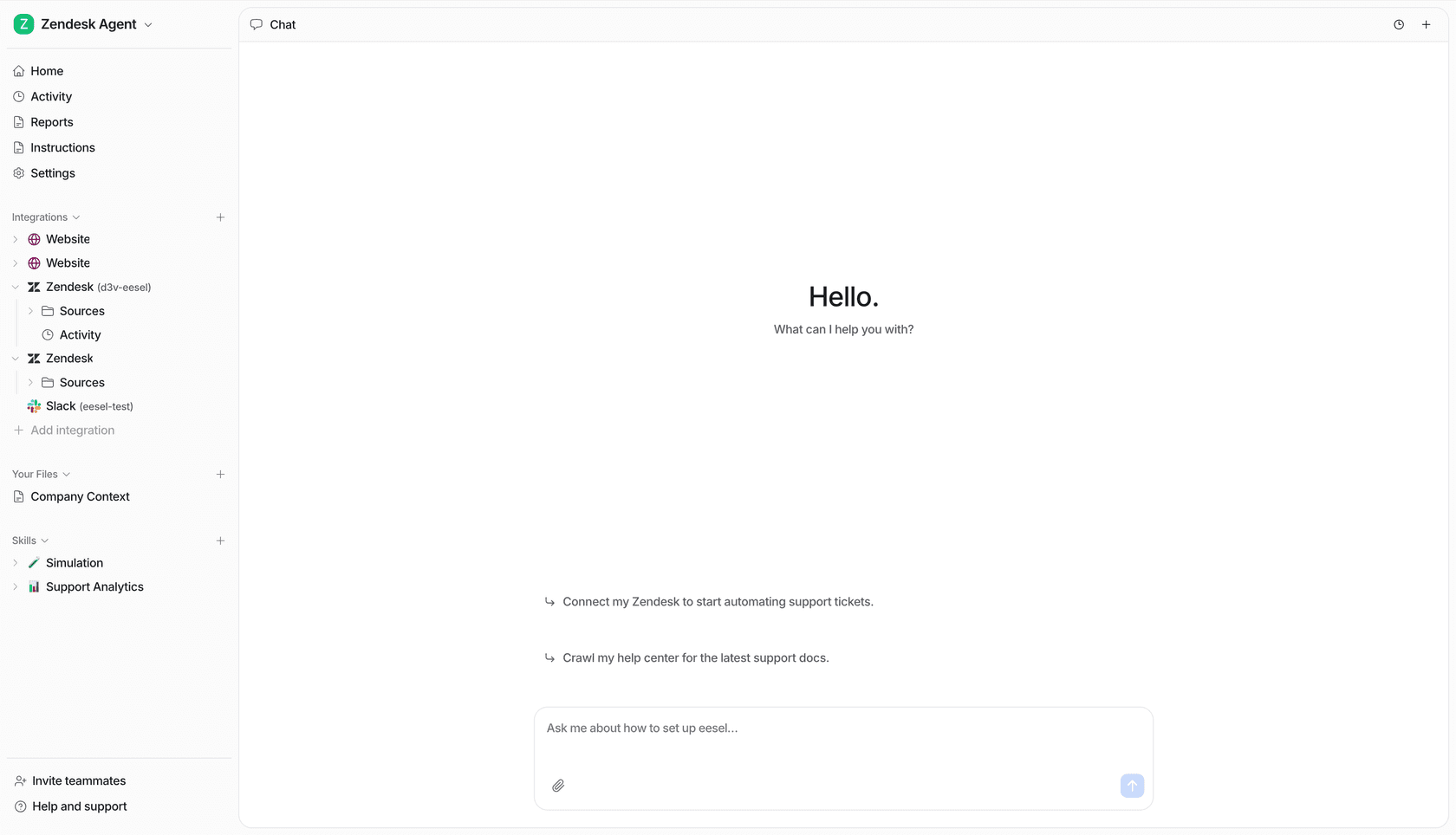
コーディングエージェントが構築を代わりにやってくれるなら、ウィジェットの道を選ぶこともできます。eesel CLIはチャットバブルを作成してターミナルからそのスニペットを出力しますが、引き渡し用のヘルプデスク接続には依然として管理者の承認が必要です。
v0でAIチャットボットを構築する方法は?
あなたがそれを説明すると、v0がチャット画面とモデルを呼び出すサーバーコードを書きます。v0のAIモデルのドキュメントには、デフォルトで"uses the Vercel AI Gateway to connect to various AI models"であり、"no additional setup is required"だと書かれています。そのFAQには、v0は"uses AI SDK version 6 by default"で、"for chat, streaming, tool calling, and structured data generation"というパターンに従うとも書かれています。
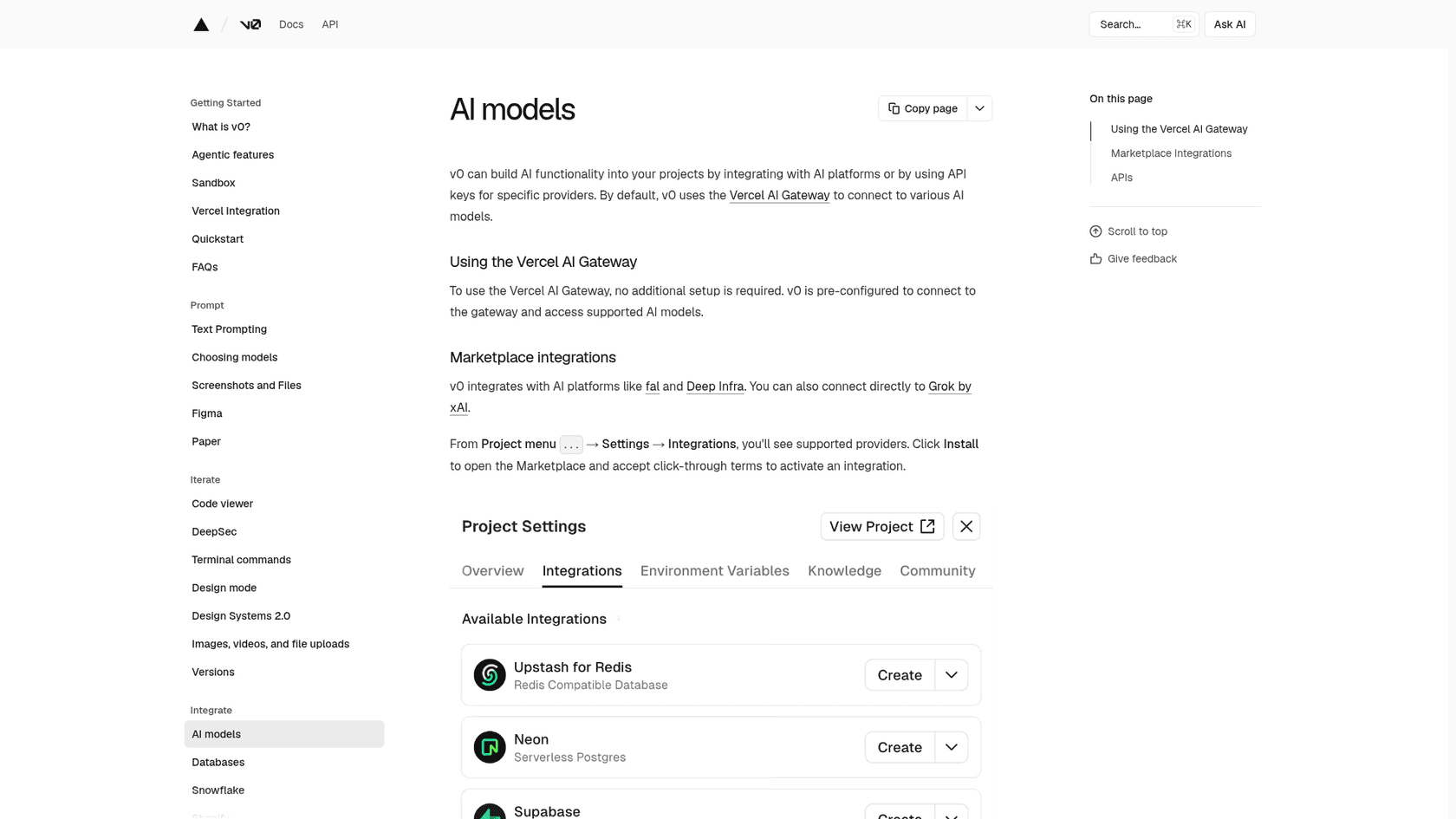
これがBoltのようなビルダーとの大きな違いで、Boltでは自分でモデルのキーを用意する必要があります。v0では、キーが足りない画面で止められることはありません。それは便利ですが、何を使っても良いかを一度も決めずにチャットボットを公開しやすくなるということでもあります。
構築前に知っておくべき3つのこと:
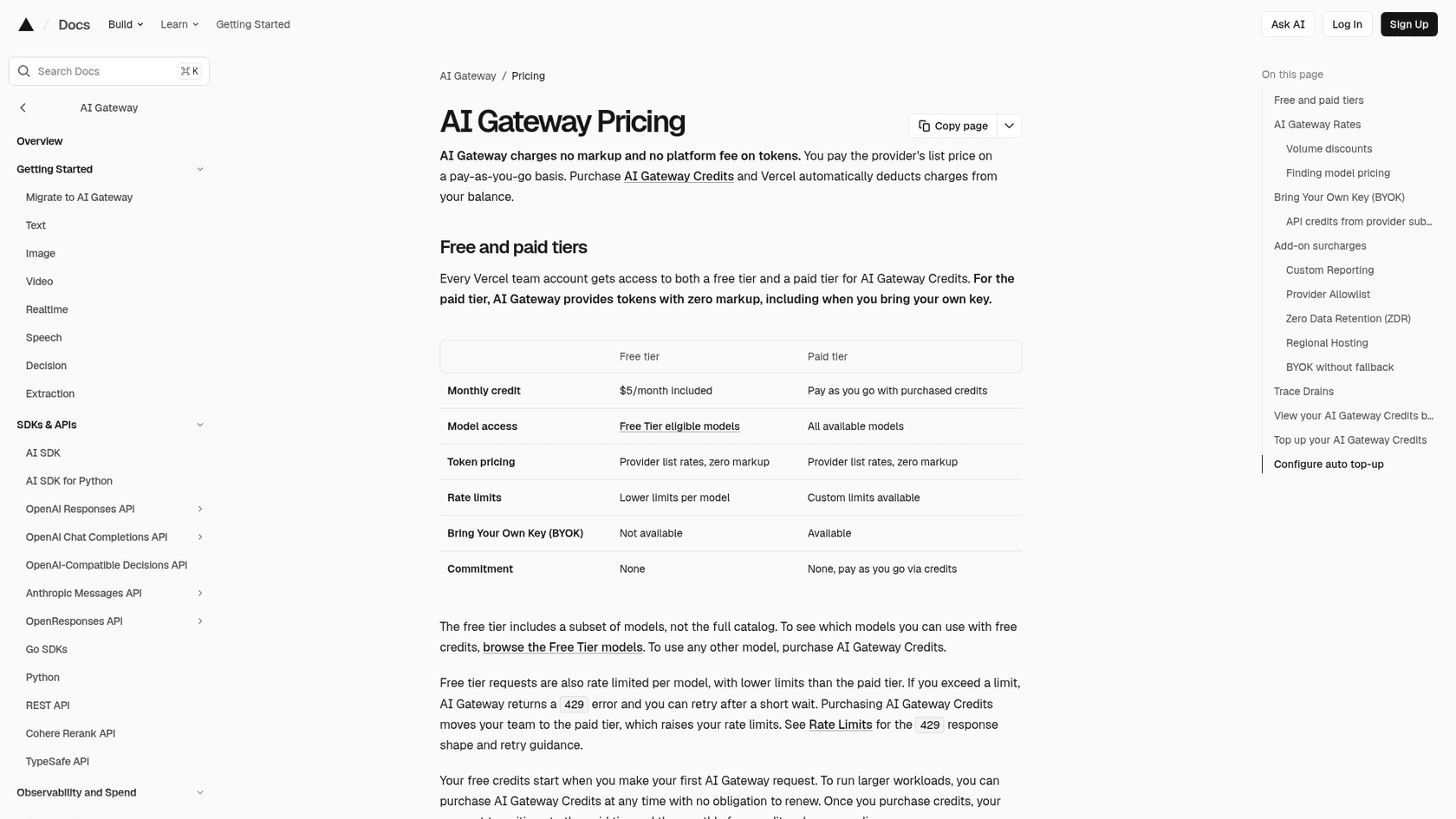
- 2つのメーターで二重に支払うことになります。 v0はコードを書いて修正している間にクレジットを消費し、価格ドキュメントによればチャット履歴とソースファイルは入力としてカウントされるため、プロジェクトが大きいほどプロンプトあたりのコストが高くなります。ボットが公開されると、各回答はVercelチームのAI Gatewayクレジットに課金されます。VercelのAI Gateway pricingには、"charges no markup and no platform fee on tokens. You pay the provider's list price on a pay-as-you-go basis."と書かれています。
- 無料のAI枠は小さく、支払いを始めると変わります。 すべてのVercelチームは月5ドル分のAI Gatewayクレジットを受け取れますが、Free Tierモデルと低いレート制限に限定されています。上限を超えると、ゲートウェイは"returns a
429error"を返し、訪問者にはチャットボットが回答を止めたように見えます。クレジットを購入すると、"the monthly free credit no longer applies"になります。そしてVercelのbudgets pageには、予算を設定していないチームやプロジェクトは"without one has unlimited spend"だと書かれています。 - ドキュメントからの回答、引き渡し、テストは自分で用意するものです。 モデル呼び出しは、モデルがすでに知っていることから答えます。ヘルプセンターから回答するには、retrievalを構築し、コンテンツを最新に保つ必要があり、それはカスタマーサービス向けRAGの解説記事で説明しています。ボットが答えるべきでないチャットを誰が受け取るか、どんなコンテキストと一緒に受け取るかも自分で設計するロジックです。チャットでの人への引き渡しの記事で、引き渡しを受ける人が必要とするものを挙げています。
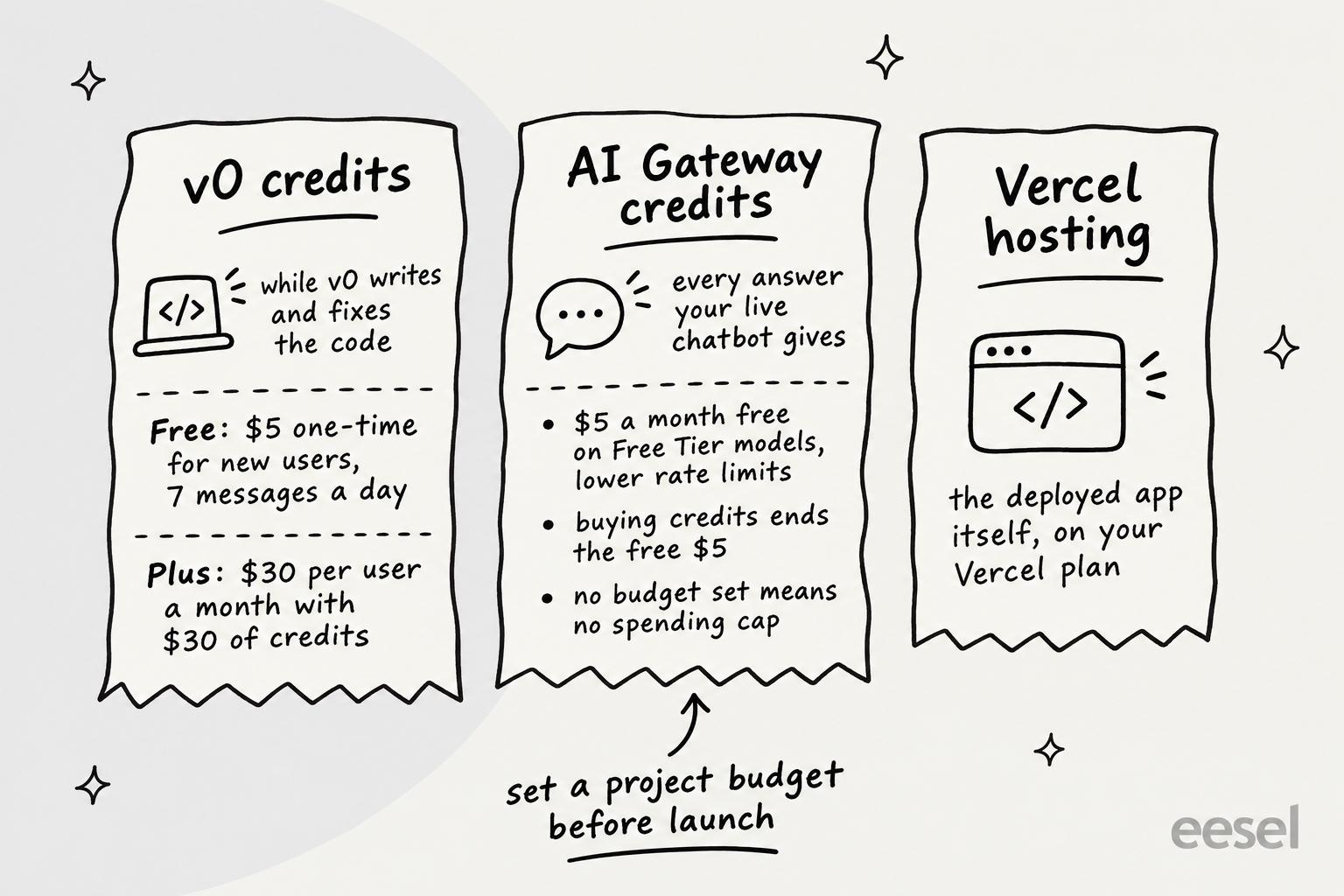
すでに支払っているプロバイダーを使いたい場合、v0のドキュメントには、"by prompting v0 and adding your API keys in Vars"、またはProject menu→Settings→Environment VariablesでOpenAIやAnthropicを直接使えると書かれています。どちらの場合も、公開前に上限を設定してください。プロジェクトのAI Gateway予算か、プロバイダー側の利用上限です。
v0アプリにチャットボットウィジェットを追加する方法は?
v0に、ベンダーのスクリプトをルートレイアウト内で一度だけ読み込むように依頼し、その後公開します。Tidioのv0ガイドは2026年11月20日に更新されたもので、私がどのチャットベンダーから見た中でも最も充実したv0のインストールガイドでした。なぜレイアウトが適切な場所なのかについて、"v0 defaults to Next.js, so this guide uses a Next.js root layout rather than adding the script to individual pages"と説明しています。
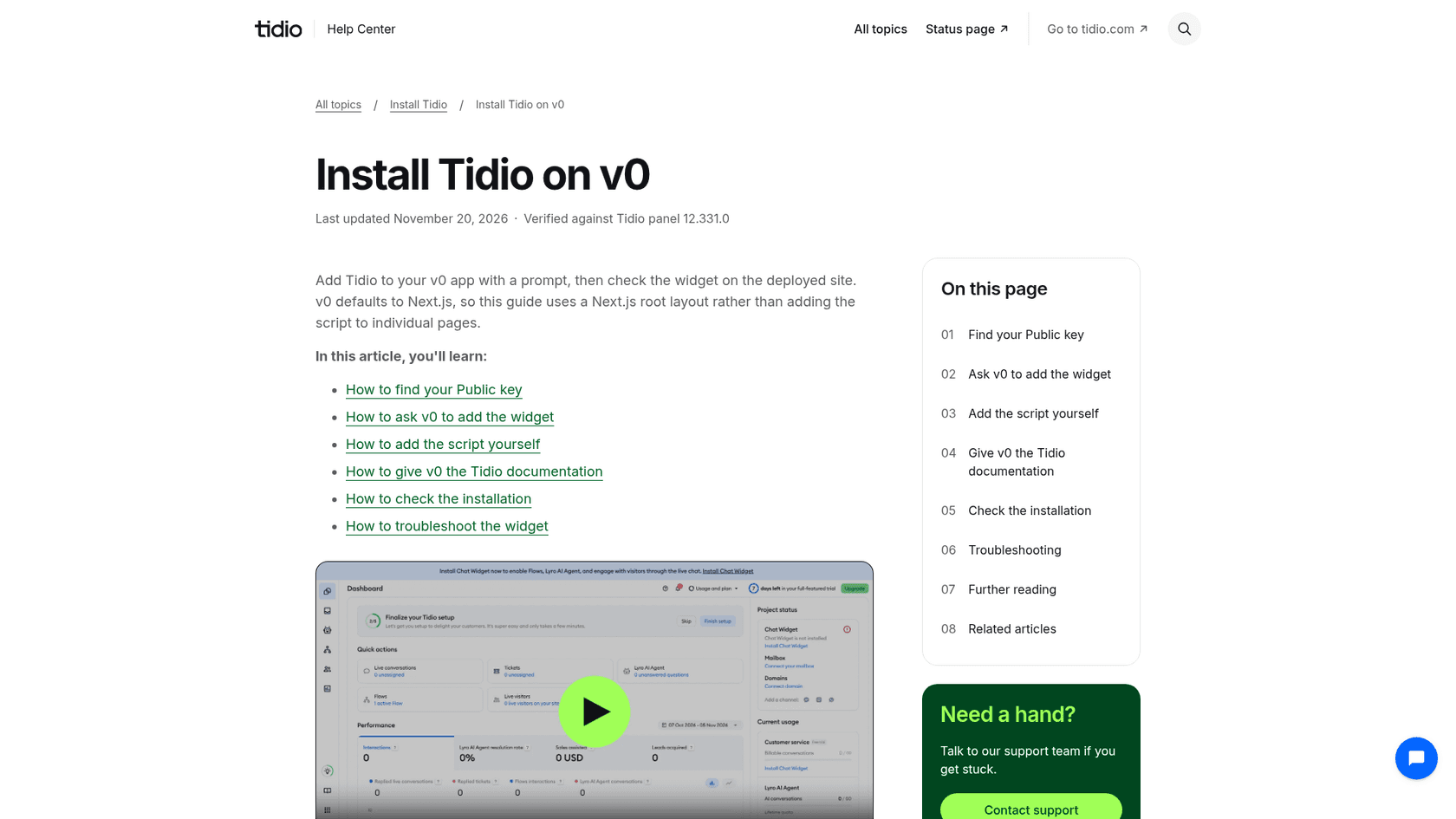
そのルールはどのベンダーのスクリプトにも当てはまります。"in the root layout app/layout.tsx with next/script, so it loads once and stays loaded during client-side navigation. Do not add it to single pages or to a component that mounts more than once"という場所に置くことです。チャットウィジェットの場合、私はstrategy="lazyOnload"も指定します。これはNext.jsのドキュメントがチャットサポート系のプラグインを例に使っているオプションで、Next.js向けチャットボットガイドで4つの戦略を説明しています。以下が、ベンダーのスニペットをその下に添えて貼り付けるプロンプトです。
このチャットウィジェットのスクリプトを、ルートレイアウトである
app/layout.tsxに、next/scriptとstrategy="lazyOnload"を使って
一度だけ追加してください。スクリプトが(HTML文字列として挿入される
のではなく)実際に実行され、ブラウザでのみ読み込まれることを
確認してください。どのページやコンポーネントにも追加せず、
コピーは1つだけにし、このためにnpmパッケージをインストールしない
でください。他には何も変更せず、どのファイルを編集したか教えて
ください。
特にFreeプランの1日7メッセージを考えるとクレジットを節約したい場合は、自分で追加してください。v0のcode viewer docsには、Codeタブでテキストファイルを編集し、Unsaved ChangesバーのSaveで保存できると書かれています。手動編集は、エージェントが作業している間は一時停止します。
そして、それを定着させましょう。v0にはプロジェクト単位の固定ルールファイルはありません。そのInstructionsは"to your account"に保存され、プロンプトバーの**+**メニューでチェックされている間だけ適用されます。Tidioはそれでも1つ保存することを勧めていて、私も同じようにします。例えば"Keep one chat widget script in app/layout.tsx. Do not move it into a page or component"のようなものです。このアプリで作業するたびに確認してください。
問題が起きたときに、私が確認する順序:
- プレビューでテストしていた、または本番が遅れている。 v0のdeployment docsには、作業用ブランチは"do not change the project's production URL"というプレビューデプロイを得ると書かれています。変更後はPublishを開いてPublish Changesを選んでください。GitHub連携のプロジェクトでは、それが"creates or reuses a pull request, merges it into the chat's base branch"を行い、ブランチ保護は依然として適用されます。
- IDが1つの環境で欠けている。
NEXT_PUBLIC_変数からIDを読み取るウィジェットは、それが設定されていない場所では何も表示しません。v0のVercel integration docsには"the v0 preview window can only access variables from the Development environment"と書かれています。変数はDevelopmentとProductionの両方に設定してください。 - スクリプトが一度も実行されていない。 v0がベンダーのHTMLを文字列としてコンポーネントに貼り付けると、コンテナは表示されてもscriptタグが実行されないことがあります。レイアウト内の
next/scriptはそれを避けられます。 - ウィジェットが2つある。 スクリプトが単独でマウントするページに入り込んでいる、またはv0が既に追加した後に手動で追加した可能性があります。v0にすべてのコピーを見つけてもらい、
app/layout.tsx内のものだけ残してもらいましょう。 - Content Security Policyがブロックしている。 ベンダーのスクリプトホストを許可してください。eeselの場合はスクリプトと接続用に
https://cdn.eesel.ai、Tidioの場合はcode.tidio.coと、そのCSP host listにあるホストです。 - 自動化されたブラウザで確認していた。 Tidioのガイドは"headless and automated browsers may not show the widget"と警告しているので、通常のブラウザウィンドウで本番サイトを開いてください。
選択肢を一目で見る
ここでは上記の2つのルートに絞っています。AI Gateway上でv0に構築する方法と、1つのスクリプトとして組み込むホスト型ウィジェットです。v0とVercelの価格は2026年11月24日の価格ページから、ウィジェットの価格は2026年11月23日の価格ページからのものです。
| 選択肢 | 組み込み方 | ドキュメントから回答 | 人への引き渡し | 開始価格 |
|---|---|---|---|---|
| v0で構築 | チャット画面とAI SDKのサーバーコード、AI Gateway経由のモデル | 自分で構築 | 自分で構築 | v0 Plus 月30ドル/ユーザーで30ドル分のクレジット、加えてプロバイダー定価でのAI Gateway利用料(Free Tierモデルは月5ドル無料) |
| eeselチャットバブル | app/layout.tsx内のnext/scriptタグ1つ | はい:サイト、ヘルプセンター、Drive、Notion、ヘルプデスクなど | ヘルプデスクのチケット、メール、またはZendesk MessengerやFreshchat | 100クレジット付き7日間の無料トライアル、その後500クレジットで月299ドル |
| Tidio | 1つのスクリプト、Tidioによるv0ガイド | はい(Lyro) | Tidioの受信箱でのライブチャット | Starter年間契約で月33ドル、50件の会話 |
| Chatbase | 1つのスクリプト | はい | Chatbaseのヘルプデスク受信箱 | 月150ドル、または年間契約で月120ドル |
| Crisp | 1つのスクリプト | はい、有料プランのみ | Crisp独自の受信箱 | Miniは月45ドルで5ドル分のAIクレジット付き |
価格を比較する前に単位を確認してください。eeselはメッセージの往復回数に関わらずチャット1件を1クレジットとしてカウントし、TidioはLyroとあなたのチームが合わせて対応した会話をカウントし、Chatbaseはメッセージクレジットをカウントし、Crispは使用量に応じてAIクレジットをカウントします。自分で構築したチャットボットは、構築に使ったv0クレジットに加えて、AI Gateway経由でトークン単位で課金されます。チャットボットのコストの記事で、実際の利用量でそれぞれの単位が何を意味するかを説明しています。
v0で構築
向いているケース: 自社プロダクト内のAI機能。ここで挙げた他のどの選択肢も、あなた自身のデータやUIにこれほど近くはありません。AI Gatewayを使えば、新しいキーなしでモデルを切り替えられます。その代償として、ウィンドウの先でサポートボットが必要とするすべて(retrieval、引き渡し、テスト、回答を最新に保つこと)も自分の責任になり、2つのメーターを見張ることになります。構築用のv0クレジットと、運用用のAI Gatewayクレジットです。
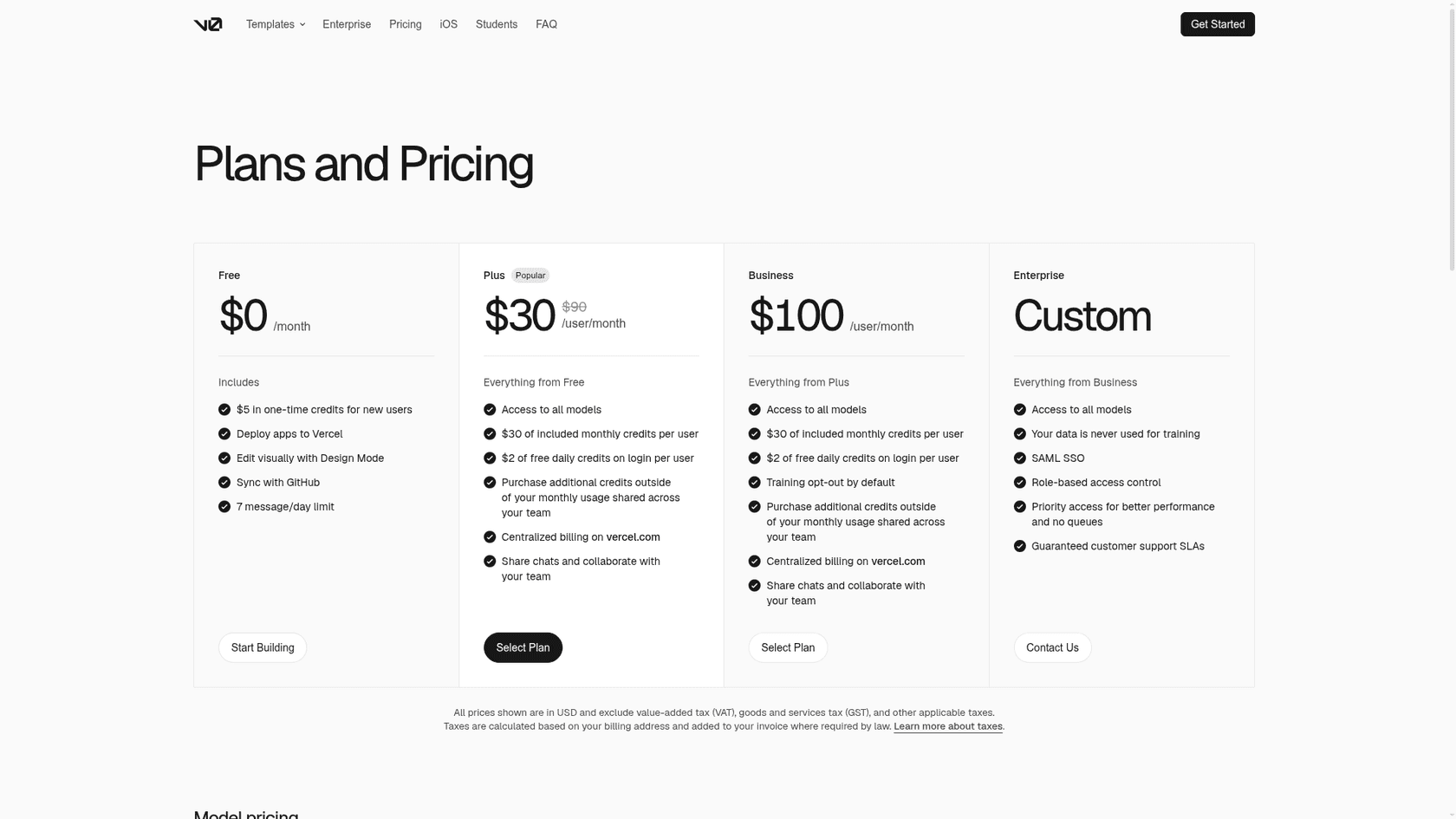
私の見解: チャットボット自体がプロダクトであるときに自分で構築してください。公開前にプロジェクトのAI Gateway予算を設定しましょう。それがなければ、忙しい日やチャットのエンドポイントを叩き続けるボットに歯止めがありません。
eeselチャットバブル
向いているケース: すでに書いた内容から回答し、あなたに引き渡すサポートボット。チャットバブルはcdn.eesel.aiからの非同期スクリプト1つで、eeselのチャットバブルのドキュメントにはApp Router向けの正確なバージョンが書かれています。app/layout.tsx内にlazyOnload付きのnext/scriptタグを置き、トリガーIDはNEXT_PUBLIC_EESEL_TRIGGER_IDに入れます。あなたのウェブサイト、ヘルプセンター、その他接続したもの(Google Drive、Notion、ヘルプデスク)から回答し、答えるべきでないものはヘルプデスクのチケットやメールとしてあなたに引き渡します。
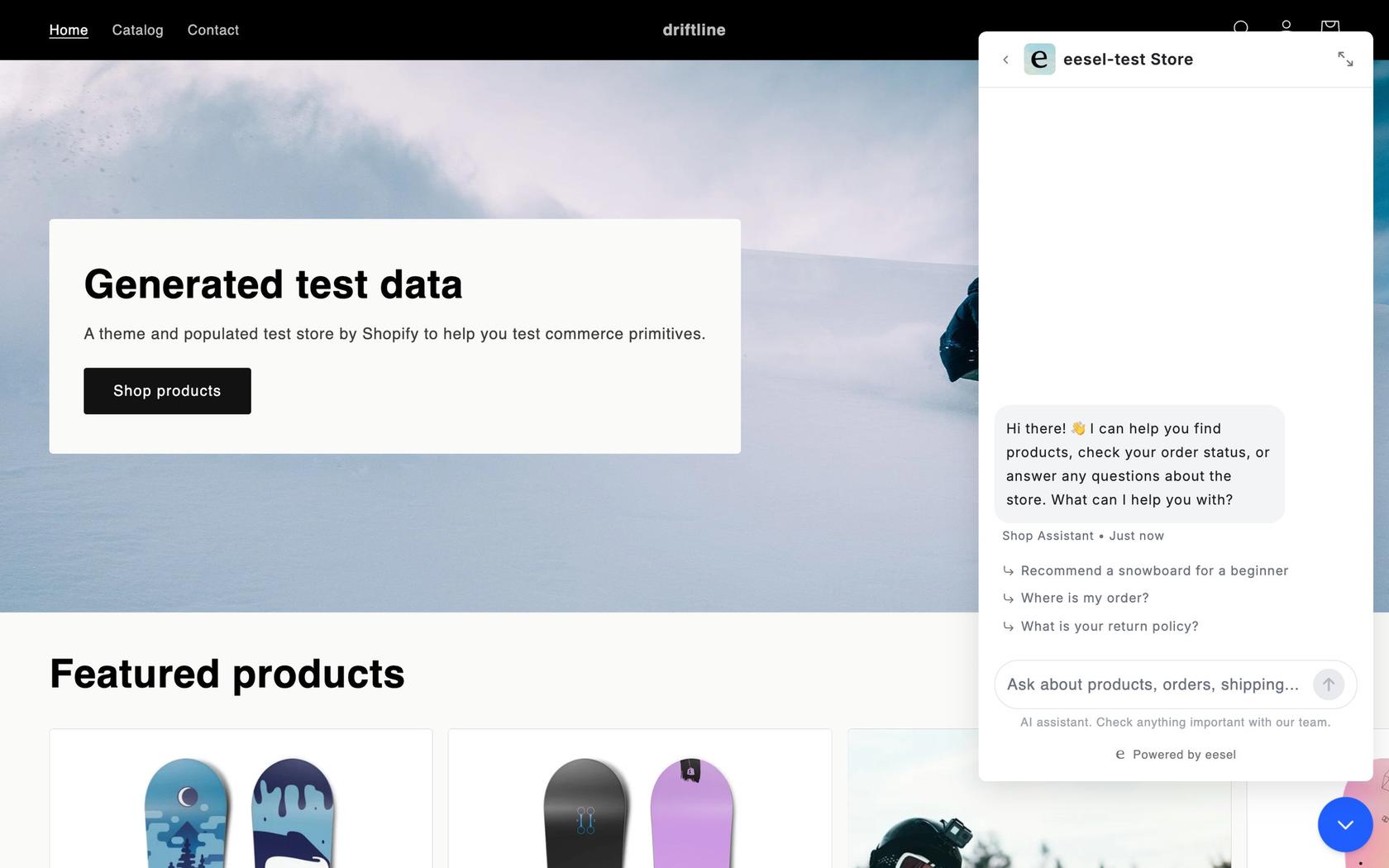
v0で構築する人には2つの点が向いています。バブルをどこに表示するかは、その指示の中で平易な言葉で指定できます("Show the chat bubble only on /help/* and product pages.")。そのためページごとにコードを書く必要はなく、変更にv0クレジットも消費しません。そしてコーディングエージェントから設定することもできます。npx @eesel/cli init chat-bubble --site https://your-app.vercel.appがバブルを作成しスニペットを出力します。eesel CLIのドキュメントに詳細があります。
私の見解: 仕事がサポートで、今週中にテスト済みで回答できる状態にしたいなら正しい選択です。ブラウザだけでアカウント固有の質問に答えるボットには向きません。バブルは、あなたのサイトから渡された訪問者の名前やメールを、サイトが署名しない限り未検証として扱い、署名済み訪問者はeeselに依頼して設定します。常時無料のティアはありません。無料プランは7日間のトライアルです。
Tidio
向いているケース: ライブチャットとAIエージェントを1つの受信箱にまとめたい小規模チーム向けで、v0のインストールガイドは、v0に接続して編集前にTidioのヘルプセンターを読ませるドキュメントMCPサーバーにまで及びます。Lyroがあなたのナレッジベースから回答し、あなたのチームが同じ場所で引き継ぎます。Tidioの価格ページはStarterを年間契約で月33ドル、50件の会話としています。
私の見解: 導入は簡単で、超えるのも簡単です。Lyroの会話とあなたのチームの会話は同じプランの上限にカウントされるため、忙しい月の前に上位プランの価格を確認してください。Tidioの代替案の記事でその先のステップを説明しています。
Chatbase
向いているケース: 自社コンテンツで訓練され、スクリプトで埋め込まれ、引き渡したチャット用の独自のヘルプデスク受信箱を持つボット。Chatbaseの価格は4,000メッセージクレジットで月150ドル(年間契約なら月120ドル)から始まり、"Powered by Chatbase"を外すには別途月99ドルかかります。
私の見解: 個人プロジェクトには開始価格が高く、ブランディングの除去はアドオンです。v0専用のガイドはないので、上記のプロンプトを使ってください。詳しくはChatbaseの価格の記事で。
Crisp
向いているケース: 今はライブチャットを無料で使い、支払うタイミングでAIを使う。Crispの無料プランにAIはありません。Crispの価格はMiniを月45ドルで5ドル分のAIクレジット付きとしており、Crispはこれを自動化された会話約90件分と見積もっています。Essentialsは月95ドルで25ドル分(約450件)です。
私の見解: ワークスペース単位の固定価格は計画しやすいですが、MiniのAI枠は小さいです。Crispの価格に関する私のメモもご覧ください。
v0アプリにはどのチャットボットのルートが合う?
あなたのチャットボットが担う仕事を選んで、どこに当てはまるか見てみましょう。
チャットボットが果たすべき仕事を選べば、どのルートが合うか、その理由がわかります。
v0にAIサポートチャットボットを追加する手順は?
- スニペットを入手する。 ベンダーでボットを作成し、ドキュメントやヘルプセンターを接続して、埋め込みコードをコピーします。eeselの場合、
npx @eesel/cli init chat-bubble --site https://your-app.vercel.appがバブルを作成してスニペットを出力します。あるいはダッシュボードのChat Bubble設定からコピーしてください。 - v0にルートレイアウトへの追加を依頼する。 上記のプロンプトとスニペットを使うか、Codeタブで
app/layout.tsxに自分で貼り付けてSaveで保存します。ファイルを確認してください。コピーは1つだけ、レイアウト内にあり、ページ内ではないこと。 NEXT_PUBLIC_で始まる変数をDevelopmentとProductionの両方に設定する。 Project menu→Settings→Environment Variablesで設定し、プレビューと本番サイトの両方に表示されるようにします。- Instructionを保存する。 スクリプトがどこにあり、コピーが1つだけであることを記し、このアプリで作業するときにチェックしてください。
- Content Security Policyで許可する。 アプリがそれを設定している場合です。
- Publish、またはサイトが既に公開済みならPublish Changesを使い、 その後、通常のブラウザで訪問者として本番URLをテストしてください。顧客が最も多く尋ねる3つの質問をし、次に答えるべきでない質問をして、それがどこに向かうか確認します。チャットボットのエスカレーションの記事で、書き留めておく価値のある引き渡しルールを説明しています。
よくある間違い
- 構築したチャットボットを予算なしで公開する。 AI Gatewayは設定するまで支出の上限がありません。URLを公開する前にプロジェクト予算を追加してください。
- ユーザーに見える場所にモデルのキーを置く。 フロントエンドのファイルやチャットのプロンプトにあるキーは公開されています。キーはサーバーコードが読み取るEnvironment VariablesかVarsに置いてください。
- テストセットなしで公開する。 訪問者が見る前に、実際の質問でボットの回答を確認してください。ハルシネーションの防止に関する私のメモで、テストすべき内容を説明しています。
- 他のビルダーを忘れる。 プロダクトの一部が別の場所にあるなら、同じ1スクリプトのアプローチがLovable、Replit、Boltでも使えます。
v0アプリでeeselを試す
v0アプリにチャット機能ではなくサポートボットが必要なら、eeselを試してみてください。匿名の訪問者に対して何をしてよいかと、あなた自身のチームに対して何をしてよいかはあなたが決めます。確認を求める設定になっているものは、すべて「はい」を待ちます。チャットバブルはあなたのapp/layout.tsx内の1つのnext/scriptタグで、あなたのサイト、ヘルプセンター、接続したドキュメントから訪問者に回答し、答えるべきでない質問はヘルプデスクのチケットやメールとしてあなたに引き渡します。AI Gatewayのメーターを見張る必要も、インストール後にv0クレジットを消費することもありません。チャットはメッセージの往復回数に関わらず1クレジットで、無料プランは7日間で100クレジット、プランは500クレジットで月299ドルから始まります。
よくある質問
v0でAIチャットボットは作れますか?
はい。v0はAI SDKでAI機能を構築し、Vercel AI Gateway経由でモデルに接続します。ドキュメントによれば追加の設定は不要です。モデルのキーを貼り付ける必要はありませんが、すべての回答はチームのAI Gatewayクレジットに課金されます。ヘルプドキュメントからの回答や、チャットを人に引き渡す仕組みは自分で設計する部分です。ウェブサイト向けAIチャットボットの記事でその部分を詳しく説明しています。
v0アプリにチャットウィジェットを追加するには?
v0に、ベンダーのスクリプトをルートレイアウトのapp/layout.tsx内でnext/scriptを使って一度だけ読み込むように依頼し、どのファイルを編集したか教えてもらいましょう。その後、Publishを使うか、すでに公開済みのサイトならPublish Changesを使い、v0のプレビューではなく本番URLでテストしてください。AIチャットバブルに関する記事で、動作するウィジェットの様子を紹介しています。
v0のプレビューでは動くのに本番サイトで動かないのはなぜですか?
多くの場合、本番環境が更新されていないためです。公開中のURLはPublishを開いてPublish Changesを選んだときだけ変わります。逆のパターンもあります。v0のプレビューはDevelopment環境の環境変数しか読み取れないため、Production用にしか保存されていないウィジェットIDやキーはプレビューに何も表示されません。チャットボットのエスカレーションに関する記事で、回答が出た後にテストすべき内容を説明しています。
v0でAIチャットボットを使うといくらかかりますか?
自分で構築する場合は2つの請求があります。v0がコードを書いている間のv0クレジット(Plusは1ユーザーあたり月30ドルで30ドル分のクレジット付き)と、公開後の各回答に対するAI Gatewayクレジットで、モデル提供元の定価で課金されます。すべてのVercelチームはFree Tierモデルで月5ドル分のAI Gatewayクレジットを受け取れます。ホスト型ウィジェットは別に課金されます。eeselは1チャット1クレジットで、500クレジットが月299ドルからです。チャットボットのコストの記事で単位を比較しています。
v0の無料プランでもAIチャットボットを追加できますか?
はい。ホスト型ウィジェットは1つのスクリプトなので、どのプランでも動作します。v0のFreeプランは新規ユーザーに一度だけ5ドル分のクレジットと1日7メッセージの上限を与えるため、Codeタブで手動で1行変更する使い方に向いています。自分で構築したチャットボットも、Free Tierモデルと低いレート制限に限定された月5ドル分のAI Gatewayクレジットを受け取れます。無料のAIチャットボットの記事に他の選択肢を挙げています。
v0のチャットボットにOpenAIのAPIキーは必要ですか?
いいえ。v0はデフォルトでモデル呼び出しをVercel AI Gateway経由にしており、これはあなたのVercelアカウントを使います。OpenAIやAnthropicを直接使うこともできます。v0のドキュメントでは、Project menu、Settings、Environment Variables、またはVarsにキーを追加するよう案内されています。キーをチャットのプロンプトやフロントエンドのファイルに貼り付けてはいけません。ハルシネーションの防止に関する記事で、公開前にテストすべき内容を説明しています。
チャットボットはv0で構築すべきですか、それともサポートウィジェットを使うべきですか?
チャットが自社プロダクトの機能、例えばユーザー自身のデータを扱うアシスタントである場合は自分で構築してください。訪問者にドキュメントから回答し、難しい質問を人に引き渡すのが仕事であればサポートウィジェットを使いましょう。retrieval、引き渡し、テストがすでに含まれており、v0やAI Gatewayのクレジットを消費しません。カスタマーサービス向けAIチャットボットの記事でウィジェットを比較しています。