


Re:amaze AI Agentは、会話をいつ人間に引き継ぐかを自分自身で判断します。回答できないときと、顧客が怒っているときです。Re:amazeのUsing the AI Agentセクションにある7本の記事のどれも、いつエスカレーションするか、会話がどこへ行くか、顧客に何が伝えられるかについての設定を文書化していません。つまり、エスカレーションはAI Agentの内側ではなく、その周りで形作ることになります。AI Pre-Filterは選んだ話題を完全にAI Agentから遠ざけ、WorkflowやSmart Assignが誰が会話を引き受けるかを決め、チャットモードが誰もオンラインでないときに何が起きるかを決めます。エスカレーションに費用はかかりません。resolutionとは、AI Agentが完全に処理し、"does not escalate to a human agent"という会話スレッドのことで、これだけが1席あたり含まれる5件、10件、20件(その後は1件0.85ドル)に数えられます。自分の言葉で書いた引き継ぎルールが欲しいなら、eeselがRe:amazeに接続し、スケジュールに沿ってオープンな会話をそれぞれ読み、理由を内部メモに残して割り当てるかタグ付けします。AIコーディングエージェントはeesel CLIでセットアップでき、本番前にテストの質問をさせることもできます。Re:amazeの接続には引き続き、APIトークンを持つ人間が必要です。
Re:amaze AI Agentはどのように人間へエスカレーションするか
自分自身の判断でエスカレーションし、ヘルプセンターはその判断を、トリガーの一覧ではなく数文で説明しています。私はeeselのヘルプデスク連携を担当していて、どのヘルプデスクのAIエージェントでも最初に見るのは引き継ぎです。何がそれを止めるのか、誰が会話を受け取るのか、顧客には何が見えるのか。Re:amazeは最初の質問には簡潔に答え、残りの2つは受信箱の設定次第にしています。(他のヘルプデスクでの同じ質問についてはFreshdeskのAIエスカレーションとFrontのAIエスカレーションを、一般的な考え方についてはAIエスカレーションをご覧ください。)
Re:amaze自身のページがAI Agentの引き継ぎについて述べているすべてを、2026年11月22日時点で確認した内容です。
| Re:amazeの説明 | 出典 |
|---|---|
| "When your AI agent can't answer a customer's question, it escalates the conversation to a human agent." | Re:amazeの最新情報 |
| "the agent already responds in a respectful tone and escalates when a customer is upset. Repeating these does not improve responses." | Response Guidelinesのベストプラクティス |
| Escalated: "The AI Agent could not answer the question and escalated it to a human agent." | AI Agentのテストガイド |
| Failed: "This may occur if response generation fails or if the conversation exceeds the maximum number of turns." | 同じページ |
AI AgentはChat、Email、SMSで動作し、AI > Manage Bots > AI/Chatbotsでオンにします。これはセットアップガイドによるものです。そのページには、AIが読むもの(FAQ記事、返信テンプレート、カスタムAIコンテキスト、ShopifyとWooCommerceの商品と注文)と、受信箱がどう変わるかが列挙されていますが、エスカレーションのオプションはありません。何をうまく回答できるかはRe:amaze AIのチケット対応で扱っています。
サポートリーダーにとって重要な点が2つあります。まず、AI Agentの設定から"always hand over refund requests"のように指示することはできません。次に、ドキュメントはエスカレーションされた会話がどのステータスや担当者になるかを示していないため、最も安全な最初の一歩は実際のテストです。実際のチャネルからAI Agentが回答できないメッセージを送り、受信箱のフィルターでその会話を見つけてください。Test AI AgentタブはEscalatedという結果を表示しますが、そのテスト用の会話は"aren't treated as real conversations on the backend"なので、実際の会話がどこに着地するかは示せません。
いくつかの会話を必ず人間に行かせるには
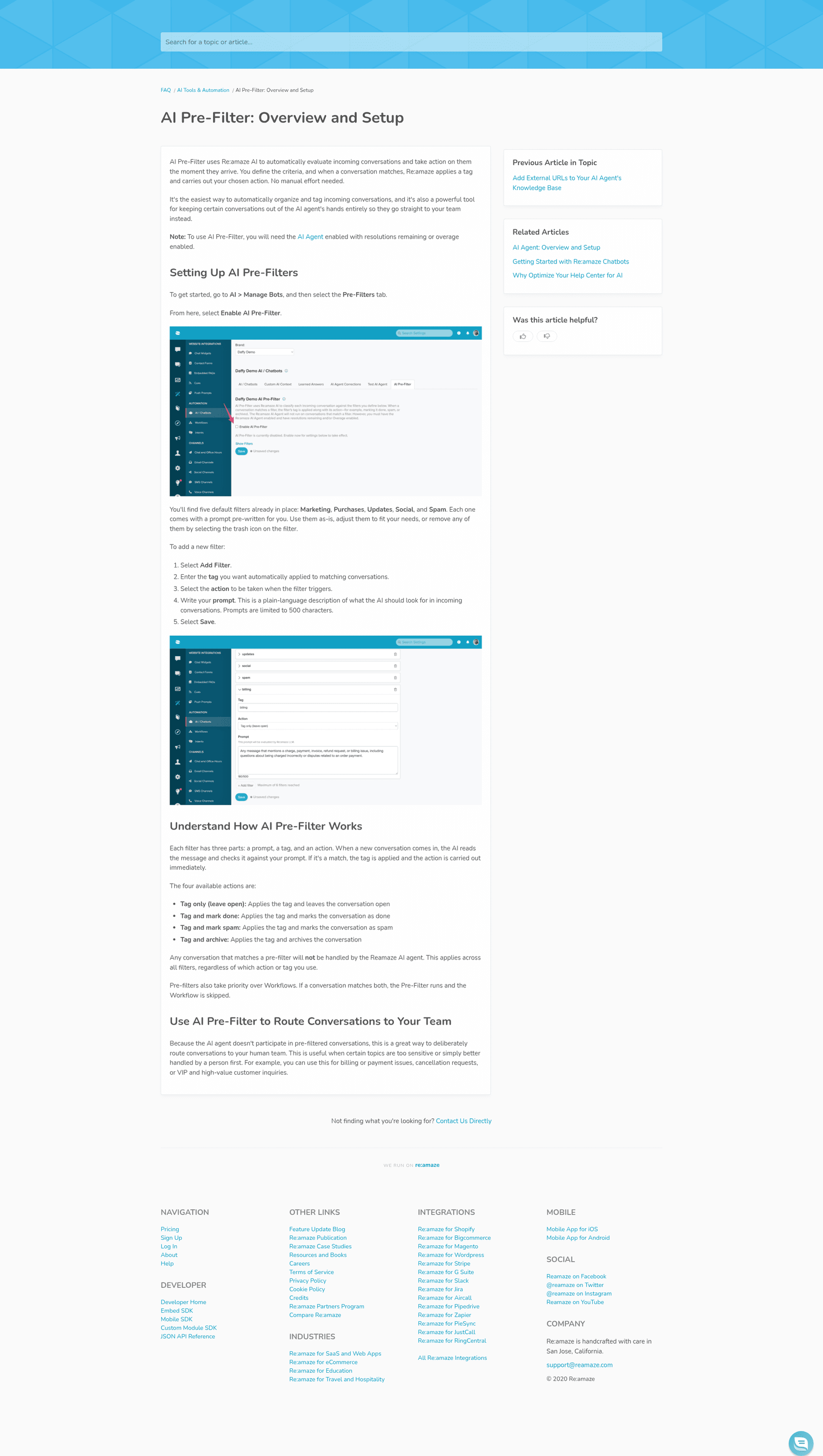
AI Pre-Filterを使います。これはAI Agentから会話を最初から遠ざける、唯一の文書化された方法で、Re:amazeはまさにそのために推奨しています。"billing or payment issues, cancellation requests, or VIP and high-value customer inquiries."
Pre-Filterガイドによれば、仕組みは次の通りです。
- AI > Manage Bots > Pre-Filtersにあります。5つのデフォルトフィルター(Marketing、Purchases、Updates、Social、Spam)が最初から用意されています。
- 各フィルターはプロンプト(最大500文字)、タグ、アクションでできています。4つのアクションはTag only (leave open)、Tag and mark done、Tag and mark spam、Tag and archiveです。引き継ぎにはTag onlyを使います。
- "Any conversation that matches a pre-filter will not be handled by the Reamaze AI agent." これはアクションを問わず、どのフィルターにも当てはまります。
- Pre-FilterにはAI Agentがオンで、"with resolutions remaining or overage enabled."であることが必要です。
落とし穴は同じガイドの1行にあります。"Pre-filters also take priority over Workflows. If a conversation matches both, the Pre-Filter runs and the Workflow is skipped." つまり、needs-humanでタグを付けるPre-Filterは、同時に会話を割り当てるWorkflowを動かすことはできません。そのタグには専用の保存ビューを用意し、誰かに担当させるか、後からルーティングしてください。この同じ落とし穴は優先度の側からRe:amaze AIの会話の優先度付けで取り上げています。
エスカレーションされた会話は誰が引き受けるか
あなたの通常のルーティングが送る相手です。AI Agentは人間を選びません。Re:amazeには2つのルーティングツールがあり、どちらが使えるかはプランによります。
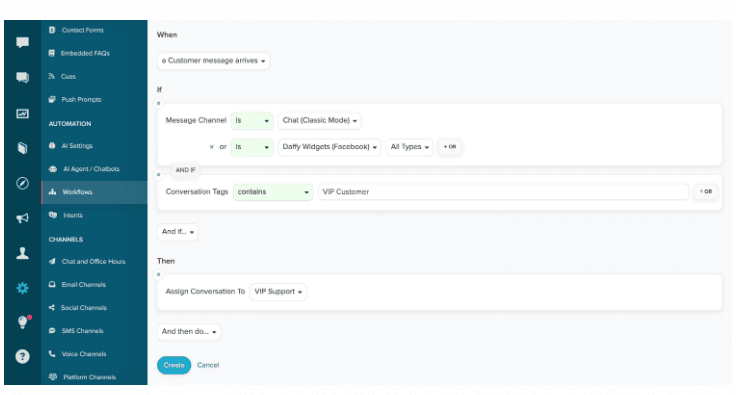
Workflowはトリガーと条件に基づいて実行され、その後にタグ付け、担当者や部門への割り当て、返信、内部メモの作成といったアクションを行います。Re:amaze自身のWorkflowの例はルーティングのルールです。顧客のメッセージが届いたとき、メッセージのチャネルがChat(Classic Mode)またはFacebookで、会話のタグにVIP Customerが含まれていれば、会話をVIP Supportに割り当てます。ガイドには"the AI Agent escalated"というトリガーは一覧にないため、エスカレーションそのものではなく、見える情報(チャネル、タグ、注文額)の上にルーティングを組み立ててください。
Smart Assignは"the staff member with the fewest unresolved conversations assigned to them"に会話を渡し、Workflowのコマンドとして実行することもできます。Smart Assignガイドによれば、直近1週間そのブランドでメッセージを送っていないスタッフと、アクティブなシフトにいない人をスキップします。
どこまでできるかはプランによって決まります。料金ページでは、Departments(スタッフのグループ)とStaff ShiftsおよびVacation Daysは、1チームメンバーあたり月69ドル(年払いなら62.10ドル)のPlus機能です。Basic(29ドル)とPro(49ドル)も、指定した人物への割り当てはできます。5人のチームなら、Basicで月145ドル、Plusで345ドルです。Re:amazeの自動化とRe:amazeのタグ付けとルーティングが両方のツールをさらに深く扱っています。
誰もオンラインでないとき、チャットがエスカレーションするとどうなるか
それはあなたのチャットモードによります。Settings > Chat and Office Hoursで設定します。チャットモードのガイドでは2つが説明されています。
| Real-Time Chat | Classic Chat | |
|---|---|---|
| プラン | すべてのプラン | Plusのみ |
| 誰がオンラインである必要があるか | "There is no expectation that both parties need to be online at the same time." | デスクトップブラウザでログインし、"Available for Live Chat"に設定された担当者 |
| 顧客が離れた場合 | "Each reply is also sent as an email to the customer if they do not view it through chat immediately" | ライブチャットは終了し、"there can be no further messages posted to that live chat session" |
| 見逃したチャット | セッションの終了はなし。会話は"continues via push notifications with no defined end point" | 見逃したチャットを"automatically convert into a regular conversation"するかどうかを選べる |
AIファーストな構成では、Real-Time Chatの方が余裕があります。午前2時のエスカレーションは受信箱で待機し、朝の返信はメールで顧客に届きます。Classic Chatを使っているなら、見逃したチャットの変換をオンにしてください。そうしないと、対応できる人がいないエスカレーションされたチャットは、続ける方法がないまま終わってしまいます。いずれの場合も営業時間を追加し、顧客が人間がいつ返信するかを分かるようにしてください。このトレードオフについては有人引き継ぎのベストプラクティスにさらに詳しくあります。
エスカレーションに費用はかかるか
かかりません。課金ガイドによれば、resolutionとは"a conversation thread that is handled entirely by the AI Agent and does not escalate to a human agent"のことで、スレッドごとに1回だけ数えられます。Basicには1席あたり月5件、Proには10件、Plusには20件のresolutionが含まれ、それを超えると1件0.85ドルです。Volumeプランはすべてのresolutionを1件0.85ドルで課金します。
知っておく価値がある点が2つあります。
- エスカレーションしなかった会話が、必ずしも成功とは限りません。 AI Agentが保持した会話で、顧客が諦めて返信をやめた場合でも、AI Agent Doneとして終わることがあります。これは会話ステータスガイドによれば"when the customer indicates they have been helped or when they stop responding and the conversation has not been configured to escalate to your team."というときに起こります。エスカレーションされた会話だけでなく、こうした会話も抜き取りで確認してください。
- Usage Overageをオフにしても代わりの手段があります。 Settings > AI Settingsでoverageをオフにすると、含まれるresolutionを使い切ったあとも、クラシックなチャットボットは無料で動き続けます。AI Agentがオンの間、これらのクラシックなボット(Hello Bot、Order Bot、Shopping Bot、AI FAQ Bot、FAQ Bot)は動きませんが、Cue BotsとWorkflow Botsは動きます。Re:amazeのチャットボットガイドがそれらを比較しています。
Re:amazeの料金まとめにプラン全体の表があります。
Re:amazeのAIエスカレーションを測定するには
Chatbot reportから始めてください。参加率、resolution率、エスカレーション率を示します。会話単位ではなくセッション単位で読んでください。セッションガイドによれば、セッションは非活動、解決、または"an immediate escalation"で終了し、1つのメールスレッドに複数含まれることがあります。Re:amaze自身の例は、3つのセッションを持つスレッドで、2つがcontained、1つがescalatedとなり、コンテインメント率66%と評価されます。
エスカレーション率をコンテインメント率と並べて見てください。エスカレーション率が下がっても、AI Agentが保持した会話が実際に回答されていた場合にしか良いニュースとは言えません。コンテインメントとエスカレーションの品質を測るでは、両方を一緒に読むべき理由を説明しています。
エスカレーションはAI Agentにも反映されます。Learned Answersガイドによれば、エスカレーションされた会話がDoneとマークされると、Re:amazeは保存、編集、削除できる提案の回答を作成します。提案は14日で期限切れになり、保存できるのは最大50件なので、エスカレーションは早めにDoneにマークし、繰り返したい回答だけを保存してください。
Re:amazeでAIエスカレーションを設定する手順
- 必ず人間に届くべきものを書き出す。 上限を超える返金、キャンセル、法的またはチャージバックの脅し、VIP顧客。短く保ちましょう。各項目がPre-Filterになります。
- 項目ごとにPre-Filterを1つ書く。 **Tag only (leave open)**と
needs-human-refundのような明確なタグを使います。プロンプトは500文字未満に保ち、あなたの方針ではなく顧客の言葉を記述してください。 - 各タグに担当者を決める。 タグと未解決ステータスでフィルタしたビューを保存し、スターを付け、誰が空にするかを決めてください。一致するPre-FilterはWorkflowをスキップすることを忘れず、割り当てにWorkflowを頼らないでください。
- それ以外はすべてルーティングする。 チャネル、タグ、注文額で割り当てるWorkflowを追加するか、Smart Assignを実行します。Plusでは、Smart Assignが勤務中の人だけを選ぶようシフトを追加してください。
- チャットモードを確認する。 Real-Time Chat、または見逃したチャットを通常の会話に変換するClassic Chat。営業時間を追加してください。
- 実際のメッセージでテストする。 回答にはTest AI Agentタブを使い、その後実際のチャネルから回答不能なメッセージと怒った顧客のメッセージをいくつか送り、それぞれがステップ3か4の通りに着地することを確認してください。
- 最初の1か月は毎週レビューする。 Chatbot reportのescalatedなセッション、AI Agent Doneな会話のサンプル、Learned Answersのキューです。こうしてhuman in the loopを保つのは、量が少ない間は安価です。AIエージェントの引き継ぎのベストプラクティスにさらに確認項目があります。
Re:amaze AIエスカレーションでよくある間違い
- エスカレーションのルールをResponse Guidelinesに書く。 guidelinesのページは2,000文字のフィールドを"how your AI agent writes replies"への制御として説明しており、顧客が怒っているときにエスカレーションするといった組み込みの挙動を繰り返しても"does not improve responses."と述べています。guidelinesがAI Agentのエスカレーションのタイミングを変えるとは書かれていないため、必ずエスカレーションすべき話題はPre-Filterに入れ、それ以外はテストしてください。
- Pre-FilterとWorkflowが両方実行されると期待する。 そうはなりません。Pre-Filterが優先され、Workflowはスキップされます。
- Test AI Agentタブだけでテストする。 実際のShopifyやWooCommerceとの接続はなく、実際の会話も作られないため、エスカレーションがどこに着地するかも、注文状況の質問にも答えられません。
- Classic Chatの見逃したチャットを変換しないままにする。 対応できる担当者がいないエスカレーションされたチャットは、続ける方法がなくなります。
- エスカレーションを一度もDoneにマークしない。 Doneがなければ、Learned Answerの提案もなく、対応しない提案は14日で期限切れになります。
Re:amazeと並べてeeselを試す
引き継ぎルールを普通の言葉で書きたいなら("200ドルを超える返金、破損した商品、責任者を求める人は、要約付きでSamへ")、eeselがRe:amazeでそれを適用できます。eeselのRe:amazeドキュメントによれば、APIトークンで接続し、最短10分おきというスケジュールで会話を処理します。スレッドの最新40件までのメッセージを読み、内部メモとして返信を作成するか、返信を送信するか、タグ、担当者、ステータスを設定します。返信を送信する前にスレッドを再読み込みし、すでに誰かが回答していれば停止します。
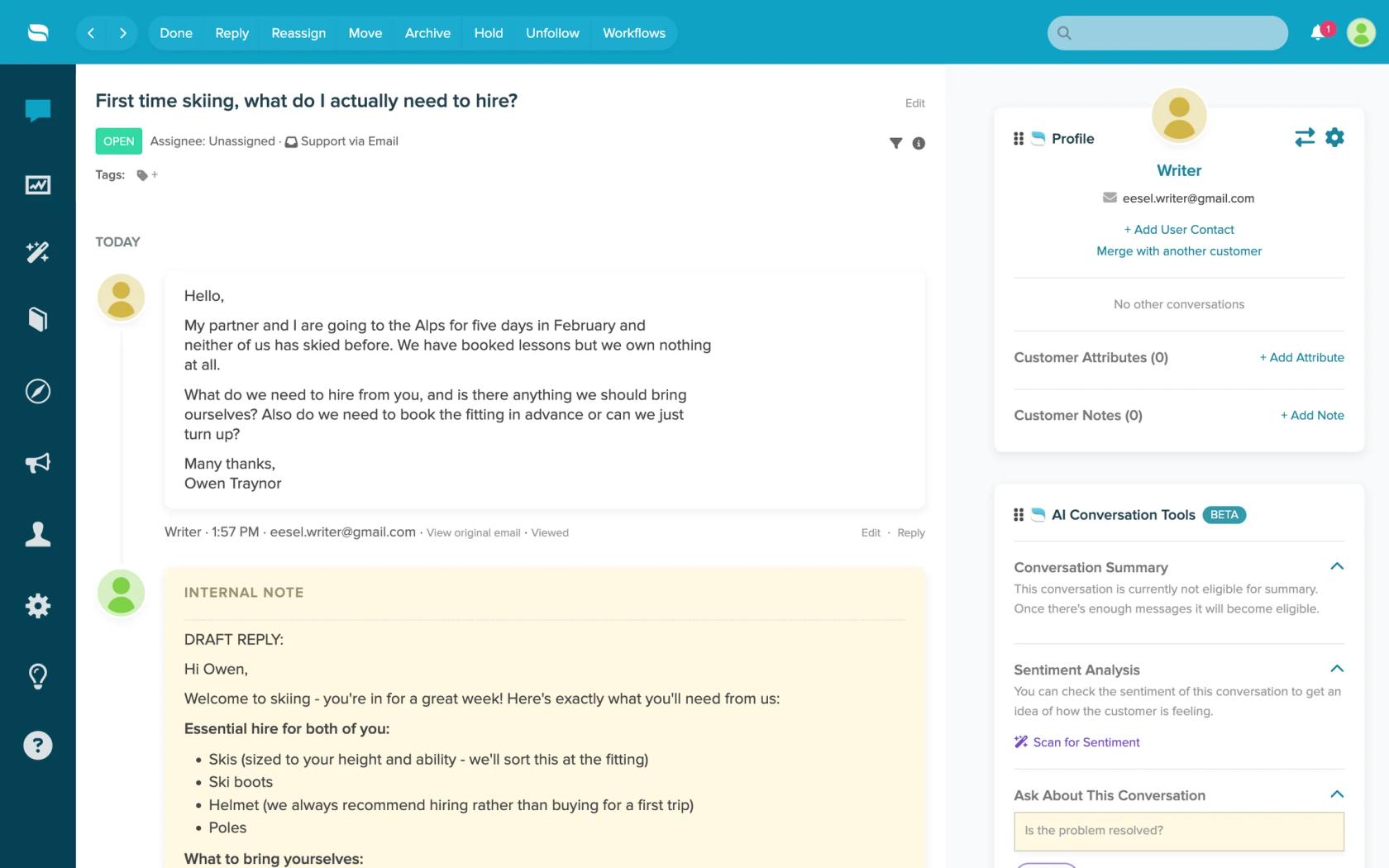
これによって引き継ぎが見える形になります。会話を受け取った人は、AIが単に返信を止めたスレッドではなく、メモの中に理由を見ることができます。忙しいECの受信箱での同じパターンについては、Question BeautyがGorgiasとShopifyでeeselを運用しており、返金や苦情、判断が必要なものはすべてメモ付きでチームメンバーに渡されます。まずメモだけから始め、1週間引き継ぎを確認してから、割り当てを任せてください。あなたのRe:amazeの受信箱でeeselを試す。