HubSpot Service HubにAIとGoogleドライブを連携する方法

Rama Adi

Katelin Teen
最終更新 September 8, 2026
HubSpotのBreeze Customer AgentはあなたのGoogleドライブをネイティブには読み取れません。Driveはエージェントのナレッジソースの一つではなく、HubSpot自身のGoogleドライブアプリはファイルをCRMレコードに固定するだけで、AIの回答には一切供給しません。つまり選択肢は、Driveのコンテンツを HubSpot のナレッジベース記事にコピーする(ほぼリアルタイムを保てる唯一の経路)か、静的ファイルとしてアップロードするか、公開URLとして公開してクロールさせるかのいずれかです。どのネイティブな経路も手作業でのコピーであり、時間とともに古くなっていきます。
よりすっきりした方法は、両方の上にAIレイヤーを重ねることです。eeselはHubSpot Service HubとGoogleドライブに同時接続し、あらゆるソースをまとめて、Driveのポリシー文書、HubSpotのナレッジベース、過去のチケットを1つの回答の中で引用できるService Hubのチケット返信を作成します。対応したチケット1件あたり0.40ドルで動作し、新しい席は不要です。正直に言っておくべき注意点が1つあります(詳しくは後述): Driveの同期はどのツールでも自動ではないため、再度トリガーする必要があります。
HubSpotのAIがGoogleドライブを読み取れない理由
私はeeselの連携機能を仕事として構築しているので、HubSpotのドキュメントを掘り下げるのに費やしたであろう午後の時間をあなたのために節約させてください。Breeze Customer AgentをGoogleドライブのフォルダに向けるスイッチは存在しません。単純に存在しないのです。
ここが多くの人がつまずくポイントです。HubSpotには確かにマーケットプレイスにGoogleドライブアプリがあり、AI機能まで備えています。しかしそのアプリはドライブ、フォルダ、ファイルをCRMレコード(Companies、Contacts、Leads、Tickets)に紐づけ、レコードページ上にBreezeを使った「ドキュメント概要」を生成するだけです。そのAIとの接点はこのレコード要約だけです。顧客に回答するエージェントとは完全に別の画面であり、2つのシステムは互いに接触しません。
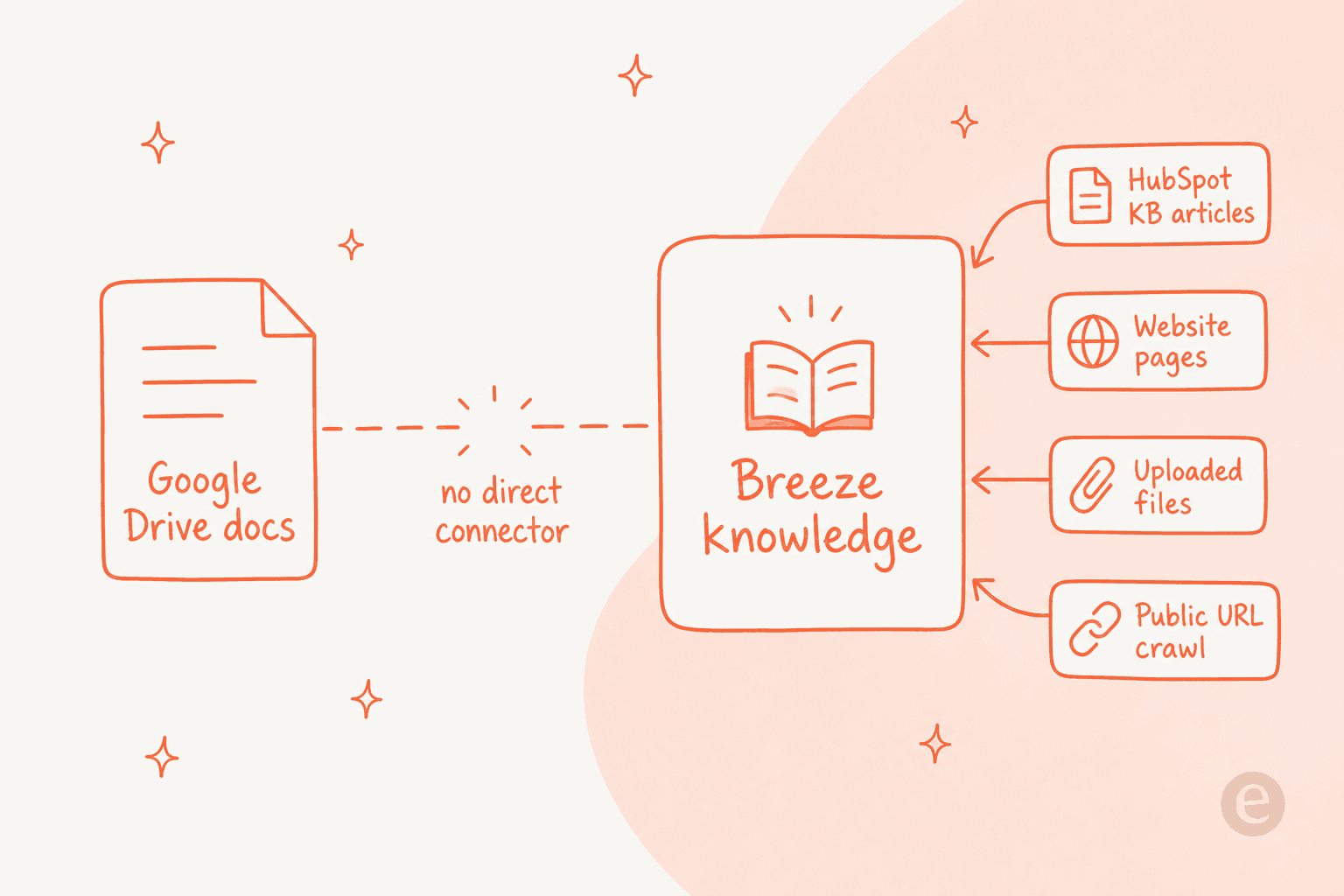
HubSpotのコンテンツソースに関するドキュメントによれば、Customer Agentは正確に4種類のコンテンツソースからのみ回答します。
- HubSpot内のネイティブコンテンツのみ: ナレッジベース記事、ウェブサイトページ、ランディングページ、ブログ。
- アップロードされたファイル:
.docx、.pdf、.csv、.txt、.md(注: ネイティブなGoogleドキュメント形式はサポートされていないため、Driveのドキュメントは先にエクスポートする必要があります)。 - インポートされた公開URL: 1つのドメイン内で最大5,000ページまでクロール。
- 手入力する短い回答。
この流れの中には、Googleドライブ用のコネクタも、「クラウドストレージ」ソースも、Driveからのライブ同期オプションもどこにも存在しません。
これは見た目以上に重要です。サポートチームが必要とする回答の半分は、ヘルプセンターには決して存在しないからです。私たちの営業通話メモを読んでいて印象に残ったのは、あるサポートマネージャーの事例でした。彼らのナレッジベース全体は管理者向けに書かれていたのに、チケットはエンドユーザーから来ており、本当の答えは過去のチケットとGoogleドライブにある大量のマニュアルの中にありました。エージェントが洗練された管理者向けのヘルプセンターしか見られないなら、あなたの知識の間違った半分から回答していることになります。
3つのネイティブな経路(それぞれのコスト)
HubSpot内に100%とどまりたい場合、Driveのコンテンツを Breeze の回答に取り込む方法は3つあります。いずれも間接的で、それぞれに独自の陳腐化コストが伴います。
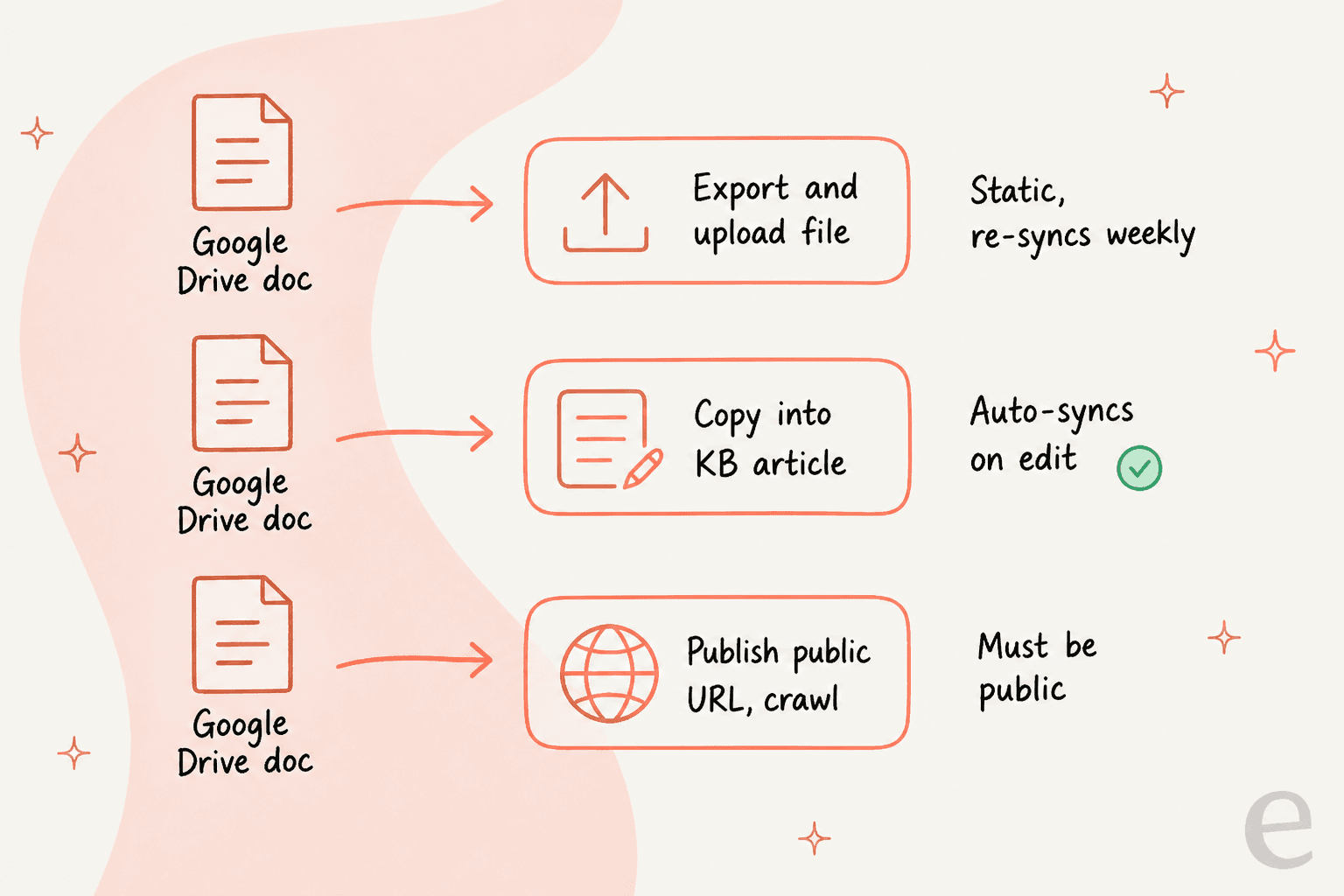
- Driveのファイルをエクスポートしてアップロードする。 Googleドキュメントやスプレッドシートを
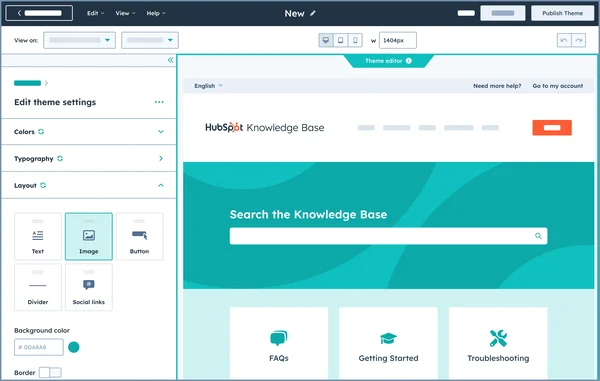
.pdfまたは.docxとしてダウンロードし、アップロード型コンテンツソースとして追加します。これは静的なスナップショットです。生きているDriveファイルを追跡することはなく、アップロードされたソースはHubSpotの週次スケジュール(または手動更新)でしか再同期されません。火曜日にDriveのドキュメントを編集しても、Breezeは翌週の月曜日まで先週分のバージョンを引用し続けるかもしれません。 - コンテンツをHubSpotのナレッジベース記事にコピーする。 ナレッジベース記事は一級のソースであり、唯一、記事が編集された瞬間に自動的に再同期されます。ほぼリアルタイムを保てる唯一の経路です。代償として、HubSpot内に2つ目のコピーを維持することになり、記事数の上限にも注意する必要があります(Professionalはナレッジベース1つ、記事2,000件までという上限があります)。
- コンテンツを公開URLとして公開し、クロールする。 Driveのコンテンツが公開のヘルプサイトにも存在するなら、URLクローラー経由でインポートします。「公開」という言葉自体が落とし穴で、社内向けのものはすべて対象外になります。
どの方法も間違いではなく、小規模で変化の少ないドキュメント群であれば、ナレッジベース経路は十分に妥当です。しかし、あなたのDriveがチームの実際の作業場所であるなら、手作業でHubSpotにコピーし、編集のたびに再エクスポートするのは、静かに腐っていく雑務です。それこそが埋める価値のあるギャップです。
よりすっきりした方法: Service HubとDriveに同時にAIを接続する
ネイティブなセットアップがぎこちなく感じられる理由は、HubSpotのエージェントがHubSpot自身のコンテンツしか知らないからです。ならばDriveをHubSpotの型に無理やり押し込むのではなく、両方の上にAIヘルプデスクレイヤーを重ね、それぞれが元の場所で読み取られるようにしましょう。
それこそがeeselがやっていることです。連携概要によれば、eeselのすべての連携は3つの要素から構築されています: ソース(何を読むか)、トリガー(いつ起動するか)、アクション(何をするか)です。HubSpotはこの3つすべてを担います。Googleドライブはソース専用なので、エージェントはファイルを読むだけで、決して手を加えることはありません。
土台となる考え方は、ソースが連携ごとに壁で仕切られていないということです。HubSpotとGoogleドライブの両方を接続したエージェントは、両方を同時に検索します。eesel自身の言葉を借りれば「すべてがひとつにまとまる」ため、1件のチケット返信がHubSpotのナレッジベース、過去のチケット、Driveのポリシー文書をまとめて参照し、どれを使ったかを引用できます。
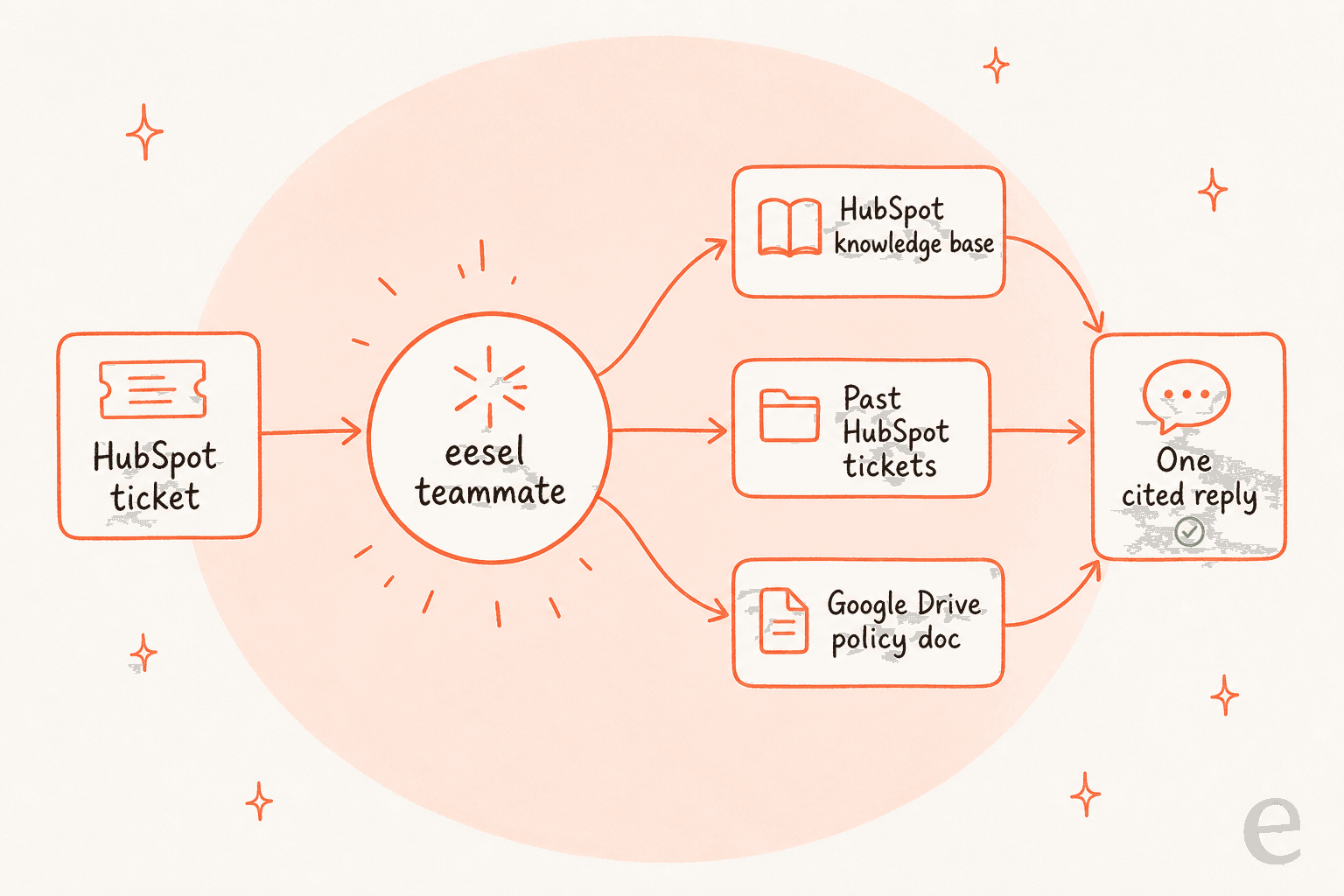
これはまさにチームが求めていながら、なかなか手に入らないものです。営業通話からもう一つ例を挙げると、あるB2B SaaS企業は、ユーザーガイド、Slack、社内ナレッジベース、過去のチケットを横断して一度に回答し、見つかったギャップを知らせてくれるAIを求めていました。すべてをまとめることこそが、決して会話しない4つの別々の連携ではなく、これを1つの質問にする力であり、有用なAIナレッジベースチャットボットの核心です。
eeselでGoogleドライブをHubSpot Service Hubに接続する方法
実際のセットアップを紹介します。2つの接続と1つの自動化だけで、開発者は一切不要です。
1. HubSpot Service Hubを接続する
eeselのダッシュボードチャットを開いてHubSpotを接続するよう依頼するか、左サイドバーのIntegrationsをクリックします。承認リンクが生成されます。リンクを開き、HubSpotアカウントを選び、スコープを確認してConnect appをクリックします。承認する人にはHubSpotのApp Marketplace Access権限が必要です(スーパー管理者にはデフォルトで付与されています)。このブラウザでの承認だけが、人間がやるべき唯一のステップです。
接続が完了すると、HubSpotは複数の切り替え可能なソースを持つ1つの接続として入ってきます。ナレッジベース、チケット、CRMレコード(Deals、Contacts、Companies)がそれぞれドキュメント数とともに表示されます。チケットは自動でインデックス作成が始まり、エージェントがチームの言葉遣いを学びます。CRMレコードは、連絡先レコードが個人データであるため、意図的にエージェントごとにオンにする仕組みです。
2. Googleドライブをナレッジソースとして接続する
エージェントにGoogleドライブを接続するよう依頼するか、Integrationsの下にあるConnect Google Driveをクリックします。Google自身の同意画面でログインし、対象ファイルを持つアカウントへの読み取りアクセスを許可します。その後、Driveのピッカーでファイルとフォルダを選択します。
フォルダを選択すると、その中のサポート対象ファイルすべてが取り込まれ、サブフォルダを最大20階層まで辿ります。読み取れるのはGoogleドキュメント、スプレッドシート、スライド、Officeファイル、PDF、テキストファイルで、これはチームが毎日書き込んでいるのと同じGoogleドキュメントのコンテンツです。画像、動画、音声、Googleフォーム、50MBを超えるものはスキップされます。エージェントはそのGoogleアカウントが読み取れるものしか読み取れず、あなたのDrive内のものを編集、移動、削除することは決してありません。
3. 自動化をオンにして、人間をループに残す
接続するだけでは何も起こりません。エージェントに何を処理してほしいか伝えると、自動化を組み立てます: HubSpotのトリガー(顧客からのメッセージや新規チケット)と、平易な言葉で書いたAIフィルターを組み合わせ、たとえば「請求と返金に関する質問のみ」のように、望むチケットだけで動作するようにします。
アクションについては、まずはReply to customerではなくAdd internal commentから始めましょう。エージェントはチームだけが見えるコメントを作成し、人間が確認して送信します。何かが顧客に届く前に信頼を積み上げていく形です。どのアクションも「ask you first」に設定でき、その場合は準備された返信がApprove、Always allow、Denyのボタンとともにダッシュボードに表示されます。
4. 本番稼働前にシミュレーションする
これは省略すべきではないステップです。eeselのシミュレーションは、過去のHubSpotチケットをサンドボックス内で再生し、その回答をチームが実際に送った内容と照らし合わせて採点し、「返金ポリシー28%」のようにテーマ別のギャップを見せてくれます。自信ありげに聞こえるボットが実際の問い合わせキューで誤った回答をするのを見てきたので、まず実際の履歴に対してドライランを行うことが、順調なロールアウトとインシデントを分ける違いになります。ギャップを埋めて再実行し、数値が良好になったときだけ自律モードに切り替えましょう。これは、ナレッジベースでAIをトレーニングするための、当てずっぽうに頼らない最もクリーンな方法でもあります。
誰も教えてくれないGoogleドライブの落とし穴
公平を期すために、これらの制限はeeselにも当てはまるので、契約する前に知っておくべきです。
- Driveの同期はスケジュールに沿って自動では行われません。 設定から再同期をトリガーするか、エージェントに依頼する必要があります。これはeeselを使う場合でもHubSpotのアップロードファイル経路を使う場合でも同じなので、ドキュメントが変更されたら再同期する計画を立てましょう。
- 再同期は既存のファイルを更新しますが、新しいファイルは検出しません。 同期済みのフォルダに新しいファイルを入れても、自動では表示されません。ピッカーを開き直し、フォルダを選び直して、再度同期する必要があります。
- ワークスペースごとに1日あたり2,500ファイルの同期上限があり、ファイルごとに50MBの上限もあります。
これを率直にお伝えするのは、私たちが痛い目を見て学んだからです。かつて、日次で更新される注文ステータスのGoogleスプレッドシートを主要な回答ソースとしていた顧客がいました。その同期が誰にも気づかれずに静かに遅れ始めたとき、誰かが気づく前に回答が古くなってしまいました。その痛手こそが「変更があれば再同期する」という習慣が重要な理由であり、本番環境で見つけるよりも今この場で伝えておきたい理由です。1時間ごとに変わるようなドキュメントには、ライブのヘルプデスクナレッジベース連携の方がDriveファイルよりも適した居場所です。
費用について
料金モデルはかなり異なるので、並べて見てみましょう。
| HubSpot Breeze Customer Agent | eesel | |
|---|---|---|
| 課金単位 | 1件の解決あたり50クレジット(約0.50ドル) | 対応したチケット1件あたり0.40ドル |
| プラン要件 | Professional(90ドル/席/月)またはEnterprise(150ドル/席/月) | プラン階層なし、席数課金なし |
| オンボーディング料金 | 1,500ドル(Pro)/3,500ドル(Ent)、一回限り | なし |
| Googleドライブをソースとして利用 | ネイティブには非対応 | 追加料金なしで含まれる |
| 無料お試し | 14日間の無料アクセス(初回セットアップ) | カード登録不要で50ドル分の無料利用枠 |
HubSpotのBreeze料金は、ProfessionalまたはEnterpriseの席料金に加えて解決件数ごとに課金されるため、実際の金額は保有している席数によって変わります。この計算が合わない場合は、契約前にService Hub AIの代替サービスを確認する価値があります。eeselはAIが実際に対応したチケットに対してのみ課金し、その結果が完璧かどうかは問いません。また、人間のエージェントが対応したチケットに料金が発生することも一切ないため、最良のAIヘルプデスクソフトウェアの候補リストの多くに名を連ねています。チームが月間1,000件のチケットを処理し、そのうち200件をAIに回す場合、支払うのは200件分、つまり80ドルです。詳細な数字はHubSpot AI料金ガイドとeeselの料金ページにあります。
HubSpot Service Hub向けにeeselを試す
サポートの回答がHubSpotとGoogleドライブの両方に散らばっているなら、eeselはまさにその分断のために作られたAIチームメイトです。新入社員のようにあなたのService Hubの受信トレイに加わり、ナレッジベース、過去のチケット、指定したDriveフォルダを読み取り、それらすべてをまとめた返信を、あらゆる回答に引用付きで作成します。あなたは常に主導権を握れます: 社内コメントの下書きから始め、自分自身のチケット履歴に対してシミュレーションを行い、準備ができたときだけ自律モードをオンにします。
数分でHubSpotに接続でき、新しい席を追加することなくチケット1件あたり0.40ドルで動作し、最初の50ドル分の利用はカード登録なしで無料です。HubSpot連携とGoogleドライブ連携を確認するか、eesel対HubSpot Breezeの比較記事を読んでみてください。