

着信増加に備えてサポートを準備するには、対応できない発信者がどうなるかを、その場面が来る前に決めておく。Zendeskでは、待ち行列はTeamで最大15件、ProfessionalまたはEnterpriseで最大50件までしか保持できず(オムニチャネルルーティングがあれば750件と1,500件)、それを超えた発信者はボイスメールに回される。そして設定した最大待ち時間(1~20分、Enterpriseでは最大60分)より長く待たされる人はいない。準備は5つのステップだ。追加の着信を予測し、待ち行列のサイズと待ち時間を意図的に設定し、コールバックを有効にし、発信者に正直な待ち時間を伝え、声を必要としない質問をテキストやAIエージェント、書面のチャネルに移す。eeselのようなAIチームメイトは、ヘルプセンターと過去のチケットを使ってZendesk内でそれらの書面チケットに回答でき、AIコーディングエージェントがeesel CLIで承認済みの記事とマクロを読み込み、まずテスト用の質問をさせることができる。ただしZendeskの接続には今も管理者の承認が必要だ。
着信数がチームの対応能力を超えたとき、通話はどうなりますか?
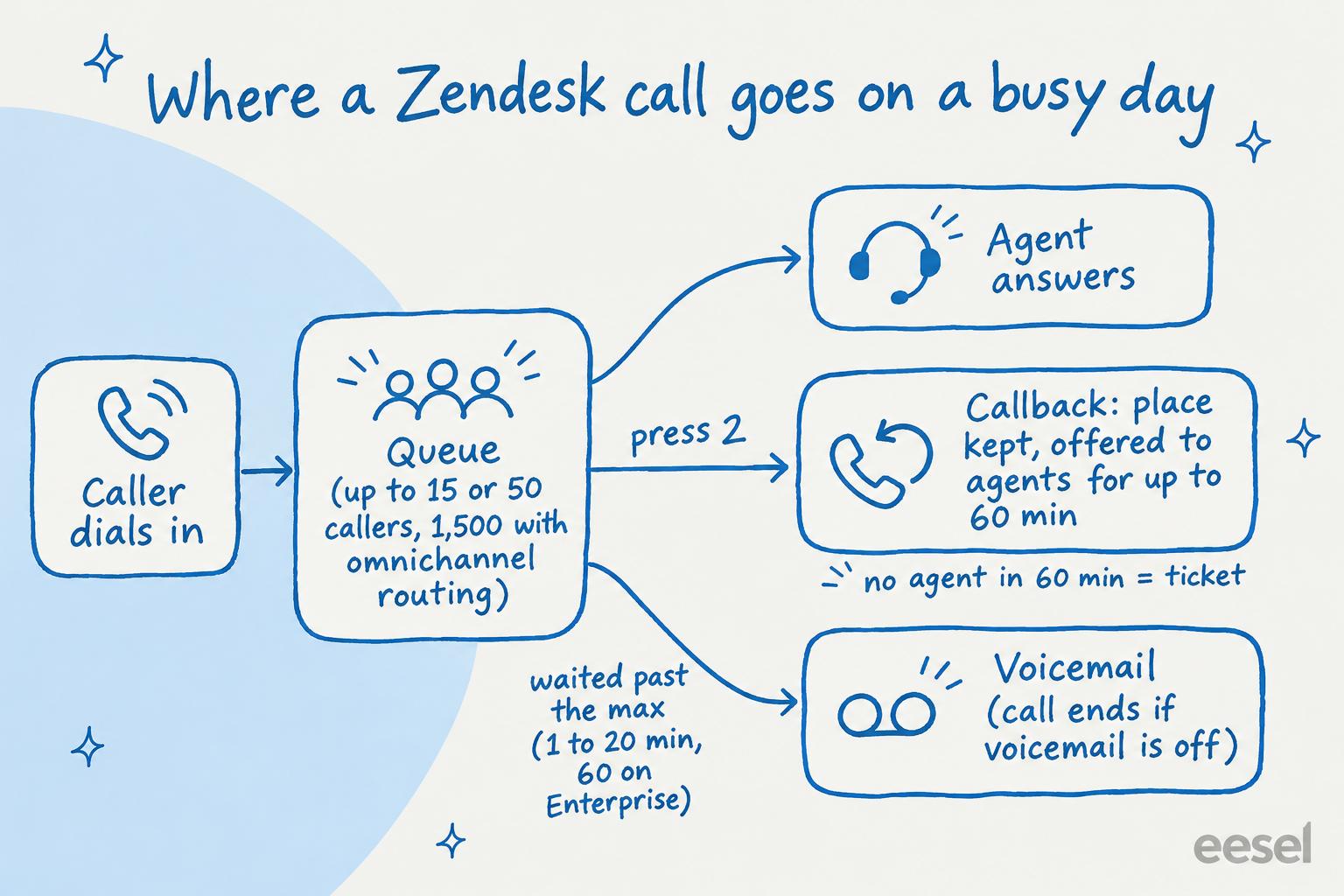
通話はいつまでも待たされるわけではない。Zendesk Talkの発信者は待ち行列で待ち、Zendeskの音声チャネル設定はすべての待ち行列に2つの固定上限を設けている。忙しい日には、そのどちらかに達する。
- 最大待ち行列数は、保留中またはコールバック待ちの発信者が、次の発信者がボイスメールに回される(またはボイスメールが無効ならオーバーフロー番号に回される)までに何人待てるかを示す。オムニチャネルルーティングがない場合、Teamで15人、ProfessionalまたはEnterpriseで50人が上限。あれば750人と1,500人になる。
- 最大待ち行列時間は、発信者がボイスメールに回されるまでにどれくらい待つかを示す。1
20分、Enterpriseでは160分の範囲で、ボイスメールが無効な場合は発信者はアナウンスを聞いて通話が終了する。
私はeeselのインテグレーションを開発しているので、ベンダーの設定が実際に何をするのかを、マーケティングページの記述ではなく読み込むことに多くの時間を使っている。電話の待ち行列について、すべてのサポートリーダーに見てほしいのはこの点だ。忙しい日は新しい不具合を生み出すわけではなく、あなたが一度も見たことのない初期設定が、発信者の行き先を決めているだけだ。ボイスメールを無効のままにしていれば、忙しい日の答えは「通話が終了する」になる。以下のステップは、その答えを自分で選ぶためのものだ。
ピーク全体(チケット、チャット、シーズン全体の人員計画)については年末年始のサポートピークへの対応プランを、AIが臨時人員の計算をどう変えるかはサポートの季節的ピークに対するAIを参照してほしい。この記事では電話窓口を扱う。
ステップ1: 来る着信を予測する
まず、どれくらいの追加着信がいつ来るかをインターバルごとに把握する。1日の合計が問題なさそうに見えても、月曜の午前10時に電話の待ち行列が機能しなくなることがあるからだ。
ピーク中に祝日で休業するなら、まずZendeskの祝日スケジュールに設定しておく。Zendeskのワークフォース管理アドオンを使っているなら、その予測の設定は、既知の忙しい時期の前にやっておく価値のある3つのことをしてくれる。
- 外れ値を除外する。 昨年の障害発生日や一度限りのスパイクを取り除き、今年の予測を膨らませないようにする。
- イベント分の数量を調整する。 キャンペーン、新機能のリリース、価格変更について、チケット数または割合を追加できる。Zendesk自身の例では、20件という日次予測を100%引き上げると40件になり、その日の96個の15分インターバルに、予測が既に持っている形で配分される。
- 保有している履歴を確認する。 WFMを初めて有効にすると、Zendeskから取り込まれるチケット履歴は6か月分だけだ。Zendesk Supportにもっと長い期間を依頼すれば、エンジンは最大2年分を使える。6か月では昨年のピークが含まれない。
WFMがない場合は、Talkダッシュボードから昨年の着信を時間ごとに取得し、自分で計算する。サポート人員計画の予測ガイドでは、インターバルあたりの着信数と平均対応時間をErlang Cで担当者数に変換する方法を解説している。そのうえで、必要な担当者数と実際に確保できる担当者数を比較する。そのギャップが、残り4つのステップで吸収すべきものだ。
ステップ2: 待ち行列のサイズと待ち時間を意図的に設定する
ギャップがわかったら、対応できない発信者に何を提供するかを決める。管理センターのChannels > Talk and email > Talkに行き、予測を手元に置いて上記2つの上限を見直す。
- ボイスメールを有効にする。 最大時間を超えて待った発信者はボイスメールに回される。ボイスメールが無効なら、アナウンスを聞いて通話が終了する。Zendeskの設定では、待ち行列が満員かつボイスメールが無効の場合にのみ、発信者がオーバーフロー番号に回される。切断されることはピークの日の最悪の結果だ。その人はもう一度かけ直し、同じ待ち行列の最後尾に並ぶことになる。ボイスメールの文字起こしがあれば、後でメッセージを処理しやすくなる。
- 担当者が足りるなら待ち行列のサイズを上げる。 5人のチームにとって50人の保留は多すぎる。しかしセール開始1時間で120件の着信という予測があるなら、上限15では15人が待った時点で新しい発信者は全員ボイスメールに回されてしまう。オムニチャネルルーティングが、この上限を50より上に引き上げる手段だ。
- 発信者が実際に耐えられる範囲に待ち時間を設定する。 その時間内に誰も応答しないなら、長い待ち時間は優しさにはならない。プランが許す最大値ではなく、発信者が実際に待ち、電話を切らずにいる時間に合わせて数値を選ぶ。Explore(ProfessionalまたはEnterprise)のZendesk待ち時間レシピは、着信を待ち時間帯ごとに分類する。
- 放棄呼のチケット作成を有効にする。 ProfessionalとEnterpriseでは、各ラインの設定に**放棄呼のチケットを作成しますか?**という項目があり、デフォルトでは無効になっている。これを有効にすると、待ち行列、ボイスメール、IVRのいずれかで切ってしまった発信者について、かけ直せる番号がある限りチケットが残る。オムニチャネルルーティングがあれば、放棄呼は常にチケットを作る。どちらにしても、チームはあきらめた人たちに、電話があったことすら知らないままにせず、かけ直せるようになる。
どれくらいの発信者があきらめているかを見るには、ExploreでZendeskの放棄呼レシピを作成する。これは、設定したしきい値(20秒)以内に待ち行列で放棄された着信の割合を数え、そのしきい値は変更できる。放棄率については用語集で詳しく説明している。以前の記事、待ち行列のオーバーフローとタイムアウトでは、オーバーフロー番号自体の設定を扱っている。
ステップ3: 保留の代わりにコールバックを提供する
コールバックは、忙しい日を最も変える設定だ。カスタマーコールバックを有効にすると、待ち行列にいる発信者は2を押して順番を保持したまま電話を切れる。順番が来ると、担当者がCallをクリックし、Zendeskがその人に電話をかけ直す。
依存する前に知っておくべきこと。
- Talk ProfessionalまたはEnterprise(またはProfessional以上のSuite)が必要で、電話番号ごとに設定する。デジタルラインでは使えない。
- コールバックが機能するには、少なくとも1人の担当者がオンラインまたは離席中である必要がある。
- コールバック依頼は1時間、全担当者に通知される。 60分以内に誰も受け取らなかったり、全員が辞退したりすると、依頼はキャンセルされ、代わりにチケットが作成される。顧客が電話に出なかった場合、自動的な再発信は行われない。
- IVRがあるとオファーが隠れる。 IVRが有効だとコールバックの案内アナウンスは再生されないが、待ち行列にいる発信者は依然として2を押せる。ZendeskはこれをIVRのアナウンスに明記するよう勧めている。IVR電話ツリーのガイドで、そのアナウンスの場所を解説している。
Talkダッシュボードには待機中のコールバック、コールバック通話の合計数、平均コールバック待ち時間が表示されるので、その日のうちにコールバックの待ち行列が処理されているのか、ただ増え続けているだけなのかがわかる。ウェブ版についてはコールバックウィジェットの設定を参照。
ステップ4: 発信者に正直な待ち時間を伝える
Zendesk Talkは発信者に待ち行列内の順番を伝えることができない。Zendesk自身の回答は、平均待ち時間アナウンス(ProfessionalとEnterprise)を使うか、想定される待ち時間を待ち時間アナウンスに書き込むことだ。ピークの日には、メッセージの算出方法を考えると、後者を使うべきだ。
平均待ち時間アナウンスは、ラインの平均待ち時間が2分を超えた時点で一度だけ再生され、その平均は24時間分のすべての通話を対象にしている。そのため、夜間や早朝の静かな通話が、まさに重要な日にこの数値を押し下げてしまう。あるTalk管理者が2022年2月の最も忙しい日に数字を調べたところ、発信者には実際の待ち時間の半分以下しか伝えられていなかったことがわかった。
"Our callers are being told by Zendesk that their wait time is half of what it really is. And we're the ones who then have to deal with the irate customers."
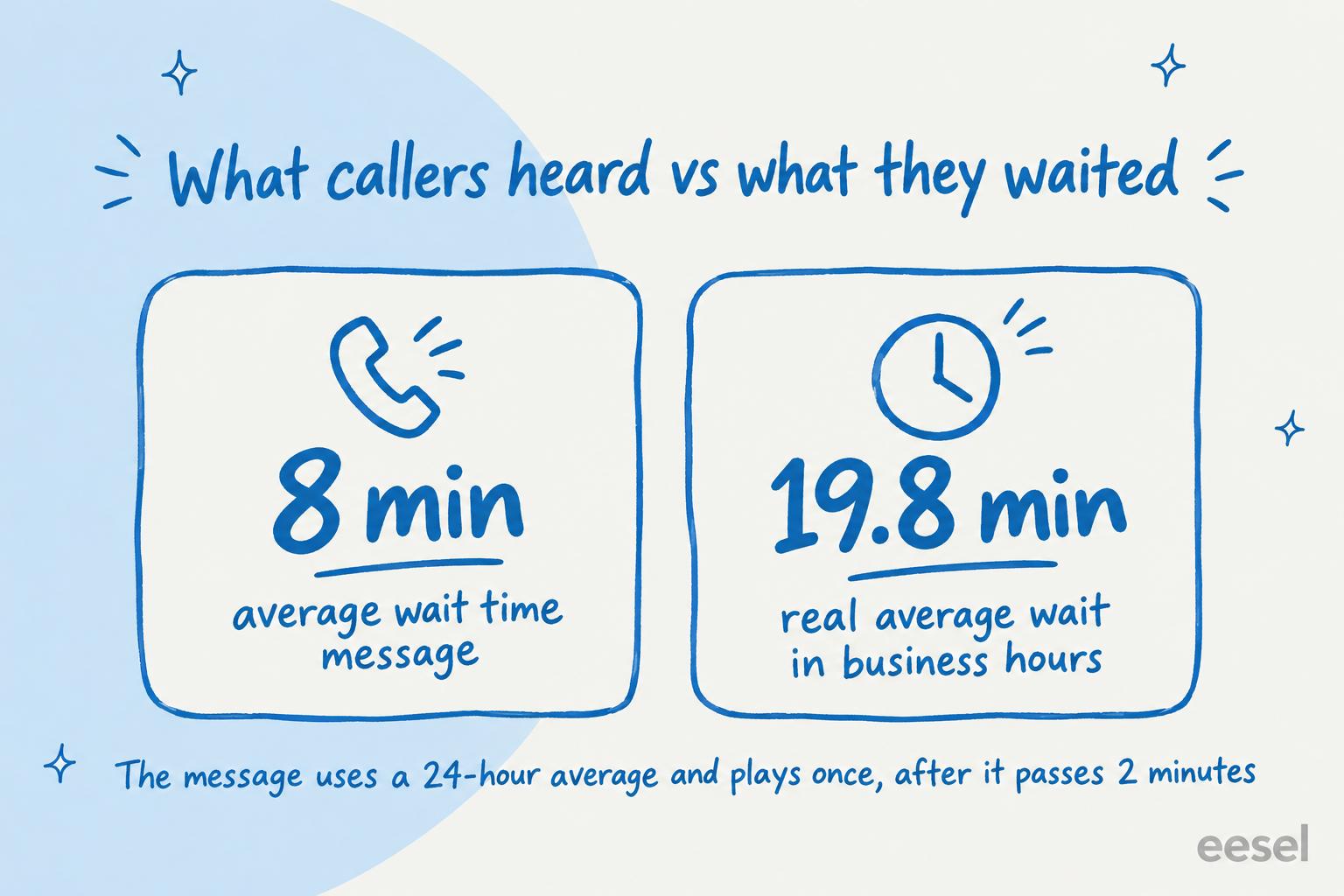
私なら発信者に20分と伝えて20分待たせる方を選ぶ。8分だと伝えるよりも。 既知のピークに備えて、正直な範囲を伝える待ち時間アナウンスを録音し、選択肢を繰り返す。コールバックには2を、ボイスメールには1を、または文章やメールで連絡してほしいと伝える。アナウンス録音についての記事で、録音と割り当ての方法を解説している。
ステップ5: 声を必要としない通話を移す
別の方法で対応できる通話は、声を必要とする通話のために電話担当者を解放してくれる。Zendeskはそのための3つの方法を用意しており、それぞれコストが異なる。
- テキスト返信。 IVRのテキスト返信アクションは発信者の番号を確認し、通話を終了してテキストを送信する。会話がテキストで続くようにSMSチケットも作成される。これは他の選択肢と並ぶIVRメニューの選択肢として提供されるので、「テキストで受け取るには3を押してください」が注文状況や予約リンクに使える。SMSサポートへのAI導入についてのガイドで、返信への対応方法を解説している。Zendeskは、テキストを送る前に、事業を行う地域の法律が求める同意についてはあなたの責任であると注記している。
- 音声AIエージェント。 Zendeskの音声AIエージェントは最初に通話に応答し、解決できない場合はエスカレーションする前にチケットへ文字起こしと要約を記録する。これには通話料、AIエージェントが通話にかかった時間への料金、録音料がかかり、通話には自動解決も使われる。ピークで重要な点が1つある。AIエージェントがエスカレーションすると、通話はあなたの待ち行列に入り、「通常の電話番号設定が再び適用される」ため、ステップ2から4のすべてがそのまま当てはまる。詳しくはZendeskの音声AIエージェントガイドを参照。
- 書面のチャネル。 忙しい日の通話の多くは、オンラインで答えを見つけられなかった人(失敗するセルフサービスが電話に誘導してしまう)や、メールで返信をもらえなかった人からのものだ。「昨日メールしたのですが」で始まる通話は、あなたが時間内に対応できなかったチケットそのものだ。メールやメッセージングのチケットに届いた時点で対応するAIエージェントは、電話をかける理由そのものを取り除く。それがeeselがZendesk内で担う部分だ。
どこから始めればいいかわからない場合は、忙しい日に発信者が実際にしていることを選んでみてほしい。
ラインで何がうまくいっていないかを選んで、最初に変更すべき設定を確認してください。
忙しい着信増加の前にチームがやってしまいがちな間違いは何ですか?
- ボイスメールを無効のままにする。 待ち時間の上限を超えた発信者はアナウンスを聞いて切断され、そのまま待ち行列に戻ってくる。
- 最も忙しい日に平均待ち時間アナウンスを信用する。 これは24時間平均だ。代わりに待ち時間をアナウンスに書き込む。
- 処理する人がいないままコールバックを有効にする。 依頼は1時間、全担当者に通知された後チケットになる。チーム全員がライブ通話に出ているなら、コールバックの待ち行列を処理する担当者やシフトを決め、Talkダッシュボードの待機中のコールバックを監視する。
- 6か月分のデータから予測する。 新しいWFMの設定は6か月分の履歴しか持ってこない。昨年のピークがそこに含まれていなければ、Zendeskにもっと長い期間を依頼するか、イベントを数量調整として追加する。
- 音声AIエージェントを、その先に待ち行列のない追加キャパシティとして扱う。 そのエスカレーションは同じ設定のもとで、あなたの待ち行列に戻ってくる。
- 事後のふりかえりを省く。 まだ記憶が新しいうちに、うまくいかなかったことを書き残す。ピークサポートのふりかえりにテンプレートがある。
- 電話だけを直す。 発信者は、書面のチケットが放置されたために電話をかけてくることが多い。AIでZendeskのチケット数を減らす方法のガイドでその側面を扱っている。
Zendesk Talkと並べてeeselを試す
電話窓口の担当者数には限りがあるので、忙しい日に対応するコストが最も安い通話は、そもそも発生しない通話だ。eeselはAIチームメイトとしてあなたのZendeskに加わり、ヘルプセンター、マクロ、過去のチケットから学習し、メールやメッセージングのチケットが届いた時点で回答するので、返事を求めて電話をかける顧客が減る。できることは人ごとに設定でき、定型的な質問には自分の判断で対応し、返金のようなことの前にはまず確認を求め、匿名の訪問者には請求関連を扱わないようにできる。北海の島々へのフェリー会社であるNorden-Frisiaは、Zendeskとウェブサイトのチャットでeeselを運用し、ハイシーズンには月10,000件のやり取りを計画していた(10月から3月にかけて縮小)。
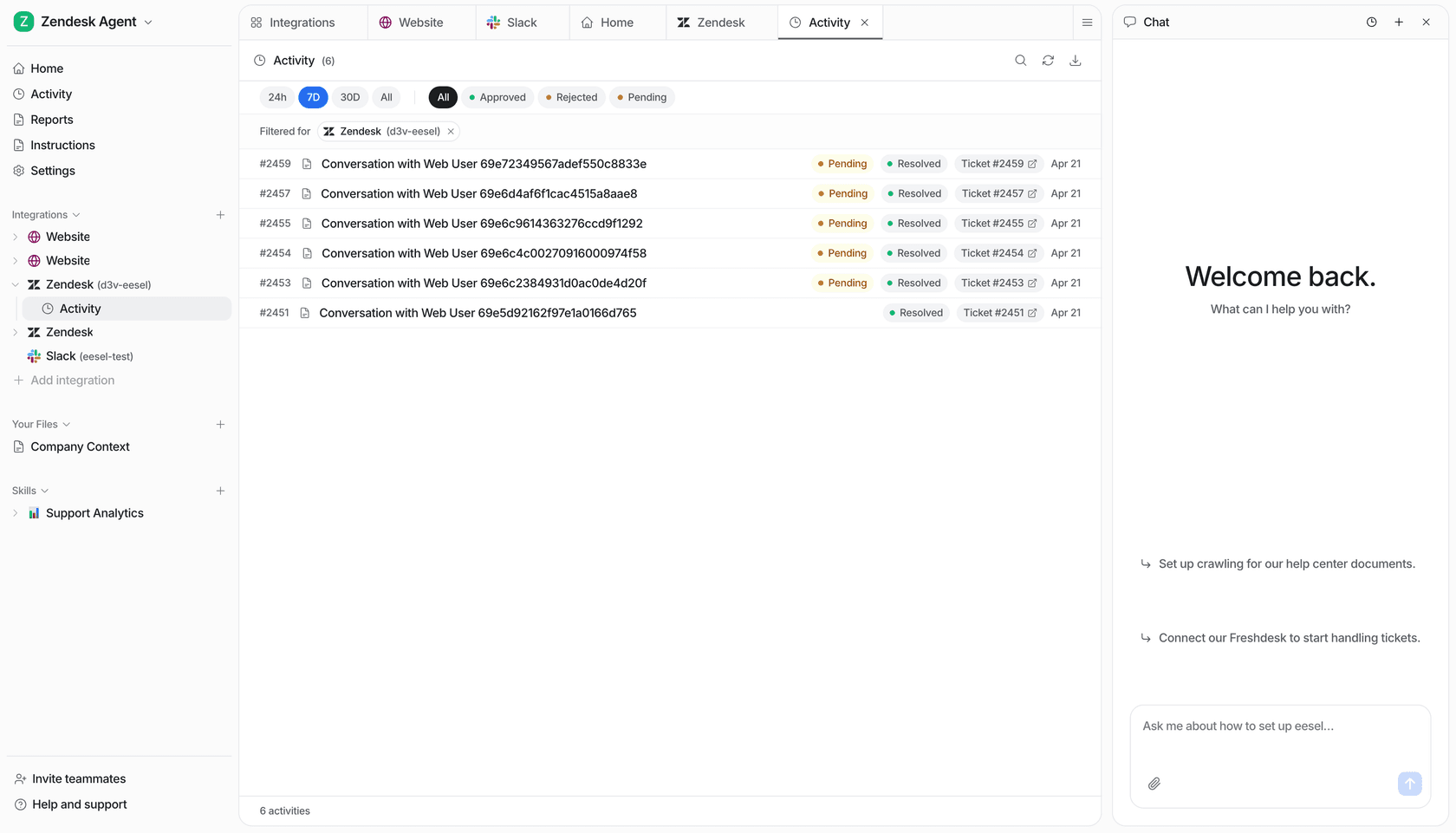
次の忙しい週が来る前に、あなたのZendeskでeeselを試してみてほしい。