


Que sont les pages ChatGPT ?
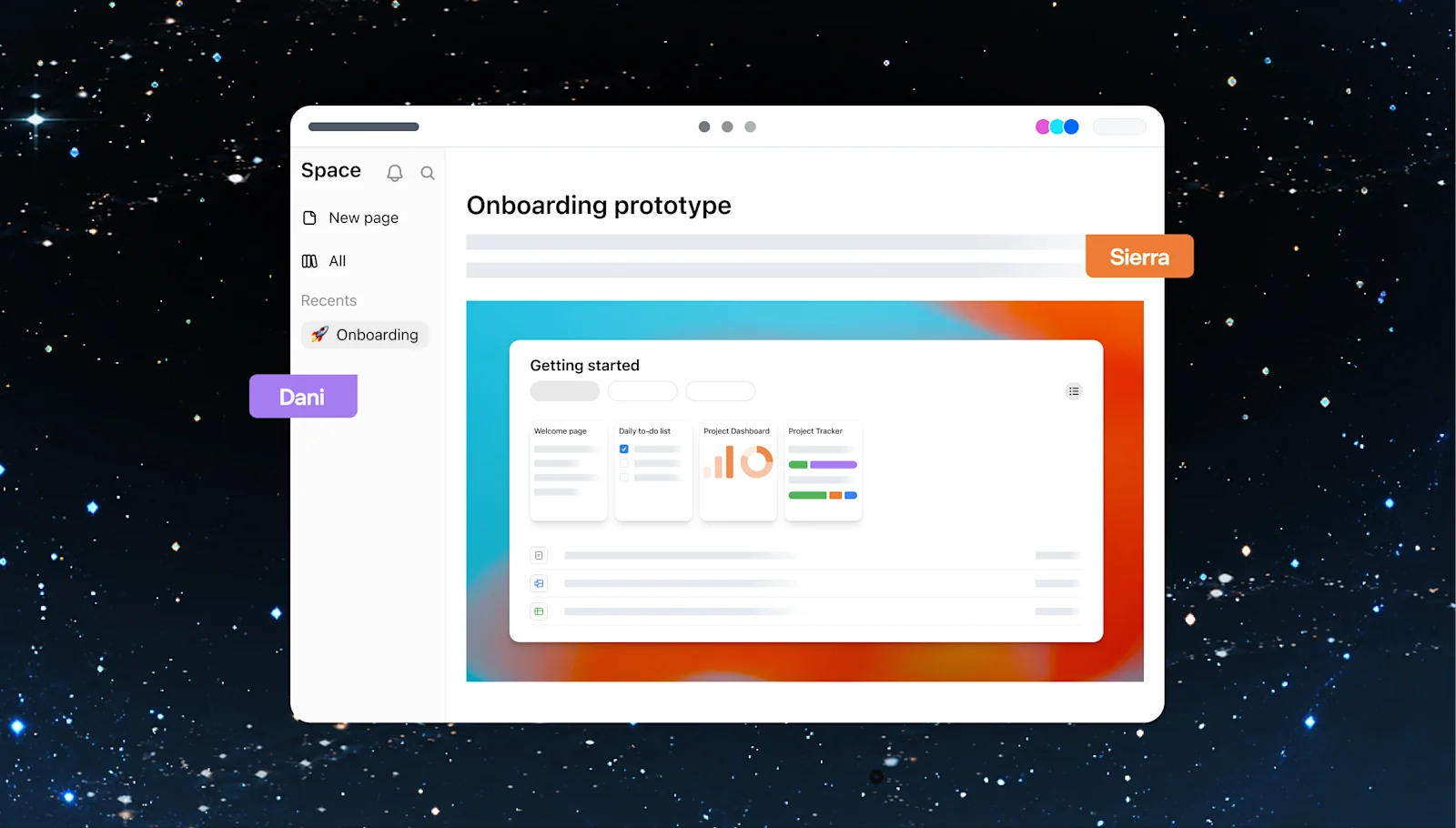
Une page est « un nouveau type de document, conçu pour la collaboration entre humains et agents », c'est ainsi qu'OpenAI la décrit dans son récapitulatif du DevDay 2026. Dans le Centre d'aide, la formulation est plus simple : une page est un document modifiable où vous travaillez avec ChatGPT et avec d'autres personnes. Les pages vivent dans ChatGPT Space et, selon OpenAI sur sa page de présentation de Space, c'est le lieu des pages et des fichiers que vous créez ; il remplace aussi l'ancienne Library.
Je construis des agents IA chez eesel, alors la première chose que j'ai cherchée, c'est où se trouve exactement l'IA. Dans la plupart des outils de « documents IA », l'assistant est un panneau latéral greffé sur un éditeur, comme à ses débuts Notion AI. Ici, c'est différent : la page elle-même est un objet ChatGPT. Vous pouvez en démarrer une depuis une conversation, mentionner un agent en ligne et laisser un bloc que les lecteurs exécutent comme un prompt. Pour moi, c'est une vraie différence de conception, pas un changement de marque.
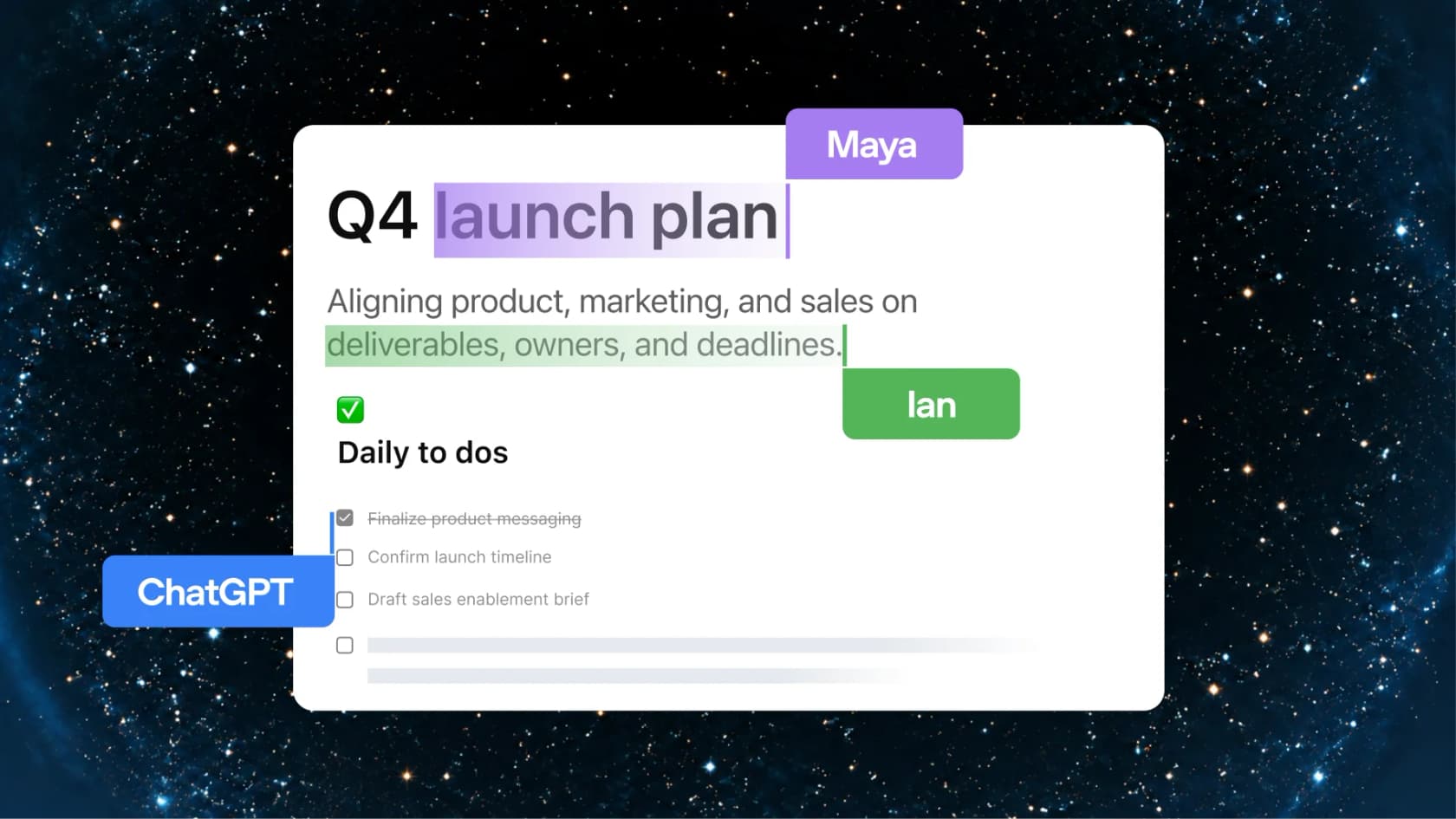
Deux termes prêtent à confusion. Space est la zone du produit. Un space, en minuscule, est un groupe de pages façon dossier : chacun en a un personnel, et vous pouvez en créer d'autres pour un sujet ou une équipe, d'après le guide de démarrage. Les pages peuvent aussi contenir des sous-pages : une page de lancement peut donc héberger en dessous ses recherches et son plan de communication.
Les pages ChatGPT sont-elles simplement canvas rebaptisé ?
Non, et d'après mon expérience, c'est la confusion la plus fréquente. Les notes de version d'OpenAI disent que canvas n'est « plus disponible dans GPT-5.5 Instant ni GPT-5.5 Thinking » depuis le 28 mai 2026, et ce qui le remplace officiellement dans le chat, ce sont les blocs d'écriture et les blocs de code. Le 8 juin, les blocs d'écriture ont reçu un éditeur plein écran, pensé pour les essais et les rapports, et aussi pour les articles de blog.
Donc, au sein d'un seul chat, le successeur de canvas est le bloc d'écriture. Les pages se situent un niveau au-dessus : elles sont enregistrées dans Space, partagées avec des personnes et modifiées par plus d'une personne et plus d'un agent. Si vous ouvrez aujourd'hui l'ancien article d'aide de canvas, il renvoie « That page doesn't exist », et aucun document d'OpenAI ne décrit comment convertir un canvas en page.
Qui peut utiliser les pages ChatGPT, et combien coûtent-elles ?
Les pages sont fournies avec Space, et Space n'a pas de prix propre. Vous ne le trouverez pas comme une ligne sur la page des tarifs ChatGPT ; la page Business liste plutôt « Collaborate together in Space » parmi les fonctions de l'offre. La réponse honnête à « combien coûtent les pages ChatGPT ? » est donc simplement : ce que coûte votre offre, tant qu'elle fait partie des trois qui les incluent.
| Offre | Prix | Pages | Dot sur les pages | Partage avec des Teams |
|---|---|---|---|---|
| Free, Go, Plus | 0 à 20 $/mois | Non listées | Non | Non |
| Pro 100 / 200 / 500 | 100 / 200 / 500 $ par mois, mensuel uniquement | Oui | Oui, hors EEE, Suisse, Royaume-Uni | Non, invitation par e-mail |
| Business, siège Standard | 20 $/utilisateur/mois en annuel, 25 $ en mensuel | Oui | Non | Oui |
| Business, siège Premium | 100 $/utilisateur/mois en annuel, 125 $ en mensuel | Oui | Oui | Oui |
| Enterprise | Contacter les ventes | Oui, le partage est un aperçu sur option | Bêta, désactivé par défaut | Oui |
Les prix Pro viennent de l'article sur les niveaux Pro d'OpenAI, les prix par siège des tarifs Business et, à noter, un espace de travail Business exige au moins deux sièges. La disponibilité du dot suit ce que disent les notes de version d'OpenAI. Pour le panorama complet des offres, mon décryptage des tarifs ChatGPT va plus loin.
Quelques limites de disponibilité à connaître avant de planifier autour des pages :
- Plateformes : création et modification sur le web et dans l'application de bureau. Sur mobile, vous pouvez trouver, lire et partager des pages, mais créer et modifier n'est pas pris en charge au lancement (FAQ de Space).
- Les utilisateurs Plus sont exclus. Library était disponible sur toutes les offres, Free comprise. Space, et donc les pages, n'est listé que pour Pro, Business et Enterprise.
- Résidence des données : Space arrive « bientôt » pour les espaces de travail Business et Enterprise avec résidence des données au Canada ou aux EAU.
- Déploiement : OpenAI dit déployer « progressivement » les fonctions du DevDay, ce qui signifie que certains comptes n'ont pas encore tout.
Comment créer une page ChatGPT ?
Il y a trois façons de commencer, toutes documentées dans Work with pages :
- Depuis une conversation. Demandez à ChatGPT de transformer le chat en cours en page. Quand vous avez déjà fait la réflexion dans le chat, par exemple un rapport de deep research, et que vous voulez conserver le résultat, c'est la voie la plus rapide.
- De zéro. Sélectionnez New page dans la barre latérale de Space, donnez un titre, puis tapez ou collez votre contenu.
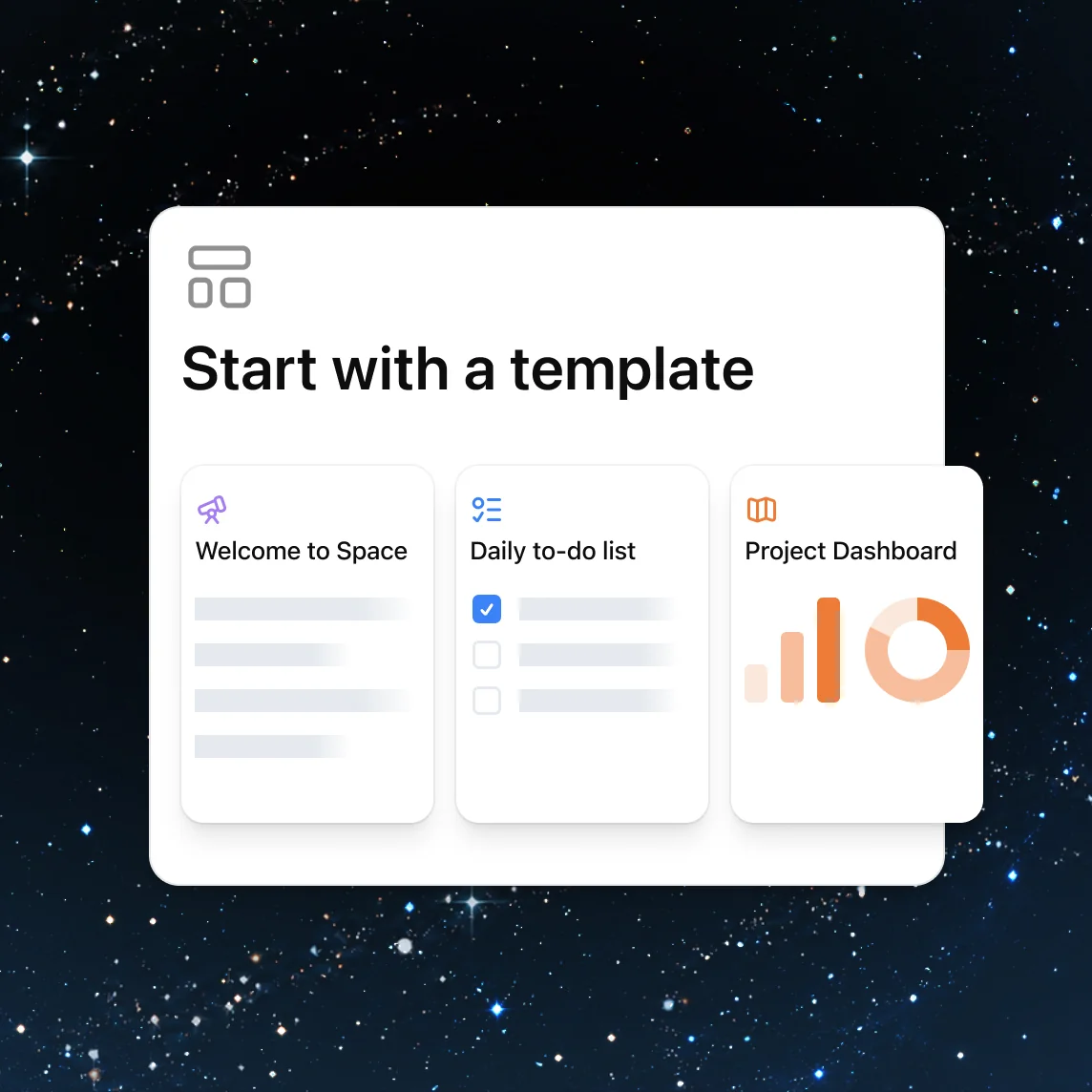
- Depuis un modèle. L'accueil de Space propose des points de départ comme « Welcome to Space », une liste de tâches quotidienne et un tableau de bord de projet.
Une fois la page créée, tapez / n'importe où pour ouvrir le menu d'insertion et, pour déplacer un bloc, faites glisser la poignée à côté. Une précaution : la poignée peut déplacer toute une liste ou la section entière d'un titre, vérifiez donc ce qui est sélectionné avant de déposer. Les tableaux ont un réglage Width (Normal, Flexible, Full width) et un menu Fit pour la taille des colonnes.
Si vous venez du chat, mon conseil est de partir d'une conversation plutôt que d'une page blanche. La page hérite du contexte du travail, et vous évitez de retaper un brief que ChatGPT comprend déjà.
Que peut-on mettre sur une page ChatGPT ?
Les pages sont faites de blocs, et le menu / est l'endroit où se trouvent les plus intéressants. Voici la liste complète tirée de la documentation des pages d'OpenAI, regroupée selon l'usage de chaque bloc :
| Bloc | Ce qu'il fait | Quand je l'utiliserais |
|---|---|---|
| Titres, listes, listes de contrôle, citation | Structure de base | Sur chaque page |
| Table, Code, Highlight | Comparer des infos, partager du code, mettre une note en avant | Spécifications, journaux de décisions |
| Image | Importer une image ou en générer une avec ChatGPT Images | Maquettes, un visuel rapide |
| File | Joindre un fichier que les lecteurs peuvent télécharger | Contrats, exports |
| Page, Link to page | Créer une sous-page ou lier une page existante | Longs projets |
| Files, Pages, Chats | Référencer du contenu existant sans le copier | Relier une décision à son chat d'origine |
| Generate | Rédiger du texte directement dans la page | Premiers jets de sections |
| Visualize | Créer une calculatrice, un diagramme ou une maquette d'écran interactifs | Modèles budgétaires, flux, prototypes |
| Prompt | Enregistrer une demande que les lecteurs exécutent avec Chat about this | Documents d'intégration, briefs |
| Task, Agent Instructions | Laisser des actions pour Codex ou des consignes pour les agents | Passations d'ingénierie |
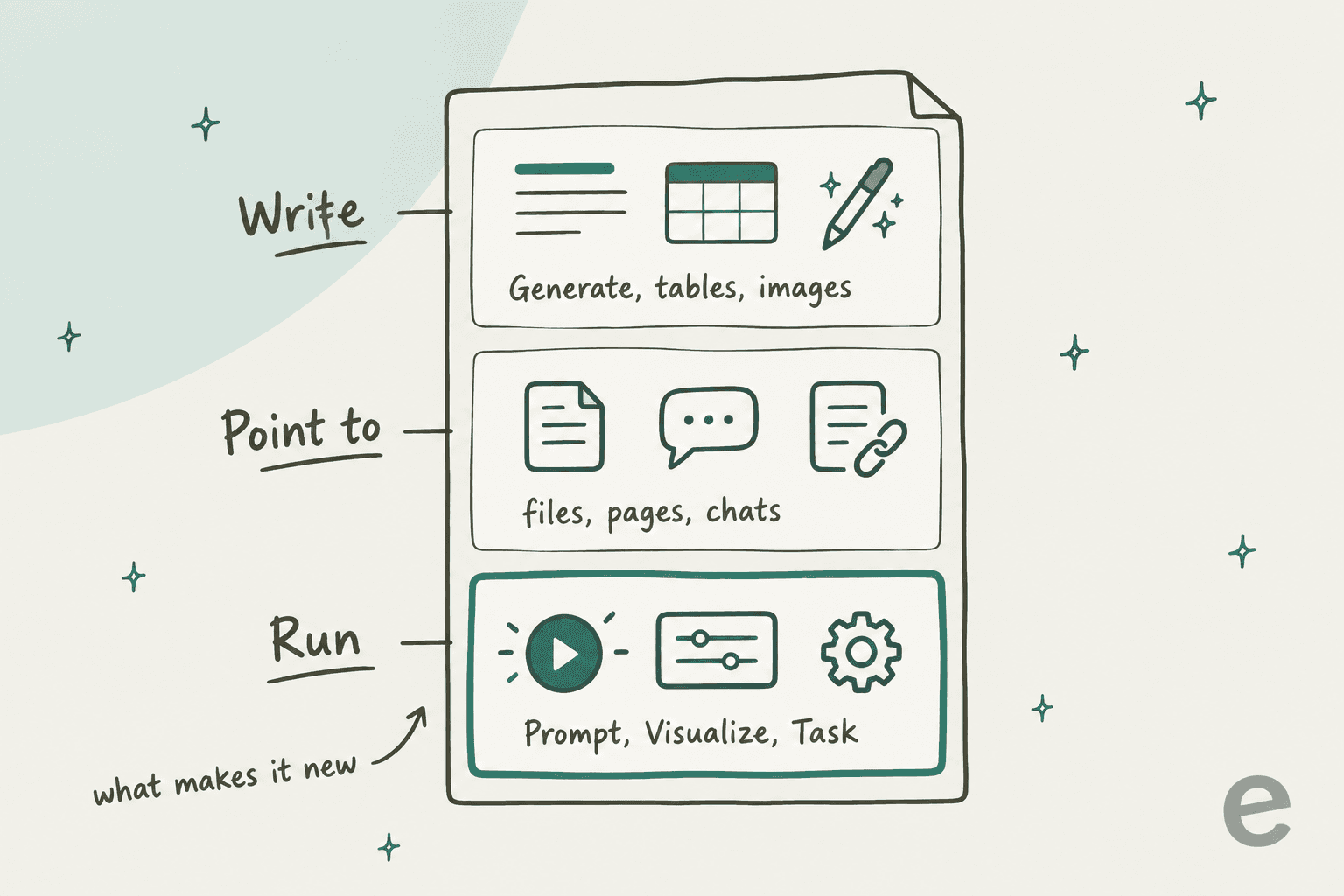
Les deux premières couches, on les trouve dans à peu près n'importe quel éditeur de documents moderne. La troisième est celle à surveiller, car elle change à quoi sert réellement un document.
Les blocs Prompt transforment un document en quelque chose que les lecteurs exécutent
Un bloc Prompt enregistre une demande que toute personne lisant la page peut utiliser pour lancer un chat. Pour une page de projet, l'exemple d'OpenAI est : « Résume les décisions ouvertes sur cette page et propose les trois prochaines étapes. » Pendant la modification, vous choisissez Chat about this pour le tester ; les lecteurs le sélectionnent simplement.
C'est la fonction que j'utiliserais en premier. Imaginez une page d'intégration avec un bloc Prompt qui dit « Interroge-moi sur les cinq choses que les nouvelles recrues ratent la première semaine. » La page cesse d'être quelque chose qu'on survole, elle devient quelque chose qu'on interroge. OpenAI distingue bien les deux outils de rédaction : Generate sert à produire du nouveau contenu de page, et un bloc Prompt à laisser un prompt réutilisable aux lecteurs.
Les blocs Visualize mettent une petite application dans la page
Tapez /visualize et décrivez deux choses : ce qu'il faut montrer et comment les lecteurs doivent interagir. L'exemple d'OpenAI est une calculatrice de budget de projet où les lecteurs modifient la taille de l'équipe, le nombre de semaines et le coût hebdomadaire par personne, puis voient le total. Le menu propose aussi des points de départ pour une application, une maquette d'écran, un widget ou un diagramme.
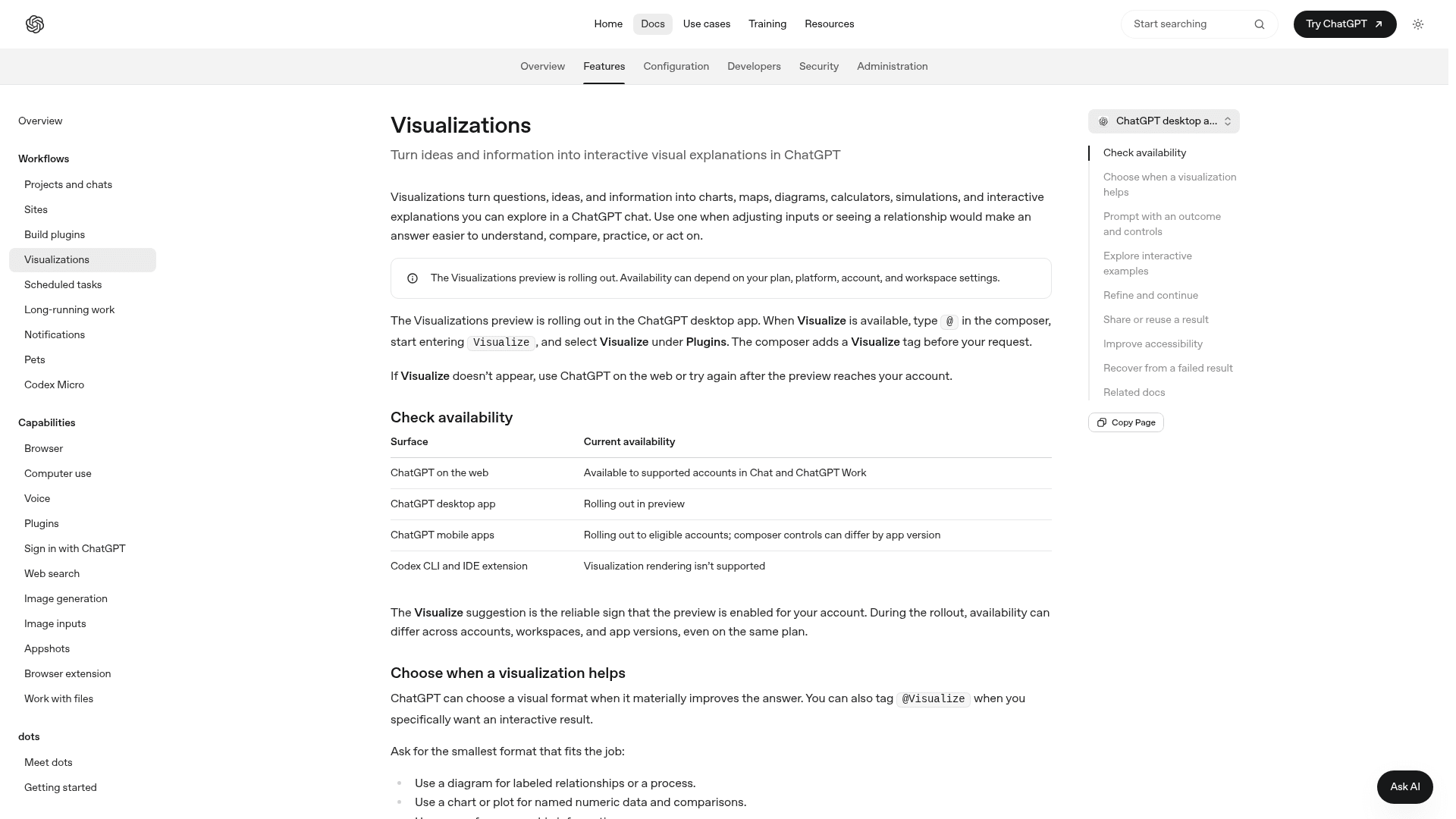
Trois limites de la documentation de Visualizations sont à garder en tête :
- Une visualisation est « généralement un instantané des informations disponibles quand ChatGPT l'a créée, pas un tableau de bord en direct ».
- La génération prend « une minute ou plus ». Dans les démos d'OpenAI, elle a pris entre 1m11s et 2m11s.
- Une demande de suivi « peut créer une visualisation de remplacement au lieu de modifier le résultat d'origine », attendez-vous donc à régénérer plus qu'à retoucher.
Si vous avez besoin de quelque chose de durable, avec sa propre URL, des permissions ou des données enregistrées, OpenAI renvoie vers Sites, et vous pouvez aussi demander à ChatGPT de transformer une visualisation en Site.
Comment ChatGPT modifie-t-il une page ?
Il y a quatre façons de mettre un agent au travail sur une page, détaillées dans le guide des agents dans Space d'OpenAI :
| Où vous demandez | Idéal pour |
|---|---|
| La conversation à côté de la page | Révisions plus importantes ou questions. Précisez s'il faut répondre dans le chat ou modifier la page. |
| Sélectionner du texte, puis Ask for change | Réécrire un passage. Vous relisez la modification avant de l'accepter. |
Taper @ChatGPT ou @dot en ligne | Une demande rapide là où vous écrivez |
@ChatGPT ou @dot dans un commentaire | Garder une demande rattachée à un fil de discussion |
Le détail qui m'a le plus surpris : chaque collaborateur travaille avec son propre ChatGPT, selon la FAQ de Space. Deux personnes qui modifient une page peuvent utiliser des agents différents, des outils connectés différents, et aussi des instructions différentes. C'est l'inverse d'une conversation de groupe ChatGPT, où tout le monde partage une conversation avec un seul assistant. Le conseil d'OpenAI lui-même est de « vous mettre d'accord sur qui change quoi et de relire le résultat ». En tant que personne qui construit des agents, je le prendrais au sérieux, car deux assistants avec des contextes différents qui éditent le même document, c'est la recette pour des sections qui se contredisent en silence.
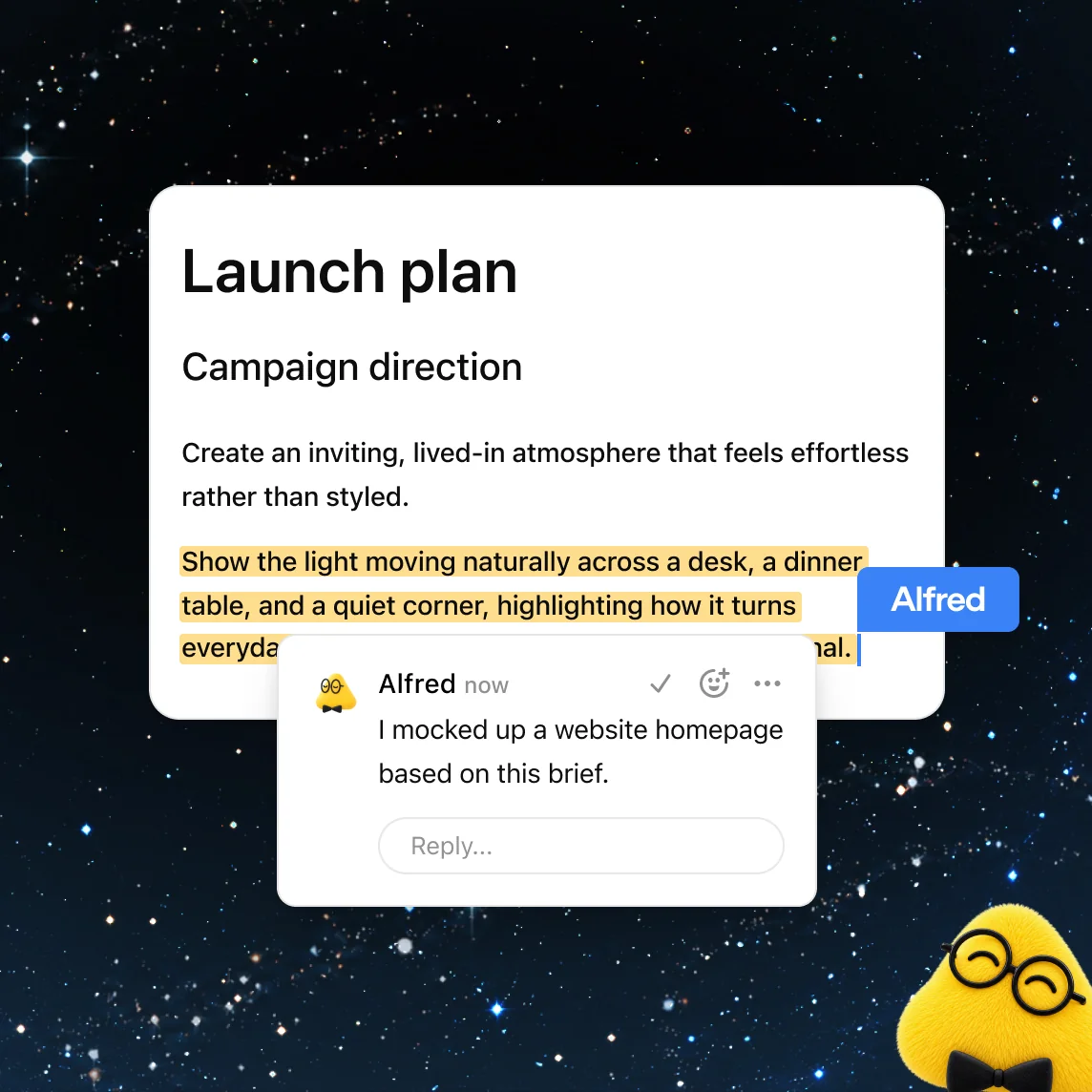
Votre dot, l'agent personnel toujours actif d'OpenAI, peut aussi travailler sur les pages. Vous pouvez lui demander de garder une page à jour depuis ChatGPT, Slack ou Microsoft Teams, et il peut laisser des commentaires comme celui ci-dessous. Les dots nécessitent un siège Pro hors EEE, Suisse et Royaume-Uni, ou un siège Business Premium, et sont en bêta, désactivés par défaut, sur Enterprise. Je les détaille dans mon guide des dots d'OpenAI. Si vous hésitez à prendre un siège Premium rien que pour cela, je fais les calculs dans mon article sur les tarifs des dots.
Les pages ChatGPT se mettent-elles à jour toutes seules ?
Pas encore, et c'est ici que le marketing et le produit divergent. La page de présentation de Space vante des « Powerful, self-updating pages » qui « peuvent rester à jour grâce à vos outils connectés ». Pendant ce temps, le guide de démarrage dit : « Automatic page updates with Keep updated are not available at launch. »
Le document sur les agents va un cran plus loin, et c'est la phrase que je collerais sur mon écran : « Writing a cadence in a page or its instructions doesn't by itself confirm that a task is scheduled. »
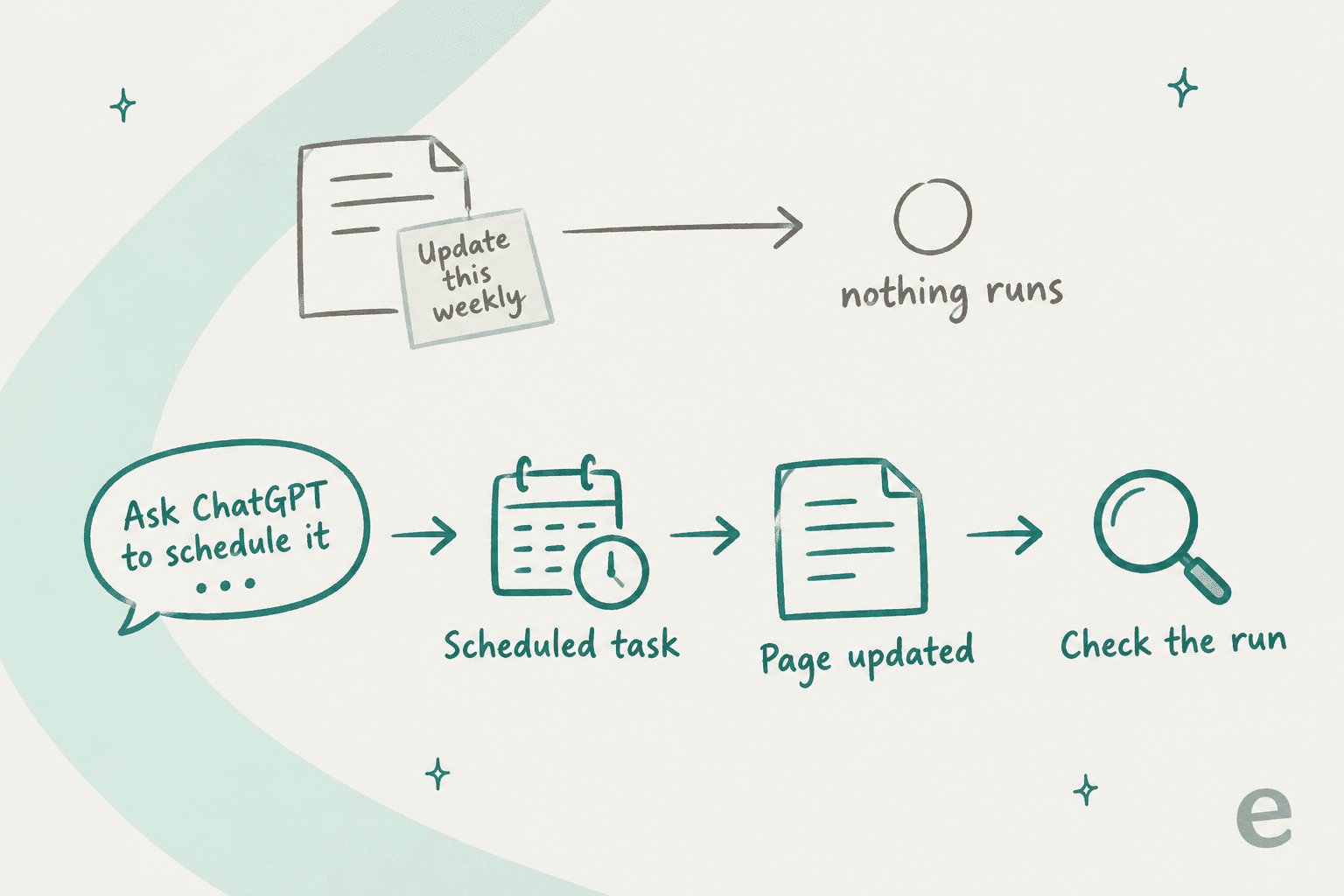
Donc, si vous voulez une page de statut hebdomadaire aujourd'hui, demandez à ChatGPT dans le chat de configurer une tâche planifiée, puis vérifiez que la tâche est enregistrée et activée, qu'elle s'est bien exécutée et que la page a changé. C'est plus de surveillance que ne le laisse penser « se met à jour toute seule », mais ça marche avec ce qui a été livré jusqu'ici.
Comment fonctionne le partage d'une page ChatGPT ?
Les pages ont trois niveaux d'accès, d'après Collaborate in Space : View pour lire, Comment pour lire et laisser des retours, et Edit pour modifier le contenu. Sur Business et Enterprise, vous partagez avec des personnes ou avec des Teams de votre espace de travail. Sur une offre Pro personnelle, l'invitation passe par e-mail, ou par lien « lorsque cette option est disponible ».
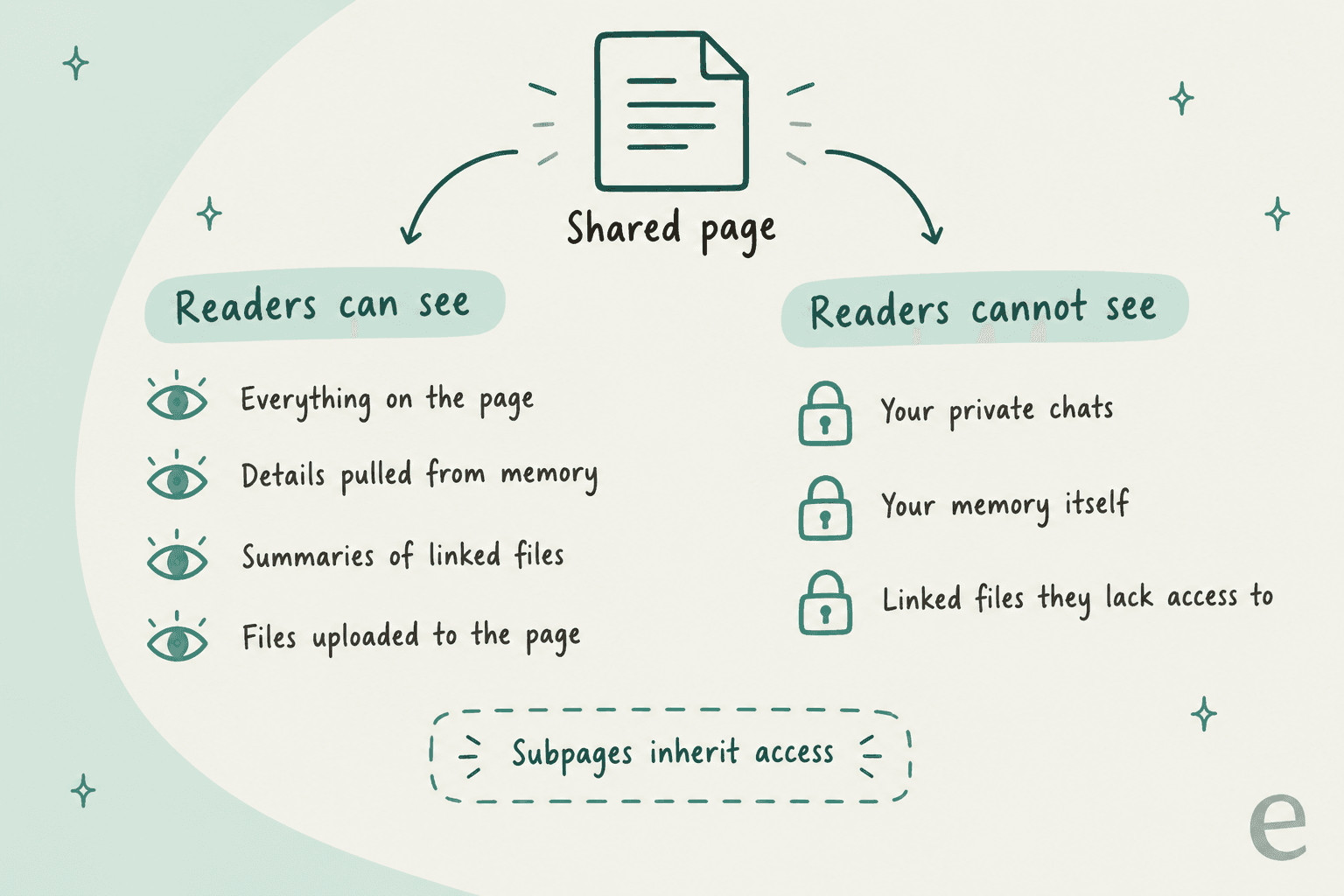
Quatre comportements de partage tirés de l'article sur le partage et les contrôles de données d'OpenAI, que je vérifierais avant de cliquer sur Share :
- La mémoire déborde sur la page. Partager n'expose ni vos conversations privées ni votre mémoire, mais tout ce que ChatGPT écrit sur la page est visible, « y compris des informations personnelles tirées de la mémoire ».
- Les résumés voyagent, les fichiers non. Un fichier lié garde ses propres permissions, mais ce qui est copié ou résumé sur la page est visible par toutes les personnes ayant accès.
- L'accès hérité persiste. Les sous-pages héritent de l'accès de leur page ou space parent, et retirer une invitation directe ne retire pas l'accès hérité.
- Supprimer une page supprime ses sous-pages, y compris celles appartenant à d'autres personnes, et les envoie à la corbeille.
Sur les offres personnelles, un point de plus : si vous désactivez l'entraînement mais qu'un collaborateur l'a activé, « vos contributions peuvent quand même servir à l'entraînement via son interaction ». Les données de Business et de ChatGPT Enterprise ne sont pas utilisées pour l'entraînement par défaut.
Pages ChatGPT face aux blocs d'écriture, Projects, Notion et Google Docs
Les pages recoupent des outils que vous utilisez probablement déjà, voici donc comment je répartirais le travail, d'après la documentation de chaque produit :
| Pages ChatGPT | Blocs d'écriture (dans le chat) | ChatGPT Projects | Notion / Google Docs | |
|---|---|---|---|---|
| Unité | Page partagée à base de blocs | Long brouillon dans un chat | Chats regroupés avec fichiers et instructions | Document partagé |
| Co-édition en temps réel | Oui, sur web et bureau | Non | Non, chats partagés à la place | Oui |
| Édition par IA | ChatGPT, Codex, votre dot, celui de chaque utilisateur | ChatGPT dans ce chat | ChatGPT avec le contexte du projet | Modules IA intégrés |
| Blocs exécutables | Prompt, Visualize, Task | Non | Non | Limité |
| Offres | Pro, Business, Enterprise | Toutes les offres ChatGPT | Toutes les offres, Free comprise | Niveaux gratuits disponibles |
| Édition sur mobile | Pas au lancement | Oui | Oui | Oui |
| Mises à jour auto | Pas au lancement | Non | Non | Via des intégrations |
L'article d'aide sur Projects confirme que Projects fonctionne sur toutes les offres, et OpenAI dit que créer un space « ne remplace pas vos Projects existants ». Mon avis : continuez à réfléchir dans Projects, puis déplacez le résultat dans une page quand d'autres personnes doivent y travailler.
Face à Notion et à Google Docs, les pages gagnent côté agents mais perdent en maturité. Il n'y a pas encore d'édition sur mobile ni de tableurs, pas de limites publiées de pages ou de stockage, et pas de lien public vers une page pour les personnes hors de votre liste d'invités, sauf si le partage par lien est disponible pour vous. Si votre équipe vit dans Notion, je ne migrerais pas. Ce que je ferais, c'est utiliser les pages pour des documents de travail très orientés IA et garder le système de référence là où il est déjà. Ma comparaison Notion AI vs ChatGPT couvre le côté plus ancien de ce compromis.
Si vous repensez plus largement votre pile documentaire, mon comparatif Confluence vs Notion est un bon point de départ. Pour une aide IA sur les documents que vous avez déjà, jetez un œil à ma sélection des meilleurs assistants de documentation IA.
Qu'est-ce qui n'est pas encore disponible ?
La documentation d'OpenAI est étonnamment franche sur ce qui a été livré et ce qui ne l'a pas été, ce que j'apprécie. Voici la liste au 1er octobre 2026 :
| Fonction | Statut | Source |
|---|---|---|
| Keep updated (actualisation automatique de la page) | Non disponible au lancement | Getting started |
| Diapositives collaboratives | « Dans les prochaines semaines » | Récapitulatif du DevDay |
| Tableurs | « Bientôt » | Page de présentation de Space |
| Création et modification sur mobile | « Bientôt », lecture et partage uniquement aujourd'hui | FAQ de Space |
| Résidence des données au Canada et aux EAU | « Bientôt » | Getting started |
| Envoyer un SMS à votre dot | « Bientôt » | Page de présentation de Space |
La semaine de lancement a aussi été un peu rocailleuse. Le 1er octobre, le centre d'aide d'OpenAI affichait encore un bandeau d'état pour « Elevated errors in ChatGPT Space Pages ».
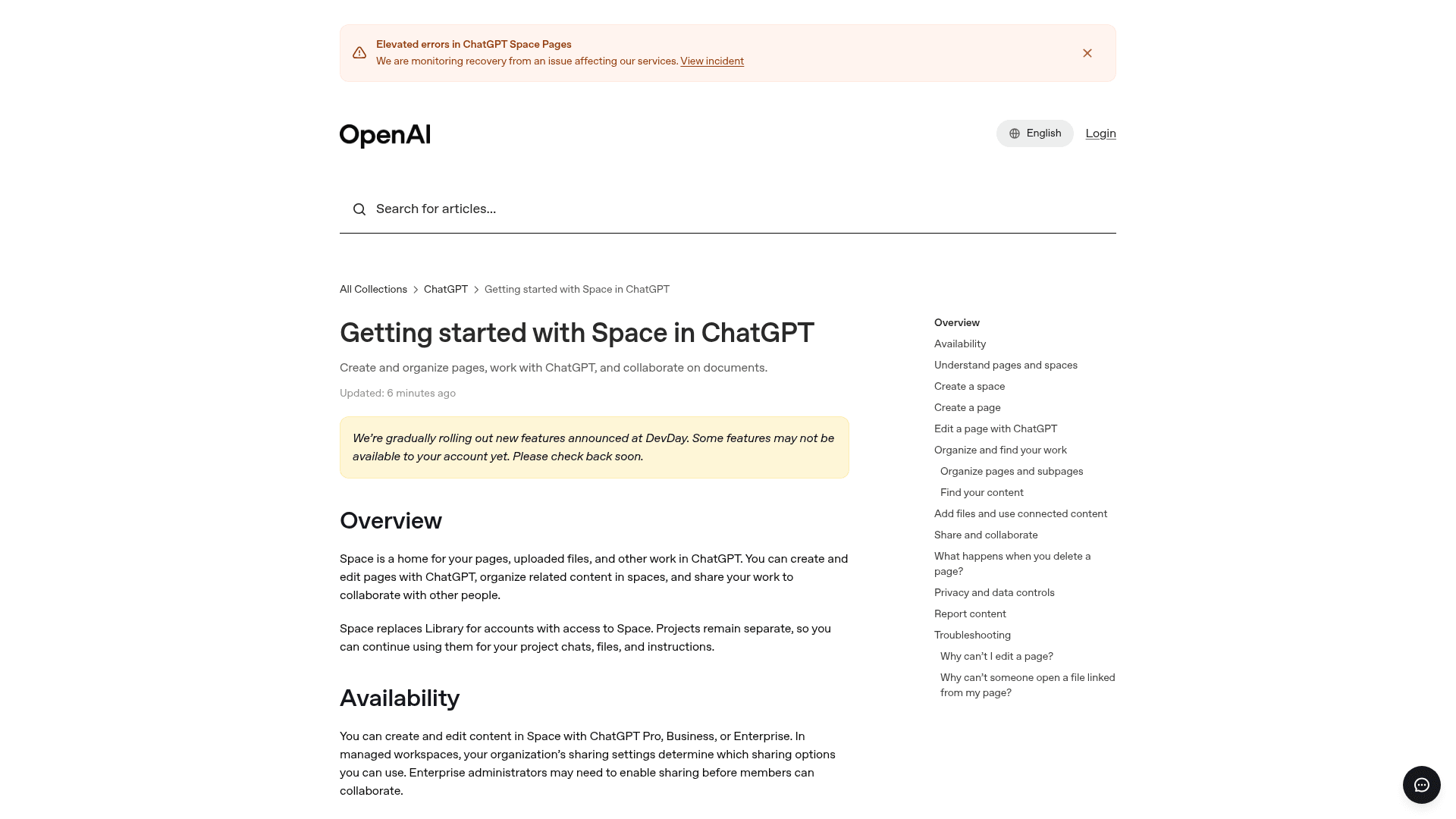
Que disent les gens des pages ChatGPT ?
Deux jours après, la réaction se divise en trois : « c'est Notion », « c'est ce que les équipes veulent vraiment » et « c'est encore un truc fourré dans ChatGPT ». Le commentaire le plus apprécié sous le post de lancement d'OpenAI était une blague :
"every ai lab eventually ships google docs with worse fonts"
Les voix les plus intéressantes voient dans la couche documentaire le vrai attrait. La responsable produit Claire Vo l'a formulé ainsi, et 292 personnes ont approuvé :
"imo: @OpenAI dots slightly overhyped and space underhyped - every company I know wants an AI-native collaboration workspace (docs, slides, sites)"
La meilleure question que j'ai vue venait d'une réponse sous le post de lancement et, puisque plusieurs agents peuvent modifier la même page, c'est celle que je poserais aussi :
"If agents can edit dashboards and checklists, the hard part is deciding which changes need approval. Does Space expose a per-action history?"
La réponse partielle aujourd'hui est Show attribution, qui montre qui a contribué « lorsque disponible », plus la relecture de chaque modification Ask for change avant de l'accepter. Un flux d'approbation par action documenté n'existe pas encore.
Sur Hacker News, le jour du lancement lui-même n'a pas fait beaucoup d'adeptes, car le déploiement et le bandeau d'erreurs se sont télescopés :
"Still not available and spaces page just produces a javascript error. This is the most botched release I've seen in recent history."

Et Peter Yang, qui écrit une newsletter produit très lue, a nommé le problème de la dispersion que je soupçonne beaucoup d'équipes de ressentir :
"I'm a broken record about this, but cramming Codex, Work, dots, Spaces, Pages, and more all into ChatGPT is overwhelming."
Cinq façons dont j'utiliserais vraiment les pages ChatGPT
Les pages méritent leur place quand plus d'une personne, ou plus d'un agent, touche un document. Voici par où je commencerais :
- Un plan de lancement avec un bloc Prompt. Mettez le plan, les responsables et les dates sur une page, puis ajoutez un bloc Prompt : « Liste chaque tâche sans responsable et chaque date encore marquée comme proposée. »
- Un hub d'intégration. Traitez-le comme une petite base de connaissances interne : une page parente par poste, des sous-pages pour les outils et les processus, et un bloc Prompt que les nouvelles recrues exécutent pour s'auto-évaluer.
- Un modèle de budget ou de tarification. Utilisez
/visualizepour une calculatrice avec laquelle les lecteurs peuvent jouer, et gardez les hypothèses dans un tableau juste au-dessus. - Suivis de réunion. Le plugin Meetings enregistre des notes privées dans Space sur l'application de bureau macOS ; les parties à partager, vous pouvez en faire une page.
- Une passation à Codex. Rédigez la spécification, puis ajoutez un bloc Task pour que Codex puisse reprendre l'action depuis la page elle-même.
Ce pour quoi je n'utiliserais pas encore les pages : tout ce qui doit rester à jour sans qu'un humain vérifie, tout ce que votre équipe modifie surtout sur mobile, et tout ce que les clients doivent lire. Si ce sont des critères rédhibitoires, ma liste d'alternatives à ChatGPT couvre des outils qui s'en chargent dès aujourd'hui.
eesel, quand vos documents doivent répondre aux clients
Les pages sont efficaces pour que l'équipe mette les choses par écrit ensemble. Ce qu'elles ne font pas, c'est mettre ce savoir devant le client qui pose une question à 2 h du matin. Lors d'une démo récente, une marque DTC de compléments alimentaires, avec environ 7 000 tickets par mois, a expliqué à l'équipe eesel que ses réponses étaient dispersées entre des documents de procédures, des vidéos Loom non transcrites et des macros obsolètes. Tout réécrire dans un document de plus n'aurait pas changé une seule réponse.
C'est le vide que comble eesel. C'est un collègue helpdesk IA qui rejoint le helpdesk que vous utilisez déjà, comme Zendesk ou Freshdesk, et qui rédige ou envoie des réponses directement dedans.
Il apprend de ce que votre équipe a déjà écrit, un peu comme une base de connaissances IA qui répond : Google Docs, Notion, Confluence et vos anciens tickets. Avant la mise en service, sa compétence Simulation teste les réponses sur des centaines de vos anciens tickets : vous voyez comment il aurait répondu avant qu'un client ne le voie.
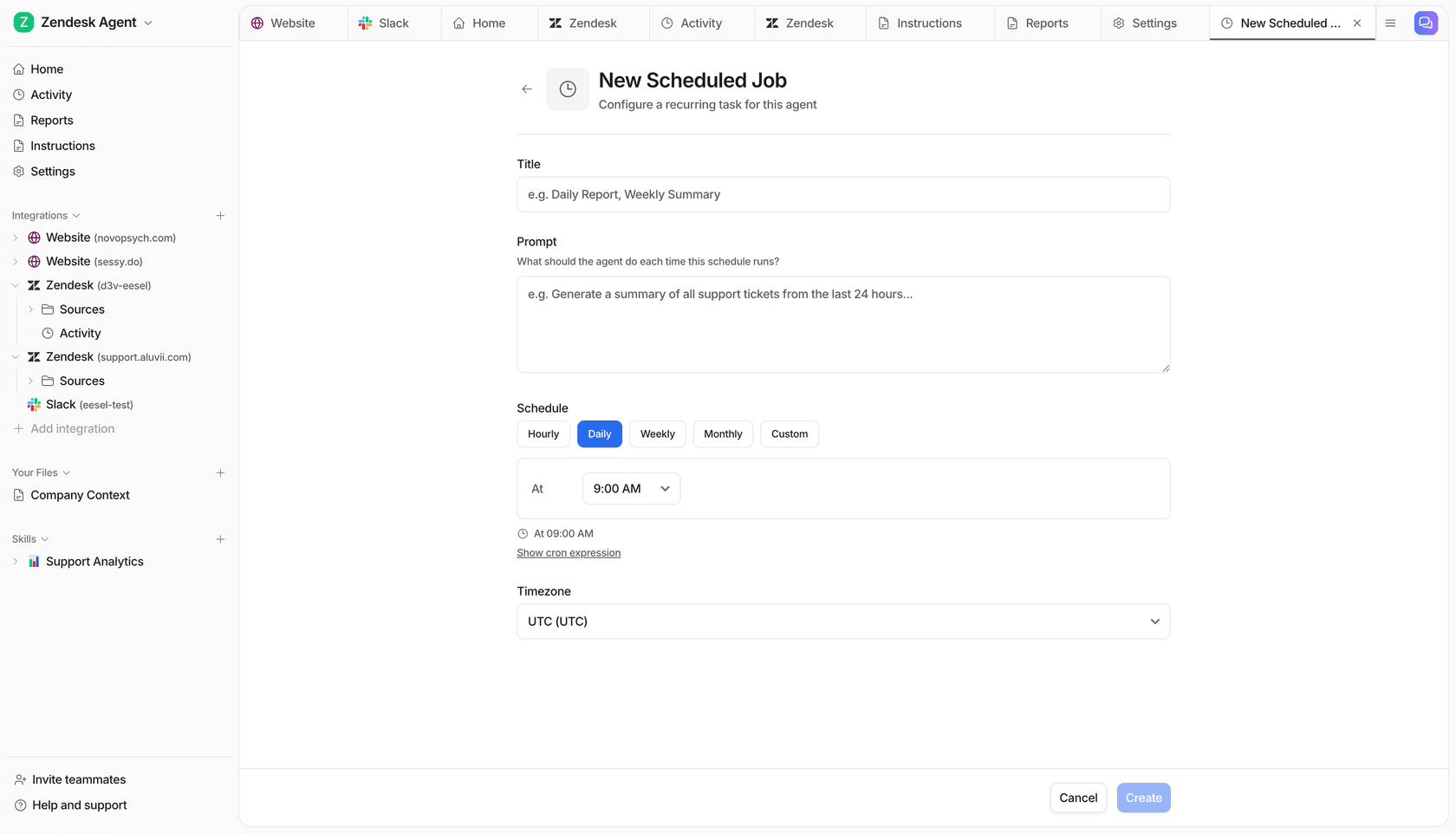
Et contrairement à une page qui dit simplement « mettre à jour chaque semaine », les tâches planifiées d'eesel s'exécutent vraiment, par exemple un passage hebdomadaire qui repère les questions auxquelles votre centre d'aide ne répond pas, puis rédige les articles manquants. Essayez eesel gratuitement, ou consultez les tarifs.
Questions fréquentes
Que sont les pages ChatGPT ?
Quelles offres ChatGPT incluent les pages ?
Les pages ChatGPT sont-elles la même chose que canvas ?
Une page ChatGPT peut-elle se mettre à jour toute seule ?
Puis-je modifier des pages ChatGPT sur mon téléphone ?
Est-il sûr de partager une page ChatGPT avec mon équipe ?
Les clients peuvent-ils voir les pages ChatGPT ?


Article by
Kira
Kira is a writer at eesel AI with a Computer Science background and over a year of hands-on experience evaluating AI-powered customer service tools. She focuses on breaking down how helpdesk platforms and AI agents actually work so that support teams can make better buying decisions.












Comment créer une page dans ChatGPT ?