


Para reclamar tu empresa en ChatGPT, abre Business Hub en la barra lateral de ChatGPT, encuentra tu ficha y verifícala por teléfono de empresa, correo de empresa, un registro DNS o un inicio de sesión de Shopify. Eso te deja entrar, pero casi nada funciona hasta que se aprueba una segunda comprobación de identidad Persona: las ediciones, los insights, la insignia azul y el Business Agent dependen de ella. Reclámala de todos modos. Es gratis, tarda minutos, y es la única forma de corregir datos incorrectos. Después, asegúrate de que las preguntas de "dónde está mi pedido" que no puede responder tengan a dónde ir, que es el trabajo que hace el compañero de equipo de IA para helpdesk de eesel dentro de tu helpdesk.
¿Qué significa realmente reclamar tu empresa en ChatGPT?
El 10 de noviembre de 2026, OpenAI lanzó Businesses in ChatGPT en beta. Toda empresa que ChatGPT conoce puede tener un perfil, y ahora el dueño puede reclamarlo a través de un panel llamado Business Hub.
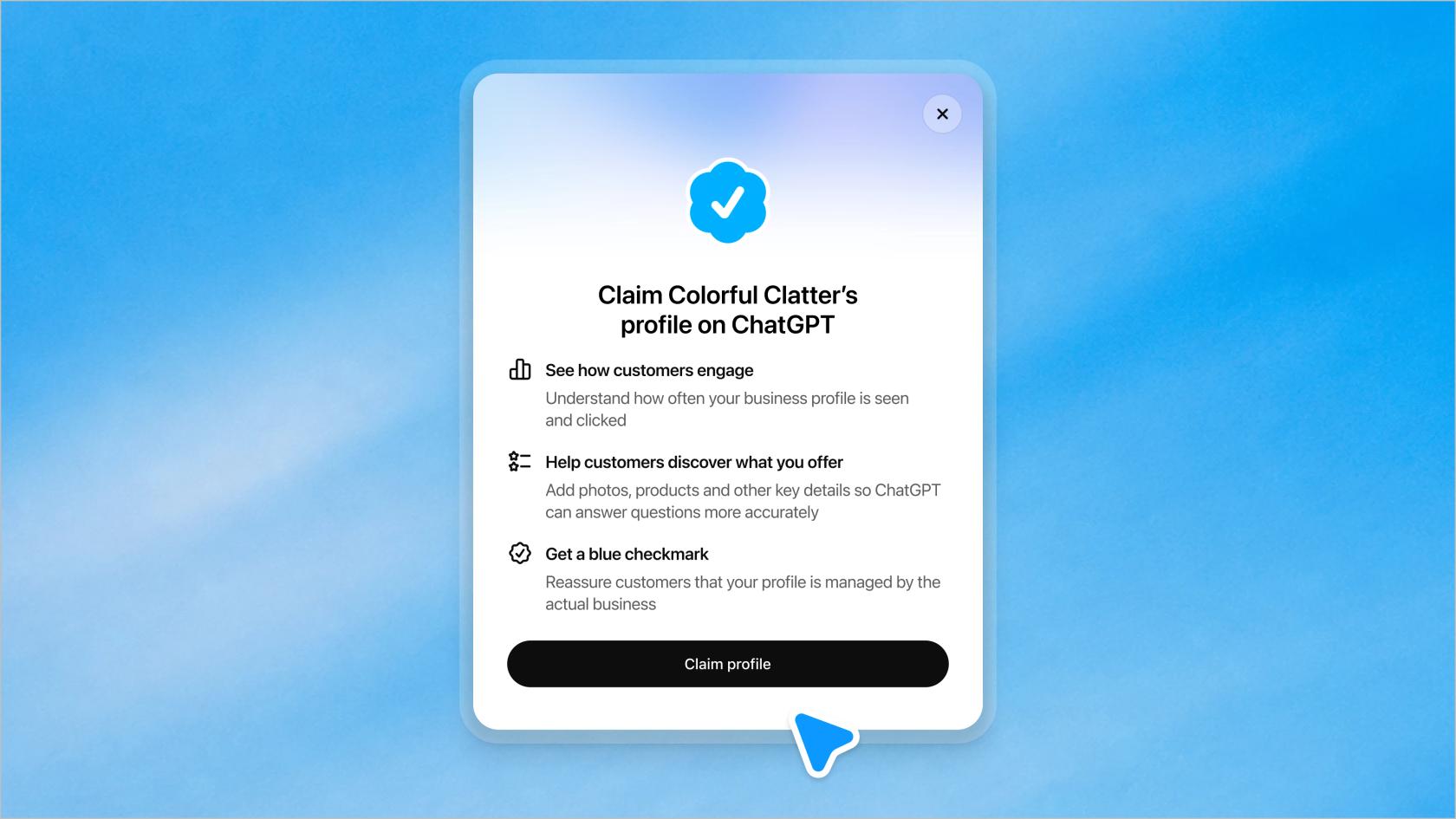
Reclamarla significa probar que gestionas la empresa para poder administrar lo que ChatGPT dice sobre ella.
Es la contraparte, del lado de la empresa, de las funciones Shopping Research y Buy in ChatGPT que los compradores ya usan. Una vez que tu reclamación y la verificación de identidad están aprobadas, puedes:
- Editar tu sitio web, descripción, categoría, logo, política de envío y política de devoluciones
- Conectar un feed de productos con precios y disponibilidad
- Ver 28 días de menciones, clics al sitio web y temas de descubrimiento
- Crear un Business Agent, si eres una empresa de ecommerce o servicios online de EE. UU.
Yo construyo integraciones en eesel, así que lo primero que hice fue leer el flujo de verificación como leería una especificación OAuth. En resumen: son dos puertas separadas, no una. La reclamación prueba que controlas un teléfono, una bandeja de entrada, un dominio o una tienda. La verificación Persona prueba quién eres. La mayor confusión que he visto viene de tratar la primera puerta como la línea de meta.
¿Quién puede reclamar una empresa en ChatGPT?
Según la guía de configuración de OpenAI, las reglas son breves:
- Debes ser el dueño de la empresa o estar autorizado a representarla. Las agencias obtienen acceso más adelante a través del dueño, no reclamando ellas mismas.
- No se necesita cuenta de Ads ni acuerdo Enterprise. Reclamar es gratis y está separado de la publicidad, y separado de los planes ChatGPT Work que compras para tu personal.
- La ubicación y el tipo importan. Puedes reclamar donde ChatGPT está disponible y se admite la verificación requerida.
- Las tiendas y restaurantes locales solo pueden reclamar una ficha de EE. UU. ya existente. Las empresas online elegibles pueden poder añadir un perfil nuevo.
- El Business Agent tiene reglas más estrictas. Está limitado a empresas de ecommerce y servicios online de EE. UU. con sitio web que también cumplan la Business Agents Policy.
Algunas categorías están en pausa. La política de Businesses in ChatGPT dice que OpenAI puede rechazar reclamaciones cuando una empresa plantea dudas de seguridad o integridad, y puede retrasar otras categorías hasta que las salvaguardas estén listas.
¿Cómo reclamas tu empresa en ChatGPT, paso a paso?
Aquí está el camino completo, desde la búsqueda hasta el perfil verificado.
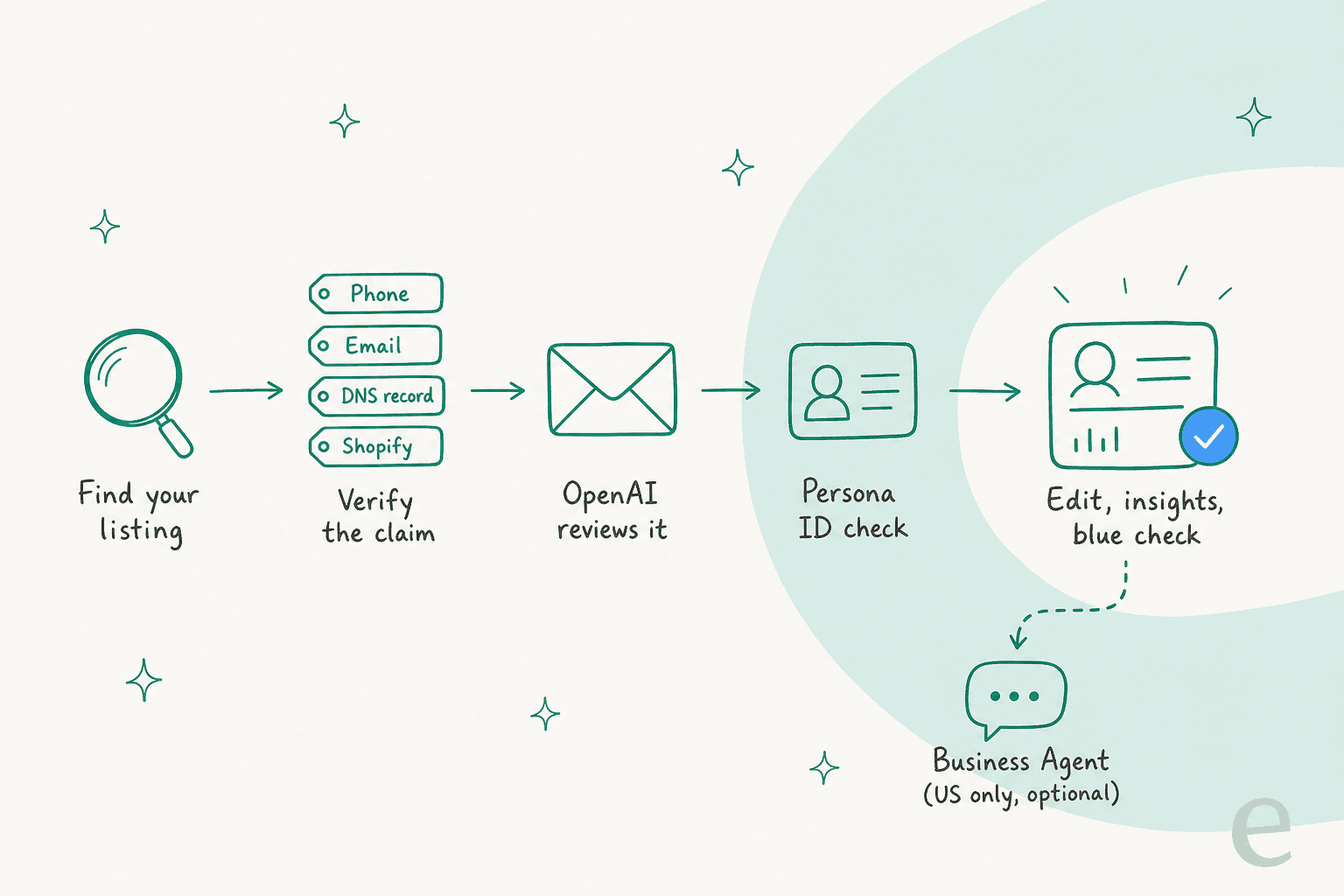
Paso 1: abre Business Hub y encuentra tu ficha
Inicia sesión en ChatGPT con la cuenta desde la que quieres gestionar la empresa, y abre Business Hub en la barra lateral. Busca tu empresa por nombre.
Elige esa cuenta con cuidado. Los compañeros de equipo y las agencias los añade el admin que reclamó la empresa, y en una empresa reclamada dentro de un workspace de ChatGPT, los invitados pueden necesitar ser miembros de ese workspace. Si tu empresa usa plazas de ChatGPT Business o Enterprise, decide de antemano si la reclamación vive en ese workspace o en una cuenta personal.
Paso 2: selecciona la ficha y confirma la cuenta
Selecciona la ficha que coincide con tu empresa y confirma la cuenta de ChatGPT. En su lugar pueden aparecer tres cosas:
- Un correo de invitación a reclamar: abre el enlace personal e inicia sesión con la dirección de correo que lo recibió. No lo reenvíes a otra persona.
- Un botón de contactar con soporte: tu ficha está bloqueada. Selecciónalo para solicitar acceso.
- Ninguna ficha en absoluto: las empresas online pueden ver una opción para añadir una. Las empresas locales todavía no pueden añadir una.
Paso 3: verifica tu reclamación
ChatGPT muestra los métodos de verificación disponibles para tu empresa. No siempre verás los cuatro.
| Método | Qué haces | Mejor para |
|---|---|---|
| Teléfono de empresa | Elegir SMS o llamada automática, seleccionar Obtener código, introducirlo | Empresas locales con una línea telefónica registrada |
| Correo de empresa | Seleccionar Obtener código, introducir el código enviado al correo de empresa | Equipos que son dueños de la bandeja de entrada registrada |
| Dominio del sitio web | Añadir el registro TXT que muestra ChatGPT a tu DNS, luego seleccionar Verificar dominio | Empresas online con acceso al DNS |
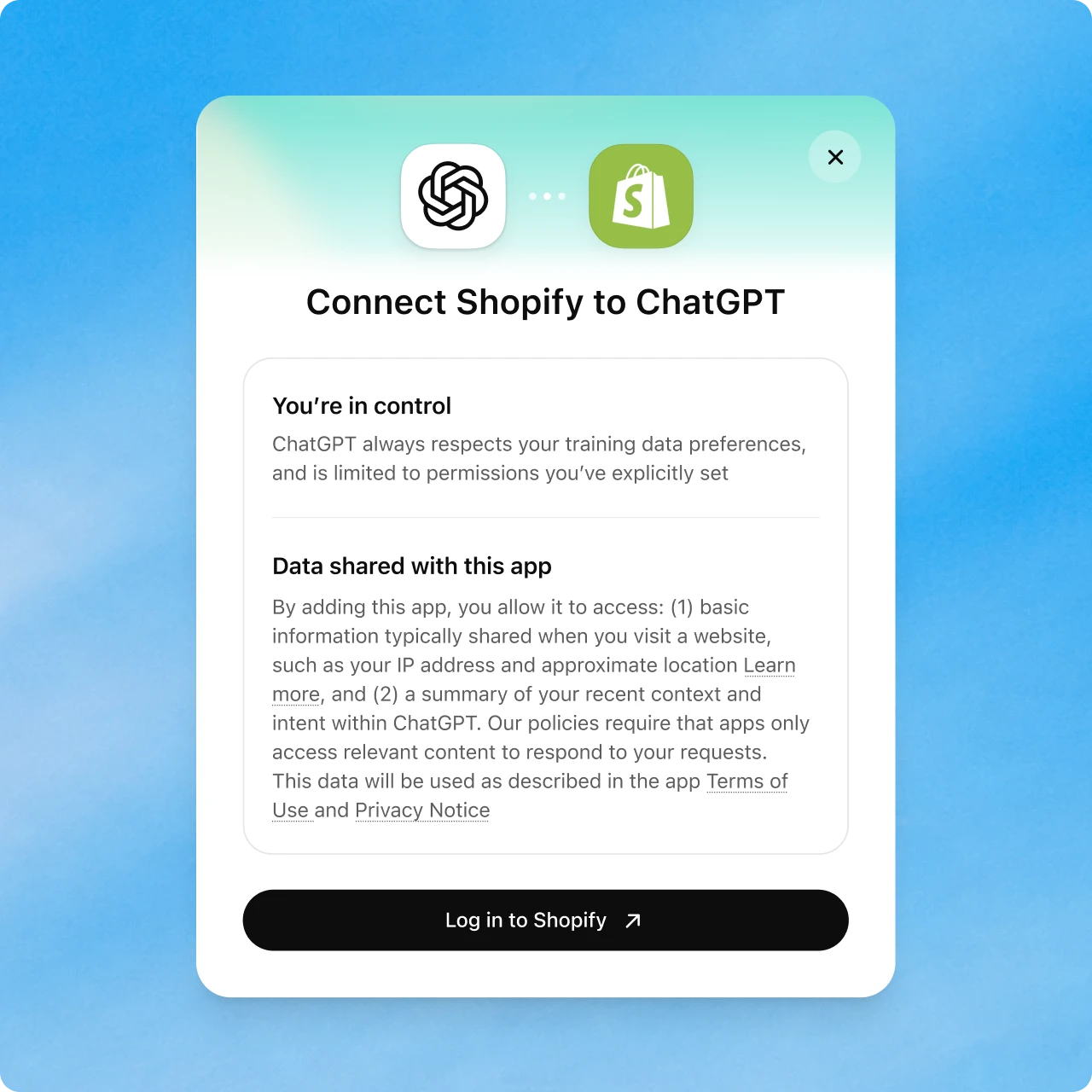
| Tienda de Shopify | Seleccionar Conectar Shopify, revisar permisos, iniciar sesión en la tienda | Comerciantes de Shopify |
Dos notas desde el lado de las integraciones. Para el método DNS, copia el tipo, el host y el valor exactamente como se muestran. Un punto final o un campo de host al que tu proveedor de DNS añade automáticamente tu dominio es la razón clásica por la que falla una comprobación TXT. Los cambios de DNS también tardan en reflejarse, así que si Verificar dominio falla de inmediato, espera y vuelve a intentarlo antes de cambiar nada.
Para Shopify (la misma conexión detrás de las funciones de comercio de Shopify en ChatGPT), también puedes empezar desde la app de Shopify para ChatGPT en tu admin de Shopify, en vez de desde Business Hub. De cualquier forma, los detalles de producto, los precios y la disponibilidad de la tienda llegan a través del catálogo de Shopify, así que es la vía que más trabajo te ahorra.
¿No sabes cuál elegir? Esto elige por ti, según lo que ya controlas.
¿Qué método de verificación de ChatGPT deberías usar?
Elige el que mejor te describa. En Business Hub solo aparecerán los métodos que ChatGPT ofrezca para tu ficha.
Paso 4: espera a que OpenAI apruebe la reclamación
OpenAI revisa cada reclamación y te envía por correo una decisión o una solicitud de más información. Mientras esté pendiente, puedes seleccionar Cancelar reclamación. OpenAI no publica un tiempo de revisión.
Paso 5: pasa la verificación de identidad Persona
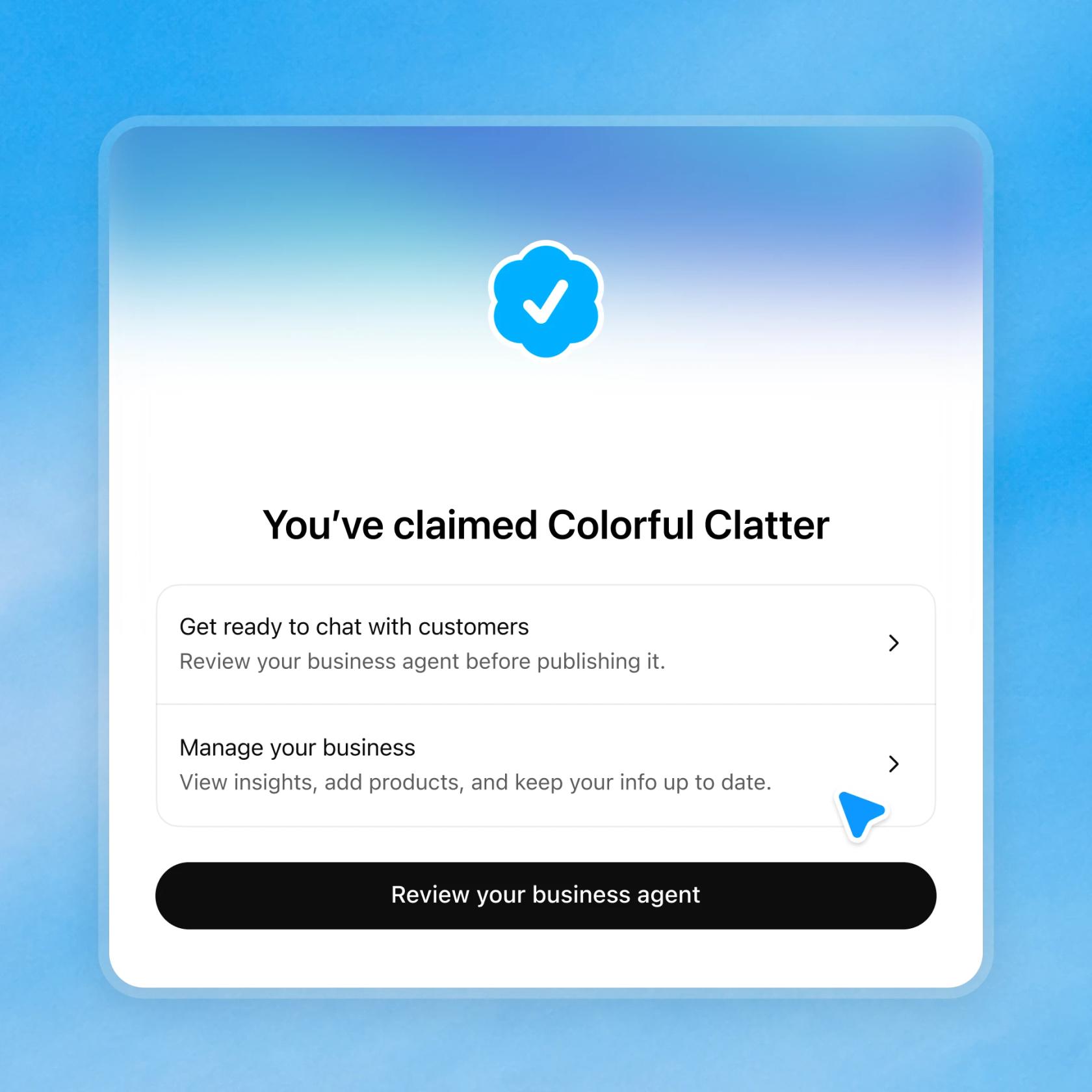
Este es el paso que lo desbloquea todo. Selecciona Verificar con Persona, luego Continuar a Persona, y envía lo que te pida. OpenAI dice que puede que necesites un documento de identidad oficial, información de registro de la empresa y pruebas de que puedes representarla.
Si verificaste primero con otro método, haz Persona más tarde: abre la pestaña Business, selecciona tu perfil, busca Completar verificación con Persona en el resumen y selecciona Verificar. Sigue otra revisión por correo, y puedes Cancelar envío mientras está pendiente.
Una trampa que debes conocer antes de empezar: si usas Persona para crear un perfil completamente nuevo, la aprobación de OpenAI lo publica automáticamente. No hay un paso de publicación separado, y el soporte de OpenAI no puede borrar, despublicar ni ocultar un perfil ya publicado. Solo se pueden borrar los borradores. Así que rellena los datos que quieras públicos antes de enviar.
Paso 6: actualiza la información de tu empresa
Una vez que tengas ambas aprobaciones, abre tu perfil en Business para actualizar tu sitio web, descripción, categoría, logo, política de envío y política de devoluciones. Puedes añadir una foto de portada y otros datos opcionales. Todo debe seguir la política de Businesses in ChatGPT, que prohíbe cosas como reseñas fabricadas y afirmaciones que ocultan tarifas o condiciones.
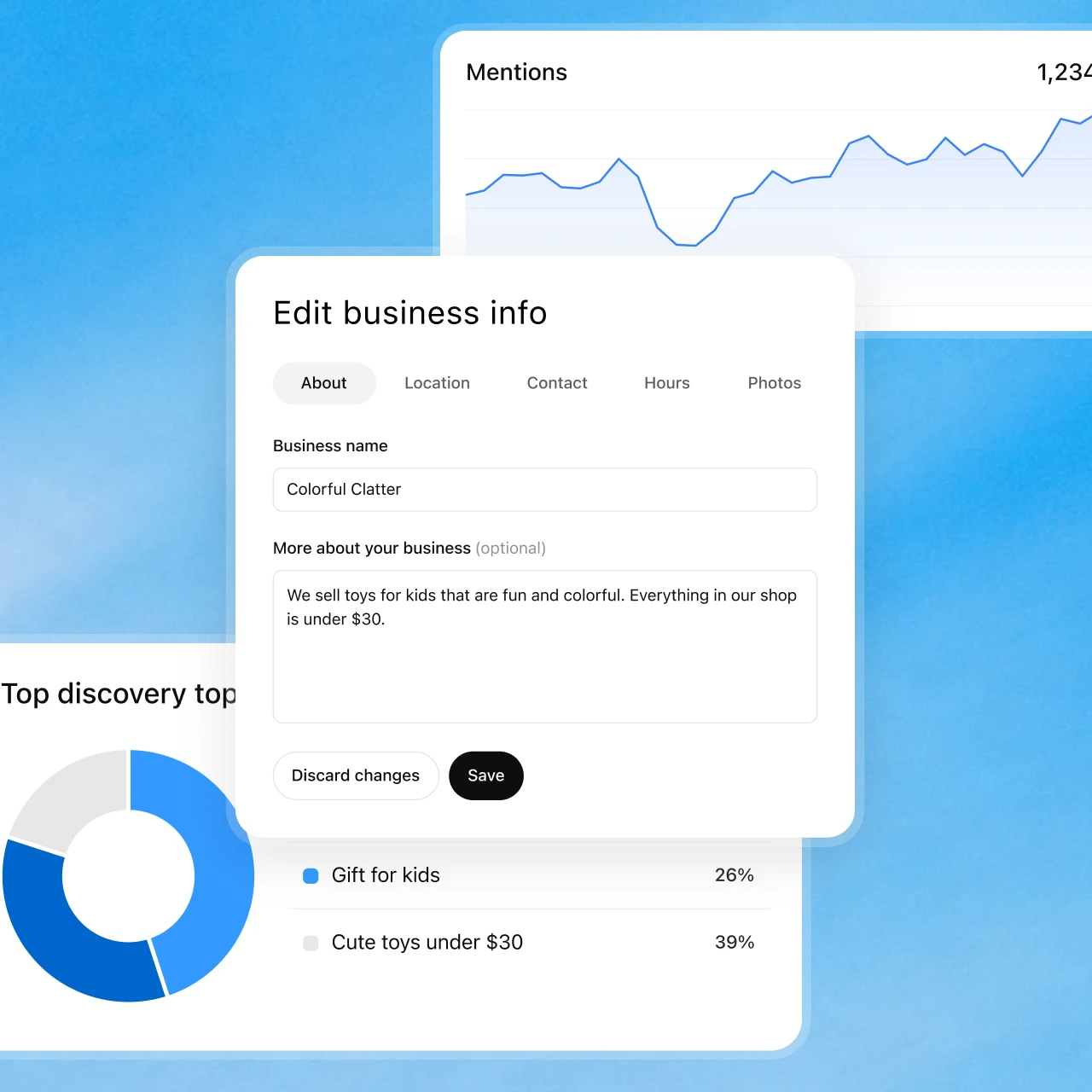
Escribe la política de devoluciones y envíos con tanto cuidado como un artículo de centro de ayuda. Es lo que ChatGPT y tu Business Agent citarán a los compradores, y la misma fuente que le darías a cualquier base de conocimiento de IA. OpenAI también revisa cada edición antes de publicarla, y ChatGPT puede seguir tomando datos de otras fuentes, así que un cambio guardado no aparecerá de inmediato en las respuestas.
Paso 7 (opcional): conecta un feed de productos y publica un agente
Si vendes productos y no entraste por Shopify, puedes subir un feed CSV que siga la especificación de feed de productos de OpenAI, o dar una URL alojada. Un feed no publica un agente ni garantiza que ChatGPT recomiende tus productos, y vender a través de ChatGPT trae sus propias tarifas. Se suma a las funciones de venta que cubrí en ChatGPT Instant Checkout y el Agentic Commerce Protocol.
Las empresas elegibles de EE. UU. pueden entonces crear un Business Agent: revisar la información que usa, probarlo con una pregunta real de cliente y seleccionar Publicar. Los clientes solo pueden chatear con un agente publicado. Es una herramienta más limitada que los agentes de ChatGPT que usa tu propio equipo, o las apps en ChatGPT que construyen otras marcas. Mi guía de Business Agents explica la configuración y los límites.
¿Qué desbloquea cada parte de la reclamación?
Las dos aprobaciones desbloquean cosas distintas, algo fácil de pasar por alto en los anuncios de lanzamiento. Así lo divide el centro de ayuda de OpenAI.
| Lo que quieres | Reclamación aprobada | Persona aprobada |
|---|---|---|
| Acceder a la empresa en Business Hub | Sí | Sí |
| Publicar ediciones a la información de la empresa | No | Sí |
| Conectar un feed de productos | No | Sí |
| Ver insights (menciones, clics, temas) | No | Sí |
| Insignia azul en el perfil | No | Sí |
| Crear un Business Agent (si es elegible) | No | Sí |
Una discrepancia que vale la pena conocer: la página de Businesses in ChatGPT de OpenAI dice que la insignia azul aparece "para mostrar que ha sido reclamada". El centro de ayuda es más específico y dice que la insignia solo llega tras la aprobación de Persona. Yo me he quedado con el centro de ayuda, porque es el documento que describe el flujo paso a paso.
¿Qué pasa si tu reclamación se queda atascada?
Estos son los seis bloqueos que cubre la guía de configuración de OpenAI, y la solución para cada uno.
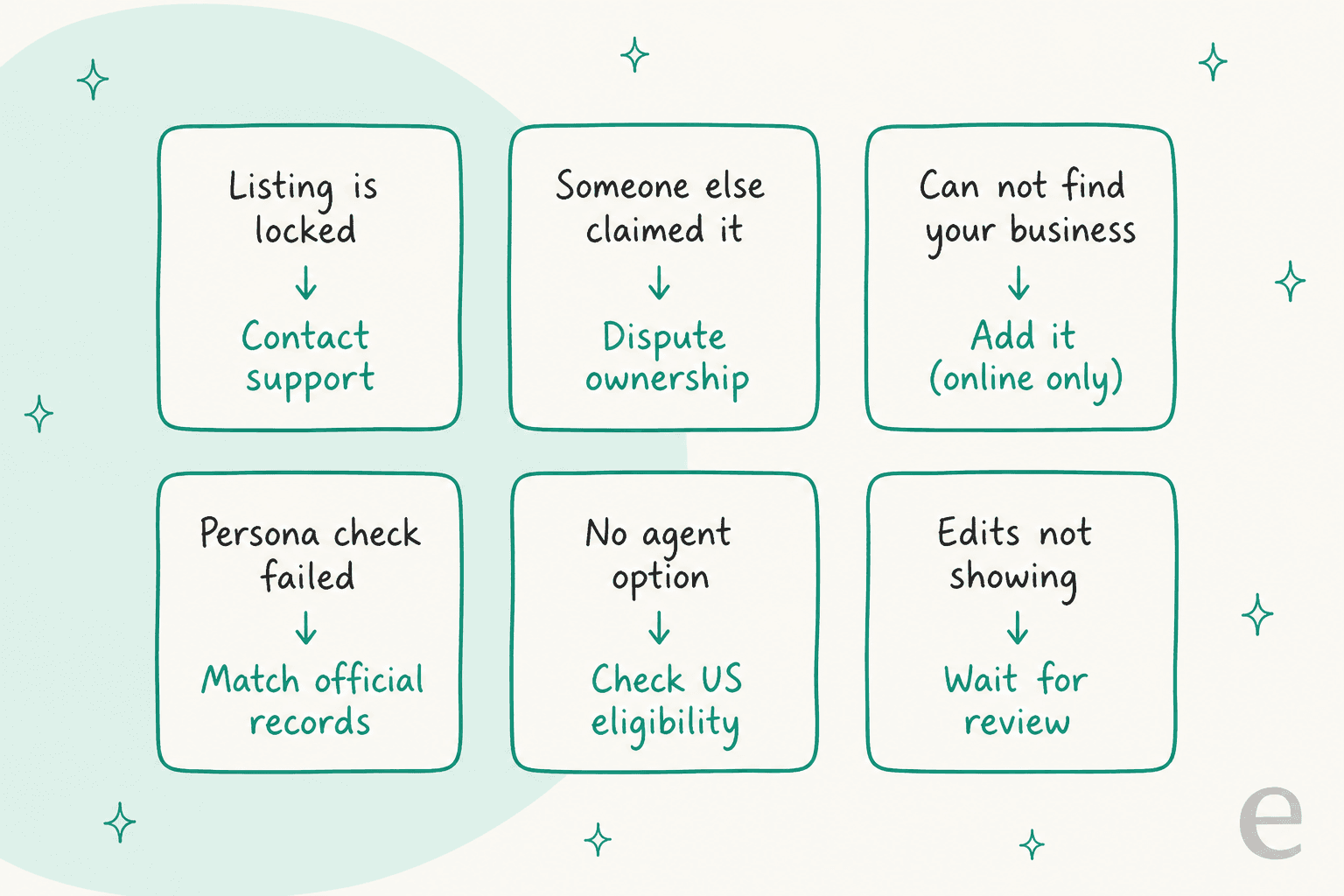
- La ficha está bloqueada. Verás Contactar con soporte en lugar de opciones de verificación. Úsalo. Las marcas grandes en un proceso de reclamación gestionado suelen ver esto, y OpenAI las remite a su contacto de cuenta.
- Otra persona ya la reclamó. Abre el perfil, selecciona •••, luego Disputar propiedad, y verifica con Persona. Disputar no cambia la visibilidad del perfil mientras se revisa.
- No encuentras la empresa. Las empresas online pueden obtener una opción para añadirla. Las tiendas y restaurantes locales todavía no pueden añadir una ficha nueva.
- Persona falló o caducó. Sigue el correo. Si Intentar de nuevo está disponible, vuelve a enviar con el nombre de la empresa, la dirección y cualquier número de registro o fiscal que coincida exactamente con tus registros oficiales. Enviar no es lo mismo que aprobado.
- No hay opción para crear un agente. Comprueba que estás en el perfil reclamado y que Persona está aprobado, no pendiente ni fallido. Luego comprueba las reglas de EE. UU., tipo de empresa e industria.
- Las ediciones no aparecen. OpenAI revisa los cambios antes de publicarlos, y las respuestas pueden tardar un poco en actualizarse.
Si gestionas varias marcas o ubicaciones, prepárate para más trabajo administrativo. OpenAI dice que cada marca distinta se gestiona por separado, que la gestión centralizada entre una empresa matriz no está disponible, y que reclamar la marca principal no reclama sus ubicaciones.
Para cualquier otra cosa, contacta con soporte de OpenAI indicando el paso en el que estabas, el mensaje de error y una captura sin datos sensibles.
¿Qué deberías hacer justo después de reclamarla?
Reclamarla corrige lo que ChatGPT dice sobre ti. No cambia cómo te clasifica. OpenAI dice claramente que reclamarla no garantiza mejor posición ni más ventas, y que la publicidad no influye en las respuestas independientes de ChatGPT. Así que trata la reclamación como higiene básica. Si quieres seguir la visibilidad, las herramientas de optimización para motores generativos y el seguimiento de posición en IA hacen ese trabajo. Después, dedica tu esfuerzo a tres cosas.
- Deja bien tus políticas de devoluciones y envíos. Son los datos que los compradores más preguntan a ChatGPT, y los que citará tu agente. Mi recopilación de IA para devoluciones cubre el lado de la gestión.
- Revisa los insights tras unas semanas. En empresas online, una mención solo cuenta cuando ChatGPT hace referencia a tu sitio web, no solo al nombre de la marca. Una métrica en blanco puede significar que estás por debajo del umbral de reporte, no que sea cero. La guía de Business Hub explica cada número.
- Prepárate para las preguntas que ChatGPT no puede responder. El Business Agent de OpenAI no puede completar compras, hacer reservas ni consultar el pedido de un cliente. Para eso enlaza a tu sitio web. Las empresas tampoco ven nunca los chats en sí.
Ese tercer punto es el que sienten los equipos de soporte. Alguien que le pregunta a ChatGPT "¿dónde está mi pedido?" recibe un enlace y luego te escribe un correo. Los tickets de WISMO ya eran la mayor parte de la mayoría de las colas de soporte de ecommerce. En una llamada de ventas, una marca DTC nos dijo que quería que la IA resolviera automáticamente la mitad de su volumen de correo, sobre todo WISMO, cambios de suscripción y preguntas básicas de producto, con el conocimiento repartido entre documentos de procedimiento y vídeos sin transcribir. Un perfil de ChatGPT no va a cambiar esa mezcla. Solo añade otra puerta de entrada, lo que empuja tu tasa de contacto hacia arriba en lugar de hacia abajo.
¿Cómo recoge eesel lo que ChatGPT deriva?
Yo reclamaría tu ficha hoy mismo. Después me aseguraría de que todo lo que llegue a tu helpdesk después del clic se responda con datos reales del pedido.
Eso es lo que hace el compañero de IA para helpdesk de eesel, como complemento a tu helpdesk de ecommerce existente, no como sustituto.
Funciona dentro de Gorgias, Zendesk o Freshdesk, aprende de tus tickets pasados, macros y centro de ayuda, y consulta los pedidos de Shopify antes de responder.
Rúngne, una marca noruega de ropa de escalada en Gorgias, es un buen ejemplo. eesel gestionó para ellos unos 2.100 tickets de Gorgias en un mes. Un agente clasifica y etiqueta, otro deja borradores para el equipo, y otro responde por su cuenta preguntas de envío, política de devoluciones, estado de pedido y stock a partir de los datos de pedidos y stock de Shopify. Es el mismo tipo de trabajo de seguimiento de pedidos, y exactamente la pregunta de "dónde está mi pedido" que un agente de ChatGPT devuelve a tu sitio.
El punto sobre varias marcas de arriba también se aplica a los helpdesks. Nordbutiker tiene un bot de eesel independiente para cada una de sus cuatro marcas en cuatro países nórdicos, cada uno entrenado con el sitio y los tickets de Zendesk de su propia tienda. La misma idea que la regla de ChatGPT de un perfil por marca, pero en el lado del soporte.
Si prefieres configurarlo desde una terminal, la CLI de eesel permite que un agente de código como Claude Code suba las mismas políticas de devoluciones y envíos que acabas de escribir para ChatGPT, y luego haga preguntas de prueba y revise las respuestas antes de que nada se publique. Conectar el helpdesk en sí todavía necesita que un admin lo apruebe.
Prueba eesel con las preguntas de pedidos y devoluciones que te envíe tu ficha de ChatGPT. Mi recopilación de soporte para Shopify compara las alternativas, y los precios de eesel son públicos. Puedes probarlo con tus tickets pasados antes de que un solo cliente vea una respuesta.
Si estás en un sector concreto, he escrito cómo funciona esto para marcas de belleza y marcas de moda, incluyendo lo que significan las tarifas de comerciante de ChatGPT para cada una.