

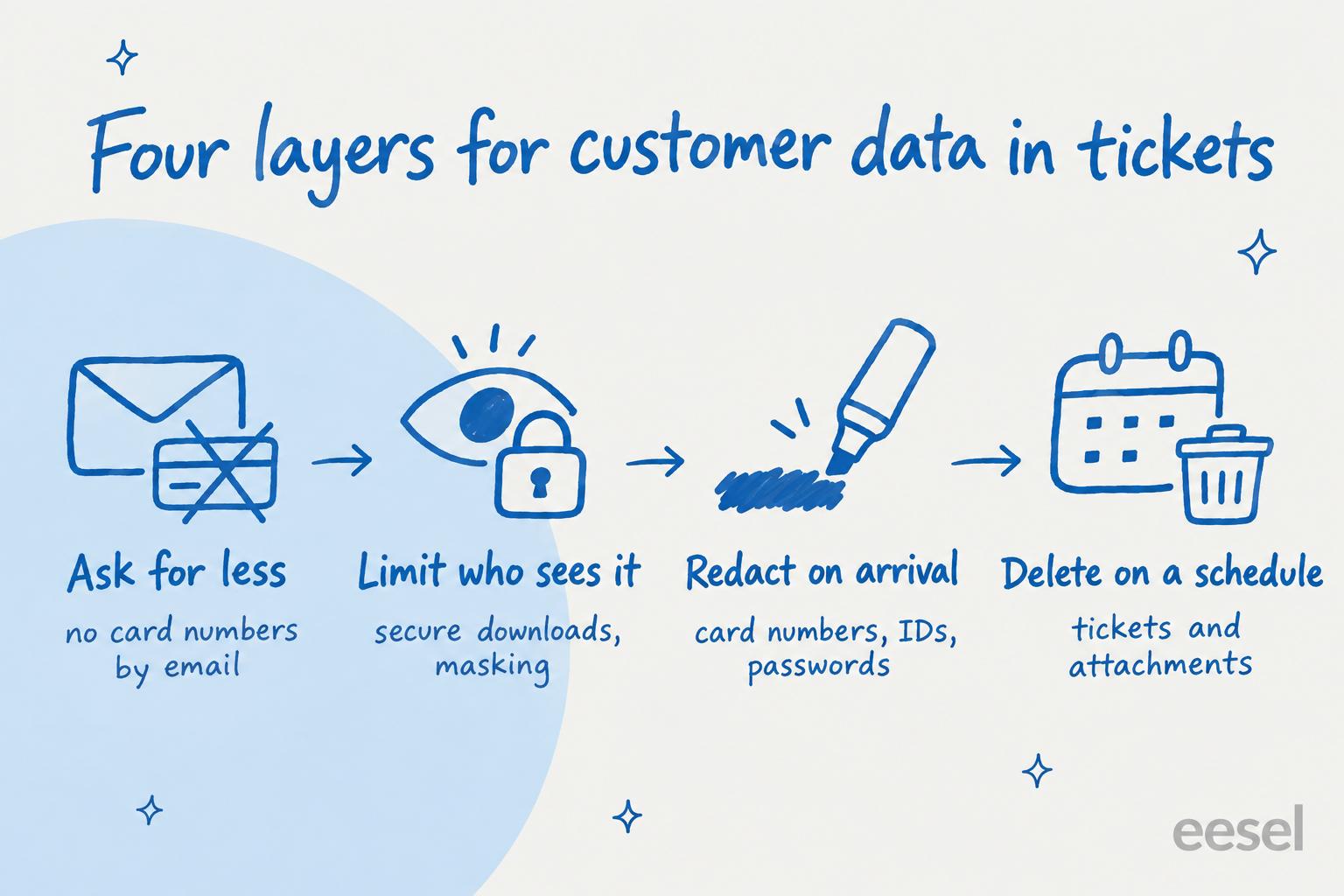
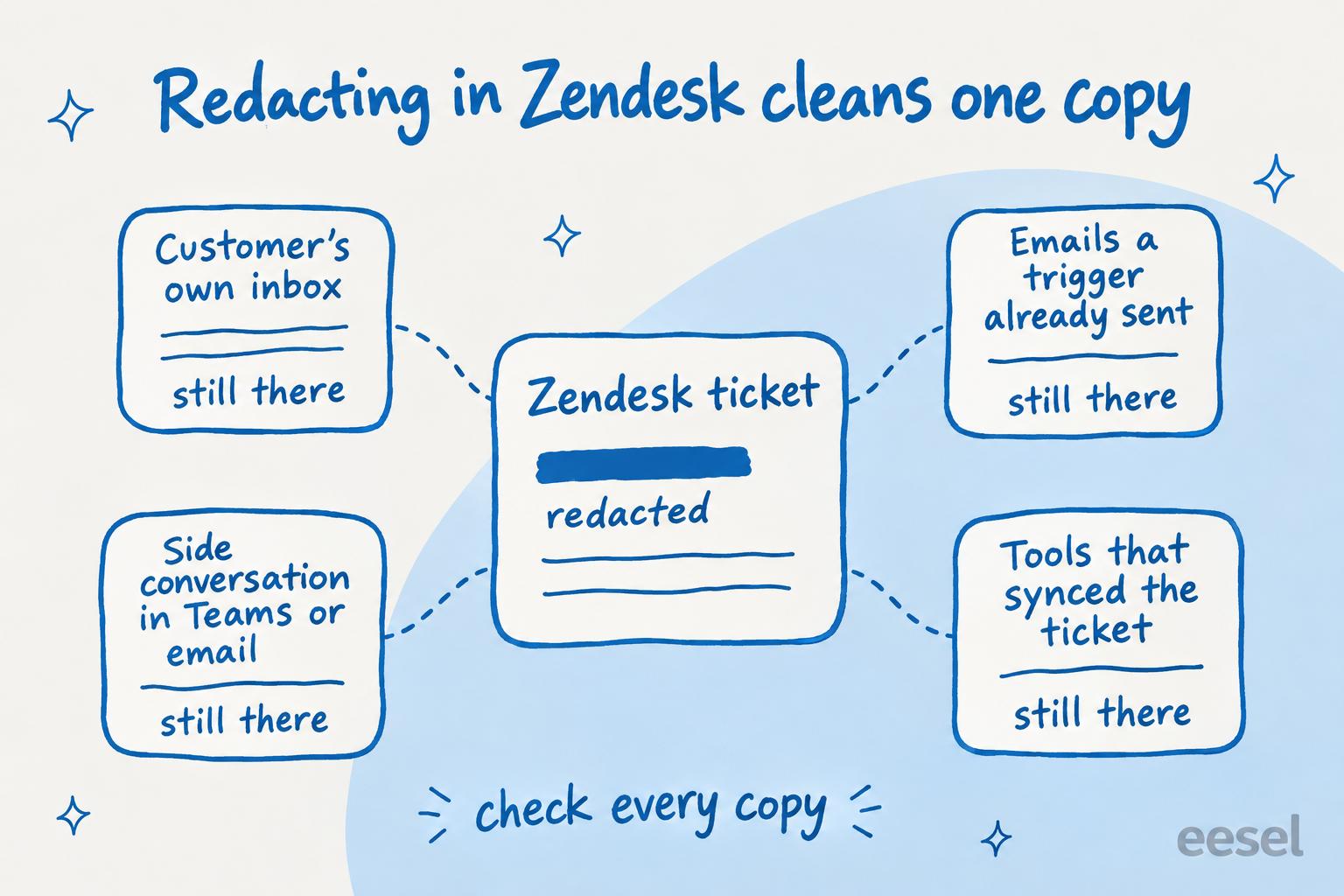
Um Kundendaten in Support-Tickets zu schützen, fragen Sie weniger ab, begrenzen Sie, wer sie sehen kann, schwärzen Sie, was trotzdem ankommt, und löschen Sie nach einem Zeitplan; bei Zendesk heißt das automatische Kreditkartenschwärzung (Suite Growth oder höher) und ein Löschplan, der bei Tickets greift, die seit 120 Tagen oder länger geschlossen sind. Fügen Sie sichere Downloads hinzu, damit Anhänge eine Anmeldung brauchen. Der Haken: Schwärzung bereinigt nur die Kopie in Zendesk, sonst nichts: Der eigene Posteingang des Kunden, E-Mails, die ein Trigger bereits verschickt hat, und jedes Tool, das das Ticket synchronisiert hat, behalten ihre Kopie.
Wenn ein KI-Tool Ihre Tickets liest, kann eesel Kartennummern, E-Mail-Adressen und Namen in alten Tickets maskieren, bevor es sie speichert. Ein KI-Coding-Agent kann Ihre freigegebenen Makros und Hilfeartikel mit der eesel CLI laden und ihm zuerst Testfragen stellen, auch wenn das Verbinden von Zendesk weiterhin die Freigabe eines Admins braucht.
Wo verstecken sich Kundendaten in Support-Tickets?
Ich baue Teile von eesel, die Helpdesk-Tickets lesen, und das Erste, was man dabei lernt, ist, wie viel darin landet, um das niemand gebeten hat. Kunden fügen vollständige Kartennummern in E-Mails wie „warum wurde ich doppelt belastet?" ein. Sie hängen ein Foto ihres Passes an, um zu beweisen, wer sie sind. Sie schicken das Passwort, das sie „schon ausprobiert" haben, damit Sie es prüfen können. Zendesks eigenes Help Center sagt es unverblümt: Die sensiblen Informationen sind „für jeden mit Zugriff auf das Ticket sichtbar" und „werden automatisch zusammen mit dem Rest des Tickets in einer Datenbank gespeichert" (Zendesk, Redacting ticket content).
Sie verstecken sich an mehr Stellen als dem Kommentar, den Sie gerade lesen:
- Kommentare und interne Notizen, einschließlich der von Agenten geschriebenen („Kunde bestätigte Geburtsdatum 12.03.1985").
- Anhänge: Ausweise, Kontoauszüge, ärztliche Atteste. Zendesk nennt „Führerscheine, Pässe, ärztliche Atteste und Steuerdokumente" als die üblichen (Löschpläne für Anhänge).
- Betreffzeilen, die die Schwärzungsvorschläge von Zendesk nicht scannen.
- CC-Zeilen, da jeder im CC eines Tickets jede öffentliche Antwort im eigenen Posteingang erhält.
- Kopien außerhalb des Tickets: die E-Mail im Gmail-Postfach des Kunden, Benachrichtigungen, die Ihre Trigger verschickt haben, Side Conversations in Microsoft Teams, und jede App, die das Ticket synchronisiert hat.
Schritt 1: Weniger sensible Daten abfragen
Die günstigsten zu schützenden Daten sind die, die Sie nie erhalten haben. Das meiste kommt an, weil ein Makro oder ein Formular dazu eingeladen hat, also beginnen Sie dort.
- Prüfen Sie Ihre Makros auf Anfragen. „Bitte antworten Sie mit Ihren Kartendaten" oder „schicken Sie eine Kopie Ihres Ausweises" bringt Kunden bei, dass E-Mail der richtige Ort dafür ist. Verweisen Sie sie stattdessen auf eine Zahlungsseite oder einen Verifizierungs-Flow.
- Sagen Sie, was nicht gesendet werden soll. Eine Zeile in Ihrer automatischen Antwort und Ihrem Kontaktformular („Senden Sie niemals Kartennummern oder Passwörter per E-Mail") senkt, wie oft es passiert.
- Geben Sie der Verifizierung einen festen Platz. Wenn Sie die Identität prüfen müssen, fragen Sie nach dem Minimum, das sie belegt (die letzten vier Ziffern, eine Bestellnummer), statt nach einem Dokument.
Hier hilft oder schadet auch ein KI-Agent. Eine KI, die fragt „können Sie Ihre Kartennummer bestätigen?", sammelt PII in großem Maßstab. Swiftreg, ein britischer Kennzeichenhändler, betreibt eesel auf Zendesk nach einer selbst geschriebenen Regel: Bestelldetails gehen immer nur an den verifizierten Kontoinhaber, und private Verkäufer werden immer nur als „der Verkäufer" oder „der aktuelle Besitzer" bezeichnet, niemals namentlich.
Schritt 2: Begrenzen, wer Tickets und Anhänge sehen kann
Zugriffskontrolle ist die Schicht, die man beim Start einrichtet und danach selten wieder ansieht. Drei Einstellungen zählen bei Zendesk am meisten.
Sichere Downloads. Standardmäßig nutzt ein Ticket-Anhang „eine URL mit einem komplexen, zufälligen Anhangs-Token, aber jeder mit der URL und dem Token kann darauf zugreifen", sodass eine falsch zugestellte E-Mail-Benachrichtigung ihn offenlegen kann (Zendesk, Configuring attachment security). Das Einschalten von Sichere Downloads zulassen (Admin Center > Objekte und Regeln > Tickets > Einstellungen) bedeutet, dass sich Agenten anmelden müssen, um Anhänge zu sehen. Zwei Nebeneffekte, mit denen Sie rechnen sollten: Es funktioniert nur mit aktivem Help Center, und Agenten können keine Bilder mehr in Kommentare einfügen. Accounts, die nach dem 29. Oktober 2026 erstellt wurden, bekommen außerdem standardmäßig Einmal-Passcode-Prüfungen bei per E-Mail versendeten Anhang-Links.
Rollen. Prüfen Sie, welche Rollen die Tickets welcher Gruppen öffnen können, und ob Light Agents und externe Mitarbeiter wirklich jedes Ticket brauchen, das sie heute sehen können.
Datenmaskierung (ADPP-Add-on). Zendesks Advanced Data Privacy and Protection Add-on kann Namen, E-Mail-Adressen und Telefonnummern von Endnutzern vor Agenten in benutzerdefinierten Rollen und Light-Agent-Rollen verbergen. Maskierung funktioniert „nur auf der Darstellungsebene, sodass PII in der Datenbank unverändert bleibt" (About data masking). Sie schränkt ein, wer es sieht; sie entfernt nichts.
Schritt 3: Schwärzen, was trotzdem ankommt
Manche Kunden schicken eine Kartennummer, was auch immer Ihr Formular sagt. Zendesk gibt Ihnen drei Wege, sie zu entfernen, und sie unterscheiden sich mehr, als die Namen vermuten lassen. Welchen Sie haben, hängt von Ihrem Zendesk-Plan ab.
| Manuelle Schwärzung | Kreditkartenschwärzung | Schwärzungsvorschläge und Trigger | |
|---|---|---|---|
| Plan | Suite Team und höher | Suite Growth und höher, Support Professional und höher | ADPP-Add-on (nur Enterprise) |
| Was es erfasst | Was ein Agent auswählt | Gültige Kartennummern, 12 bis 19 Ziffern | 12 PII-Typen, von Namen bis IBANs und Passwörtern |
| Wann | Wenn ein Agent es bemerkt | Sobald das Ticket oder der Kommentar ankommt | Agent klickt eine Markierung an, oder ein Trigger löst aus |
| Alte Tickets | Ja, ein Ticket nach dem anderen | Nein | Trigger wirken nur auf Tickets, die nicht geschlossen sind |
Manuelle Schwärzung (unser Leitfaden zur Zendesk-Ticket-Schwärzung hat Screenshots) findet sich im Agent Workspace: Öffnen Sie das Menü des Kommentars, wählen Sie Text zur Schwärzung markieren, markieren Sie den Text oder Anhang, dann Schwärzen. Es funktioniert bei E-Mail, Messaging, internen Notizen und Anhängen und fügt ein redacted_content-Tag hinzu. Es kann nicht zurückgenommen werden, und „Massenschwärzung wird nicht unterstützt", mit einer Grenze von 75 Anhängen auf einmal (Redacting ticket content). Ein Mitglied der Zendesk-Community bat 2024 um eine Massen-Option:
"But still, I would like the feature of Bulk redaction that can be used on browser screen."
Kreditkartenschwärzung ist die, die Sie zuerst einschalten sollten, wenn Ihr Plan sie hat (Admin Center > Account > Security > More settings > Kreditkartennummern schwärzen). Die vollständige Nummer wird nicht in Logs oder die Datenbank geschrieben: Sie wird „nur so lange im Arbeitsspeicher gehalten, wie es braucht, um sie zu prüfen" (Zendesk nennt zwei Ausnahmen, MIME-codierte E-Mails und benutzerdefinierte Felder bei ausgesetzten Tickets), und Zendesk behält die ersten sechs und letzten vier Ziffern, die Mitte wird ersetzt (Automatically redacting credit card numbers). Es rührt keine Nummern an, die bereits in Ihrem Account liegen, und Zendesk rät davon ab, es zusammen mit Schwärzungsvorschlägen laufen zu lassen.
Schwärzungsvorschläge (ADPP) heben PII orange für Agenten mit Schwärzungsberechtigung hervor: Namen, E-Mail-Adressen, Adressen, Kartennummern, IBANs, Passwörter, Sozialversicherungsnummern, Bankkontonummern, Geburtsdaten, Führerscheine, IP-Adressen und Telefonnummern. Ein PDF, das PII enthält, wird als Ganzes markiert und als Ganzes geschwärzt (redaction suggestions). Fügen Sie einen Trigger mit der Aktion Ticket > Redact hinzu, und es passiert ohne einen Agenten. Zendesks eigenes Beispiel ist das, das ich kopieren würde: Geburtsdaten schwärzen, wenn ein Tag die abgeschlossene Verifizierung bestätigt, sodass die Daten genau so lange existieren, wie Sie sie brauchten (redaction with triggers). Im Messaging lösen diese Trigger erst aus, nachdem die Unterhaltung beendet ist.
Schritt 4: Alte Tickets und Anhänge nach einem Zeitplan löschen
Schwärzung kümmert sich um die Daten, die Sie entdecken. Ein Löschplan kümmert sich um die, die Sie nicht entdeckt haben. Zendesk archiviert die meisten Tickets 120 Tage nach ihrer Schließung, und Löschpläne löschen ausschließlich archivierte Tickets, sodass bei den meisten Accounts nichts gelöscht wird, bevor 120 Tage nach der Schließung vergangen sind (Creating ticket deletion schedules).
Die Einstellungen liegen unter Admin Center > Account > Security > Löschpläne, auf jedem Plan ab Team:
- Ticket-Pläne löschen archivierte Tickets nach Alter, Marke, Gruppe, Typ oder Organisation. Bis zu 200.000 Tickets pro Tag, Start innerhalb von 72 Stunden, und gelöschte Tickets können nicht wiederhergestellt werden.
- Anhang-Pläne löschen nur die Dateien und behalten das Ticket, bis zu 24.000 Anhänge pro Tag. Nutzen Sie diese, wenn Sie die Unterhaltung für Reporting brauchen, aber nicht den eingescannten Pass (Löschpläne für Anhänge).
- Ein aktiver Plan je Art, außer Sie haben ADPP, das erlaubt 10.
Die Falle ist, dass sich die beiden Schichten gegenseitig stören. Ein Plan nach „Zuletzt aktualisiert" wartet auf Tickets, die „geschlossen und nicht verändert" sind, und das Schwärzen eines Tickets verändert es, sodass jede Schwärzung die Löschuhr dieses Tickets neu startet. Ein Anhang-Plan, der Dateien löscht, tut dasselbe. Zendesk schlägt vor, Tickets nach ihrem Erstellungsdatum zu löschen, wenn Anhang-Pläne laufen; ich würde dasselbe tun, wann immer Ihr Team schwärzt. Verfolgen Sie im Audit-Log, gefiltert auf Gelöscht, was passiert ist, und exportieren Sie es, wenn ein Prüfer danach fragt. Wenn Sie die EU bedienen, schreiben Sie den Plan in Ihre Aufbewahrungsrichtlinie; unser Zendesk-DSGVO-Leitfaden behandelt, was diese Richtlinie sagen sollte.
Was sollte ein Agent mit den Daten vor sich tun?
Die Schichten oben sind Einstellungen. Das hier ist der Moment, dem ein Agent tatsächlich gegenübersteht: Ein Ticket ist offen, und etwas Sensibles steht darin.
Wählen Sie, was im Ticket ankam, um die Lösung für jetzt und die Einstellung zu sehen, die es nächstes Mal verhindert.
Schritt 5: Die Kopien außerhalb von Zendesk prüfen
Das ist der Schritt, den das Help Center in seiner Liste der Einschränkungen vergräbt. Wenn Sie einen Kommentar schwärzen, der per E-Mail kam, „schwärzt Zendesk den Inhalt der ursprünglichen E-Mail im Kanal des E-Mail-Anbieters nicht (wie Gmail oder Yahoo)". Messaging-Apps und Integrationen von Drittanbietern behalten ihre Kopie ebenfalls, weil „es nur innerhalb von Zendesk-kontrollierten Systemen geschwärzt wird". Und wenn ein Trigger den Kommentar bereits irgendwohin verschickt hat, „kann geschwärzter Inhalt in den von diesen Triggern ausgelösten Kanälen erhalten bleiben" (Redacting ticket content). Side Conversations funktionieren genauso: die E-Mail oder Teams-Nachricht, die hinausging, bleibt wie gesendet.
Erstellen Sie also eine Liste von allem, wohin ein Ticket reist:
- Benachrichtigungs-Trigger, die den neuesten Kommentar in eine E-Mail an Agenten, CCs oder ein anderes Team kopieren. Schwärzung erreicht nicht, was sie bereits verschickt haben.
- Integrationen und Exporte: das BI-Tool, der CRM-Sync, der Excel-Export, den jemand jedes Quartal ausführt.
- KI-Tools. Alles, was aus früheren Tickets lernt, behält eine Kopie davon, oft in einer Vektordatenbank, die Sie nie sehen. Fragen Sie den Anbieter, ob er Tickets speichert, ob er zuerst PII maskiert und ob er Modelle damit trainiert; unsere Sicherheitscheckliste für Anbieter hat die vollständige Liste.
Wenn Sie ADPP haben, schalten Sie auch das Zugriffsprotokoll ein. Es erfasst, welche Tickets, Nutzerprofile und Suchen Agenten und Admins in den letzten 90 Tagen angesehen haben, aber nur von dem Moment an, in dem Sie es einschalten: „Zugriffsereignisse, die vor dem Einschalten der API stattfanden, werden nicht erfasst" (access log). Das ist der Beleg, den Sie an dem Tag wollen, an dem jemand fragt, wer den Datensatz eines Kunden angesehen hat. Wo diese Daten gespeichert werden, spielt ebenfalls eine Rolle (Datenresidenz bei KI-Support), und unser Beitrag zur Zendesk-KI-Sicherheit behandelt den Rest dieses Gesprächs.
eesel auf Ihrem Zendesk ausprobieren
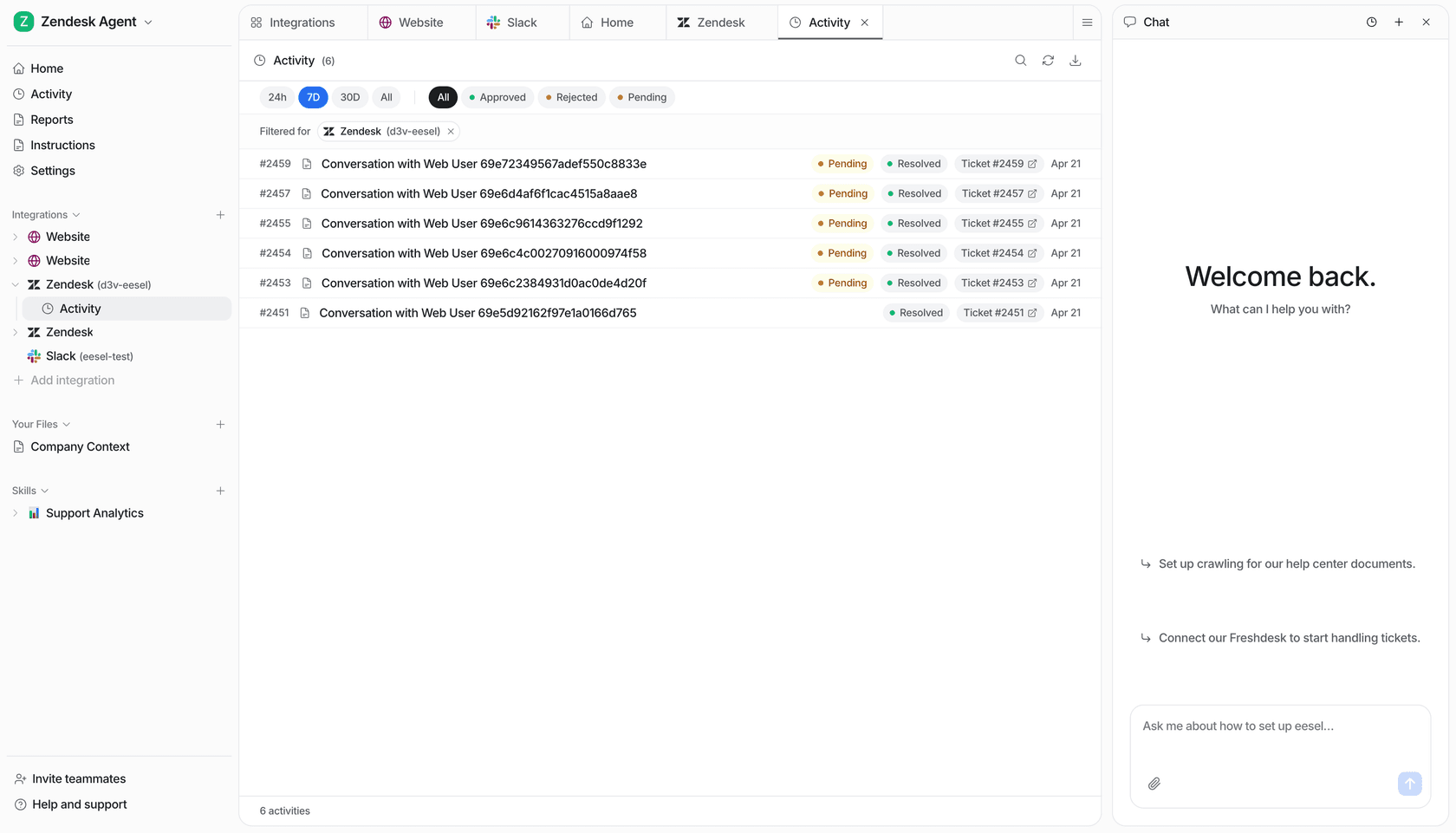
Wenn ein KI-Teammitglied eine der Kopien auf Ihrer Liste ist, wählen Sie eines, das die persönlichen Details entfernt, bevor es irgendetwas behält, und sagen Sie Kunden klar, was es tut (Erklären der KI-Datennutzung behandelt die Formulierung). eesel verbindet sich mit Ihrem Zendesk, lernt aus Ihrer Wissensdatenbank, Ihren Makros und früheren Tickets und beantwortet oder entwirft Antworten innerhalb der Tickets, mit denen Ihr Team bereits arbeitet. Mit eingeschalteter PII-Schwärzung durchläuft jedes frühere Ticket, das es synchronisiert, zuerst einen Detektor, und Kartennummern, E-Mail-Adressen, Namen, Adressen, IBANs, Passnummern und API-Schlüssel werden durch eine Maske wie [REDACTED:CC] ersetzt, bevor irgendetwas gespeichert oder indexiert wird. Prüfen Sie den Schalter Redact PII before indexing in der Zendesk-Integration, statt anzunehmen, dass er an ist, da neuere Workspaces mit ihm ausgeschaltet starten. Der erste Import läuft, wenn Sie verbinden, also schalten Sie bei einem neueren Workspace den Schalter ein und löschen und importieren Sie dann diese ersten Tickets erneut. Und wissen Sie, dass ein Ticket, das eesel live öffnet, um eine Antwort zu entwerfen, so gelesen wird, wie es ist.
Was es tun darf, hängt davon ab, wer fragt: Es kann für Ihr Team eigenständig handeln, bei einer Rückerstattung für einen verifizierten Kunden zuerst nachfragen, und sich bei einem anonymen Besucher von Kontodetails fernhalten. smava, eine deutsche Vergleichsplattform für Verbraucherkredite, betreibt drei eesel-Agenten auf einem Zendesk über etwa 27.000 Tickets pro Monat, und ein Ticket mit Anhängen überspringt den KI-Entwurf und geht direkt an eine Person.
eesel ausprobieren auf Ihrem Zendesk, und halten Sie eine Kopie Ihrer Tickets von Anfang an sauber.