

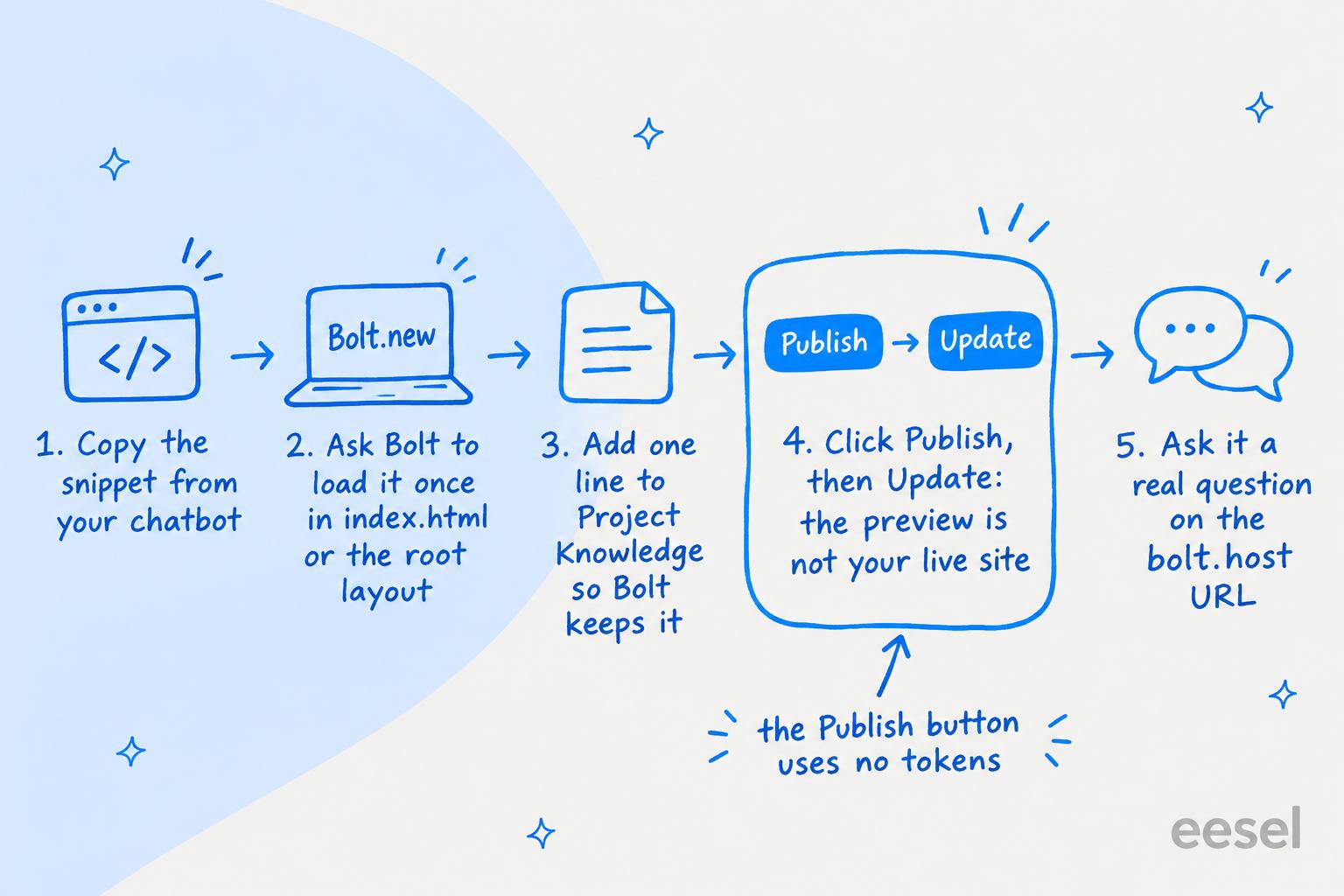
Wenn Sie einen Support-Bot für eine Bolt.new-App wollen, bauen Sie keinen: Bitten Sie Bolt, das Skript eines gehosteten Widgets einmal in index.html (oder Ihr Root-Layout) zu laden, und klicken Sie dann auf Publish, oder Update, falls die Seite schon live ist. Bauen Sie Ihren eigenen nur, wenn Chat ein Feature Ihres Produkts ist. Dieser Weg setzt eine Serverfunktion zwischen Ihren Chat-Bildschirm und einen Modellanbieter wie OpenAI: Sie bringen den API-Schlüssel mit, zahlen dem Anbieter für jede Antwort, brauchen eine Bolt-Datenbank, bevor Sie den Schlüssel speichern können, und erstellen die Antworten aus der Dokumentation und die Übergabe selbst. eeselns Chat-Bubble ist genau dieses eine Skript: Sie beantwortet Fragen aus Ihrer Website und Hilfe-Dokumentation und übergibt die schwierigen an Sie.
Bauen oder einbetten: Welchen KI-Chatbot braucht Ihre Bolt-App?
Ich bin Riell und arbeite im Support-Team von eesel. Das meiste von dem, was ich tue, passiert, nachdem ein Chatbot live gegangen ist: die Fragen lesen, die er nicht beantworten konnte, die Besucherin finden, die nur einen Menschen wollte, die Antwort reparieren, die inzwischen veraltet ist. Auf Bolt bekommen Sie mit einem Prompt ein Chat-Fenster. Der Teil, der entscheidet, ob Besucher ihm vertrauen, kommt später.
Hinter „KI-Chatbot für Bolt" verbergen sich zwei unterschiedliche Aufgaben. Die eine ist eine KI-Funktion in Ihrem Produkt, etwa ein Assistent, der die eigenen Datensätze eines angemeldeten Nutzers liest. Das ist ein Bauprojekt, und Bolt ist darin gut. Die andere ist ein Support-Bot, der Besucher aus Ihrer Dokumentation beantwortet und weitergibt, was er nicht beantworten kann.
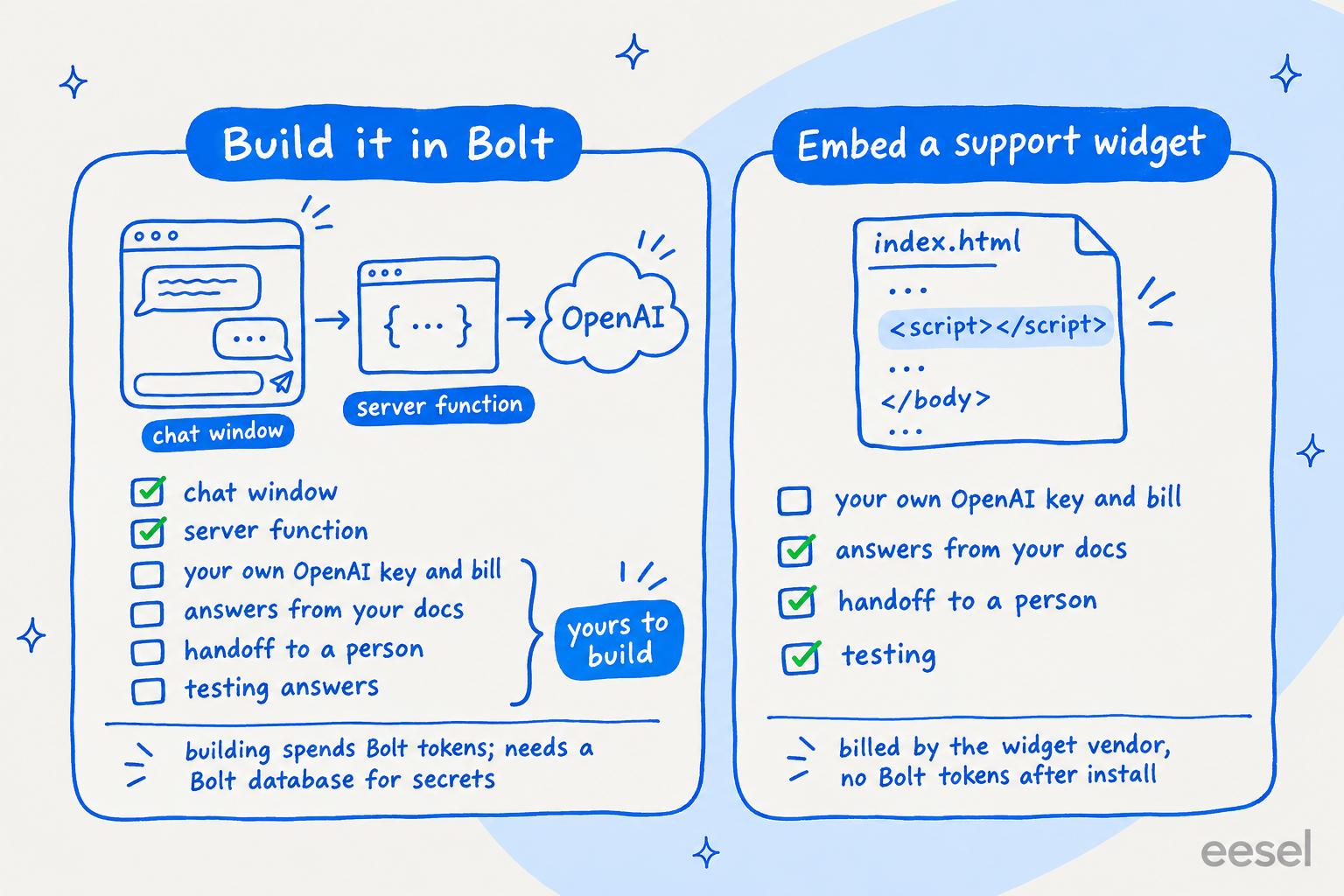
Bolts eigene Dokumentation zu Serverfunktionen nennt „Calling external AI APIs like OpenAI" als Anwendungsfall, selbst bauen ist also ein unterstützter Weg. Er ist nur nicht der kürzeste Weg zu einem Support-Bot. Wenn ein Coding-Agent Ihr Bauen übernimmt, kann er auch den Widget-Weg einrichten: Die eesel-CLI erstellt die Chat-Bubble und gibt ihr Snippet im Terminal aus, und das Verbinden eines Helpdesks für die Übergabe braucht weiterhin die Zustimmung eines Admins.
Wie baut man einen KI-Chatbot in Bolt?
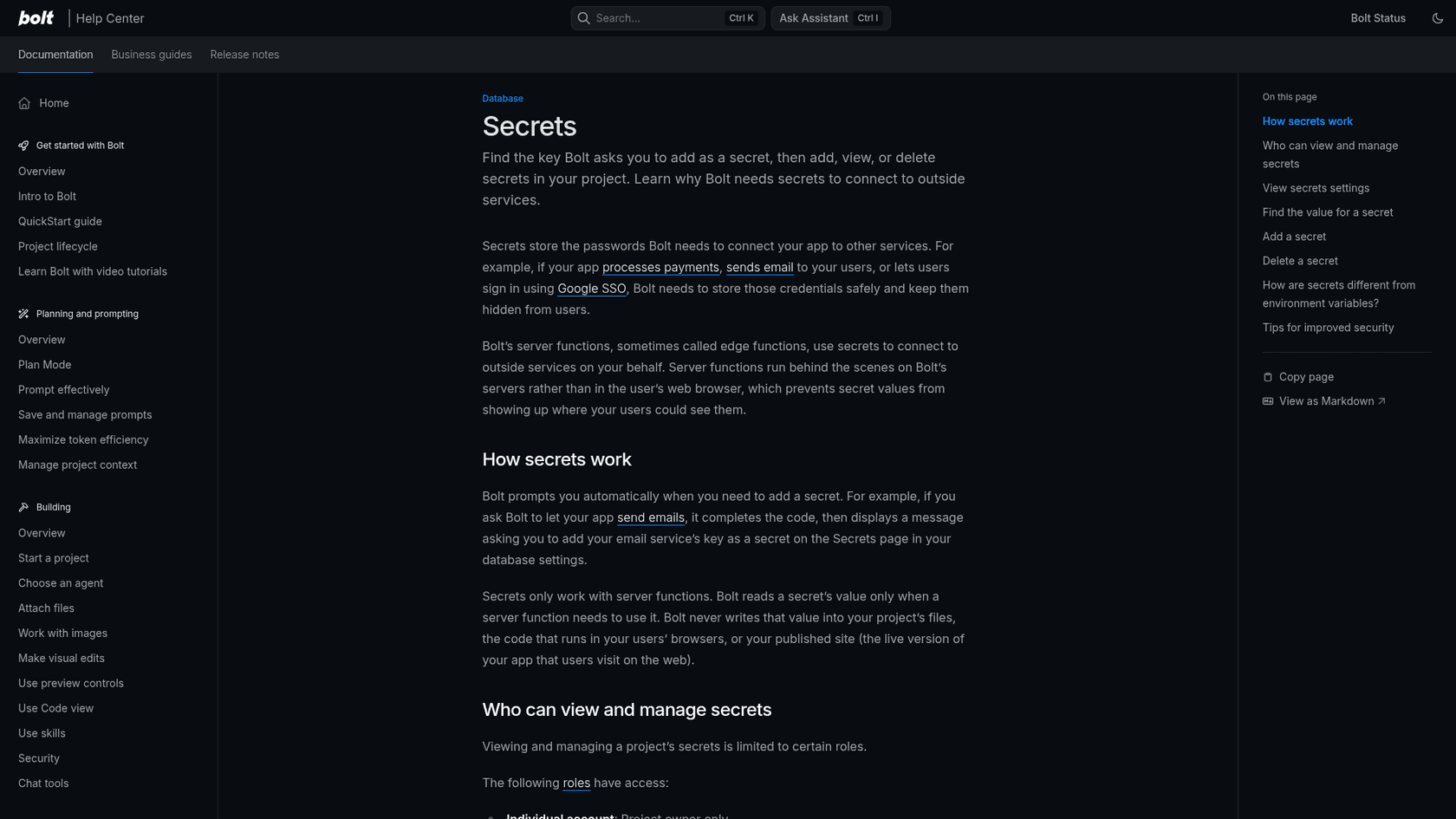
Sie beschreiben ihn, und Bolt schreibt einen Chat-Bildschirm und eine Serverfunktion, die jede Nachricht an ein Modell sendet. Bolts Dokumentation erklärt, warum dieser Aufruf auf einem Server liegt: Serverfunktionen „run behind the scenes on Bolt's servers rather than in the user's web browser, which prevents secret values from showing up where your users could see them." Bolt deployt die Funktion für Sie, wenn es sie erstellt oder ändert.
Der Modell-Schlüssel kommt von Ihnen. Wenn der Code einen braucht, zeigt Bolt eine Meldung „Missing secrets", und seine Troubleshooting-Seite sagt es klar: „to connect to OpenAI, you need to add your OpenAI API key as a secret."
Drei Dinge sollten Sie vor dem Bauen wissen:
- Sie zahlen zweimal, an zwei Stellen. Bolt verbraucht Token, während es den Code schreibt und korrigiert; seine Dokumentation sagt, „most of your token usage comes from Bolt reading, understanding, and syncing your project files," eine größere App kostet also mehr pro Prompt. Sobald der Bot live ist, rechnet Ihr Modellanbieter jede Antwort ab, nicht Bolt. Pro kostet 25 $ im Monat für 10 Mio. Token, oder 216 $ im Jahr (18 $ im Monat) bei jährlicher Abrechnung.
- Secrets brauchen zuerst eine Datenbank. Bolts Dokumentation sagt, „you can't add server functions or secrets unless you have a database set up first." Bolt legt eine an, wenn das Projekt eine braucht, aber eine einfache Landingpage hat keine, bis Sie danach fragen.
- Antworten aus der Dokumentation, Übergabe und Testing sind Ihre Aufgabe. Ein reiner Modellaufruf antwortet nur aus dem, was das Modell bereits weiß. Aus Ihrem Hilfe-Center zu antworten bedeutet, Retrieval zu bauen und diesen Inhalt aktuell zu halten, was mein Erklärstück zu RAG für den Kundenservice durchgeht. Wer den Chat bekommt, den der Bot nicht beantworten sollte, und mit welchem Kontext, ist Logik, die Sie ebenfalls entwerfen; mein Beitrag zur menschlichen Übergabe im Chat listet, was die übernehmende Person braucht.
Eine Bolt-Gewohnheit lohnt sich vor dem Start. Seine Dokumentation schlägt eine Zeile Project Knowledge vor, die Bolt dazu bringt, Änderungen an Serverfunktionen in einen Entwürfe-Ordner zu schreiben und erst nach Ihrer Freigabe zu deployen, damit ein späterer Prompt nicht heimlich ändert, was Ihr Chatbot an das Modell sendet.
Wie fügt man einer Bolt-App ein Chatbot-Widget hinzu?
Sie bitten Bolt, das Skript des Anbieters einmal am Root Ihrer App zu laden, und veröffentlichen dann. Chatonbos Bolt-Leitfaden bringt es auf den Punkt: „Most Bolt.new web projects are Vite apps (React, Vue or Svelte) with a single index.html at the project root," das Skript kommt also direkt vor </body>; ein Next.js-Projekt nutzt stattdessen sein Root-Layout. Tidios Bolt-Leitfaden, aktualisiert am 20. November 2026, ist die vollständigste Installationsanleitung für Bolt, die ich von einem Chat-Anbieter gefunden habe, und sagt: „Bolt supports frontend JavaScript frameworks and Node.js backends, so the prompt below does not assume a specific stack."
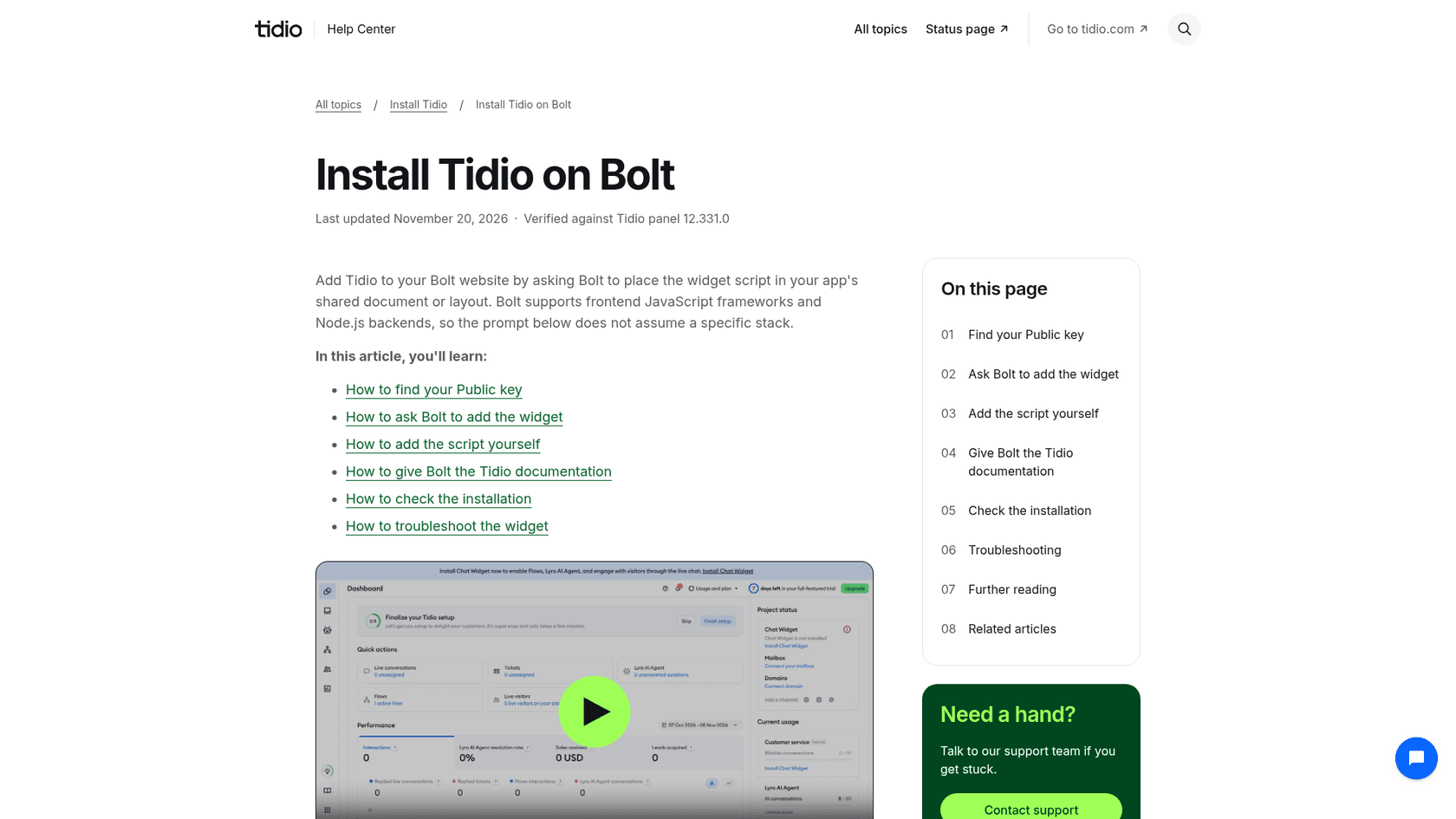
Seine Anleitung funktioniert für das Skript jedes Anbieters: Setzen Sie es „in the root HTML document or the root layout, so it loads once and stays loaded during client-side navigation. Do not add it to single pages or to a component that mounts more than once." Hier ist der Prompt, den ich einfügen würde, mit dem Snippet Ihres Anbieters darunter:
Add this chat widget script once at the root of the app: in index.html just
before </body>, or in the shared root layout if the framework has one.
Make sure the script actually executes (not inserted as an HTML string),
loads only in the browser, and is not added to any page or component.
Keep one copy only. Do not install an npm package for it. Change nothing
else, then tell me which file you edited.
Wenn Sie keine Token für eine einzeilige Änderung ausgeben möchten, fügen Sie es selbst hinzu. Bolts Dokumentation sagt, direkte Änderungen in der Code-Ansicht verbrauchen keine Token; Tidios Leitfaden merkt an, dass die Code-Ansicht in Safari nur lesbar ist, nutzen Sie also einen Chromium-Browser wie Chrome.
Machen Sie es dann dauerhaft. Bolt bindet Project Knowledge „with every prompt you send in the project" ein, eine Zeile dort verhindert also, dass eine spätere Anfrage das Widget verschiebt oder verdoppelt. Tidio schlägt dasselbe vor. Etwa so: „Behalte genau ein Chat-Widget-Skript in index.html oder dem Root-Layout. Verschiebe es nicht in eine Komponente."
Die Dinge, die schiefgehen, in der Reihenfolge, in der ich sie prüfen würde:
- Sie haben die Vorschau getestet. Die veröffentlichte Seite ändert sich nur, wenn Sie erneut veröffentlichen. Bolts Dokumentation rät, „always use the Publish or Update button in the Publish menu to publish your site, since these options don't use tokens. Prompting Bolt to publish your project decreases your token balance."
- Das Skript ist nie gelaufen. Ein Widget-Anbieter, Common Ninja, erklärt die übliche Ursache in einer React-App: „If you hand that whole thing to React as a string of HTML, the container appears and the script tag does not run." Laden Sie es stattdessen einmal in
index.html. - Zwei Widgets. Das Skript landete in einer Komponente, die mehr als einmal mountet, oder Sie haben es von Hand hinzugefügt, nachdem Bolt es schon getan hatte. Bitten Sie Bolt, jede Kopie zu finden und nur die in
index.htmlzu behalten. - Eine Content Security Policy blockiert es. Erlauben Sie den Skript-Host des Anbieters. Für eesel ist das
https://cdn.eesel.aifür Skripte und Verbindungen; für Tidiocode.tidio.co. - Sie haben in einem automatisierten Browser geprüft. Tidios Leitfaden warnt, „headless and automated browsers may not show the widget," öffnen Sie die Live-Seite also in einem normalen Browserfenster.
Die Optionen auf einen Blick
Ich habe mich auf die zwei Wege oben beschränkt: selbst bauen mit einer Serverfunktion in Bolt, und gehostete Widgets, die als ein Skript eingehen. Bolts Preise stammen von seiner Preisseite vom 24. Nov. 2026; die der Widgets von ihren Preisseiten vom 23. Nov. 2026.
| Option | Wie es eingebaut wird | Beantwortet aus Ihrer Dokumentation | Übergabe an einen Menschen | Einstiegspreis |
|---|---|---|---|---|
| In Bolt bauen | Chat-Bildschirm plus Serverfunktion, eigener Modell-Schlüssel | Sie bauen es | Sie bauen es | Bolt Pro 25 $/Monat für 10 Mio. Token, plus die API-Gebühren Ihres Modellanbieters |
| eesel Chat-Bubble | Ein Skript in index.html | Ja: Website, Hilfe-Center, Drive, Notion, Helpdesk und mehr | Helpdesk-Ticket, E-Mail, oder Zendesk Messenger oder Freshchat | 7-tägiger Test mit 100 Credits, danach 299 $/Monat für 500 |
| Tidio | Ein Skript, Bolt-Leitfaden von Tidio | Ja (Lyro) | Live-Chat in Tidios Posteingang | Starter 33 $/Monat, jährlich abgerechnet, 50 Unterhaltungen |
| Chatbase | Ein Skript | Ja | Chatbases Helpdesk-Posteingang | 150 $/Monat, oder 120 $/Monat jährlich abgerechnet |
| Crisp | Ein Skript | Ja, auf kostenpflichtigen Plänen | Crisps eigener Posteingang | Mini 45 $/Monat mit 5 $ KI-Guthaben |
Lesen Sie die Einheiten, bevor Sie Preise vergleichen. eesel zählt einen Chat als 1 Credit, egal wie viele Nachrichten hin- und hergehen, Tidio zählt Unterhaltungen, die Lyro und Ihr Team zusammen bearbeiten, Chatbase zählt Nachrichtenguthaben, Crisp zählt KI-Guthaben nach Verbrauch, und ein selbst gebauter Chatbot wird von Ihrem Modellanbieter pro Token abgerechnet, zusätzlich zu den Bolt-Token, die Sie beim Bauen verbraucht haben. Mein Leitfaden zu den Chatbot-Kosten arbeitet durch, was jede Einheit bei echten Volumen bedeutet.
In Bolt bauen
Am besten für: eine KI-Funktion innerhalb Ihres Produkts. Nichts anderes hier liegt so nah an Ihren eigenen Daten und Ihrer UI, und Sie wählen den Modellanbieter. Der Preis dafür ist, dass alles, was ein Support-Bot über das Fenster hinaus braucht (Retrieval, Übergabe, Testing, das Aktuellhalten der Antworten), ebenfalls Ihre Aufgabe ist, und Sie zwei Rechnungen haben: Bolt-Token zum Bauen und API-Gebühren zum Betreiben.
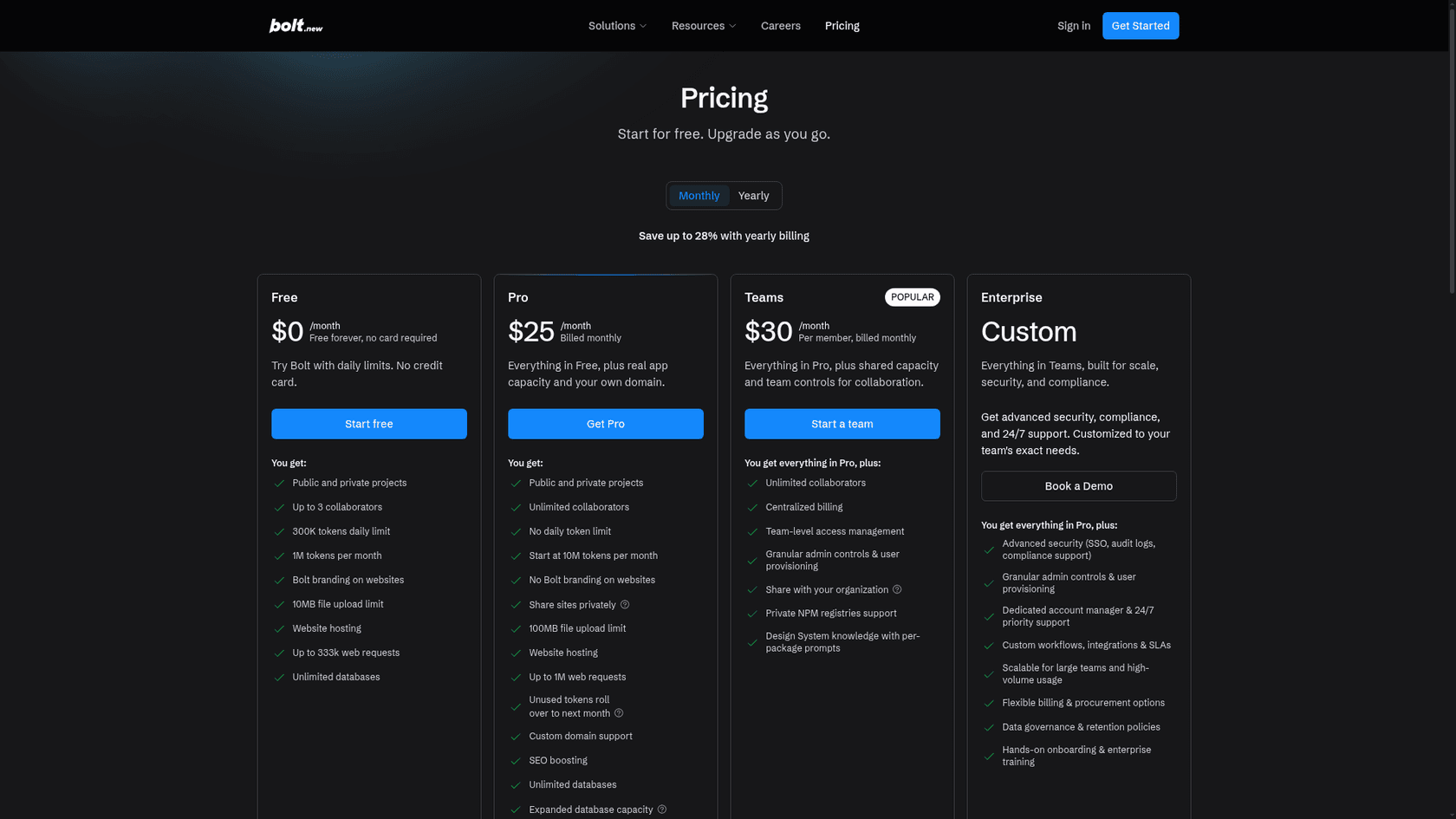
Meine Einschätzung: Bauen Sie ihn, wenn der Chatbot das Produkt ist. Für Support ist die Stelle, die ich beobachten würde, die zweite Rechnung: Setzen Sie ein Nutzungslimit bei Ihrem Modellanbieter vor dem Start, denn diese Gebühren rechnet der Anbieter ab, nicht Ihr Bolt-Plan.
eesel Chat-Bubble
Am besten für: einen Support-Bot, der aus dem antwortet, was Sie schon geschrieben haben, und an Sie übergibt. Die Chat-Bubble ist ein asynchrones Skript, das von cdn.eesel.ai lädt, und eeselns Dokumentation sagt, sie „works with any framework" und „reads nothing else from your site's code." Sie antwortet aus Ihrer Website, Ihrem Hilfe-Center und was auch immer Sie sonst verbinden (Google Drive, Notion, Ihr Helpdesk), und gibt weiter, was sie nicht beantworten sollte, als Helpdesk-Ticket oder E-Mail an Sie.
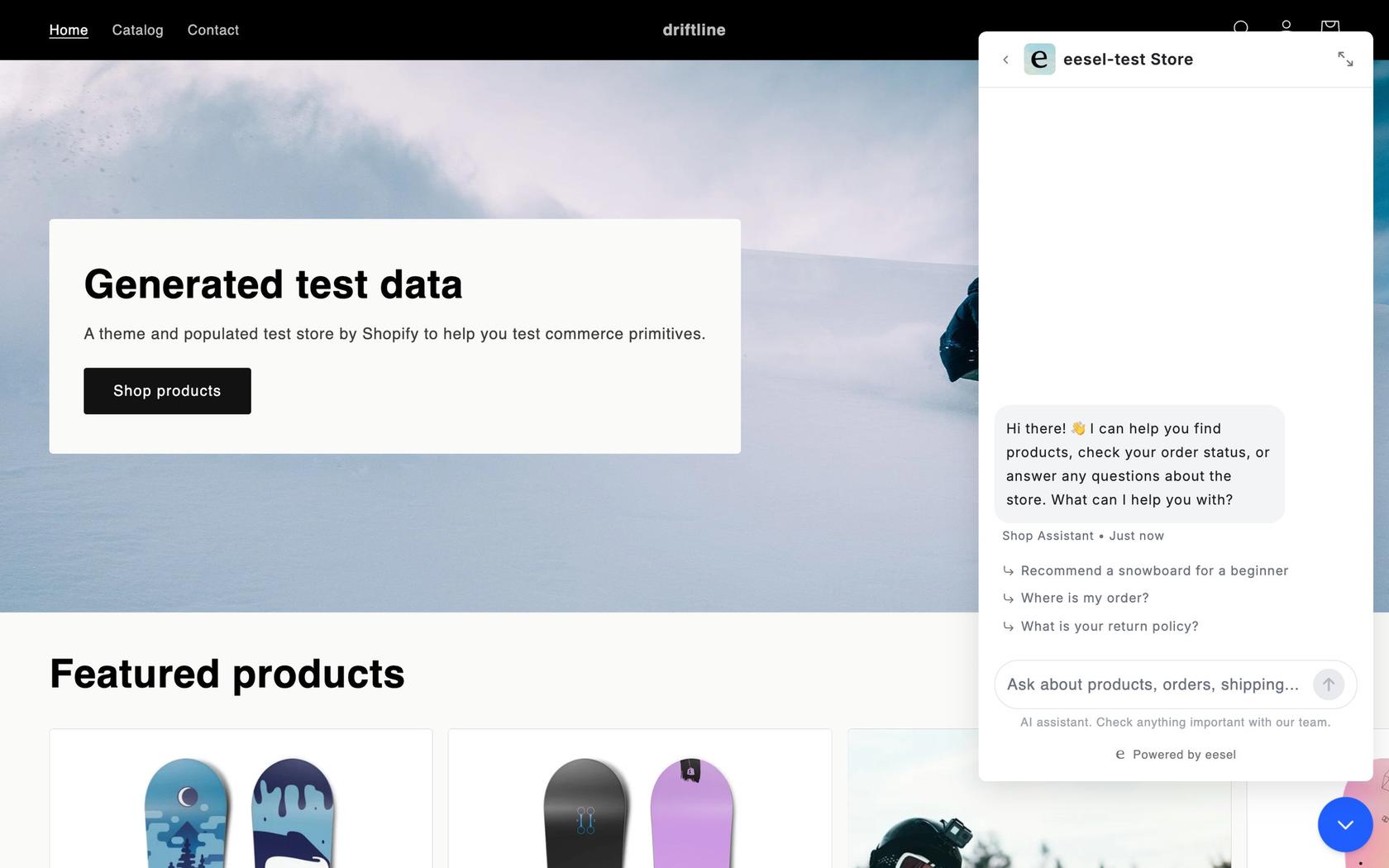
Zwei Dinge passen zu jemandem, der mit Bolt baut. Sie sagen in einfachen Worten in ihren Anweisungen, wo die Bubble erscheint („Zeige die Chat-Bubble nur auf /help/* und Produktseiten."), es gibt also pro Seite nichts zu programmieren und keine Token, die sich dadurch ändern. Und Sie können sie von einem Coding-Agenten aus einrichten: npx @eesel/cli init chat-bubble --site https://your-app.bolt.host erstellt die Bubble und gibt das Snippet aus, laut der eesel-CLI-Dokumentation.
Meine Einschätzung: die richtige Wahl, wenn die Aufgabe Support ist und Sie wollen, dass sie diese Woche getestet ist und antwortet. Überspringen Sie sie für einen Bot, der kontospezifische Fragen allein aus dem Browser beantwortet: Die Bubble behandelt einen Namen oder eine E-Mail-Adresse, die von Ihrer Seite übergeben wird, als unverifiziert, solange Ihre Seite sie nicht signiert, und signierte Besucher werden auf Anfrage bei eesel eingerichtet. Eine dauerhaft kostenlose Stufe gibt es nicht: Der kostenlose Plan ist ein 7-tägiger Test.
Tidio
Am besten für: ein kleines Team, das Live-Chat und einen KI-Agenten in einem Posteingang will, mit einer Bolt-Installationsanleitung, die bis zu einem Dokumentations-MCP-Server geht, den Sie verbinden können, damit Bolt Tidios Hilfe-Center liest, bevor es Änderungen vornimmt. Lyro antwortet aus Ihrer Wissensdatenbank, und Ihr Team übernimmt am selben Ort. Die Tidio-Preisseite setzt Starter bei 33 $ im Monat, jährlich abgerechnet, für 50 Unterhaltungen.
Meine Einschätzung: leicht zu installieren und leicht herauszuwachsen. Lyros Unterhaltungen und die Ihres Teams zählen auf dasselbe Plan-Limit, prüfen Sie also den Preis der nächsten Stufe vor einem geschäftigen Monat. Meine Liste der Tidio-Alternativen behandelt den Schritt nach oben.
Chatbase
Am besten für: einen Bot, der auf Ihren eigenen Inhalten trainiert und per Skript eingebettet ist, mit einem eigenen Helpdesk-Posteingang für die Chats, die er übergibt. Chatbase-Preise starten bei 150 $ im Monat (120 $ jährlich abgerechnet) für 4.000 Nachrichtenguthaben, und das Entfernen von „Powered by Chatbase" kostet weitere 99 $ im Monat.
Meine Einschätzung: Der Einstiegspreis ist hoch für ein Nebenprojekt, und das Entfernen des Brandings ist ein Zusatz. Es gibt keine Bolt-spezifische Anleitung, nutzen Sie also den Prompt von oben. Mehr in meiner Aufschlüsselung der Chatbase-Preise.
Crisp
Am besten für: kostenlosen Live-Chat jetzt, mit KI, wenn Sie zahlen. Crisps kostenloser Plan hat keine KI; die Crisp-Preise setzen Mini bei 45 $ im Monat mit 5 $ KI-Guthaben an, was Crisp auf rund 90 automatisierte Unterhaltungen schätzt, und Essentials bei 95 $ mit 25 $ (rund 450).
Meine Einschätzung: Eine pauschale Preisgestaltung pro Workspace lässt sich leicht einplanen, aber das KI-Guthaben bei Mini ist klein. Siehe meine Notizen zu den Crisp-Preisen.
Welcher Chatbot-Weg passt zu Ihrer Bolt-App?
Wählen Sie die Aufgabe Ihres Chatbots und sehen Sie, wo sie landet.
Wählen Sie die Aufgabe, die Ihr Chatbot erfüllen muss, um zu sehen, welcher Weg passt und warum.
Wie fügt man Bolt Schritt für Schritt einen KI-Support-Chatbot hinzu?
- Holen Sie sich das Snippet. Erstellen Sie den Bot bei Ihrem Anbieter, verbinden Sie Ihre Dokumentation oder Ihr Hilfe-Center, und kopieren Sie den Einbettungscode. Bei eesel erstellt
npx @eesel/cli init chat-bubble --site https://your-app.bolt.hostdie Bubble und gibt das Snippet aus, oder kopieren Sie es aus den Chat-Bubble-Einstellungen im Dashboard. - Bitten Sie Bolt, es am Root hinzuzufügen, mit dem Prompt von oben und Ihrem Snippet, oder fügen Sie es selbst in der Code-Ansicht in
index.htmlein. Prüfen Sie die Datei: eine Kopie, direkt vor</body>oder im Root-Layout, nicht in einer Seitenkomponente. - Fügen Sie eine Zeile zu Project Knowledge hinzu, die sagt, wo das Skript liegt und dass es eine Kopie gibt.
- Erlauben Sie es in Ihrer Content Security Policy, falls Ihre App eine setzt.
- Veröffentlichen Sie, oder nutzen Sie Update, falls die Seite schon live ist, aus dem Publish-Menü. Das verbraucht keine Token; Bolt im Chat zum Veröffentlichen aufzufordern schon.
- Testen Sie auf der veröffentlichten URL als Besucher in einem normalen Browser. Stellen Sie die drei Fragen, die Ihre Kunden am häufigsten stellen, dann eine, die er nicht beantworten sollte, und prüfen Sie, wohin diese geht. Meine Anleitung zur Chatbot-Eskalation behandelt die Übergabe-Regeln, die sich aufzuschreiben lohnen.
Häufige Fehler
- Den Einbettungscode in eine Seitenkomponente einfügen. Sie kann mehr als einmal mounten, und wenn React ihn als String von HTML erhält, läuft das Skript nie. Laden Sie es einmal in
index.html. - Einen Modell-Schlüssel dort ablegen, wo Nutzer ihn sehen können. Ein Schlüssel in einer Frontend-Datei oder dem Chat-Prompt ist öffentlich. Schlüssel gehören in Secrets, die nur Serverfunktionen lesen.
- Ohne Testdaten starten. Prüfen Sie die Antworten des Bots gegen echte Fragen, bevor Besucher ihn sehen. Meine Notizen zum Verhindern von Halluzinationen behandeln, was Sie testen sollten.
- Ihre anderen Builder vergessen. Wenn ein Teil Ihres Produkts anderswo lebt, funktioniert derselbe Ein-Skript-Ansatz auf Lovable und Replit, und meine Next.js-Anleitung behandelt eine handgeschriebene App.
Testen Sie eesel auf Ihrer Bolt-App
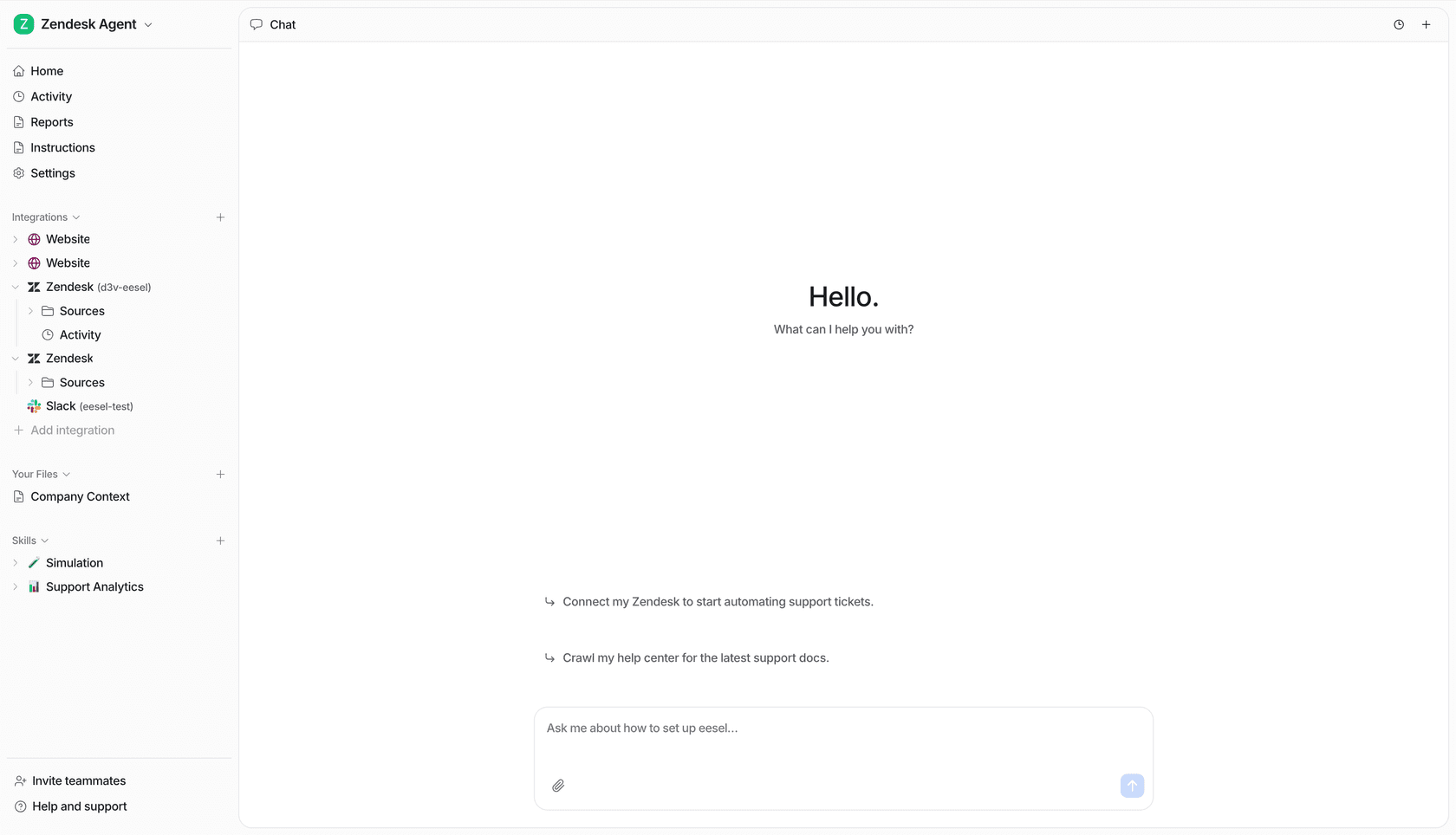
Wenn Ihre Bolt-App einen Support-Bot statt einer Chat-Funktion braucht, testen Sie eesel. Die Chat-Bubble ist ein Skript in Ihrer index.html, sie beantwortet Besuchern Fragen aus Ihrer Website, Ihrem Hilfe-Center und der Dokumentation, die Sie verbinden, und übergibt die Fragen, die sie nicht beantworten sollte, als Helpdesk-Ticket oder E-Mail an Sie, ohne OpenAI-Schlüssel zu verwalten und ohne Bolt-Token nach der Installation zu verbrauchen. Sie entscheiden, was sie für einen anonymen Besucher darf gegenüber Ihrem eigenen Team, und alles, was auf Nachfragen eingestellt ist, wartet auf ein Ja. Ein Chat kostet 1 Credit, egal wie viele Nachrichten hin- und hergehen, der kostenlose Plan sind 100 Credits für 7 Tage, und Pläne starten bei 299 $ im Monat für 500 Credits.
Häufig gestellte Fragen
Kann Bolt.new einen KI-Chatbot bauen?
Ja. Bitten Sie Bolt um einen Chatbot, und es baut den Chat-Bildschirm plus eine Serverfunktion, die ein Modell wie OpenAI aufruft. Sie liefern den API-Schlüssel des Modellanbieters als Secret und zahlen diesem Anbieter für jede Antwort. Das Beantworten aus Ihrer Hilfe-Dokumentation und die Übergabe eines Chats an einen Menschen sind Teile, die Sie noch selbst entwerfen. Meine Anleitung zu einem KI-Chatbot für Ihre Website behandelt, was diese Teile beinhalten.
Wie füge ich meiner Bolt.new-Seite ein Chat-Widget hinzu?
Bitten Sie Bolt, das Skript des Anbieters einmal in index.html kurz vor dem schließenden body-Tag zu laden, oder im Root-Layout, falls Ihr Projekt eines hat, und Ihnen zu sagen, welche Datei es bearbeitet hat. Nutzen Sie dann Publish, oder Update bei einer bereits live geschalteten Seite, und testen Sie auf der veröffentlichten bolt.host-Adresse. Meine Notizen zu KI-Chat-Bubbles zeigen, wie ein funktionierendes Widget aussieht.
Warum funktioniert mein Bolt-Chatbot in der Vorschau, aber nicht auf der Live-Seite?
Meist, weil die Live-Seite nicht aktualisiert wurde. Die Vorschau zeigt Ihren neuesten Code, aber die veröffentlichte Seite ändert sich nur, wenn Sie im Publish-Menü auf Update klicken. Prüfen Sie bei einem selbst gebauten Chatbot auch, ob sein Secret existiert: Bolt zeigt eine Meldung Missing secrets, wenn eine Serverfunktion einen Schlüssel braucht, etwa einen OpenAI-Schlüssel, den Sie nicht hinzugefügt haben. Meine Anleitung zur Chatbot-Eskalation behandelt, was Sie testen sollten, sobald er antwortet.
Was kostet ein KI-Chatbot auf Bolt.new?
Zwei Rechnungen, wenn Sie selbst bauen: Bolt-Token, während Bolt den Code schreibt (Pro startet bei 25 $ im Monat für 10 Mio. Token, oder 18 $ im Monat bei jährlicher Abrechnung), und die API-Gebühren Ihres Modellanbieters für jede Antwort, sobald der Bot live ist. Ein gehostetes Widget rechnet für sich ab: eesel kostet 299 $ im Monat für 500 Credits bei 1 Credit pro Chat, Crisps KI startet mit dem 45-$-Mini-Plan, und Chatbase startet bei 150 $ im Monat. Meine Aufschlüsselung der Chatbot-Kosten vergleicht die Einheiten.
Kann ich einen KI-Chatbot auf Bolts kostenlosem Plan hinzufügen?
Ja. Ein gehostetes Widget ist ein Skript, funktioniert also auf jedem Plan, und der Publish-Button verbraucht keine Token. Die Grenzen des Free-Plans liegen anderswo: 1 Mio. Token im Monat mit einem Tageslimit von 300.000, ein Made-in-Bolt-Badge auf der veröffentlichten Seite und ein Hosting-Kontingent, nach dem die Seite bis zum nächsten Zyklus offline geht. Meine Liste der kostenlosen KI-Chatbots hat weitere Optionen.
Wo bewahrt Bolt meinen OpenAI-API-Schlüssel auf?
In Secrets, unter dem Datenbank-Symbol in Ihrem Projekt. Bolts Dokumentation sagt, Secrets funktionieren nur mit Serverfunktionen und werden nie in die Dateien Ihres Projekts, den Browser-Code oder die veröffentlichte Seite geschrieben, und Sie brauchen eine Datenbank, bevor Sie eines hinzufügen können. Fügen Sie einen Modell-Schlüssel niemals in den Chat-Prompt oder eine Frontend-Datei ein. Mein Beitrag zum Verhindern von Halluzinationen behandelt, was Sie vor dem Start testen sollten.
Sollte ich einen Chatbot in Bolt bauen oder ein Support-Widget nutzen?
Bauen Sie ihn, wenn Chat ein Feature Ihres Produkts ist, etwa ein Assistent über die eigenen Daten des Nutzers. Nutzen Sie ein Support-Widget, wenn die Aufgabe ist, Besucher aus Ihrer Dokumentation zu beantworten und schwierige Fragen an einen Menschen weiterzugeben, denn Retrieval, Übergabe und Testing kommen dann gleich mit, und es verbraucht keine Bolt-Token. Meine Übersicht zu KI-Chatbots für den Kundenservice vergleicht die Widgets.