HubSpot-Kundenportal-Ticket-Sichtbarkeit: wer welches Ticket sieht und wie Sie es steuern

Rama Adi

Katelin Teen
Zuletzt bearbeitet November 5, 2026
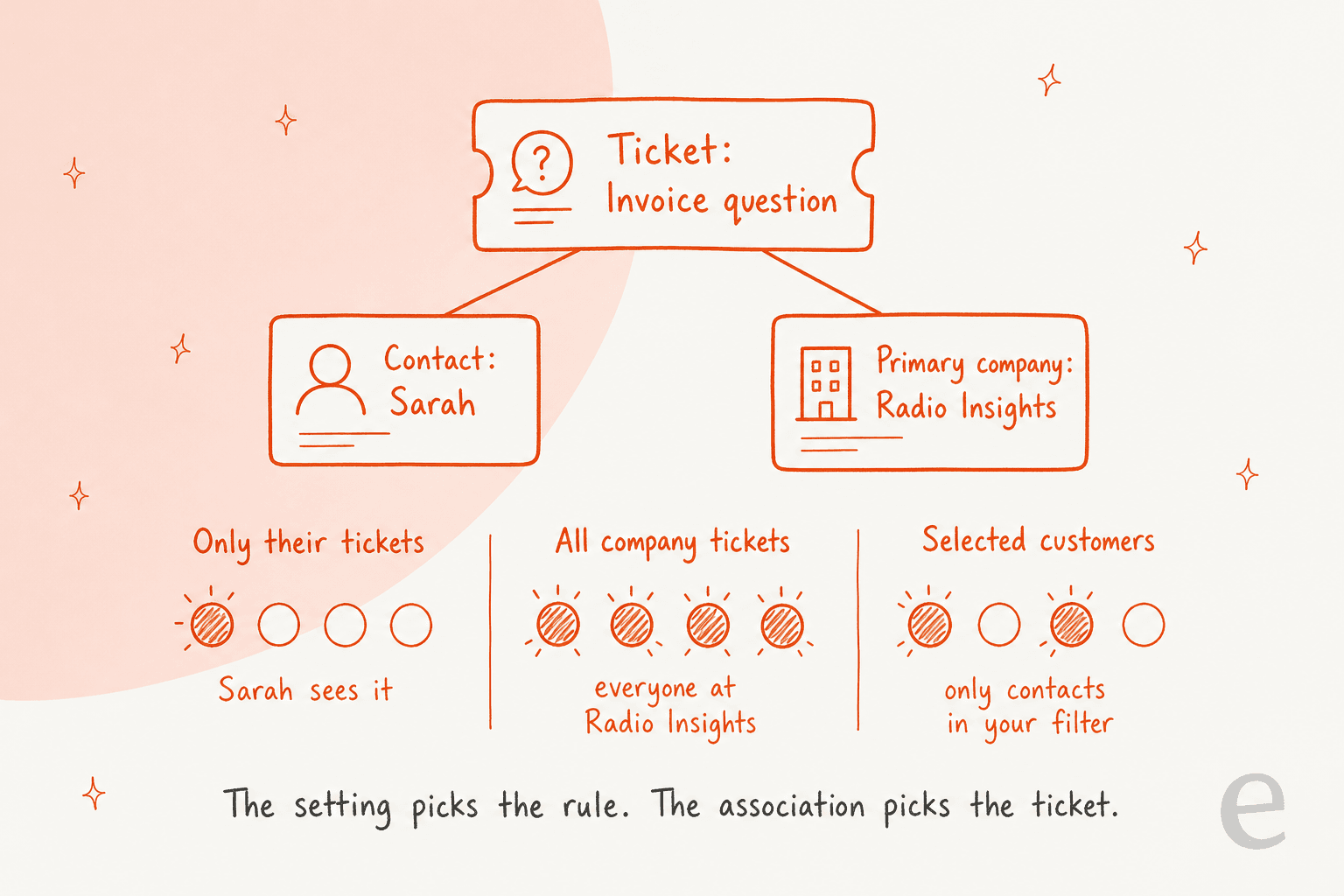
Im HubSpot-Kundenportal ergibt sich die Ticket-Sichtbarkeit aus zwei Dingen: der gewählten Berechtigung und den Datensätzen, mit denen jedes Ticket verknüpft ist. Die Berechtigung legt die Regel fest (eigene Tickets, das ganze Unternehmen oder nur ausgewählte Kontakte). Die Verknüpfungen entscheiden, auf welche Tickets diese Regel zutrifft. Die meisten Probleme mit „falschem Ticket aufgetaucht" liegen in Wahrheit an einem Kontakt mit dem falschen primären Unternehmen. Für B2B-Konten würde ich Selected customers can see company tickets wählen, vor dem Start die primären Unternehmen bereinigen und interne Gespräche in Notizen und Kommentaren halten, denn alles im Thread ist im Portal lesbar. eesel hinterlässt auf HubSpot-Tickets Entwürfe als interne Kommentare, sodass nichts davon das Portal erreicht, bevor jemand aus Ihrem Team es sendet.
Wie funktioniert die Ticket-Sichtbarkeit im HubSpot-Kundenportal?
Das Kundenportal (HubSpot nennt die aktualisierte Version inzwischen das Support-Portal) ist eine Login-Seite, auf der Kunden Tickets sehen, beantworten und einreichen können. Es benötigt Service Hub Professional oder Enterprise. Zwei getrennte Einstellungen entscheiden, was ein Kunde dort findet:
- Welche Tickets sie sehen können. Eine Berechtigungseinstellung kombiniert mit den Verknüpfungen des Tickets zu Kontakten und Unternehmen.
- Was sie innerhalb jedes Tickets sehen. Die Eigenschaften, die Sie als Spalten anzeigen, plus der Gesprächsverlauf.
Ich baue eesels Integrationen, darunter die für HubSpot, und ich habe gelernt: HubSpot-Berechtigungen sind nur so gut wie die Verknüpfungsdaten dahinter. Unser HubSpot-Agent liest jedes Ticket zusammen mit den Kontakten, Unternehmen und Deals, die daran hängen (eesel-HubSpot-Dokumentation), und eine unsaubere Verknüpfung zeigt sich sofort als verwirrte Antwort. Das Portal funktioniert genauso. Es tut exakt das, was die Verknüpfungen sagen, und ein Kunde sieht, was auch immer das CRM mit ihm verbindet.
Zwei Einschränkungen sind wichtig, bevor Sie starten:
- Nur Tickets erscheinen. Konversationen, die nicht mit einem Ticket verknüpft sind, tauchen nicht auf. Das betrifft Chat-, Facebook-Messenger-, Formular- und Team-E-Mail-Nachrichten im Postfach oder Help Desk. Ein Ticket braucht allerdings keine Konversation, um zu erscheinen.
- Sensible Anhänge bleiben in HubSpot. Mit aktivierten Sensitive-Data-Einstellungen können Kunden diese Dateien im Portal nicht öffnen.
| Tarif | Kundenportal | Startpreis | Einmalige Einrichtungsgebühr |
|---|---|---|---|
| Free, Starter | Nein | $0 / $7 pro Platz und Monat | Keine |
| Professional | Ja, bis zu 2 Access Groups (gemeinsam mit der privaten Wissensdatenbank) | $90 pro Platz und Monat | $1,500 |
| Enterprise | Ja, bis zu 100 Access Groups (gemeinsam mit der privaten Wissensdatenbank) | $150 pro Platz und Monat | $3,500 |
Quelle: HubSpot-Service-Hub-Preise. Mein Beitrag zu den HubSpot-Preisen und der HubSpot-Test gehen über das Portal hinaus.
Welche Ticket-Berechtigung für Kunden sollten Sie wählen?
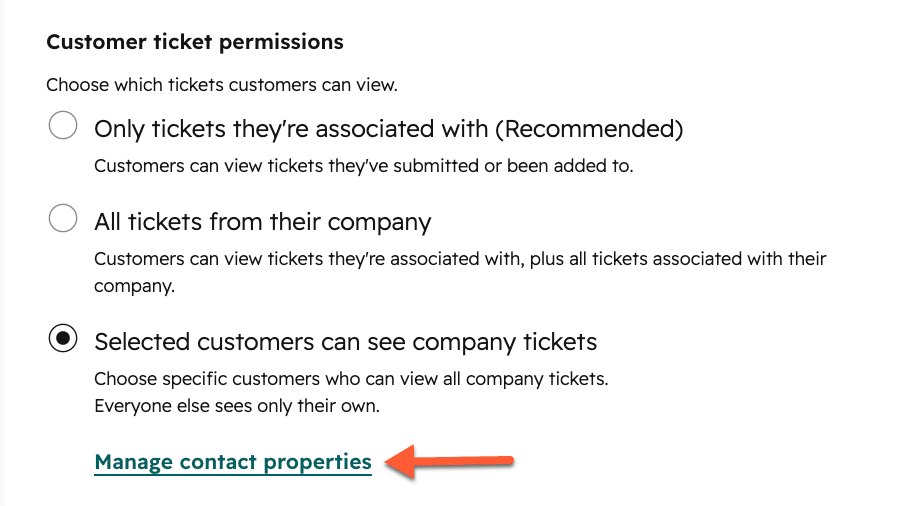
Unter Service > Customer Portal > Tickets bietet der Abschnitt Customer Ticket Permissions drei Optionen (HubSpot-Dokumentation):
| Option | Wer ein Ticket sieht | Am besten für |
|---|---|---|
| Only tickets they're associated with | Kontakte, die mit diesem Ticket verknüpft sind | B2C, oder jedes Konto, bei dem Kollegen die Anfragen des anderen nicht sehen sollen |
| All tickets from their company | Jeder Portal-Nutzer, dessen primäres Unternehmen auf dem Ticket steht | Kleine B2B-Konten, bei denen alle am selben Projekt arbeiten |
| Selected customers can see company tickets | Kontakte, die einem Kontakteigenschaften-Filter entsprechen, sehen Unternehmens-Tickets; alle anderen sehen nur ihre eigenen | Die meisten B2B-Konten: Admins und Champions sehen alles, andere Nutzer sehen nur ihre eigenen |
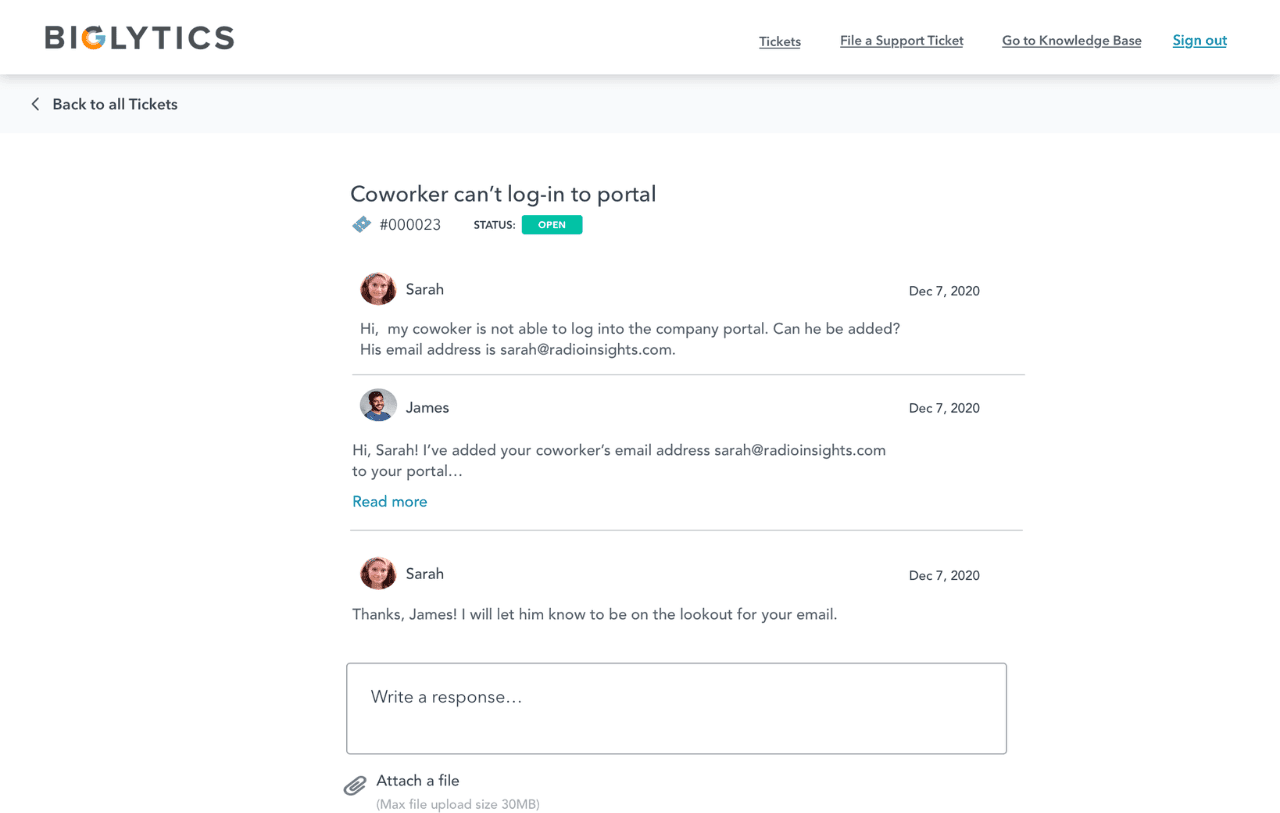
„Verknüpft mit" bedeutet mehr als „eingereicht". HubSpots eigene Beschriftung sagt, Kunden sehen Tickets, die sie „submitted or been added to" haben, also gibt das Hinzufügen eines Kollegen zu den Kontakten eines Tickets ihm Zugriff, selbst unter der strengsten Einstellung.
Die Option Selected customers ist neuer, und Teams haben jahrelang danach gefragt. Eine Idee aus der HubSpot Community von 2024 erklärt, warum:
"For some customers allowing everyone to see all tickets from everyone else would open a hugh data-security issue, e.g., if some projects we work with are confidential."
Das ist genau der Fall für Selected customers. Zur Einrichtung klicken Sie auf Manage contact properties und fügen einen Filter hinzu. Ich würde eine eigene einzelne Checkbox-Eigenschaft anlegen, etwa Portal: sees company tickets, statt Job title oder Lifecycle stage wiederzuverwenden. Eine Berufsbezeichnung ändert sich, wenn jemand befördert wird. Eine Checkbox ändert sich nur, wenn jemand in Ihrem Team das so entscheidet. Eine Falle aus der Dokumentation: Der Filter greift, sobald Sie das Panel schließen, aber Sie müssen die Ansicht speichern, damit das bestehen bleibt.
Wenn der Unternehmenszugriff aktiviert ist, erhalten Kunden zwei Tabs: My view (Tickets, die mit ihrem Kontakt verknüpft sind) und Organization view (Tickets, die mit ihrem primären Unternehmen verknüpft sind). Sie können „Tickets" auch in einen Begriff umbenennen, den Ihre Kunden verwenden, etwa Orders, Cases oder Requests.

Wenn Sie von Zendesk kommen: Das ist HubSpots Variante des unternehmensweiten Ticket-Zugriffs. Mein Leitfaden zu Zendesk-B2B-Support und der Beitrag zur Freshdesk-Kundenportal-Einrichtung zeigen, wie die beiden anderen das handhaben.
Warum tauchen Tickets am falschen Ort auf, oder gar nicht?
Fast jedes Sichtbarkeitsproblem im Portal läuft auf Verknüpfungen hinaus. Die Berechtigungseinstellung liest nur die Verknüpfungen und sonst nichts, also taucht ein Ticket mit dem falschen verknüpften Unternehmen bei den falschen Leuten auf.
Diese Regeln stammen aus HubSpots Dokumentation zu Datensätze verknüpfen und automatischer Unternehmensverknüpfung:
- Tickets übernehmen das primäre Unternehmen des Kontakts. „For tickets, the associated contact's primary company will be automatically associated", sofern Sie Associate Ticket to a Contact's Primary Company nicht deaktiviert haben.
- Das zuerst verknüpfte Unternehmen ist standardmäßig primär. Welches Unternehmen auch immer zuerst verknüpft wurde, bleibt primär, bis jemand das ändert.
- Im Portal zählt nur das primäre Unternehmen. Organization view zeigt Tickets für das primäre Unternehmen des Kunden. Tickets bei einem zweiten, nicht-primären Unternehmen tauchen dort nicht auf, und nichts in den Einstellungen zeigt einem übergeordneten Unternehmen die Tickets eines untergeordneten.
- Unternehmen werden über die E-Mail-Domain zugeordnet. Bei aktivierter automatischer Verknüpfung landet
sandra@example.combeim Unternehmen mit der Domainexample.com. Subdomains erzeugen getrennte Unternehmen, sodass@example.comund@info.example.comzu zwei Datensätzen werden. - Freemail-Adressen bekommen meist kein Unternehmen. Ein Gmail- oder Hotmail-Kontakt erhält nur dann ein Unternehmen, wenn die Eigenschaft Website URL zu einem passt.
- Bei doppelten Domains wählt HubSpot ein Unternehmen für Sie aus. Teilen sich zwei Unternehmen eine Domain, wählt HubSpot eines aus, und „it is not possible to select which company the contacts should be automatically associated with".
Das ist die Falle, die B2B-Teams am meisten schadet. Ein Kontakt bei einem Auftragnehmer, einer Agentur oder einem Reseller hat seinen eigenen Arbeitgeber als primäres Unternehmen. Er eröffnet ein Ticket zum Projekt Ihres eigentlichen Kunden. Das Ticket übernimmt die Agentur als Unternehmen, also taucht es in der Organization view der Agentur auf, nicht in der Ihres Kunden.
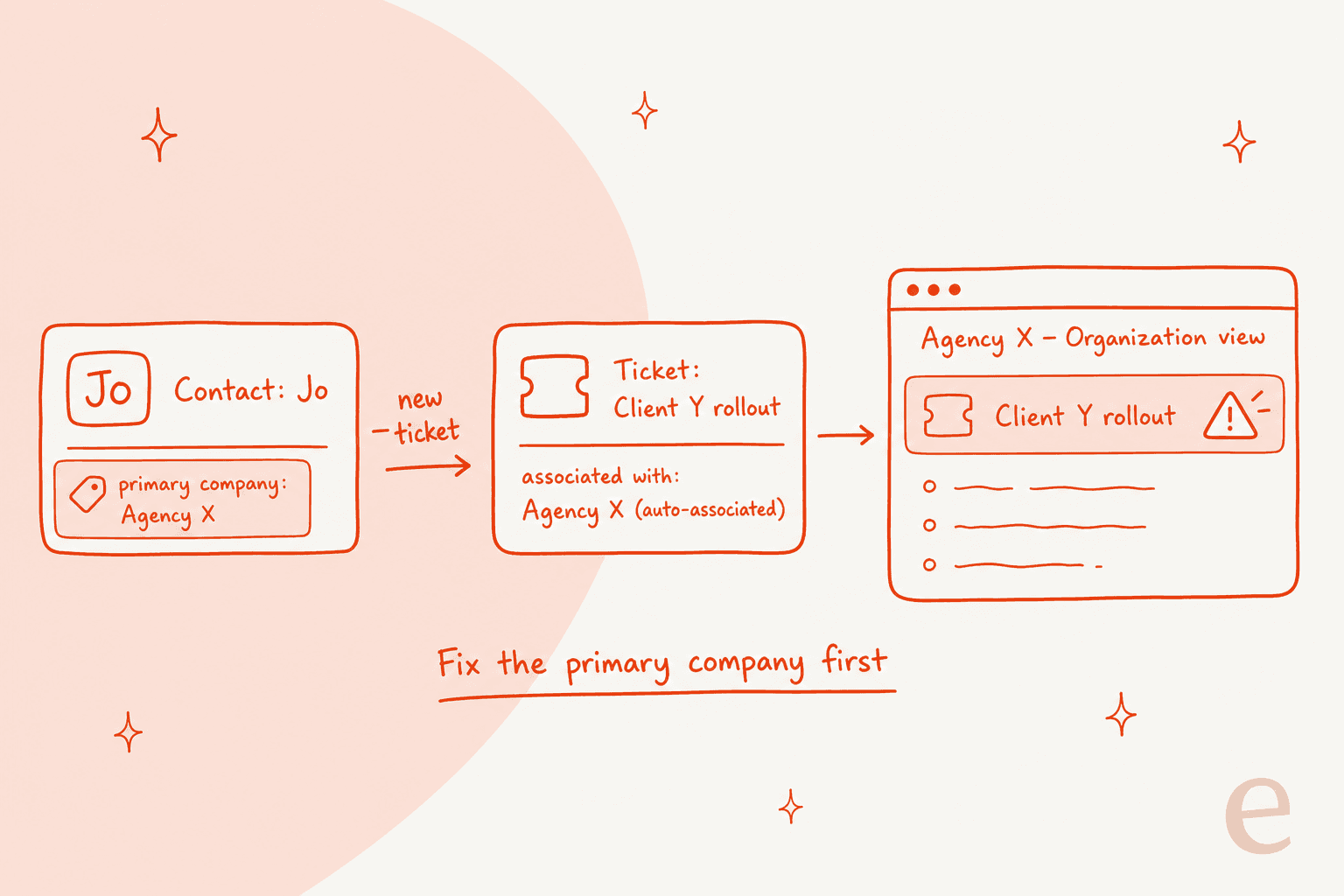
Es gibt eine zweite Version dieser Falle. Manche Teams stellen fest, dass HubSpot Tickets mit dem eigenen Unternehmensdatensatz statt mit dem des Kunden verknüpft, wie ein HubSpot-Community-Thread beschreibt. Das passiert meist, wenn die eigenen Mitarbeiter als Kontakte auf dem Ticket stehen. Die Lösung: die eigene Domain zur Opted-out-Domains-Liste hinzufügen (HubSpot erlaubt bis zu 1,000 ausgeschlossene Domains) und die eigenen Mitarbeiter von Kunden-Tickets als Kontakte fernhalten.
Wenn ein Ticket überhaupt nicht auftaucht, prüfen Sie das in dieser Reihenfolge:
- Ist die Konversation an ein Ticket angehängt? Chats und Messenger-Threads ohne Ticket tauchen nie auf.
- Ist der richtige Kontakt verknüpft? Schauen Sie in die Seitenleiste des Ticket-Datensatzes, nicht in die Von-Zeile der E-Mail.
- Versteckt ein Ticket-Sichtbarkeitsfilter es? (Mehr dazu weiter unten.)
- Testen Sie als echter Kunde? Sind Sie in HubSpot eingeloggt, überspringt das Portal den Login und zeigt Ihnen die Ticketliste. Testen Sie in einem privaten Fenster als echter Kontakt. Ein Beitrag in der HubSpot Community, dessen Autor seine Test-Tickets nicht sehen konnte, stellte fest, es „was my cache".
- Sind Sie gerade erst auf Help Desk umgestiegen? Ein Community Champion berichtete, dass nach einer Help-Desk-Migration Portal-Formular-Tickets nicht mit dem richtigen Kontakt verknüpft waren und aus der Ansicht des Kunden verschwanden. Die Lösung war, den Standard-Posteingang des Portals auf Help Desk zu setzen.
Wenn Routing- und Verknüpfungsregeln Teil einer größeren Bereinigung sind, gehen meine Leitfäden zum HubSpot-Ticket-Routing und zur HubSpot-CRM-Datenbereinigung tiefer darauf ein.
Wie filtern Sie, welche Tickets im Portal erscheinen?
Die Berechtigung entscheidet, wessen Tickets ein Kunde sehen kann. Der Filter Ticket visibility entscheidet, welche Arten von Tickets überhaupt erscheinen. Klicken Sie im Tickets-Tab auf Select ticket properties, dann auf Add filter und legen Sie Kriterien für eine beliebige Ticket-Eigenschaft fest (HubSpot-Dokumentation).
Drei Filter, die ich bei den meisten Konten setzen würde:
- Pipeline ist Ihre Support-Pipeline. Interne Pipelines (Eskalationen an die Entwicklung, Abrechnungsstreitigkeiten, die Ihr Finance-Team bearbeitet, Onboarding-Projekte) sollten nicht nur deshalb erscheinen, weil ein Kundenkontakt damit verknüpft ist.
- Eine Eigenschaft
Show in portalist nicht No. Eine einzelne Checkbox lässt einen Mitarbeiter ein sensibles Ticket verstecken, ohne es in eine andere Pipeline zu verschieben. - Systemticket-Kategorien ausschließen. Wenn Workflows Tickets für Dinge wie Verlängerungserinnerungen anlegen, filtern Sie diese nach Kategorie heraus, damit Kunden kein Ticket sehen, das sie nie geöffnet haben.
Bevor Sie sich auf den Filter verlassen, sollten Sie wissen: Er ändert, was das Portal auflistet, nicht die Verknüpfungen des Tickets im CRM. Wenn eine Pipeline wirklich nie einen Kunden erreichen darf, halten Sie Kundenkontakte von diesen Tickets fern. Mein Leitfaden zur Ticket-Triage zeigt, wie Sie Warteschlangen von vornherein getrennt halten.
Was können Kunden innerhalb eines Tickets sehen?
Kunden sehen nur die Ticket-Eigenschaften, die Sie anzeigen lassen. Standardmäßig sind das sechs (HubSpot-Dokumentation):
| Standardspalte | Hinweise |
|---|---|
| Subject | Der Ticketname. Was auch immer Ihr Team oder ein Workflow hier schreibt, liest der Kunde |
| Requested by | Der Kontakt, der es eingereicht hat |
| Create date | |
| Ticket owner | Standardmäßig der Vorname; vollständiger Name, Nachname oder ein eigener Alias sind möglich |
| Last activity date | |
| Status | Der Name Ihrer Pipeline-Stage, benennen Sie Stages also kundenfreundlich |
Sie können bis zu 10 Eigenschaften anzeigen, neu anordnen und umbenennen. Auf dem Smartphone zeigt die Kartenansicht nur die ersten 2. Lassen Sie interne Felder wie Priority von der Liste. HubSpots eigenes Beispiel zeigt Ticket name, während Priority entfernt wird. Kunden können außerdem auf Export to CSV klicken, was alles aus ihrer aktuellen Ansicht exportiert, also behandeln Sie jede sichtbare Spalte als etwas, das in einer Tabelle landen kann.
Für Gesprächsverläufe gelten eigene Regeln:
- Ist mehr als ein Thread mit einem Ticket verknüpft, erscheint laut HubSpots Einstellungsleitfaden nur der ursprüngliche Thread. Hat der Kunde die Berechtigung, mehr als einen Thread zu sehen, erscheinen oben am Ticket Tabs, über die er wechseln kann.
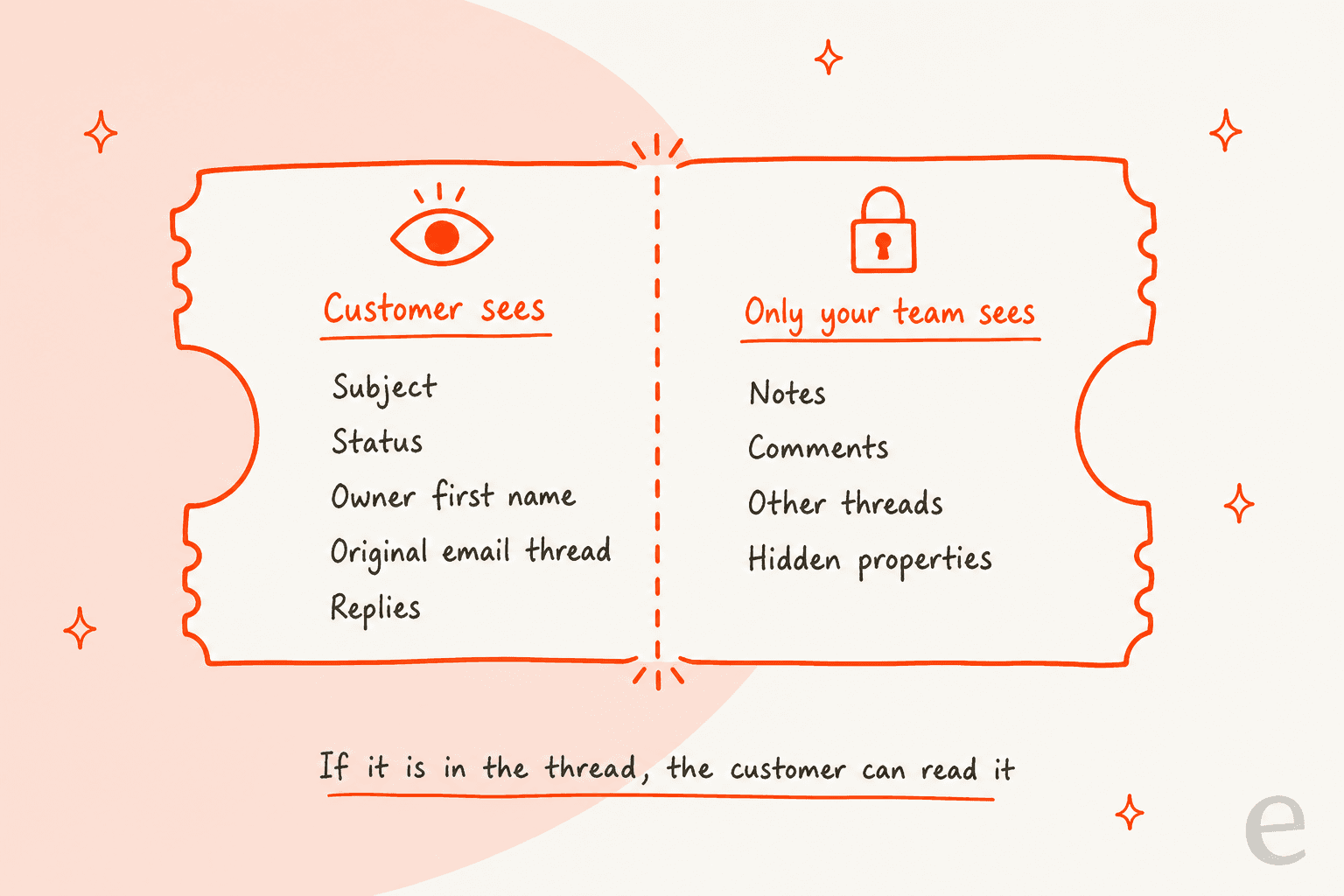
- Alles innerhalb eines Gesprächsverlaufs ist für Kunden sichtbar, die das Ticket einsehen können. HubSpots Rat: interne Gespräche über Notizen und Kommentare führen und Filterregeln anlegen, damit interne E-Mails nicht im Thread landen.
- Sie können über die Karte Conversations in der rechten Seitenleiste des Ticket-Datensatzes prüfen, welche Konversationen erscheinen werden.
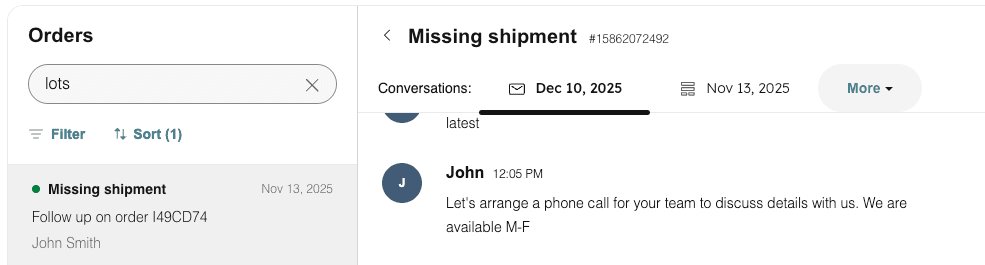
Das Leck, auf das ich achten würde, ist das „Allen antworten". Ein Mitarbeiter setzt einen Kollegen aus der Entwicklung per CC auf die Kunden-E-Mail, der Kollege antwortet mit „ehrlich gesagt ist das unser Bug, wir haben ihn Dienstag ausgerollt", und diese Antwort steht nun im Thread, den der Kunde im Portal lesen kann. Dasselbe gilt für das Weiterleiten einer E-Mail an einen Account Manager. Steht es im Thread, ist es öffentlich.
Sollten Kunden Tickets schließen oder wieder öffnen können?
Zwei Ticket-Aktionen liegen im selben Tickets-Tab: Allow customers to reply to closed conversations und Allow customers to close tickets from the portal. Schalten Sie das Schließen ein, wählen Sie die Closed-Stage pro Pipeline. Hat eine Pipeline nur eine Closed-Stage, wählt HubSpot sie für Sie aus.
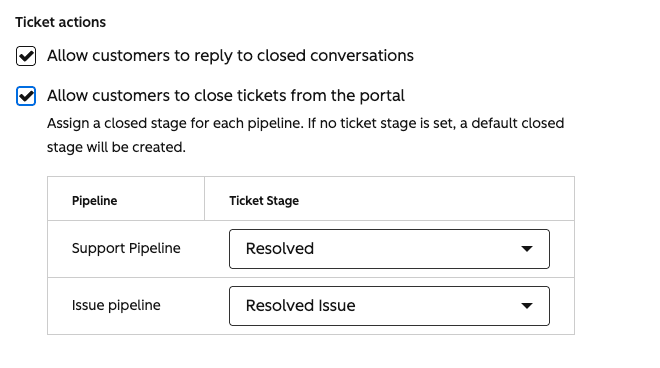
Meine Einschätzung: Schalten Sie das Schließen durch Kunden ein, und ordnen Sie es einer eigenen Stage zu, etwa Closed by customer, nicht Ihrem Haupt-Resolved. Das hält Ihre Berichte zur First Contact Resolution und zur Lösungszeit ehrlich, denn „der Kunde hat aufgegeben" und „wir haben es behoben" sollten nicht als dasselbe zählen. Das Antworten auf geschlossene Konversationen lohnt sich ebenfalls einzuschalten, solange ein Workflow das Ticket wieder öffnet oder den Owner benachrichtigt, wenn eine Antwort eingeht. Sonst schreibt der Kunde in ein Ticket, das niemand beobachtet, was leise eine SLA brechen kann.
Wer kommt überhaupt ins Portal?
Ticket-Sichtbarkeit spielt erst eine Rolle, sobald sich überhaupt jemand einloggen kann. Unter dem Access-Tab gibt es zwei Wege hinein (HubSpot-Dokumentation):
- Access group membership required. Sie wählen Access Groups, und HubSpot schickt diesen Kontakten per E-Mail einen Registrierungslink. Professional erlaubt bis zu
2Access Groups, Enterprise bis zu100, und das Limit teilt sich mit Ihrer privaten Wissensdatenbank. - Self-registration required. Jeder kann sich registrieren. Dafür müssen Sie Self-Registration in den Einstellungen für private Inhalte einschalten, und Sie sollten einen Hinweis zur Einwilligung in die Datenverarbeitung einrichten.
Drei Einrichtungsdetails bringen Teams oft ins Stolpern:
- Portale auf einer HubSpot-Systemdomain (wie hs-sites oder hubspotpagebuilder) verschicken keine Mitgliedschafts-E-Mails an eine Access Group. Verbinden Sie zuerst Ihre eigene Domain.
- Registrierungs-E-Mails gehen an die Eigenschaft member email des Kontakts, die nicht immer seine Haupt-E-Mail-Adresse ist.
- Das Portal erscheint in der primären Sprache Ihrer Domain, und HubSpot unterstützt noch keine mehrsprachigen Portale. Mein Leitfaden zur HubSpot-Übersetzung behandelt Workarounds für mehrsprachigen Support.
Kunden erreichen das Portal meist über Ihre HubSpot-Wissensdatenbank, weshalb sich beide ein Access-Group-Limit teilen. Für einen breiteren Blick auf Self-Service sind meine Leitfäden zum Kundensupport-Portal und zur HubSpot-Ticket-Deflection die nächste Station.
Ein Sichtbarkeits-Audit vor dem Start (etwa 30 Minuten)
Bevor Sie das Portal einschalten, oder bevor Sie die Berechtigung bei einem laufenden Portal ändern, gehen Sie diese Checkliste durch:
- Ziehen Sie eine Liste der Kontakte mit mehr als einem verknüpften Unternehmen. Prüfen Sie, ob das primäre Unternehmen das ist, für das sie arbeiten, nicht eine Agentur oder ein früherer Arbeitgeber.
- Suchen Sie nach Tickets, die mit Ihrem eigenen Unternehmensdatensatz verknüpft sind. Entfernen Sie diese Verknüpfung und fügen Sie Ihre Domain der Opted-out-Domains-Liste hinzu.
- Listen Sie Unternehmen auf, die sich eine Domain teilen. Führen Sie sie zusammen oder korrigieren Sie die Verknüpfungen von Hand, denn HubSpot wählt sonst eines für Sie aus.
- Legen Sie die Checkbox
Portal: sees company ticketsan und aktivieren Sie sie für den Admin oder Champion jedes Kontos, wenn Sie Selected customers nutzen. - Setzen Sie den Ticket-Sichtbarkeitsfilter auf ausschließlich Ihre kundenseitigen Pipelines.
- Benennen Sie Pipeline-Stages um, die für einen Kunden schlecht klingen (
Waiting on dev,Escalated - angry). - Kürzen Sie die Spalten auf das, was ein Kunde exportieren können soll.
- Testen Sie als zwei echte Kontakte desselben Unternehmens in privaten Fenstern, einer mit und einer ohne Checkbox, und vergleichen Sie, was beide in My view und Organization view sehen.
Ist das Portal neu für Sie, machen Sie den Test, bevor Sie Ihre erste Access Group einladen. Eine korrigierte Einstellung erklärt sich deutlich leichter als eine E-Mail von einem Kunden, der das Ticket eines Kollegen gesehen hat.
Was sagen HubSpot-Nutzer über das Kundenportal?
Bewertungen erwähnen das Portal seltener als den Help Desk, und der rote Faden ist: Es funktioniert für die meisten Teams, kann sich am oberen Ende aber überfordert anfühlen:
"customer portal needs further work to cater for enterprise sized businesses"

Die meistgefragten Lücken in der HubSpot Community decken sich mit dem, was ich oben behandelt habe: Eine Idee für unternehmensweiten Zugriff ist inzwischen als Delivered markiert, und die Anfrage zu ausgewählten Kontakten, die darauf folgte, beschreibt, was die Option Selected customers heute tut. Andere Forenideen fragen nach Tickets untergeordneter Unternehmen und nach Tickets, die mit den Deals eines Kontakts verknüpft sind. Wenn das für Ihre Kontenstruktur relevant ist, planen Sie vorerst darum herum. Meine Beiträge zu HubSpot-Alternativen und HubSpot vs. Zendesk vergleichen, wie andere Help Desks Unternehmen modellieren.
Wo passt KI hinein, wenn Kunden das Ticket sehen können?
Sobald Kunden das Ticket im Portal lesen können, zählt umso mehr, wo ein KI-Tool auf diesem Ticket schreibt. Zwei Dinge, die Sie bei jeder KI prüfen sollten, die Sie mit HubSpot verbinden, einschließlich HubSpots eigenem Breeze Customer Agent:
- Entwirft sie im Thread oder in einem Kommentar? Ein Entwurf, der als Thread-Nachricht gepostet wird, ist öffentlich. Ein Entwurf, der als interner Kommentar hinterlassen wird, ist es nicht.
- Benennt sie Tickets um? Der Ticketname ist die Spalte Subject im Portal. Eine KI, die Titel für die Triage Ihres Teams umschreibt („Angry - refund - 3rd time"), schreibt damit auch das, was der Kunde sieht.
eesels HubSpot-Agent entscheidet sich standardmäßig für die sichere Seite. Seine Aktion Add internal comment wird beschrieben als „a comment the customer can't see", und die Dokumentation rät, dort zu beginnen: Der Agent entwirft, ein Mensch sendet (eesel-HubSpot-Dokumentation). Er kann auch Titel und Beschreibungen von Tickets aktualisieren. Erlauben Sie diese Aktion, sagen Sie ihm in den Anweisungen, Titel kundenfreundlich zu halten.
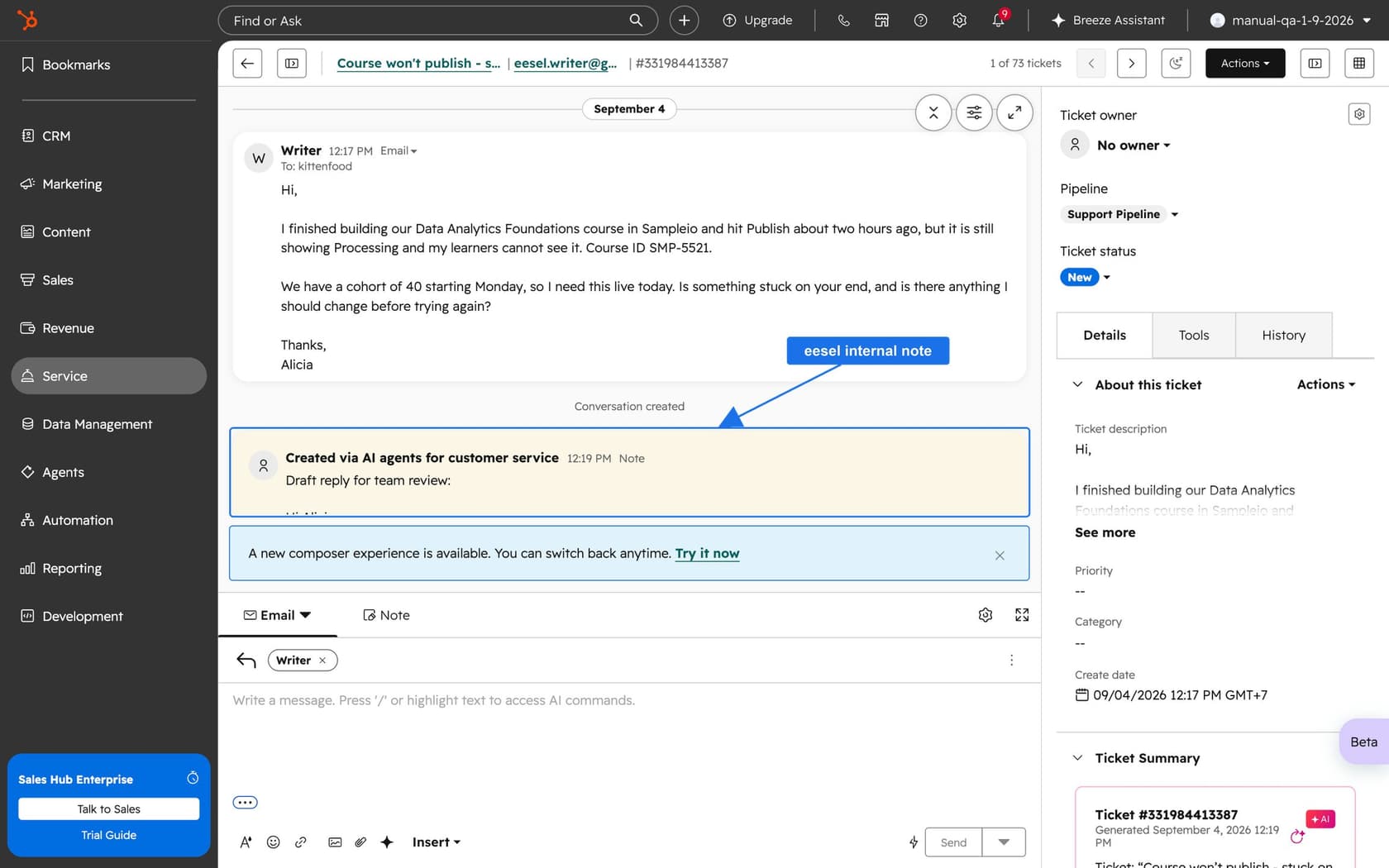
MentorShow, eine französische Online-Lernplattform, fährt genau dieses Setup. Ihr Support-Team arbeitet vollständig in HubSpot, und eesel hinterlässt bei den Konversationen und Tickets, die es aufgreift, eine interne Notiz: eine Analyse für das Team, dann einen Antwortentwurf in der Sprache des Mitglieds. Vor dem Entwurf liest es den HubSpot-Datensatz des Mitglieds (Abo-Status, nächstes Verlängerungsdatum, frühere Tickets). Zwischen dem 8. August und dem 8. September 2026 las es etwa 1,200 HubSpot-Einträge (648 Posteingangs-Konversationen und 586 Tickets), führte 837 Wissensdatenbank-Suchen aus und schrieb 432 Entwürfe zur Prüfung und zum Versand durch das Team.
eesel an Ihren HubSpot-Tickets ausprobieren
Ist Ihr Portal sauber eingerichtet, liegt der nächste Engpass in der Warteschlange dahinter. eesel für HubSpot arbeitet wie ein neues Teammitglied in Service Hub. Es lernt aus Ihrer HubSpot-Wissensdatenbank und früheren Tickets, liest den Kontakt und das Unternehmen hinter jedem Ticket (sobald Sie diese Quellen einschalten), und hinterlässt jede Antwort als internen Kommentar, sodass nichts das Portal erreicht, bevor Ihr Team es sendet. Sobald Sie ihm bei Routinefragen vertrauen, können Sie es direkt antworten lassen. Sie können eesel ausprobieren, zunächst an einer einzelnen Pipeline, oder Optionen in meiner Übersicht zur besten KI für HubSpot vergleichen.
Wenn Sie es lieber über ein Terminal einrichten, lässt die eesel-CLI Claude Code, Codex oder Cursor eesel integrations connect hubspot ausführen, Ihre Quellen synchronisieren und eine Automatisierung für interne Kommentare einschalten, und anschließend Testfragen stellen, um die Entwürfe zu prüfen, bevor ein Ticket live geht. Jemand mit der HubSpot-Berechtigung App Marketplace Access muss die Verbindung trotzdem im Browser bestätigen.