

Você pode adicionar um chatbot de IA ao Wix de três formas: instalar o Wix Smart Chat pelo App Market (funciona em qualquer plano, sem código), instalar um app de chatbot de terceiros, ou colar um script de chatbot em Settings > Custom Code, que exige um plano Premium e um domínio conectado. O Smart Chat é o ponto de partida certo para um site de pequena empresa. Seus limites são o que ele consegue ler (só páginas públicas, nada dinâmico ou de membros) e um orçamento mensal de créditos de IA. Se suas respostas vivem em documentos de ajuda ou tickets antigos, ou os visitantes precisam chegar a uma pessoa de forma confiável, um bot de Custom Code como a eesel encaixa melhor, e sua CLI deixa um agente de código testá-lo antes.
Quais são suas opções para um chatbot de IA no Wix?
Existem três caminhos de instalação, e eles diferem em duas coisas que importam muito mais que a própria instalação: do que o bot pode aprender, e o que acontece quando ele não sabe responder. Trabalho no teammate de IA da eesel e no SEO deste blog, e os lançamentos de chatbot que vejo darem errado raramente falham na etapa de instalação. Eles falham uma semana depois, quando o bot responde com confiança a partir de uma página que ninguém lembrava que ainda estava no ar.
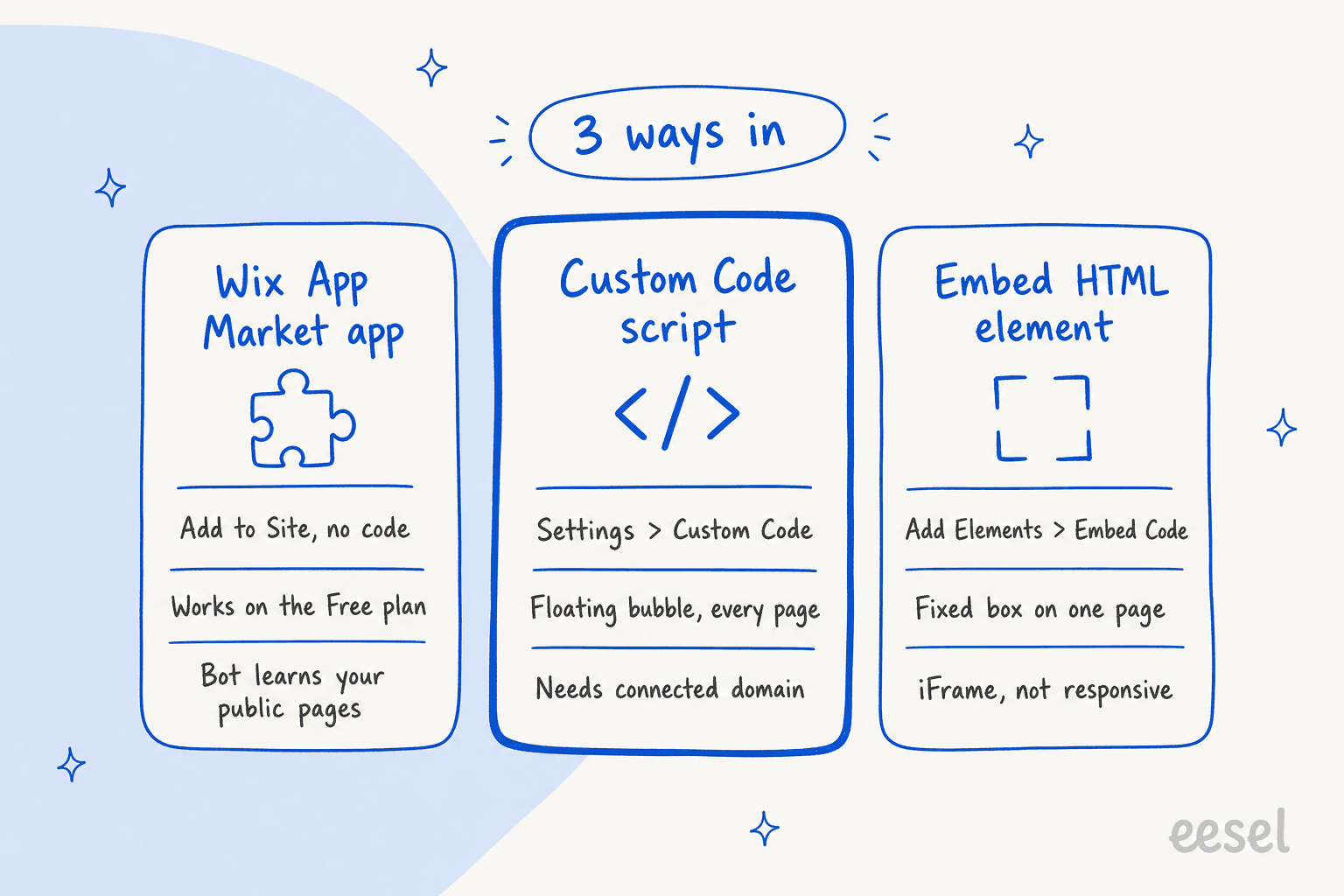
Veja como as três se comparam nas coisas que um dono de site Wix realmente precisa decidir.
| Wix Smart Chat | App de terceiros do App Market | Script de Custom Code | |
|---|---|---|---|
| Instalação | Add to Site, sem código | Add to Site, sem código | Colar um script em Settings |
| Plano necessário | Qualquer um, incluindo Free | Varia, muitos dizem "Premium Site Required" | Plano Premium mais domínio conectado |
| Aprende de | Páginas públicas mais suas regras de treinamento | Depende do app | Depende da ferramenta (site, docs, tickets) |
| Transferência para humano | Wix Inbox, chat manual, horários programados | Depende do app | Depende da ferramenta (e-mail, ticket de helpdesk) |
| Cobrança | Créditos de IA da Wix do seu plano | Os próprios planos do app | Os próprios planos da ferramenta |
| Melhor para | Sites pequenos que respondem a partir das próprias páginas | Uma função específica, como WhatsApp em uma única caixa de entrada | Sites cujas respostas vivem fora do Wix |
Se você só quer uma introdução rápida ao conceito, meu guia de chat ao vivo com IA e a comparação de chatbots de IA e chat ao vivo cobrem isso. Caso contrário, vamos caminho por caminho.
Como você adiciona o Wix Smart Chat ao seu site?
O Wix Smart Chat é o próprio app de chat de IA e manual da Wix, e é o que eu testaria primeiro em um site Wix pequeno ou uma loja de ecommerce iniciante. Ele substituiu o Wix AI Site Chat, e o Wix Chat está sendo descontinuado: não pode mais ser instalado pelo App Market e não recebe mais atualizações.
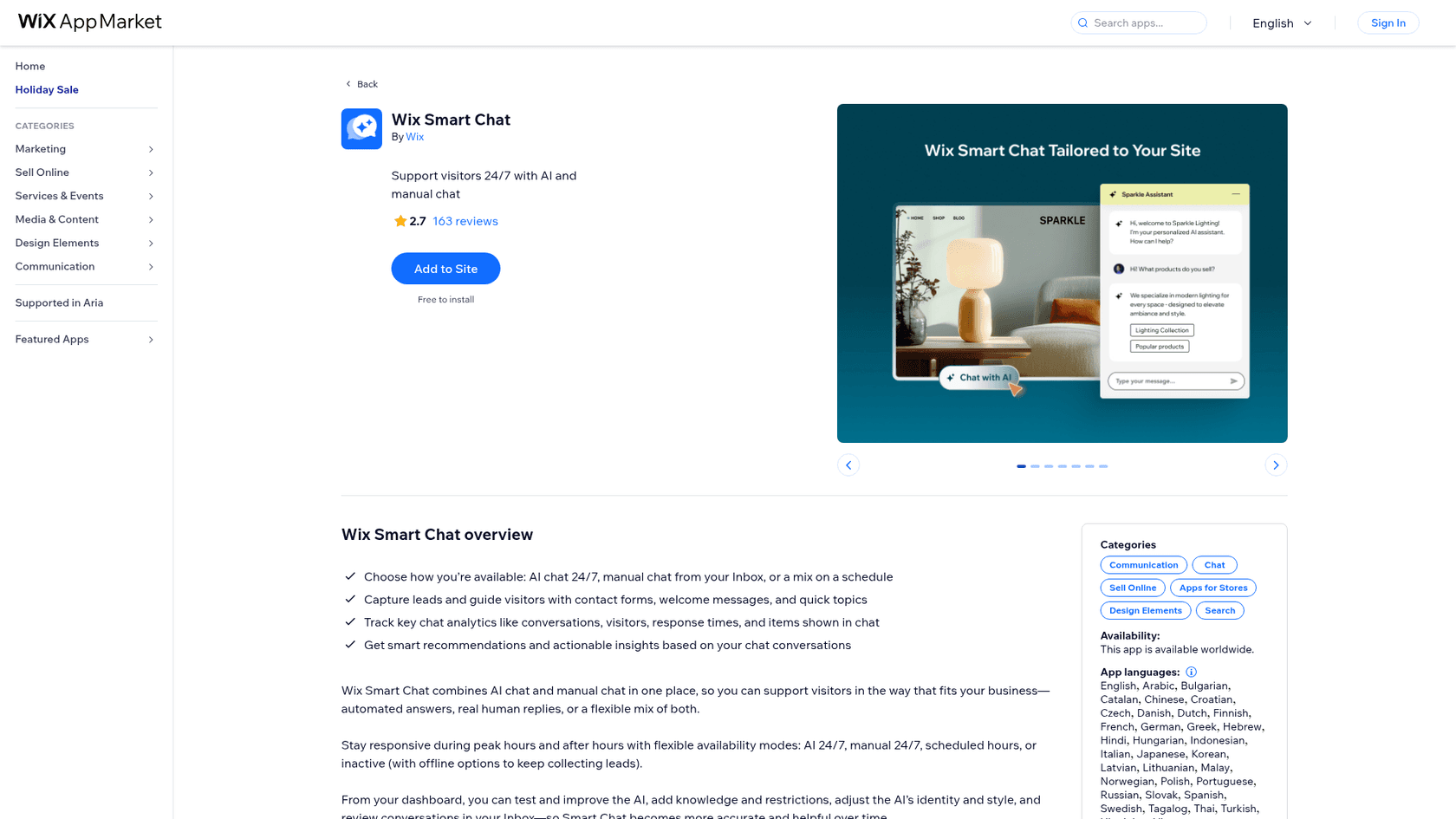
Estes passos seguem o próprio guia de configuração do Smart Chat da Wix:
- Abra o app. Vá até o Wix Smart Chat no App Market e clique em Add to Site. A Wix coloca o widget de chat no seu editor.
- Escolha um modo. No pop-up, escolha Let AI reply for me (AI Chat 24/7) ou I'll reply myself (Manual Chat). Se você pular isso, o Smart Chat fica em Manual Chat mas continua indexando seu site, então você pode trocar depois.
- Configure no painel. Vá em Smart Chat no painel do seu site e percorra as configurações gerais (modo de disponibilidade, comportamento offline, formulário de contato, avatares), Exclude site pages para o que estiver desatualizado, e Identity & style para o tom.
- Treine-o. Adicione regras de conhecimento para fatos que não estão no seu site, como prazos de envio, e regras de restrição para temas que ele não deve tocar. Uma regra de restrição pode dizer aos visitantes que você vai responder e reenviar a mensagem para sua Inbox, segundo o guia de treinamento da Wix.
- Teste-o. Use Test the AI no painel. Testar não usa créditos de IA, então pergunte o quanto quiser.
- Publique. O widget só fica no ar depois que você publica o site. Mudanças de configuração no painel valem sem precisar republicar.
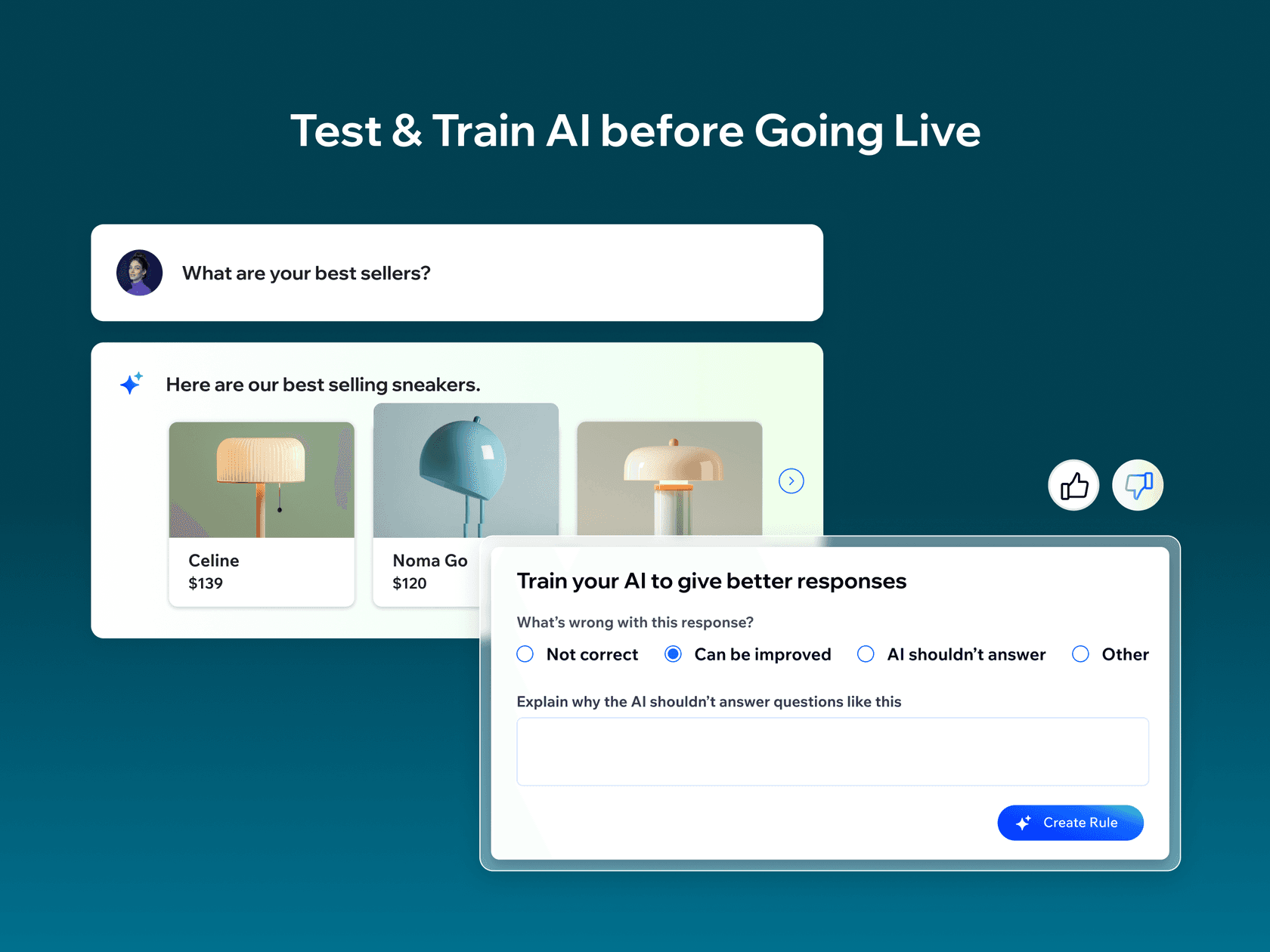
Quando uma resposta de teste está errada, o botão Needs improvement deixa você dizer por quê, e a Wix redige uma regra de conhecimento para você aprovar. Esse ciclo é a coisa mais útil do app, então use-o antes de ativar o AI Chat para visitantes reais. Aprofundo isso na minha análise do Wix Smart Chat.
Quanto custa o Smart Chat em cada plano Wix?
O Smart Chat não tem mais assinatura própria. Ele funciona com créditos de IA da Wix que vêm com o plano do seu site e são compartilhados com outras ferramentas de IA da Wix, como o AI Custom Agent e o AI Marketing Agent.
| Plano Wix | Preço (por mês, cobrado anualmente) | Estimativa do Smart Chat por mês |
|---|---|---|
| Free | $0 | Até 30 créditos por dia, máximo 120 por mês (compartilhado) |
| Light | $17 | Até 150 ações |
| Core | $29 | Até 200 ações |
| Business | $39 | Até 300 ações |
| Business Elite | $159 | Até 1.000 ações |
Os preços são da página de planos da Wix e as estimativas do artigo da Wix sobre créditos de IA, que diz que o número exato de ações "is not guaranteed". Três detalhes que pegam as pessoas: os créditos são redefinidos todo mês e não acumulam, o FAQ da Wix diz que você não pode comprar recargas em planos Premium (você faz upgrade em vez disso), e quando os créditos acabam, o chat fica offline. A própria dica da Wix é trocar para Manual Chat 24/7 nesse ponto. Uma instalação nova também recebe um teste de 50 conversas. Meu detalhamento de preços do Smart Chat faz a conta por chat.
Onde o Smart Chat fica abaixo do esperado?
O limite que eu mais pesaria é o que o bot consegue ler. O Smart Chat aprende do conteúdo público do site, e o artigo de cobertura de dados da Wix lista o que ele não consegue indexar: páginas ocultas, páginas protegidas por senha, páginas da área de membros e páginas dinâmicas geradas a partir de coleções. Páginas baseadas em apps, como Wix Restaurants, e alguns apps de terceiros também podem ficar de fora.
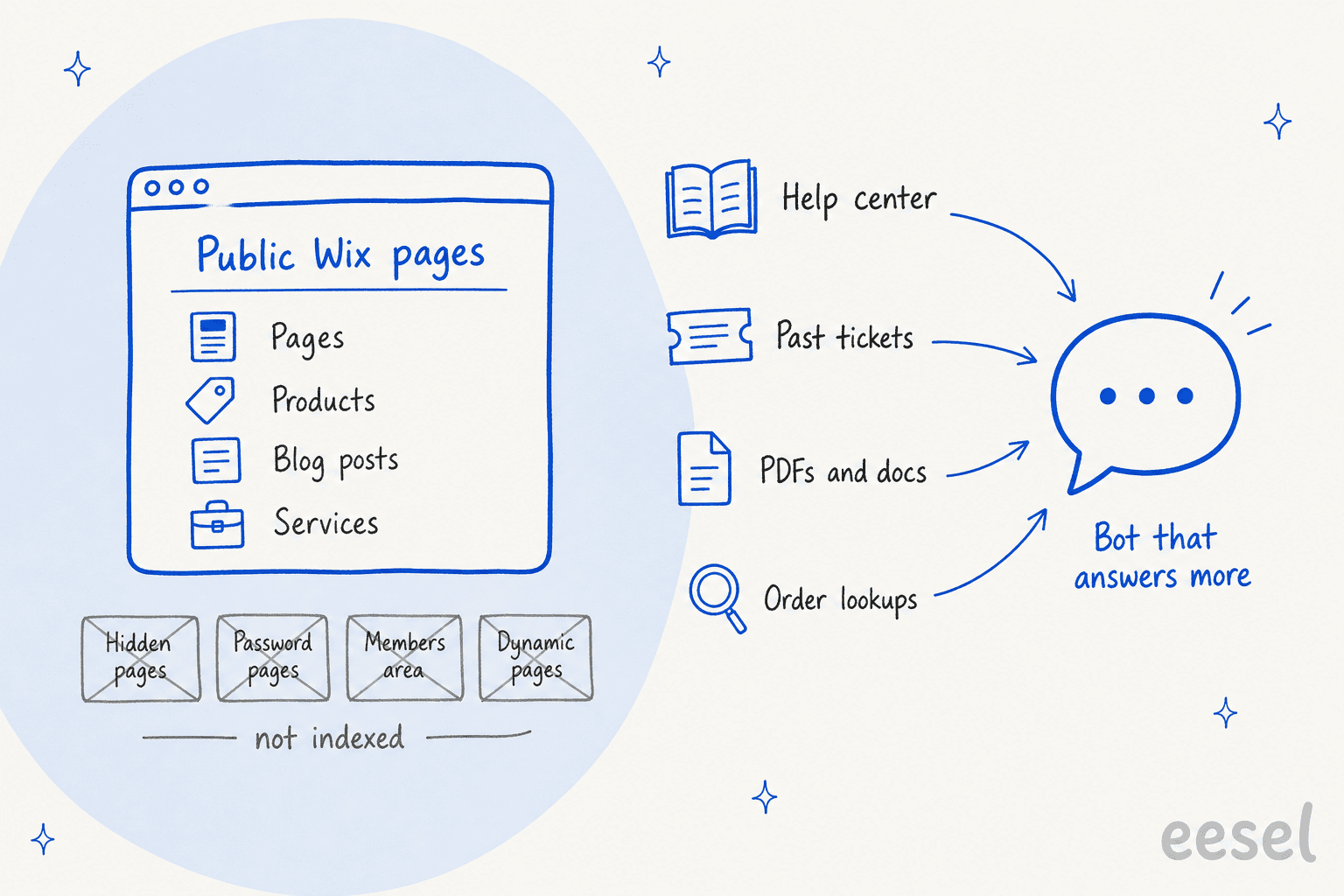
Se seu catálogo, suas localizações ou suas FAQs vivem em uma coleção do CMS da Wix, isso é uma lacuna grande, e regras de conhecimento são o contorno. A Wix também diz que atualmente não é possível treinar o Smart Chat com fontes externas como outras URLs. A precisão é o outro ponto que as avaliações levantam. A avaliação no App Market deste dono de restaurante é a versão mais clara que encontrei:
"Initially, the results looked promising, but over time the AI began providing incorrect information, including wrong addresses, incorrect business hours, and even phone numbers that were not associated with the business."
Para ser justo com a Wix, a resposta dela diz que melhorou como a IA se mantém fiel ao conteúdo treinado, e a listagem ainda está em 2,7 estrelas de 163 avaliações. Dois outros limites que vale saber: o AI Chat não é compatível com HIPAA (o Manual Chat é), e a interface do Smart Chat não é traduzida como era a do Wix Chat, embora a IA responda no idioma do visitante. Para uma lista mais completa de opções, veja minhas alternativas ao Smart Chat.
Como você instala um chatbot de IA de terceiros pelo Wix App Market?
Procure por "ai chatbot" no App Market e a Wix retorna 48 apps. A instalação é igual à do Smart Chat: abra a listagem, clique em Add to Site, e finalize a configuração no próprio painel do app dentro do Wix.
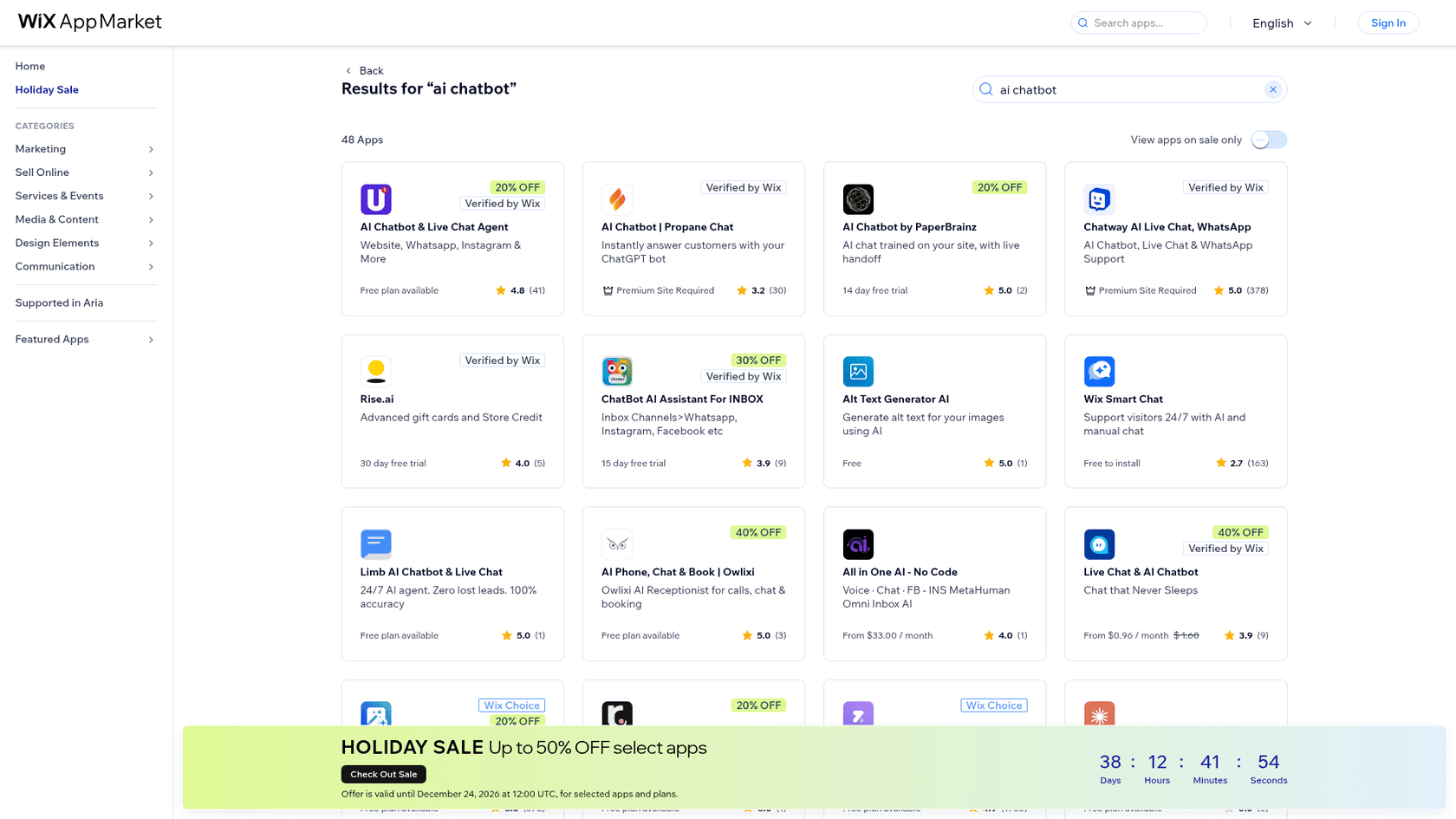
A página de busca é útil assim que você sabe o que procurar em cada card:
- A etiqueta do plano. Alguns cards dizem Premium Site Required (Chatway e Propane Chat diziam isso quando verifiquei), outros dizem Free plan available ou mostram uma duração de teste. Se você está no plano Free, essa etiqueta já decide por você.
- Com o que ele é treinado. Procure por "trained on your site" mais algo além disso, como PDFs, uma central de ajuda ou URLs. Essa é a lacuna que o Smart Chat deixa.
- Transferência. "Live handoff" ou uma caixa de entrada de chat em tempo real significa que uma pessoa pode intervir. Um bot sem transferência prende um visitante frustrado em um loop.
- O número de avaliações, não só as estrelas. Um 5,0 com duas avaliações diz muito pouco. Leia as avaliações de uma estrela de qualquer app ao qual você vai confiar seus clientes.
Minha análise do Chatway cobre um dos apps de chat mais avaliados do App Market, e minha lista de ferramentas de chatbot de IA sem código amplia o campo.
Se você está comparando plataformas de chat em vez de apps da Wix, meu texto sobre o chatbot de IA do Tidio é um bom começo. O chatbot de IA do Crisp é outro que eu olharia. Qualquer que seja sua escolha, verifique se ele se instala pelo App Market ou te dá um script, porque isso decide qual dos próximos passos você segue.
Como você adiciona um chatbot ao Wix com Custom Code?
Custom Code é a forma de adicionar qualquer chatbot ou ferramenta de chat ao vivo que te dê uma tag de script, o que cobre a maioria das ferramentas de chatbot de IA que não estão no App Market. Também é o caminho com os requisitos mais mal compreendidos. O guia de Custom Code da Wix diz que seu site precisa estar publicado e ter um domínio conectado, e a página de planos da Wix diz que conectar seu próprio domínio vem com um plano Premium. Na prática: sem plano Premium, sem Custom Code.
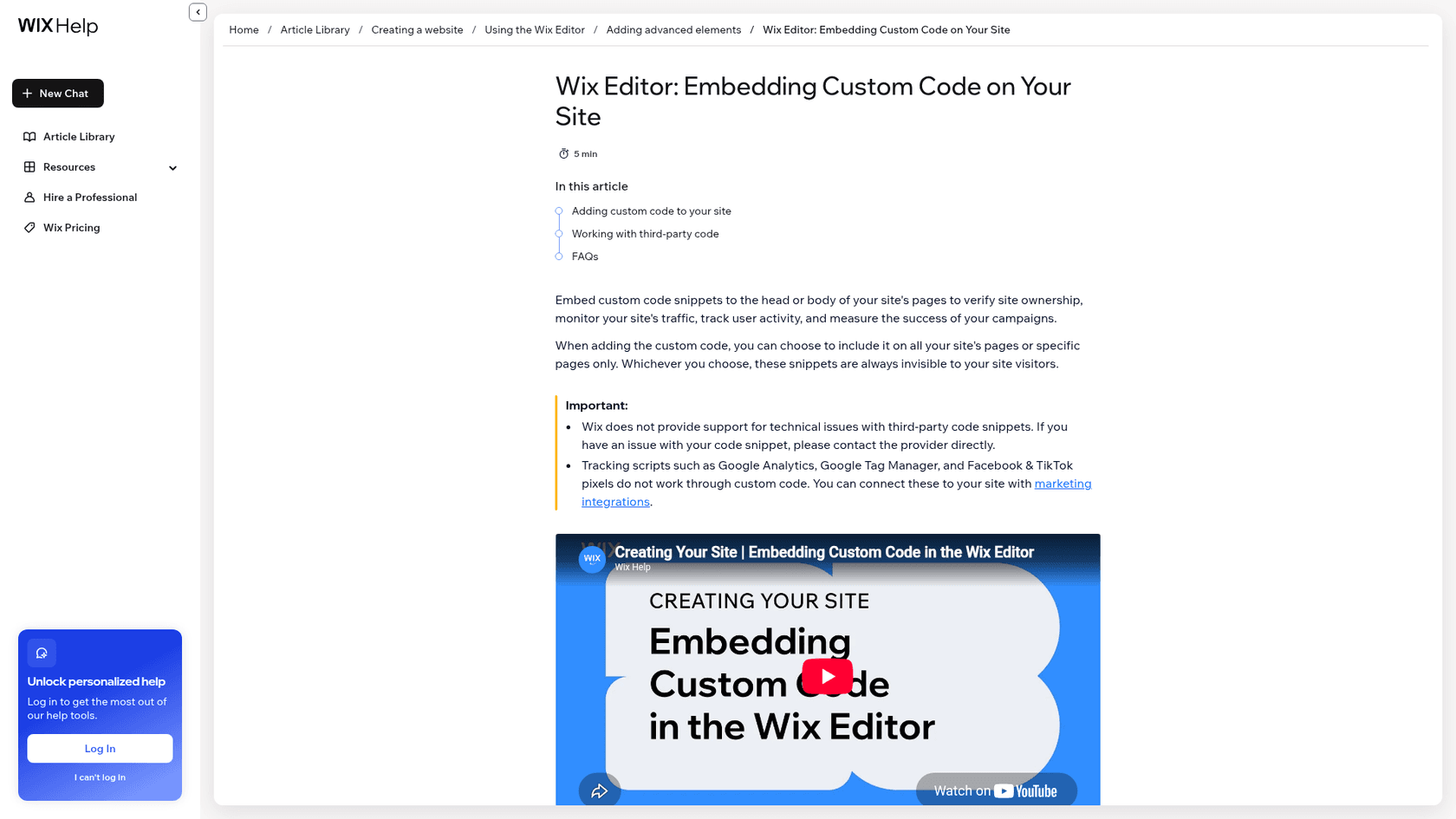
Veja a instalação, passo a passo:
- Copie o script das configurações de instalação ou incorporação da sua ferramenta de chatbot.
- Abra Settings no painel do seu site Wix e clique em Custom Code em Development & integrations.
- Clique em + Add Custom Code no canto superior direito e cole o trecho.
- Dê um nome que você reconheça depois, como "Chatbot de IA".
- Escolha All pages em Add Code to Pages para que o chat bubble apareça em todo o site, incluindo páginas que você adicionar depois.
- Escolha o posicionamento em Place Code in. A maioria dos widgets de chat pede o fim do body, que na Wix é Body - end. Siga a instrução do provedor se ele disser algo diferente.
- Clique em Apply, depois abra seu site ao vivo (não a prévia do editor) e procure o chat bubble.
Três armadilhas do mesmo artigo da Wix. A Wix não dá suporte a trechos de terceiros, então se algo quebrar, o provedor do chatbot é quem você chama. Se você mudar o domínio do seu site, seus trechos de código são apagados, então adicione o chatbot novamente após qualquer troca de domínio. E a Wix introduziu novas medidas de segurança de frontend para Custom Code em dezembro de 2025, então um trecho que funcionava pode ficar bloqueado até o provedor atualizá-lo.
Você deve usar Embed HTML ou Custom Code para um chatbot?
Use Custom Code para um chat bubble flutuante. O elemento Embed HTML (Add Elements > Embed Code > Popular Embeds) coloca o código dentro de um iframe em um ponto fixo de uma página, e o guia de incorporação da Wix observa que o conteúdo incorporado não será responsivo, mesmo que originalmente fosse. Um chat bubble espremido assim em uma caixa costuma ficar cortado ou travado no lugar.
Embed HTML faz sentido para um painel de chat embutido, digamos uma caixa de "pergunte o que quiser" na sua página de contato, se seu provedor oferecer esse formato. Para algo mais profundo, onde elementos do site precisam conversar com seu código, a Wix aponta para o Velo, sua plataforma de desenvolvimento. Você não precisa do Velo para adicionar um chatbot.
Como você adiciona o chat bubble da eesel ao Wix?
O chat bubble da eesel é um widget de chat de IA flutuante que entra exatamente por esse caminho de Custom Code. A eesel não tem um app no Wix App Market, então é um script, não um botão de instalação. Segundo os documentos de configuração da eesel, funciona assim:
- Peça ao seu agente um chat bubble no chat do painel da eesel. Ele lê a cor da marca do seu site e configura um título, uma mensagem de boas-vindas e três perguntas iniciais, depois envia um link de prévia.
- Conecte o que ele deve saber. Seu site público é o começo. Adicione sua central de ajuda, Google Drive ou documentos do Notion, ou um helpdesk como Zendesk, para que ele não fique limitado ao que está nas suas páginas do Wix.
- Diga a ele quando transferir, em palavras simples: "se alguém perguntar sobre reembolso, crie um ticket" ou "mande um e-mail com tudo sobre atacado". Ele escreve isso como regras numeradas que você pode editar.
- Copie o trecho de Integrations > Chat Bubble e cole no Custom Code da Wix como acima, em All pages, em Body - end (os documentos dizem para colar antes da tag de fechamento do body).
- Teste como visitante no seu site ao vivo, incluindo pedir para falar com uma pessoa real.
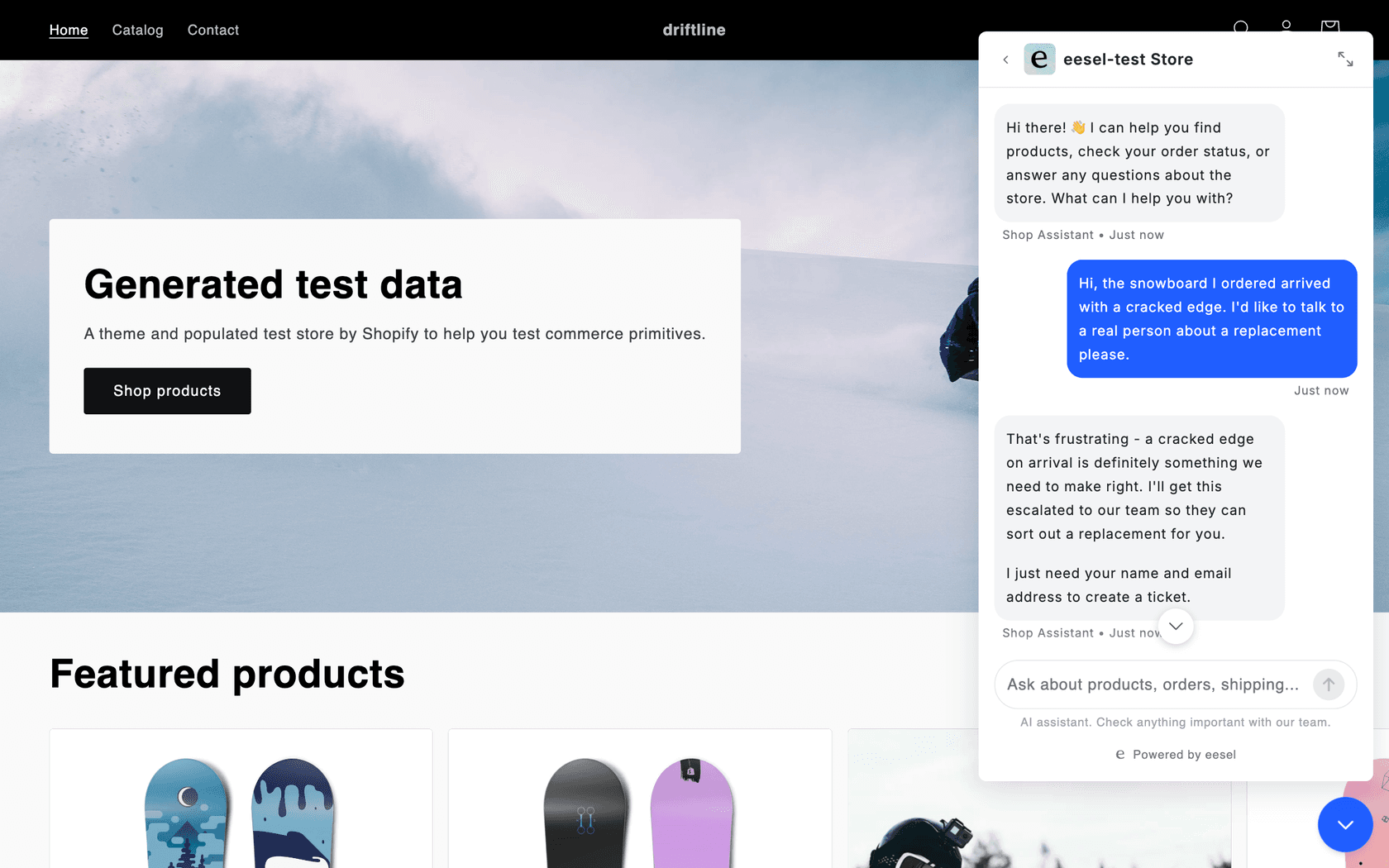
Um exemplo real de que a transferência importa: a Beautek, uma fornecedora alemã de equipamentos de estúdio, usa o chat bubble com IA da eesel na própria loja. Ele responde em alemão a partir de cerca de 6.100 páginas do site dela e dos sites dos fornecedores, além de documentos do Drive e do Notion. Entre 8 de agosto e 8 de setembro de 2026, ele respondeu 77 chats do site e transformou 20 deles em tickets do Zendesk, a maioria leads de vendas que uma pessoa depois retornou a chamada. Essa é a parte que um bot só de páginas não consegue fazer.
Um limite honesto: os cartões de produto e as funções de carrinho da eesel são feitos para lojas Shopify, WooCommerce, BigCommerce e Magento, e a Wix Stores não está nessa lista. No Wix, a eesel responde a partir das suas páginas e documentos conectados em vez de consultar um pedido em tempo real. Se você preferir não tocar no painel, um agente de código com IA como o Claude Code pode usar a CLI da eesel para criar o chat bubble (npx @eesel/cli init chat-bubble --site <your-url>), subir conhecimento aprovado como sua política de envio, e fazer perguntas de teste. Colar o trecho no Custom Code da Wix continua sendo um passo que você faz no seu painel Wix.
Qual caminho combina com seu site Wix?
Responda a duas perguntas e você vai saber por onde começar. Clique na que combina com você.
Como você testa um chatbot do Wix antes de publicar?
Teste com as perguntas que seus visitantes realmente enviam, não as que você gostaria que enviassem. Tanto o Smart Chat quanto a eesel deixam você testar em privado antes que alguém veja o bot, e é aí que está a maior parte do valor.
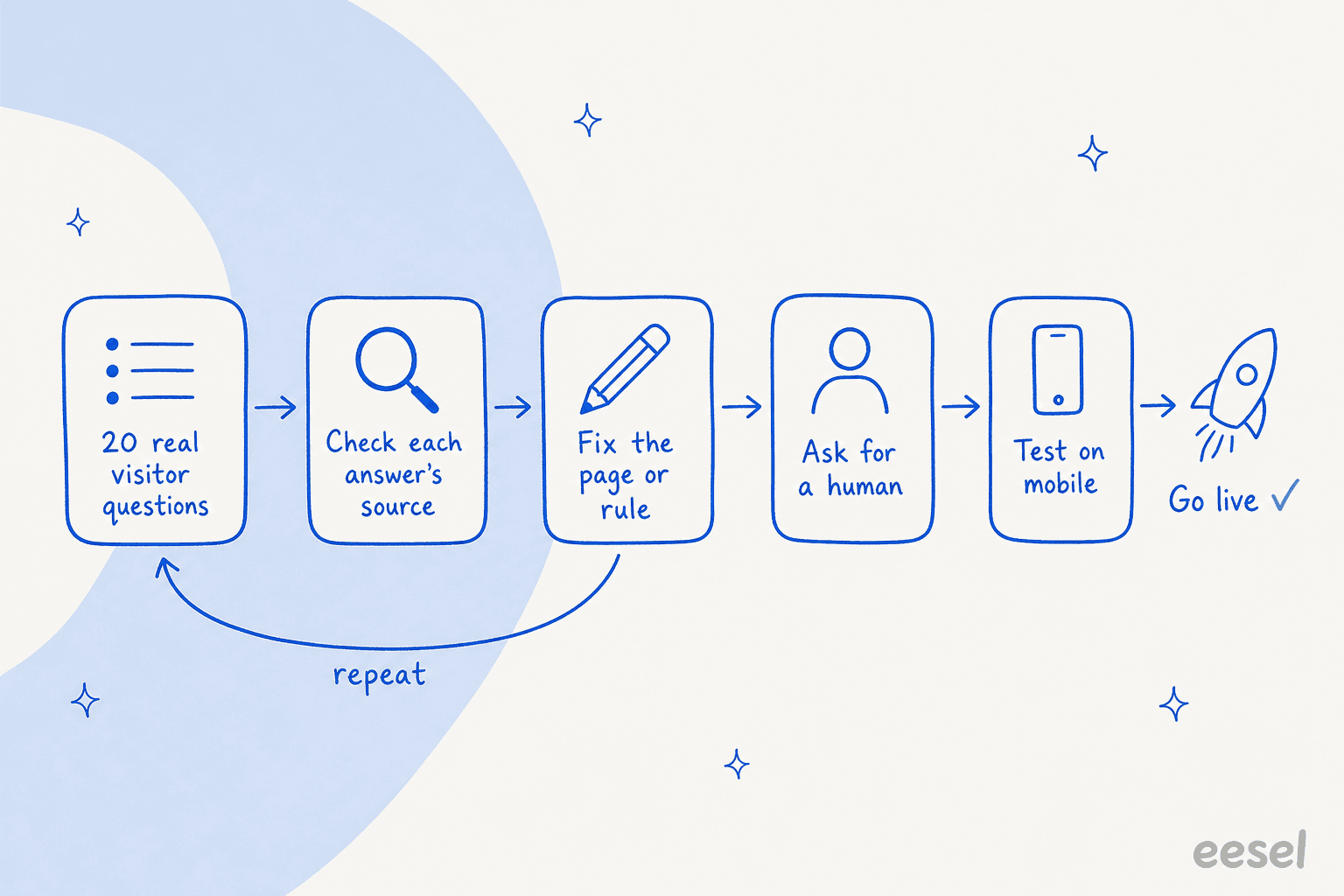
Esta é a rotina que eu seguiria:
- Reúna 20 perguntas reais. Tire-as do seu formulário de contato, caixa de entrada e mensagens diretas. Misture perguntas curtas ("envio?") com específicas ("vocês entregam em Hamburgo até sexta?"). O guia de testes da Wix dá o mesmo conselho: pense como um visitante e varie o formato.
- Verifique cada resposta contra sua fonte. Uma resposta que parece certa vinda de uma página desatualizada é pior que um "não sei".
- Corrija a fonte, depois teste de novo. Atualize a página, exclua-a ou adicione uma regra de conhecimento, depois pergunte de novo.
- Peça um humano. Digite "quero falar com uma pessoa" e veja o que acontece. Isso chega à sua Inbox, a um ticket ou a um e-mail que você realmente lê?
- Teste no seu celular. Abra o site ao vivo no celular e verifique se o chat bubble não cobre seu botão de checkout ou o aviso de cookies.
O passo 2 é o que as pessoas pulam, e o que morde. Uma equipe B2B que vi em uma call de vendas da eesel descobriu que seu bot dizia aos clientes "sim, damos suporte ao seu modelo de carro" para marcas que não estavam no banco de dados dele, porque uma página dizia "damos suporte a todos os modelos". O bot não estava quebrado. Ele estava lendo uma frase ampla demais para ser verdade. É por isso que todo lançamento da eesel é testado contra perguntas reais antes de responder a clientes, e por isso eu nunca ativaria um bot do Wix sem essa etapa. Meu guia sobre como treinar um chatbot cobre como escrever fontes que o bot não possa interpretar errado.
Quais são os erros mais comuns ao adicionar um chatbot ao Wix?
A maioria vem direto das próprias páginas de ajuda da Wix, o que é um bom sinal de que acontecem com frequência:
- Colar um chat bubble no Embed HTML. Ele acaba em uma caixa iframe fixa e não responsiva. Use Settings > Custom Code em vez disso.
- Tentar Custom Code no plano Free. Ele exige um domínio conectado, que exige um plano Premium. O Smart Chat é o caminho do plano Free.
- Rodar dois widgets de chat ao mesmo tempo. A própria Wix recomenda não fazer isso, manter o Wix Chat e o Smart Chat juntos, já que as mesmas mensagens podem aparecer nos dois. Remova o widget antigo quando adicionar um novo.
- Esquecer o limite de créditos. Quando os créditos de IA do Smart Chat acabam, ele fica offline. Configure seu comportamento offline para que os visitantes ainda tenham um formulário de contato.
- Trocar de domínio e perder o script. A Wix apaga os trechos de código personalizado quando você atribui um domínio diferente.
- Nunca ler as conversas. A Wix Inbox mostra quais respostas vieram da IA. Dê uma olhada semanal, do mesmo jeito que você acompanharia as análises de chatbot, e corrija as fontes atrás das respostas erradas.
- Nenhum plano de transferência. Um bot que não consegue passar um visitante para alguém perde os leads que mais valem. Minhas notas sobre boas práticas de transferência humana no chat cobrem como é uma boa.
Experimente a eesel no seu site Wix
Se o Smart Chat cobre suas perguntas a partir das suas próprias páginas, use-o, é o caminho mais barato no Wix. Se suas respostas vivem em uma central de ajuda, documentos ou tickets antigos, ou você precisa que os visitantes cheguem à sua equipe de forma confiável, a eesel é o teammate de IA para helpdesk que eu indicaria. O chat bubble dela entra no Custom Code da Wix como um único script, responde a partir de tudo que você conectar, e transfere com um ticket ou um e-mail. A AG Reederei Norden-Frisia, uma companhia alemã de ferries, usa o mesmo agente no chat bubble do site, no Zendesk e em um link de chat público, e o chat bubble cria um ticket do Zendesk quando a pergunta de um passageiro precisa da equipe.
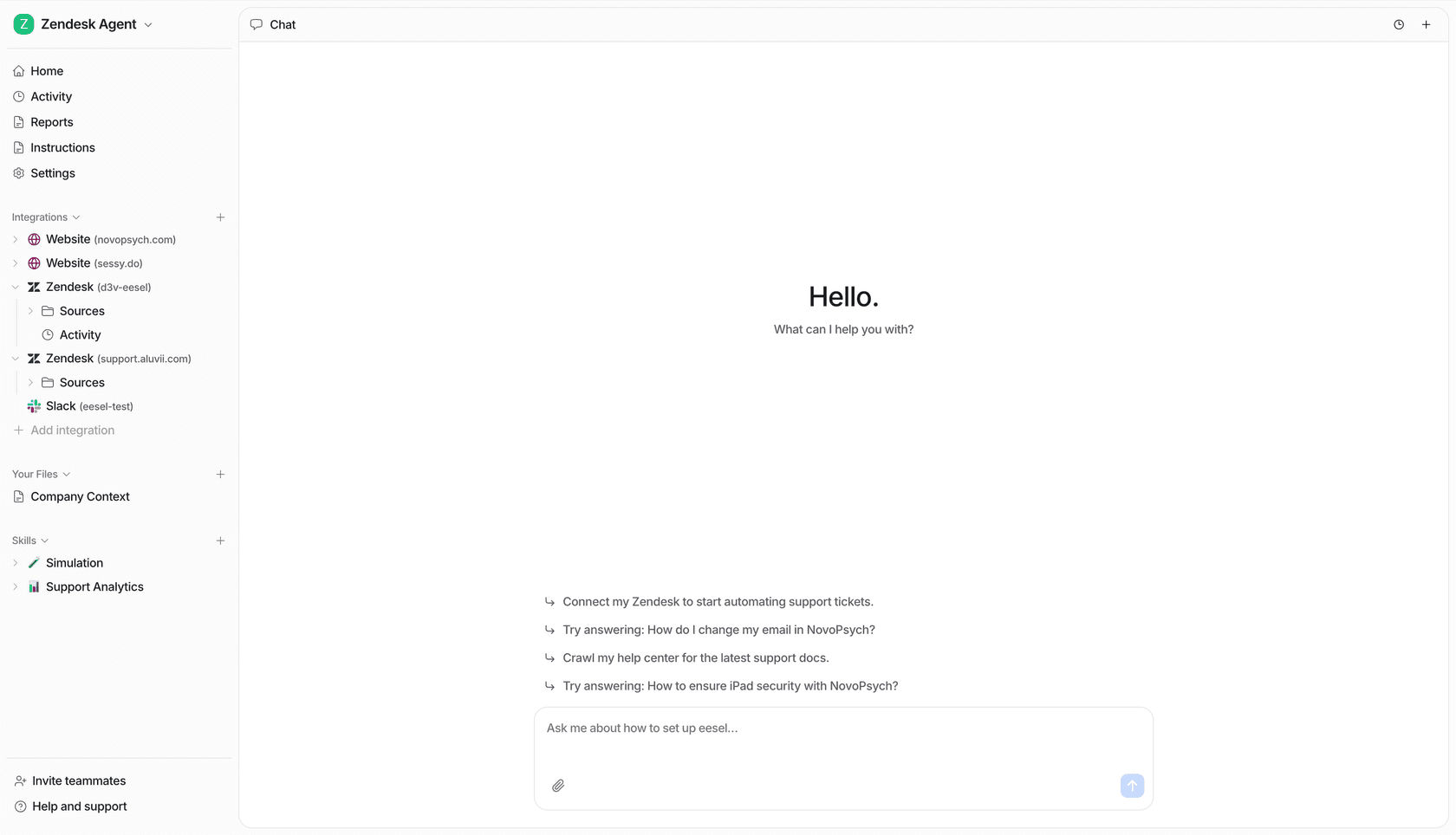
Você pode começar de graça com 100 créditos por 7 dias e sem cartão, depois os planos começam em $299 por mês para 500 créditos, em que um chat equivale a um crédito (preços da eesel). Para um site bem pequeno com algumas dezenas de chats por mês, isso é mais caro que o Smart Chat, então seja honesto com você mesmo sobre o volume primeiro. Experimente a eesel e teste contra suas 20 perguntas reais antes de colar uma única linha no Wix.
Perguntas frequentes
Como adiciono um chatbot de IA ao meu site Wix?
A forma mais rápida é o Wix Smart Chat: abra-o no Wix App Market, clique em Add to Site, escolha AI Chat, teste no seu painel e publique. Para um bot de terceiros, cole o script dele em Settings > Custom Code. Meu guia sobre um chatbot de IA para seu site cobre o que observar nos dois casos.
Existe um chatbot de IA gratuito para Wix?
O Wix Smart Chat é gratuito para instalar e funciona com créditos de IA da Wix, então até o plano Free recebe até 30 créditos por dia, com um teto de 120 por mês. O chat manual no Smart Chat é gratuito para usar. Para outras opções, veja meu panorama de chatbots de IA gratuitos.
Quanto custa um chatbot de IA no Wix?
O Smart Chat não tem preço separado. A Wix estima até 150 ações por mês no Light ($17/mês, cobrado anualmente), 200 no Core ($29), 300 no Business ($39) e 1.000 no Business Elite ($159), compartilhadas com outras ferramentas de IA da Wix. Bots de terceiros cobram em seus próprios termos; meu guia de custo de chatbot explica os modelos de preço mais comuns.
Onde você cola o código do chatbot no Wix?
Para um chat bubble flutuante, vá em Settings > Custom Code no seu painel Wix, cole o script, escolha All pages e posicione onde o provedor indicar, geralmente Body - end. O elemento Embed HTML do editor coloca o código dentro de uma caixa iframe em uma única página, o que serve para widgets embutidos, não para um chat bubble.
Um chatbot de IA no Wix pode passar um visitante para um humano?
O Smart Chat envia as conversas para sua Wix Inbox, onde você pode responder ou passar para um colega, e regras de restrição podem reenviar temas escolhidos para a Inbox. A eesel pode criar um ticket de helpdesk ou enviar um e-mail com um resumo. Meu guia de escalonamento de chatbot cobre como configurar os gatilhos.
Por que meu chatbot do Wix está dando respostas erradas?
Geralmente porque uma página diz algo mais amplo do que você queria, ou o bot não consegue ver uma página. O Smart Chat não indexa páginas ocultas, protegidas por senha, só para membros ou dinâmicas. Verifique a página de Data coverage dele e depois adicione uma regra de conhecimento. Meu guia para evitar alucinações de IA vai mais a fundo.
Posso usar o ChatGPT como chatbot no meu site Wix?
Não diretamente como widget. Você precisa de uma ferramenta que envolva um modelo em um widget de chat e o ancore no seu conteúdo, seja um app do App Market ou um script colado no Custom Code. Minha comparação de agentes de IA e chatbots explica por que a ancoragem importa mais que o modelo.