


Re:amazeに優先度フィールドはないので、そこでのAI会話優先度とはAIが付けたタグと、ピン留めされた保存ビューの組み合わせを意味する。Workflow内のIntent(Pro、1人月49ドル)かAI Pre-Filterが会話にpriority-urgentのタグを付け、スターを付けたフィルターがそれらの会話を受信箱の一番上に表示する。組み込みのAwaitingフィルターはすでに機械学習で緊急度順に並べているが、Inbox Filtersのドキュメントによれば、読み取るのはタイムスタンプ、スレッドの長さ、メッセージ量、メッセージ頻度であり、顧客が誰か、何を聞いたかではない。eeselはRe:amazeに接続し、スケジュールに沿ってキューを確認し、あなたが平易な言葉で書いたルールからタグと担当者を設定する。
eesel CLIを使えば、AIコーディングエージェントが返金やキャンセルポリシーなどの承認済みの知識をアップロードし、何かを公開する前に、どの会話にフラグを立てるかをeeselエージェントにテストで質問できる。Re:amaze自体の接続には、依然としてRe:amazeの設定からAPIトークンをコピーする人が必要だ。
Re:amazeに会話の優先度はあるか?
いいえ。Re:amazeの会話にはステータス、担当者、タグ、カスタムフィールドのデータがあり、それらはconversation update APIで設定できるフィールドの一部だ。優先度の値を設定する手段は、手動でも、Workflowでも、AIでもない。Re:amazeが文書化している状態はOpen、Responded、Done、On-Hold、Auto-Done、AI Agent Done、Spam、Archivedで、会話の状態ガイドによれば、そのどれも「緊急」を意味しない。
ドキュメントはそれでも優先度について語っている。Workflowsガイドは、lifetime valueが1,000ドルを超えるShopify顧客が「Where is my order?」と聞いてくる例で終わっており、Workflowは「Prioritize the conversation based on customer value」できると書いている。同じページが挙げているアクションはタグ付け、エージェントまたは部門への割り当て、返信、内部ノートの記入だ。つまりRe:amazeでは、優先度付けとはタグ付けと割り当てを意味し、並べ替えはチームが使うビューの中で起きる。
私はeeselのサポートチームで働いているが、これは悪い設計ではない。私が話す大半のチームは、誰も読まない4段目の優先度を欲しがってはいない。キャンセルしようとしている顧客と2,000ドルの注文が、エージェントが最初に見るものになってほしいだけだ。Re:amazeはそのための部品を用意している。あとは組み立てるだけだが、部品の2つにはプランの壁があり、1つにはWorkflowを静かにスキップするルールがある。
本物のフィールドを持つヘルプデスクから来たなら、Gorgiasのチケット優先度についての記事で、フィールドを持つツールがどう扱うかを紹介している。Frontにもフィールドはなく、Frontの記事でそこでの回避策を紹介している。AIチケット優先順位付けはこの考え方全般を扱っている。
Awaitingフィルターはすでに何を並べ替えているか?
AwaitingはRe:amazeが持つ優先度キューに最も近いもので、それはAIだ。あなたに割り当てられた、または未割り当ての未解決の会話を表示し、Inbox Filtersのドキュメントによれば「uses machine learning to surface conversations that most urgently need attention, based on a combination of timestamps, thread size, message volume, and message frequency」。同じページは「treats all channels equally」とも言っており、チャットだからというだけでメールより先に出てくることはない。
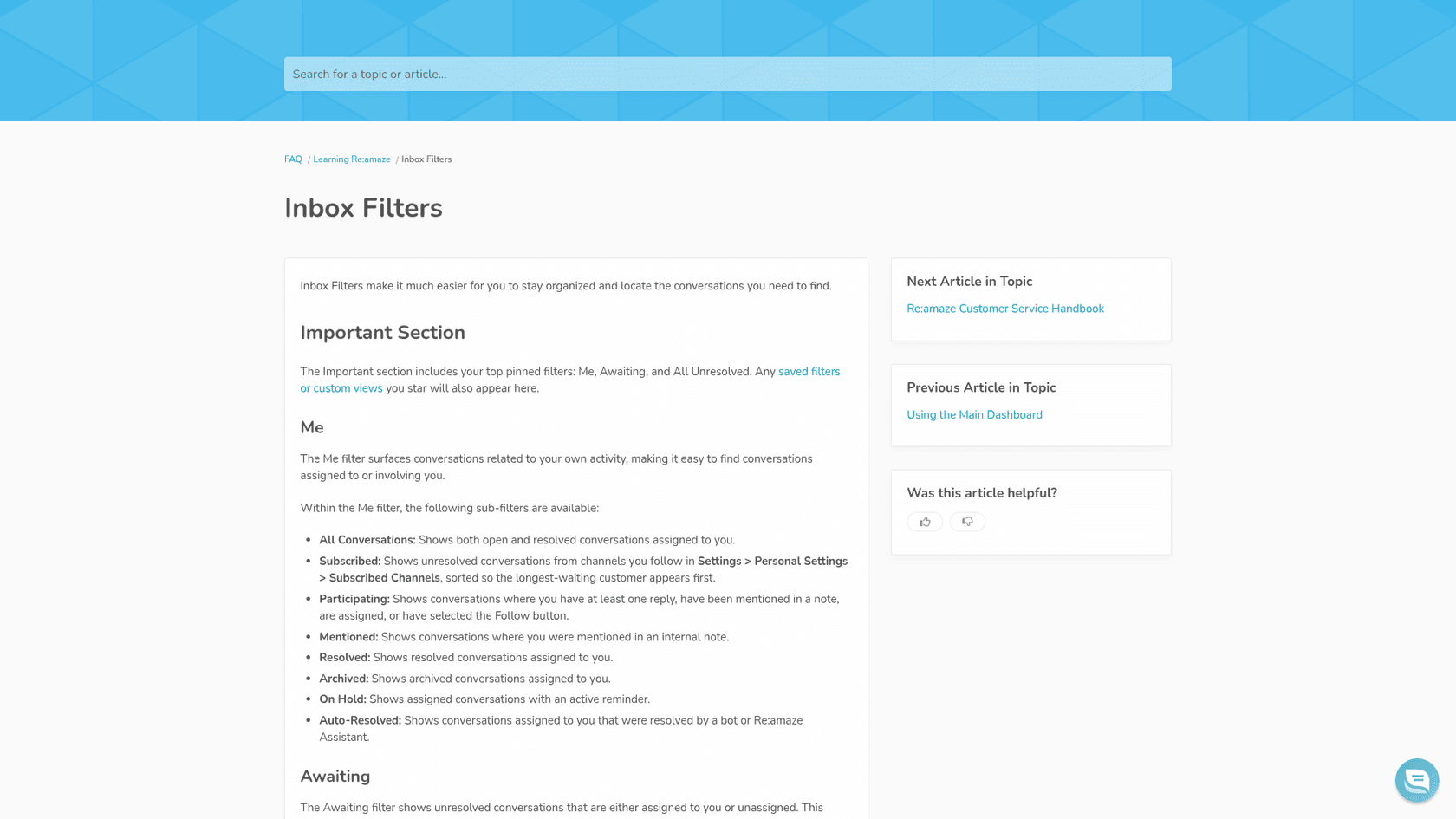
この4つの信号に共通するものに注目してほしい。それらは会話がどう振る舞っているかを記述しているだけで、何についての会話かではない。レシートの誤字について5件の素早いメッセージを送る顧客は、3,000ドルの年間プランを解約するために一度だけ落ち着いて書く顧客より、忙しそうに見える。Awaitingは注文額もIntentもアカウントの階層も見られない。どれもその入力に含まれていないからだ。それが、あなたの設定が埋めるべき隙間だ。
優先度の設定にはもう一つ、重要な制限がある。Awaitingはすでに「already pinned by default」であるため、カスタムビューとして保存できない(保存済みフィルターのドキュメント)。だから計画はAwaitingを変えることではなく、自分の優先度ビューをその上に置くことになる。
Re:amazeのどの機能が優先度の高い会話にフラグを立てられるか?
3つの機能が、ある会話がより重要だと判断できる。それぞれ違う信号を読む。
| 機能 | 読み取る内容 | 最低プラン | 一致時の動作 |
|---|---|---|---|
| 注文条件付きのWorkflow | ShopifyまたはBigCommerceの顧客データ(注文総額や注文数など) | Basic(29ドル)、または500件以内ならStarter(59ドル固定) | タグ付け、割り当て、返信、またはノートの追加 |
| Workflow内のIntent | 顧客メッセージの意味を、あなたが書いた1〜3文の説明と照合する | Pro(49ドル) | 単体では何もしない。Workflowの条件として使われる |
| AI Pre-Filter | 届いた会話を、最大500文字のプロンプトと照合する | AI Agentがオンでresolutionsが残っている任意のプラン | タグ付けし、その後オープンのまま残す、完了にする、スパムにする、またはアーカイブする |
価格は1人月額で、月単位で課金され、Re:amazeの価格ページの2026年11月22日時点のものだ。年間契約では26.10ドル、44.10ドル、62.10ドルになる。Starterは人数に関わらず月59ドル固定で、Basicの全機能に加えて月500件の返信済み会話という上限がある。優先度の会話を個人ではなくチームに送るために必要なDepartmentsは、69ドルのPlus機能だ。
緊急な会話を最もよく表す信号を選べば、選択ツールが何を構築すべきかと、5人のチームでのコストを示してくれる。
自分にとって会話を緊急にする判断基準を選ぶと、Re:amazeの機能、プラン、5人分の月額費用がわかる。
Re:amazeでAI会話優先度をどう設定するか?
緊急を「キャンセル、返金、または破損した注文」、高を「大口顧客」とする、典型的なeコマースチームがProプランで構築するとしたらこうなる。
1. 優先度タグを作成する
Settings > Tagsに行き、priority-urgentとpriority-highを追加する。Re:amazeのタグガイドはタグを「flag specific ones that need attention」する手段として説明しており、ほぼすべてのレポートはそれで絞り込める。これは後で使いたくなるはずだ。2つに絞ること。3段目は、チームが顧客に答える代わりに「中」とは何かで議論を始める場所だ。
2. 緊急を表すIntentを書く
Settings > Automations > Intentsに行き、1つ追加する。Re:amazeはキーワードではなく意味で一致させ、Intentsガイドは顧客の目的についての1〜3文の説明を求める。例えば、「Customers asking to cancel an order or subscription, asking for a refund, or reporting that an order arrived damaged or wrong.」のように。依存する前にPreview Example Messagesを使って、それが何を捉えるかを確認しよう。IntentsはPro機能だ。私のRe:amaze AIルーティングガイドはそれらの書き方をさらに深く扱っており、インテント検出はこの考え方を説明している。
3. Workflowを構築する
Settings > Automation > Workflowsに行き、2つ追加する。
- Urgent: 顧客からメッセージが届いたとき、メッセージが緊急のIntentに一致すれば、
priority-urgentをタグ付けする。 - High: 顧客からメッセージが届いたとき、Customer Total Order Valueがしきい値を超えていれば、
priority-highをタグ付けする。
注文額の条件は、Re:amaze自身の例で使われているもので、注文総額が2,000ドルを超える顧客にVIP Customerというタグが付けられる例であり、ShopifyまたはBigCommerceストアの連携が必要だ。Workflowsガイドは「each condition can narrow when the Workflow will run」と警告しているので、条件を積み重ねるのではなく、各Workflowに1つの仕事を持たせること。
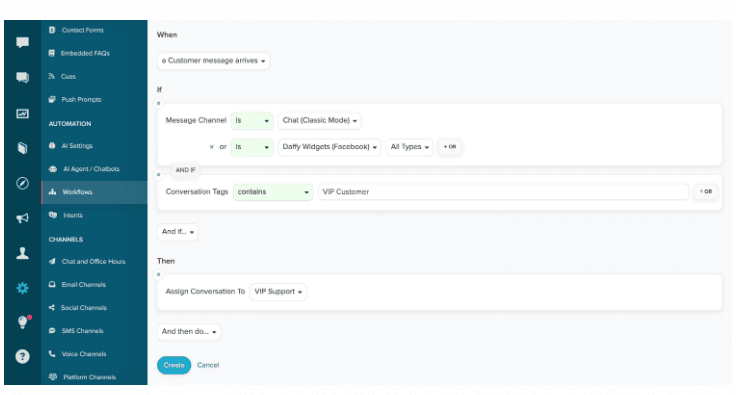
会話を特定のグループの前にも出したいなら、Assign Conversation Toで優先度のdepartmentを指定し、その後Smart Assignを追加する。DepartmentsにはPlusが必要で、Smart Assignは未解決の会話が最も少ない対象者を選び、シフト外の人や「has not responded to a customer within the past week」な人をスキップする(Smart Assignのドキュメント)。割り当てルールについてはスキルベースルーティングを参照。
4. Awaitingより上に優先度ビューをピン留めする
検索バーのフィルターアイコンからAdvanced Searchを開き、Tagをpriority-urgent、ステータスを未解決で絞り込み、並び順を最も古いものを先頭に設定する。Advanced Searchのドキュメントはフィルターの中にTag、Conversation Status、Sort Order(oldest to newest)を挙げている。スターを選び、「Urgent」と名付ける。priority-highにも同じことをする。スターを付けたビューはImportantセクションに、Awaitingと並んで表示される。チームのルールは単純になる。まずUrgentを空にし、次にHigh、その次にAwaiting。
5. これらでAI Agentを動かす相手を決める
Re:amazeのAI Agentを使っているなら、それが緊急の会話に答えるべきかどうかを決めよう。キャンセルは人の返信に値することが多い。あるトピックからAI Agentを外しておくことこそ、AI Pre-Filterの役目であり、落とし穴もそこにある。それでもAI Agentに一部の緊急な会話を答えさせるなら、私のRe:amaze AI品質保証の記事が、何を言ったかを確認する方法を扱っている。
優先度のWorkflowが動かなくなったのはなぜか?
よくある原因はAI Pre-Filterだ。Re:amazeのPre-Filterガイドはそれをはっきりと述べている。「Pre-filters also take priority over Workflows. If a conversation matches both, the Pre-Filter runs and the Workflow is skipped.」Pre-Filterに一致した会話は、どのアクションを選んでいても、AI Agentが処理することも決してない。
Pre-Filterが優先度にとって魅力的なのは、会話が届いた瞬間にそれを読み、最大500文字の平易な言葉のプロンプトを受け取り、**Tag only (leave open)**というアクションを提供するからだ。Re:amaze自身も「billing or payment issues, cancellation requests, or VIP and high-value customer inquiries」に使うことを勧めている。しかし、「キャンセル」のPre-Filterを作り、同時にステップ3の高額顧客向けWorkflowでVIPをシニアエージェントに割り当てているとする。キャンセルのために書いてくるVIPは両方に一致し、Pre-Filterが勝ち、VIPの割り当ては決して起こらない。
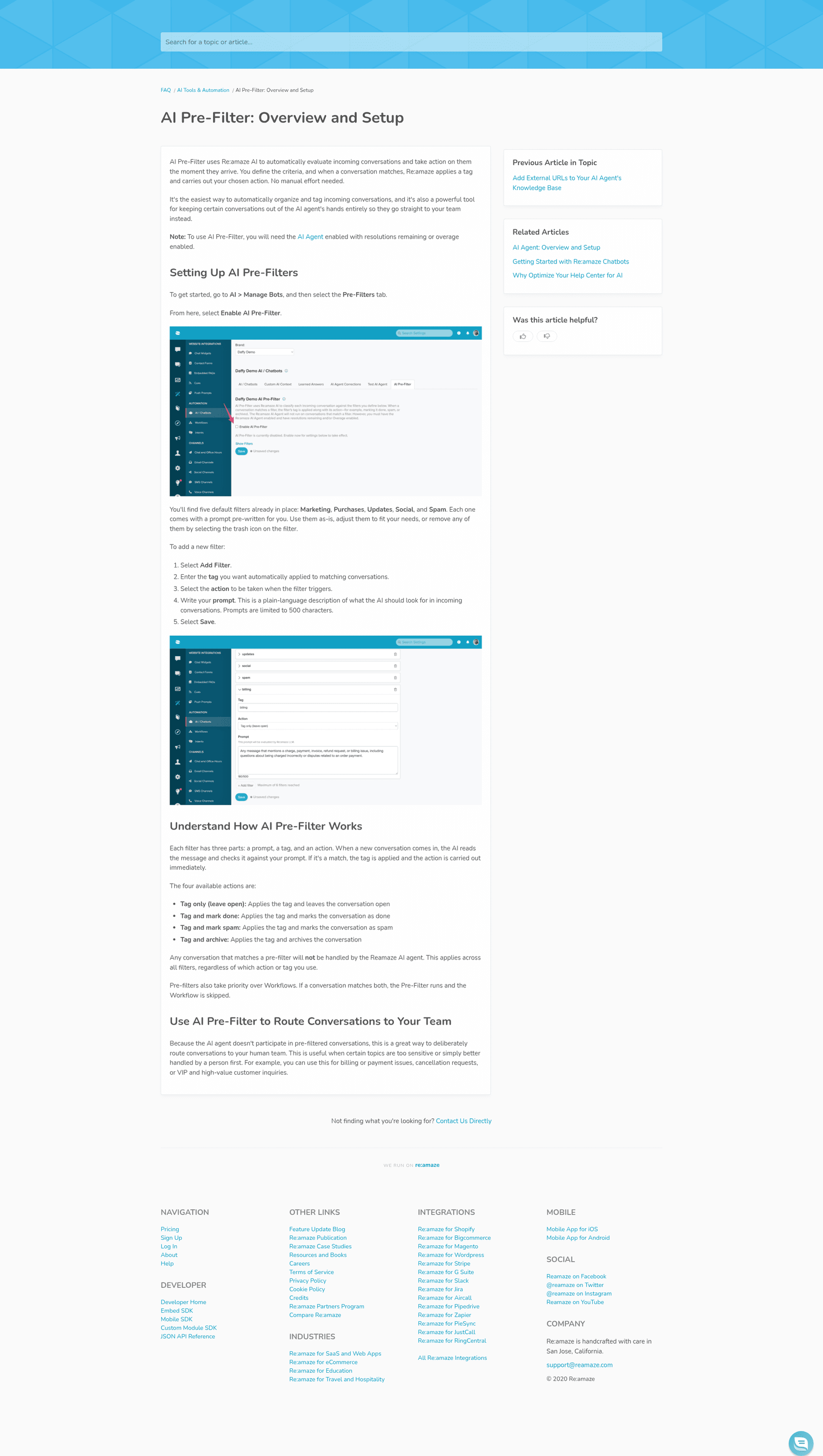
これと付き合う3つの方法:
- Pre-Filterは、AI Agentを必ず回避すべきトピックだけに使い、タグを優先度にする(
priority-urgent)。スターを付けたUrgentビューは、Workflowが動いたかどうかに関わらずそれを捉える。 - 価値ベースの優先度はWorkflowに残す。 そこではPre-Filterの一致以外に何も上書きしない。
- Pre-Filterが先取りしうるWorkflowに割り当てを入れない。 代わりにビューから割り当てる。
Pre-FilterはAI Agentが「with resolutions remaining or overage enabled」の状態である必要もある。Re:amazeはBasic、Pro、Plusで1人月あたり5、10、または20のAI Agentのresolutionsを含み、それを超えると1件0.85ドルを課金する(価格ページ)。overageを無効にしたままresolutionsが尽きると、優先度のPre-Filterもそれと一緒に止まる。私のRe:amaze価格の内訳に完全なプラン表がある。
Re:amazeのユーザーはこの設定について何と言っているか?
レビュアーは部品の組み立てやすさを評価しつつ、それがどこまで広がるかについては不満を持つ傾向がある。あるG2のレビュアーは両方の側面を1つのレビューにまとめている。
"The features in the platform are rigid and sometimes limited"

同じレビュアーは「low cost and good integrations」を評価していた。それはドキュメントで私が見るものと一致する。タグ、Intent、Workflowは設定が簡単で、優先度はオンにする機能ではなく、それらから組み立てるパターンだ。より広い視点については、私のRe:amazeレビューを参照。私のRe:amaze自動化ガイドは、その他の自動化を扱っている。
Re:amazeの優先度付けでよくある間違い
- Awaitingを優先度キューとして扱う。 これは活動量と時間で並べる。UrgentとHighの後、3番目の巡回に使うこと。
- Intentをキーワードのリストとして書く。 Re:amazeのガイドは「what the customer is trying to accomplish, not the exact words they might use」を記述するように言っている。
- 1つのWorkflowに条件を積み重ねる。 Ifを増やすたびに、それが動く範囲が狭まる。優先度の段ごとに1つのWorkflowにすると、デバッグが楽になる。
- プランの壁を忘れる。 IntentsはPro、DepartmentsとStaff ShiftsはPlusだ。トライアルにはPlusの全機能が含まれるため、トライアルで動いていた設定がBasicでは動かなくなることがある。
- Pre-FilterとWorkflowが同じ会話を追いかける。 Workflowは静かに負ける。
- Urgentビューに担当者がいない。 誰も空にしないピン留めされたビューは、もう一つのフォルダに過ぎない。シフトごとに名前を付け、レポートでそのタグの初回応答時間を追跡しよう。
優先度の段階に応答目標を設定するなら、私のSLAの解説はチームが通常どう設定するかを扱い、サポートキューはビューの組み方を扱い、AIでチケットを優先順位付けするは全般的な考え方を扱っている。
Re:amazeと並べてeeselを試す
Re:amazeのツールは一度に1つの信号から優先度を決める。Intent、注文額、Pre-Filterのプロンプトのいずれかだ。あなたのルールが「キャンセルしたがっていて、最後の注文がまだ発送されていない場合は緊急、ただし卸売アカウントは除く」のようなものに近いなら、それは1つの文で書かれた3つの条件であり、eeselがうまく従う種類のルールだ。
eeselのRe:amaze連携は、最短10分おきというスケジュールで動く。実行ごとに開いている会話を一覧表示し、それぞれ最新40件までのメッセージを読み、タグの追加や削除、担当者の設定、ステータスの設定ができ、その後その会話にフラグを立てた理由を説明する内部ノートを残す。あなたの返信テンプレートや過去の会話から学び、接続した他のすべての連携もソースになるので、ストアを接続していれば決定の前に注文を確認できる。Re:amaze内のカスタムフィールドや添付ファイルは読まない。各アクションを単独で実行するか、まず人に確認するかはeeselのアクションと承認に従ってあなたが選べるので、まずノートだけで始め、その判断があなたの判断と一致してからタグ付けを有効にできる。
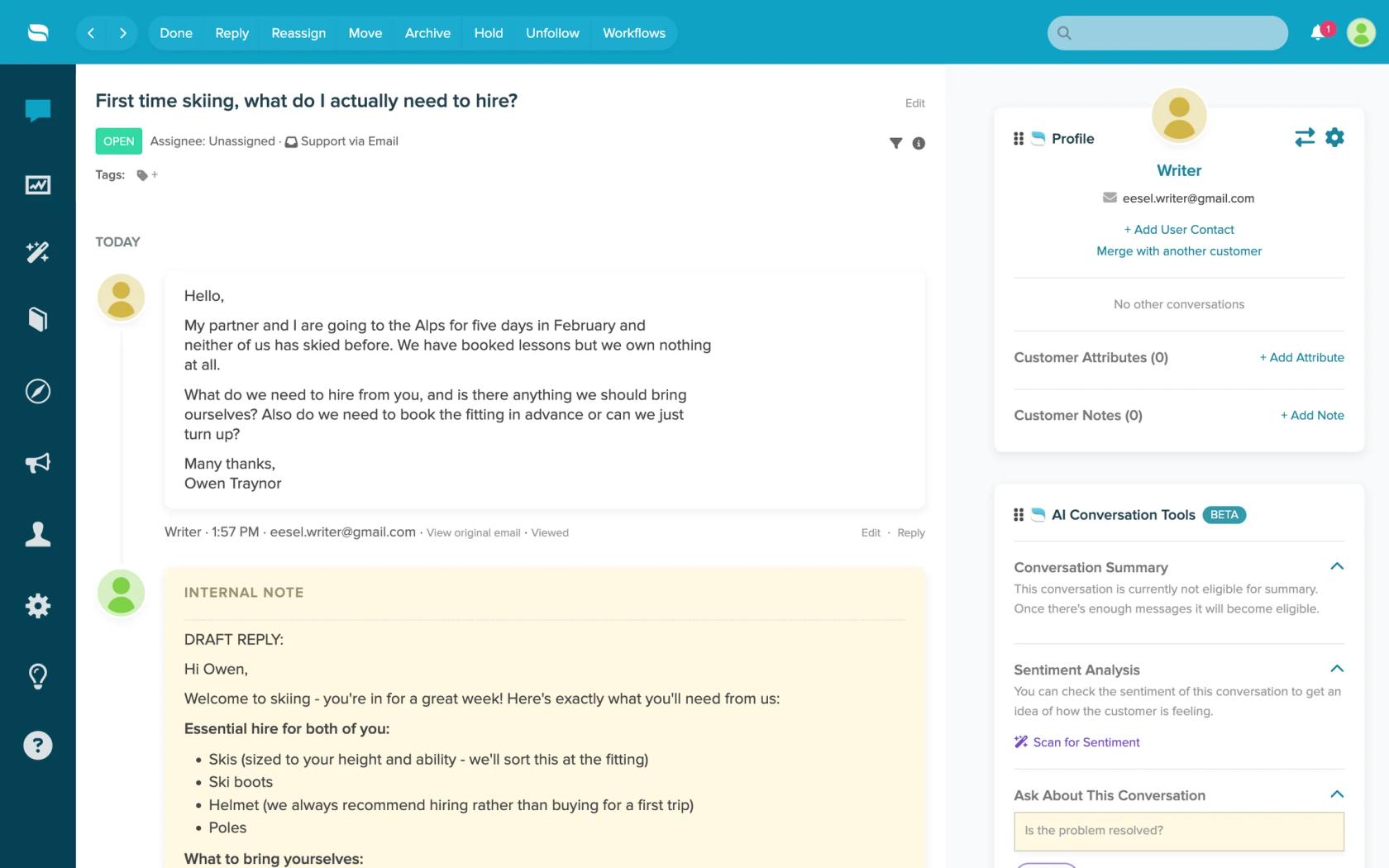
eeselを試すには、過去1週間分のRe:amazeの会話を使い、そのUrgentリストをチームが選んだであろうものと比較してみてほしい。
よくある質問
Re:amazeに優先度フィールドはありますか?
priority-urgentのようなタグに優先度を持たせ、そのタグのスター付きビューから作業します。タグ全般については私のRe:amazeのタグ付けとルーティングのガイドで紹介しています。Re:amazeのAIは会話を自動で優先順位付けできますか?
Re:amazeのAwaitingフィルターは何を緊急と判断しますか?
AIによる優先度付けにはどのRe:amazeのプランが必要ですか?
一部の会話でRe:amazeのWorkflowが動かないのはなぜですか?
緊急のRe:amazeの会話を最初に表示するにはどうしますか?
priority-urgent)、そのタグと未解決のステータスで絞り込んだAdvanced Searchを、最も古いものから並ぶ順で保存し、スターを付けます。スター付きビューはAwaitingと並んでImportantセクションに表示されるので、チームはUrgent、次にHigh、次にAwaitingの順に空にします。AIでチケットを優先順位付けする方法では、一般的な考え方を紹介しています。