

Googleが実際に何を、いつ出したのか
今回の公開は5か月の間隔を置いた2段階で、多くの記事は両者を混同しています。
| 日付 | 変更点 | 出典 |
|---|---|---|
| 2026年5月19日 | BuildモードにAndroidオプションが追加:プロンプトからKotlinプロジェクト、ブラウザのエミュレーター、USBインストール、Play内部テストへのワンクリック公開 | Google I/Oの投稿 |
| 2026年5月25日 | Googleによると、公開以来25万本以上のAndroidアプリが作成された | Logan Kilpatrick氏のX |
| 2026年8月18日 | Androidドキュメント更新:Firebase、GitHubエクスポート、Wear OS、TVは引き続き非対応 | AI StudioのAndroidドキュメント |
| 2026年10月13日 | Google Playが通常のGoogleアカウントで、AI Studioのアプリを自分のスマートフォン上で実行 | Google Playの新機能 |
5月の公開で、作成部分は無料でブラウザだけで完結するようになりました。10月のアップデートは厄介な部分を解消します。それまでは、アプリをスマートフォンに入れるには、開発者向けオプションをオンにしてケーブルをつなぐか、Playの開発者アカウントに料金を払う必要がありました。Google PlayのVP兼GMであるSam Bright氏は、これを「there's an app for that」から「there's an app for me.」への移行だと表現しました。5月のI/Oのリリースでは、BuildエージェントがNano Bananaでオリジナル画像を生成できるようにもなったので、アプリのアイコンやイラストをプレースホルダーのままにしておく必要はありません。
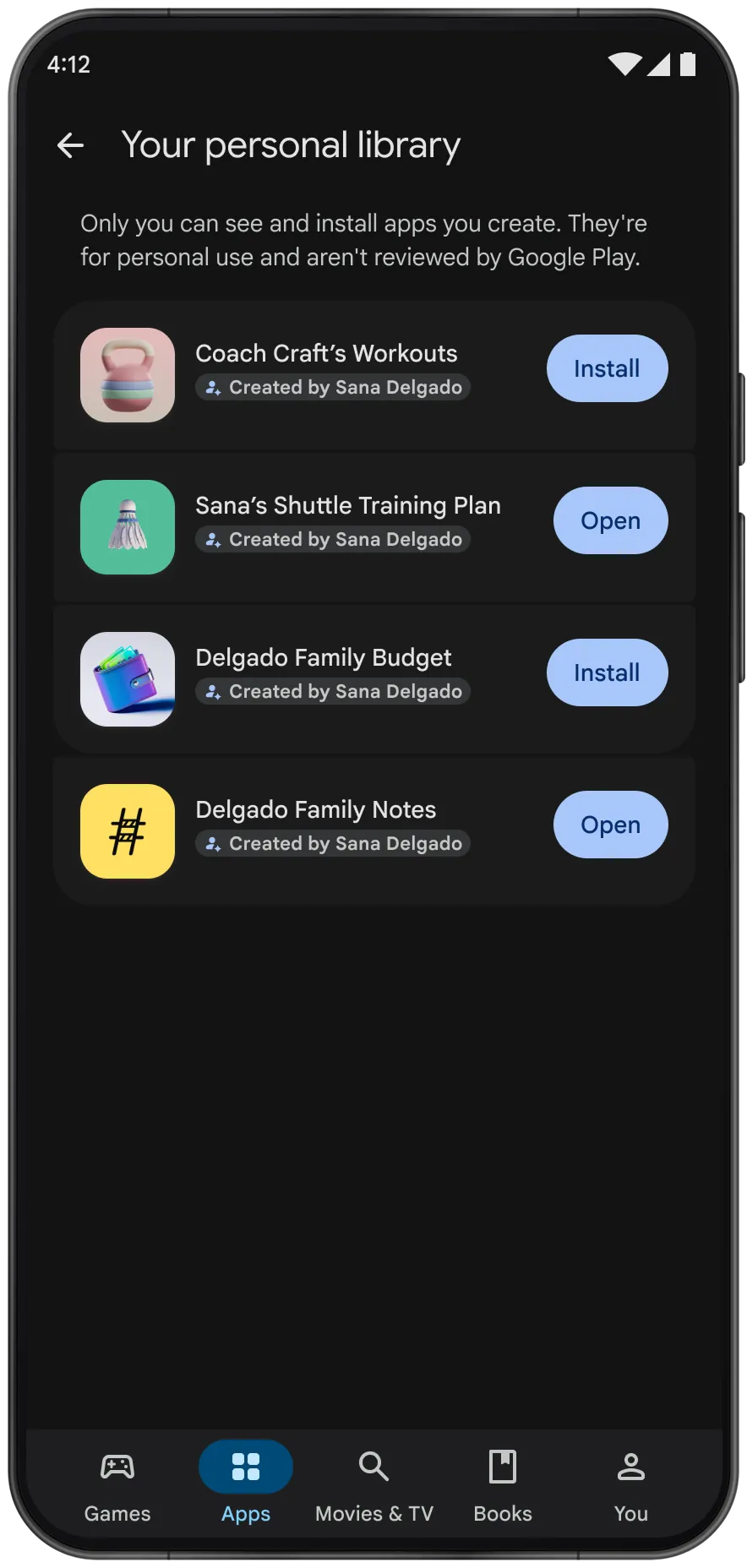
この画面の小さな注意書きに注目してください。個人用アプリは「aren't reviewed by Google Play.」です。これが引き換えの条件です。あなた以外の誰もインストールできないので、審査は省かれます。Googleは、アプリは「private, secure, and separate from the public store catalog.」のままだと述べています。
作成からスマートフォンまでの流れ、ステップごと
Webアプリ向けのバイブコーディングツールを使ったことがあれば、前半はなじみ深いはずです。違いは出てくるものです。Webページではなく、Androidプロジェクトが出てきます。
1. Buildモードを開いてAndroidを選ぶ。 Google AI Studioで左メニューのBuildに進み、プラットフォームの選択でAndroidを選びます(チップには「Build an Android app」と表示されます)。これを飛ばすとWebアプリになります。初日のつまずきで最も多いものです。
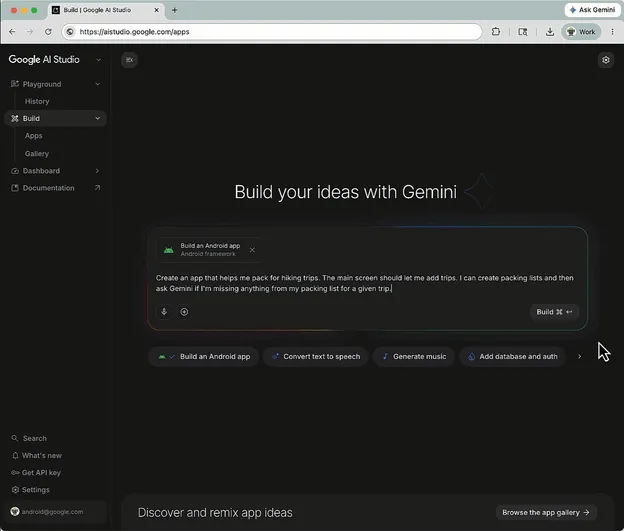
2. アプリを説明する。 Google自身の例は意図的に小さなものです。「Create a daily task tracker with local storage」や「Build a simple calculator」などです。Google Antigravityの背後にあるものと同じエージェント基盤のAntigravity Agentが、プロジェクトを書き、そのファイルを管理します。
3. ブラウザのエミュレーターで繰り返し調整する。 エミュレーターはGoogleのクラウドで動き、ブラウザにストリーミングされるので、Android SDKをインストールする必要はありません。タップ、スクロール、回転ができ、エージェントがコードを変更すると再ビルドされます。カメラ、NFC、Bluetooth、実際のGPS、Google Playサービス(Sign-InやMapsなど)はエミュレーターでは動かず、実機でのみ動作します。
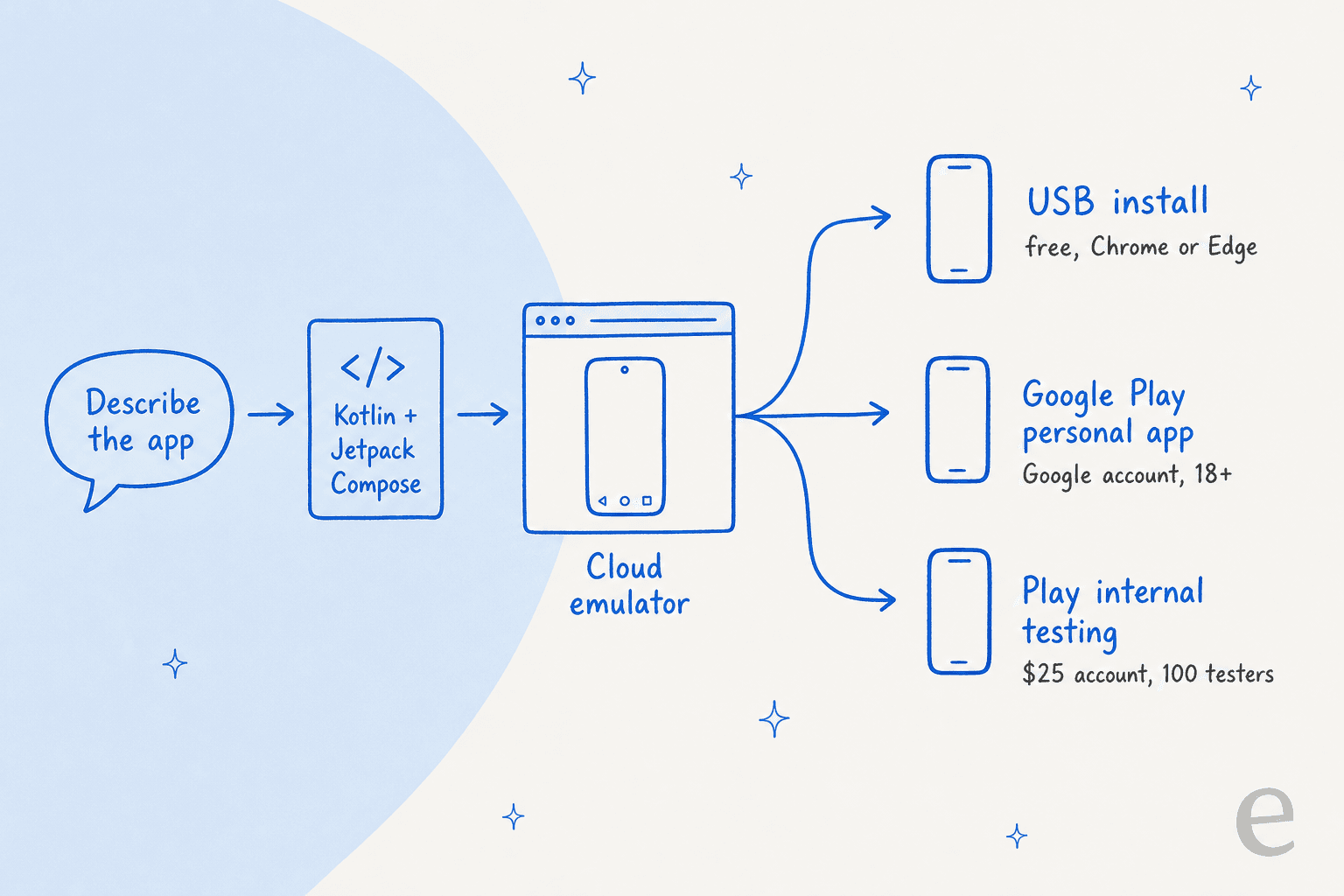
4. スマートフォンに入れる。 現時点では3つの方法があり、必要なものがそれぞれ異なります。そのために、次のセクションの選択ツールがあります。
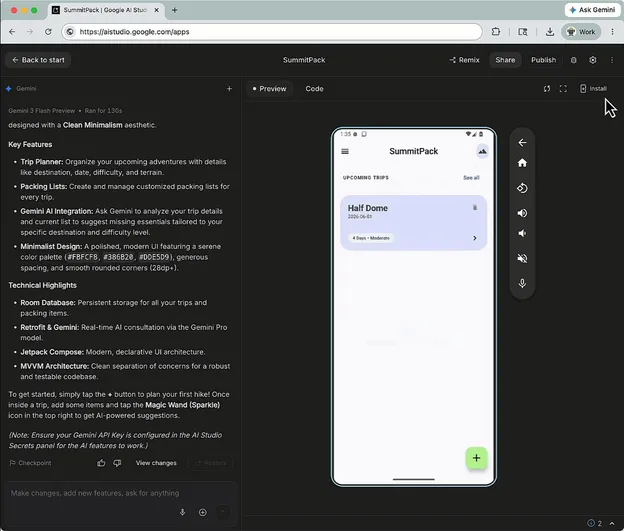
USBの方法が最も詳しく文書化されています。必要なのは、ChromeまたはEdge(WebUSBに対応)、USBデバッグをオンにしたスマートフォン、そしてケーブルです。Install on Deviceをクリックし、ブラウザのUSB一覧からスマートフォンを選ぶと、アプリがインストールされて開きます。新しいPlay経由の個人用アプリの操作手順はGoogleのドキュメントにまだ書かれていないため、展開の最初の数週間は少し粗削りな部分があると思っておいてください。
どのインストール方法が必要か
それぞれの方法は、誰がアプリを実行する必要があるのか、どこまで設定する気があるのかという別の問いに答えます。あなたの状況に合うものを選んでください。
誰があなたのアプリを実行しますか?
方法:USBでInstall on Device
- 必要なもの:ChromeまたはEdge、スマートフォンのUSBデバッグ、ケーブル
- 費用:0ドル
- 提供開始:2026年5月19日から
- 注意点:新しいビルドをスマートフォンに入れるたび、AI Studioから再インストールが必要
方法:Google Playの個人用アプリ
- 必要なもの:通常のGoogleアカウント、18歳以上、対応市場(米国は対応)
- 費用:0ドル、開発者アカウント不要
- 提供開始:2026年10月13日から順次展開
- 注意点:見られてインストールできるのは自分だけで、Google Playの審査は受けない
方法:まだ提供されていません
- Googleの計画:今後数か月以内に、個人用アプリを「a close circle of friends and family」と共有できるようにする
- 現時点の代替策:100人テスターの内部トラック。開発者アカウントが必要
- 現時点の費用:そのアカウントに1回限り25ドル
- 注意点:共有機能の日程は発表されていない
方法:Play Consoleの内部テスト
- 必要なもの:Google Playの開発者アカウントと、完了した開発者プロフィール
- 費用:1回限り25ドルの登録料
- 提供開始:2026年5月19日から、AI StudioのSettings、次にPublish
- 注意点:AI Studioが管理されたキーストアでアプリに署名し、テスターにリンクを送る。対象は内部トラックのみ
方法:一般公開の掲載へ進む
- 必要なもの:プロの開発者アカウント。アプリはPlayのTrust and Safety審査と品質基準を通る
- 費用:1回限り25ドル、加えて掲載作業の時間
- 提供開始:Play Console経由で、AI Studioの公開ボタンからではない
- 注意点:一般ユーザーはサポートの質問、レビュー、返金依頼を持ち込む
覚えておきたいパターンはこれです。無料の方法は1人向けで、他の人に届ける方法はすべて25ドルの開発者アカウントを経由します。Googleが下げているのは作成のハードルであって、配布のハードルではありません。個人用の習慣トラッカーならそれで十分です。プロダクトにしたいものなら、早めに開発者アカウントの予算を見ておきましょう。
生成されるコードは実際に何なのか
ここが私にとって最も重要な部分です。ローンチ記事の「本番品質」という言葉が何を意味しうるかは、私が連携コードを数多く出荷してきたのでよく知っています。GoogleのAndroidドキュメントによると、Buildモードから出てくるのは次のとおりです。
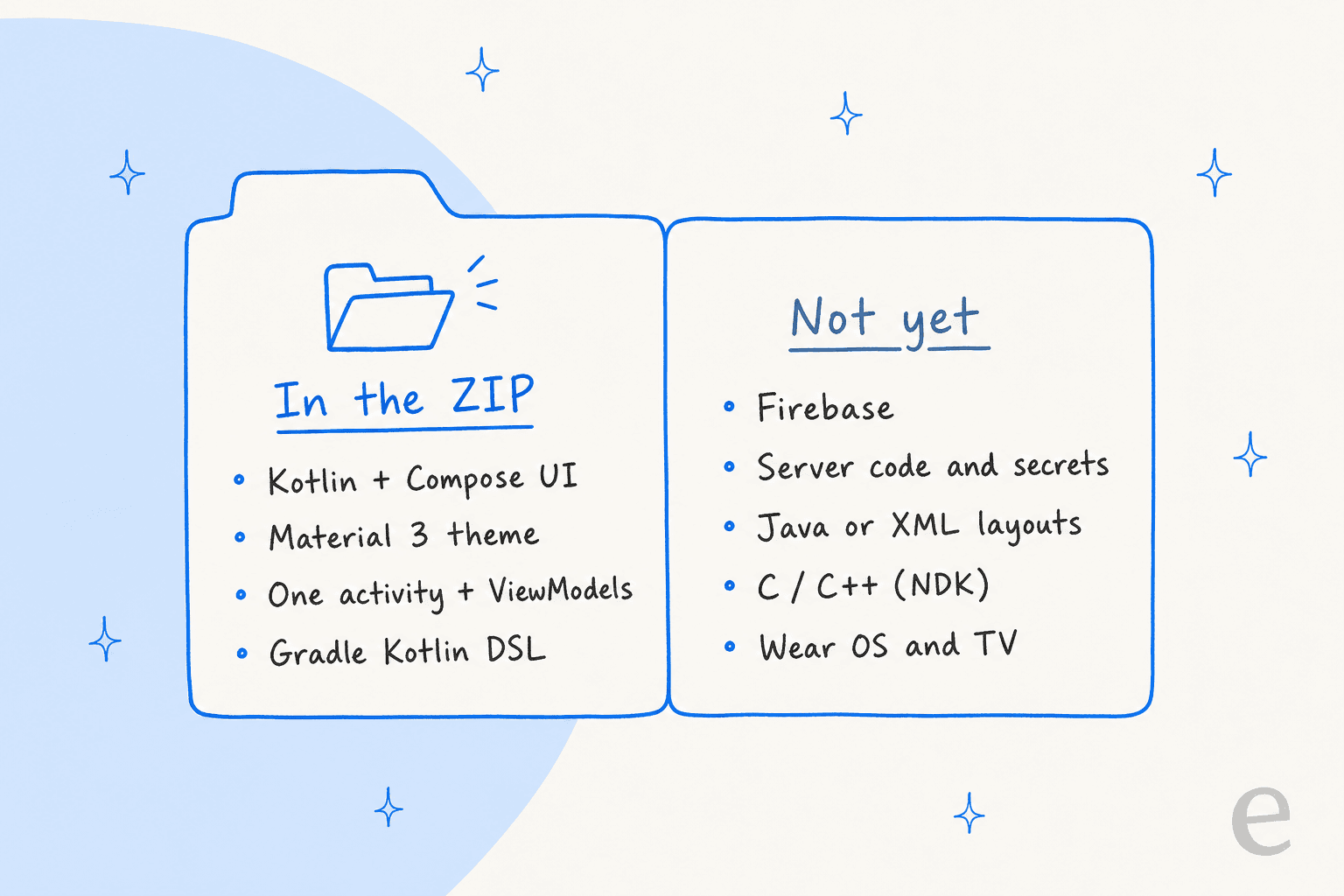
| レイヤー | AI Studioが生成するもの |
|---|---|
| ビルド設定 | プロジェクトレベルとアプリレベルのbuild.gradle.kts、Kotlin DSL |
| UI | Material 3テーマ付きのJetpack Compose |
| アーキテクチャ | 単一のactivity、ViewModelsとデータクラス |
| リソース | AndroidManifest.xml、drawables、strings |
| 依存関係 | MavenとGoogleのリポジトリからエージェントが管理 |
これは理にかなった、現在のAndroidスタックです。Googleが AI Studioに移したと言う技術、つまりGemini搭載のAndroid Studioの新規プロジェクトウィザードで得られるものとほぼ同じです。GoogleのSummitPackデモでは、エージェントの要約に、ローカル保存用のRoomデータベース、Geminiを呼び出すRetrofit、MVVM構造が挙がっています。Android開発者が手で選ぶライブラリそのものです。
つまり、本物のコードです。ZIPはAndroid Studioで開いて、お好みのコーディングアシスタントで開発を続けられるプロジェクトです。
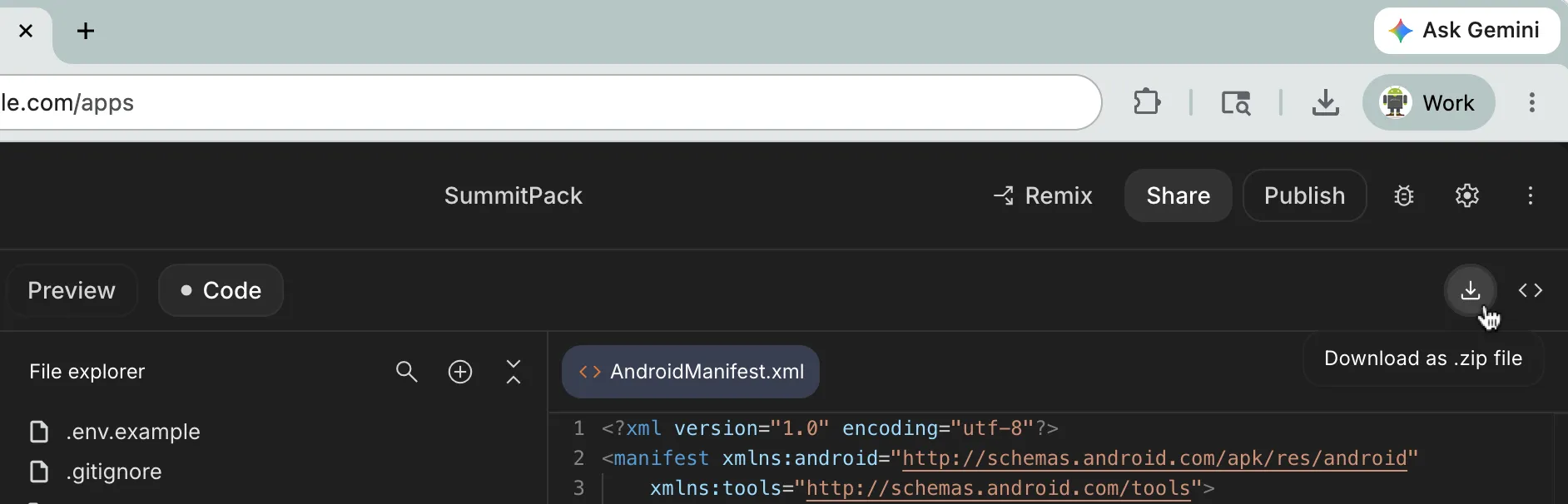
アプリを自分のスマートフォンの外に出す前に確認したいことが2つあります。1つ目はAPIキーです。SummitPackの要約では、GeminiキーをAI StudioのSecretsパネルに入れるよう案内されていますが、Androidのドキュメントでは、シークレット管理はAndroidプロジェクトにはないサーバー側の機能とされています。AI StudioのWebアプリではキーはサーバーにありますが、Geminiを呼ぶクライアント側のAndroidアプリは、そのキーをどこに置くか自分で考える必要があります。2つ目は構造です。単一のactivity、単一のモジュールはユーティリティなら問題ありません。アプリが10画面とログインに育つと、リファクタリングが待っています。
制限と落とし穴(2026年10月14日時点)
Googleの5月の投稿と現在のドキュメントは、いくつかの点で食い違っています。食い違うときは、8月に更新されたドキュメントに従いました。
| 質問 | 現時点の答え |
|---|---|
| Firebase(Firestore、Auth、App Check)? | Androidでは不可。5月に「coming soon」と発表されたが、Androidプロジェクトはクライアント側のみのため、ドキュメントでは今も不可 |
| サーバーコード、シークレット、マルチプレイヤー、Workspace API? | Webアプリのみ |
| GitHubへのエクスポート? | Androidではまだ不可。ZIPダウンロードのみ(5月の投稿にはGitHubの言及があったが、ドキュメントでは利用不可) |
| ウォッチ、TV、折りたたみ端末? | スマートフォンとタブレットのみ。5月の投稿にPixel Watchのデモがあったが、Wear OSもAndroid TVも非対応 |
| Java、XMLレイアウト、C/C++? | 不可。KotlinとComposeのみ、NDKなし |
| エミュレーターのハードウェア? | カメラ、NFC、Bluetooth、実際のGPS、Playサービスは不可。スマートフォンにインストールすれば動作 |
| Playの個人用アプリとしてのインストール? | 米国を含む一部の市場で順次展開、18歳以上のみ |
大きいのはFirebaseの欠如です。「自分用のツール」と「アカウントと同期データを持つアプリ」を分ける違いだからです。これが入るまでは、バックエンドが必要なアプリはエクスポートして別の場所で仕上げることになります。アイデアが実際にはデータベース付きのWebアプリなら、LovableのようなWeb重視のビルダーのほうが、今は先まで進めます。
作成と運用にかかる費用
作成は、上限の範囲内で無料です。アプリがモデルを呼び出すとき、または1日のクォータを増やしたいときから、費用が発生します。
| 項目 | 費用 | 出典 |
|---|---|---|
| AI Studio Build、無料枠 | 0ドル、「modest quota」。無料枠のコンテンツはGoogleの製品改善に使われる場合がある | Google AI plans、pricing |
| Google AI Pro | AI Studioのクォータが増える、Gemini Proなどのプレミアムモデル。Gemini 4 Argonは含まない | Google AI plans |
| Google AI Ultra | 最大のクォータ、Gemini 4 Argonを含む | Google AI plans |
| アプリからのGemini 3.8 Flash呼び出し(有料枠) | 2026年12月31日まで100万トークンあたり入力0.75ドル/出力3.75ドル。2027年1月1日から1.50ドル/7.50ドル | Gemini API pricing |
| Playの個人用アプリとしてのインストール | 0ドル | Googleブログ |
| Play開発者アカウント | 1回限り25ドル | AI Studioドキュメント |
まだモデルプロバイダーを決めていない場合は、OpenAI vs Gemini APIの比較記事で、アプリビルダー向けのトレードオフを扱っています。
この表について2点補足します。サブスクリプションの特典は、AI StudioのWebインターフェース内でのみ適用され、アプリからの直接のAPI利用は別途課金されます。また、Gemini 3.8 Flashの価格は1月1日に2倍になるので、11月には安く見えるAI搭載アプリも、1月には1回の呼び出しあたり2倍の費用になります。ほかのモデルはGeminiの料金の解説で、最上位プランはGoogle AI Ultraの記事で扱っています。
作り手たちの声
最も大きなシグナルはGoogle自身の数字です。Logan Kilpatrick氏は公開から1週間後にこう投稿しました。
"We just launched the ability to build native Android apps directly in Google AI Studio for free! Since launch last week, people have created more than 250,000 Android apps. Likely >99% of these folks never built an Android app before, everyone can now build, no coding required!"
最上位の返信は、10月のアップデートが部分的に答えている問いを投げかけていました。5月の時点では、アプリを共有する唯一の方法がPlayの開発者トラックを通るものだったからです。
"how many of the 250k Android apps have been submitted to Google Play store and how many of that got approved?"
Hacker Newsでは、公開日のスレッドにより実用的な不満があり、上のステップ1と一致します。
"I actually tried to test it out and created an app in aistudio but its still giving html css javascript project basically rather than kotlin."

これがプラットフォームの選択です。Buildモードの既定はWebで、プロンプトを入力する前にAndroidを選ぶ必要があります。
AI Studio、Android Studio、他のバイブコーディングビルダーの比較
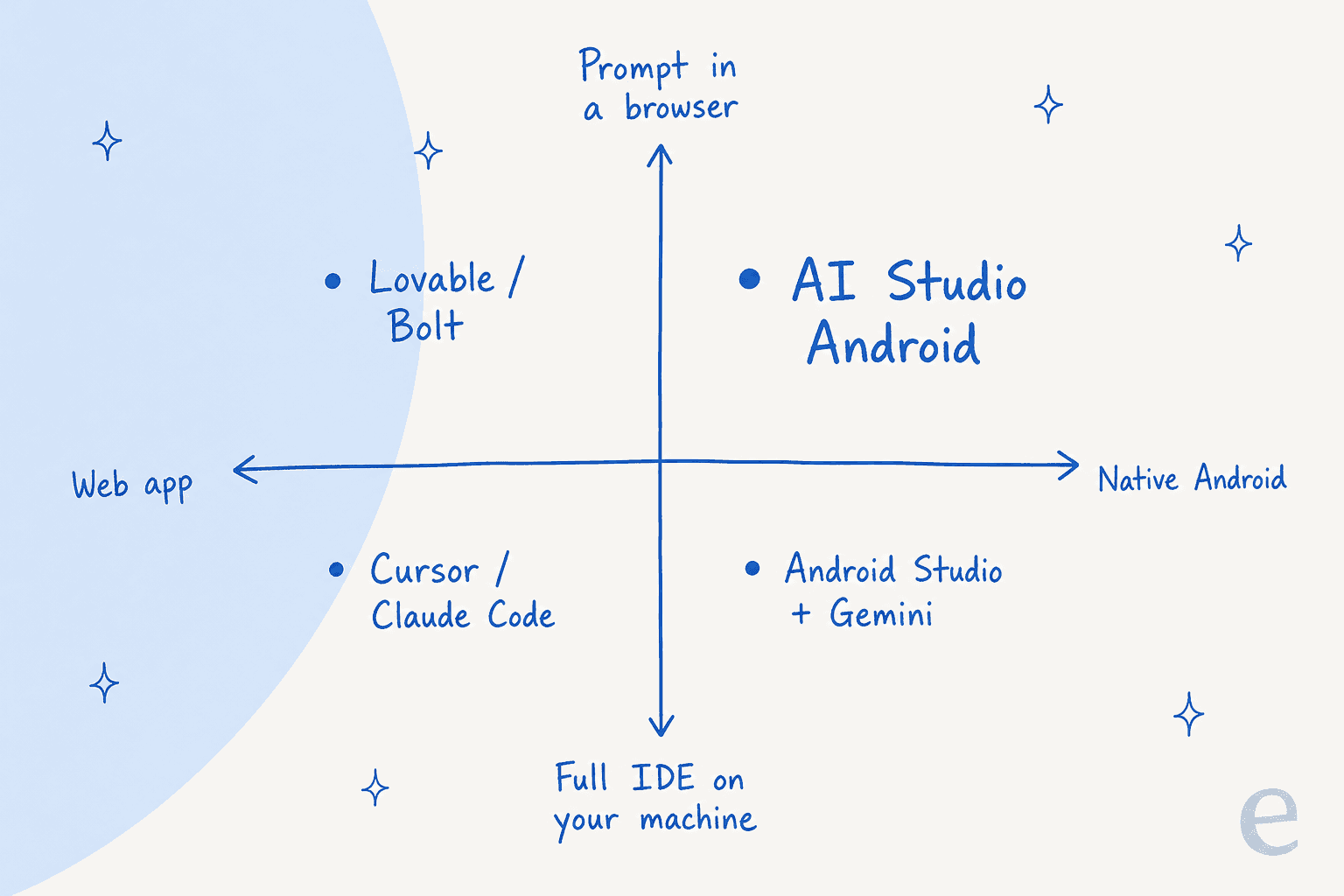
AI Studioの位置づけは、2つの問いで考えると分かりやすくなります。ネイティブAndroidコードを書くか、ブラウザで動くか自分のマシンで動くか、です。
| ツール | 出力 | 動作する場所 | 向いている用途 |
|---|---|---|---|
| Google AI Studio(Android) | ネイティブKotlin + Compose | ブラウザ、クラウドエミュレーター | 個人用Androidツール、素早いネイティブプロトタイプ |
| Android Studio + Gemini | ネイティブAndroid、任意のアーキテクチャ | 自分のマシン | 本格的なアプリ、チーム、バックエンドを伴うもの |
| Lovable | Webアプリ | ブラウザ | データとサインインのあるWebプロダクト |
| Replit | Webアプリとサービス | ブラウザ | すばやくデプロイするフルスタックのプロトタイプ |
| CursorまたはClaude Code | 任意のコード | 自分のマシン | 実際のコードベースを編集する開発者 |
AI Studioは右上の隅に1つだけ位置します。ネイティブAndroidプロジェクトを渡してくれる、ブラウザベースの唯一のビルダーです。LovableとReplitはWebアプリを作ります。スマートフォン向けにラップはできますが、Kotlinではありません。Android Studioは同じ種類のコードをアーキテクチャの制約なしに作れますが、SDKとあわせて、性能のあるマシンにインストールする必要があります。
両者の受け渡しこそが本当のワークフローです。AI Studioで始め、自分のスマートフォンでアイデアを確かめ、単一のactivityやFirebaseなしの壁にぶつかったらZIPをダウンロードします。そこからは、どのローカルエージェントでも使えます。ブラウザ系ビルダー同士を比べるなら、Lovableの代替とReplitの代替の記事がさらに詳しく、非開発者のためのバイブコーディングでは、プロンプトで作ったアプリを壊さないための習慣を扱っています。
どんな人が使うべきか
使うべき人:パッキングリスト、家計簿、学習クイズのような個人用Androidツールがほしくて、何もインストールしたくない人。10月のアップデートで、ケーブルも25ドルのアカウントもなしでスマートフォンに入れられるようになり、私の知る限り、アイデアからホーム画面までの最短ルートになりました。
出発点として使うべき人:画面や機能をプロトタイプするAndroid開発者。生成されるComposeコードはきれいな初稿で、ZIPはそのままAndroid Studioに入ります。
今は見送るべき人:アプリにアカウント、同期データ、サーバーが必要な人、または初日からGitHubを使いたい人。ドキュメントが挙げているのは、まさにこれらの欠落です。AndroidでFirebaseに対応するまでは、Web重視のビルダーやローカルIDEのほうが合います。
アプリにユーザーがついた。誰が対応するのか
ローンチ記事が触れない部分です。アプリが自分以外の人に届いた瞬間、つまり今日ならテストトラック、後なら友人や家族との共有を通して、質問が来ます。なぜ同期しないのか。データをリセットするには。返金はできるか。テスターが100人いるバイブコーディングのアプリでも、サポートメールは発生し、午後のうちに作った人がそのままサポートチームになります。
私は何年も、eeselのAIをライブのサポートキューにつなぐ連携を作ってきましたが、パターンはいつも同じです。プロダクトを作ることは、それに責任を持って応えることよりもずっと速く簡単になりました。自前のサポートボットをプロンプトで作ることもできるでしょう。私が話を聞くチームの多くは、暗号資産ハードウェア企業のこのエンジニアリングリードと同じ結論を出します。
"We could try to write our own LLM application but we didn't want to invest our time into that. We wanted something that we would not have to maintain."
Karel, GENERAL BYTES (eesel customer)
アプリにアプリ内チャット、サポート受信箱、ストアレビューへの返信がある場合、役に立つ構成は、自分のドキュメントから回答し、確信のないものは自分に引き継ぐアシスタントです。スタートアップのカスタマーサポートで基本を、スタートアップ向けのおすすめAIサポートでツールの比較を扱っています。
Kotlinアプリの中に本格的なヘルプデスクを組み込みたいなら、ZendeskのAndroid SDKがよく文書化された方法の1つで、軽めの選択肢はSaaS向けAIチャットボットで扱っています。どちらにしても、質問は誰かが見ていなければならない場所に届きます。
eeselを試す
AI Studioが与えてくれるのはビルダーで、eeselが与えるのはチームメイトです。AIヘルプデスクのチームメイトは、アプリのユーザーがすでに書き込んでいるサポート受信箱やヘルプデスクに参加し、ヘルプドキュメント、FAQ、過去の返信から学び、真夜中に自分で答えるはずだった質問に回答します。確信のないものは要約付きであなたに届き、実際のユーザーに返信する前に、過去の会話でテストできます。
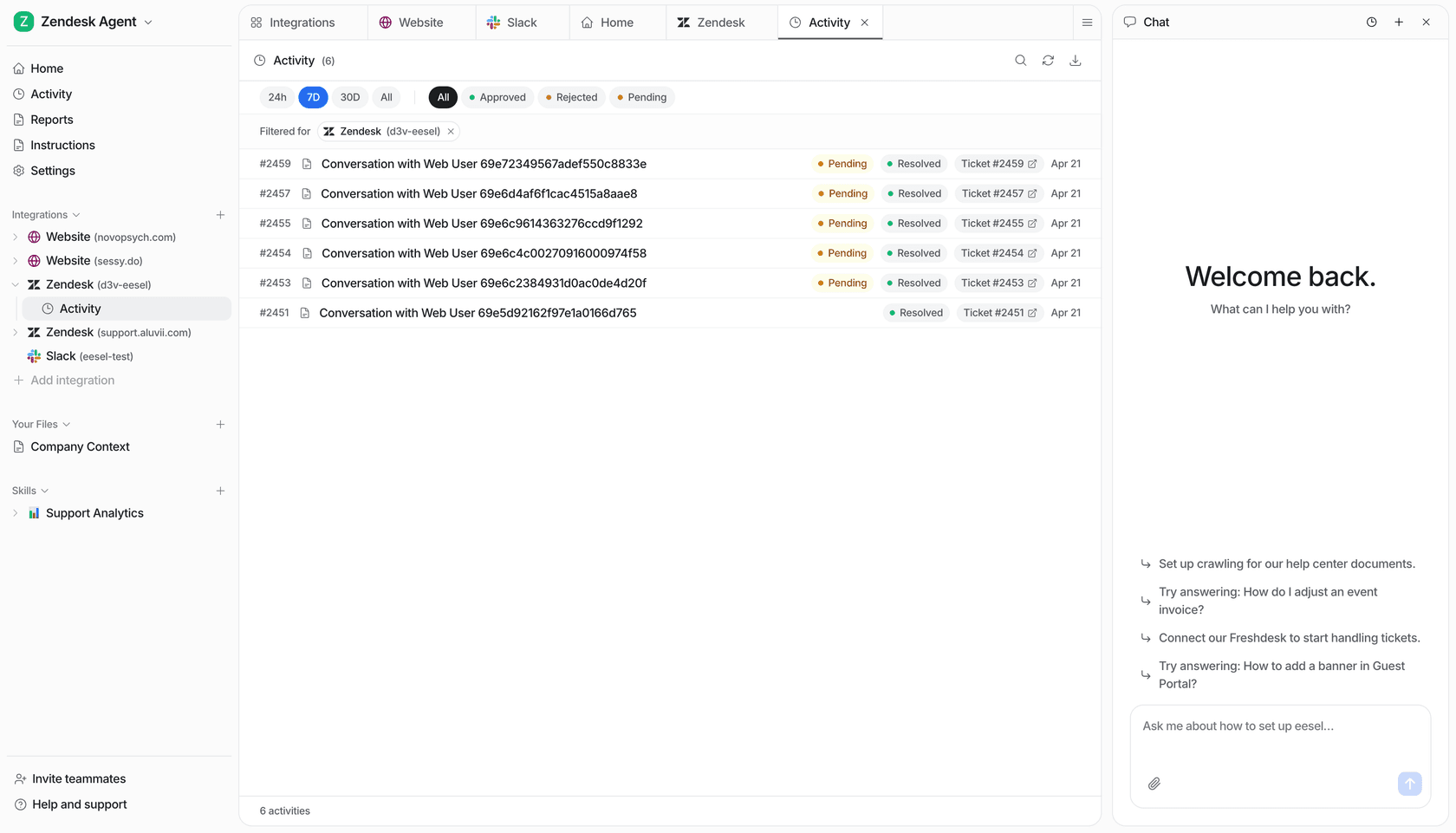
コーディングエージェントのようにターミナルで作業するなら、eesel CLIを使って、あなた、スクリプト、またはClaude Codeのようなエージェントが、アプリのコードを管理するのと同じように、チームメイトのルールを読んで変更し、何をしたかを確認できます。そして、アプリにローンチ用のブログが必要なら、同じ顔ぶれにはAIブログライターも含まれます。
実際に使われるものを作りましたか?eeselを試して、あなたが開発を続ける間、最初の「どうすれば...」というメールの波を任せてください。