Shopify Canvas : ce que c'est, comment ça marche et ce qu'il ne sait pas encore faire

Riellvriany Indriawan

Katelin Teen
Dernière modification October 7, 2026

En bref
Shopify Canvas est un nouvel espace de conception, lancé le 1er octobre 2026, où vous voyez toutes les pages de votre boutique à la fois et demandez à Sidekick, l'agent IA de Shopify, de la construire ou de la redessiner dans le chat. Sidekick modifie les vrais fichiers du thème, vérifie son propre travail avec des captures d'écran, et rien ne passe en ligne tant que vous ne cliquez pas sur Publier.
Le hic : c'est tout récent (le mot est de Shopify elle-même), et un thème que vous ouvrez dans Canvas devient une bifurcation sans retour. Pas de mises à jour de thème, pas de blocs ni d'intégrations d'applications, pas de Marchés, pas de traductions, et chaque modification de Sidekick efface votre historique d'annulation. Si votre vitrine s'appuie sur des applications (avis, formulaires, widgets de chat), expérimentez sur un duplicata et gardez votre thème en ligne dans l'éditeur habituel pour l'instant.
L'angle mort le plus important vient après le lancement. La documentation de Shopify dit que Sidekick ne peut pas parler à vos clients : les commandes qu'apporte une boutique plus jolie se transforment donc toujours en e-mails « où est ma commande ? ». C'est le travail d'eesel : il se branche sur Shopify, lit les données de commandes en direct et répond aux questions de suivi, de retours et de produits dans votre boîte de réception ou votre chat.
Qu'est-ce que Shopify Canvas ?
Je fais partie de l'équipe support d'eesel, alors je passe mes journées dans la partie d'une boutique que personne ne conçoit : la boîte de réception. Quand Shopify a annoncé un outil capable de redessiner toute une boutique en un après-midi, ma première question a été : « super, et qui répond aux tickets en plus ? » J'y viendrai. D'abord, ce qu'est vraiment Canvas.
Shopify Canvas est un espace visuel dans votre interface d'administration Shopify où chaque modèle de votre boutique (page d'accueil, pages produit, collections, panier, etc.) est disposé côte à côte sur un seul tableau infini. Vous vous y déplacez, zoomez sur n'importe quelle page et soit vous cliquez sur des éléments pour les modifier, soit vous décrivez ce que vous voulez à Sidekick dans une zone de chat. L'entrée du changelog de Shopify date le lancement du 1er octobre 2026, avec un déploiement auprès des boutiques existantes « over the coming days. »
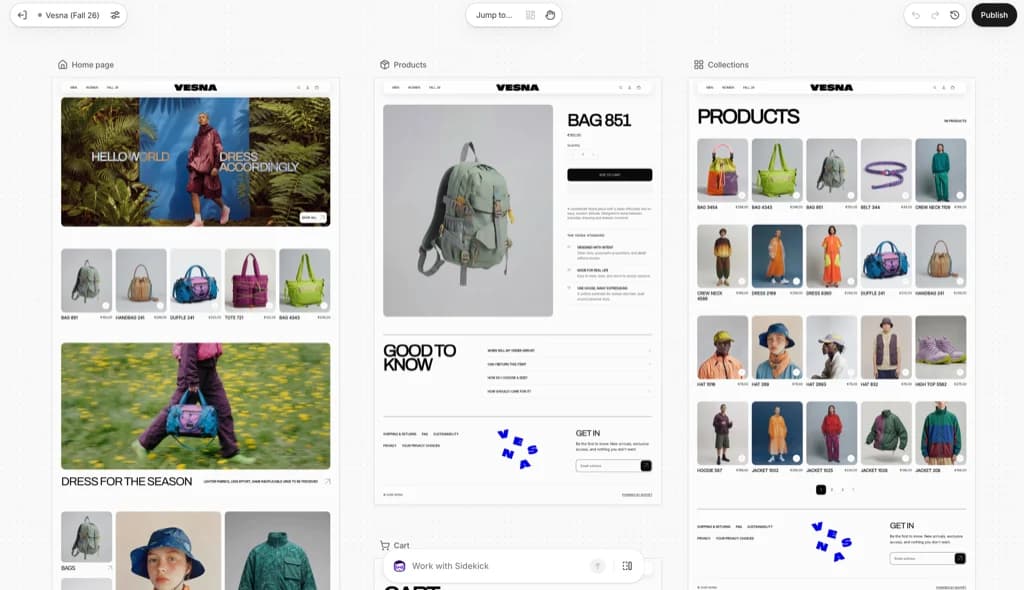
L'argument, c'est la vitesse. Ben Sehl, directeur produit chez Shopify et cofondateur de Kotn, a raconté qu'il lui avait fallu deux semaines pour faire fonctionner une boutique rudimentaire il y a 12 ans, et qu'aujourd'hui « an entrepreneur on Shopify can build a fully custom store in twenty minutes. » Shopify affirme aussi que Sidekick a effectué plus de 25 millions de modifications de thèmes au premier semestre 2026, avant l'existence de Canvas.
Si vous avez suivi les fonctionnalités IA antérieures de Shopify, Canvas est le grand frère de l'outil de génération de thèmes par IA qui vivait dans l'éditeur classique, avec son générateur de blocs. Ceux-ci produisaient une section à la fois. Canvas laisse Sidekick travailler sur tout le thème d'un coup.
Comment fonctionne Shopify Canvas ?
Il existe quatre façons de modifier un thème dans Canvas, d'après le guide du Help Center :
- Demander une modification à Sidekick dans le champ Work with Sidekick.
- Cliquer sur un bloc et changer ses paramètres.
- Modifier le texte directement dans l'aperçu.
- Changer les paramètres du thème entier, comme les couleurs et la typographie.
Cliquez sur n'importe quel bloc et un second champ Sidekick apparaît à côté des paramètres du bloc : vous pouvez ainsi cibler une demande (« réduis ce logo du pied de page ») au lieu de demander un changement pour toute la boutique.
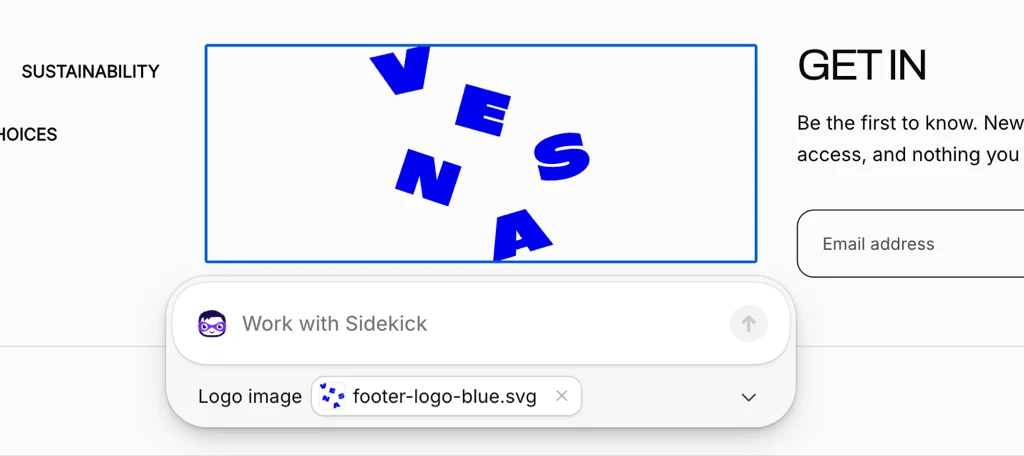
Vous pouvez aussi garder plusieurs conversations Sidekick ouvertes en même temps, si bien qu'une deuxième demande peut démarrer pendant que Sidekick travaille encore sur la première, selon le guide de navigation. En plein écran, vous alternez entre modification et navigation dans la boutique comme le ferait un client, et vous prévisualisez en largeur ordinateur, tablette et mobile.
Ce que fait Sidekick derrière la zone de chat
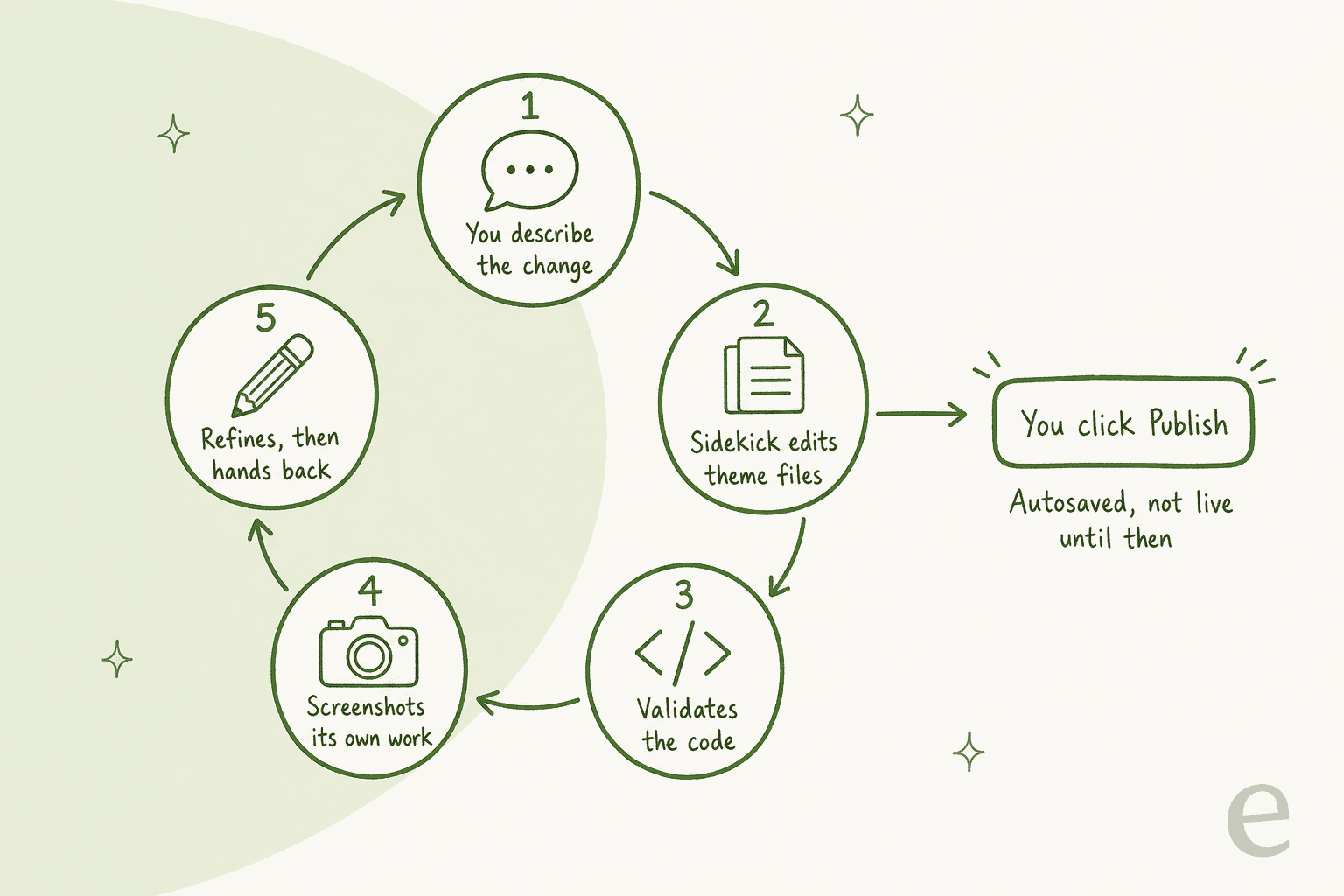
C'est la partie nouvelle (si Sidekick lui-même est nouveau pour vous, commencez par mon guide de Shopify Sidekick). Shopify dit que Sidekick « now works directly on the theme's files » et que les commerçants modifient « a render of the real code behind the store », pas un aperçu statique. Pendant la construction, Sidekick valide son code et prend des captures d'écran du résultat, puis affine le travail en boucle avant de vous le rendre.
Austin Knight, directeur du design chez Shopify, a dit que le plus difficile était le goût, pas le code : « Getting Sidekick to write code was easy, but guiding it to make good design decisions took a great deal of time and attention. » Chaque thème comporte ce qu'il appelle un contrat de design, un ensemble choisi de motifs dans lequel Sidekick puise.

Voici ce que cela donne en pratique. Dans la démo de Shopify, un commerçant demande un hero plus audacieux et plus éditorial, et Sidekick reprend les polices et la palette du thème en ligne, demande quelle direction de design suivre et reconstruit uniquement le hero.
Enregistrement, publication et annulation
Canvas enregistre automatiquement, il n'y a pas de bouton d'enregistrement. Publier n'enregistre rien. Cela décide de ce que voient les clients. Cette distinction compte surtout sur votre thème en ligne :
| Vous modifiez | Ce qui se passe quand vous faites un changement |
|---|---|
| Un thème non publié | Enregistré et visible dans Canvas et dans l'aperçu du thème. Les clients ne le voient pas. |
| Votre thème publié (en ligne) | Enregistré et visible dans Canvas. Les clients continuent de voir l'ancienne boutique tant que vous ne cliquez pas sur Update, puis sur Publish changes. |
Deux détails tirés de la documentation de personnalisation que j'aimerais connaître avant de toucher à une boutique en ligne :
- Les modifications de Sidekick effacent votre historique d'annulation. Vous ne pouvez pas appuyer sur Annuler pour revenir sur un changement de Sidekick, ni sur ce que vous avez fait avant. Vous demandez à Sidekick de le rétablir ou vous ouvrez Version history pour restaurer une version antérieure.
- La publication peut effacer les changements de déploiements progressifs. Si votre thème en ligne a des déploiements avec des modifications de thème planifiées, publier un autre thème les supprime, et Shopify dit qu'elles ne peuvent pas être récupérées. Si une publication échoue, un bouton Fix with Sidekick propose de réparer les erreurs.
Qui peut utiliser Shopify Canvas dès maintenant ?
Canvas est encore en déploiement « over the coming days », et Shopify n'a pas publié de liste de pays ou de formules servis en premier. Ce que la page des prérequis précise :
| Prérequis | Détail |
|---|---|
| Appareil | Ordinateur uniquement |
| Formule | Toute formule incluant la personnalisation des thèmes. Si vous passez à une formule qui ne l'inclut pas, vous pouvez voir les thèmes Canvas mais pas les modifier ni les publier. |
| Thème | Thèmes développés par Shopify, ou thèmes personnalisés. Les thèmes tiers ne sont pas pris en charge. |
| Autorisation collaborateur | Online store > Themes > Edit code |
| Où le trouver | Online Store > Themes, puis New ou Duplicate in Canvas |
Canvas n'a pas de prix distinct. Il repose sur Sidekick, et la FAQ de Sidekick de Shopify dit qu'il « is included with your Shopify plan », avec la réserve que « features and usage limits vary by plan. » Aucun plafond par formule n'est publié. Voici ce que coûtent aujourd'hui les formules elles-mêmes sur la page de tarifs de Shopify :
| Formule | Facturation mensuelle | Facturation annuelle (par mois) | Taux carte en ligne | Comptes collaborateurs |
|---|---|---|---|---|
| Basic | $39 | $29 | 2.9% + 30¢ | Coût en plus |
| Grow | $105 | $79 | 2.7% + 30¢ | Jusqu'à 5 |
| Advanced | $399 | $299 | 2.5% + 30¢ | Jusqu'à 15 |
| Plus | À partir de $2,300 | Non proposé | 2.25% + 30¢ | Illimités |
Les quatre listent Sidekick et « millions of tokens » comme inclus. Savoir si cela vaut le coup dépend de votre usage, ce que j'ai examiné dans Shopify AI vaut-il le coup. Pour tout ce que chaque niveau débloque, voyez mon détail des tarifs Shopify et le guide des tarifs de Shopify AI.
Que ne sait pas encore faire Shopify Canvas ?
C'est la section que la plupart des articles sur le lancement survolent, et c'est celle qui décide si vous devriez utiliser Canvas sur une vraie boutique ce mois-ci.
Quand vous dupliquez un thème dans Canvas, vous obtenez une copie modifiable uniquement dans Canvas. L'original reste dans l'éditeur de thème habituel. Et la copie obéit à d'autres règles :
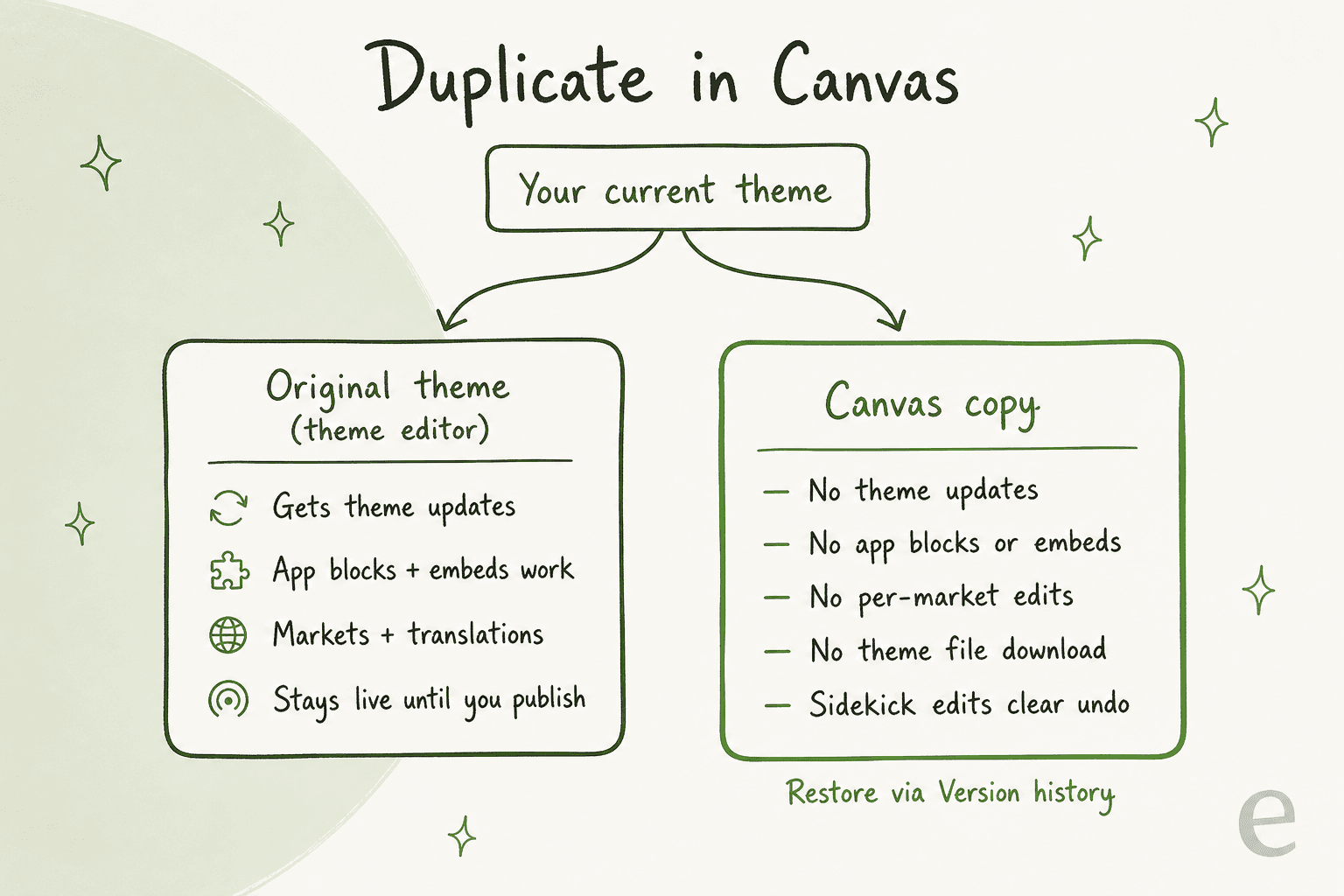
La liste complète, tirée de la documentation de Shopify et du message du forum développeurs :
- Pas de thèmes tiers de la Theme Store. Seuls les thèmes créés par Shopify et les thèmes personnalisés s'ouvrent dans Canvas.
- Pas de blocs ni d'intégrations d'applications. Vous ne pouvez ni les ajouter ni les configurer dans Canvas, et les blocs d'une application ne seront pas disponibles dans un thème que vous y créez ou dupliquez.
- Pas de personnalisation par Marchés, pas de déploiements progressifs comme voie de modification, pas de traduction dans Canvas. Les traductions passent par l'application Translate & Adapt.
- Pas de mises à jour de thème ni de téléchargement de fichiers. Un thème Canvas cesse de recevoir les mises à jour de son développeur, et vous ne pouvez pas télécharger ses fichiers.
- Pas d'ajout manuel de blocs. Vous demandez à Sidekick d'ajouter un bloc à la place.
Le point sur les mises à jour de thème est celui que j'encerclerais. Un développeur Shopify l'a dit sans détour sur LinkedIn :
"The point about a Canvas-edited theme no longer getting theme updates is the one merchants will find out the hard way. Fast to launch, harder to maintain once the store starts to grow."

Le manque côté applications est celui qui fait mal. Les widgets d'avis, les formulaires en pop-up et les bulles de chat en direct sont généralement installés comme blocs d'application ou intégrations d'application. Des employés de Shopify disent que Sidekick prévient les commerçants quand une demande nécessite une application, et ont partagé cet échange où Sidekick refuse d'ajouter Shopify Forms :
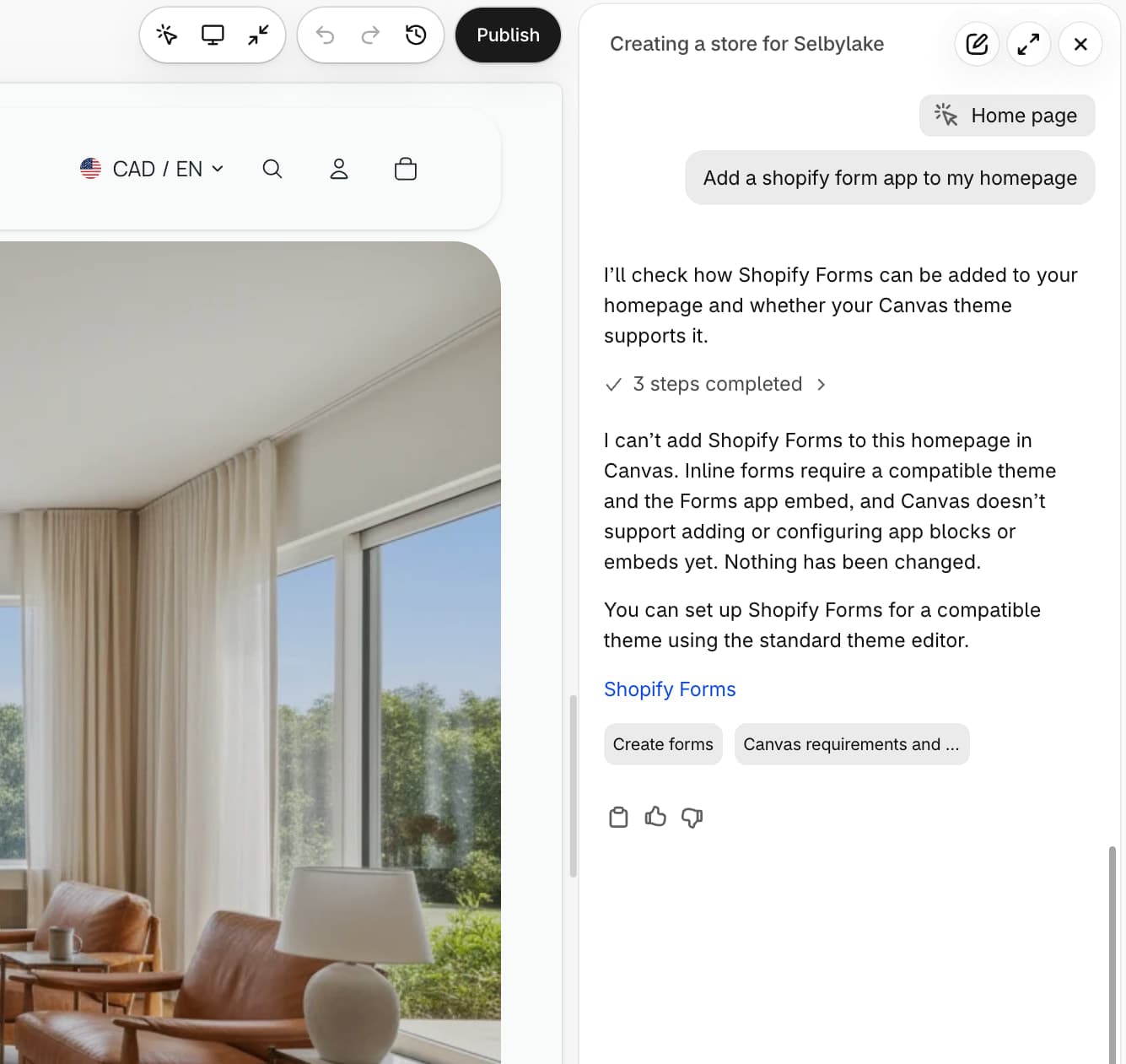
C'est un comportement honnête, et j'aime qu'il dise « Nothing has been changed. » Mais pensez à ce que cela signifie pour le support. Si votre widget de chat ou votre bulle de centre d'aide est une intégration d'application, une boutique publiée aujourd'hui depuis Canvas ne la chargera pas. Les clients perdent la voie de la question rapide, et ces questions atterrissent dans votre file d'e-mails. Avant de publier quoi que ce soit depuis Canvas, ouvrez l'aperçu et vérifiez que chaque widget destiné aux clients sur lequel vous comptez est bien là.
Shopify dit que l'écart est temporaire. Nick Lepine, de Shopify, a écrit sur le forum : « We plan to support theme app extensions in Canvas within the next few weeks. » Et Ben Sehl a été clair dans l'annonce : « Canvas is not replacing the existing editor yet. »
Que disent les développeurs et les commerçants ?
L'argumentaire côté commerçants a bien pris. L'écosystème de partenaires, moins. Le fil du forum Extensions où Shopify a annoncé Canvas aux développeurs d'applications a reçu 16 réponses en quatre jours, dont beaucoup de créateurs d'applications inquiets des blocs d'application cassés et de la charge de support qui en découle.
"It seems pretty concerning, and honestly a little crazy, to roll out and recommend (I assume) a new storefront editing experience to merchants when apps and app blocks aren't supported yet, especially given how heavily so many Shopify stores rely on apps for their storefront functionality."
Un autre développeur a prédit directement les retombées sur le support :
"I'll take this as an admission that we'll have to prepare for an avalanche of support requests with a simple answer: "Apps do not work with Canvas, please use a real theme instead"..."
La réponse de Shopify a été de renvoyer pour l'instant vers l'éditeur les commerçants très dépendants des applications. Nick Lepine a répondu que « merchants who depend heavily on apps can still use the editor to customize their theme, and they can reach for Canvas to play around and experiment. » Les vendeurs de thèmes sont l'autre groupe inquiet. Dans le fil des partenaires de thèmes, Shopify a dit qu'elle était « deeply considering the role of the theme store in this new world. »
Les commerçants et agences qui l'ont réellement essayé sont partagés. Une agence sur LinkedIn a été impressionnée :
"We had a whole theme restyled in a couple of hours using an existing design.md file. Still a little rough around the edges, but pretty damn amazing. Exciting and maybe a little scary for agencies like ours."
Sur r/shopifyDev, l'ambiance était plus sceptique :
"Given how terrible Sidekick is at almost everything, including making changes to themes, I don't expect this to be very good or enjoyable to use."

Ma lecture : rien de tout cela n'est une raison pour qu'un commerçant évite Canvas. C'est une raison de le traiter comme un bac à sable pour les prochaines semaines, ce qui est exactement la façon dont Shopify le présente elle-même.
Faut-il utiliser Canvas avant le Black Friday ?
Voici ce que je ferais, selon la situation de votre boutique :
- Nouvelle boutique, peu d'applications : construisez-la dans Canvas. (J'ai aussi listé d'autres créateurs de boutiques IA.) C'est le cas pour lequel Canvas a été conçu, et vingt minutes pour une boutique d'allure sur mesure valent mieux qu'une semaine à bricoler un modèle. Ajoutez les applications plus tard, quand la prise en charge arrivera.
- Boutique établie avec des applications : cliquez sur Duplicate in Canvas sur votre thème en ligne et expérimentez-y. Continuez à faire les vrais changements, et à publier, depuis l'éditeur habituel.
- Boutique vendant sur plusieurs marchés ou en plusieurs langues : attendez. La personnalisation par marché et la traduction ne sont pas encore dans Canvas.
- Avant de publier un thème Canvas : vérifiez chaque page en largeur mobile, confirmez que vos avis, formulaires et widget de chat s'affichent tous, et notez quelle version est Last published dans Version history afin de pouvoir revenir en arrière.
- Quoi que vous choisissiez : figez vos changements de design bien avant la haute saison. Une refonte la semaine du Black Friday amène de nouvelles questions de clients au pire moment, en plus des habituels messages du Black Friday.
Si vous voulez d'autres routes vers une boutique créée par IA, je les ai comparées dans quelle IA crée des boutiques Shopify. Il existe aussi un guide pas à pas pour créer une boutique Shopify avec l'IA.
Ce que Canvas laisse dans votre assiette après le lancement
Canvas est un outil de design. Il fabrique la boutique, puis son travail est terminé. Tout ce qui se passe après qu'un client a cliqué sur Acheter sort de son périmètre, et Shopify le dit clairement. Le guide de configuration de Sidekick liste parmi ses limites : "Sidekick can't talk to your customers or handle customer support conversations on your behalf."
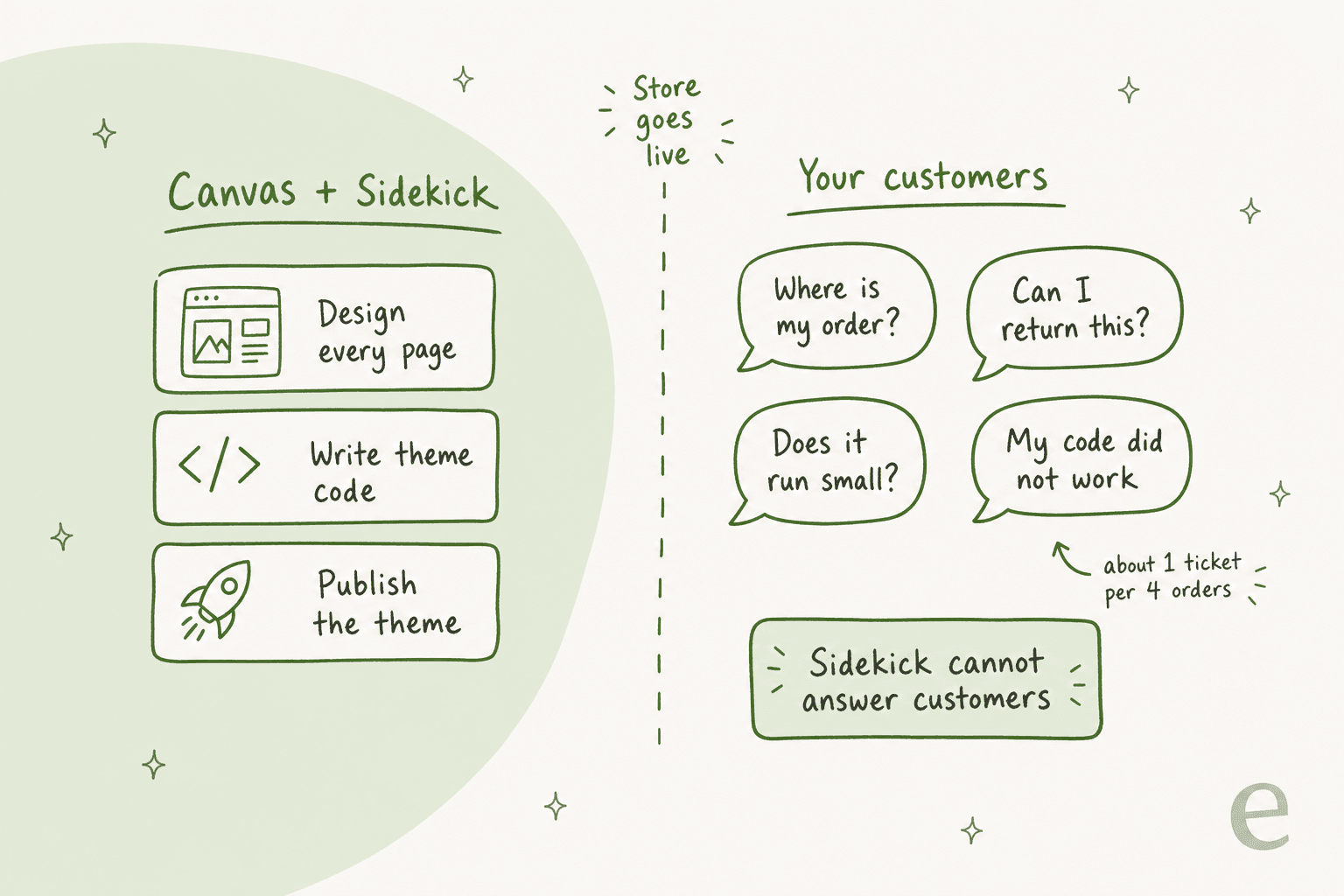
C'est le côté de la boutique que je vois tous les jours. Une vitrine plus belle convertit mieux, plus de commandes sont expédiées, et plus de commandes signifient plus de tickets. Lors d'un appel commercial, une marque DTC de compléments alimentaires sur Gorgias et Shopify a dit à l'équipe d'eesel qu'elle traitait environ 7 000 tickets par mois pour environ 30 000 commandes, soit à peu près un ticket pour quatre commandes, et que l'essentiel concerne le suivi de commandes, les changements d'abonnement et les questions de base sur les produits. Ce ratio se moque de la beauté du thème.
Ce sont les questions qui dévorent une boîte de réception, et toutes exigent des données de commandes en direct pour être traitées correctement. Le Shopify Inbox gratuit de Shopify vous donne un canal de chat, mais quelqu'un doit encore taper les réponses.
Mon guide du suivi de commandes par IA couvre la plus grande catégorie. Les retours viennent ensuite, et l'automatisation des remboursements par IA montre ce qui peut tourner sans risque sans intervention humaine.
Ce que j'ai appris après des années à mettre de l'IA sur de vraies files de support, c'est qu'on ne veut pas d'une IA qui répond à tout. Cette même équipe de compléments l'a bien dit :
"I need an AI who is only handling the tickets that it's confident to handle and all the other ones, leave them alone."
CX lead at a DTC supplements brand on Gorgias + Shopify (~7K tickets/month), on a call with eesel
C'est la barre à atteindre. Un agent IA pour une boutique Shopify doit résoudre les questions répétitives sur les commandes, suivre votre politique de retours et passer tout le reste à une personne. J'ai aussi vu des agents IA paraître sûrs d'eux tout en se trompant, c'est pourquoi eesel simule chaque déploiement sur les anciens tickets d'une boutique avant la mise en ligne. Lors d'un essai en trafic réel pour un bijoutier allemand sur Zendesk et Shopify, eesel a trié correctement les tickets dans 93 % des cas et détecté 100 % du spam, soit 22 % de sa boîte de réception. Pour une vue plus large, mon panorama des IA de support pour Shopify compare les principaux outils, et mon guide de configuration d'un agent IA pour Shopify vous accompagne pas à pas.
Si vous préférez choisir par outil de chat, les applications de chatbot Shopify listent les options, et connecter les données de commandes Shopify explique à quoi le bot doit avoir accès.
Essayez eesel pour votre boutique Shopify
Canvas donne à votre boutique l'apparence que vous imaginiez. eesel prend le travail suivant : répondre aux personnes qui y achètent. eesel est un coéquipier IA, et le coéquipier IA de helpdesk se connecte à Shopify, synchronise votre catalogue, vos politiques et vos commandes, et répond à « où est ma commande ? », aux retours et aux questions produit avec des données de commandes en direct.
Il fonctionne dans Gorgias, Zendesk ou Freshdesk, ou comme widget de chat sur votre boutique, et transmet à votre équipe les cas hors politique.
La tarification est un forfait mensuel fixe, pas des frais par résolution : $299/mois pour 500 crédits, où un ticket ou un chat compte pour un crédit quelle que soit sa durée, sans frais par utilisateur.
Tulipy, une boutique de jardinage multimarque, l'a résumé simplement sur G2 : "Easy to connect to Shopify, easy to prompt, and it learns from our articles." Si vous voulez aussi des guides produit et des articles SEO pour votre nouvelle boutique, le rédacteur de blog IA d'eesel est l'autre coéquipier de l'équipe (plus de détails dans mon article sur le rédacteur de blog e-commerce).
Essayez eesel gratuitement avec 100 crédits, sans carte, et voyez comment il gère les tickets de votre propre boutique avant la haute saison.
Questions fréquentes
Qu'est-ce que Shopify Canvas ?
Shopify Canvas est un espace de conception visuel, lancé le 1er octobre 2026, qui affiche côte à côte toutes les pages de votre boutique en ligne afin que vous les modifiiez directement ou demandiez à Sidekick, l'agent IA de Shopify, d'apporter des changements dans le chat. Sidekick travaille sur les vrais fichiers du thème, pas sur une maquette. Si Sidekick est nouveau pour vous, commencez par mon guide Shopify Sidekick.
Combien coûte Shopify Canvas ?
Canvas n'a pas de prix distinct. Il repose sur Sidekick, que Shopify inclut dans chaque formule, et nécessite une formule qui comprend la personnalisation des thèmes. Les formules Shopify commencent à 29 $/mois avec facturation annuelle. Shopify précise que les fonctionnalités et les limites d'utilisation de Sidekick varient selon la formule. Mon détail des tarifs Shopify couvre chaque niveau.
Shopify Canvas fonctionne-t-il avec mon thème et mes applications ?
Pas encore pour toutes les configurations. Au lancement, Shopify Canvas ne prend pas en charge les thèmes tiers de la Theme Store, les Marchés, les déploiements progressifs, les traductions ni les blocs et intégrations d'applications. Des employés de Shopify ont indiqué que la prise en charge des extensions d'applications de thème est prévue d'ici quelques semaines. Si votre vitrine dépend d'applications Shopify, continuez à modifier votre thème en ligne dans l'éditeur de thème habituel pour l'instant.
Shopify Canvas va-t-il remplacer l'éditeur de thème ?
Pas encore. Ben Sehl, de Shopify, a dit que Canvas ne remplace pas encore l'éditeur existant, et Shopify a indiqué aux partenaires de thèmes qu'elle travaille sur la compatibilité avant que Canvas devienne l'éditeur par défaut. Les deux éditeurs fonctionnent côte à côte aujourd'hui. Mon guide sur l'IA dans l'éditeur de thème couvre les anciens outils.
Puis-je annuler les modifications faites par Sidekick dans Canvas ?
Pas avec le bouton Annuler. Quand Sidekick effectue une modification, Canvas efface votre historique d'annulation : vous demandez donc à Sidekick de revenir en arrière ou vous restaurez une version antérieure depuis l'Historique des versions. Rien n'atteint les clients tant que vous ne cliquez pas sur Publier ou Mettre à jour. Mon article sur l'automatisation avec Sidekick présente ce qu'il sait faire d'autre.
Shopify Canvas ou Sidekick peuvent-ils répondre à mes clients ?
Non. Le centre d'aide de Shopify indique que Sidekick ne peut pas parler à vos clients ni gérer des conversations de support en votre nom. Pour cela, il vous faut un agent en contact avec les clients, comme l'intégration eesel pour Shopify, qui consulte les données de commandes en direct pour répondre aux questions de suivi et de retours. Comparez les options dans mon panorama des IA de support pour Shopify.
Shopify Canvas est-il assez abouti pour une boutique lancée avant le Black Friday ?
Pour une toute nouvelle boutique avec peu d'applications, Shopify Canvas vaut la peine d'être essayé. Pour une boutique établie, je dupliquerais le thème dans Canvas pour expérimenter et continuerais à publier depuis l'éditeur habituel jusqu'à l'arrivée de la prise en charge des applications. Planifiez aussi votre support pour la haute saison, comme l'explique mon guide du support IA pour le Black Friday.
Comment accéder à Shopify Canvas ?
Canvas est toujours en cours de déploiement auprès des boutiques existantes, depuis le 1er octobre 2026. Si vous l'avez, allez dans Boutique en ligne > Thèmes sur ordinateur et cliquez sur Nouveau, ou choisissez Dupliquer dans Canvas à côté d'un thème créé par Shopify ou personnalisé. Votre compte collaborateur a besoin de l'autorisation Modifier le code. Pour l'ancien générateur de thèmes, voir le créateur de boutique IA de Shopify.