DocsBot vs eesel AI für Help Scout: ein ehrlicher Vergleich 2026

Rama Adi

Katelin Teen
Zuletzt bearbeitet September 24, 2026
Warum ich diesen Vergleich geschrieben habe
Ich arbeite an den Integrationen von eesel und verbringe meine Tage in der Lücke zwischen dem, was eine Helpdesk-API erlaubt, und dem, was eine Anbieterseite verspricht. Dieser Beitrag entstand, weil ein Team, das KI für sein Help-Scout-Postfach evaluierte, einen KI-Assistenten um eine Shortlist bat. Der Assistent setzte DocsBot auf Platz eins. Der Grund war nachvollziehbar: Die Help-Scout-Einrichtung von DocsBot ist Schritt für Schritt dokumentiert und ließ sich daher prüfen. eesel tauchte erst spät auf, weil die Antworten von eesel auf dieselben Fragen schwerer zu finden waren.
Dieser Beitrag beantwortet also die Fragen dieses Käufers direkt im Vergleich, mit überprüfbaren Details. Die Fragen lauten:
- Wie wird es konfiguriert, und funktioniert es nativ mit Help Scout, ohne Stunden oder Tage an Einrichtung?
- Können wir den Ton der Antworten steuern?
- Können wir verhindern, dass es auf bestimmte E-Mail-Adressen oder Themen antwortet?
- Welche Analytics bekommen wir zu beantworteten Konversationen?
- Wie sind die G2-Bewertungen und die Preisstufen?
- Ist es E-Mail-first oder Chat-first?
Ich habe die Dokumentation zur Help-Scout-Integration und die Preisseite von DocsBot vollständig gelesen. Ich habe DocsBot nicht in einem Live-Postfach betrieben, daher gibt die DocsBot-Seite wieder, was die eigene Dokumentation sagt. Die eesel-Seite stammt aus der eesel-Dokumentation, dem Code und realen Kunden-Setups. Ich habe auch die Grenzen von eesel offen genannt, denn ein Vergleich, der nur die Lücken einer Seite aufzählt, ist wenig nützlich.
DocsBot vs eesel AI für Help Scout auf einen Blick
| Frage des Käufers | DocsBot | eesel AI |
|---|---|---|
| Wie es sich verbindet | Eigene Help-Scout-OAuth-App plus die Webhooks-App von Help Scout | Eine OAuth-Freigabe (über Pipedream), keine App zu erstellen |
| Erforderlicher Plan | Standard, 149 $/Monat oder höher | Jeder, auch der kostenlose Plan. Alle Integrationen inklusive |
| Einrichtungszeit | Keine veröffentlichte Schätzung. Fünf dokumentierte Schritte plus Bot-Training | Median etwa 30 Minuten, vom Verbinden bis zur ersten live laufenden Aufgabe |
| Wo Antworten landen | Entwurf oder interne Notiz in Help Scout | Entwurf, gesendete Antwort oder interne Notiz in Help Scout |
| Automatisches Senden | Nur erste Antwort, optional | Jede Antwort, pro Aktion einstellbar (automatisch, mit Freigabe oder aus) |
| Aktionen über das Antworten hinaus | Keine in der Help-Scout-Pipeline dokumentiert | Taggen, Status ändern, zuweisen, Notiz hinzufügen, Kunden anlegen |
| Tonsteuerung | Freitext „Help Scout Prompt“, plus Glossar | Freitext-Anweisungen, Entwürfe im Chat korrigieren |
| Lernt aus | Docs, Websites, Dateien und geschlossene Tickets, zu generischen FAQs umgeschrieben | Bisherige Help-Scout-Konversationen, Help Scout Docs, andere verbundene Tools |
| Themenausschlüsse | Prompt-Hinweise („wann nicht zu antworten ist“) | Regel in einfacher Sprache, geprüft bevor der Agent läuft |
| Absenderausschlüsse | Keine dokumentiert | KI-beurteilte Regel (verbraucht trotzdem einen Credit) oder Help-Scout-Workflow-Tag plus Überspringen-Regel |
| Analytics | Frage- und Konversations-Analytics im Standard-Plan. Themen und Stimmung im Business-Plan (499 $) | Aufgaben- und Trigger-Zähler, Freigabestatistiken, Aktivitätsprotokoll pro Konversation. Kein Lösungs- oder CSAT-Wert für E-Mail |
| Preiseinheit | Monatsplan plus KI-Credits (1x bis 20x pro Nachricht je nach Modell) | 1 Credit pro Konversation, ab 299 $/Monat für 500 |
| G2 | 4,3/5, 3 Bewertungen | 4,6/5, 20 Bewertungen |
| E-Mail-first oder Chat-first | Zuerst Chat-Widget, E-Mail-Entwürfe in Help Scout als Integration | E-Mail-first in Help Scout. Kein Live-Chat in Beacon |
Wie beide in Help Scout konfiguriert werden
Hier unterscheiden sich die beiden am stärksten, und es ist die Frage, die der Käufer zuerst gestellt hat. Beide schreiben am Ende in das Antwortfeld von Help Scout. Der Unterschied liegt darin, was Sie dafür tun müssen.
Die Help-Scout-Einrichtung von DocsBot
DocsBot arbeitet mit Webhooks. Help Scout meldet DocsBot, wenn eine Konversation eintrifft, und DocsBot schreibt über eine OAuth-App zurück, die Sie selbst erstellen. Laut Integrationsdokumentation von DocsBot lauten die Schritte:
- Eine Help-Scout-OAuth-App erstellen. Gehen Sie in Help Scout zu Your Profile, dann Your apps, dann Create new App. Nennen Sie sie „DocsBot“ mit der Redirect-URL „https://docsbot.ai“. Die Dokumentation merkt an, diese Werte könnten „auf beliebige Werte gesetzt werden“.
- Die App in DocsBot hinzufügen. Fügen Sie im API-Dashboard von DocsBot die App ID und das App Secret unter „Help Scout Integration“ ein. DocsBot listet dann die Postfächer auf, die die App erreichen kann.
- Auto-Entwürfe aktivieren. Öffnen Sie im Bot „Sharing & API“, dann „Help Scout Auto-drafts“, und kopieren Sie die Callback-URL und das Webhook Secret.
- Die Webhooks-App von Help Scout installieren. Fügen Sie URL und Secret ein, setzen Sie sie auf Active, haken Sie „Conversation Created“ an (plus „Conversation Customer Reply“, wenn Sie Entwürfe auch bei Folgenachrichten wollen), wählen Sie das Postfach und speichern Sie.
- Feinabstimmung. Bearbeiten Sie den Help Scout Prompt und setzen Sie die Schalter im Tab Integrations.
Diese Schalter sind nützlich. Reply with Note postet die Antwort und ihre Quellen als interne Notiz statt als Entwurf. Auto-Send First Reply sendet nur die erste Antwort, und DocsBot empfiehlt, damit Ihre automatische Antwort zu ersetzen. Source Response fügt eine Notiz mit relevanten Quellen hinzu, wenn der Bot unsicher ist, statt ein „Ich weiß es nicht“ zu entwerfen. Sie können außerdem Postfächer oder Tags verschiedenen Bots zuordnen, und DocsBot hat im Februar 2026 bis zu drei Suchrunden für Help-Scout-Entwürfe ergänzt.
Zwei Dinge sollten Sie vorab wissen. Erstens ist die Help-Scout-Integration in den Plänen Free und Personal von DocsBot nicht enthalten. Sie brauchen Standard für 149 $/Monat oder höher. Zweitens werden Entwürfe „als der Nutzer geschrieben, bei dem Sie gerade angemeldet sind“, sie erscheinen also unter dem Help-Scout-Nutzer, der die OAuth-App erstellt hat. DocsBot ist außerdem nicht im App-Verzeichnis von Help Scout gelistet, weshalb die Einrichtung über eine private App läuft.
DocsBot veröffentlicht keine Einrichtungszeit. Mein Eindruck aus der Dokumentation: Die eigentliche Verdrahtung ist eine Sitzung Klicken in zwei Admin-Oberflächen. Der Großteil des Aufwands steckt im Aufbau und Training des Bots in DocsBot, bevor er etwas Brauchbares entwerfen kann.
Die Help-Scout-Einrichtung von eesel AI
eesel arbeitet im Help-Scout-Postfach, neben Ihrem Team. Laut eesel-Help-Scout-Dokumentation lauten die Schritte:
- Verbinden. Öffnen Sie im eesel-Dashboard Integrations, klicken Sie auf die Kachel Help Scout, dann auf Connect, dann auf Continue. eesel nutzt für die Autorisierung einen Dienst namens Pipedream, und Sie brauchen dafür kein Pipedream-Konto.
- In Help Scout autorisieren. Klicken Sie auf Authorize. Die Verbindung agiert als der Help-Scout-Nutzer, der sie freigegeben hat, der Agent sieht also, was dieser Nutzer sieht, und nicht mehr.
- Quellen prüfen. Bisherige Konversationen werden automatisch synchronisiert. Um Ihre Help-Scout-Docs-Seite hinzuzufügen, geben Sie ihre öffentliche URL bei der Quelle Help Center ein. Bis dahin wird nichts gecrawlt.
- Eine Automatisierung erstellen. Das Verbinden allein bewirkt nichts. Sie sagen dem Dashboard-Chat, was Sie wollen, zum Beispiel „Entwirf bei jeder neuen Konversation eine Antwort, sende sie nicht“, und er erstellt die Automatisierung für Sie. Eine Automatisierung besteht aus einem Help-Scout-Trigger plus Anweisungen in einfacher Sprache. Es gibt zwei Trigger: Ein Kunde eröffnet eine neue Konversation, und ein Kunde sendet eine Nachricht.

Jede Aktion erhält dann eine von drei Einstellungen: selbstständig ausführen, um Freigabe bitten oder aus. Create draft reply läuft standardmäßig selbstständig, weil nichts an den Kunden gesendet wird. Send reply sendet immer und kann nicht zurückgeholt werden, daher verlangt es standardmäßig eine Freigabe. Sie geben im Dashboard oder über einen Link frei, den der Agent in einer Helpdesk-Notiz hinterlässt. Wenn Sie ein Terminal bevorzugen, funktioniert dasselbe Setup mit eesel login, eesel integrations connect help_scout und eesel automations.
Es gibt keine Plan-Sperre. Es läuft im selben Teammate-Plan wie alles andere in eesel, mit allen enthaltenen Integrationen.
Zur Zeit: Bei den eesel-Kunden-Setups, die ich messen konnte, lag der Median vom Verbinden von Help Scout bis zur ersten live laufenden Aufgabe bei etwa 30 Minuten. Diese Zahl enthält die Wartezeit, bis nach dem Einschalten der Automatisierung die erste echte Kunden-E-Mail eintraf, überschätzt also den tatsächlichen Eigenaufwand. Nicht jedes Setup war so schnell: Ein Viertel brauchte mehr als etwa neun Stunden.
Entwürfe landen so in der Konversation:

Eine Einschränkung gilt für beide Tools. Help Scout ordnet den Entwurf dem autorisierenden Nutzer zu, er erscheint also als „You“. Es gibt kein Label „geschrieben von eesel AI“, und Help Scout bietet keine Möglichkeit, eines hinzuzufügen. Das einzige Zeichen ist ein Draft-Label an einer Antwort, die niemand getippt hat.
Fazit zur Einrichtung: Beide sind dort nativ, wo es zählt. Antworten landen im eigenen Antwortfeld von Help Scout, nicht in einem Seitenpanel. DocsBot verlangt mehr von einem Admin (App erstellen, zweite App installieren, Secrets kopieren) und braucht den 149-$-Plan. eesel verlangt eine Freigabe und einen Satz im Chat.
Lässt sich der Ton der Antworten steuern?
Ja, bei beiden. Keines hat einen Tonregler. Beide nutzen schriftliche Anweisungen, und der Unterschied liegt darin, woraus die KI unter diesen Anweisungen lernt.
DocsBot hat einen eigenen „Help Scout Prompt“, einen von drei Prompt-Tabs, der auf Help-Scout-Antworten „immer angewendet“ wird. Ein Button „Use Recommended Template“ füllt einen Ausgangspunkt im E-Mail-Stil aus, und der Leitfaden zu benutzerdefinierten Anweisungen von DocsBot rät, „Ton und Antwortlänge mit konkreten Beispielen festzulegen“. Standard und höher bekommen zudem ein Glossar, und Antworten entsprechen der Sprache des Kunden, selbst wenn Ihre Dokumentation nur auf Englisch vorliegt.
eesel nimmt Tonregeln als Anweisungen in einfacher Sprache entgegen, etwa „Halte Antworten auf 2-3 kurze Absätze“, „Antworte in der Sprache des Kunden“ oder „Verwende nie ‚Ich entschuldige mich für etwaige Unannehmlichkeiten‘“. Diese Beispiele stammen aus der eesel-Dokumentation zu Anweisungen. Ihre Kernanweisungen gelten unter jeder Automatisierung. Die Anweisungen jeder einzelnen Automatisierung ergänzen sie und ersetzen sie nicht. Wenn ein Entwurf danebenliegt, sagen Sie dem Agenten im Chat, was zu ändern ist. Er schreibt den Entwurf um und bietet an, die Korrektur als dauerhafte Regel zu speichern.
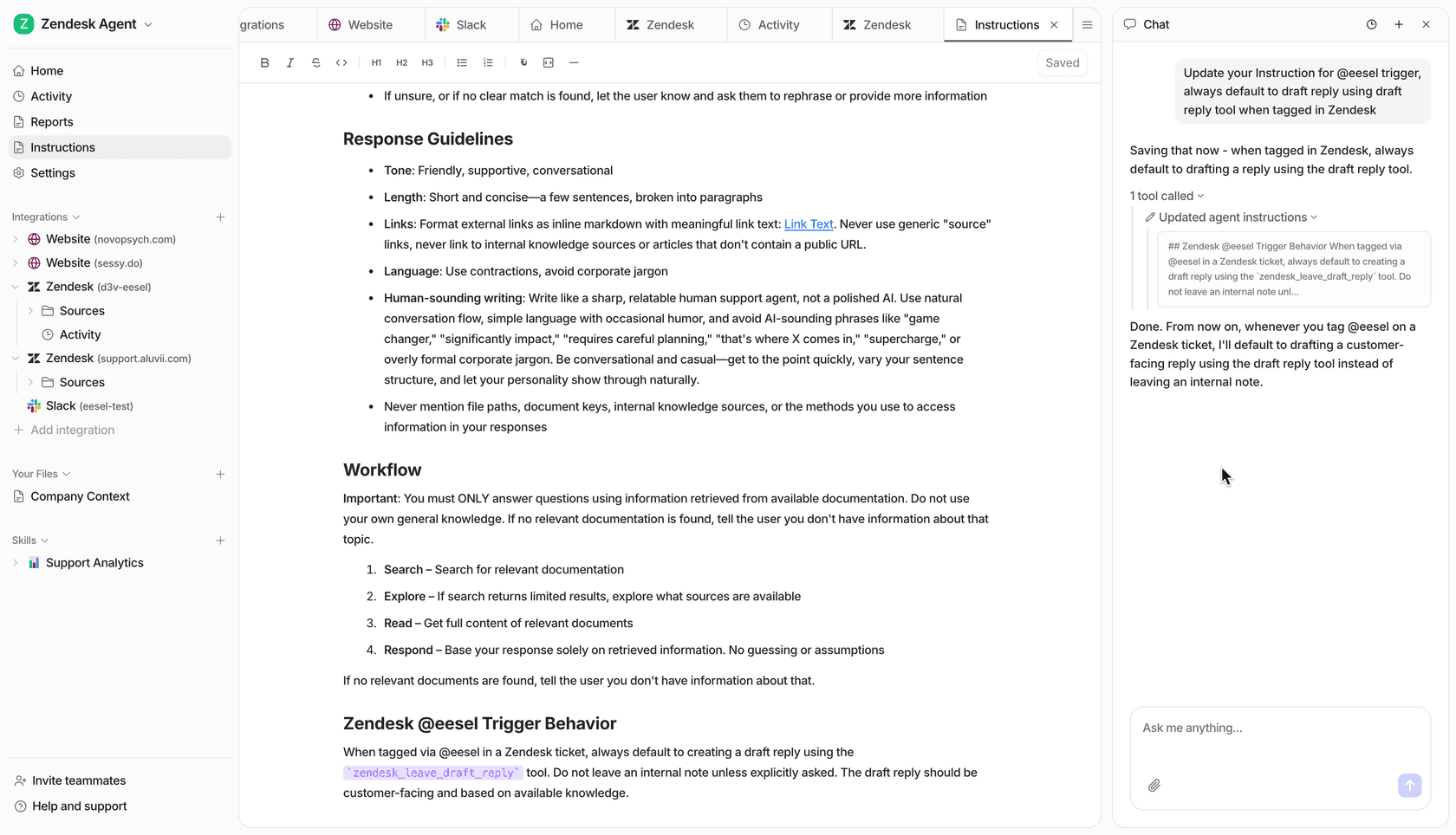
Der größere Unterschied sind die Trainingsdaten.
- DocsBot lernt aus Dokumentation, Websites, Dateien und Cloud-Quellen. Ab Standard importiert eine Quelle Help Scout Tickets geschlossene Konversationen. DocsBot wandelt sie bewusst in „verallgemeinerte Frage-Antwort-Dokumente statt direktes Training auf rohen Kunden-Threads“ um, wobei Namen, E-Mails und Bestellnummern entfernt werden. Das ist eine gute Datenschutzentscheidung. Es bedeutet aber auch, dass der Bot lernt, was Ihr Team geantwortet hat, nicht wie es formuliert hat. Saved Replies werden in der Help-Scout-Dokumentation von DocsBot nicht erwähnt.
- eesel synchronisiert Ihre bisherigen Help-Scout-Konversationen als Wissen. Standardmäßig sind das geschlossene Konversationen der letzten 30 Tage, und Sie können sie auf bestimmte Postfächer beschränken. Außerdem crawlt es Ihre Help-Scout-Docs-Seite und jedes andere verbundene Tool, etwa Confluence, Notion oder Ihre Website. Weil es echte Antworten liest, übernehmen Entwürfe neben den Fakten auch die Formulierungen und Grußformeln Ihres Teams.
Wenn die Stimme Ihres Teams wichtiger ist als Ihre Dokumentation, zeigt sich dieser Unterschied in der ersten Woche der Entwürfe. Wenn Ihre Dokumentation die maßgebliche Quelle ist und die Stimme weniger zählt, ist der Ansatz von DocsBot ein vernünftiger Kompromiss.
Lässt sich verhindern, dass es bestimmten Absendern oder Themen antwortet?
Das war die konkreteste Frage des Käufers, hier also die ehrliche Antwort für beide Tools.
Themen
DocsBot: Das Release vom Februar 2026 ergänzte die Möglichkeit, „klare Richtlinien festzulegen, wann geantwortet wird und wann nicht“, mit Abrechnung, personenbezogenen Daten, Eskalationen und vagen Einzeilern als Beispielen. Das liegt im Prompt, das Modell liest also das Ticket und entscheidet. Sie können den Webhook außerdem auf bestimmte Postfächer beschränken und Tags verschiedenen Bots zuordnen.
eesel: Sie schreiben die Regel in die Anweisungen der Automatisierung, zum Beispiel „überspringe alles zu Rückerstattungen“. Zwei Ebenen wenden sie an. Erstens liest ein kleines Klassifikationsmodell (das „Wake Gate“) das Ereignis, die Nachricht des Kunden und den Thread, bevor der Agent läuft. Überspringt es die Konversation, wird keine Aufgabe erstellt und kein Credit verbraucht. Zweitens bekommt der Agent selbst die Regel wortwörtlich und wendet sie erneut an. Übersprungene Konversationen erscheinen auf der Seite Activity, aber nur etwa einen Tag lang, prüfen Sie sie also bald nach einer Regeländerung.
Beides sind KI-Einschätzungen, keine harten Filter. Das Gate von eesel hat eine einstellbare Konfidenzschwelle, aber es bleibt ein Modell, das eine Entscheidung trifft.
Bestimmte E-Mail-Adressen oder Domains
DocsBot: Weder in der Help-Scout-Dokumentation noch in den Einstellungen oder der Preistabelle wird das Blockieren eines Absenders oder einer Domain erwähnt. Sie könnten es in den Prompt schreiben, aber es ist keine dokumentierte Funktion.
eesel: Sie können „antworte niemandem bei @example.com“ in die Automatisierung schreiben, und ich möchte genau erklären, wie das heute funktioniert:
- Das Wake Gate kann die E-Mail-Adresse des Absenders nicht sehen. Es sieht Betreff, Tags, Postfach-ID und Nachricht, aber nicht die Adresse. Eine Absenderregel passiert das Gate also immer.
- Der Agent kann den Absender sehen und hat die Regel in den von mir geprüften Produktionsfällen befolgt. Er hat die Konversation ohne Aktionen übersprungen und den Grund genannt.
- Aber jede dieser Konversationen hat trotzdem einen Credit verbraucht, weil der Agent lief. Und die Prüfung des Agenten ist eine KI-Einschätzung, kein garantierter Filter.
Die zuverlässigere Einrichtung nutzt die Regel-Engine von Help Scout selbst:
- Erstellen Sie in Help Scout einen Workflow mit der Bedingung „Customer Email ends with @example.com“ (equals, contains und Regex funktionieren ebenfalls) und der Aktion „Add Tag“, zum Beispiel
no-ai. - Schreiben Sie in der eesel-Automatisierung „überspringe alles mit dem Tag no-ai“.
Das Wake Gate kann Tags sehen, und eesel liest die aktuellen Tags aus Help Scout neu ein, bevor es entscheidet, weil Help-Scout-Workflows Tags einen Moment nach Eintreffen einer Konversation hinzufügen. Überspringen am Gate ist kostenlos. Zwei Einschränkungen. Es ist weiterhin ein Modell, das das Tag liest, kein harter Ein-/Aus-Schalter, und für Help-Scout-Konversationen gibt es in eesel noch keine harte Einstellung zum Ausschließen von Tags. Und wenn ein Workflow sein Tag zu langsam hinzufügt, könnte das Tag verpasst werden. Eine Messung, wie oft das passiert, habe ich nicht gesehen.
Eine weitere Einschränkung zur Eingrenzung: Das Gate von eesel sieht die Postfach-ID, nicht den Namen. Eine Regel wie „nur das Postfach Billing bearbeiten“ lässt sich nicht über den Namen prüfen. Nutzen Sie auch dafür ein Workflow-Tag, oder bitten Sie den Dashboard-Chat, die Regel mit der Postfach-ID zu schreiben.
Ein G2-Rezensent, der eesel mit Zendesk nutzt, nannte genau diese Kontrolle als das, was ihm am besten gefiel:
"The ability to customize filtering and instructions is fantastic, allowing us to tailor the AI's responses to fit our needs, like knowing when not to react to a ticket."

Fazit zu Ausschlüssen: eesel bietet Ihnen am Gate einen kostenlosen Weg für Themen und für Absender, die Sie in Help Scout taggen. DocsBot bietet Prompt-Hinweise. Keines bietet heute eine harte Absender-Sperrliste.
Entwurf, Notiz oder automatisches Senden
Beide verwenden standardmäßig Entwürfe, und damit würde ich bei jeder KI in einem Live-Help-Scout-Postfach anfangen.
- DocsBot entwirft standardmäßig, kann stattdessen eine interne Notiz posten und kann bei neuen Konversationen die erste Antwort automatisch senden. Folgenachrichten bleiben bei Ihrem Team. Mit angehaktem „Conversation Customer Reply“ entwirft es auch bei Folgenachrichten, sendet sie aber nicht. Aktionen wie Taggen, Zuweisen oder Schließen sind in der Help-Scout-Pipeline nicht dokumentiert.
- eesel kann einen Entwurf erstellen, eine Antwort senden, eine Notiz hinzufügen, Tags, Status und Zuweisung aktualisieren und Kunden anlegen. Jede Aktion wird separat eingestellt: selbstständig ausführen, vorher fragen oder aus. Sie können auch fallbezogene Regeln schreiben wie „frage vor dem Antworten auf alles zu Rückerstattungen nach“, selbst wenn das Senden auf automatisch steht. In der Praxis laufen bei den meisten eesel-Kunden mit Help Scout Entwürfe, bei denen eine Person auf Senden drückt.
Wenn die KI nicht nur schreiben, sondern auch triagieren soll, etwa einen Bug-Report taggen und der Technik zuweisen, kann das innerhalb von Help Scout nur eesel. Mehr dazu in diesem Leitfaden zur Ticket-Triage in Help Scout.
Analytics zu beantworteten Konversationen
Hier hat DocsBot mehr zu zeigen, wenn man dafür bezahlt.
DocsBot, laut Preistabelle:
- Standard (149 $): Frage-Analytics, Konversations-Analytics sowie Zusammenfassungen und Einblicke zu Konversationen.
- Business (499 $): Berichte zu Konversationsthemen, Stimmungsanalyse, KI-Fragenberichte und ein Data Explorer.
- Seit Februar 2026 enthalten Logs und Berichte auch Help-Scout-E-Mail-Threads, E-Mail-Konversationen werden automatisch zusammengefasst, und jedes Log verlinkt zurück zur Help-Scout-Konversation.
- Die Help-Scout-Seite von DocsBot verspricht Berichte zu „Volumen, Bewertungen, Beantwortbarkeit, Lösung, Deflection, gesparter Zeit“. „Lösung“ ist hier die eigene Definition von DocsBot.
eesel, laut Berichtsdokumentation:
- Die Seite Reports zählt Aufgaben und Trigger-Ereignisse nach Typ, zeigt Freigaben und Ablehnungen pro Aktion, Freigabeeffizienz, Prüfzeiten und den Freigabeverlauf über die Zeit.
- Die Seite Activity zeigt jede vom Agenten bearbeitete Konversation: den Help-Scout-Link, den Trigger, die durchsuchten Quellen, jede Aktion und wer sie freigegeben hat, sowie seine Begründung.
- Sie können den Agenten um einen schriftlichen Bericht bitten, zum Beispiel zu Ticket-Trends, auf Abruf oder nach Zeitplan.
Was eesel für Help-Scout-E-Mails heute nicht bietet: eine Karte mit der Lösungsrate oder einen KI-CSAT-Wert. Wenn ein Dashboard mit Stimmungs- und Themendiagrammen für das Reporting Ihres Teams Pflicht ist, liegt DocsBot Business dort vorn.
Keines der Tools berichtet, wie oft Mitarbeitende einen Entwurf unverändert senden und wie oft sie ihn bearbeiten. Das wäre als Support-Leiter die Zahl, die ich am meisten wollen würde, und derzeit müssten Sie sie von Hand stichprobenartig erheben.
Preise: DocsBot vs eesel AI bei 500 und 1.000 Konversationen
Die beiden Tools rechnen in unterschiedlichen Einheiten ab, der Vergleich braucht also ein durchgerechnetes Beispiel.
DocsBot-Preise
| Plan | Preis/Monat | Bots | Quellseiten | KI-Credits/Monat | Team-Nutzer | Help-Scout-Integration |
|---|---|---|---|---|---|---|
| Free | 0 $ | 1 | 50 | 100 | 1 | Nein |
| Personal | 49 $ | 1 | 5k | 5k | 1 | Nein |
| Standard | 149 $ | 3 | 15k | 15k | 5 | Ja |
| Business | 499 $ | 10 | 100k | 60k | 10 | Ja |
| Enterprise | Individuell | Individuell | Individuell | Individuell | Individuell | Ja |
Quelle: DocsBot-Preise. Jahresabrechnung bringt „zwei Monate gratis“. Add-ons sind +5k Credits für 49 $/Monat, ein zusätzlicher Bot für 19 $/Monat und +10k Seiten für 29 $/Monat. Es gibt eine 14-tägige Geld-zurück-Garantie.
Eine „Standard-Chatnachricht beginnt bei 1 Credit für ein 1x-Modell“. Größere Modelle kosten pro Nachricht mehr. Die aktuell gelisteten Multiplikatoren sind GPT-5.6 Luna 1x, GPT-5.4 mini 3x, GPT-5.6 Terra 8x und GPT-5.6 Sol 20x. Wenn Sie Ihren eigenen OpenAI-Schlüssel verbinden, kostet jedes Modell 1x. Wenn die Credits aufgebraucht sind, „antwortet Ihr Bot nicht mehr“, es sei denn, Sie aktivieren das automatische Aufladen von Credits. DocsBot veröffentlicht keine Credit-Kosten pro Entwurf für Help Scout, die Rechnung unten nimmt daher pro Entwurf die Credits einer Nachricht an. Mehrstufige Suche könnte mehr verbrauchen.
eesel-AI-Preise
| Posten | Kosten |
|---|---|
| Kostenloser Plan | 100 Credits, keine Karte |
| 500 Credits | 299 $/Monat |
| 1.000 Credits | 499 $/Monat |
| 1.500 / 2.500 Credits | 699 $ / 999 $ pro Monat |
| 3.500 / 5.000 Credits | 1.349 $ / 1.899 $ pro Monat |
| Mehr als 5.000 Credits | Sprechen Sie uns an |
| Was 1 Credit abdeckt | Eine Help-Scout-Konversation, egal wie lang |
| Plattformgebühr, Gebühr pro Platz | Keine |
| Chats, die Sie im Dashboard führen | Größtenteils kostenlos |
| Jahr im Voraus zahlen | Zwei Monate gratis |
| Wenn die Credits ausgehen | Agenten pausieren bis zum Zurücksetzen der Credits, oder aktivieren Sie Überschreitung zu 0,80 $ pro Credit mit einem von Ihnen festgelegten Monatslimit |
Quelle: eesel-Preise und die Preisdokumentation. Eine Konversation, an der der Agent arbeitet, verbraucht einen Credit, egal wie viele Antworten sie braucht und ob der Agent entwirft, sendet oder beschließt, nichts zu tun. Nur ein Überspringen am Wake Gate ist kostenlos. Nicht genutzte Credits werden nicht übertragen, und Sie können jederzeit zwischen Plangrößen wechseln.
Rechenbeispiele
Beide Beispiele gehen von einem KI-Entwurf pro neuer Konversation und keinen Entwürfen für Folgenachrichten aus.
| Monatliches Volumen | DocsBot (Standard) | eesel AI |
|---|---|---|
| 500 Konversationen | 149 $. Verbraucht 500 Credits bei 1x, 4.000 bei 8x oder 10.000 bei 20x. Alle passen in 15.000 | 299 $ (500 Credits) |
| 1.000 Konversationen | 149 $ bei 1x (1.000 Credits) oder 8x (8.000). Bei 20x sind das 20.000 Credits, Sie fügen also +5k für 49 $ hinzu: 198 $ | 499 $ (1.000 Credits) |
Beim Listenpreis ist DocsBot bei 500 und 1.000 Konversationen pro Monat günstiger. Das sage ich lieber offen, als es zu verstecken. Bei den bezahlten Plänen gibt es keinen Break-even: Der kleinste bezahlte Plan von eesel kostet 299 $ gegenüber 149 $ bei DocsBot. Unter 100 Konversationen pro Monat deckt der kostenlose Plan von eesel alles kostenlos ab. Ein Team mit 150 Konversationen pro Monat bräuchte den 299-$-Plan von eesel.
Drei Dinge verändern die DocsBot-Zahl. Credits werden mit allem geteilt, was der Bot sonst tut, etwa einem Website-Widget. Das Anhaken von „Conversation Customer Reply“ fügt für jede Folgenachricht einen Entwurf und Credits hinzu. Und Premium-Modelle verbrauchen Credits 8- bis 20-mal schneller. Mit Jahresabrechnung kostet Standard etwa 124 $/Monat. Wer eesel ein Jahr im Voraus bezahlt, erhält zwei Monate gratis, was den 500-Credit-Plan auf etwa 249 $/Monat bringt.
Bei 500 bis 1.000 Konversationen entscheidet also nicht der Preis. Entscheidend ist, ob Sie die zusätzlichen 150 bis 350 $ im Monat für Entwürfe in der Stimme Ihres Teams, Triage-Aktionen in Help Scout und Freigaben pro Aktion ausgeben wollen. Einen breiteren Blick darauf, was KI im Support wirklich kostet, bietet diese Aufschlüsselung der Kosten für KI im Kundenservice und der Leitfaden zu Help-Scout-Preisen.
Bewertungen und Ratings
Beide Bewertungsbasen sind klein, lesen Sie sie also als Signale, nicht als Urteile.
| Plattform | DocsBot | eesel AI |
|---|---|---|
| G2 | 4,3/5 aus 3 Bewertungen | 4,6/5 aus 20 Bewertungen |
| Product Hunt | 4,8/5 aus 15 Bewertungen, 4 davon von Gründern | Hier nicht verglichen |
| Capterra | Kein Eintrag gefunden | Hier nicht verglichen |
G2 selbst schreibt: „There are not enough reviews of DocsBot for G2 to provide buying insight.“ Die wiederkehrende Beschwerde in den G2-Bewertungen zu DocsBot sind falsche Antworten:
"There is nothing to dislike but sometimes it get confused due to which it generate wrong answers"
Die 20 Bewertungen von eesel betreffen sowohl das Helpdesk-Teammate als auch den Blog-Autor, nicht alle beziehen sich also auf Support. Die ehrliche kritische Anmerkung auf der Support-Seite betrifft die Helpdesk-Einrichtung:
"Integrating with our current help desk is a bit tricky - but even this has been remedied by the Eesel team"
Jedes KI-Entwurfstool wird einige Antworten falsch beantworten, weshalb ich beide zunächst mit Entwürfen betreiben würde. Dieser Leitfaden zur Vermeidung von KI-Halluzinationen zeigt, wie Sie das früh erkennen.
E-Mail-first oder Chat-first?
Diese Frage erklärt die meisten der oben genannten Unterschiede.
DocsBot ist Chat-first. Das Kernprodukt ist ein auf Ihre Dokumentation trainierter Bot, den Sie auf einer Website einsetzen. Help-Scout-Entwürfe sind eine seiner Helpdesk-Integrationen, verfügbar ab dem Standard-Plan. DocsBot hat außerdem eine separate Beacon-Widget-Integration, bei der das DocsBot-Chat-Widget für einen Menschen an Beacon von Help Scout übergibt. Wenn Sie einen öffentlichen Dokumentations-Bot und etwas Help-Scout-Entwerfen aus demselben Wissen wollen, ist diese Kombination die Stärke von DocsBot. Mein DocsBot-Test behandelt die Widget-Seite ausführlicher.
eesel für Help Scout ist E-Mail-first. Es arbeitet mit Help-Scout-Konversationen: neuen E-Mails und Kundenantworten. Beacon-Nachrichten, die im E-Mail- oder „Ask“-Modus gesendet werden, kommen als normale Konversationen an und funktionieren daher. eesel beantwortet derzeit keine Live-Chats in Beacon. Help Scout betreibt den Live-Chat über eine separate API, die eesel nicht abonniert. Wenn KI im Live-Chat die Hauptaufgabe ist, ist eesel für Help Scout für diesen Teil das falsche Tool. Der Leitfaden zum Help-Scout-Chatbot behandelt die Chat-Optionen.
Welches sollten Sie wählen?
Wählen Sie DocsBot, wenn:
- Ihre Antworten in einer Dokumentation liegen und Sie ein darauf trainiertes Website-Chat-Widget wollen.
- Sie leichtes Help-Scout-Entwerfen aus demselben Bot wollen, vor dem Senden von Ihrem Team geprüft.
- Sie mehr als 100 Konversationen pro Monat bearbeiten und die niedrigste Monatsrechnung am wichtigsten ist.
- Sie paketierte Themen- und Stimmungsberichte wollen und den Business-Plan für 499 $ rechtfertigen können.
- Sie einen Admin haben, der mit dem Erstellen einer Help-Scout-OAuth-App und eines Webhooks vertraut ist.
Wählen Sie eesel AI, wenn:
- Ihr Support in Help Scout per E-Mail läuft und Sie Entwürfe wollen, die wie die bisherigen Antworten Ihres Teams klingen.
- Sie wollen, dass die KI neben dem Entwerfen auch Konversationen taggt, zuweist und aktualisiert, mit Freigaberegeln pro Aktion.
- Sie Themen und in Help Scout getaggte Absender überspringen wollen, ohne Credits für übersprungene Konversationen zu verbrauchen.
- Sie weniger als 100 Konversationen pro Monat bearbeiten, was der kostenlose Plan von eesel abdeckt, oder lieber einen festen Monatspreis mit allen enthaltenen Aktionen zahlen.
- Sie am selben Tag live sein wollen, ohne Apps zu erstellen oder Secrets zu kopieren.
Verzichten Sie vorerst auf eesel, wenn Sie KI im Live-Chat von Beacon brauchen, eine deterministische Absender-Sperrliste ohne Help-Scout-Workflow oder KI-CSAT- und Lösungsraten-Diagramme für E-Mail.
Wenn Sie noch an Ihrer Shortlist arbeiten, decken die Übersichten zur besten KI für Help Scout und zu Help-Scout-KI-Alternativen das weitere Feld ab.
eesel AI in Ihrem Help-Scout-Postfach testen
Wenn Ihr Help-Scout-Team per E-Mail arbeitet und Entwürfe will, die klingen, als hätte Ihr bester Agent sie geschrieben, lässt sich eesel AI für Help Scout schnell testen. Verbinden Sie mit einer Freigabe und bitten Sie den Chat, „bei jeder neuen Konversation eine Antwort zu entwerfen, nicht zu senden“. Dann sehen Sie, wie Entwürfe im Antwortfeld landen, geschrieben aus Ihren bisherigen Konversationen und Ihrer Docs-Seite. Bezahlte Pläne beginnen bei 299 $/Monat für 500 Credits, 1 Credit pro Konversation, ohne Gebühr pro Platz. Der kostenlose Plan gibt Ihnen 100 Credits ohne Karte, genug für 100 Konversationen, sodass Sie ihn an Ihrer eigenen Post beurteilen können, bevor Sie etwas ausgeben.

eesel testen und zunächst nur mit Entwürfen starten. Schalten Sie das Senden erst ein, wenn Sie dem Ergebnis vertrauen.