Was sind ChatGPT Pages?
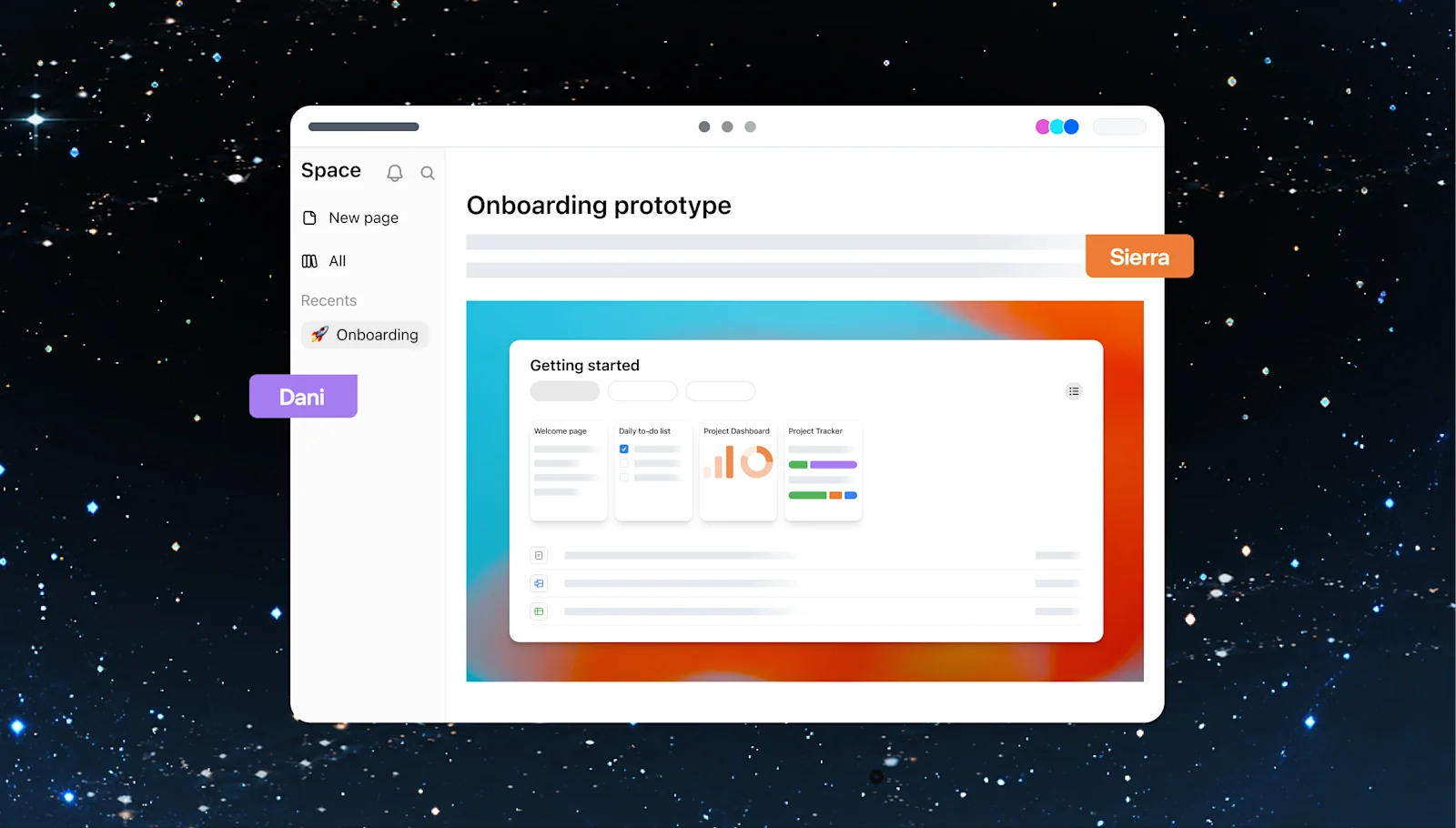
Eine Page ist „ein neuer Dokumenttyp, gebaut für die Zusammenarbeit von Mensch und Agent“, so beschreibt OpenAI sie in der DevDay-2026-Zusammenfassung. Im Help Center klingt es nüchterner: Eine Page ist ein bearbeitbares Dokument, in dem du mit ChatGPT und mit anderen Menschen zusammenarbeitest. Pages leben in ChatGPT Space, und laut OpenAI auf der Space-Funktionsseite ist das der Ort für die Seiten und Dateien, die du erstellst. Es ersetzt außerdem die alte Library.
Ich baue beruflich KI-Agenten bei eesel, also habe ich zuerst geschaut, wo genau die KI sitzt. In den meisten „KI-Dokument“-Tools ist der Assistent ein Seitenpanel, das an einen Editor drangeschraubt wurde, so fing auch Notion AI an. Hier ist es anders: Die Seite selbst ist ein ChatGPT-Objekt. Du kannst eine aus einer Unterhaltung starten, einen Agenten inline taggen und einen Block hinterlassen, den Leser als Prompt ausführen. Für mich ist das ein echter Designunterschied, kein Rebranding.
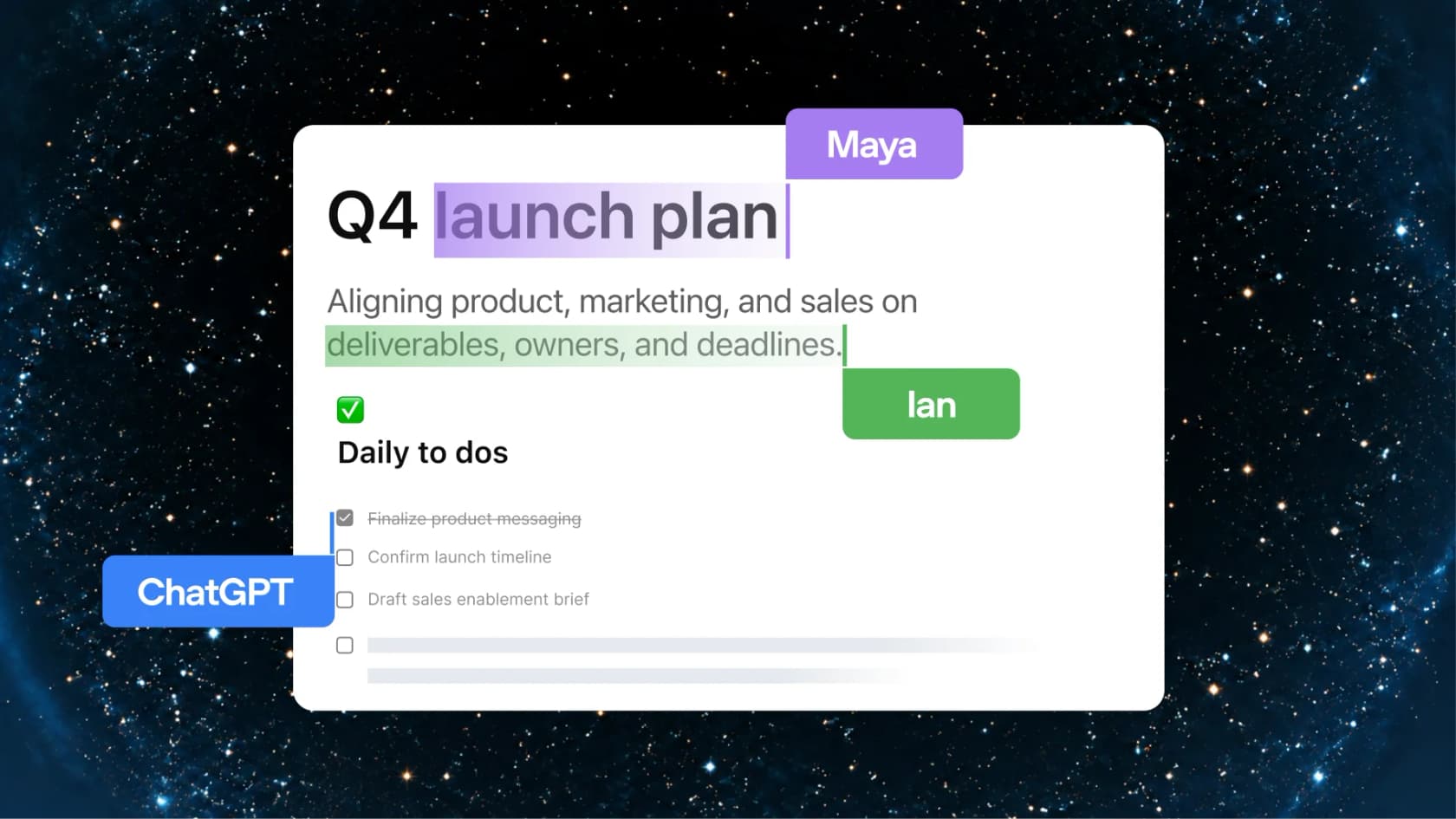
Zwei Begriffe bringen Leute durcheinander. Space ist der Produktbereich. Ein Space, kleingeschrieben, ist eine ordnerartige Gruppe von Seiten: Jeder bekommt einen persönlichen, und du kannst weitere für ein Thema oder ein Team anlegen, so der Einstiegsleitfaden. Seiten können auch Unterseiten enthalten, eine Launch-Seite kann also Recherche und Kommunikationsplan darunter bündeln.
Sind ChatGPT Pages nur ein umbenanntes Canvas?
Nein, und nach meiner Erfahrung ist das die häufigste Verwechslung. Laut den Release Notes von OpenAI ist Canvas seit dem 28. Mai 2026 „in GPT-5.5 Instant oder GPT-5.5 Thinking nicht mehr verfügbar“, und offiziell ersetzt wird es im Chat durch Schreibblöcke und Code-Blöcke. Am 8. Juni bekamen Schreibblöcke einen Vollbild-Editor, gedacht für Aufsätze und Berichte und auch für Blogbeiträge.
Innerhalb eines einzelnen Chats ist der Nachfolger von Canvas also der Schreibblock. Pages liegen eine Ebene darüber: Sie werden in Space gespeichert, mit Menschen geteilt und von mehreren Personen und mehreren Agenten bearbeitet. Wenn du den alten Canvas-Hilfeartikel heute öffnest, kommt „That page doesn't exist“, und es gibt kein OpenAI-Dokument, das beschreibt, wie man ein Canvas in eine Page umwandelt.
Wer kann ChatGPT Pages nutzen, und was kosten sie?
Pages gehören zu Space, und Space hat keinen eigenen Preis. Auf der ChatGPT-Preisseite findest du keine eigene Zeile dafür; die Business-Seite listet stattdessen „Collaborate together in Space“ als eine der Tariffunktionen. Die ehrliche Antwort auf „Was kosten ChatGPT Pages?“ lautet also schlicht: so viel wie dein Tarif, solange er einer der drei Tarife mit Pages ist.
| Tarif | Preis | Pages | Dot auf Pages | Teilen mit Teams |
|---|---|---|---|---|
| Free, Go, Plus | 0 bis 20 $/Monat | Nicht aufgeführt | Nein | Nein |
| Pro 100 / 200 / 500 | 100 / 200 / 500 $ pro Monat, nur monatlich | Ja | Ja, außerhalb von EWR, Schweiz, UK | Nein, Einladung per E-Mail |
| Business, Standard-Platz | 20 $/Nutzer/Monat jährlich, 25 $ monatlich | Ja | Nein | Ja |
| Business, Premium-Platz | 100 $/Nutzer/Monat jährlich, 125 $ monatlich | Ja | Ja | Ja |
| Enterprise | Vertrieb kontaktieren | Ja, Teilen ist eine Opt-in-Vorschau | Beta, standardmäßig aus | Ja |
Die Pro-Preise stammen aus OpenAIs Artikel zu den Pro-Stufen, die Platzpreise aus den Business-Preisen, und zu beachten: Ein Business-Workspace braucht mindestens zwei Plätze. Die Verfügbarkeit von Dot folgt den Release Notes von OpenAI. Das ganze Tarifbild findest du in meiner Aufschlüsselung der ChatGPT-Preise.
Ein paar Verfügbarkeitsgrenzen, die du kennen solltest, bevor du mit Pages planst:
- Plattformen: Erstellen und Bearbeiten im Web und in der Desktop-App. Mobil kannst du Seiten finden, lesen und teilen, aber Erstellen und Bearbeiten wird zum Start nicht unterstützt (Space-FAQ).
- Plus-Nutzer sind draußen. Library gab es früher in jedem Tarif, auch Free. Space und damit Pages sind nur für Pro, Business und Enterprise aufgeführt.
- Datenresidenz: Space kommt „bald“ für Business- und Enterprise-Workspaces mit Datenresidenz in Kanada oder den VAE.
- Rollout: OpenAI sagt, die DevDay-Funktionen werden „schrittweise ausgerollt“, manche Konten haben also noch nicht alles.
Wie erstellt man eine ChatGPT-Seite?
Es gibt drei Wege, alle dokumentiert unter Work with pages:
- Aus einer Unterhaltung. Bitte ChatGPT, den aktuellen Chat in eine Seite umzuwandeln. Wenn du das Denken schon im Chat erledigt hast, etwa bei einem Deep-Research-Bericht, und das Ergebnis behalten willst, ist das der schnellste Weg.
- Von Grund auf. Wähle in der Space-Seitenleiste New page, gib einen Titel ein und tippe oder füge deinen Inhalt ein.
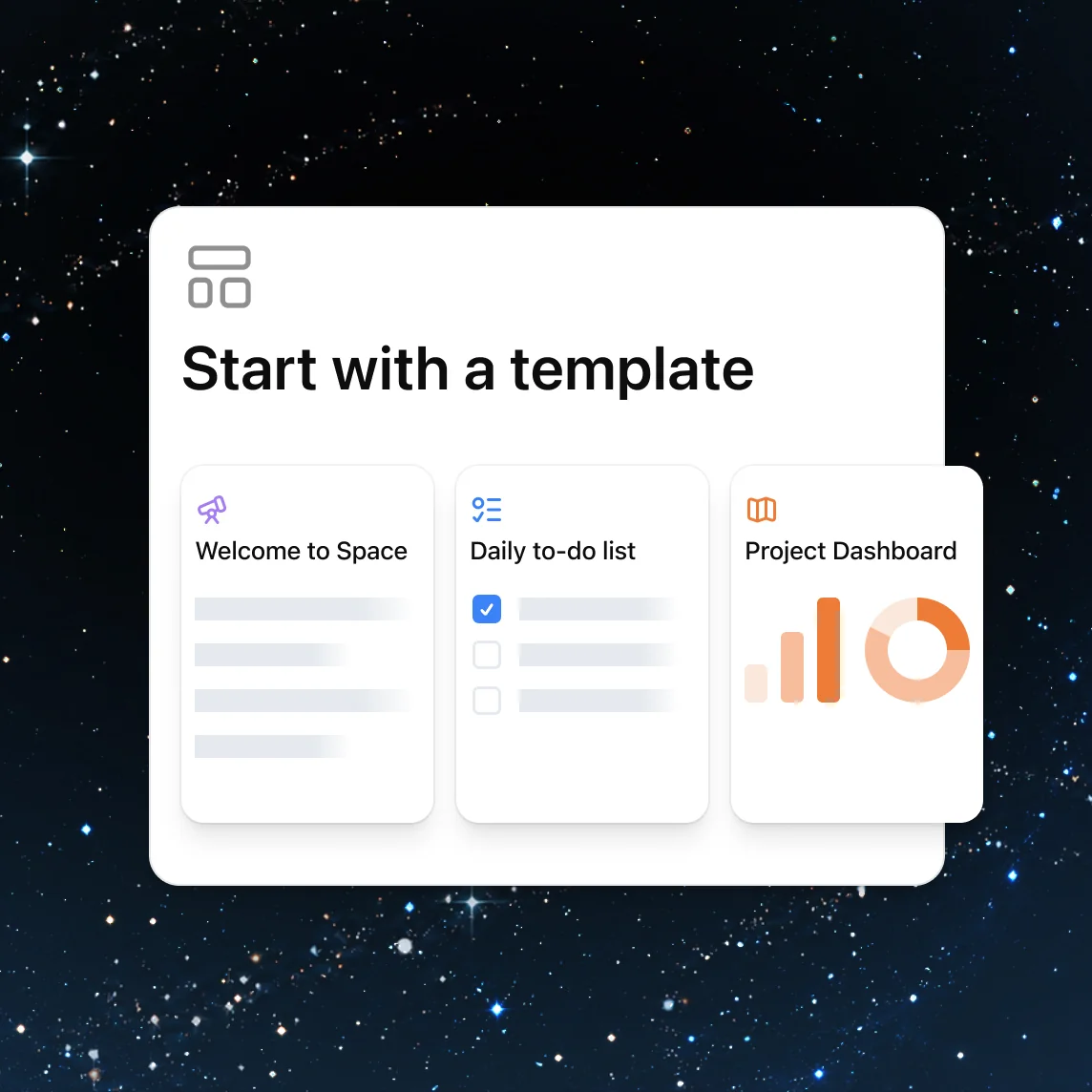
- Aus einer Vorlage. Die Space-Startseite bietet Ausgangspunkte wie „Welcome to Space“, eine tägliche To-do-Liste und ein Projekt-Dashboard.
Sobald die Seite existiert, öffnest du mit / an beliebiger Stelle das Einfügemenü, und um einen Block zu verschieben, ziehst du den Griff daneben. Ein Hinweis: Der Griff kann eine ganze Liste oder den kompletten Abschnitt unter einer Überschrift verschieben, prüfe also, was markiert ist, bevor du loslässt. Tabellen haben eine Width-Einstellung (Normal, Flexible, Full width) und ein Fit-Menü für die Spaltenbreiten.
Wenn du aus dem Chat kommst, rate ich dazu, aus einer Unterhaltung zu starten statt mit einer leeren Seite. Die Seite erbt den Kontext der Arbeit, und du sparst dir, ein Briefing neu zu tippen, das ChatGPT schon kennt.
Was kann auf einer ChatGPT-Seite stehen?
Seiten bestehen aus Blöcken, und im /-Menü stecken die interessanten. Unten die vollständige Liste aus OpenAIs Pages-Dokumentation, gruppiert danach, wofür jeder Block gedacht ist:
| Block | Was er tut | Wann ich ihn nutzen würde |
|---|---|---|
| Überschriften, Listen, Checklisten, Zitat | Grundstruktur | Auf jeder Seite |
| Table, Code, Highlight | Infos vergleichen, Code teilen, Hinweis hervorheben | Spezifikationen, Entscheidungsprotokolle |
| Image | Bild hochladen oder mit ChatGPT Images erzeugen | Mockups, schnelle Grafik |
| File | Datei anhängen, die Leser herunterladen können | Verträge, Exporte |
| Page, Link to page | Unterseite anlegen oder auf eine bestehende verlinken | Lange Projekte |
| Files, Pages, Chats | Vorhandenes Material referenzieren, ohne es zu kopieren | Eine Entscheidung mit ihrem Quell-Chat verknüpfen |
| Generate | Text direkt in die Seite entwerfen | Erste Entwürfe von Abschnitten |
| Visualize | Interaktiven Rechner, ein Diagramm oder ein Screen-Design bauen | Budgetmodelle, Abläufe, Prototypen |
| Prompt | Eine Anfrage speichern, die Leser mit Chat about this ausführen | Onboarding-Dokumente, Briefings |
| Task, Agent Instructions | Aktionen für Codex oder Hinweise für Agenten hinterlassen | Übergaben in der Entwicklung |
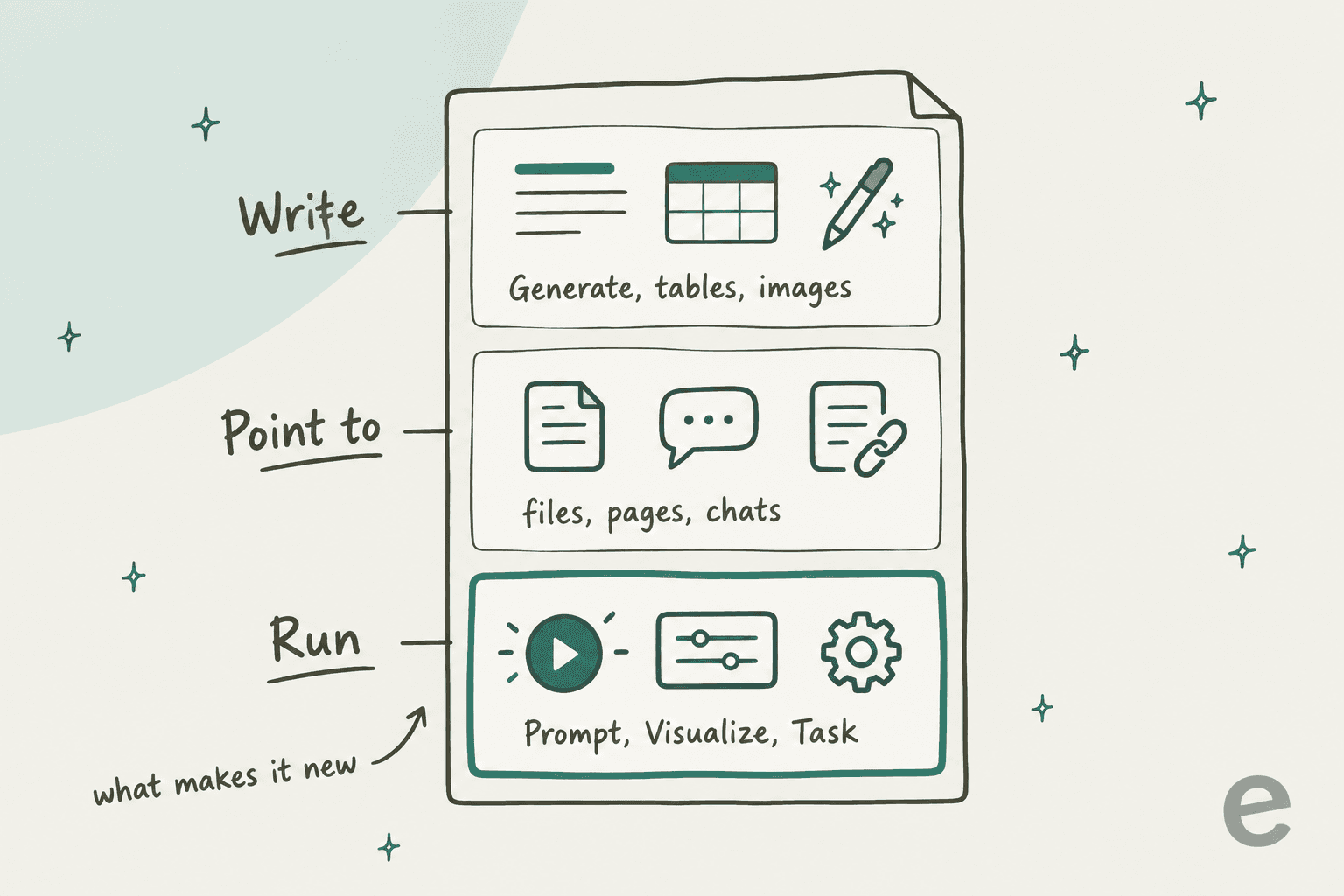
Die ersten beiden Ebenen findest du in praktisch jedem modernen Dokumenteneditor. Auf die dritte würde ich achten, denn sie ändert, wofür ein Dokument überhaupt da ist.
Prompt-Blöcke machen aus einem Dokument etwas, das Leser ausführen
Ein Prompt-Block speichert eine Anfrage, mit der jeder Leser der Seite einen Chat starten kann. Für eine Projektseite lautet OpenAIs eigenes Beispiel: „Fasse die offenen Entscheidungen auf dieser Seite zusammen und schlage die nächsten drei Schritte vor.“ Beim Bearbeiten wählst du Chat about this, um ihn zu testen; Leser wählen ihn einfach aus.
Diese Funktion würde ich zuerst nutzen. Stell dir eine Onboarding-Seite mit einem Prompt-Block vor: „Frag mich die fünf Dinge ab, die neue Mitarbeitende in Woche eins falsch machen.“ Dann wird die Seite nicht mehr überflogen, sondern befragt. OpenAI trennt die beiden Entwurfswerkzeuge sauber: Generate ist für neuen Seiteninhalt, ein Prompt-Block für einen wiederverwendbaren Prompt für Leser.
Visualize-Blöcke packen eine kleine App in die Seite
Tippe /visualize und beschreibe zwei Dinge: was gezeigt werden soll und wie Leser damit interagieren sollen. OpenAIs Beispiel ist ein Projektbudget-Rechner, bei dem Leser Teamgröße, Wochen und Wochenkosten pro Person ändern und die Summe sehen. Das Menü bietet auch Ausgangspunkte für eine App, ein Screen-Design, ein Widget oder ein Diagramm.
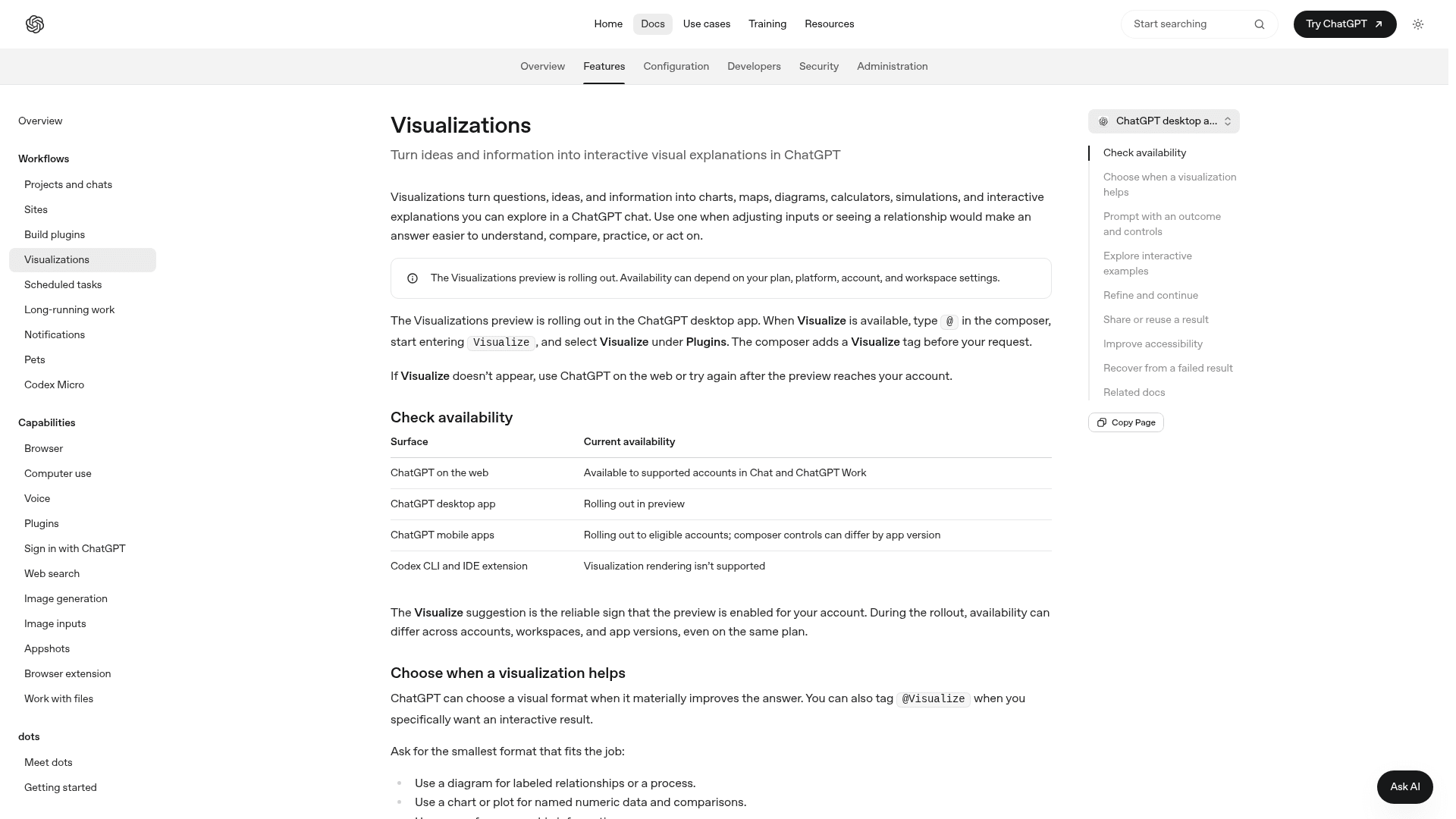
Drei Grenzen aus den Visualizations-Dokumenten solltest du im Kopf behalten:
- Eine Visualisierung ist „generell eine Momentaufnahme der Informationen, die ChatGPT beim Erstellen hatte, kein Live-Dashboard.“
- Die Erzeugung dauert „eine Minute oder länger“. In OpenAIs eigenen Demos waren es zwischen 1m11s und 2m11s.
- Eine Folgeanfrage „kann eine neue Visualisierung erzeugen, statt das ursprüngliche Ergebnis direkt zu bearbeiten“, rechne also eher mit Neugenerieren als mit Feinschliff.
Brauchst du etwas Dauerhaftes mit eigener URL, Berechtigungen oder gespeicherten Daten, verweist OpenAI auf Sites, und du kannst ChatGPT auch bitten, eine Visualisierung in eine Site umzuwandeln.
Wie bearbeitet ChatGPT eine Seite?
Es gibt vier Wege, einen Agenten an einer Seite arbeiten zu lassen, beschrieben in OpenAIs Leitfaden zu Agenten in Space:
| Wo du fragst | Am besten für |
|---|---|
| Die Unterhaltung neben der Seite | Größere Überarbeitungen oder Fragen. Sag, ob im Chat geantwortet oder die Seite bearbeitet werden soll. |
| Text markieren, dann Ask for change | Eine Passage umschreiben. Du prüfst die Änderung, bevor du sie annimmst. |
@ChatGPT oder @dot inline tippen | Eine schnelle Anfrage genau dort, wo du schreibst |
@ChatGPT oder @dot in einem Kommentar | Eine Anfrage an einen Diskussionsstrang gebunden halten |
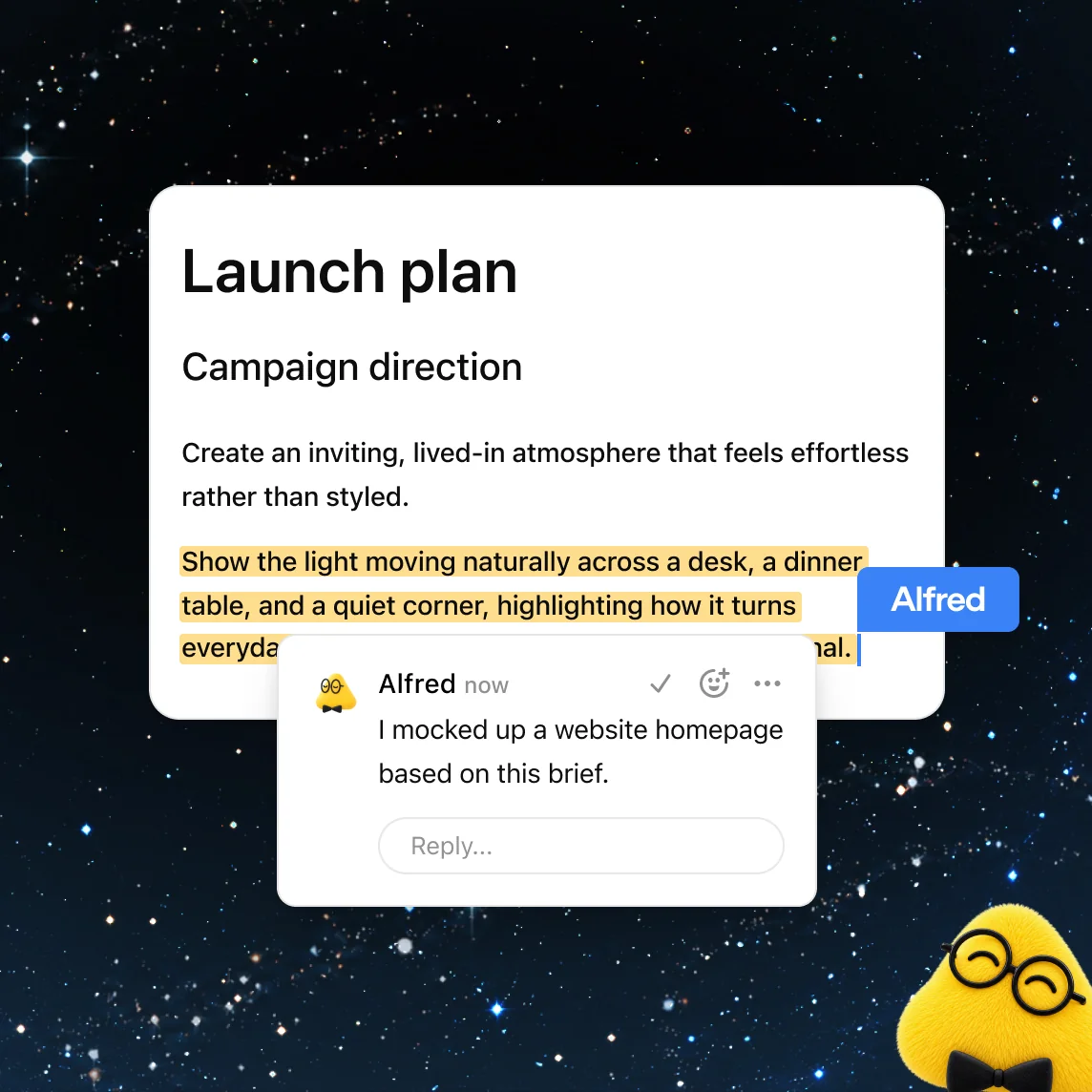
Das Detail, das mich am meisten überrascht hat: Jeder Mitarbeitende arbeitet mit seinem eigenen ChatGPT, laut Space-FAQ. Zwei Personen, die eine Seite bearbeiten, nutzen womöglich verschiedene Agenten, verschiedene verbundene Tools und verschiedene Anweisungen. Das ist das Gegenteil eines ChatGPT-Gruppenchats, in dem alle eine Unterhaltung mit einem Assistenten teilen. OpenAIs eigener Rat lautet: „Einigt euch, wer was ändert, und prüft das Ergebnis.“ Als jemand, der Agenten baut, nehme ich das ernst, denn zwei Assistenten mit unterschiedlichem Kontext im selben Dokument sind ein Rezept für Abschnitte, die sich leise widersprechen.
Dein Dot, OpenAIs dauerhaft laufender persönlicher Agent, kann ebenfalls an Seiten arbeiten. Du kannst ihn aus ChatGPT, Slack oder Microsoft Teams bitten, eine Seite aktuell zu halten, und er kann Kommentare wie den unten hinterlassen. Dots brauchen einen Pro-Platz außerhalb von EWR, Schweiz und UK oder einen Business-Premium-Platz, und sie sind bei Enterprise in der Beta, standardmäßig aus. Mehr dazu in meinem Leitfaden zu OpenAI Dots. Wenn du einen Premium-Platz nur dafür erwägst, rechne ich es in meinem Beitrag zu den Dots-Preisen durch.
Aktualisieren sich ChatGPT Pages von selbst?
Noch nicht, und genau hier driften Marketing und Produkt auseinander. Die Space-Funktionsseite wirbt mit „Powerful, self-updating pages“, die „sich aus deinen verbundenen Tools aktuell halten können“. Der Einstiegsleitfaden sagt dagegen: „Automatic page updates with Keep updated are not available at launch.“
Das Agenten-Dokument geht noch einen Schritt weiter, und diesen Satz würde ich mir an den Monitor kleben: „Writing a cadence in a page or its instructions doesn't by itself confirm that a task is scheduled.“
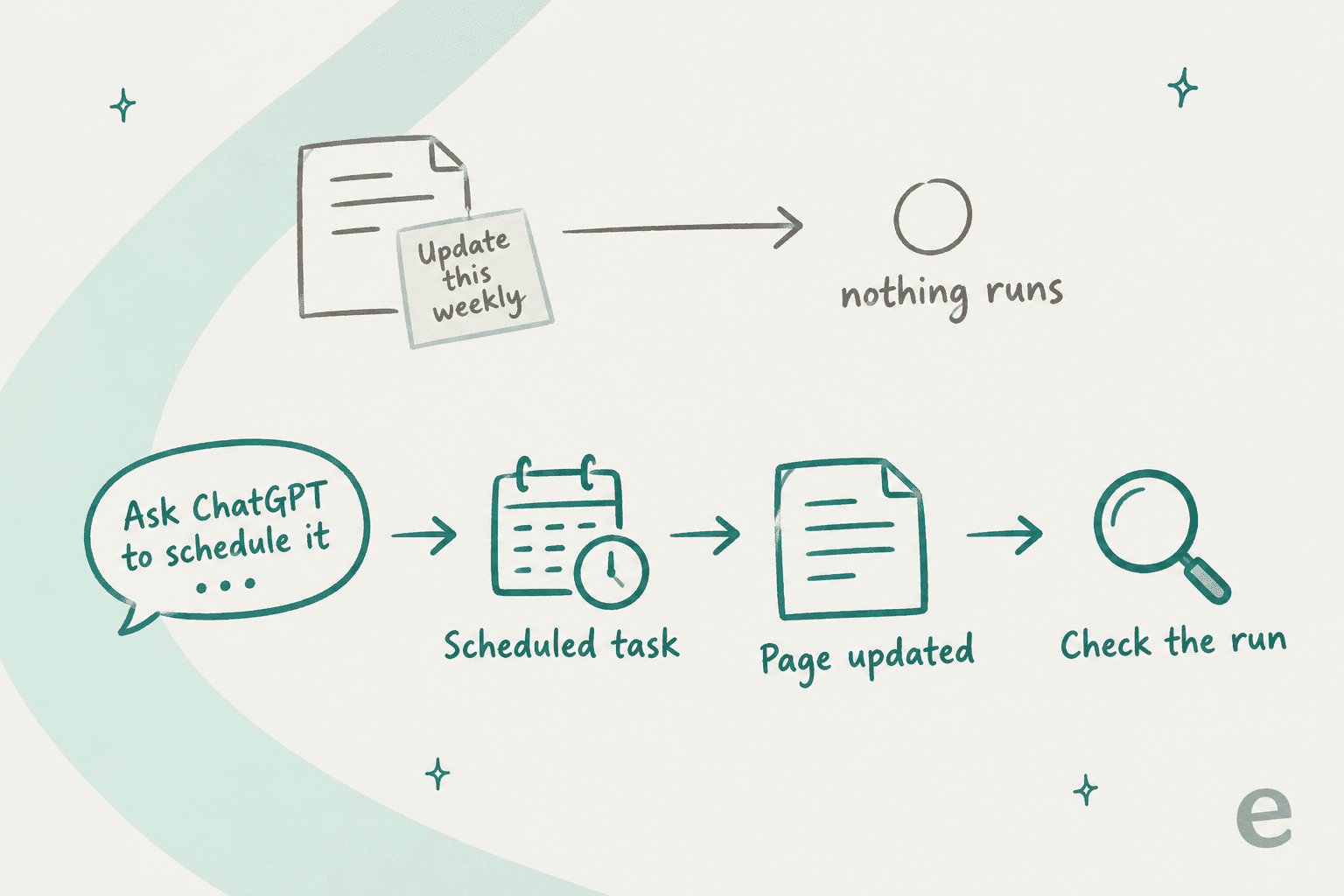
Wenn du heute eine wöchentliche Statusseite willst, bitte ChatGPT im Chat, eine geplante Aufgabe einzurichten, und prüfe dann, ob die Aufgabe gespeichert und aktiviert ist, ob sie wirklich lief und ob sich die Seite geändert hat. Das ist mehr Aufpasserei, als „selbstaktualisierend“ vermuten lässt, aber es funktioniert mit dem, was bisher ausgeliefert wurde.
Wie funktioniert das Teilen einer ChatGPT-Seite?
Seiten haben drei Zugriffsstufen, laut Collaborate in Space: View zum Lesen, Comment zum Lesen und Feedback geben und Edit zum Ändern von Inhalten. Bei Business und Enterprise teilst du mit Personen oder mit Teams in deinem Workspace. Bei einem persönlichen Pro-Tarif geht die Einladung per E-Mail oder per Link, „wo diese Option verfügbar ist“.
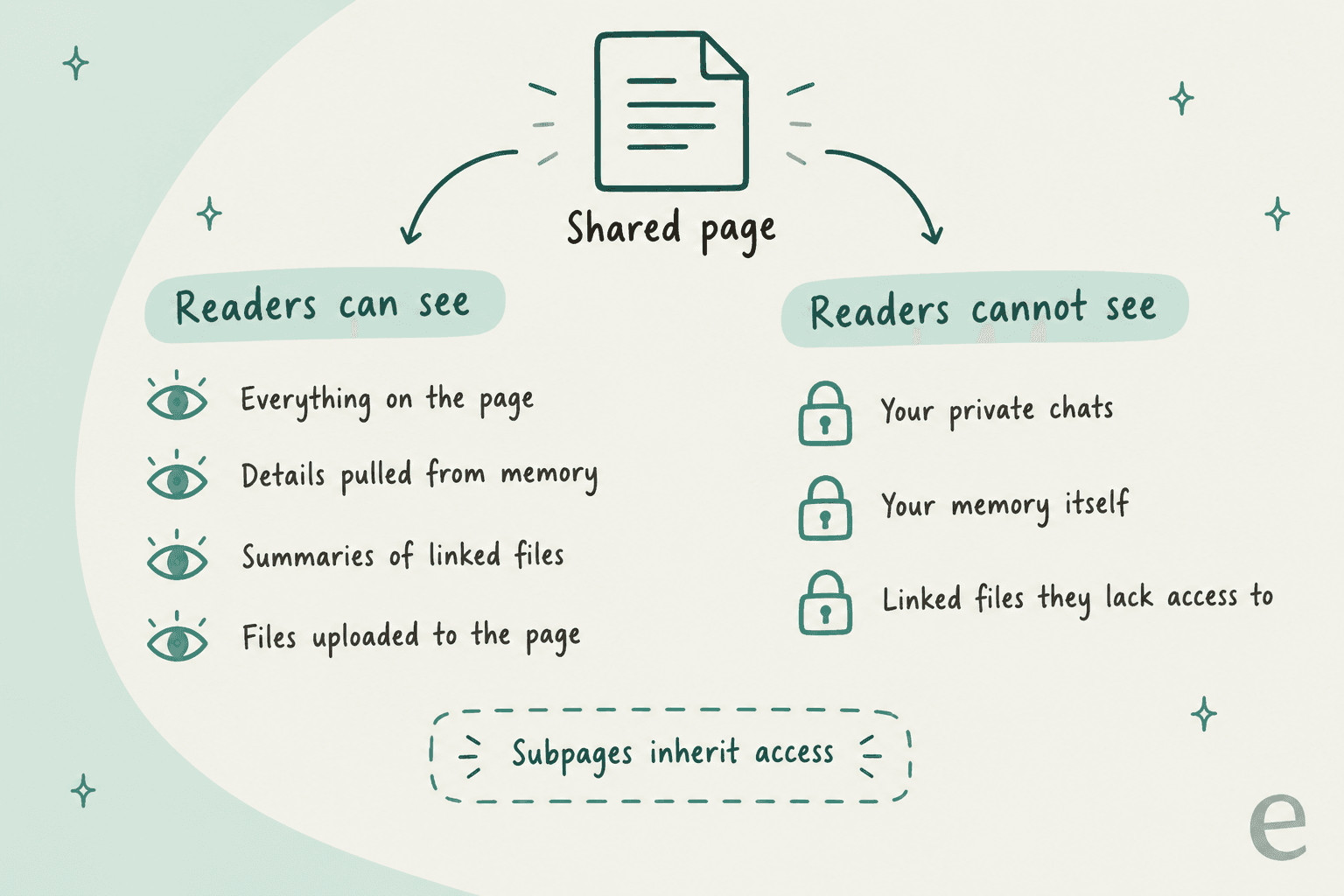
Vier Verhaltensweisen beim Teilen aus OpenAIs Artikel zu Teilen und Datenkontrollen, die ich vor dem Klick auf Share prüfen würde:
- Memory landet auf der Seite. Teilen legt deine privaten Chats oder dein Memory nicht offen, aber alles, was ChatGPT auf die Seite schreibt, ist sichtbar, „einschließlich persönlicher Details aus dem Memory“.
- Zusammenfassungen reisen mit, Dateien nicht. Eine verknüpfte Datei behält ihre eigenen Berechtigungen, aber alles, was auf die Seite kopiert oder zusammengefasst wird, sehen alle mit Zugriff.
- Geerbter Zugriff bleibt. Unterseiten erben den Zugriff von ihrer übergeordneten Seite oder ihrem Space, und das Entfernen einer direkten Einladung entfernt den geerbten Zugriff nicht.
- Das Löschen einer Seite löscht ihre Unterseiten, auch Unterseiten anderer Personen, und schiebt sie in den Papierkorb.
Bei persönlichen Tarifen gibt es noch eine Besonderheit: Wenn du das Training ausschaltest, ein Mitarbeitender es aber an hat, „können deine Beiträge über seine Interaktion trotzdem für das Training verwendet werden“. Daten von Business und ChatGPT Enterprise werden standardmäßig nicht für das Training genutzt.
ChatGPT Pages im Vergleich zu Schreibblöcken, Projects, Notion und Google Docs
Pages überschneiden sich mit Tools, die du wahrscheinlich schon nutzt. So würde ich die Arbeit aufteilen, basierend auf der Dokumentation der jeweiligen Produkte:
| ChatGPT Pages | Schreibblöcke (im Chat) | ChatGPT Projects | Notion / Google Docs | |
|---|---|---|---|---|
| Einheit | Geteilte, blockbasierte Seite | Langer Entwurf in einem Chat | Chats gebündelt mit Dateien und Anweisungen | Geteiltes Dokument |
| Gemeinsames Bearbeiten in Echtzeit | Ja, im Web und auf dem Desktop | Nein | Nein, stattdessen geteilte Chats | Ja |
| KI-Bearbeitung | ChatGPT, Codex, dein Dot, je das eigene jedes Nutzers | ChatGPT in diesem Chat | ChatGPT mit Projektkontext | Eingebaute KI-Zusätze |
| Ausführbare Blöcke | Prompt, Visualize, Task | Nein | Nein | Begrenzt |
| Tarife | Pro, Business, Enterprise | Alle ChatGPT-Tarife | Alle Tarife, auch Free | Kostenlose Stufen verfügbar |
| Mobiles Bearbeiten | Nicht zum Start | Ja | Ja | Ja |
| Auto-Updates | Nicht zum Start | Nein | Nein | Über Integrationen |
Der Projects-Hilfeartikel bestätigt, dass Projects in jedem Tarif laufen, und OpenAI sagt, ein Space zu erstellen „ersetzt deine bestehenden Projects nicht“. Mein Rat: Denke weiter in Projects und verschiebe das Ergebnis in eine Seite, sobald andere daran mitarbeiten müssen.
Gegenüber Notion und Google Docs gewinnen Pages bei den Agenten, verlieren aber bei der Reife. Es gibt noch kein mobiles Bearbeiten und keine Tabellen, keine veröffentlichten Seiten- oder Speichergrenzen und keinen öffentlichen Link zu einer Seite für Personen außerhalb deiner Einladungsliste, es sei denn, Link-Sharing ist für dich verfügbar. Wenn dein Team in Notion lebt, würde ich nicht migrieren. Ich würde Pages für KI-lastige Arbeitsdokumente nutzen und das führende System dort lassen, wo es schon ist. Mein Vergleich Notion AI vs. ChatGPT behandelt die ältere Seite dieser Abwägung.
Wenn du deinen Dokumenten-Stack grundsätzlich überdenkst, ist mein Vergleich Confluence vs. Notion ein guter Startpunkt. Für KI-Hilfe auf den Dokumenten, die du schon hast, wirf einen Blick auf meine Übersicht der besten KI-Dokumentationsassistenten.
Was ist noch nicht live?
OpenAIs Dokumentation ist ungewöhnlich offen darüber, was ausgeliefert wurde und was nicht, was ich schätze. Hier die Liste mit Stand 1. Oktober 2026:
| Funktion | Status | Quelle |
|---|---|---|
| Keep updated (automatische Seitenaktualisierung) | Zum Start nicht verfügbar | Getting started |
| Kollaborative Folien | „In den kommenden Wochen“ | DevDay-Zusammenfassung |
| Tabellen | „Bald“ | Space-Funktionsseite |
| Mobil erstellen und bearbeiten | „Bald“, heute nur lesen und teilen | Space-FAQ |
| Datenresidenz Kanada und VAE | „Bald“ | Getting started |
| Dem Dot per SMS schreiben | „Bald“ | Space-Funktionsseite |
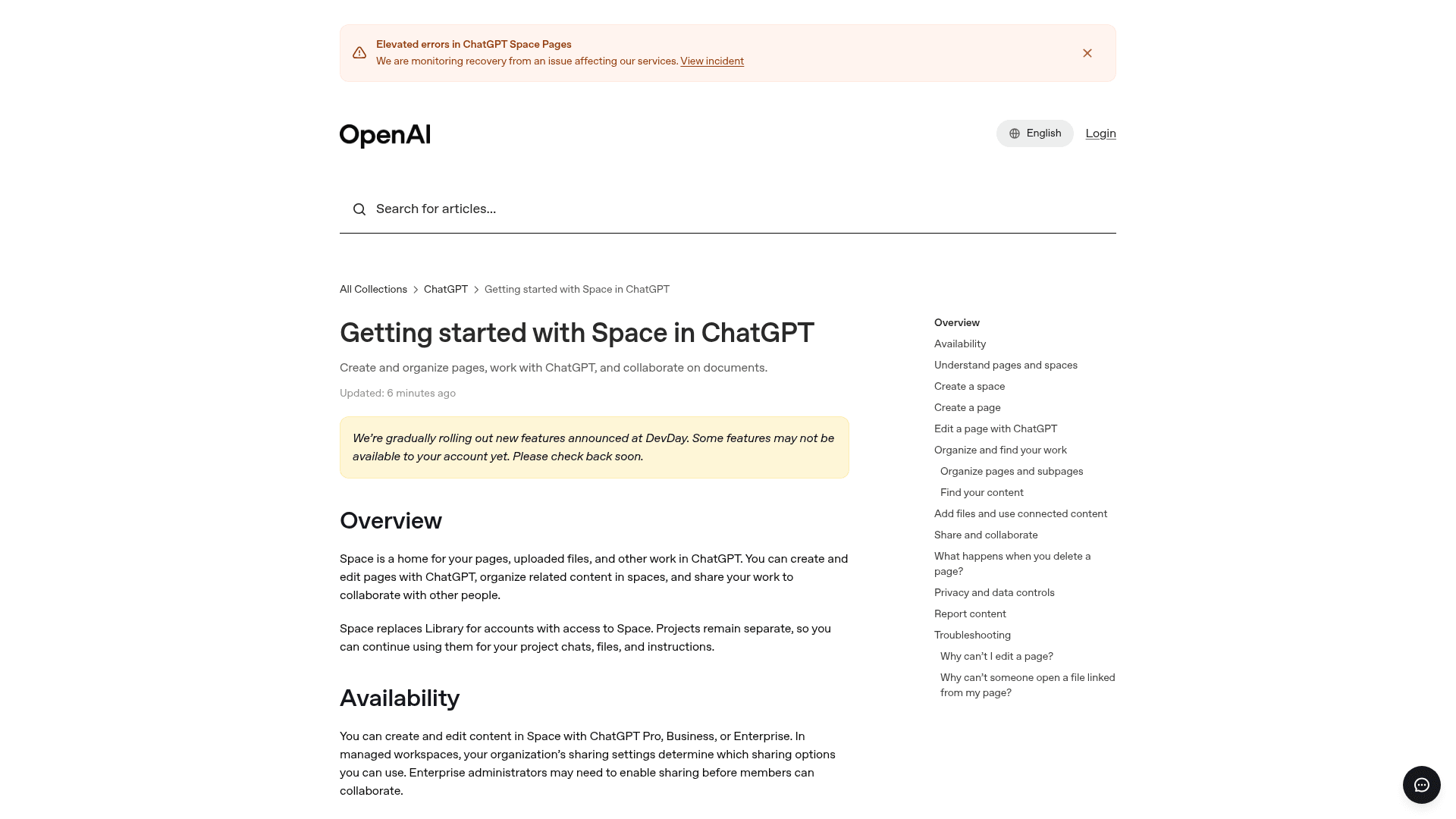
Auch die Startwoche war etwas holprig. Am 1. Oktober zeigte das Help Center von OpenAI noch ein Status-Banner zu „Elevated errors in ChatGPT Space Pages“.
Was sagen die Leute über ChatGPT Pages?
Zwei Tage nach dem Start spaltet sich die Reaktion in drei Lager: „Das ist Notion“, „Das ist, was Teams wirklich wollen“ und „Das ist noch ein Ding, das in ChatGPT gequetscht wurde“. Der meistgelikte Kommentar unter OpenAIs eigenem Launch-Post war ein Witz:
"every ai lab eventually ships google docs with worse fonts"
Die interessanteren Stimmen sehen in der Dokumentenebene den eigentlichen Reiz. Die Produktchefin Claire Vo formulierte es so, und 292 Leute stimmten ihr zu:
"imo: @OpenAI dots slightly overhyped and space underhyped - every company I know wants an AI-native collaboration workspace (docs, slides, sites)"
Die beste Frage kam als Antwort unter dem Launch-Post, und weil mehrere Agenten dieselbe Seite bearbeiten können, würde ich sie auch stellen:
"If agents can edit dashboards and checklists, the hard part is deciding which changes need approval. Does Space expose a per-action history?"
Die Teilantwort für heute ist Show attribution, das zeigt, wer „wenn verfügbar“ beigetragen hat, plus das Prüfen jeder Ask for change-Änderung vor der Annahme. Einen dokumentierten Freigabe-Ablauf pro Aktion gibt es noch nicht.
Auf Hacker News gewann der Starttag selbst nicht viele Fans, weil Rollout und Fehler-Banner aufeinandertrafen:
"Still not available and spaces page just produces a javascript error. This is the most botched release I've seen in recent history."

Und Peter Yang, der einen beliebten Produkt-Newsletter schreibt, benannte das Wildwuchs-Problem, das viele Teams vermutlich spüren werden:
"I'm a broken record about this, but cramming Codex, Work, dots, Spaces, Pages, and more all into ChatGPT is overwhelming."
Fünf Wege, wie ich ChatGPT Pages tatsächlich nutzen würde
Pages verdienen ihren Platz, wenn mehr als eine Person oder mehr als ein Agent an einem Dokument arbeitet. Hier würde ich anfangen:
- Ein Launch-Plan mit Prompt-Block. Plan, Verantwortliche und Termine auf eine Seite, dann ein Prompt-Block: „Liste jede Aufgabe ohne Verantwortlichen und jeden Termin, der noch als vorgeschlagen markiert ist.“
- Ein Onboarding-Hub. Behandle ihn wie eine kleine interne Wissensdatenbank: eine übergeordnete Seite pro Rolle, Unterseiten für Tools und Prozesse und ein Prompt-Block, mit dem neue Mitarbeitende sich selbst abfragen.
- Ein Budget- oder Preismodell. Nutze
/visualizefür einen Rechner zum Ausprobieren und halte die Annahmen in einer Tabelle direkt darüber fest. - Meeting-Follow-ups. Das Meetings-Plugin speichert private Notizen in der macOS-Desktop-App in Space; die teilenswerten Teile kannst du in eine Seite verwandeln.
- Eine Codex-Übergabe. Schreibe die Spezifikation und füge einen Task-Block hinzu, damit Codex die Aktion direkt von der Seite aufnehmen kann.
Wofür ich Pages noch nicht nutzen würde: alles, was ohne menschliche Kontrolle aktuell bleiben muss, alles, was dein Team hauptsächlich mobil bearbeitet, und alles, was Kunden lesen müssen. Wenn das für dich K.o.-Kriterien sind, listet meine Übersicht der ChatGPT-Alternativen Tools, die das heute abdecken.
eesel, wenn deine Dokumente Kunden antworten sollen
Pages sind gut darin, ein Team dazu zu bringen, Dinge gemeinsam aufzuschreiben. Sie bringen dieses Wissen aber nicht zu dem Kunden, der um 2 Uhr nachts eine Frage stellt. In einer aktuellen Demo erzählte eine DTC-Supplement-Marke mit rund 7.000 Tickets im Monat dem eesel-Team, ihre Antworten seien verstreut über SOP-Dokumente, nicht transkribierte Loom-Videos und veraltete Makros. Alles in noch ein Dokument zu schreiben, hätte keine einzige Antwort verändert.
Diese Lücke füllt eesel. Es ist ein KI-Helpdesk-Teammitglied, das in den Helpdesk einsteigt, den du schon betreibst, etwa Zendesk oder Freshdesk, und direkt dort Antworten entwirft oder sendet.
Es lernt aus dem, was dein Team bereits geschrieben hat, ähnlich wie eine KI-Wissensdatenbank, die zurückantwortet: Google Docs, Notion, Confluence und deine früheren Tickets. Vor dem Livegang testet der Simulation-Skill Antworten an Hunderten deiner früheren Tickets, du siehst also, wie es geantwortet hätte, bevor es ein Kunde tut.
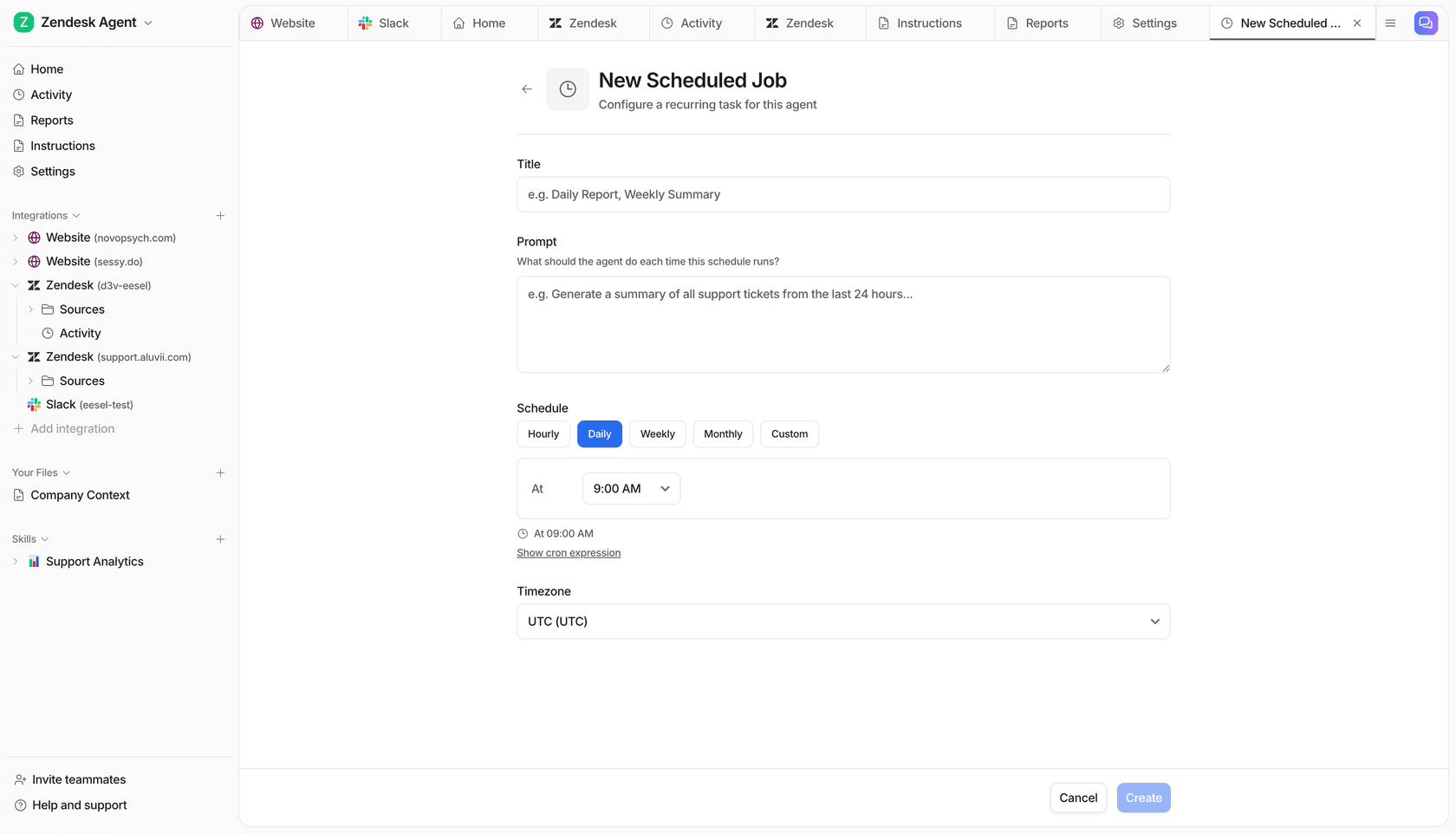
Und anders als eine Seite, die nur „wöchentlich aktualisieren“ sagt, laufen die geplanten Jobs von eesel tatsächlich, zum Beispiel ein wöchentlicher Durchlauf, der die Fragen findet, die dein Help Center nicht beantwortet, und dann die fehlenden Artikel entwirft. Teste eesel kostenlos oder sieh dir die Preise an.
Häufig gestellte Fragen
Was sind ChatGPT Pages?
Welche ChatGPT-Tarife enthalten Pages?
Wie erstelle ich eine Seite in ChatGPT?
Sind ChatGPT Pages dasselbe wie Canvas?
Kann sich eine ChatGPT-Seite automatisch aktualisieren?
Kann ich ChatGPT Pages auf dem Handy bearbeiten?
Ist es sicher, eine ChatGPT-Seite mit meinem Team zu teilen?
Können Kunden ChatGPT Pages sehen?


Article by
Kira
Kira is a writer at eesel AI with a Computer Science background and over a year of hands-on experience evaluating AI-powered customer service tools. She focuses on breaking down how helpdesk platforms and AI agents actually work so that support teams can make better buying decisions.