


Para dar aos agentes o contexto completo do cliente em cada ticket, decida as quatro coisas que um agente precisa saber antes da primeira resposta, e coloque cada uma onde o agente já olha, porque no Zendesk a maior parte disso já existe em um painel de contexto fechado por padrão. As quatro são: quem é o cliente, o que aconteceu em seus tickets anteriores, o que ele já tentou, e um resumo curto deste ticket. No Zendesk, isso significa configurar o cartão de perfil do usuário, ativar perfis e eventos Sunshine para dados de outros sistemas, e usar resumos de tickets em threads longas. Isso importa porque a pesquisa CX Trends 2026 do Zendesk descobriu que 81% dos clientes querem que os agentes continuem a conversa sem fazê-los repetir tudo. O eesel, um colega de equipe de IA que trabalha dentro do Zendesk, pode ler cada ticket e o histórico do cliente e deixar esse contexto como uma nota interna. Um agente de código com IA pode configurar isso com a CLI do eesel e testar antes do lançamento; conectar o Zendesk ainda exige a aprovação de um administrador.
O que significa contexto completo do cliente?
Contexto completo do cliente é tudo o que um agente precisa para responder bem a essa pessoa, visível antes mesmo de ele começar a digitar: quem ela é, o que aconteceu antes, o que ela tentou e em que ponto este ticket está. Eu trabalho no time de suporte do eesel, e a pergunta que faço sobre qualquer ticket é simples: eu conseguiria responder bem sem pedir ao cliente algo que ele já nos contou? Se a resposta for não, o contexto está faltando, ou está em algum lugar que eu não olhei.
Os clientes notam a diferença, e uma experiência ruim custa mais do que o ticket em si: o guia de recuperação de clientes cobre o que é preciso fazer depois. O anúncio do CX Trends 2026 do Zendesk, baseado em uma pesquisa com 6.182 consumidores e 5.115 representantes de empresas em 22 países, colocou isso em números:
"Consumers now expect service that picks up where they left off: 81% want agents to continue the conversation without backtracking, and 74% are frustrated when they have to repeat information."
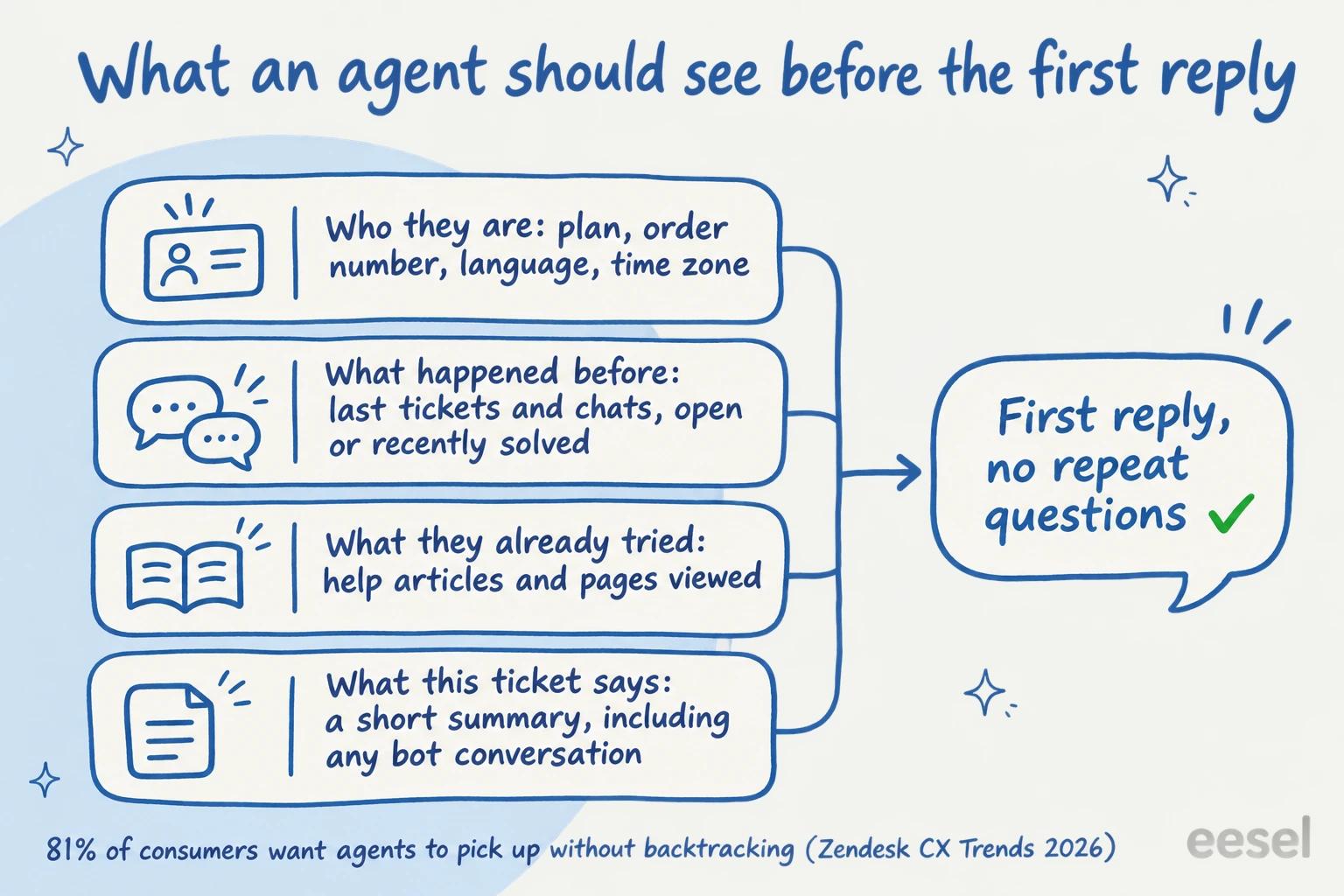
Na prática, o contexto de que um agente precisa chega em quatro camadas, e a maioria dos times tem uma lacuna em pelo menos uma delas:
Por que os agentes perdem contexto que o Zendesk já tem
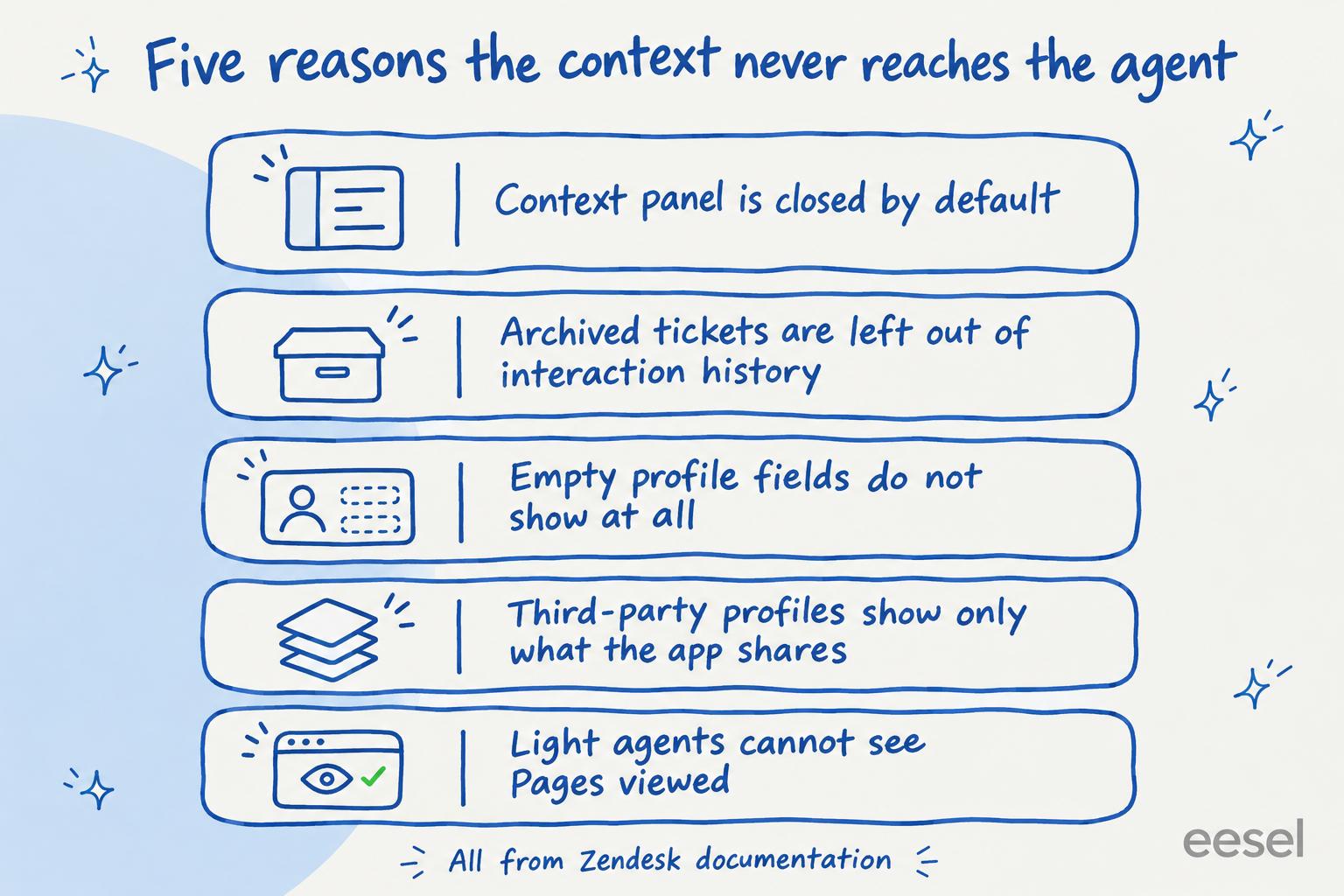
A surpresa, ao ler com atenção a documentação do Zendesk, é que a maior parte desse contexto já é coletada. Ela simplesmente não fica à frente do agente por padrão. O guia do Zendesk sobre visualizar o contexto do cliente diz que o painel de contexto "fica fechado por padrão". Um agente que trabalha rápido lê o ticket no meio da tela e responde; o histórico fica a um clique de distância e nunca é aberto.
Outras quatro lacunas vindas da mesma documentação pegam os times de surpresa. "Tickets arquivados ficam excluídos do histórico de interações", então um problema do cliente do ano passado pode simplesmente não aparecer. No cartão de perfil do usuário, "os campos só aparecem no painel de contexto se contiverem um valor", então um ID de conta ausente parece exatamente igual à ausência do próprio campo de ID de conta. Perfis de terceiros "mostram apenas o que os desenvolvedores do aplicativo escolhem apresentar ao Zendesk", então um perfil do Shopify no contexto do cliente não é o registro completo do Shopify. E nem todo papel vê tudo: light agents não conseguem ver páginas visualizadas, e light agents, contributors e agentes em um papel somente de chat não conseguem ver informações do dispositivo.
Então a solução tem menos a ver com comprar mais dados e mais com decidir o que cada agente precisa ver e colocar isso no caminho dele.
Passo 1: decida as quatro coisas que cada resposta precisa
Antes de tocar no Admin Center, escreva o que um agente do seu time precisa saber antes de responder a um ticket típico. Fique nas quatro camadas acima e nomeie os campos concretamente: para um time de e-commerce, geralmente isso é o número do pedido e seu status, os últimos dois tickets do cliente, o artigo de ajuda que ele leu antes de escrever, e o que o chatbot já disse a ele. Para um time de software, é o plano, o ID da conta, o último ticket e o erro que ele encontrou.
Essa lista é a especificação de cada passo que vem a seguir. Qualquer coisa que não esteja nela fica fora da tela do ticket, porque um painel de contexto cheio de vinte campos é quase tão ruim quanto um vazio.
Passo 2: coloque quem é o cliente no cartão de perfil
O cartão de perfil do usuário é a parte superior do contexto do cliente, e a partir do plano Professional você escolhe o que vai nele. O guia do Zendesk sobre configurar cartões explica que os administradores "podem adicionar, remover e reordenar campos de usuário padrão e personalizados, incluindo informações de contato do usuário e associações de organização."
- No Admin Center, vá em Workspaces > Agent tools > Cards.
- Abra o User profile card e adicione os campos de usuário personalizados da sua lista do Passo 1 (um ID de associação, um plano, um nível de cliente).
- Reordene-os para que o campo que os agentes mais precisam fique primeiro, e remova o que nunca é usado.
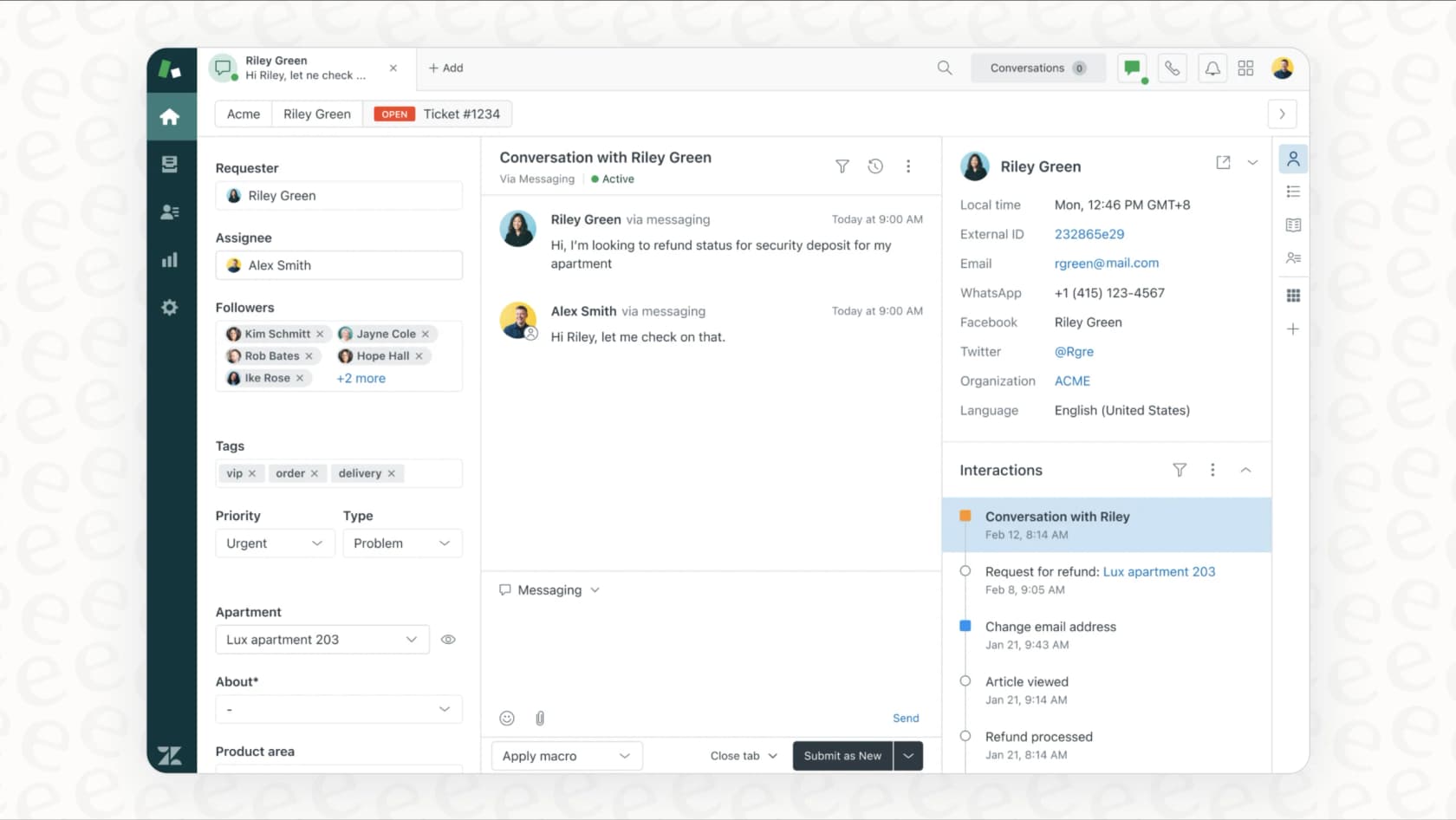
Dois limites vale a pena conhecer. Cartões de organização podem mostrar até 20 campos de organização padrão, mas "campos de organização personalizados não podem ser exibidos em cartões de organização", então um time B2B que mantém detalhes de contrato na organização precisa de outro caminho, como um objeto personalizado relacionado ao ticket, cuja pré-visualização mostra por padrão os primeiros 20 campos do objeto. E como campos vazios ficam escondidos, confira alguns tickets reais depois de salvar para ver o que os agentes realmente recebem.
Passo 3: traga dados dos seus outros sistemas
O que um cliente comprou, pagou ou fez no seu produto raramente vive no Zendesk. A resposta do Zendesk para isso são perfis e eventos Sunshine. O guia sobre adicioná-los ao contexto do cliente descreve duas fontes: eventos do Zendesk, que chegam do Support e do Guide (por exemplo, os artigos da central de ajuda que um cliente visualizou, "para que os agentes não repitam etapas de solução de problemas que o cliente já tentou"), e eventos e perfis personalizados enviados pelas APIs de Events e Profiles, como "o perfil do Shopify de um cliente e suas interações."
- No Admin Center, vá em People > Configuration > Events e marque Zendesk events. Clique em Get started para aceitar eventos da API de Events.
- Vá em People > Configuration > Profiles e clique em Get started para aceitar perfis da API de Profiles.
- Em cada página, marque Show para os tipos que os agentes devem ver, depois Save. Os eventos aparecem no histórico de interações do cliente; os campos de perfil aparecem no cartão de informações essenciais do cliente.
Eventos personalizados precisam de um desenvolvedor ou um app para enviá-los. Se você tem uma loja, confira primeiro as opções da integração Zendesk Shopify: um app que mostra o pedido ao lado do ticket pode cobrir sua lista do Passo 1 sem nenhum trabalho de API. O resumo dos plugins do Shopify para o Zendesk os compara.
Passo 4: torne o histórico impossível de pular
O Interactions lista os tickets e eventos recentes do solicitante, e um agente pode passar o mouse sobre o título de um ticket para pré-visualizá-lo ou filtrar a lista por aplicativo ou tipo de evento. Sugestões de mesclagem no painel de contexto mostram tickets "enviados pelo mesmo solicitante duas semanas antes e depois da criação do ticket atual", o que identifica o cliente que escreveu duas vezes sobre o mesmo problema (sugestões de mesclagem usam o mesmo limite compartilhado do Copilot que os resumos, abaixo); o guia mesclar tickets do Zendesk cobre quando mesclar.
A parte difícil é que o painel começa fechado. A configuração "Default to Customer Context" do Zendesk está documentada para a interface padrão mais antiga do agente, não para o Agent Workspace, então transforme o hábito em parte do processo:
- Transforme abrir o histórico em hábito. Abrir o contexto do cliente é um clique no ícone de usuário na lateral do ticket. Coloque "abrir o contexto do cliente antes de responder" no seu onboarding e no seu scorecard de QA.
- Use um layout personalizado. A partir do plano Professional, o construtor de layout personaliza "tanto a interface principal do ticket quanto o painel de contexto", e permite mover apps populares para o meio do ticket. Planos Professional têm um layout personalizado ativo, usado como padrão; planos Enterprise podem rodar vários por meio de workspaces contextuais, que escolhem um layout por marca, grupo ou formulário de ticket.
- Saiba onde o histórico não ajuda. Para um problema mais antigo que sua janela de arquivamento, pesquise os tickets do cliente em vez de confiar no Interactions.
Mais um detalhe do guia do construtor de layout do Zendesk: um ticket totalmente novo sempre abre no layout padrão, e layouts personalizados só se aplicam depois que o ticket é enviado e reaberto.
Passo 5: resuma os tickets longos
Contexto não é só sobre o passado do cliente. Em um ticket com vinte respostas, o agente que o assume precisa da história até agora. Os resumos de ticket gerados por IA do Zendesk oferecem "um único resumo de até 100 palavras" que destaca "o problema principal, as expectativas do cliente, as ações tomadas, os resultados e o status atual", incluindo "qualquer conversa que o usuário teve com um agente de IA antes de ser transferido para um agente humano."
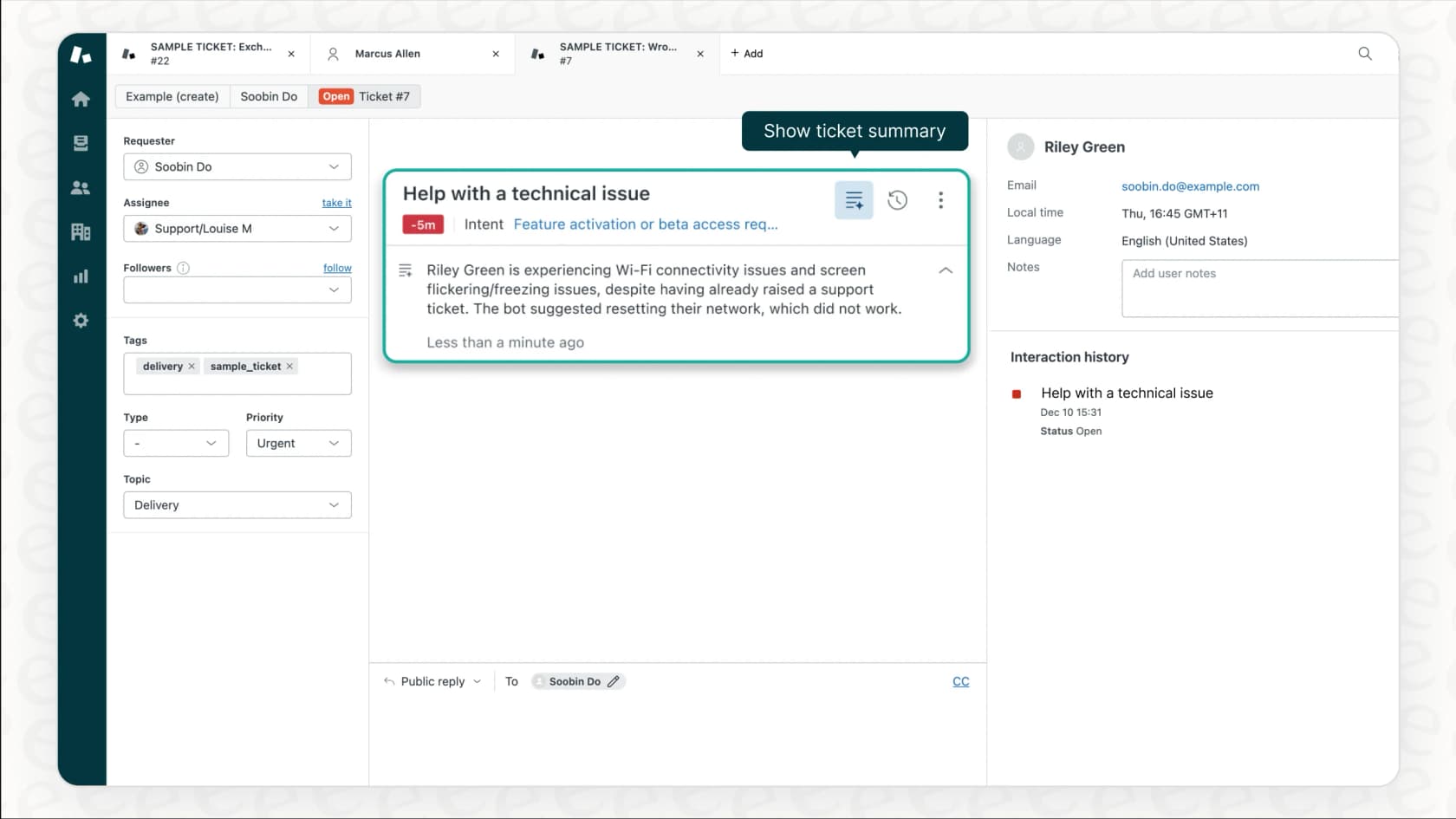
Três configurações decidem se o resumo realmente ajuda:
- Inclua notas internas, se você tiver o add-on. Por padrão, um resumo cobre apenas comentários públicos, e incluir notas internas exige o add-on Copilot (o guia resumo de ticket com Copilot mostra a configuração). Ele adiciona "etapas de solução de problemas realizadas e mensagens para colegas", que costuma ser exatamente o contexto que falta ao próximo agente.
- Lembre-se do que fica de fora. "Side conversations não são incluídas no resumo", então se o seu time trata escalonamentos em side conversations, o agente ainda precisa lê-las.
- Fique de olho no limite. Os resumos vêm com os planos Suite e Support Professional e superiores (veja os preços do Zendesk para os planos), mas a página de preços do Zendesk diz que o uso do Copilot é compartilhado: "Cada agente recebe 5 usos por mês, compartilhados por todo o time", com um limite de 500 por instância. Guarde-os para tickets longos ou transferidos, molde-os com resumos personalizados se tiver o add-on, ou veja o add-on completo do Copilot na análise Zendesk Copilot.
Tickets similares é a outra metade. Ele sugere tickets da mesma marca resolvidos ou fechados nos últimos 90 dias, para que um agente veja como a última pessoa resolveu o mesmo problema; o Zendesk recomenda pelo menos 50 tickets na conta para que isso funcione bem.
Encontre o que falta para seus agentes
Escolha o que seus agentes mais fazem os clientes repetirem para ver onde o Zendesk guarda isso, o plano necessário e o que costuma pegar os times de surpresa.
Erros comuns ao adicionar contexto do cliente
- Adicionar todos os campos que você tem. O cartão é para o que muda a resposta. Vinte campos significam que os agentes param de lê-lo.
- Confiar em um perfil de terceiros como o registro completo. É o que os desenvolvedores do app escolheram enviar. Verifique o sistema de origem para reembolsos, cancelamentos e qualquer coisa envolvendo dinheiro.
- Esquecer a transferência da IA. Se um bot falou primeiro com o cliente, o agente precisa dessa conversa. O guia transferência de agente de IA cobre o que o bot deve passar adiante, e contexto de transferência no Zendesk mostra isso no Zendesk.
- Ignorar o que o próprio ticket diz. O Intelligent Triage classifica todo ticket a partir do Suite Professional; um terceiro contato com sentimento negativo precisa que o histórico seja lido primeiro.
- Não medir nada. Acompanhe com que frequência os agentes fazem uma pergunta que o cliente já respondeu. Reaberturas e contatos repetidos são o sinal; a perda silenciosa de clientes é onde isso termina.
Onde a IA se encaixa, e onde não se encaixa
Tudo isso acima torna o contexto disponível. Ainda assim depende de um agente lê-lo, em cada ticket, rapidamente. É nessa parte que um colega de equipe de IA é bom: ele não pula o painel fechado.
É assim que a Lesson Pro roda o eesel em uma família de marcas de aulas no Zendesk: cada ticket recebe uma nota interna e um rascunho antes de uma pessoa abri-lo. Entre 8 de agosto e 8 de setembro de 2026, isso somou cerca de 1.700 notas internas, cada uma com a marca, o contexto e o que fazer a seguir. O agente começa a partir de um ticket que já foi lido, com o histórico reunido.
Onde ele não se encaixa: julgar o histórico de um cliente quando a resposta é um reembolso, um crédito de boa vontade ou uma exceção. Isso fica com o seu time, e no eesel qualquer ação assim pode ser configurada para esperar a aprovação de uma pessoa. Só para o lado do resumo, o guia resumo de tickets com IA compara as opções, e resumos de IA do Zendesk cobre o recurso nativo do Zendesk com mais profundidade.
Dê aos seus agentes do Zendesk o contexto antes de responderem
Se seus agentes continuam pedindo aos clientes um número de pedido que eles já deram, o contexto está lá, só que ainda ninguém o leu. O eesel entra no seu Zendesk como um colega de equipe: ele lê cada novo ticket e os tickets anteriores do cliente, pode consultar um pedido em uma loja conectada, e deixa uma nota interna com o que importa mais uma resposta pronta, antes de um agente abrir o ticket. O que ele pode fazer por conta própria e o que espera a aprovação de uma pessoa é definido por você, por ação.
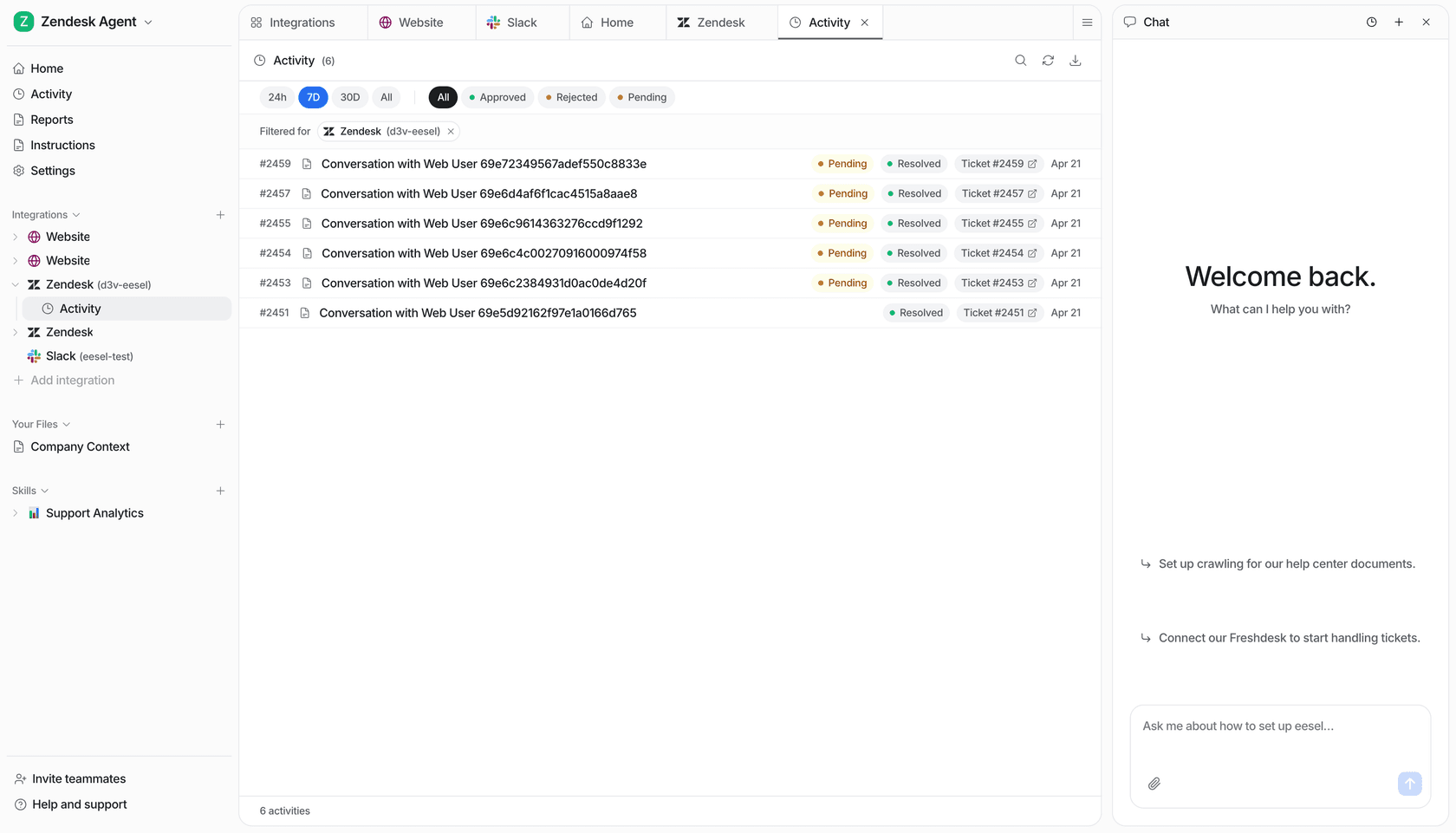
Teste o eesel nos seus próprios tickets do Zendesk e veja em quantas primeiras respostas os clientes deixam de ser solicitados a se repetir.