Shopify Canvasとは?仕組みと、現時点でできないこと

Riellvriany Indriawan

Katelin Teen
最終更新 October 7, 2026

要点
Shopify Canvasは2026年10月1日に公開された新しいデザインワークスペースで、ストアのすべてのページを一度に見渡しながら、ShopifyのAIエージェントであるSidekickにチャットでストアの構築や再デザインを頼めます。Sidekickは実際のテーマファイルを編集し、スクリーンショットで自分の作業を確認し、公開をクリックするまで何も本番に反映されません。
ただし注意点があります。まだ初期段階(Shopify自身の言葉です)で、Canvasで開いたテーマは元に戻れない分岐になります。テーマの更新なし、アプリブロックやアプリ埋め込みなし、マーケットなし、翻訳なしで、Sidekickが編集するたびに元に戻す履歴が消えます。ストアがアプリ(レビュー、フォーム、チャットウィジェット)に頼っているなら、複製したテーマで試し、公開中のテーマは当面通常のエディターで扱ってください。
より大きな盲点は公開後にあります。Shopify自身のドキュメントによると、Sidekickは顧客と会話できません。見栄えの良いストアが連れてきた注文は、結局「注文はどこですか?」というメールになります。その役割を担うのがeeselです。Shopifyに接続してリアルタイムの注文データを読み取り、受信トレイやチャットで配送状況、返品、商品に関する質問に答えます。
Shopify Canvasとは?
私はeeselのサポートチームに所属していて、毎日ストアの中で誰もデザインしない部分、つまり受信トレイで過ごしています。Shopifyがストア全体を午後のうちに作り直せるツールを発表したとき、最初に浮かんだのは「すごい、でも増えたチケットは誰が対応するの?」という疑問でした。その点は後ほど。まず、Canvasとは何かから説明します。
Shopify Canvasは、Shopify管理画面の中にあるビジュアルワークスペースで、ストアのすべてのテンプレート(ホームページ、商品ページ、コレクション、カートなど)が1枚の無限のボードに並んでいます。ボード上を動き回り、任意のページにズームして、要素をクリックして編集するか、チャットボックスでSidekickにやりたいことを伝えます。Shopifyのチェンジログは、公開日を2026年10月1日とし、既存ストアには「over the coming days」で展開されると記しています。
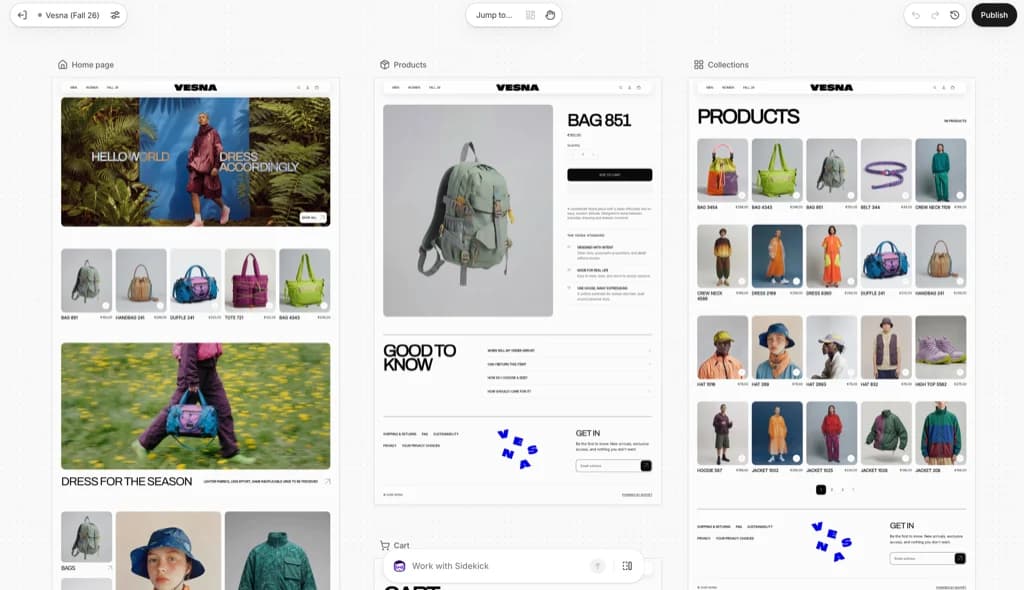
売りはスピードです。ShopifyのプロダクトディレクターでKotnの共同創業者であるBen Sehl氏は、12年前は粗いストアを動かすのに2週間かかったが、今では「an entrepreneur on Shopify can build a fully custom store in twenty minutes」と語っています。またShopifyによると、Canvas登場前の2026年上半期だけで、Sidekickはテーマに対して2,500万回を超える編集を行いました。
Shopifyのこれまでの AI 機能を追ってきた方には、Canvasは従来のエディター内にあったAIテーマ生成ツールと、そのブロックジェネレーターの兄貴分にあたります。それらは一度に1つのセクションを作るものでした。Canvasでは、Sidekickがテーマ全体を一度に扱えます。
Shopify Canvasの仕組みは?
ヘルプセンターのガイドによると、Canvasでテーマを変更する方法は4つあります。
- Work with SidekickフィールドでSidekickに変更を頼む。
- ブロックをクリックして設定を変更する。
- プレビュー上で直接テキストを編集する。
- 色やタイポグラフィなど、テーマ全体の設定を変更する。
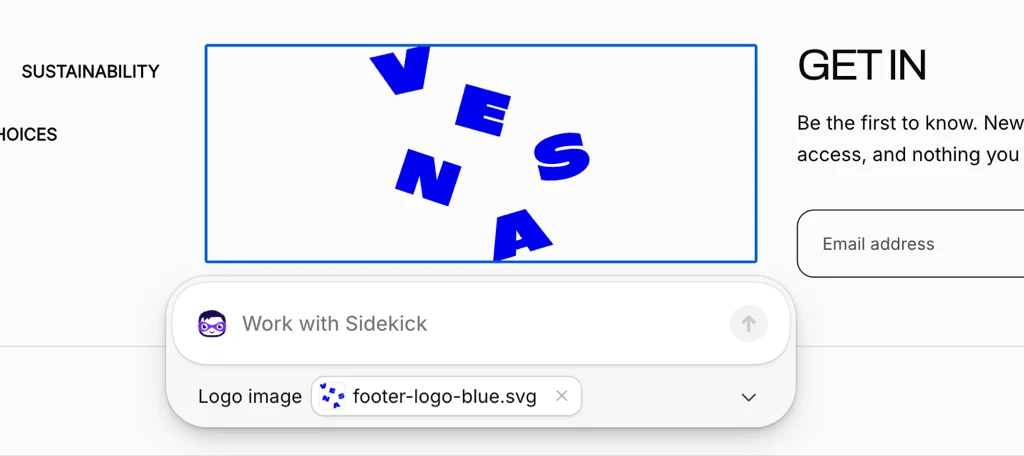
ブロックをクリックすると、そのブロックの設定の横に2つ目のSidekickフィールドが現れます。ストア全体への変更ではなく、「このフッターのロゴを小さくして」のように範囲を絞って依頼できます。
ナビゲーションガイドによると、複数のSidekickチャットを同時に開いておくこともでき、Sidekickが最初の依頼に取り組んでいる間に2つ目の依頼を始められます。フルスクリーン表示では、編集と顧客目線でのストア閲覧を切り替えられ、デスクトップ、タブレット、モバイルの幅でプレビューできます。
チャットボックスの裏でSidekickがしていること
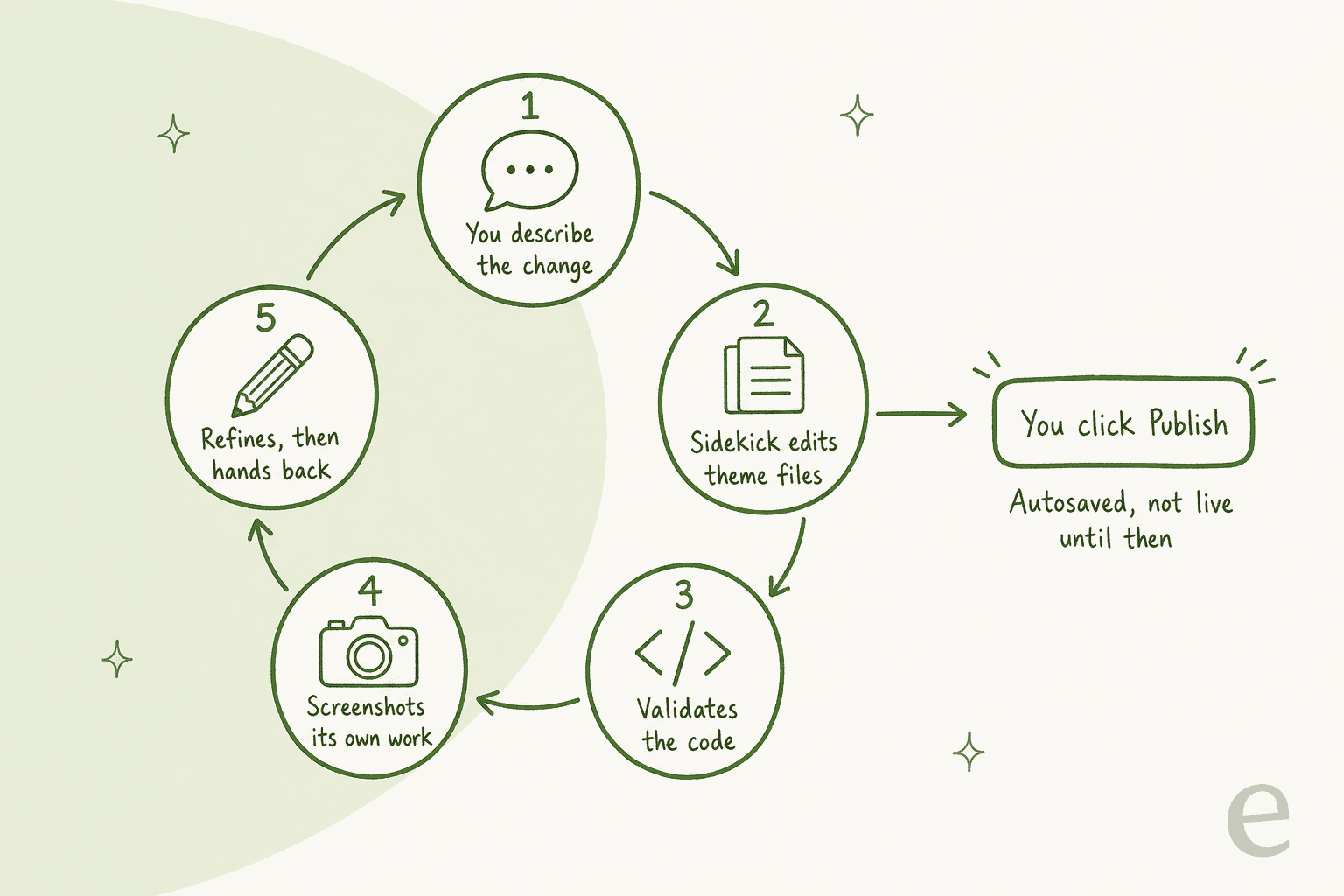
ここが新しい部分です(Sidekick自体が初めてなら、まずShopify Sidekickのガイドをご覧ください)。Shopifyによると、Sidekickは「now works directly on the theme's files」で、オーナーが編集するのは静的なプレビューではなく「a render of the real code behind the store」です。構築中、Sidekickはコードを検証し、結果のスクリーンショットを撮り、ループで改善してから結果を返します。
ShopifyのデザインディレクターであるAustin Knight氏は、難しかったのはコードではなくセンスだったと語っています。「Getting Sidekick to write code was easy, but guiding it to make good design decisions took a great deal of time and attention.」各テーマには、彼がデザイン契約と呼ぶもの、つまりSidekickが参照する厳選されたパターン集が含まれています。

実際の動きはこうです。Shopifyのデモでは、オーナーがもっと大胆で雑誌的なヒーローを頼むと、Sidekickは公開中のテーマからフォントと配色を取り込み、どのデザインの方向性にするかを尋ね、ヒーローだけを作り直します。
保存、公開、元に戻す
Canvasは自動保存で、保存ボタンはありません。公開は何も保存せず、顧客に何を見せるかを決めるものです。この違いは公開中のテーマで特に重要です。
| 編集しているもの | 変更したときの動作 |
|---|---|
| 未公開のテーマ | 保存され、Canvasとテーマのプレビューで見られます。顧客には見えません。 |
| 公開中(ライブ)のテーマ | 保存され、Canvasで見られます。顧客は、Update、次にPublish changesをクリックするまで以前のストアを見続けます。 |
公開中のストアに触れる前に知っておきたい、カスタマイズのドキュメントの2つの詳細です。
- Sidekickの編集は元に戻す履歴を消します。 Sidekickの変更も、それ以前の自分の操作も、元に戻すボタンでは戻せません。Sidekickに変更を戻すよう頼むか、Version historyを開いて以前のバージョンを復元します。
- 公開するとロールアウトの変更が消えることがあります。 公開中のテーマに、テーマ変更を予定したロールアウトがある場合、別のテーマを公開するとそれらは削除され、Shopifyによると復元できません。公開に失敗した場合は、Fix with Sidekickボタンでエラーの修復を提案してくれます。
現在Shopify Canvasを使えるのは誰?
Canvasはまだ「over the coming days」で展開中で、Shopifyは先行して提供される国やプランの一覧を公開していません。要件のページに明記されているのは次の内容です。
| 要件 | 詳細 |
|---|---|
| デバイス | デスクトップのみ |
| プラン | テーマのカスタマイズが含まれるすべてのプラン。含まれないプランに下げると、Canvasのテーマは閲覧できますが、編集や公開はできません。 |
| テーマ | Shopifyが開発したテーマ、またはカスタムテーマ。サードパーティ製テーマは非対応です。 |
| スタッフ権限 | Online store > Themes > Edit code |
| 見つける場所 | Online Store > Themes、続いてNewまたはDuplicate in Canvas |
Canvasに別料金はありません。Sidekickを基盤に動き、ShopifyのSidekick FAQは「is included with your Shopify plan」としたうえで、「features and usage limits vary by plan」と注記しています。プランごとの上限は公開されていません。プラン自体の現在の料金は、Shopifyの料金ページで次のとおりです。
| プラン | 月払い | 年払い(月額) | オンラインカード手数料 | スタッフアカウント |
|---|---|---|---|---|
| Basic | $39 | $29 | 2.9% + 30¢ | 追加費用 |
| Grow | $105 | $79 | 2.7% + 30¢ | 最大5 |
| Advanced | $399 | $299 | 2.5% + 30¢ | 最大15 |
| Plus | $2,300から | 提供なし | 2.25% + 30¢ | 無制限 |
4つともSidekickと「millions of tokens」が含まれると記載されています。それが元を取れるかは使い方次第で、ShopifyのAIは価値があるのかで掘り下げました。各プランで何が使えるかは、Shopifyの料金の解説とShopify AIの料金のガイドをご覧ください。
Shopify Canvasにまだできないことは?
多くのリリース記事が読み飛ばす部分ですが、今月Canvasを実際のストアで使うべきかを左右するのはここです。
テーマをCanvasに複製すると、Canvasでしか編集できないコピーができます。元のテーマは通常のテーマエディターに残ります。そしてコピーは別のルールで動きます。
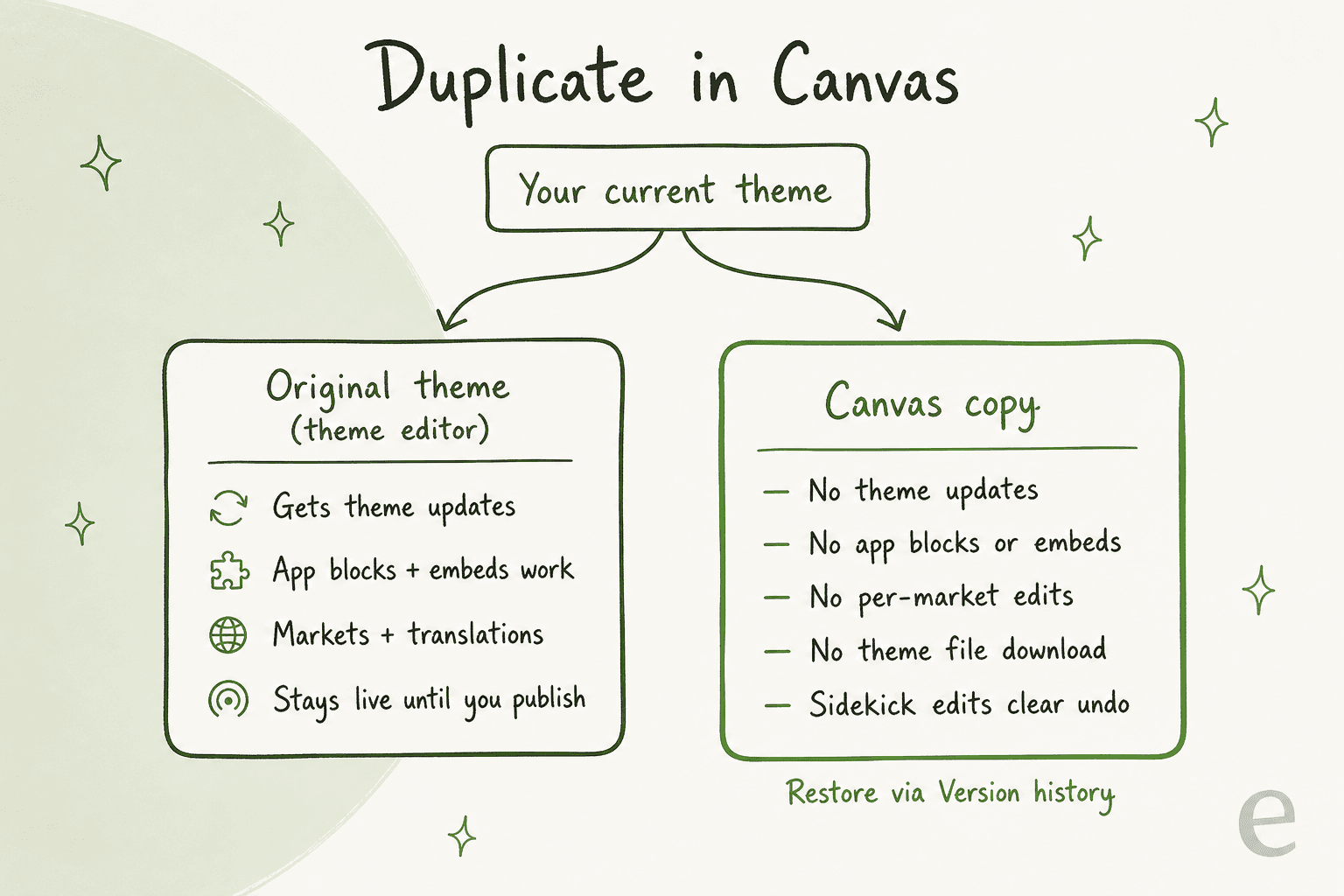
Shopifyのドキュメントと開発者フォーラムの投稿にある完全なリストです。
- Theme Storeのサードパーティ製テーマは非対応。 Canvasで開けるのは、Shopify製テーマとカスタムテーマだけです。
- アプリブロックとアプリ埋め込みは非対応。 Canvasでは追加も設定もできず、そこで作成または複製したテーマでは、アプリのブロックも使えません。
- マーケットのカスタマイズなし、編集経路としてのロールアウトなし、Canvas内での翻訳なし。 翻訳はTranslate & Adaptアプリで行います。
- テーマ更新とファイルのダウンロードなし。 Canvasのテーマは開発元の更新を受け取らなくなり、ファイルもダウンロードできません。
- 手動でのブロック追加なし。 代わりにSidekickにブロックの追加を頼みます。
私が丸をつけたいのはテーマ更新の点です。あるShopify開発者はLinkedInで率直にこう書いています。
"The point about a Canvas-edited theme no longer getting theme updates is the one merchants will find out the hard way. Fast to launch, harder to maintain once the store starts to grow."

痛いのはアプリの欠落です。レビューウィジェット、ポップアップフォーム、ライブチャットの吹き出しは、通常アプリブロックやアプリ埋め込みとして導入されています。Shopifyのスタッフによると、依頼にアプリが必要な場合Sidekickはそれをオーナーに伝えるそうで、SidekickがShopify Formsの追加を断るやり取りが共有されました。
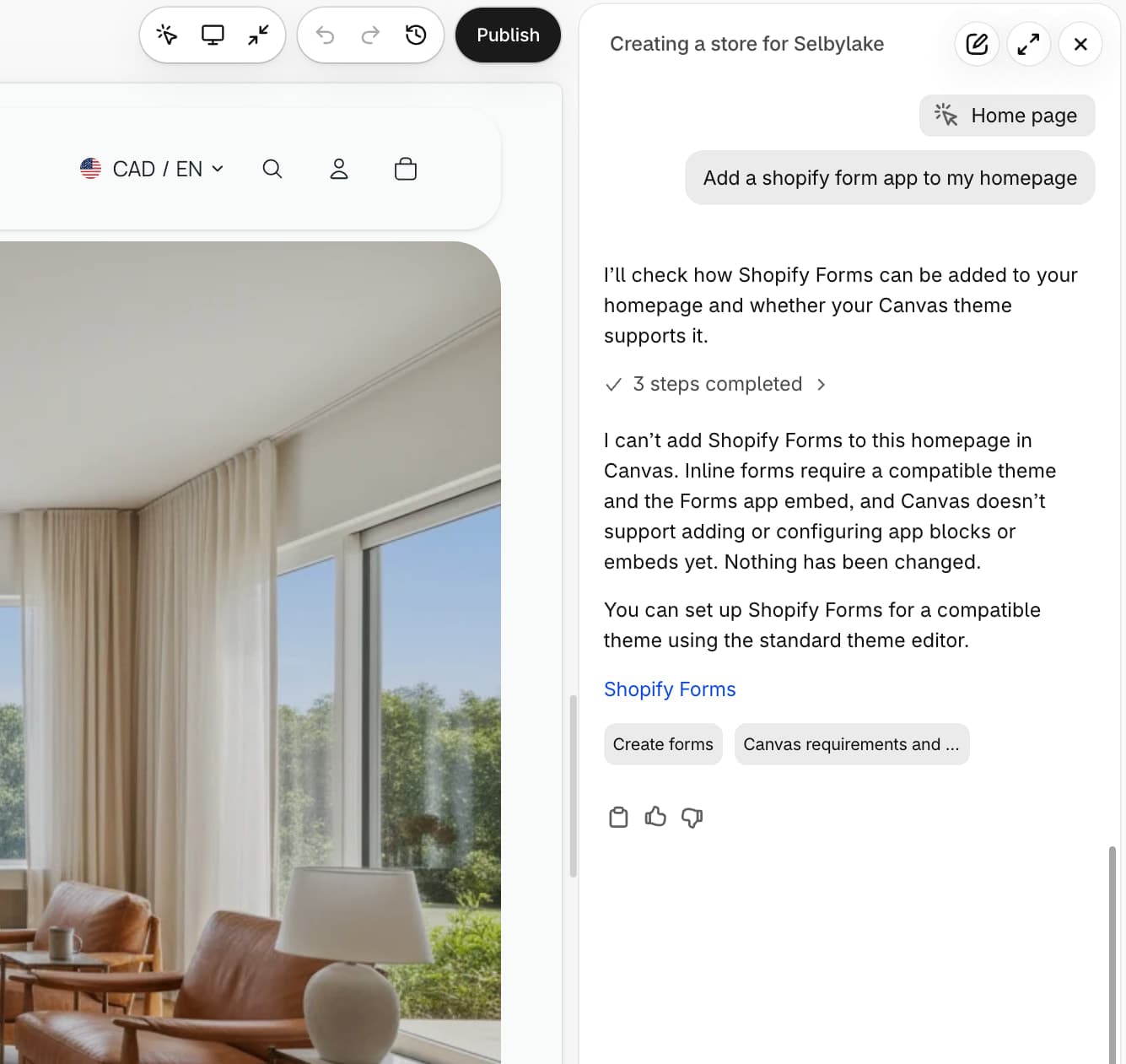
誠実な挙動で、「Nothing has been changed.」と伝えてくれる点は好印象です。しかし、サポートにとって何を意味するかを考えてください。チャットウィジェットやヘルプセンターの吹き出しがアプリ埋め込みなら、今Canvasから公開したストアでは読み込まれません。顧客は手軽に質問する手段を失い、その質問があなたのメールキューに流れ込みます。Canvasから何かを公開する前に、プレビューを開き、頼りにしているすべての顧客向けウィジェットが実際に表示されているか確認してください。
Shopifyはこの欠落は一時的だとしています。ShopifyのNick Lepine氏はフォーラムでこう書きました。「We plan to support theme app extensions in Canvas within the next few weeks.」また、Ben Sehl氏も発表の中ではっきり述べています。「Canvas is not replacing the existing editor yet.」
開発者とオーナーの反応は?
オーナー向けの売り込みは好評でした。パートナーのエコシステムでは、そうでもありません。ShopifyがアプリのデベロッパーにCanvasを発表したExtensionsフォーラムのスレッドには、最初の4日間で16件の返信が付き、その多くはアプリブロックが壊れることと、それに伴うサポート負荷を心配するアプリ開発者からのものでした。
"It seems pretty concerning, and honestly a little crazy, to roll out and recommend (I assume) a new storefront editing experience to merchants when apps and app blocks aren't supported yet, especially given how heavily so many Shopify stores rely on apps for their storefront functionality."
別の開発者は、サポートへの影響をそのまま予測しました。
"I'll take this as an admission that we'll have to prepare for an avalanche of support requests with a simple answer: "Apps do not work with Canvas, please use a real theme instead"..."
Shopifyの回答は、アプリに強く依存するオーナーには当面エディターを使ってもらうというものでした。Nick Lepine氏はこう返信しています。「merchants who depend heavily on apps can still use the editor to customize their theme, and they can reach for Canvas to play around and experiment.」テーマ販売者も心配しているもう一つのグループです。テーマパートナーのスレッドで、Shopifyは「deeply considering the role of the theme store in this new world」と述べました。
実際に試したオーナーやエージェンシーの評価は分かれています。LinkedInのあるエージェンシーは感心していました。
"We had a whole theme restyled in a couple of hours using an existing design.md file. Still a little rough around the edges, but pretty damn amazing. Exciting and maybe a little scary for agencies like ours."
r/shopifyDevでは、もっと懐疑的な空気でした。
"Given how terrible Sidekick is at almost everything, including making changes to themes, I don't expect this to be very good or enjoyable to use."

私の見方:これらはどれも、オーナーがCanvasを避ける理由にはなりません。今後数週間はサンドボックスとして扱う理由であり、それはShopify自身の位置づけとまったく同じです。
ブラックフライデー前にCanvasを使うべき?
ストアの状況別に、私ならこうします。
- 新規ストアでアプリが少ない: Canvasで構築します。(ほかのAIストアビルダーもまとめました。)まさにCanvasが想定したケースで、20分でオリジナル感のあるストアができるのは、テンプレートと1週間格闘するより優れています。アプリは対応が整ってから追加しましょう。
- アプリを使う既存ストア: 公開中のテーマでDuplicate in Canvasをクリックし、そこで試します。実際の変更と公開は、通常のエディターから続けてください。
- 複数のマーケットや言語で販売するストア: 待ちましょう。マーケットごとのカスタマイズと翻訳は、まだCanvasにありません。
- Canvasのテーマを公開する前に: すべてのページをモバイル幅で確認し、レビュー、フォーム、チャットウィジェットがすべて表示されることを確かめ、元に戻せるようVersion historyでLast publishedのバージョンを控えておきます。
- どちらを選ぶにしても: デザイン変更は繁忙期のかなり前に確定させましょう。ブラックフライデーの週のリデザインは、いつものブラックフライデーのメッセージに加えて、最悪のタイミングで顧客からの新しい質問を生みます。
AIでストアを作るほかの方法は、どのAIがShopifyストアを作れるかで比較しています。AIでShopifyストアを作る手順ガイドもあります。
公開後にCanvasが残す仕事
Canvasはデザインツールです。ストアを作ったら、役目は終わりです。顧客が購入をクリックした後に起こることはすべて対象外で、Shopifyもはっきり述べています。Sidekickのセットアップガイドは、制限の一つとして次のように挙げています。「Sidekick can't talk to your customers or handle customer support conversations on your behalf.」
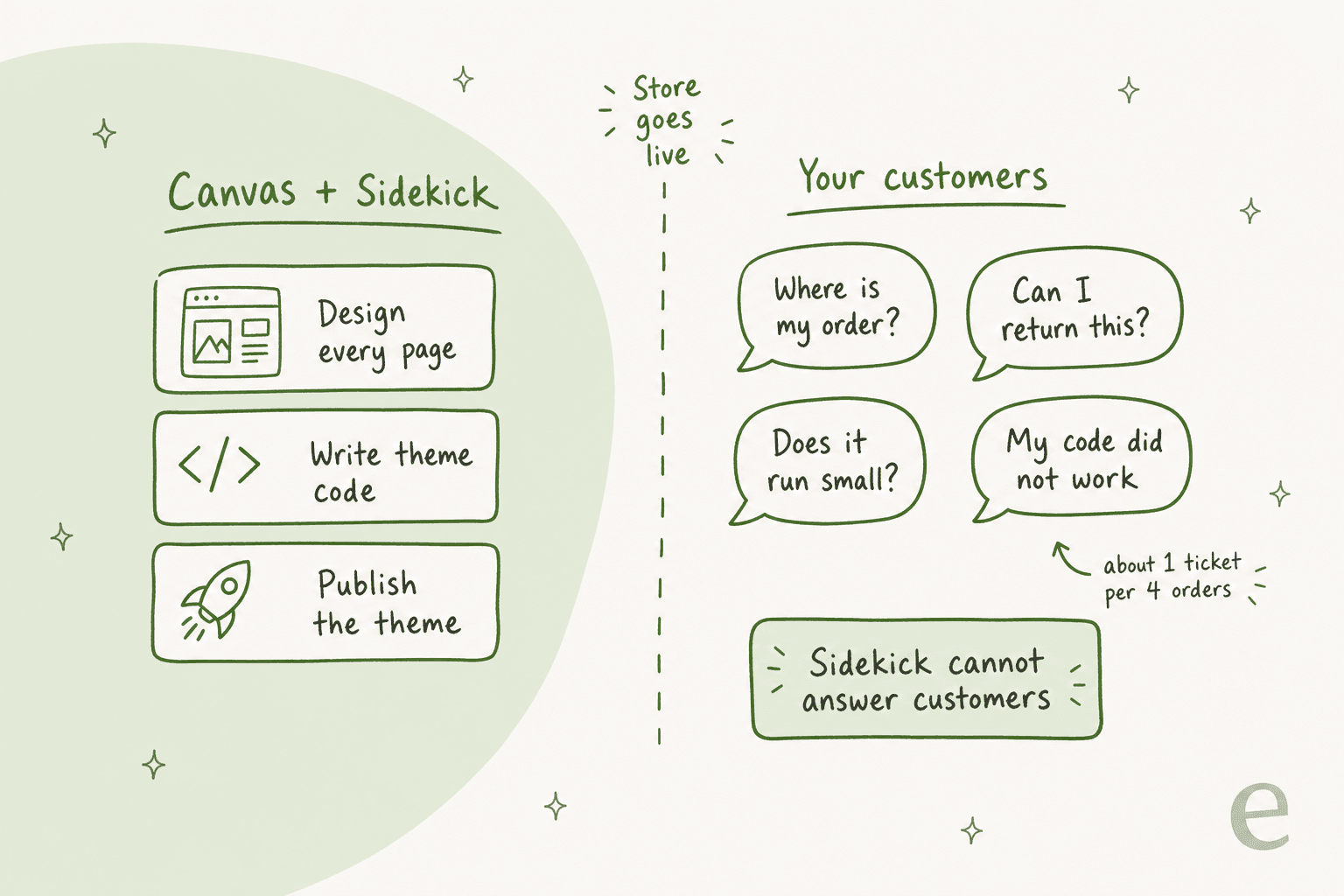
私が毎日見ているのは、ストアのこちら側です。見栄えの良いストアはコンバージョンが上がり、出荷される注文が増え、注文が増えればチケットも増えます。営業の通話で、GorgiasとShopifyを使うDTCのサプリメントブランドが、eeselのチームに月に約7,000件のチケットを約30,000件の注文で処理していると話してくれました。およそ4注文に1件のチケットで、大半は注文追跡、定期購入の変更、基本的な商品の質問です。この比率は、テーマがどれだけきれいかには関係ありません。
これらは受信トレイを食い尽くす質問で、きちんと答えるにはどれもリアルタイムの注文データが必要です。Shopifyの無料のShopify Inboxでチャットの窓口は用意できますが、回答を入力するのは結局人です。
最大のカテゴリについては、AIによる注文追跡のガイドで扱っています。次は返品で、AIによる返金の自動化では、人手なしで安全に回せる範囲を紹介しています。
実際のサポートキューにAIを導入してきた長年の経験から言えるのは、何にでも答えるAIは望ましくないということです。先ほどのサプリメントチームがうまく言い表しています。
"I need an AI who is only handling the tickets that it's confident to handle and all the other ones, leave them alone."
CX lead at a DTC supplements brand on Gorgias + Shopify (~7K tickets/month), on a call with eesel
それが基準です。Shopifyストア向けのAIエージェントは、繰り返しの多い注文の質問を解決し、返品ポリシーに従い、それ以外は人に引き継ぐべきです。AIエージェントが自信満々に間違える場面も見てきたため、eeselはすべての展開を、ストアの過去のチケットでシミュレーションしてから公開します。ZendeskとShopifyを使うドイツのジュエリー小売業者の実トラフィックでの試験では、eeselはチケットの93%を正しく分類し、受信トレイの22%を占めていたスパムを100%検出しました。より広い視点では、Shopifyサポート向けAIのまとめで主要ツールを比較し、ShopifyのAIエージェントのセットアップのガイドで手順を説明しています。
チャットツールから選びたい場合は、Shopifyのチャットボットアプリに選択肢を載せており、Shopifyの注文データの連携ではボットに必要なアクセス権を説明しています。
Shopifyストアでeeselを試す
Canvasは、思い描いた通りの見た目のストアを作ります。eeselは次の仕事、つまりそこで買い物をする人たちへの対応を引き受けます。eeselはAIのチームメイトで、AIヘルプデスクのチームメイトはShopifyに接続してカタログ、ポリシー、注文を同期し、「注文はどこですか?」、返品、商品の質問にリアルタイムの注文データで答えます。
Gorgias、Zendesk、Freshdesk内で、またはストア上のチャットウィジェットとして動作し、ポリシー外のケースはチームにエスカレーションします。
料金は解決ごとの課金ではなく、月額固定のプランです。500クレジットで月額$299、チケットまたはチャット1件が長さに関係なく1クレジットとして数えられ、席数ごとの料金はありません。
複数ブランドを扱うガーデニングストアのTulipyは、G2でこう簡潔に語っています。"Easy to connect to Shopify, easy to prompt, and it learns from our articles." 新しいストア向けの商品ガイドやSEO記事も欲しい場合は、eeselのAIブログライターがもう一人のチームメイトです(詳しくはECブログライターの記事をご覧ください)。
eeselを試してみましょう。100クレジットで無料、カード不要で、繁忙期前に自分のストアのチケットをどう処理するか確認できます。
よくある質問
Shopify Canvasとは何ですか?
Shopify Canvasは2026年10月1日に公開されたビジュアルデザインワークスペースで、オンラインストアのすべてのページを並べて表示し、直接編集することも、ShopifyのAIエージェントであるSidekickにチャットで変更を依頼することもできます。Sidekickはモックアップではなく、実際のテーマファイルを扱います。Sidekickが初めての方は、まずShopify Sidekickのガイドをご覧ください。
Shopify Canvasの料金はいくらですか?
Canvasに別料金はありません。ShopifyがすべてのプランにSidekickを含めており、Canvasはそれを基盤に動きます。ただし、テーマのカスタマイズが含まれるプランが必要です。Shopifyのプランは年払いで月額$29からです。Shopifyによると、Sidekickの機能と利用上限はプランによって異なります。各プランの詳細はShopifyの料金の解説をご覧ください。
Shopify Canvasを使うにはどうすればよいですか?
Canvasは2026年10月1日から既存ストアへ順次展開中です。利用できる場合は、デスクトップで[オンラインストア]>[テーマ]に進み、[新規]をクリックするか、Shopify製またはカスタムテーマの横にある[Canvasで複製]を選びます。スタッフアカウントには「コードを編集」権限が必要です。以前のテーマジェネレーターについては、ShopifyのAIストアビルダーをご覧ください。
Shopify Canvasは自分のテーマやアプリで使えますか?
まだすべての構成で使えるわけではありません。リリース時点で、Shopify CanvasはTheme Storeのサードパーティ製テーマ、マーケット、ロールアウト、翻訳、アプリブロックやアプリ埋め込みに対応していません。Shopifyのスタッフは、テーマアプリ拡張機能への対応を数週間以内に予定していると述べています。ストアがShopifyアプリに依存している場合は、当面は通常のテーマエディターで公開中のテーマを編集してください。
Shopify Canvasはテーマエディターに取って代わりますか?
今のところ、そうではありません。ShopifyのBen Sehl氏は、Canvasはまだ既存のエディターを置き換えるものではないと述べており、Shopifyはテーマパートナーに対し、Canvasを標準エディターにする前に互換性の対応を進めていると伝えました。現在は2つのエディターが並行して動いています。従来のツールについては、テーマエディターのAIのガイドをご覧ください。
CanvasでSidekickが行った変更は元に戻せますか?
元に戻すボタンでは戻せません。Sidekickが変更を加えると、Canvasは元に戻す履歴を消去します。そのため、Sidekickに変更を戻すよう頼むか、バージョン履歴から以前のバージョンを復元します。公開または更新をクリックするまで、変更が顧客に届くことはありません。Sidekickの他の機能については、Sidekickによる自動化の記事をご覧ください。
Shopify CanvasやSidekickは顧客に返信できますか?
できません。Shopifyのヘルプセンターには、Sidekickは顧客と会話したり、サポート対応を代行したりできないと記載されています。そのためには顧客対応向けのエージェントが必要で、たとえばeesel Shopify連携は、リアルタイムの注文データを確認して配送状況や返品の質問に答えます。選択肢はShopifyサポート向けAIのまとめで比較しています。
ブラックフライデー前に公開するストアにShopify Canvasは十分使えますか?
アプリの少ない新規ストアなら、Shopify Canvasは試す価値があります。既存のストアなら、テーマをCanvasに複製して試し、アプリ対応が整うまでは通常のエディターから公開し続けるのがおすすめです。繁忙期のサポート体制も、ブラックフライデーのAIサポートのガイドを参考に計画してください。