「PalmierとClaude」が本当に意味すること
「Palmier Claude」を検索する人が本当に知りたいのは、たった一つの問いです。Claudeが代わりに動画編集をしてくれるとしたら、それはどんな体験なのか。短く答えるなら、Palmier ProはAIエージェントを、後付けの補助ではなく、エディタの第一級の操作者として扱っています。(アプリそのものを一通り知りたい方向けに、別記事でPalmierの概要を書いています。)
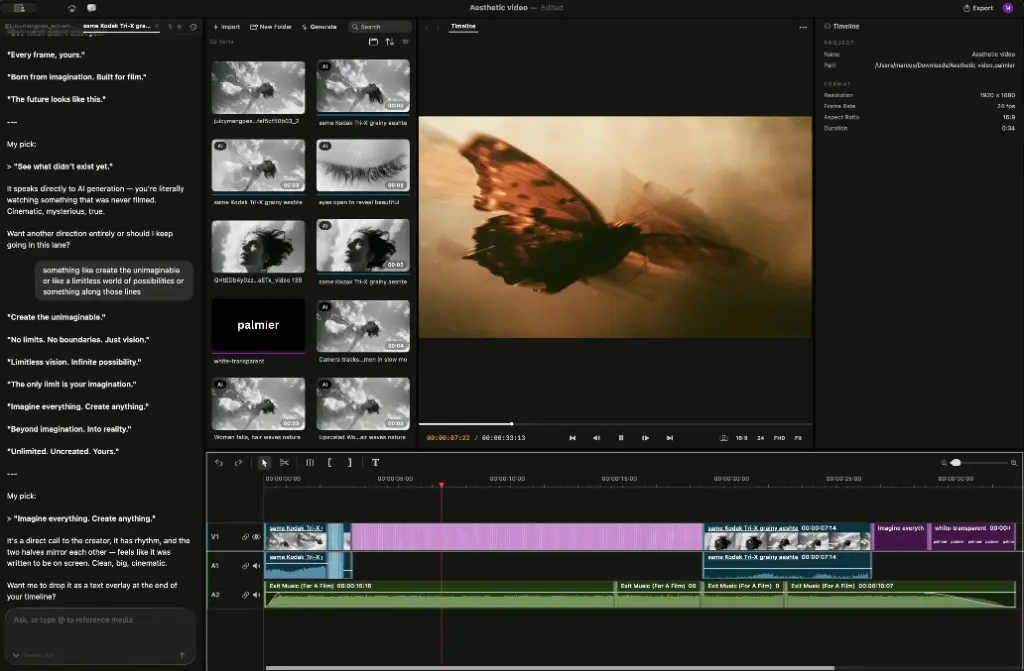
Palmierは、Y Combinator採択(2024年夏)の2人チームが開発したMacネイティブのエディタです。見た目も動作も本物のタイムラインエディタそのもので、動画・音声のマルチトラック、トリミング、分割、速度変更、変形、PremiereやDaVinciへのエクスポートまで備えています。ただし、2つの点で他とは違います。まず、AI生成がタイムラインそのものに組み込まれていること。次に、エディタがエージェントによって操作可能なこと、Claude、Cursor、Codexが接続してプロジェクトを直接操作できます。
特に注目され続けているのが、この2つ目の発想です。ローンチ後、あるオブザーバーはこう表現しました。
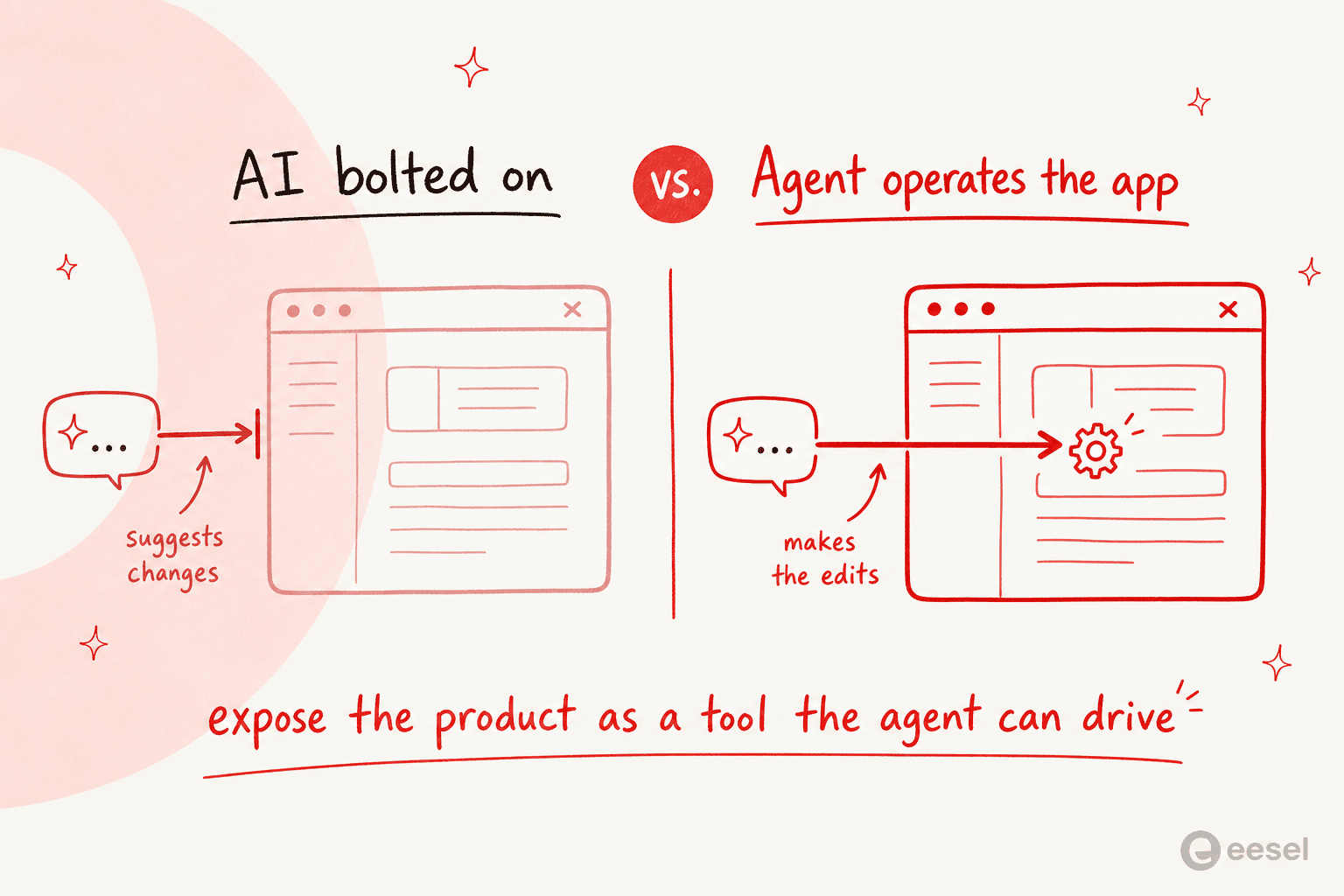
"The agent operates the editor itself, rather than suggesting changes in a separate chat window. It's a clean example of a broader pattern. Instead of bolting an AI assistant onto a product, you expose the product itself as a tool an agent can drive."

覚えておく価値のある違いはここにあります。「AIとチャットする」パネルを備えたツールは今や数多くありますが、エージェントに実際の操作権を渡しているものはごくわずかです。
ClaudeがMCP経由でタイムラインを操作する仕組み
その架け橋になっているのがModel Context Protocolです。Palmierが起動していると、外部のエージェントがプロジェクトを読み取り、エディタの機能を呼び出せる小さな標準インターフェース、ローカルのMCPサーバーを公開します。Claudeはこのサーバーに接続し、それ以降はタイムラインを見て操作できるようになります。
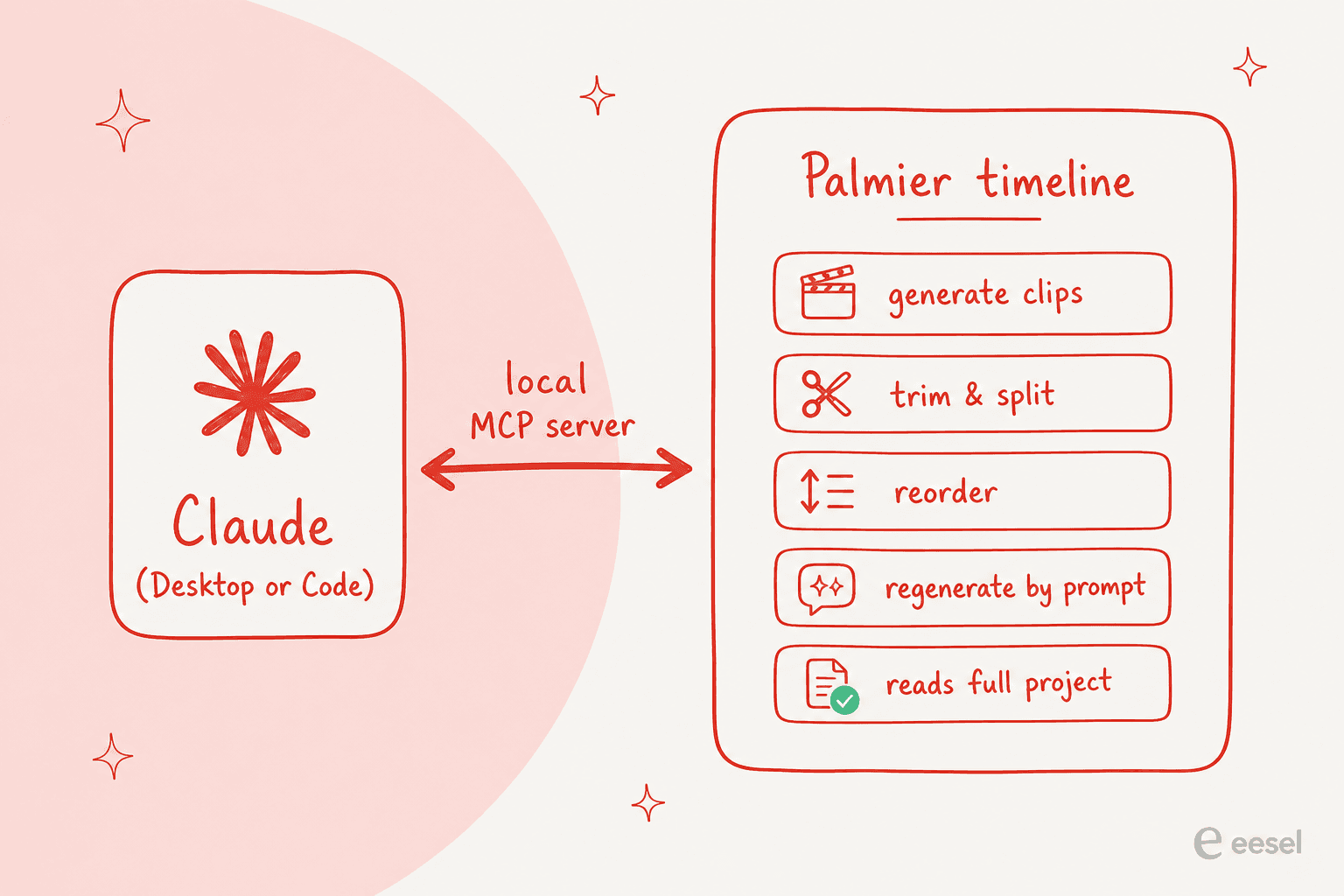
Palmierのドキュメントによれば、MCP経由で接続したエージェントは、画像・動画・音声を生成してタイムラインに配置し、クリップのトリミング・分割・並べ替え・調整を行い、プロンプトを変更してAI生成クリップを再実行または調整できます。鍵となるのはコンテキストです。エージェントはプロジェクト全体を把握しているため、「イントロをもっとテンポよく」や「3番目のカットをもっと雰囲気のあるものに差し替えて」といった指示が、空白のプロンプト欄ではなく実際のタイムラインに反映されます。
リポジトリでClaude Codeを使ったことがあれば、この考え方はそのまま当てはまります。あちらではClaudeがファイルを読み取り、その場で編集します。こちらではタイムラインを読み取り、その場で編集します。同じエージェントループを、別の対象に適用しているだけです。
設定方法
ClaudeをPalmierに接続する作業は、驚くほど短時間で終わります。
- Palmier Proをダウンロードする。 GitHubから
.dmgファイルを取得して開きます。macOS 26(Tahoe)以降が必要で、アカウントは不要です。 - プロジェクトを開く。 新規プロジェクトを作成するか既存のものを開き、エージェントが操作できるタイムラインを用意します。
- 「ヘルプ」から「MCP Instructions」を開く。 アプリ内のこのパネルに設定手順と、Claude Desktop、Claude Code、Cursor、Codex向けのワンクリックインストールが用意されています。
- Claude側から接続する。 エージェントでMCP接続を有効にすると、Claudeがプロジェクトを読み取り、タイムラインを編集できるようになります。
あとは普段どおりClaudeに話しかけるだけです。「夜の街の雰囲気あるB-rollを3カット生成して、タイトルカードの後に配置し、それぞれ2秒にトリミングして」というのは最初の指示として十分に妥当で、クリップは指定した通りの場所にタイムライン上に配置されます。
タイムライン内でClaudeにできること・できないこと
「エージェントが動画を編集できる」という言葉は、実際にツールがサポートしている範囲よりも大きな期待を招きがちなので、境界線を正確にしておく価値があります。以下が正直な線引きです。
| Claudeにできること | Claudeにできないこと |
|---|---|
| プロジェクトに画像・動画・音声を生成する | macOS 26(Tahoe)の要件を回避する |
| タイムライン上でクリップを配置・トリミング・分割・並べ替えする | 接続していないプロジェクトを編集する |
| プロンプトを変更してAIクリップを再実行・調整する | 無料でメディアを生成する(実際にはクレジットを消費する) |
| 実行前にプロジェクト全体のコンテキストを読み取る | Palmierが対応していない形式でエクスポートする |
| 初稿のカットを作成し、字幕を追加し、ファイルを整理する | 実際に見栄えが良いかどうかの判断をあなたに代わって下す |
指摘しておきたいのは、エージェントは素材の整理、ラフな仮組みの作成、つなぎのカット生成といった機械的な作業には強い一方で、センスの部分は依然としてあなた次第だということです。これは批判ではなく、どこで真価を発揮し、どこで苦戦するかはPalmier Proのレビューで詳しく掘り下げています。長年にわたって実際のカスタマーサポートのキューにエージェントを導入してきた結果たどり着いたのも同じ結論です。エージェントは地道な作業を取り除きますが、重要な判断は依然として人間が担います。
この仕組みが実際になくすループ
タイムライン上での編集がなぜ重要なのかを理解するには、それが置き換えるワークフローを見るのが一番です。創業者は以前の苦痛を率直にこう表現しています。
"Making AI videos means bouncing between tools constantly. You generate a clip in the web, import it to Premiere, realize one section doesn't work, go back, regenerate, reimport. That loop repeats dozens of times per video."
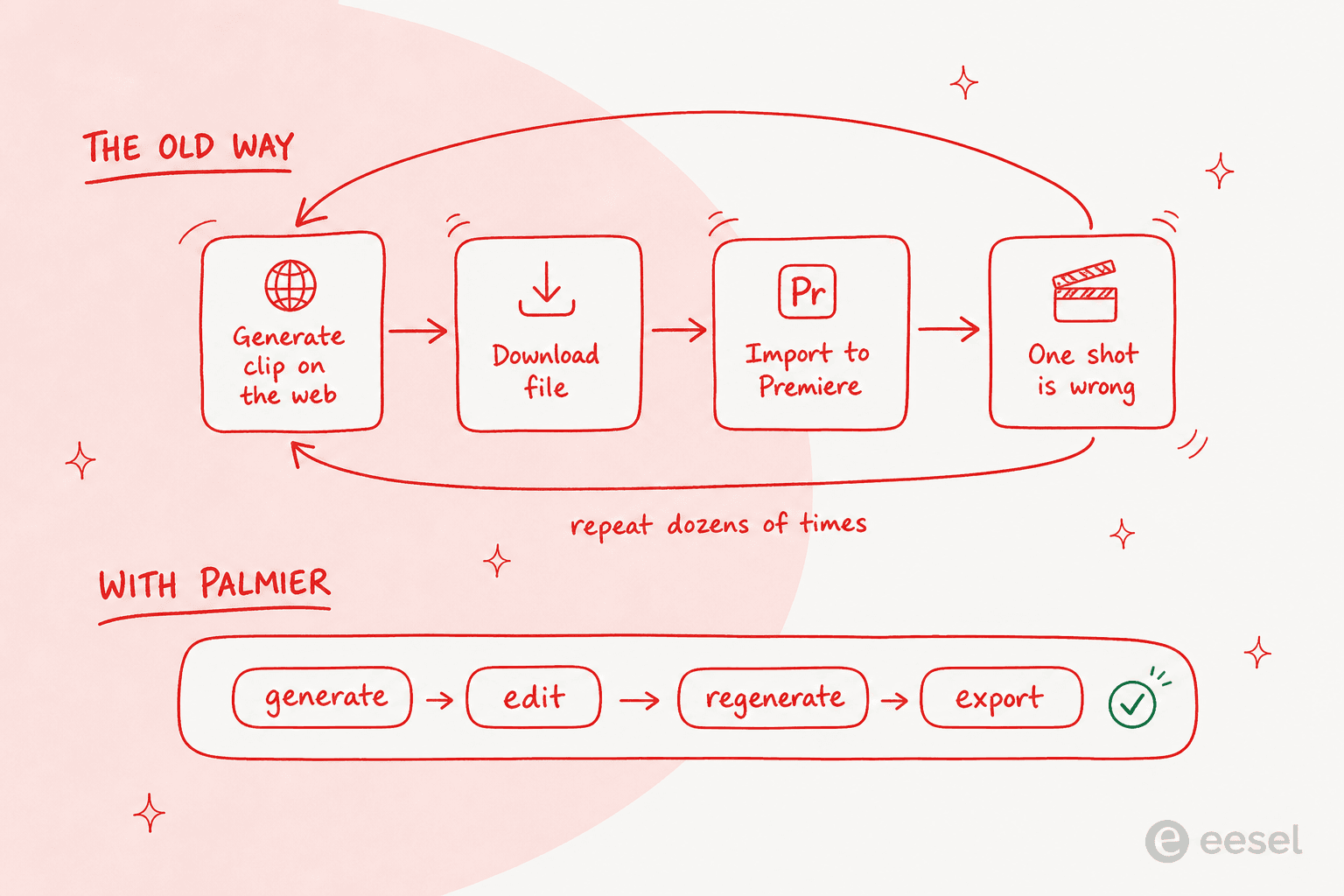
Palmierはこのループそのものをなくします。各クリップにプロンプト・モデル・参照画像が紐付いたままなので、あなた(またはClaude)は別の場所でプロンプトを練り直して再インポートする必要なく、その場でカットを再生成できます。あるレビュアーは、この来歴の保持こそが本当の価値であり、生成そのものではないと指摘しています。
"The folder mess is the real product insight here. AI video does not fail only at generation quality; it fails when every prompt, reference, and half-good clip loses its history. Keeping the prompt, model, and reference inside the timeline sounds small, but it changes review behavior."
生成そのものは、Kling V3、Seedance 2.0、GoogleのVeo 3.1、Grok Imagineといった最先端モデルに依存しているため、Claudeが生み出す結果は、指定したモデルの性能次第です。
Palmierをどの方法で操作すべきか
AIでエディタを操作する方法は4通りあり、それぞれ役割が異なります。選び方を手早く整理します。
自分の働き方に合わせてエージェントを選びましょう。
内蔵チャットまたはClaude Desktop。 もっとも手軽な方法です。カットや編集内容を自然な言葉で説明すれば、エージェントが配置してくれます。ターミナルを使わず、アプリ内で完結させたい人に最適です。
Claude Code。 再現可能でスクリプト化された編集をしたい人、あるいは他の作業ですでにClaude Codeを使っている人向けです。同じMCPアクセスを、バージョン管理して再実行できるワークフローの中で使えます。
CursorまたはCodex。 同じくMCP経由で接続します。すでに日常的に使っているエージェントであれば、これらを使うことで、動画作業も普段操作している他の作業と同じ場所にまとまります。
どれを選んでも、同じMCPサーバーと通信している以上、根本的な機能は同一です。選択のポイントは、エージェントに何ができるかではなく、あなた自身がどこで一番快適に作業できるかにあります。
料金について
ここは誤解されやすい部分なので、正確に説明します。エディタは無料で、Claudeを接続することも無料です。お金がかかるのはクレジットだけで、それも動画・画像・音声のAI生成、アップスケーリング、Palmier自体のチャットにしか使われません。編集とエクスポートはクレジットを一切消費しません。
| プラン | ローンチ価格 | 通常価格 | 月間クレジット | 内容 |
|---|---|---|---|---|
| Free | $0 | $0 | - | フルエディタ、Claude・Cursor・Codex向けMCP、アカウント不要 |
| Pro | $29 / mo | $49 / mo | 5,000 | Freeの全内容に加え、画像・動画・音声の生成 |
| Max | $69 / mo | $99 / mo | 12,000 | Proの全内容に加え、優先サポート |
| Custom | Contact | - | Volume | 専用Slackチャンネル、セキュリティおよび調達サポート |
目安として、Palmierによれば5,000クレジットで画像なら約333枚、生成動画なら3〜7分ほど作れますが、より重いモデルを高解像度で使うと消費はさらに速くなります。具体例つきの詳細な内訳は、Palmier Proの料金記事にまとめています。
実務的に言えば、Claudeに操作を任せても、どのみち支払うことになる生成コスト以上の追加費用は発生しないため、別立ての「エージェント税」のようなものは存在しません。エージェントは、同じクレジットをより速く使う手段にすぎません。
知っておくべき制限
公平を期すなら、まだ十分でない点も挙げておくべきでしょう。
macOS 26専用であること。 これは越えられない壁です。最低でもmacOS 26(Tahoe)が必要ということは、Windows、Linux、そして古いMacを使っている人は単純に対象外になります。該当する方向けに、近い代替案をPalmier for Windowsにまとめています。
まだ若い製品であること。 Palmier Proが一般公開されたのは2026年半ばで、長期利用者によるレビューの蓄積はまだ十分ではありません。今出ている評判の多くは初期段階の熱狂的なものなので、いつもどおり多少割り引いて受け止めるのが賢明です。
名前がずっとネタにされていること。 ファンでさえ、こんな軽口をたたいています。
"Terrible name but Palmier Pro is pretty good as an AI video editor."
AIを多用した動画を作るMacユーザーのクリエイターにとって、これらはどれも致命的な欠点ではありません。単に新しい製品ならではの粗さであり、ダウンロードした後ではなく、今のうちに知っておいてほしいことです。
eeselを試す
ここで心を惹かれたのが、ツールの横でチャットするだけでなく、実際に操作するエージェントというパターンなら、それはまさにeeselが作っているものです。対象が動画ではなくカスタマーサポートというだけの違いです。
eeselは、あなたのヘルプデスク(Zendesk、Freshdesk、Gorgiasなど)に組み込まれるAIエージェントです。過去のチケットとナレッジベースをもとに学習し、キューを直接処理します。チケットを読み、返信を下書きまたは送信し、タグ付けと振り分けを行い、人間が対応すべき案件はエスカレーションします。Palmier内のClaudeと同じ発想で、エージェントは単なる意見ではなく実際の操作権を持っており、実際の会話に触れる前に、過去の実データに対してシミュレーションすることもできます。無料でお試しいただけます。