

要点
Outlook向けAIメールエージェントとは、新着メールを自動で処理するAIです。届いたメールを読み、ドキュメントをもとに回答し、返信を下書きまたは送信し、メッセージを振り分けます。 OutlookのCopilotは、下書き、要約、優先度付けに関しては最も優れた組み込みのOutlook AIですが、Copilotが自分から返信を送信することはありません。Microsoftの言葉では「You decide when it's ready to send.」です。
ご自身の受信トレイなら、MailMaestro、Fyxer、Superhumanが、月額12〜40ドルでOutlookの返信を先回りして下書きします。Microsoft自身のスタックでエージェントを作るなら、Copilot Studioを「When a new email arrives」でトリガーできます。
共有のビジネス用受信トレイなら、私が選ぶのはeeselです。Outlookに新着メールが届いた瞬間に動き、ヘルプセンターとドキュメントをもとに回答し、返信を送信するか、下書きを残すか、メールをフォルダーに移動します。無料の100クレジットがあり、その後は500クレジットで月額299ドルからです。
Outlook向けAIメールエージェントとは?
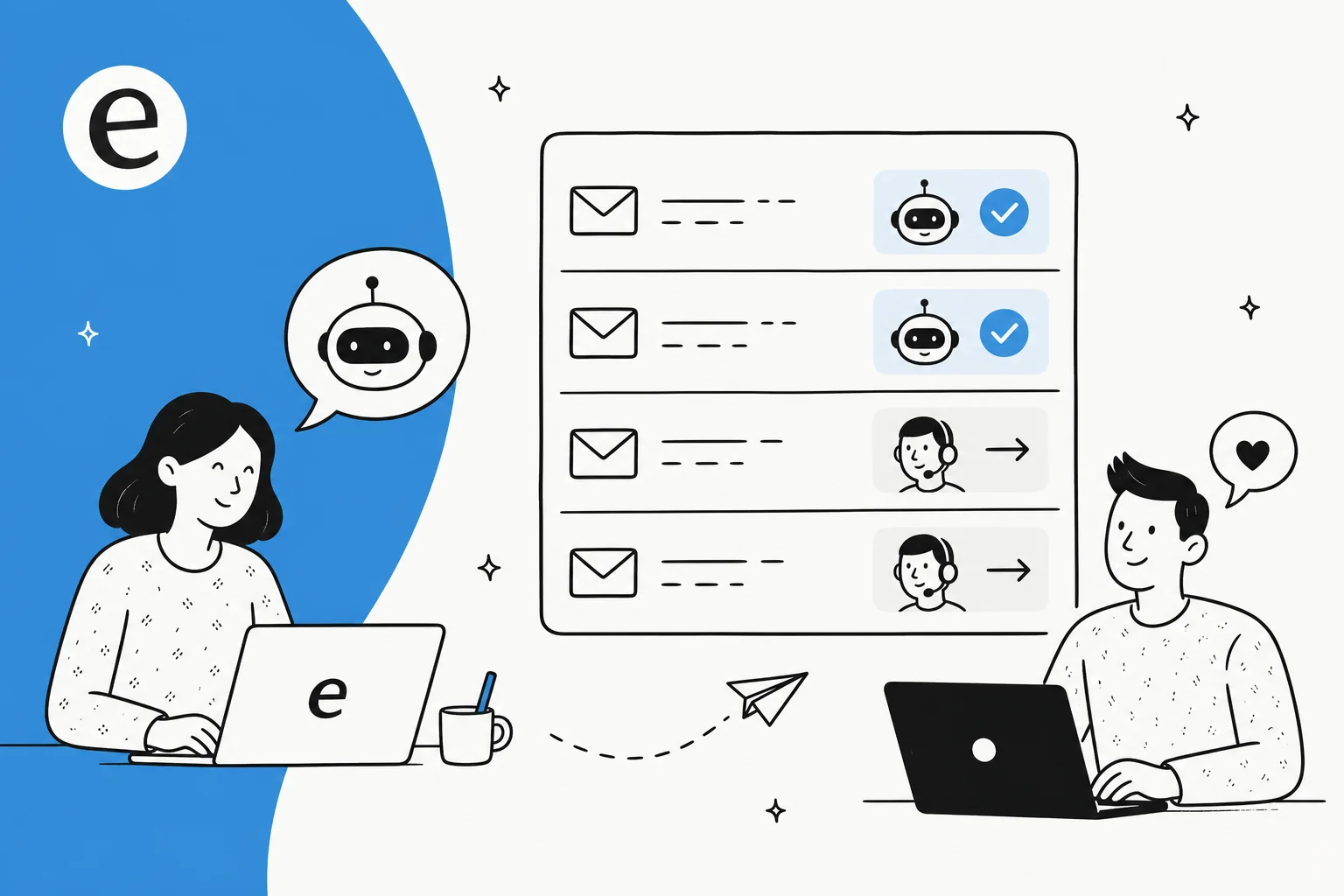
Outlook向けAIメールエージェントは、頼まなくても新着メールごとに動くソフトウェアです。あなたがやる作業、つまり読む、答えを調べる、返信する、振り分ける、を代わりに行います。
Outlookの多くのAIは、実際にはアシスタントです。メッセージを開き、Draft、Summary by Copilot、Coachingのいずれかを選ぶと、その1通のメールを手伝ってくれます。便利で、私も使っています。ただし、受信トレイはあなたを待ったままです。
| OutlookのAIアシスタント | AIメールエージェント | |
|---|---|---|
| 作業を始めるのは誰か | あなた(1通のメールの中で) | 新着メールの到着 |
| 回答の出どころ | スレッドとMicrosoft 365のデータ | ドキュメント、ヘルプセンター、ヘルプデスク、その他のツール |
| 生み出すもの | 下書きの提案、要約、コーチング | 送信済みの返信、下書き、フォルダー、カテゴリー |
| 不在中も動くか | いいえ | はい |
| 例 | Copilot Draft、Coaching、Grammarly | eesel、Copilot Studioのエージェント、Fyxerの自動下書き |
私はeeselでエージェントの開発に携わっていますが、大事なのは「どのAIが一番良いメールを書くか」ではありません。「どのメールをもう二度と開きたくないか、そしてその答えはどこにあるか」です。
OutlookのCopilotはメールに自動で返信できますか?
いいえ。Copilotは依頼に応じて下書き、要約、コーチング、仕分けを行い、送信ボタンはMicrosoftの設計上あなたの手に残ります。「select Send when you're ready」(Microsoftサポート)。
MicrosoftのOutlookのCopilotに関するFAQによると、2026年時点でOutlookのCopilotが得意なことは次のとおりです。
- 受信トレイの優先度付け。 「Copilot reviews your emails as they arrive in your inbox and assigns a priority (high, low, normal)」で、それぞれに理由が付きます(Microsoftサポート)。ラベルを付けるだけで、メールの移動や回答はしません。
- コマンドによる仕分け。 メールのピン留め、フラグ付け、アーカイブ、削除、移動、カテゴリー分けを頼めます。5通を超えるメールに影響する場合は、先に確認カードが表示されます。
- やさしい言葉でルール作成。 Copilotは標準の受信トレイルールを作成し、概要を表示して確認を求めます。そのルールは、以降の新着メールに通常のOutlookルールと同じように適用されます。
- Draft、Summary、Coaching。 新しいOutlookではボタンはDraft、クラシックOutlookではDraft with Copilotです。
2026年4月27日からは、「triages emails, reschedules conflicts, and surfaces what matters most before you even ask」するエージェント型のOutlook向けCopilotも登場しました。「drafting follow-ups, and setting up rules」も含まれます。ただし、Microsoftの早期アクセスプログラムである「via the Frontier program」でのみ利用できます(Outlookブログ)。
料金は? 「also includes Copilot in Outlook」とされるCopilot Chatは、Microsoft 365ビジネスプランに追加費用なしで含まれます。Business Basicは1ユーザー月額7ドル、Standardは14ドル、Premiumは22ドルで、年払いです(Microsoft 365プラン)。フル機能のMicrosoft 365 Copilotアドオンは、年払いで1ユーザー月額30ドルです。Copilot Businessの定価は21ドルで、2026年7月1日から12月31日までは初年度に限りプロモーション価格の18ドルです(Copilotの料金)。個人利用では、Microsoft 365 Personal(年額99.99ドル)とFamily(129.99ドル)に、契約者向けのOutlook内Copilotが含まれます。
Copilot StudioでOutlookのメールエージェントを作れますか?
はい。作る手間をかけられるなら可能です。Copilot Studioのエージェントは、Office 365 Outlookのトリガー「When a new email arrives (V3)」から開始し、その後「Reply to email (V3)」または「Draft an email message」を実行できます(Microsoft Learn)。Microsoftは、イベントトリガーによって「allow your agent to act autonomously in response to the defined event occurring.」と説明しています。
コストはクレジットで発生します。25,000 Copilotクレジットのパックが月額200ドル、従量課金なら1クレジット0.01ドルです(Azureの料金)。Microsoft自身の例では、根拠に基づく生成応答1件がおよそ12クレジット、約0.12ドルとされています。ドキュメントからの注意点が2つあります。イベントトリガーのアクティビティは課金対象になること、そしてトリガーが作動するまでに「up to one hour」かかることがある点です。
私の見方では、Copilot StudioはすでにPower Platformで開発しているIT部門に向いています。フローやコネクターを管理したい人がチームにいなければ、既製のエージェントのほうが早く導入できます。
返信を下書き・送信できるOutlook向けAIメールアシスタントはどれですか?
エージェントが担うべき作業について、7つのツールを比較しました。価格は購入者1人分、つまり1ユーザーの受信トレイ1つの金額で、年払いのほうが安い場合は年払いで記載しています。
| ツール | 新着メールで自動的に開始 | ドキュメントをもとに回答 | 下書き | 自動送信 | メールの振り分け(フォルダー、カテゴリー) | Gmailも対応 | 無料プラン | 受信トレイ1つの料金 |
|---|---|---|---|---|---|---|---|---|
| eesel | はい、メール到着時 | はい:ヘルプセンター、ドキュメント、ヘルプデスク、Shopifyなど | はい | はい、または承認待ちで保留 | はい:フォルダー、カテゴリー、フラグ | はい | 100クレジット | 500クレジットで月額299ドルから、席ごとの料金なし |
| OutlookのCopilot | 優先度付けのみ | Microsoft 365のデータ | はい、依頼時 | いいえ | 依頼時。ルールは確認後 | いいえ | ビジネスプランにCopilot Chat | 含まれる。フルアドオンは1ユーザー月額30ドル |
| Copilot Studio | はい、メールトリガーで | はい、コネクター経由 | はい | はい、自分で構築すれば | はい、コネクター経由 | コネクター経由 | いいえ | 25,000クレジットで月額200ドル |
| MailMaestro | はい(自動下書き、自動ラベル) | あなたの書き方を学習 | はい | 記載なし | はい、自動ラベル | はい | 週3回のAIリクエスト | 1席あたり月額12ドル(年払い) |
| Fyxer | はい、Proで | 過去のメールとトーン | はい | いいえ | はい、固定カテゴリー | はい | はい、自動下書きなし | 1ユーザー月額37ドル(年払い)、月払いは49ドル |
| Superhuman | はい、Businessで | プランに記載のナレッジベース | はい(Auto Drafts) | 記載なし | はい、6つの固定Auto Labels | はい | いいえ | 1ユーザー月額33ドル(年払い)、月払いは40ドル |
| Jace | はい | メール履歴 | はい | はい、ラベルごとにオプトイン | はい | はい | 7日間のトライアル | 月額20ドル(年払い)、月払いは25ドル |
傾向としては、個人向けツールはあなたの文体を学び、エージェントはあなたのビジネスを学びます。なくしたいメールが自分宛てのものなら、12〜37ドルのツールが正解です。共有メールボックスに届くお客様からの質問なら、ドキュメントを読み、単独でできることを設定できるものが必要です。
2026年のOutlook向けAIメールエージェントベスト7
各項目は同じ形式です。向いている用途、Outlookでできること、長所、短所、料金、私の見解です。
1. eesel
向いている用途: 答えがドキュメント、ヘルプセンター、ストアにある、共有のビジネス用受信トレイ。
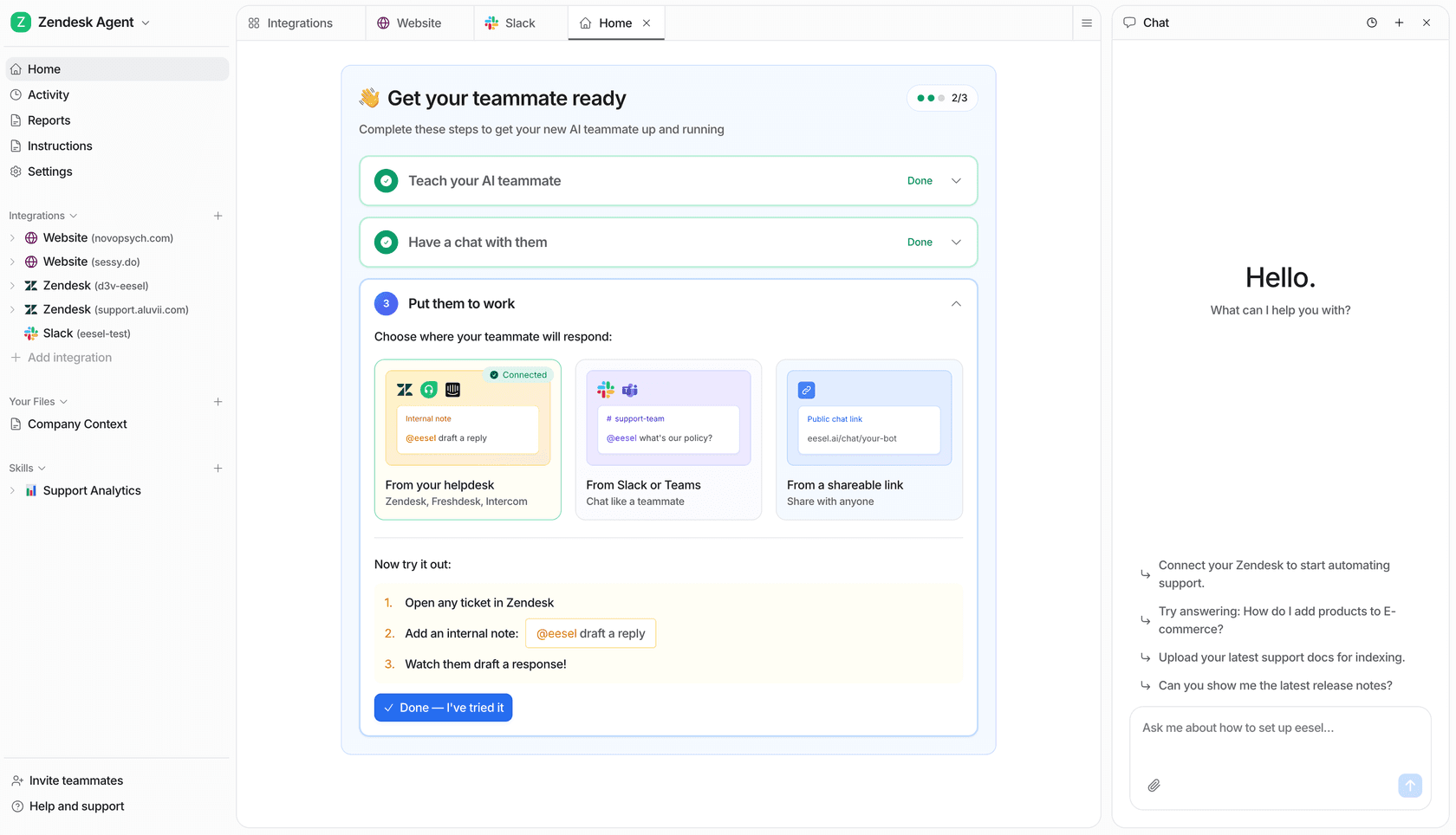
Outlookでできること。 MicrosoftのサインインでOutlookのメールボックスを接続し、処理したいメールをやさしい言葉で説明します。eeselのOutlookトリガーNew email receivedは、メールの到着と同時に作動します。各メールについて、エージェントはメッセージを読み、ヘルプセンター、ファイル、ヘルプデスク、ストアから答えを探し、同じスレッドに返信するか、担当者が送信できるようDraftsに下書きを保存します。メールのフォルダー移動、カテゴリーの追加・削除、既読やフラグの設定、連絡先の作成・更新も可能です(Outlook向けeesel)。
同じエージェントは他の場所でも使えます。Microsoft TeamsやSlackで質問したり、スレッドをエージェント専用のメールアドレスに転送して回答をもらったり、ZendeskやFreshdeskのようなヘルプデスクで動かしたりできます。
長所
- メール到着と同時に動き、プロンプトも、自分で作るフローも不要。
- すべてのアクション(送信、下書き、移動、カテゴリー分け)を、単独で実行させることも、担当者の承認待ちにすることも可能。
- 送信済みフォルダーだけでなく、会社のナレッジから回答する。
- 同じエージェントがGmail、Teams、Slack、ヘルプデスクで動く。
短所
- 接続1つにつきメールボックス1つで、そのアカウントとして返信する。
- 一部の古いワークスペースでは、OutlookのページにConnectではなく「Contact us」と表示され、チームが有効化する。
- ビジネス用受信トレイ向けの価格設定。1人分のメールなら、以下のツールのほうが安い。
料金。 100クレジットの無料プラン、カード不要。その後は月額固定で、500クレジットが299ドル、1,000が499ドル、2,500が999ドル、5,000が1,749ドルです(eeselの料金)。チケットやチャットは長さに関係なく1クレジット、すべての連携が含まれ、席ごとの料金はありません。1年分を前払いすると2か月分が無料になります。
私の見解。 受信トレイがチームの仕事なら、eeselを選んでください。ヘルプデスクのキューでは、すでに同じ仕事をしています。smavaでは、すべてのチケットを分類するeeselエージェントと、マクロライブラリから下書きするもう1つのエージェントが、月27,000件のチケットを処理しています。Rúngneでは、eeselがすべてのチケットにタグを付け、下書きを残し、単純な質問には自分で回答します。Outlookなら、その同じエージェントを通常のメールボックスで使えます。
2. OutlookのCopilot
向いている用途: 新しいベンダーなしで、書く、追いつく、仕分けるを手伝ってほしいMicrosoft 365ユーザー。
Outlookでできること。 下書き、要約、コーチング、Prioritize my inbox、コマンドによる仕分け、やさしい言葉でのルール作成、スケジュール調整。Windows、Mac、Web、iOS、AndroidのクラシックOutlookと新しいOutlookで動きます。私のOutlookメール向けAIガイドで、それぞれを解説しています。
長所
- 組み込み済みで、Copilot Chatはビジネスプランに追加費用なしで付属。
- Prioritizeが新着メールに到着時にラベルを付け、理由も示す。
- MicrosoftのFAQによると、共有メールボックスや代理人のメールボックスでも動く。
短所
- 返信を自分から送信しない。
- エージェント型の受信トレイモードは、早期アクセスプログラムFrontierに限定。
- 「can't access S/MIME or Double Key Encryption encrypted emails」で、グループメールボックスでは動かない。
料金。 Copilot Chatは、1ユーザー月額のBusiness Basic(7ドル)、Standard(14ドル)、Premium(22ドル)に年払いで含まれます。Microsoft 365 Copilotは年払いで1ユーザー月額30ドル、月払いは31.50ドル。Copilot Businessは21ドル(2026年12月31日までのプロモーション価格は18ドル)。詳しくは私のCopilotの料金の記事をご覧ください。
私の見解。 何かを購入する前に、Prioritizeをオンにし、Draftを使ってみてください。不在中にメールを処理してほしくなったら、エージェントを追加しましょう。
3. MailMaestro
向いている用途: Outlook中心で、低価格で自動下書きがほしいビジネスパーソン。
Outlookでできること。 MailMaestroはMicrosoft Marketplaceからインストールでき、Proでは「Unlimited auto labels that sort your inbox」「Unlimited auto drafts, ready before you open an email」「Unlimited auto follow-ups when someone hasn't replied」を提供します(MailMaestroの料金)。Chrome拡張機能を通じてGmailでも動きます。
長所
- ここで挙げた有料プランで最安の、年払いで1席あたり月額12ドル。
- 添付ファイルの要約や「Ask AI about your inbox」など、Outlook限定の機能がある。
- セキュリティのページにSOC 2 Type II、GDPR、HIPAAが記載されている。
短所
- 無料プランは「3 AI requests a week」。
- あなたの書き方を学ぶが、会社のドキュメントは学ばない。
- 自動送信については記載がない。
料金。 無料。Proは1席あたり月額12ドル、「Billed annually at $144 per seat」。Enterpriseは要問い合わせ。
私の見解。 Outlookで仕事をする個人にとって、最もコストパフォーマンスの高い選択肢です。
4. Fyxer
向いている用途: 受信トレイを仕分けして、あらかじめ下書きしてほしい経営幹部や多忙なビジネスパーソン。
Outlookでできること。 Fyxerは、メールを「into categories like To respond, FYI or Marketing」に仕分けし、OutlookまたはGmailで「Replies drafted in your tone」を下書きします。会議メモも取ります(Fyxerの料金)。
長所
- 1席でOutlookとGmailの両方をカバー。
- SOC 2 Type II、ISO/IEC 27001、GDPRを掲載。
- 始めやすい無料プランがある。
短所
- 送信はしない:「Can Fyxer send emails on my behalf? No.」
- 自動仕分けと下書きはProから。
- ヘルプセンターや業務システムの知識はない。
料金。 無料は月400クレジット。Proは月額49ドル、年払いなら37ドル。Teamは99ドル、年払いなら64ドル。詳しくは私のFyxerの料金の解説をご覧ください。
私の見解。 個人の受信トレイには強力です。会社のドキュメントからの返信が必要なら、Fyxerの代替ツールを見てください。
5. Superhuman
向いている用途: AI下書き付きのプレミアムなメールクライアントがほしい人。GmailだけでなくOutlookにも対応しました。
Outlookでできること。 SuperhumanのEmail Assistantは「brings Auto Labels, Auto Archive, Auto Drafts, and Auto Reminders directly into your existing [Outlook] inbox」で、新しいアプリのインストールは不要です(Superhumanヘルプ)。
長所
- 既存のOutlookの受信トレイの中で動く。
- メールを開く前に、フォローアップや返信を下書きする。
- BusinessではHubSpotとSalesforceのコンテキストが加わる。
短所
- Auto DraftsにはBusinessプランが必要。
- 名前を変えられない6つの固定Auto Labels。
- 無料プランなし。
料金。 Starterは月額30ドル、年払いなら25ドル。Businessは月額40ドル、年払いなら33ドル(Superhumanのプラン)。
私の見解。 スピードと下書きを1か所で得たい個人に向いています。
6. Jace
向いている用途: 安全ないくつかのカテゴリーで自動送信を使いたい人。
Outlookでできること。 「Jace connects to Gmail and Outlook via OAuth. Drafts sync back into your native client.」自動送信も可能ですが、「if you explicitly enable it per label with warnings」の場合に限ります(Jaceブログ)。
長所
- ラベルごとにオプトインで自動送信。
- CC、テンプレート、アクションのカスタムルール。
- 7日間のトライアルと30日間の返金保証。
短所
- 知識の大半はメール履歴から得ている。
- サイトに記載されているのはSOC 2 Type 1の審査で、Type 2ではない。
料金。 Plusは月額25ドル、年払いなら20ドル。Proは50ドル、年払いなら40ドル(Jaceの料金)。
私の見解。 自分の受信トレイで自動送信を安く試せる方法です。
7. Lindy
向いている用途: メールやその他のワークフローを1つのエージェントで扱いたい、作り込みたい人。
Outlookでできること。 「Link Gmail or Outlook. Lindy starts organizing in under 60 seconds.」メールを仕分けし、「written in your voice」の返信を下書きし、1,500以上の連携に接続します(Lindyのメール)。
長所
- メール、スケジュール調整などを1つのエージェントで。
- SOC 2とGDPR。EnterpriseではBAAを結んでHIPAAにも対応。
短所
- 「Anything with outside impact waits for approval such as sending an email.」
- クレジット制で、クレジットは繰り越されない。
料金。 7日間、無料クレジット50ドル分。その後Teamはアクティブユーザー1人あたり月額29.99ドルから(Lindyの料金)。
私の見解。 自分で作り込みたいなら選んでください。他の選択肢はLindyの代替ツールをご覧ください。
AIは、ヘルプセンターを使ってOutlookの共有受信トレイでお客様のメールに回答できますか?
はい。共有メールボックスのトリガー、ヘルプセンターとドキュメントへのアクセス、そしてエージェントが単独で送信してよい範囲のルールが必要です。
eeselでは、お客様からのメールを受信するOutlookアカウントを接続し、ヘルプセンター、SharePoint、ヘルプデスクをソースとして追加し、処理するメールを説明します。eeselはそれらのソースから回答を書き、答えが見つからないときは、推測するのではなく、下書きを残すか、担当者向けにメールをフォルダーに移動するよう、あなたの指示で設定できます。Copilotは共有メールボックスを要約してくれますが、頼まれなければ回答はしません。
eeselをOutlookのAIメールエージェントとして設定するには?
約10分で完了し、自動化をオンにするまでは何も動きません。
- Outlookを接続する。 eeselのダッシュボードでIntegrations > Microsoft Outlookを開き、Microsoftでサインインします。
- ナレッジを追加する。 ヘルプセンター、SharePoint、ドキュメント、ヘルプデスクを接続します。
- 仕事を説明する。 ダッシュボードのチャットで、処理するメールを伝えます。たとえば「配送に関する質問には回答し、請求書はFinanceフォルダーに移動し、返金依頼は私用の下書きとして残して」。
- 下書きか送信かを選ぶ。 まずはSend emailを承認制のままにします。信頼できるまで、ダッシュボードから承認または拒否します。
- テストする。 別のアドレスからそのメールボックスにメールを送り、Outlookでスレッドを確認します。
OutlookのエージェントはDraftとSendのどちらにすべきですか?
まずは下書きから始め、毎回正しく処理できる定型メールについて送信を任せましょう。誤った下書きの代償は10秒、誤って送信された返信の代償はお客様です。
私は、注文状況、営業時間、「請求書はどこ?」から、エージェントに先に送信させます。返金、クレーム、判断が必要なものは下書きのままにするか、メモを付けて担当者に回します。Question Beautyがヘルプデスクでeeselを運用しているのがこの方法です。1か月で960件の返信を送信し、返金とクレームはチームに引き継いでいます。詳しくはメール返信の自動化とAIは自動で返信できるかをご覧ください。
eeselをOutlook向けAIメールエージェントとして試す
文章作成を手伝うだけでなく、AIにメールを処理してほしいなら、eeselをOutlookに接続してください。メールが届いた瞬間に動き、ドキュメントをもとに回答し、あなたが決めたルールで送信、下書き、振り分けを行います。信頼できるまでは、どのアクションも承認待ちにできます。無料プランは100クレジット、カードは不要です。eeselを試す。
Gmailも使っていますか? Gmail向けAIメールエージェントのガイドでGeminiと代替ツールを、AIメールアシスタントでカテゴリー全体を解説しています。