


Gmail向けAIメールエージェントとは、メールを1通ずつ開かなくても、Gmailに自動で返信し、仕分けし、ラベルを付けてくれるAIです。 新着メールが届くと動き出し、スレッドを読み、ドキュメントや過去のメールをもとに回答して、確認用の返信を下書きするか、そのまま送信します。ここがエージェントと文章作成アシスタントの境目です。アシスタントはあなたを待ち、エージェントは自分で動き出します。
GmailのGeminiは、主にアシスタント型です。Help me write、要約、Suggested Repliesは米国の個人アカウントで無料ですが、Googleによると、確認するまでメールにラベルを付けたり、アーカイブしたり、削除したりすることはありません。個人の受信トレイなら、Fyxer、Superhuman、Jaceが月20ドルから40ドルで返信を事前に下書きしてくれます。
共有のビジネス受信トレイ(support@、orders@、顧客からの質問であふれる創業者の受信トレイ)なら、私はeeselを選びます。新着メールをきっかけに動き、ヘルプセンターのドキュメントをもとに回答し、返信を自分で送るか、下書きを残します。100クレジットが無料で、その後は500クレジットで月299ドルからです。
Gmail向けAIメールエージェントとは?
Gmail向けAIメールエージェントは、受信トレイを見張り、新着メールごとに指示なしで動くソフトウェアです。やることは、あなたがやる作業と同じです。メッセージを読み、答えを調べ、返信するか仕分けします。
「Gmail向けAI」の多くは、これに当てはまりません。Help me write、Smart Compose、要約カードは補助ツールです。すでにメールを開いている状態であなたを速くします。それでも、すべてのメッセージを開き、何が必要かを判断して、送信ボタンを押すのはあなたです。
違いは件数が増えたときに現れます。文章作成アシスタントは1通あたり1分を節約します。エージェントはメールそのものを引き受けるか、あなたが見る前に完成した下書きを用意します。
| 文章作成アシスタント | AIメールエージェント | |
|---|---|---|
| 作業を始めるのは誰か | あなたがメールを開いて依頼する | 新着メールが届く |
| 回答の出どころ | 主に、いま開いているスレッド | ドキュメント、ヘルプセンター、過去の返信、他のツール |
| 出力するもの | 提案テキスト | 下書き、送信済みの返信、ラベル、アーカイブしたスレッド |
| 不在の間も動くか | いいえ | はい |
| 例 | Help me write、Smart Compose、Grammarly | eesel、Fyxer、Superhuman Auto Drafts、Jace |
私はeeselでGmail連携を含む統合を作っていますが、よく聞かれるのが「Geminiがもうできるのでは?」という質問です。下書きについては、ほぼその通りです。開いたことのないメールの処理については、いいえ。次のセクションでその理由を説明します。
GmailのGeminiはメールに自動で返信できますか?
単独ではできません。GmailのGeminiは、依頼されたときに下書き、要約、整理を行い、何かを変更する前にあなたの確認を待ちます。Googleのヘルプページにはこうあります。"Your emails are never deleted, archived, labeled, or marked read or unread until you explicitly confirm to Gemini that you want to process the action"、そして "you can't create new Gmail labels with Gemini"(Google support)。
2026年にGeminiが得意なことは次のとおりです。
- 無料の基本機能。 2026年1月8日から、Help me write、AI Overviewのスレッド要約、Suggested Repliesは米国の個人Googleアカウントで無料になりました(Google blog)。
- Workspaceのプランに含まれる。 Business Starterは年払いでユーザー1人あたり月7ドル、Standardは14ドル、Plusは22ドルです(Workspace pricing)。以前のGeminiアドオンは2025年1月に販売終了しました。残りは私のGoogle Workspaceの料金の解説にあります。
- AI Inbox。 2026年10月から、米国の有料Workspaceユーザーに、やることを抽出して返信の下書きを提案するAI Inboxが提供されています。Googleのヘルプページは "currently in beta" としており、読み取るのはプライマリタブだけです(Google support)。
エージェントに最も近いのは、2026年3月19日にすべてのドメインに提供されたGoogle Workspace Studioです。フローを普通の言葉で説明するとGeminiが作ってくれ、"Label emails with action items" のようなテンプレートもあります。2026年9月からは、フローで "Reply to email: Automatically send email replies within existing threads" も可能です(Workspace Updates)。
正直な答えはこうです。Google Workspaceを使っていてルールが単純なら、まずStudioのフローを試してください。すべてのBusinessプランに含まれています。弱くなるのは知識の面です。顧客に返信するフローには、返金ポリシー、配送日数、先週あなたが出した回答が必要で、それらはGmailではなく、ヘルプセンターやNotion、Shopifyにあります。スイートの残りは、私のGoogle Workspace向けGeminiの記事で扱っています。
Gmailのメールに自動で返信するAIツールは?
エージェントがこなすべき仕事、つまり自分で始める、実際の知識で回答する、下書きする、送信する、仕分けする、という点で7つのツールを比較しました。価格は購入者1人分で、1ユーザーの受信トレイ1つ、年払いのほうが安い場合は年払いです。
| ツール | 新着メールで自動的に始まる | ドキュメントをもとに回答 | 下書き | 自動送信 | ラベル付け・仕分け | Outlook対応 | 無料プラン | 受信トレイ1つの価格 |
|---|---|---|---|---|---|---|---|---|
| eesel | はい(Gmailトリガー3種) | はい:ヘルプセンター、ドキュメント、ヘルプデスク、Shopifyなど | はい | はい、または承認待ち | はい:ラベル、アーカイブ、ラベル作成 | はい | 100クレジット | 500クレジットで月299ドルから、ユーザー単位の料金なし |
| GmailのGemini | 要約のみ。それ以上はStudioフロー | DriveとGmailのコンテキスト | はい、依頼時 | Studioフロー経由のみ | 依頼時、確認後 | いいえ | 米国の個人アカウントは基本機能が無料 | Workspaceはユーザー1人あたり月7ドルから |
| Fyxer | はい、Proで | 過去のメールとあなたの文体 | はい | いいえ | はい、固定カテゴリ | はい | はい、自動下書きなし | ユーザー1人あたり月37ドル(年払い)、月払いは49ドル |
| Superhuman | はい、Businessで | プランに記載のナレッジベース | はい(Auto Drafts) | 記載なし | はい、固定の6つのAuto Labels | はい | いいえ | ユーザー1人あたり月33ドル(年払い)、月払いは40ドル |
| Jace | はい | あなたのメール履歴 | はい | はい、ラベルごとにオプトイン | はい | はい | 7日間トライアル | 月20ドル(年払い)、月払いは25ドル |
| Lindy | はい | 1,500以上の連携 | はい | 承認がある場合のみ | はい | はい | 7日間で50ドル分のクレジット | ユーザー1人あたり月29.99ドルから |
| Shortwave | 新着メールにAIフィルタ | AIメモリ、連携 | Tasklet経由 | 記載なし | はい、AIフィルタ | いいえ | はい、ドキュメントによる | 1席あたり月30ドルから(Business) |
この表は、持ち帰ってほしい変化を示しています。1人の受信トレイなら、個人向けツールのほうが安く、十分です。送信済みメールからあなたの文体を学びます。答えが社内の知識にあり、1通の誤った返信が顧客を失うことにつながる受信トレイでは、ドキュメントを読み、何を単独でやってよいかをアクションごとに決められるエージェントが必要です。
2026年のGmail向けAIメールエージェントベスト7
各項目は同じ構成です。向いている用途、Gmailでできること、長所、短所、料金、私の見解です。
1. eesel
向いている用途: 答えがドキュメント、ヘルプセンター、ストアにある共有ビジネス受信トレイ。
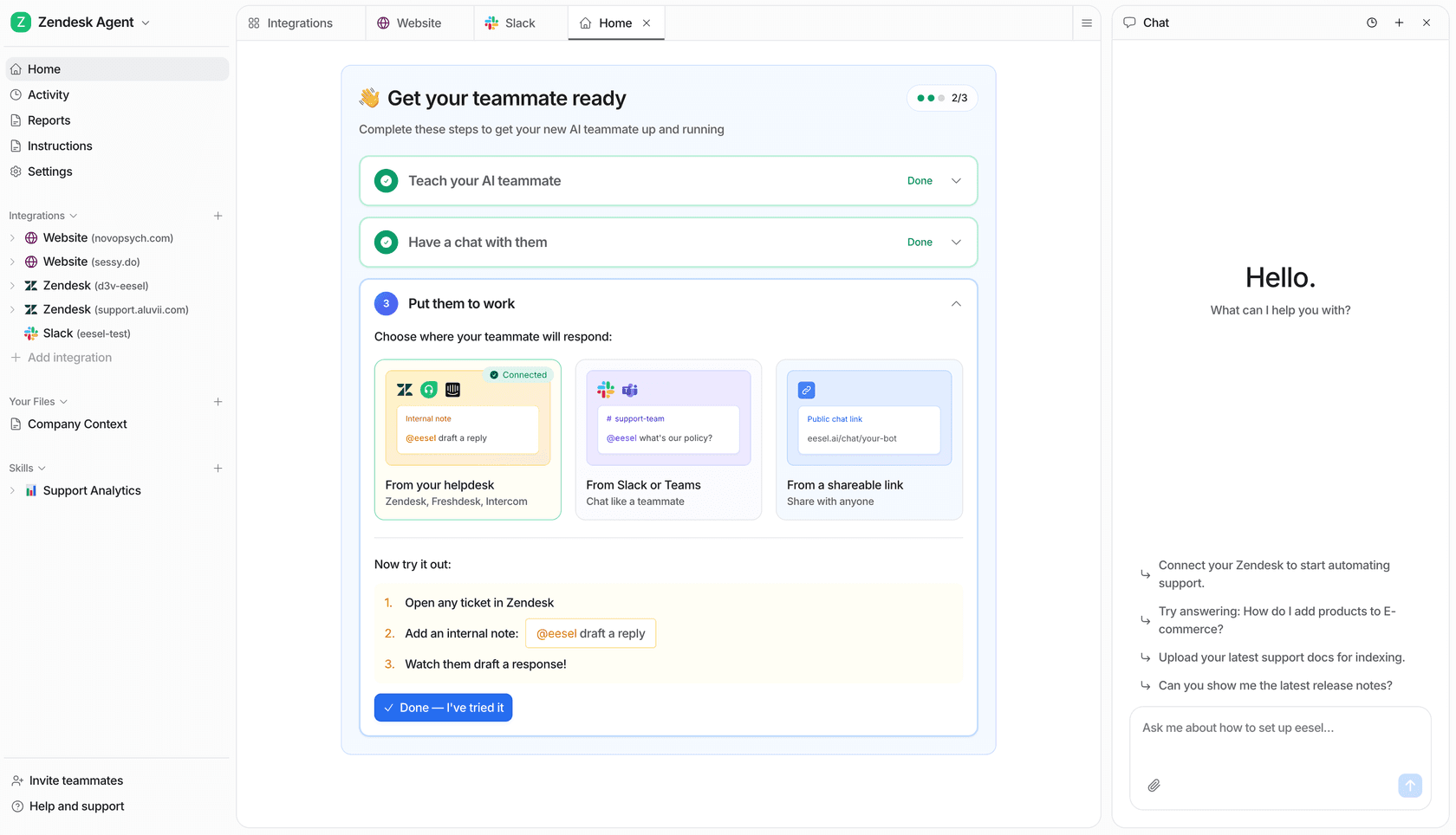
Gmailでできること。 Gmailのメールボックスを1つ接続し、処理してほしいメールを普通の言葉で説明します。エージェントはトリガーを選びます。New email received、New email matching search(label:support -from:me のようなGmail検索)、New labeled email のいずれかで、人がスレッドにラベルを付けてエージェントに引き継げます(eesel docs)。各メールで、スレッド全体を読み、ヘルプセンター、ファイル、ヘルプデスク、Shopifyから答えを探して、スレッドに返信を送るか、人向けに下書きを保存します。ラベルの追加と削除、Clients/Acme のような階層ラベルの作成、アーカイブ、一括アーカイブができます。
Gmailの外でも動きます。Slackでエージェントにメンションして受信トレイの新着を尋ねると、最新のメールを一覧し、接続したアカウントから返信します。チームがスレッドをエージェント自身のメールアドレスに転送して回答を受け取ることもでき、同じエージェントをZendeskやGorgiasのようなヘルプデスク、Microsoft Teamsでも動かせます。
長所
- プロンプトなしで新着メールをきっかけに始まり、Gmail検索で対象のメールを選べます。
- すべてのアクション(送信、下書き、ラベル付け、アーカイブ)を、単独で実行させることも、人の承認待ちにすることもできます。
- 送信済みフォルダだけでなく、社内の知識から回答します。
- 同じエージェントがOutlook、Slack、ヘルプデスクでも動きます。
短所
- 接続ごとにメールボックスは1つで、そのアカウントとして送信します。
- Gmailの新着メールはポーリング間隔で届くため、返信は即時ではなく、少し遅れて行われます。
- 価格はビジネス向け受信トレイを想定しています。個人の受信トレイなら、下のツールのほうが安く済みます。
- 古いワークスペースの一部では、Gmailに Connect の代わりに "Contact us" と表示され、チームが有効化します。
料金。 100クレジットの無料プラン、カード不要。その後は固定の月額で、500クレジットが299ドル、1,000クレジットが499ドル、2,500クレジットが999ドル、5,000クレジットが1,749ドルです(eesel pricing)。チケットまたはチャットは長さに関係なく1クレジットで、すべての連携が含まれ、ユーザー単位の料金はありません。1年分を前払いすると2か月分が無料になります。
私の見解。 受信トレイが1人ではなくチームの仕事なら、eeselを選びましょう。同じ仕事は、すでにヘルプデスクのキューで動いています。Rúngneでは、すべてのチケットにタグを付けるeeselエージェント、下書きを残すエージェント、単純な質問に自分で答えるエージェントが、1か月で2,100件のチケットを処理しました。Question Beautyでは、eeselが月960件の返信を送り、返金やクレームは人に引き継ぎます。Gmailなら、その同じエージェントを普通の受信トレイで使えます。
2. GmailのGemini(とWorkspace Studio)
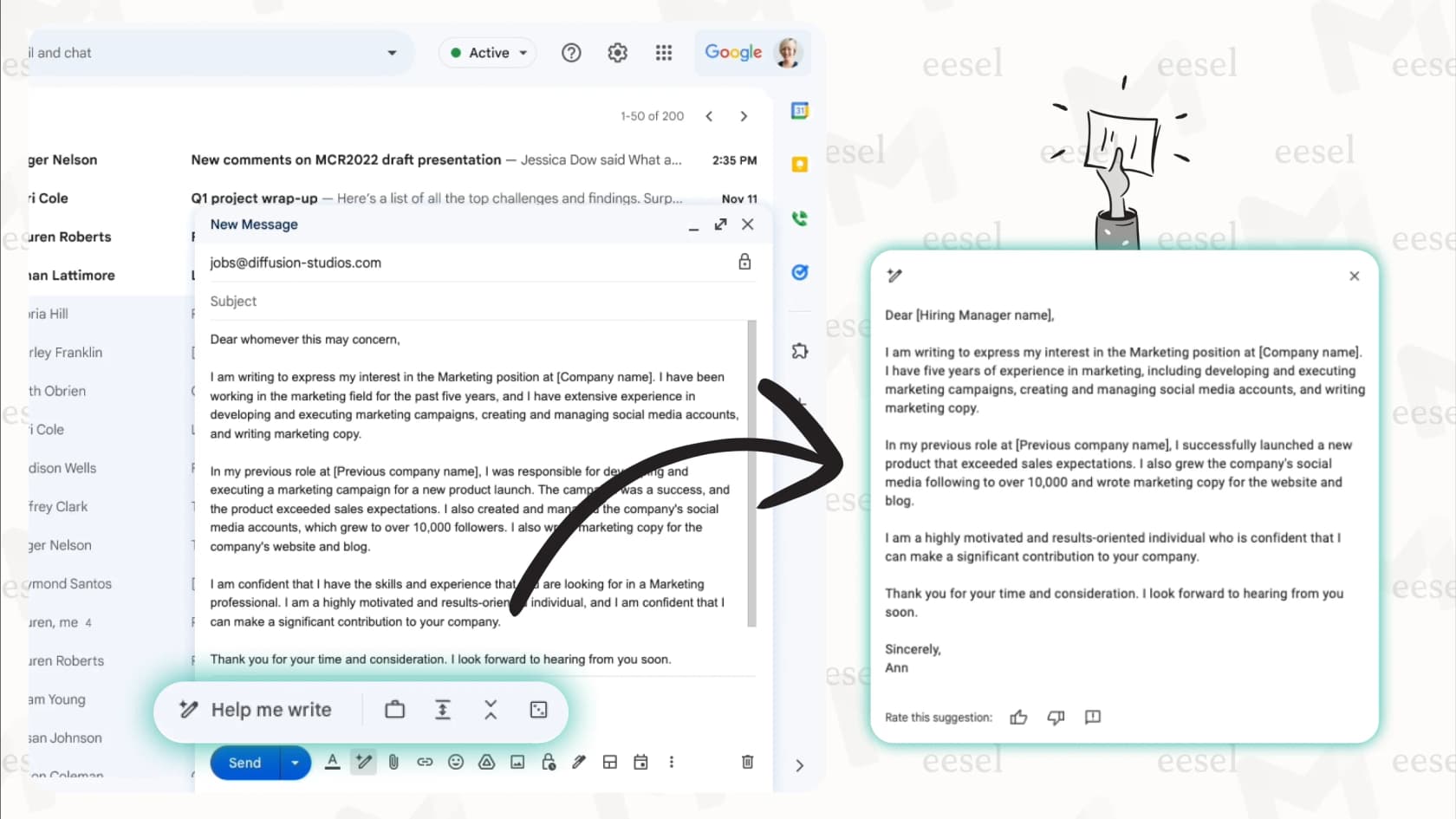
向いている用途: すでにGoogle Workspaceを契約していて、文章作成や内容の把握の手助け、簡単な自動化が欲しい人。
Gmailでできること。 GmailのGeminiは、下書きを書き、洗練し(Formalize、Friendly、Shorten、または自分の指示)、スレッドを要約し、返信を提案します。サイドパネルでは、依頼に応じてメールのアーカイブ、削除、ラベル付け、スター付けができ、60秒間は元に戻せます。Workspace Studioのフローは、自動で動くトリガーとステップを追加し、自動ラベル付けや、2026年9月からはスレッドへの返信も可能です。
長所
- 組み込み済みでインストール不要、米国の個人アカウントでは基本機能が無料です。
- Studioはすべてのビジネスおよびエンタープライズ向けWorkspaceプランに含まれます。
- 管理者は、フローが組織外にデータを共有する前に承認を必須にできます。
短所
- GmailのGemini自体は確認を待ち、ラベルを作成できません。
- Studioの上限はAI Expanded Accessアドオンでのみ上がり、その価格は公開されていません。
- Google外の知識(ヘルプデスク、ストア、wiki)を返信に反映するには、追加のコネクタが必要です。
料金。 Workspace Business Starterは7ドル、Standardは14ドル、Plusは22ドル(ユーザー1人あたり月額、年払い)、月払いなら8.40ドル、16.80ドル、26.40ドルです(Workspace pricing)。個人アカウントでは、Google AI Plusが月4.99ドル、Google AI Proが19.99ドルです(Google AI plans)。
私の見解。 他に何かを買う前に、特にラベル付けのためにStudioのフローを試してください。返信にGmailから見えない知識が必要になったら、専用のエージェントに移りましょう。
3. Fyxer
向いている用途: 自分の受信トレイを仕分けして下書きまで用意してほしい、忙しい専門職や経営者。
Gmailでできること。 Fyxerは、メールを "like To respond, FYI or Marketing" のようなカテゴリに仕分けし、GmailまたはOutlookで "Replies drafted in your tone" を提供します。会議メモの作成やフォローアップ一覧の管理も行います(Fyxer pricing)。
長所
- GmailとOutlookの中で動き、両方を連携しても1席です。
- SOC 2 Type II、ISO/IEC 27001、GDPRを掲げ、EnterpriseではHIPAAにも対応します。
- データは "is never used to train third-party models" としています。
短所
- 送信はしません。FAQには "Can Fyxer send emails on my behalf? No." とあります。
- "Automatic labeling starts with Pro; the Free plan doesn't sort your inbox for you."
- あなたのメールから学ぶもので、ヘルプセンターや業務システムからは学びません。
料金。 月400クレジットの無料プラン。Proは1人あたり月49ドル、年払いなら37ドル。Teamは99ドル、年払いなら64ドルです。クレジットについては私のFyxerの料金の解説をご覧ください。
私の見解。 Gmailを開いたら完成した下書きが並んでいてほしい人に最適です。会社のドキュメントから顧客に回答するようには作られていません。そこが不足なら、Fyxerの代替をご覧ください。
4. Superhuman
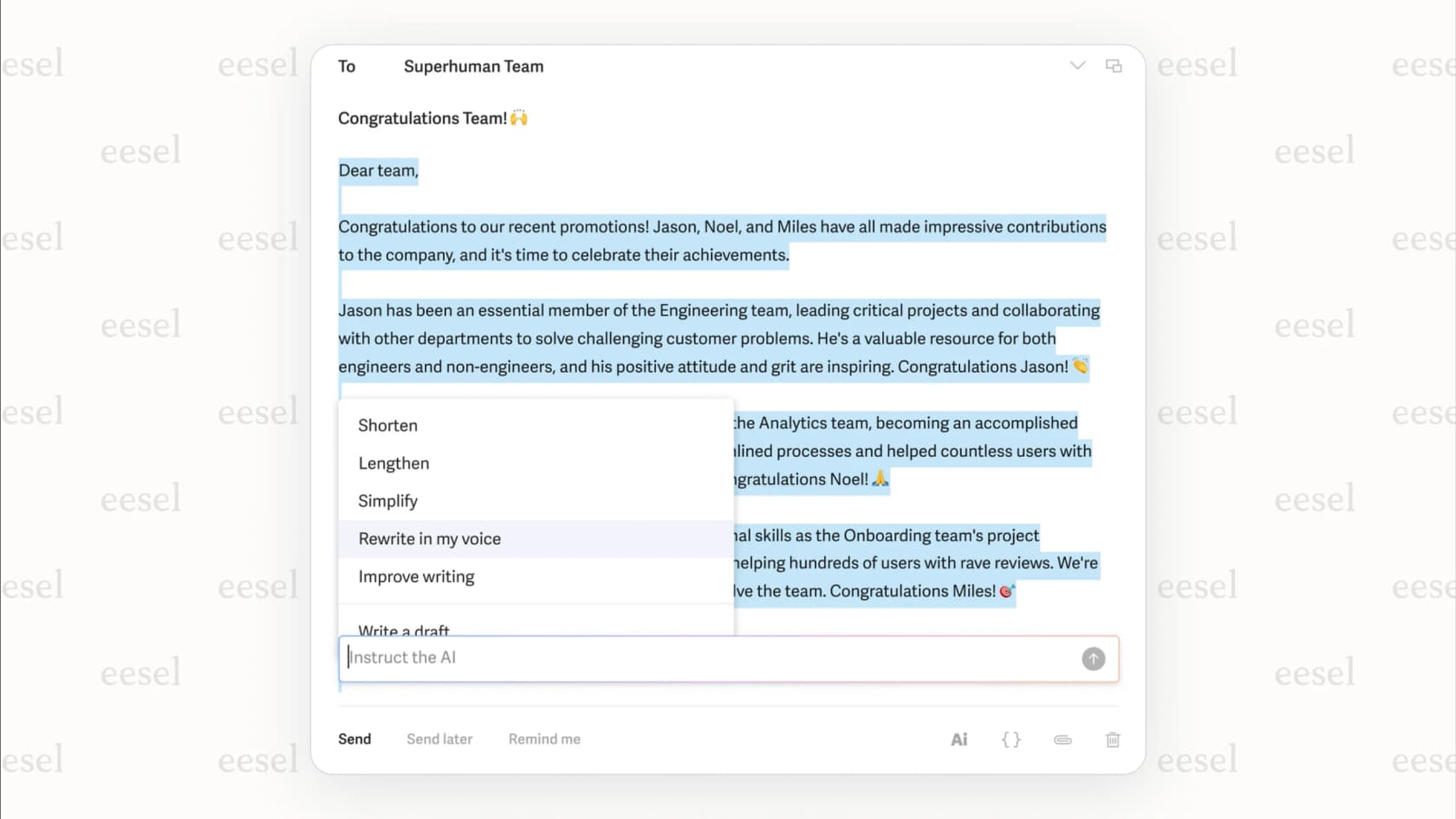
向いている用途: 高速なメールクライアントとAIの下書きを同じ場所で使いたい人。
Gmailでできること。 Superhuman MailはGmailとOutlookで動きます。Email Assistantは "Auto Labels, Auto Archive, Auto Drafts, and Auto Reminders directly into your existing [Gmail] inbox" を提供します(Superhuman help)。Auto Draftsは、フォローアップや返信を "in your voice" で書きます。Superhumanは現在、以前Grammarlyと呼ばれていた会社の名前で、同社は2025年10月に社名を変更しました。
長所
- 受信トレイを開くと、下書きがすでに待っています。
- Auto Labelsが、すべてのメールをRespond、Waiting、FYI、Notifications、Promotions、Newsに仕分けします。
- Businessプランでは、HubSpotとSalesforceのコンテキストが加わります。
短所
- Auto Drafts、Ask AI、カスタムラベルにはBusinessプランが必要です。
- 6つのAuto Labelsは固定です。"you can't disable, rename, or replace them individually."
- 請求FAQによると、スイートの無料トライアルはありません。
料金。 Starterは月30ドル、年払いなら25ドル。Businessは月40ドル、年払いなら33ドルです(Superhuman plans)。
私の見解。 どのみち新しいクライアントが欲しいなら最適です。普通のGmailを使い続けて、メールのカテゴリ丸ごとを任せたいなら、エージェントのほうが合います。
5. Jace
向いている用途: 基本は下書きで、安全ないくつかのカテゴリだけ自動送信にしたい人。
Gmailでできること。 JaceはGmailとOutlookに接続し、"Drafts ready when you open your inbox" を約束し、自動ラベルとカスタムルールも備えます。自動送信はありますが、Jaceによると "opt-in, not default. Jace can send emails automatically, but only if you explicitly enable it per label with warnings" とのことです(Jace blog)。
長所
- 自動送信はラベルごとなので、安全なメールだけに限定できます。
- プランに応じて、1年から3年分のメール履歴とチャットできます。
- 7日間のトライアルと30日間の返金保証があります。
短所
- 知識は主にメール履歴から得られ、カスタム連携はProで提供されます。
- サイトに載っているのはSOC 2 Type 1の審査で、Type 2ではありません。
料金。 Plusは月25ドル、年払いなら20ドル(受信トレイ2つ)。Proは月50ドル、年払いなら40ドル(受信トレイ8つ)です(Jace pricing)。
私の見解。 個人の受信トレイで自動送信を試す最も安い方法です。ただし、短い手綱で使いましょう。
6. Lindy
向いている用途: メール以外のワークフローも動かすメールエージェントが欲しい人。
Gmailでできること。 Lindyのメールエージェントは、メールを仕分けして返信を下書きします。"Wake up to an inbox with drafts ready for your review, written in your voice." GmailまたはOutlookに連携し、1,500以上の連携があります(Lindy email)。
長所
- メール、スケジュール調整、その他のタスクを1つのエージェントで。
- SOC 2とGDPRに対応し、EnterpriseではHIPAAとBAAにも対応します。
- 承認機能が組み込まれています。
短所
- 送信前に確認します。"Anything with outside impact waits for approval such as sending an email."
- クレジットは繰り越されず、セットアップの多くを自分で組み立てることになります。
料金。 無料で7日間50ドル分のクレジット、その後Teamはアクティブユーザー1人あたり月29.99ドルから、3,000クレジットです(Lindy pricing)。
私の見解。 自分で組み立てたい人に向いています。ほかの選択肢は、私のLindyの代替をご覧ください。
7. Shortwave
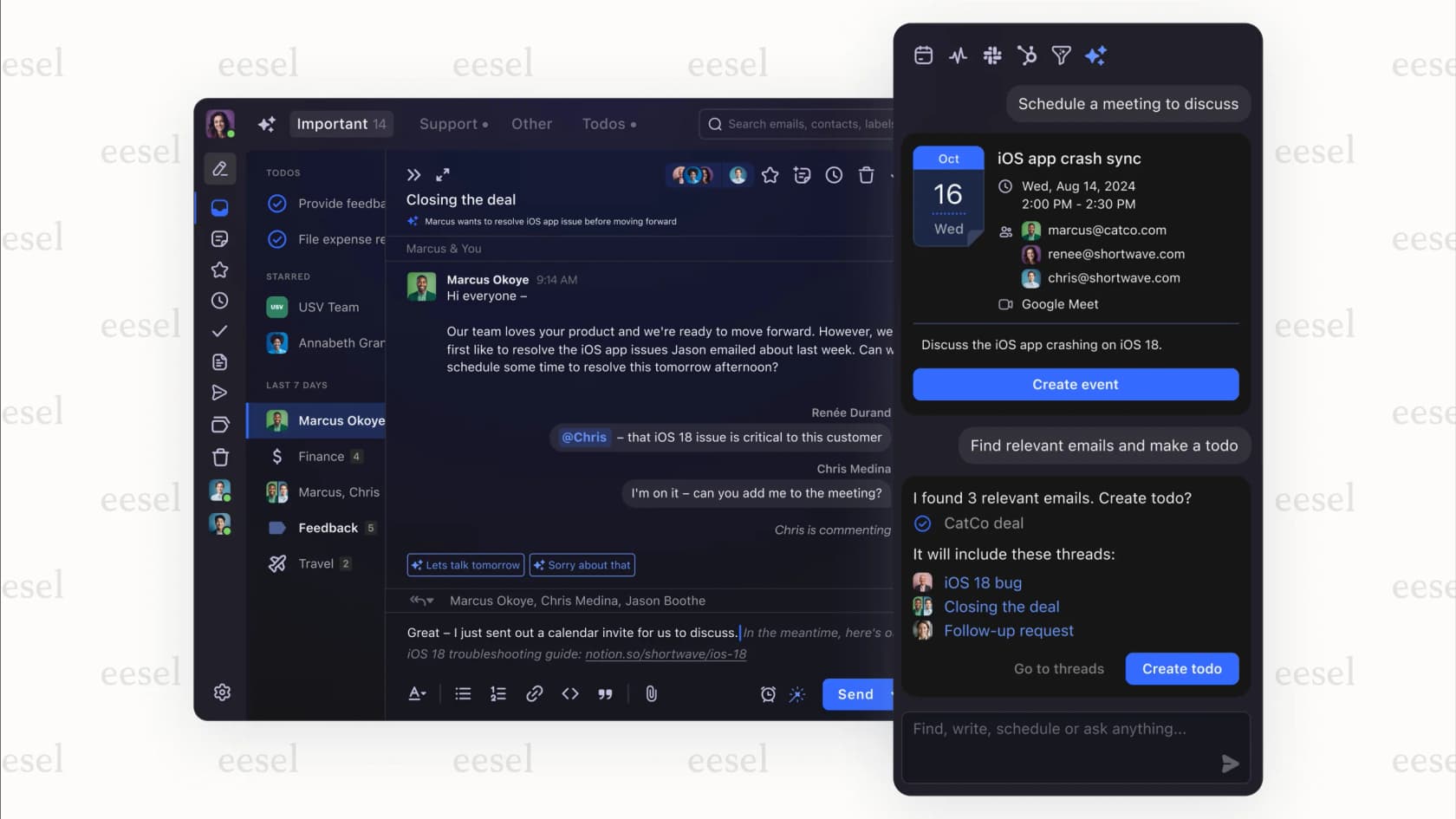
向いている用途: AI中心のクライアントが欲しいGmailのヘビーユーザー。
Gmailでできること。 ShortwaveはGmailのインターフェースを置き換えます。その "AI filters" は "automatically take action on new emails based on a custom AI prompt, including labeling, archiving, deleting, starring" を行えます。自動の返信下書きは、姉妹製品のTasklet経由で提供されます(Shortwave pricing)。
長所
- AIフィルタが、あなたなしで新着メールに対して動きます。
- メール履歴に対する強力なAI検索があります。
短所
- GmailとGoogle Workspaceのみ。Microsoft 365とExchangeは "not supported at this time" です。
- 自動下書きには2つ目の製品が必要です。
料金。 Businessは1席あたり月30ドル、Premierは45ドル、Maxは120ドルで、14日間のトライアルがあります。ドキュメントには、いまも無料プランが記載されています。
私の見解。 エージェントのようなフィルタを備えた良いクライアントです。共有受信トレイ向けではなく、自分用に選びましょう。
AIは、ヘルプセンターのドキュメントを使って、共有Gmail受信トレイの顧客メールに回答できますか?
はい。ここがエージェントが価格に見合う場面です。エージェントに必要なのは3つで、共有受信トレイへのトリガー、ヘルプセンターとドキュメントへの読み取りアクセス、そして単独で送信してよいものについてのルールです。
eeselでは、共有のGmailアカウント(たとえばsupport@)を接続し、ヘルプセンター、Google Drive、ヘルプデスクをソースとして追加します。各返信は、モデルの一般的な知識ではなく、それらのソースから書かれます。答えが見つからないときは、推測する代わりに、下書きを残すか、人向けにスレッドへラベルを付けるよう、あなたの指示で伝えます。このリストの個人向けツールは送信済みメールから学ぶので、自分の受信トレイには向きますが、3人の同僚が違う答え方をするポリシーの質問には向きません。
eeselをGmailのAIメールエージェントとして設定するには?
約10分かかります。自動化をオンにするまで、何も動きません。
- Gmailを接続する。 eeselのダッシュボードで Integrations > Gmail を開き、Connect を選びます。Googleでサインインし、メールの権限を承認します。ページにアカウントとともに Connected と表示されます。
- 知識を接続する。 ヘルプセンター、ドキュメント、Google Drive、ヘルプデスクをソースとして追加し、返信があなたの回答から作られるようにします。
- 仕事を説明する。 ダッシュボードのチャットで、どのメールを処理して何をするかを伝えます。たとえば "reply to questions about delivery times, label refund requests Refunds and leave them for me" のようにです。エージェントがトリガーを選び、指示を書き、自動化をオンにします。
- 下書きか送信かを選ぶ。 最初は Send Email を承認が必要な設定にします。信頼できるまでダッシュボードから承認または拒否し、その後は単独で動かします。
- テストする。 別のアドレスからそのメールボックスにメールを送り、Gmailでスレッドを開いて返信とラベルを確認します。
ドキュメントから知っておくべき点が1つあります。送信と下書きのアクションは、スレッドから宛先を割り出しません。そのため、指示には "reply to the sender" と書いてください。
Gmailエージェントは下書きにすべきか、送信すべきか?
まず下書きから始め、毎回正しく処理できるメールについて送信させましょう。どんなエージェントでも、私ならそうやって導入します。
理由は単純です。間違った下書きなら、失うのは10秒です。間違って送信した返信は、顧客を失うことになります。だから、最初は範囲が狭く定型的なメールで送信させます。注文状況、営業時間、「請求書はどこ」といったものです。お金、クレーム、判断が絡むものは下書きのままにするか、メモを付けて人に回します。
この分け方は、Question Beautyがヘルプデスクで実際に行っているものです。eeselが定型的な質問に自分で返信し、返金やクレームはチームに引き継ぎます。より広い進め方は、メール返信の自動化とAIメールトリアージをご覧ください。
eeselをGmail向けAIメールエージェントとして試す
文章を書く手助けだけでなく、AIにメールを処理してほしいなら、eeselをGmailに接続しましょう。メールが届くと動き出し、ドキュメントをもとに回答し、あなたが決めたルールに従って送信、下書き、ラベル付けを行います。信頼できるまで、どのアクションも承認待ちにしておけます。無料プランは100クレジットでカード不要なので、まず実際の受信トレイでの動きを確認できます。eeselを試す。
Outlookも使っていますか?Outlook向けAIメールエージェントのガイドでCopilotと代替案を扱っており、Gmail向けベストAIアプリでは文章作成の補助ツールを紹介しています。