
En résumé
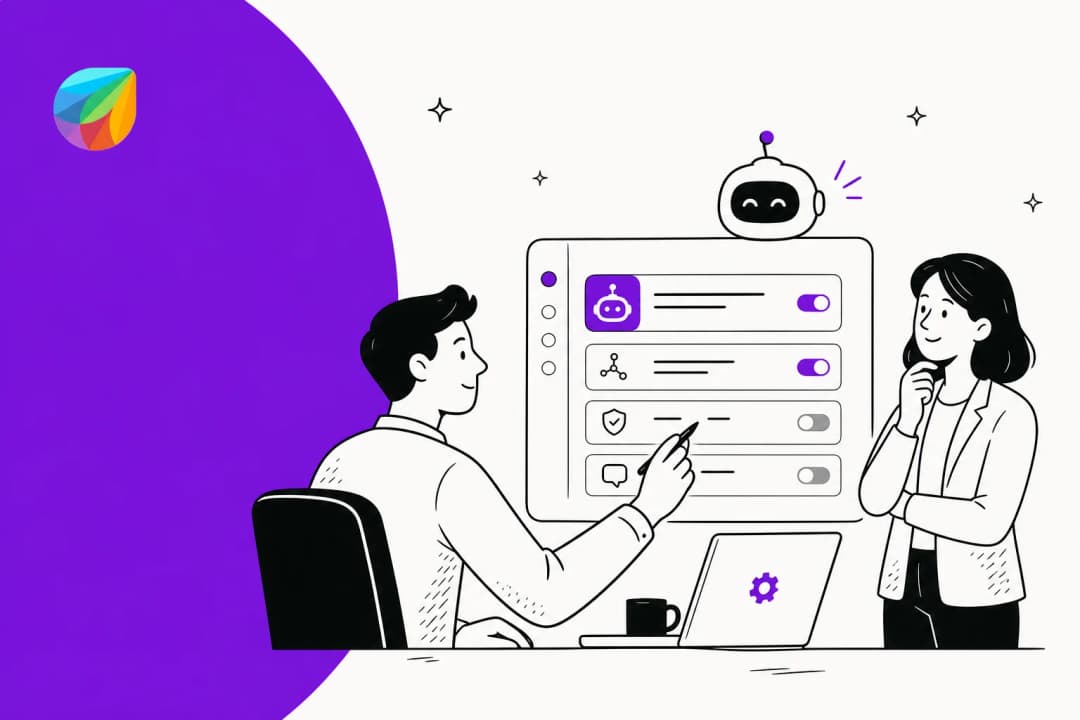
Configurer l'IA dans Kustomer consiste à travailler avec sa suite native, principalement Concierge (côté client), Envoy (copilote d'agent), Architect (le générateur sans code) et Data Explorer (analytique), dans un ordre précis : commencer par une base de connaissances publique propre, créer une automatisation via Kustomer AI > Add Automation, lui donner des consignes et des garde-fous, attacher des outils, la tester dans la console, puis déployer avec des conditions de déclenchement et de routage. Tout est réservé aux administrateurs et s'appuie sur la chronologie client unifiée de Kustomer.
Ce que la plupart des guides omettent : Kustomer 2.0 n'a pas de curseur de confiance numérique. Il détermine ce que l'IA tente via la correspondance d'intention du Smart Routing, et non via un pourcentage que vous pouvez régler. C'est tout à fait acceptable une fois que vous le comprenez, mais cela change la façon dont vous gérez le risque — et c'est le point que je testerais le plus rigoureusement avant la mise en production.
Je crée des intégrations et des agents IA pour eesel à plein temps, et après des années à déployer de l'IA sur des files d'attente de support en direct, voici ce que je dis franchement d'emblée : la configuration elle-même est la partie facile. La partie difficile, c'est de lui faire confiance. Si vous êtes encore en train de choisir votre stack, je montrerai également où une couche IA dédiée s'inscrit, car eesel ne s'intègre pas à Kustomer, mais se branche sur Zendesk, Freshdesk, Gorgias et d'autres, avec une étape de simulation qui vous indique le taux de résolution avant qu'un seul client ne le voie.
Ce que vous pouvez réellement configurer dans Kustomer
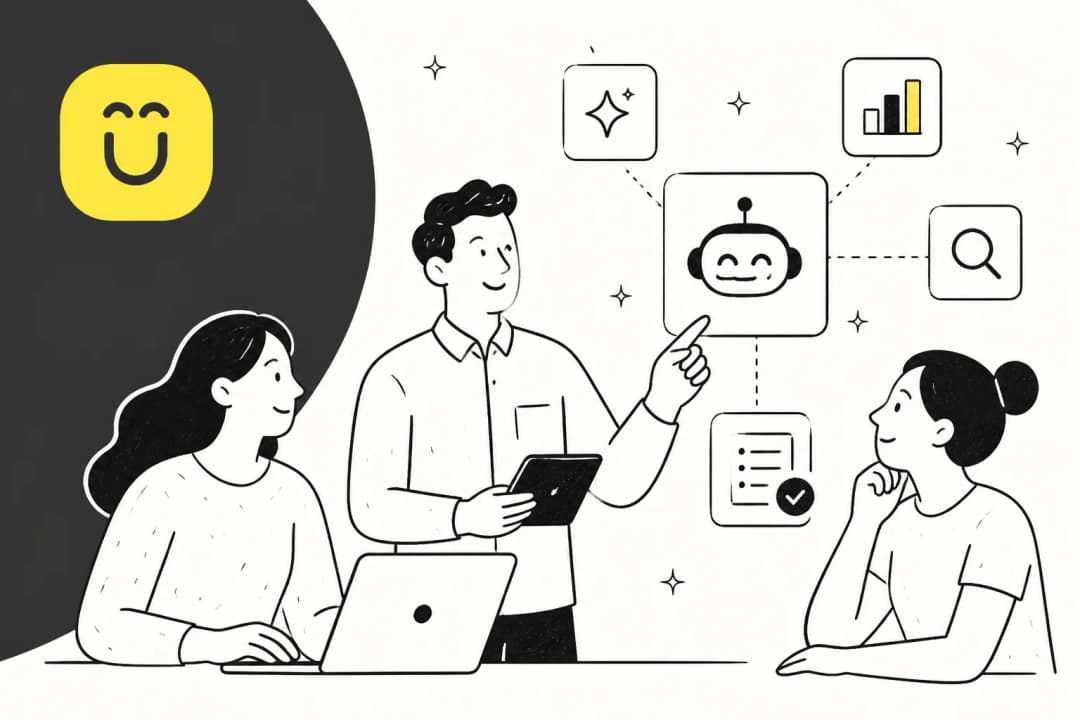
Avant de toucher un paramètre, il est utile de savoir quelle IA vous configurez, car le chemin de menu et les étapes changent selon le produit. Kustomer a rebaptisé son IA en 2026 en quatre composants nommés, tous construits sur son modèle de données centré sur le client.
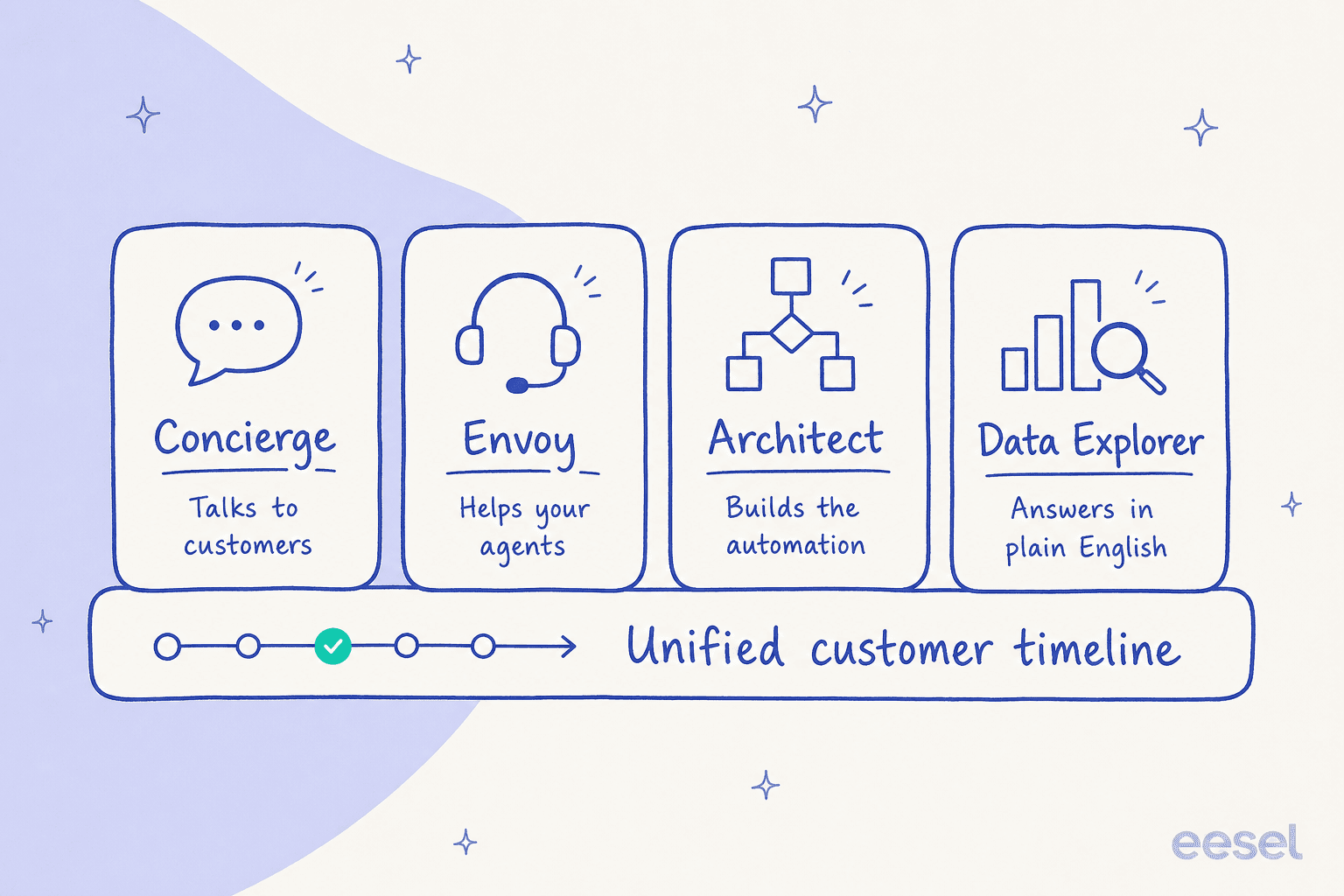
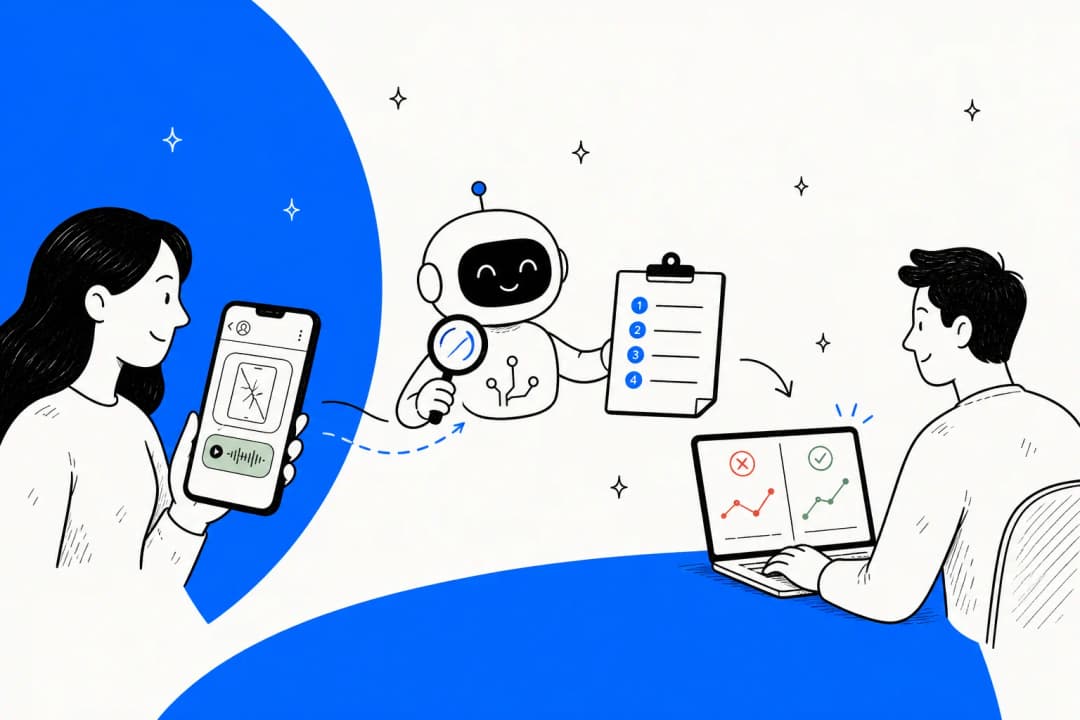
- Concierge est l'agent autonome côté client. C'est lui qui résout « où est ma commande » ou « augmenter ma ligne de crédit » de bout en bout via le chat, l'e-mail, les SMS, WhatsApp et la voix.
- Envoy est le copilote côté agent : réponses suggérées, connaissances remontées, résumés automatiques. Il assiste vos agents humains plutôt que de les remplacer.
- Architect est le générateur sans code, l'« IA qui construit votre IA ». Vous décrivez ce que vous voulez et il assemble l'automatisation.
- Data Explorer est l'analytique conversationnelle : posez une question en langage naturel, obtenez un graphique en retour.
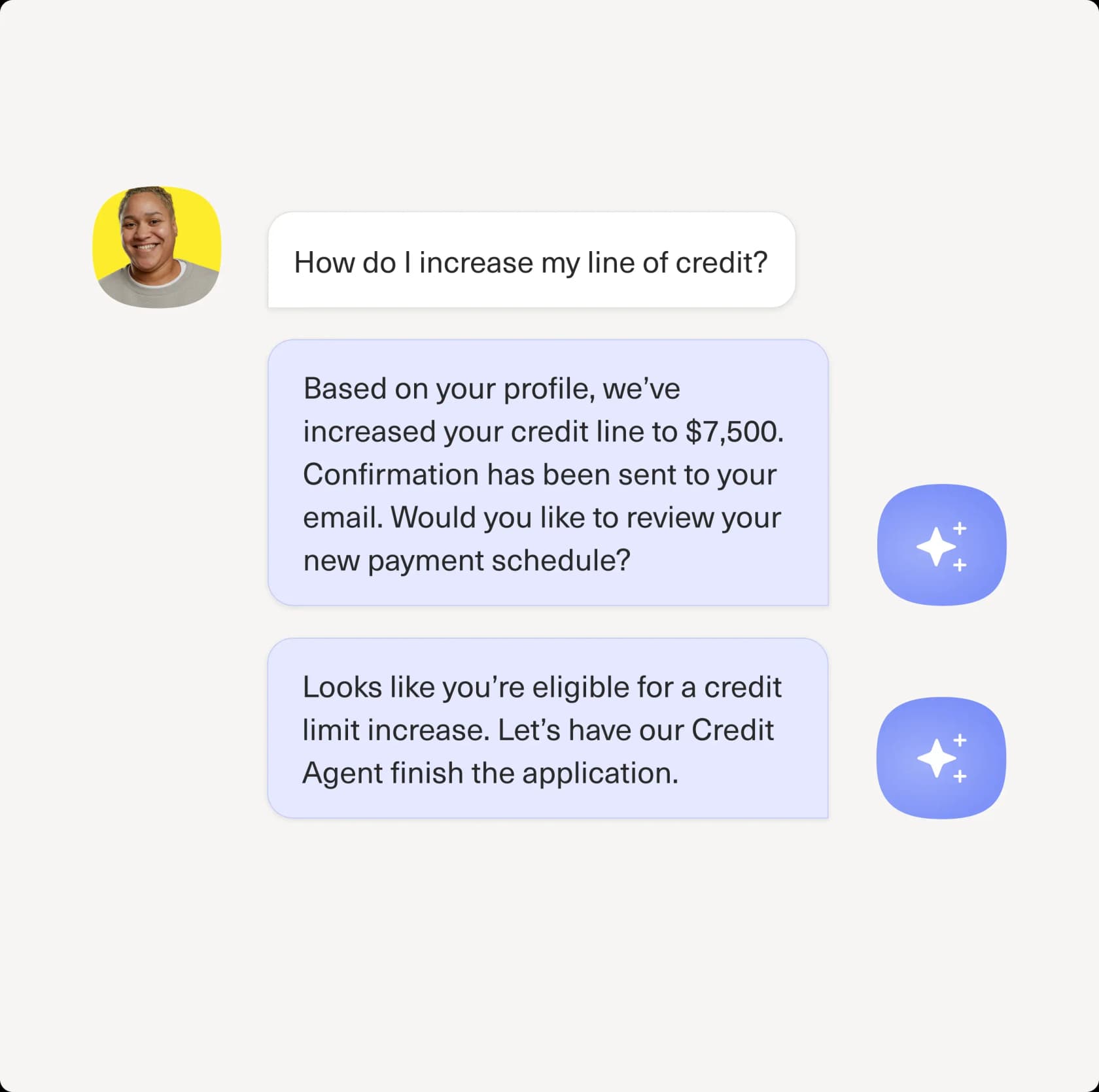
Voici Concierge accomplissant la tâche côté client pour laquelle il est conçu, en résolvant une demande d'augmentation de ligne de crédit et en passant la main proprement lorsqu'il atteint les limites de ses attributions :
Pour la plupart des équipes qui lisent ceci, « configurer l'IA dans Kustomer » signifie Concierge plus Architect : une automatisation côté client que vous créez dans le générateur sans code. C'est donc ce que couvre l'essentiel de ce guide. Un avertissement : tout ce qui suit est réservé aux administrateurs. Chaque page de configuration IA dans la documentation de Kustomer s'ouvre sur une phrase du type « Les administrateurs peuvent accéder à la page AI Agent Studio. »
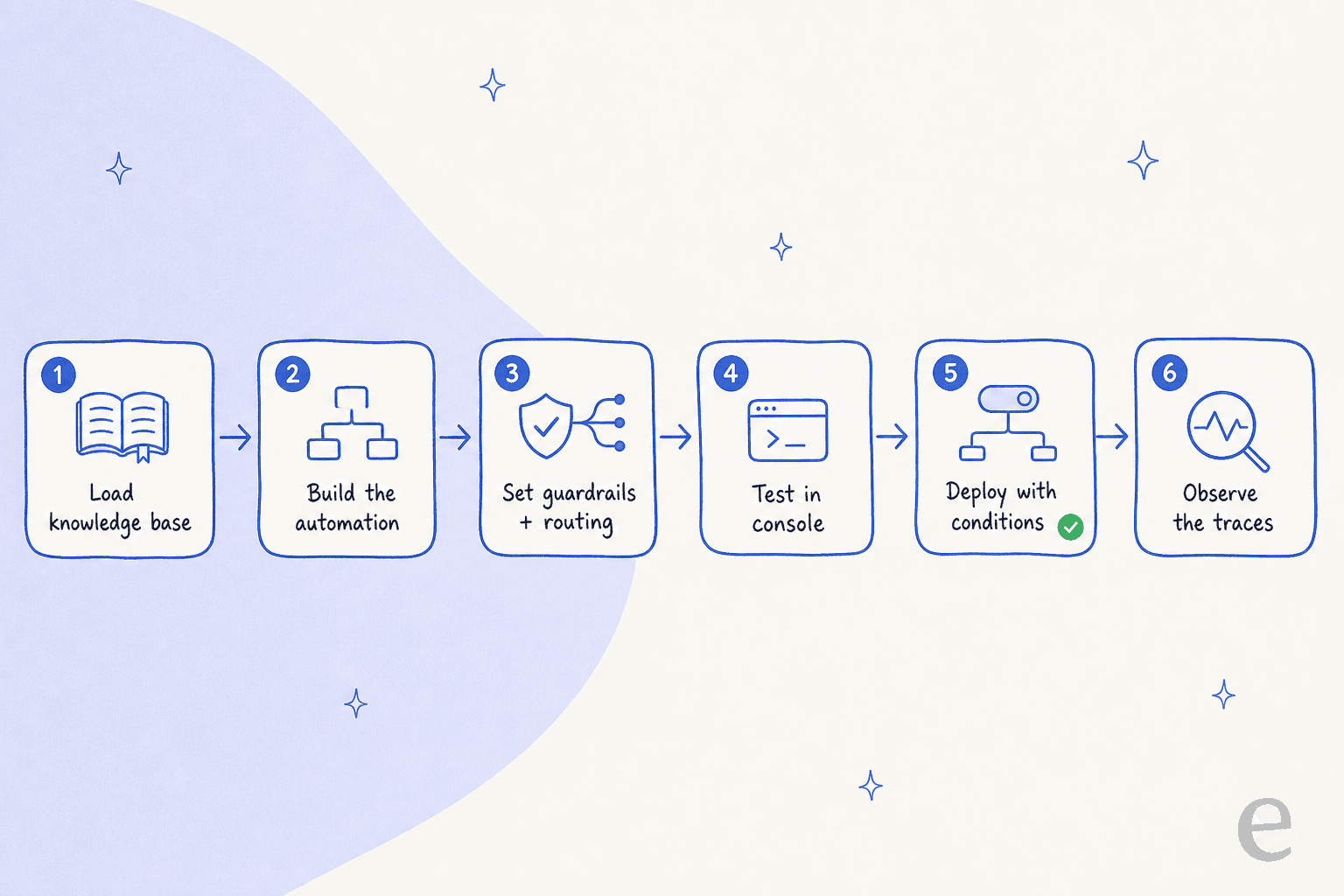
Voici l'ensemble de la séquence en un coup d'œil, pour que vous sachiez ce qui vous attend :
Étape 1 : préparer votre base de connaissances en premier
C'est l'étape qui détermine si l'ensemble fonctionne, alors ne la bâclez pas. La documentation de Kustomer sur la création d'automatisations IA présente une courte liste « avant de commencer » : ajoutez les connaissances que votre agent va référencer à votre base de connaissances Kustomer, et décidez du rôle et des outils de l'agent.
Deux détails qui piègent souvent les gens :
- Les agents IA référencent uniquement les articles publiés et publics. Les brouillons, les notes internes et le contenu non publié ne sont jamais utilisés. Si la réponse se trouve dans un brouillon, l'IA ne peut pas la voir.
- L'agent récupère uniquement sur le titre et le corps de l'article. Il n'utilise pas les tags ni les catégories pour trouver des connaissances. Mettez donc la réponse réelle dans le titre et le corps, pas dans les métadonnées.
Si vous souhaitez que l'IA puisse également interroger des pages web publiques, créez une source de données pour ces URL. Ce décalage d'audience est un vrai piège, soit dit en passant. Un schéma que j'entends constamment : une base de connaissances rédigée pour les administrateurs alors que les tickets viennent des utilisateurs finaux, ce qui produit des réponses assurées mais confuses. Des connaissances propres en entrée, des réponses utiles en sortie.
Étape 2 : créer votre première automatisation IA
Une fois les connaissances intégrées, rendez-vous dans Kustomer AI dans la navigation de gauche, qui ouvre l'écran AI Automations. Vous avez trois façons de créer, selon le niveau de contrôle souhaité.
Le chemin simple : agent unique
Pour un agent simple côté client, cliquez sur Add Automation et, selon la documentation Creating AI Automations :
- Saisissez un nom et une description.
- Donnez-lui des consignes, c'est là que se passe la vraie configuration. Les consignes couvrent la source de connaissances qu'il peut référencer, les procédures étape par étape qu'il doit suivre, le ton qu'il adopte, des instructions libres pour les cas particuliers, et des garde-fous pour la façon dont il gère les concurrents ou les données sensibles.
- Cliquez sur Save Changes et passez aux tests.
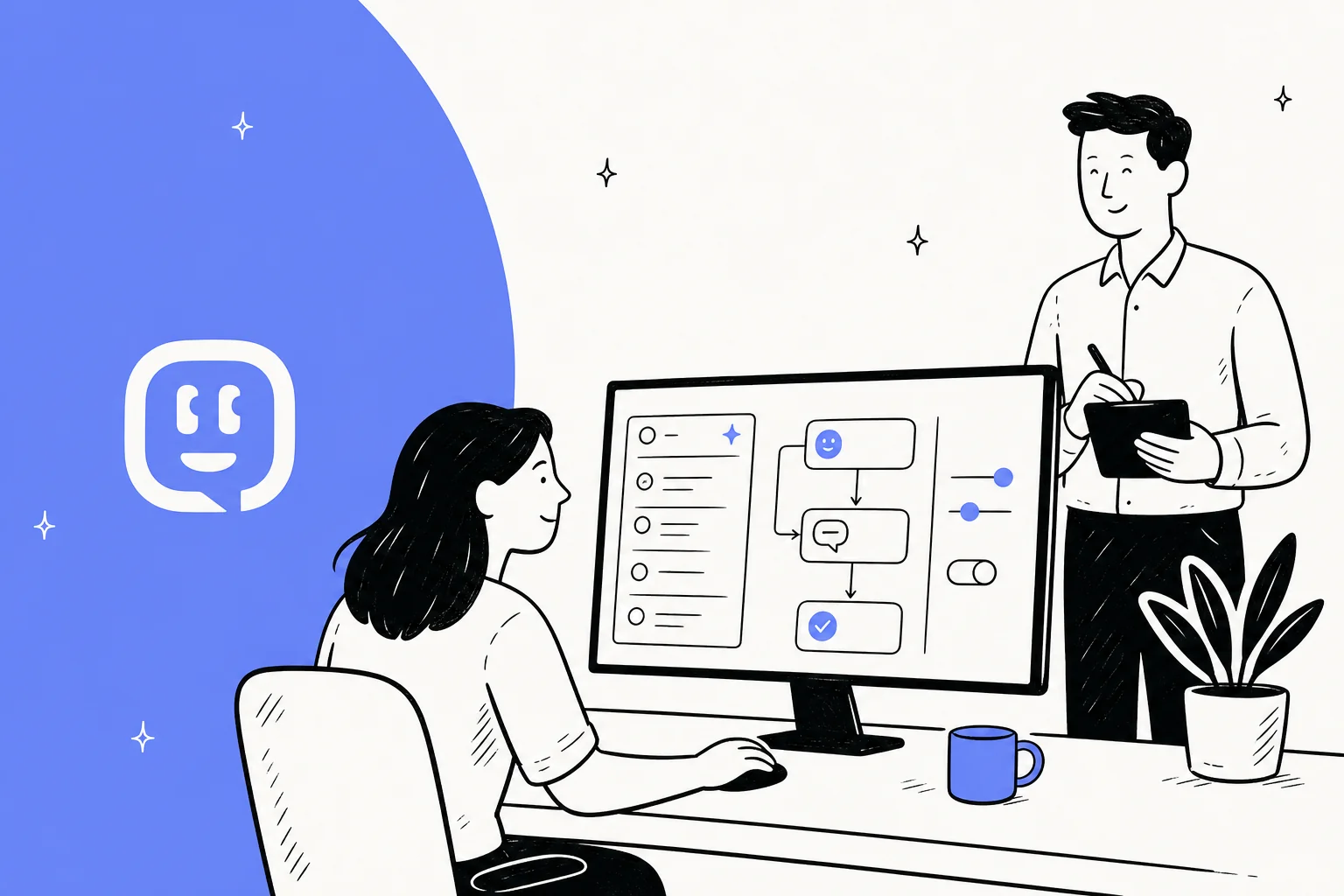
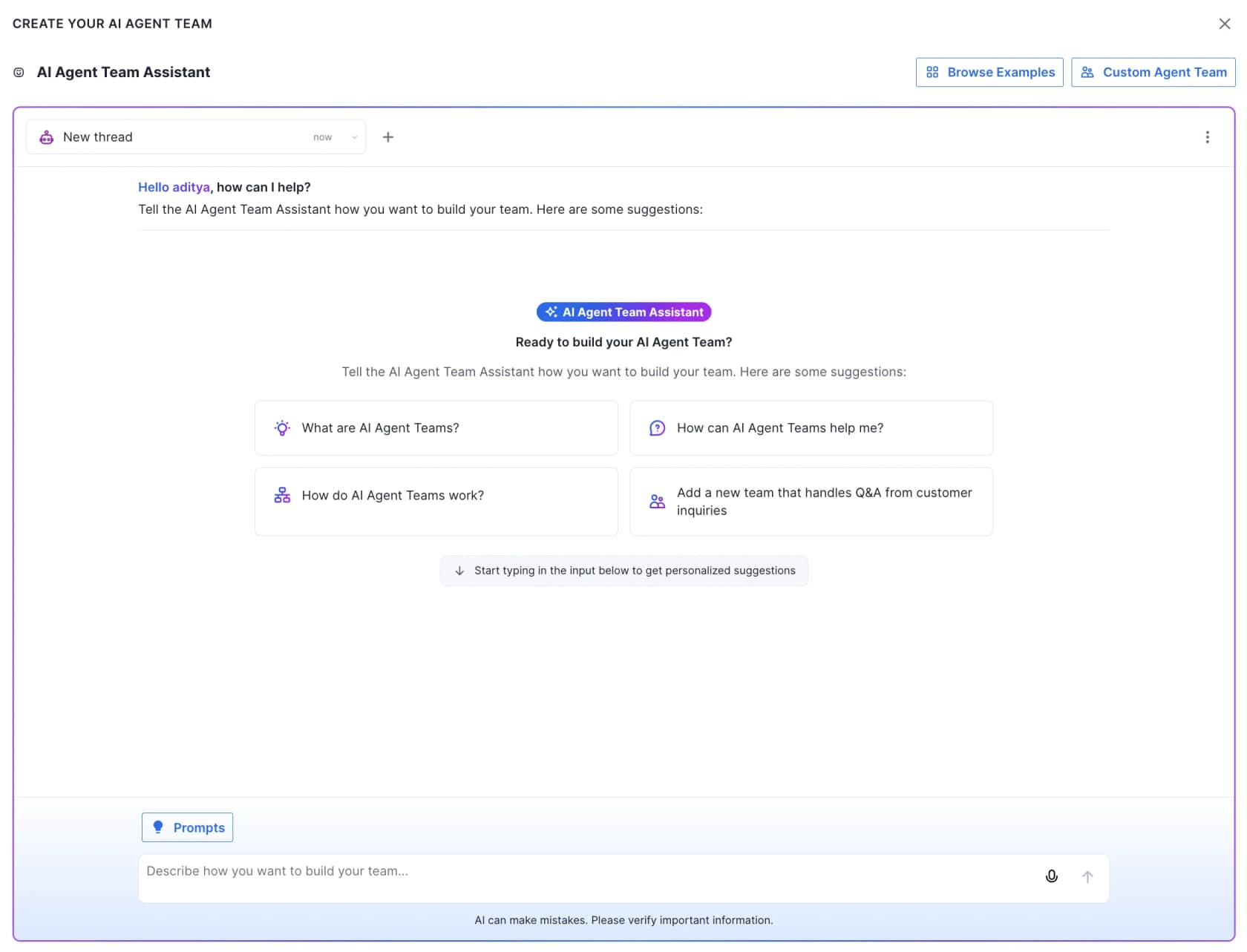
Si la rédaction de procédures à partir de zéro vous semble intimidante, Architect transforme cela en conversation. Vous décrivez l'objectif et il rédige les procédures, sélectionne les sources de connaissances et configure l'automatisation pour vous. Le générateur d'équipe de Kustomer illustre bien cette approche conversationnelle :
Le chemin multi-agents (pour tout ce qui est complexe)
Si votre support couvre plusieurs domaines distincts, Kustomer recommande plusieurs agents spécialistes, pas un agent unique géant. Comme le disent leurs docs, « un agent remboursement doit gérer les remboursements tandis qu'un agent expédition doit gérer les changements de statut d'expédition. » Chaque équipe dispose d'un agent Superviseur qui accueille le client et délègue aux spécialistes en coulisse :
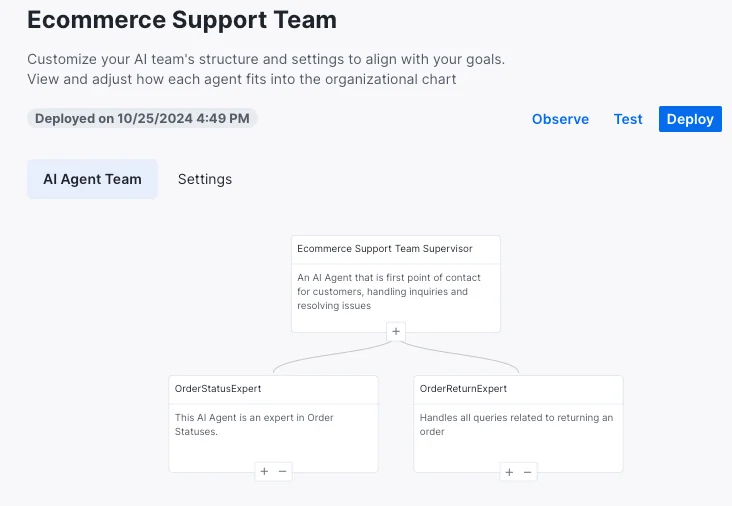
Pour débloquer le code personnalisé, les appels OpenAPI et les transferts entre agents, cliquez sur Multi-agent Mode puis Switch to Multi-agent Mode. Un avertissement à lire deux fois, directement tiré de la documentation Multi-agent : « Une fois que vous avez basculé une automatisation IA en mode multi-agents, vous ne pouvez pas revenir au mode mono-agent. » Engagez-vous donc dans cette voie uniquement lorsque vous avez réellement besoin de la puissance supplémentaire. À partir de là, vous assemblez le flux bloc par bloc : un bloc Start pour l'accueil, plus des blocs Triage, Send Message, Tool et Existing Agent.
Étape 3 : donner des outils à l'IA pour qu'elle fasse plus que parler
Un agent qui ne peut que citer des articles d'aide est une barre de recherche sophistiquée. La version utile peut consulter une commande, vérifier le statut de fidélité ou lancer un retour. Dans Kustomer, ces actions sont des outils, gérés sous Kustomer AI > Tools.
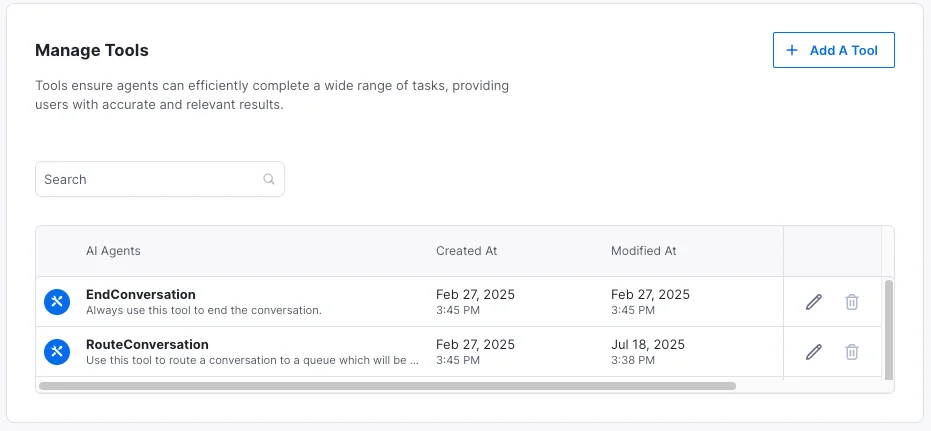
Chaque organisation commence avec deux outils par défaut : EndConversation et RouteConversation. Cliquez sur Add A Tool pour en créer d'autres, en choisissant parmi les comparaisons date/heure, les données Klass (les données clients et commandes spécifiques à votre organisation) ou OpenAPI pour atteindre des systèmes externes. Il existe également un outil de recherche de commandes Shopify en bêta qui se connecte directement à une boutique.
Voici le piège qui vous fera perdre votre après-midi si vous le ratez : « Lorsque vous apportez des modifications à un outil, les modifications ne prennent pas effet automatiquement. Vous devez relancer votre automatisation pour que l'outil mis à jour soit utilisé. » Donc, après avoir modifié un outil, revenez aux paramètres de votre automatisation et relancez l'équipe. Il en va de même pour les modifications d'assistant, qui nécessitent une republication pour s'appliquer.
Étape 4 : définir les garde-fous, le routage et le transfert humain
C'est la section sur laquelle je ne lésinerais pas, car c'est là que le support IA gagne ou perd silencieusement la confiance.
Les garde-fous sont définis dans l'étape de consignes (ou via Architect). Utilisez-les pour restreindre les sujets sensibles, empêcher les mentions de concurrents et limiter la divulgation d'informations confidentielles. Architect les expose sous forme de garde-fous pour les concurrents et de garde-fous pour les secrets.
Maintenant, ce qu'il est important de comprendre avant la mise en production : Kustomer 2.0 ne vous donne pas de seuil de confiance numérique. Au lieu de cela, le Smart Routing lit l'intention du client sur chaque message entrant et ne marque la conversation comme engagée (l'état facturable) que si l'intention doit être gérée par votre automatisation. Tout ce qui ne correspond pas est envoyé à un humain. Le Smart Routing peut poser jusqu'à trois questions de clarification avant de décider.
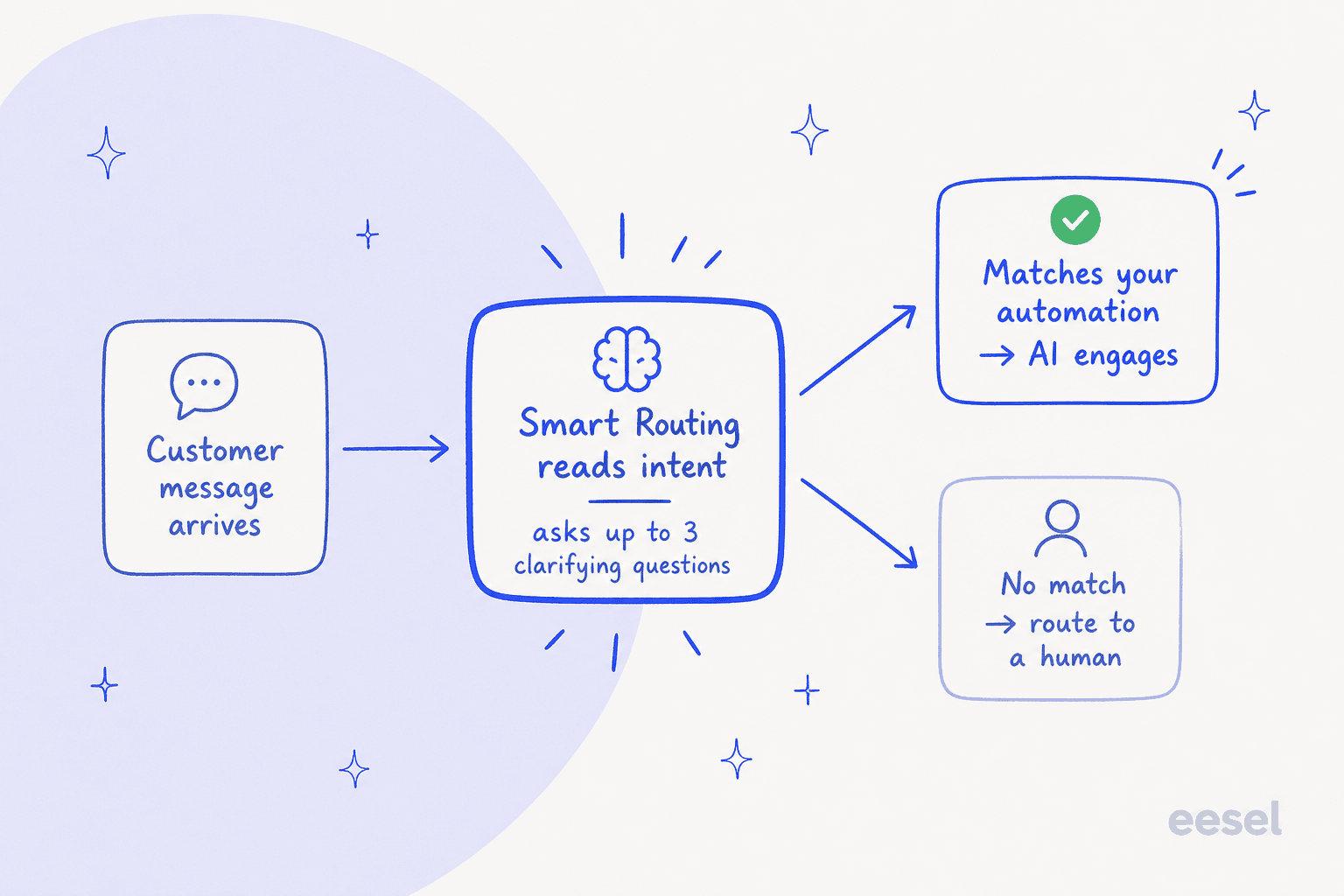
Je soulève ce point parce que la crainte derrière est universelle. Un responsable des opérations d'une marque de compléments alimentaires DTC traitant environ 7 000 tickets Gorgias par mois me l'a dit clairement : « L'IA ne pourra jamais répondre à 100 % des questions, mais si elle essaie et répond juste "désolé, je ne sais pas", je ne peux pas aller vérifier mes 7 000 tickets pour voir si l'IA a vraiment bien répondu. J'ai besoin d'une IA qui ne gère que les tickets dont elle est sûre, et qui laisse tous les autres tranquilles. » Cet instinct est exactement juste, et c'est pourquoi vous devriez tester rigoureusement le routage par intention de Kustomer plutôt que de supposer qu'un curseur de confiance vous protège. (L'ancienne fonctionnalité Conversation Classification exposait bien un score de qualité de 0 à 100, mais elle est dépréciée et non disponible pour les nouveaux clients, donc ne construisez pas dessus.)
Pour le transfert lui-même, utilisez RouteConversation plutôt que EndConversation lorsque vous souhaitez transférer plutôt que clore. La recommandation de Kustomer est de supprimer l'outil EndConversation des agents qui doivent escalader, et d'instruire le superviseur de ne pas fermer une conversation lorsqu'un outil de routage a déjà été exécuté. Attention à une boucle bien réelle : si RouteConversation se déclenche et qu'aucun humain n'est disponible, la conversation peut rebondir vers l'IA. La solution est d'ajouter une condition de workflow dans Settings > Platform > Workflows qui vérifie que assistant.status n'est pas égal à transferred.
Enfin, configurez la divulgation IA pour que l'agent s'identifie en tant qu'IA au début d'une conversation, par canal. Bien gérer les transferts et la divulgation relève de la même discipline que les bonnes pratiques de transfert d'agent sur n'importe quelle plateforme.
Étape 5 : tester avant qu'un seul client ne le voie
La modification d'un agent crée une équipe en brouillon, un bac à sable qui n'est pas déployé. Ouvrez-le, cliquez sur l'icône Test et vous obtenez la Console de test : un client test et une conversation créés spécialement pour vous, où vous pouvez choisir un canal et commencer à dialoguer.
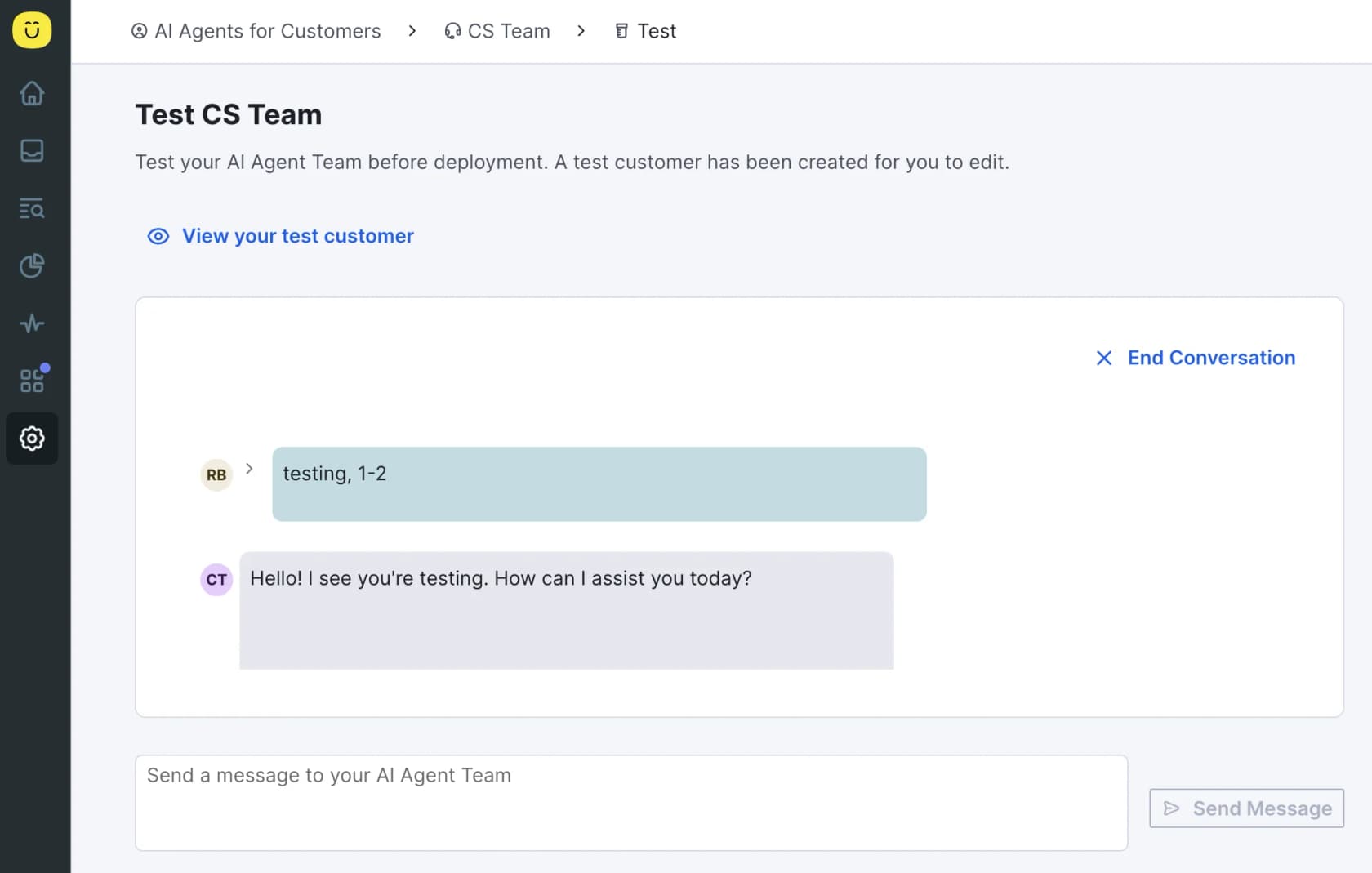
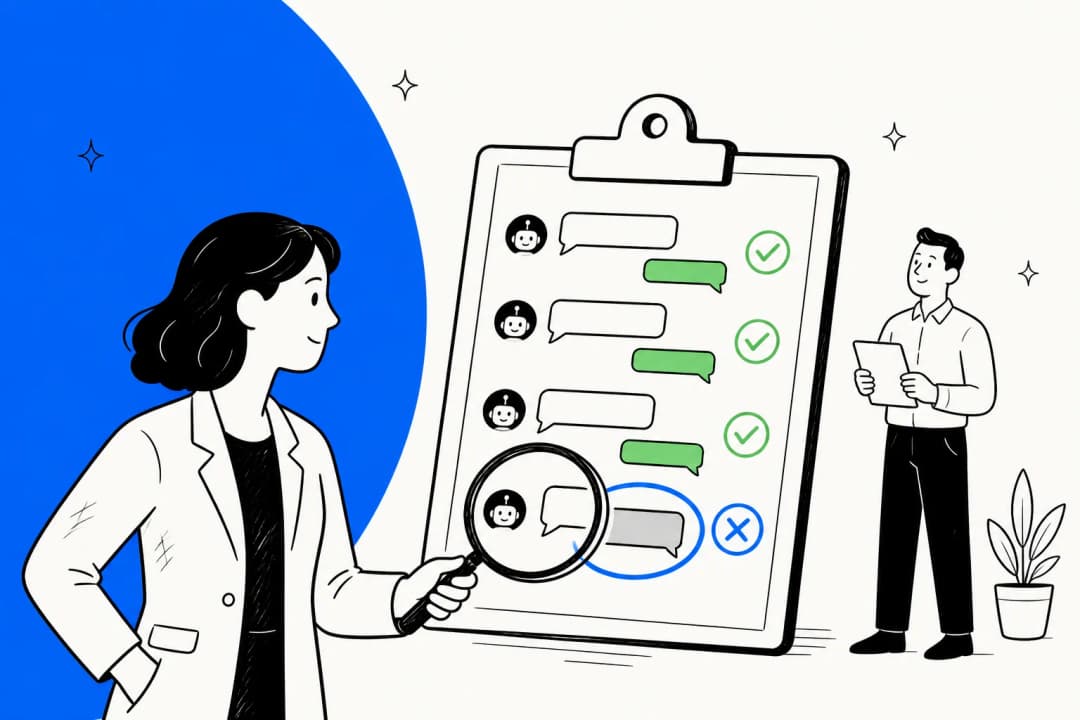
Une exigence qui prend les gens de court : la console ne fonctionnera pas à moins que le chat ne soit activé et que vous ayez autorisé au moins un domaine à utiliser le chat Kustomer. Pour assurer la cohérence à grande échelle, exécutez des Évaluations, qui testent l'automatisation sur des cas de test spécifiques (par exemple, « les demandes de remboursement se terminent toujours positivement ») afin de détecter les régressions avant qu'elles ne soient déployées.
Voici la limite honnête des tests en console : quelques chats scriptés ne sont pas équivalents à votre historique réel de tickets. Vous ne saurez pas comment l'agent gère les 5 % de cas particuliers avant qu'il ne les rencontre. C'est la principale raison pour laquelle je m'appuie sur la simulation sur des tickets passés ailleurs, en rejouant des milliers de vraies conversations pour obtenir un taux de résolution avant la mise en production, plutôt que d'observer quelques chats en bac à sable en espérant que tout ira bien.
Étape 6 : déployer et choisir vos canaux
Lorsque les tests semblent bons, déployez. Dans la version 2.0, vous ajoutez des notes de déploiement (qui servent également de journal des modifications pour les retours arrière), définissez les conditions de déclenchement qui déterminent quelles conversations l'automatisation prend en charge, et définissez des conditions de smart routing sous forme de courtes déclarations d'intention comme « Retours produits » ou « Problèmes d'expédition. »
Les agents IA prennent en charge le chat, l'e-mail, les SMS, WhatsApp, Facebook Messenger et les formulaires. Mais il y a une étape de configuration ici qu'il est facile de traiter comme une réflexion après coup : la vérification. La capacité de l'IA à utiliser un outil dépend du canal et du fait que le client soit vérifié ou non.
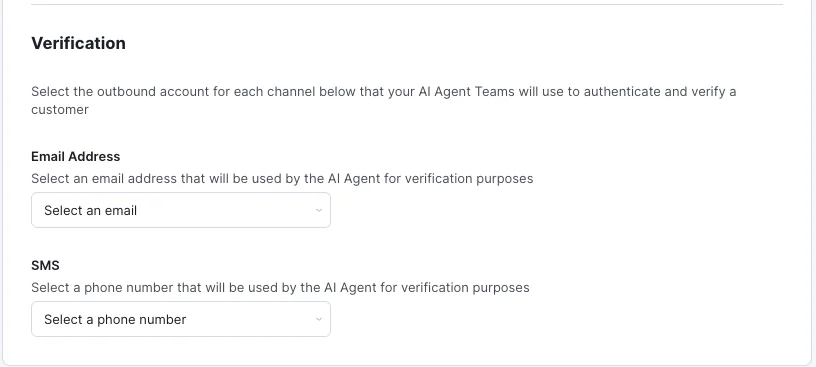
L'e-mail authentifié, le chat authentifié, Facebook et WhatsApp disposent d'une vérification intégrée. Le chat anonyme et l'e-mail non authentifié, les formulaires ou les SMS nécessitent que le client se vérifie avant que les outils touchant aux données client puissent s'exécuter. Les fenêtres de vérification sont spécifiques à chaque canal : 15 minutes pour les SMS et WhatsApp, 30 pour le chat et la voix, 60 pour l'e-mail, Facebook et les formulaires. Si un outil nécessite une vérification et que vous n'avez pas configuré un canal pour cela, l'IA indique au client qu'elle ne peut pas continuer et route vers un humain — configurez donc cela délibérément.
Étape 7 : surveiller les traces après le lancement
La mise en production est le début du réglage, pas la fin de la configuration. La page Traces de Kustomer enregistre chaque interaction IA, les horodatages, les entrées des clients, les outils utilisés, les réponses et les articles de la base de connaissances référencés. Vous pouvez ouvrir Observe ou View Traces depuis la page AI Agent Teams à tout moment.
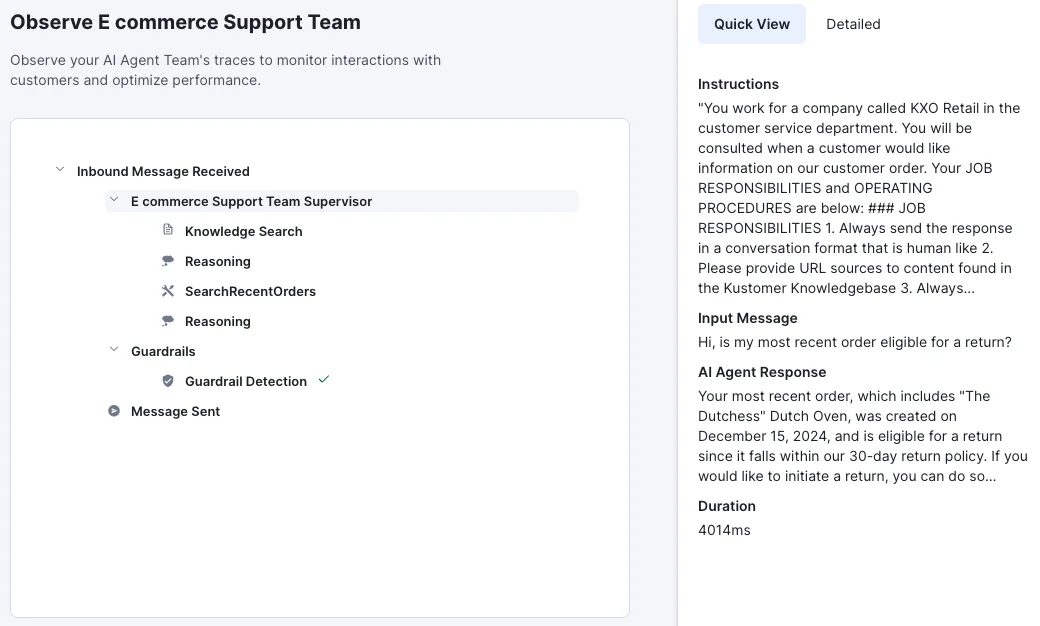
Les traces sont vraiment utiles pour déboguer une mauvaise réponse, car vous pouvez voir exactement quel article l'IA a utilisé et où son raisonnement a déraillé. Pour la vue d'ensemble, les rapports se trouvent sous Reporting > AI Agents for Customers 2.0, avec des ventilations par conversation, message et canal :
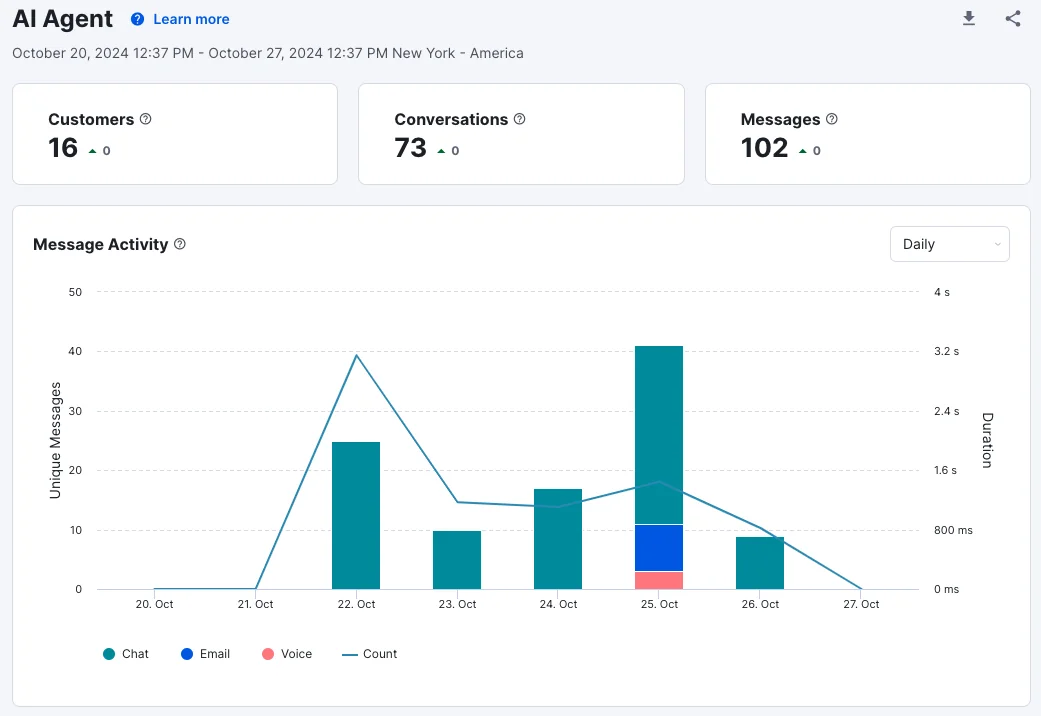
Prévoyez de passer vos premières semaines à lire des traces, à trouver les questions que l'IA a mal gérées, à corriger les connaissances ou les consignes sous-jacentes et à relancer. Cette boucle de rétroaction est le vrai travail de formation d'un agent de support IA, sur n'importe quelle plateforme.
Erreurs courantes lors de la configuration de Kustomer AI
Quelques pièges que je vois régulièrement, au-delà de ceux déjà signalés :
- Oublier de relancer après une modification. Les modifications d'outils et d'assistants ne s'appliquent pas tant que vous n'avez pas relancé ou republié. Si votre « correctif » ne fonctionne pas, c'est la première chose à vérifier.
- Laisser des connaissances en brouillons. L'IA ne peut pas lire les articles non publiés. Un nombre surprenant de tickets « l'IA ne sait pas ceci » remontent à un article qui n'a jamais été publié.
- Passer en mode multi-agents trop tôt. C'est une porte à sens unique. Restez en mode mono-agent jusqu'à ce que vous ayez vraiment besoin d'appels OpenAPI ou de transferts vers des spécialistes.
- Sous-estimer la plateforme elle-même. Kustomer est puissant mais pas léger. Comme l'a écrit un opérateur sur Reddit : « pour une raison inconnue et très étrange, ils affichent les e-mails en format RAW plutôt qu'en HTML par défaut... c'est tellement bizarre que ça défie la logique. » L'IA repose sur un CRM avec une courbe d'apprentissage, et cette courbe fait partie de votre temps de configuration.
Il vaut également la peine d'avoir une vision lucide des coûts. Kustomer ne publie aucune tarification publique ; tout passe par les commerciaux. Les analyses de la concurrence situent le coût autour de 89 à 139 $ par siège et par mois avec un minimum de 8 sièges, facturé annuellement, avec l'IA facturée en sus par conversation engagée. C'est dans ce contexte que beaucoup d'équipes commencent à se demander si l'IA native est le chemin le plus rentable. Notre guide tarifaire Kustomer détaille les chiffres, et notre avis sur Kustomer couvre ses points forts et ses limites.
Si vous choisissez encore : une couche IA plus légère
Je vais être direct avec vous, car c'est la chose la plus utile que je puisse dire : eesel ne s'intègre pas à Kustomer. Si vous êtes engagé dans la stack de Kustomer, les étapes ci-dessus sont votre chemin, et elles fonctionnent.
Mais beaucoup de personnes arrivent sur « comment configurer l'IA dans Kustomer » alors qu'elles décident encore si elles vont s'engager sur la plateforme, souvent après avoir pesé la tarification par siège plus IA mesurée et la configuration plus lourde. Si c'est votre cas, il vaut la peine de savoir ce qu'une couche IA dédiée fait différemment. eesel se branche sur les helpdesks qu'il prend en charge, Zendesk, Freshdesk, Gorgias, Front, Help Scout et d'autres, et apprend de vos tickets passés et de votre documentation d'aide dès le premier jour.
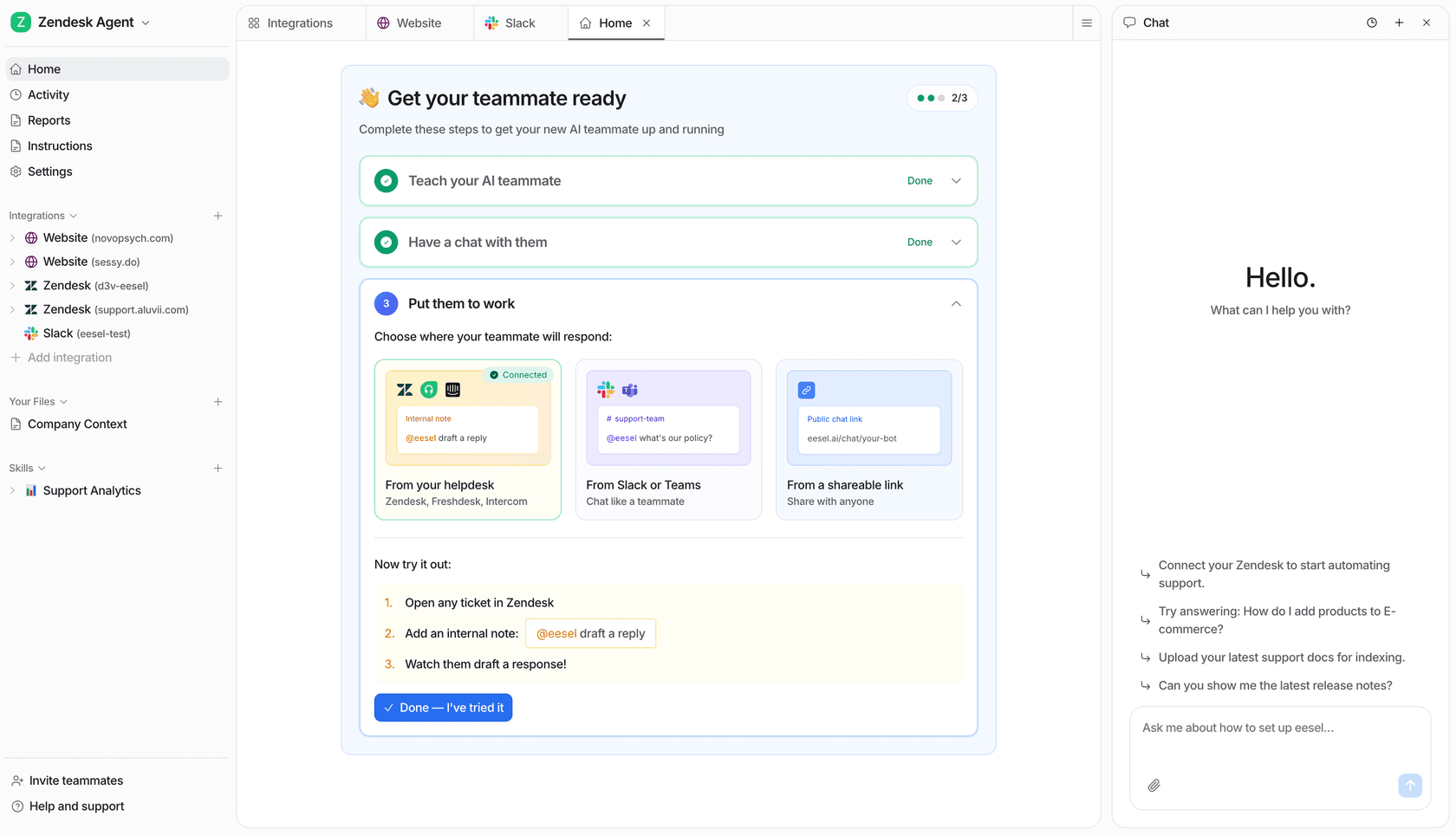
Les deux choses que je signalerais à une équipe qui s'intéresse à Kustomer : d'abord, un mode simulation qui rejoue des milliers de vos tickets historiques et rapporte un taux de résolution avant que vous ne soyez jamais en direct — c'est la réponse à cette peur « je ne peux pas vérifier 7 000 tickets » ; et ensuite, une tarification basée sur l'usage qui commence à un tarif fixe par résolution sans frais par siège ni minimum. Nous avons passé des années à observer des bots au ton assuré donner de mauvaises réponses sur des files d'attente en direct, ce qui est exactement pourquoi cette étape de simulation préalable existe. C'est aussi pourquoi des équipes comme Gridwise ont vu 73 % des demandes de niveau 1 résolues dès le premier mois. Vous pouvez essayer eesel gratuitement, et si Kustomer est le bon choix pour vous, ce guide vous couvre toujours.
Questions fréquentes
De quoi ai-je besoin avant de configurer l'IA dans Kustomer ?
Combien de temps faut-il pour configurer Kustomer AI ?
Kustomer AI dispose-t-il d'un paramètre de seuil de confiance ?
Combien coûte Kustomer AI à l'utilisation ?
Puis-je tester un agent IA Kustomer avant sa mise en production ?


Article by
Rama Adi
Rama is a software engineer at eesel AI with two years of experience writing about B2B SaaS, AI tools, and customer support technology. Based in Bali, Indonesia, he brings a developer's perspective to product comparisons — cutting through marketing copy to what the integrations and APIs actually do.