


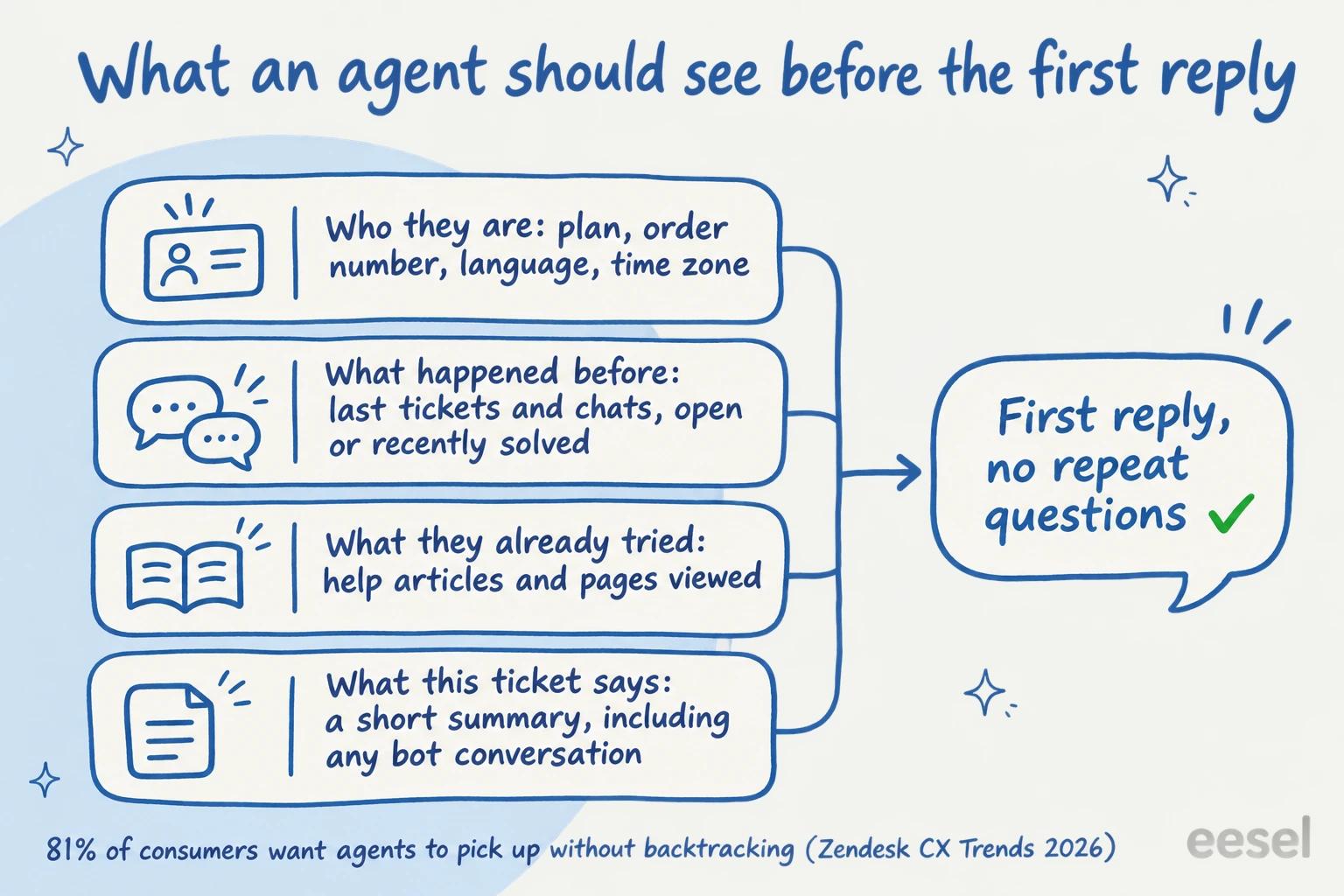
Para dar a los agentes contexto completo del cliente en cada ticket, decida las cuatro cosas que un agente debe saber antes de la primera respuesta, y ponga cada una donde el agente ya mira, porque en Zendesk la mayor parte ya existe en un panel de contexto que está cerrado por defecto. Las cuatro son: quién es el cliente, qué pasó en sus tickets anteriores, qué ya intentó, y un resumen breve de este ticket. En Zendesk eso significa configurar la tarjeta de perfil del usuario, activar los perfiles y eventos de Sunshine para datos de otros sistemas, y usar resúmenes de tickets en los hilos largos. Importa porque la investigación CX Trends 2026 de Zendesk encontró que el 81% de los clientes quiere que los agentes sigan la conversación sin hacerles repetir nada. eesel, un compañero de equipo de IA que trabaja dentro de Zendesk, puede leer cada ticket y el historial del cliente y dejar ese contexto como una nota interna. Un agente de código con IA puede configurarlo con la CLI de eesel y probarlo antes de lanzarlo; conectar Zendesk sigue necesitando la aprobación de un administrador.
¿Qué significa contexto completo del cliente?
El contexto completo del cliente es todo lo que un agente necesita para responder bien a esta persona, visible antes de empezar a escribir: quién es, qué pasó antes, qué intentó y en qué punto está este ticket. Trabajo en el equipo de soporte de eesel, y la pregunta que me hago ante cualquier ticket es simple: ¿podría responder bien sin pedirle al cliente algo que ya nos dijo? Si la respuesta es no, falta el contexto, o está en algún sitio que no miré.
Los clientes notan la diferencia, y una mala experiencia cuesta más que el ticket en sí: la guía de recuperación de clientes cubre lo que hace falta después. El anuncio de CX Trends 2026 de Zendesk, basado en una encuesta a 6.182 consumidores y 5.115 responsables de empresas en 22 países, lo puso en números:
"Consumers now expect service that picks up where they left off: 81% want agents to continue the conversation without backtracking, and 74% are frustrated when they have to repeat information."
En la práctica, el contexto que necesita un agente llega en cuatro capas, y la mayoría de los equipos tiene un hueco en al menos una:
Por qué los agentes se pierden contexto que Zendesk ya tiene
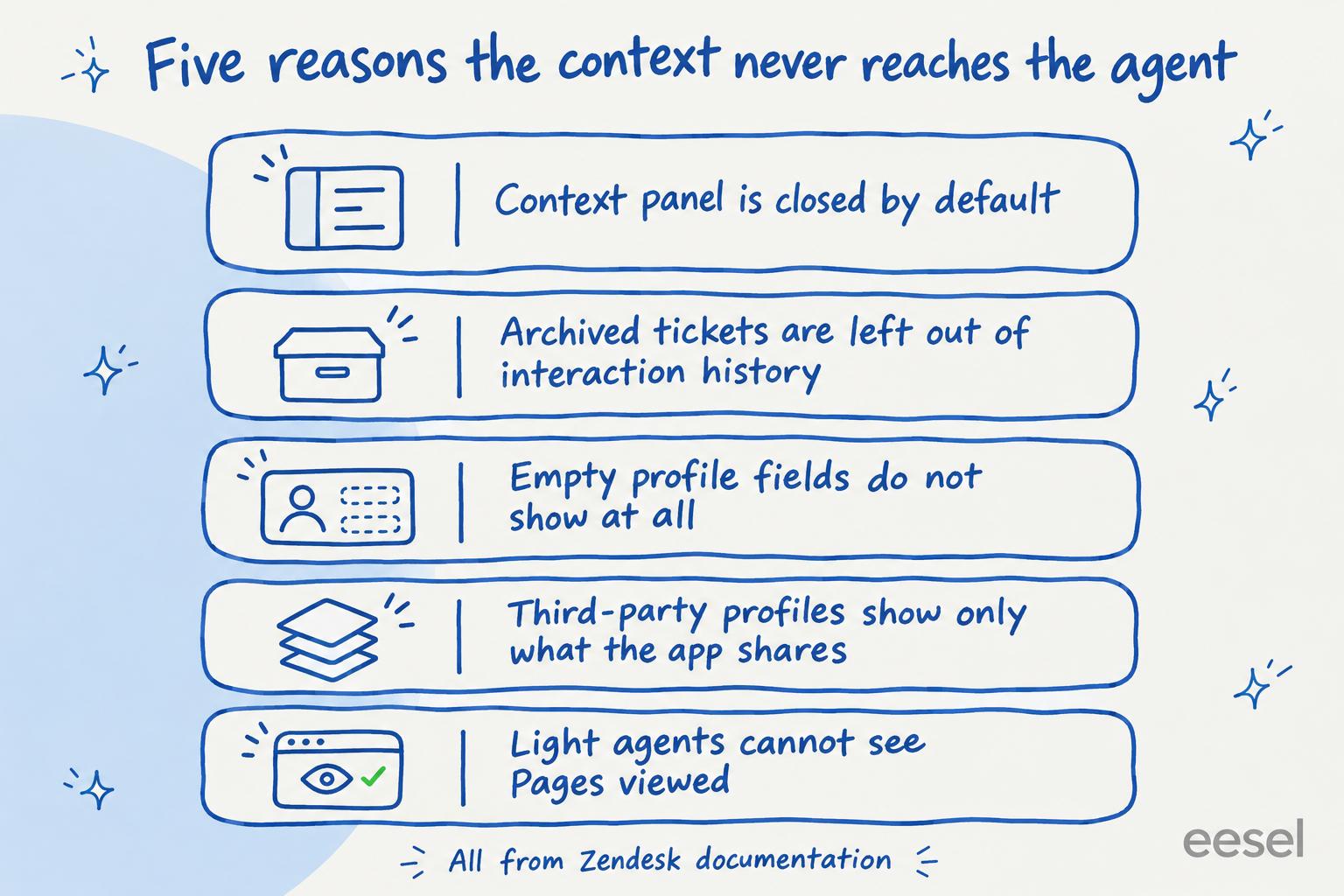
La sorpresa, al leer con atención la documentación de Zendesk, es que la mayor parte de este contexto ya está recogido. Simplemente no está frente al agente por defecto. La guía de Zendesk sobre cómo ver el contexto del cliente dice que el panel de contexto "está cerrado por defecto". Un agente que trabaja rápido lee el ticket en el centro de la pantalla y responde; el historial queda a un clic de distancia y nunca se abre.
Otras cuatro brechas de la misma documentación atrapan a los equipos. "Los tickets archivados quedan excluidos del historial de interacciones", así que un problema del cliente del año pasado puede no aparecer en absoluto. En la tarjeta de perfil del usuario, "los campos solo se muestran en el panel de contexto si contienen un valor", así que un ID de cuenta ausente se ve igual que un campo de ID de cuenta que no existe. Los perfiles de terceros "muestran solo lo que los desarrolladores de la aplicación eligen presentar a Zendesk", así que un perfil de Shopify en el contexto del cliente no es el registro completo de Shopify. Y no todos los roles ven todo: los light agents no pueden ver las páginas vistas, y los light agents, los contributors y los agentes en un rol solo de chat no pueden ver la información del dispositivo.
Así que la solución tiene menos que ver con comprar más datos y más con decidir qué debe ver cada agente y ponerlo en su camino.
Paso 1: Decida las cuatro cosas que necesita cada respuesta
Antes de tocar el Admin Center, escriba lo que un agente de su equipo debe saber antes de responder a un ticket típico. Manténgase en las cuatro capas de arriba y nombre los campos concretos: para un equipo de ecommerce, suele ser el número de pedido y su estado, los últimos dos tickets del cliente, el artículo de ayuda que leyó antes de escribir, y lo que ya le dijo el chatbot. Para un equipo de software es el plan, el ID de cuenta, el último ticket y el error que encontró.
Esta lista es la especificación de cada paso que sigue. Lo que no esté en ella se queda fuera de la pantalla del ticket, porque un panel de contexto lleno de veinte campos es casi tan malo como uno vacío.
Paso 2: Ponga quién es el cliente en la tarjeta de perfil
La tarjeta de perfil del usuario es la parte superior del contexto del cliente, y desde el plan Professional en adelante usted elige qué va en ella. La guía de Zendesk sobre configurar tarjetas explica que los administradores "pueden añadir, quitar y reordenar campos de usuario estándar y personalizados, incluida la información de contacto del usuario y las membresías de organización."
- En el Admin Center, vaya a Workspaces > Agent tools > Cards.
- Abra la User profile card y añada los campos de usuario personalizados de su lista del Paso 1 (un ID de membresía, un plan, un nivel de cliente).
- Reordénelos para que el campo que más necesitan los agentes quede primero, y elimine lo que nunca se use.
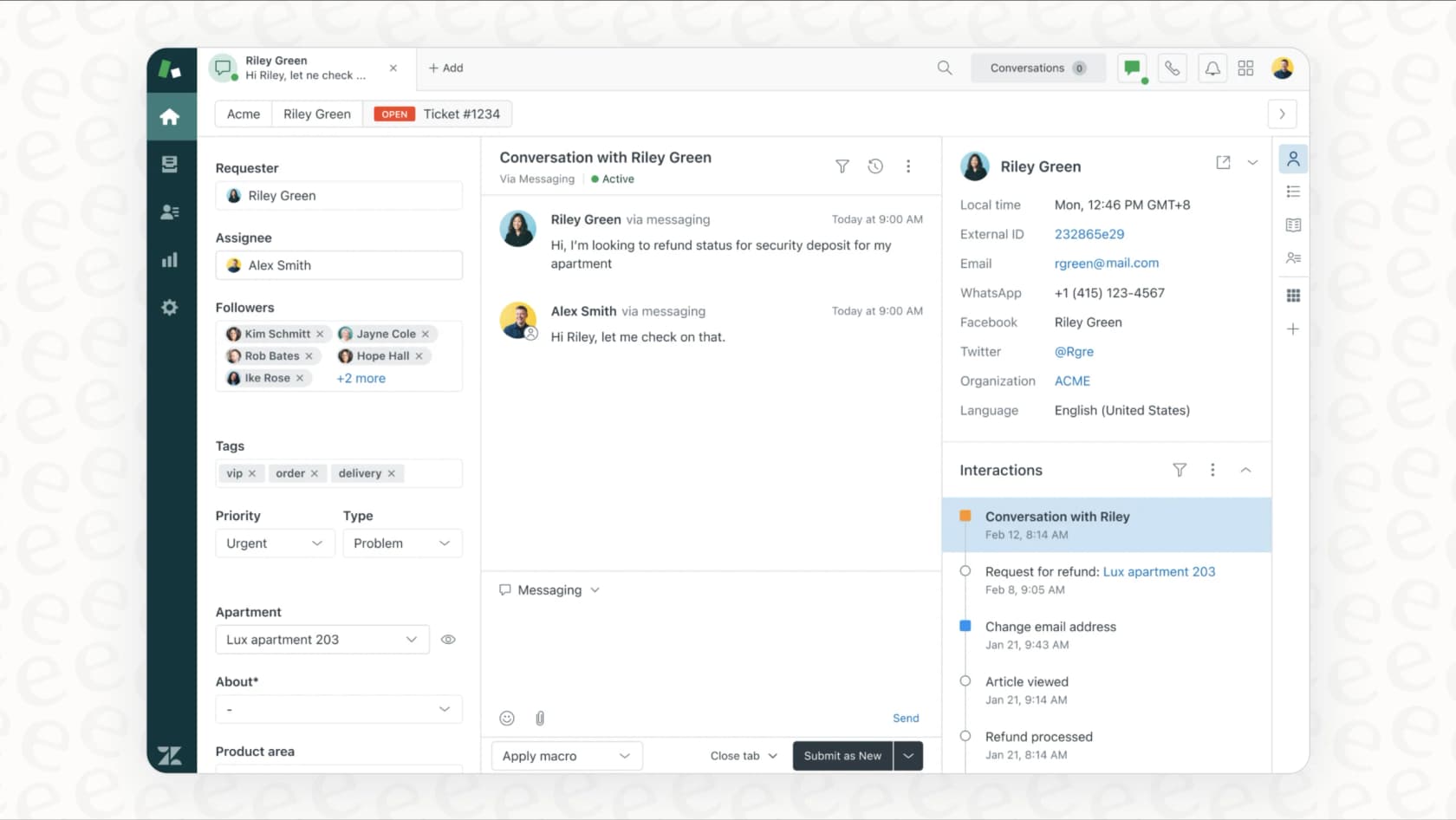
Hay dos límites que conviene conocer. Las tarjetas de organización pueden mostrar hasta 20 campos de organización estándar, pero "los campos de organización personalizados no se pueden mostrar en las tarjetas de organización", así que un equipo B2B que guarda detalles de contrato en la organización necesita otra vía, como un objeto personalizado relacionado con el ticket, cuya vista previa muestra por defecto los primeros 20 campos del objeto. Y como los campos vacíos quedan ocultos, revise unos tickets reales después de guardar para ver qué reciben los agentes en la práctica.
Paso 3: Traiga datos de sus otros sistemas
Lo que un cliente compró, pagó o hizo en su producto rara vez vive en Zendesk. La respuesta de Zendesk son los perfiles y eventos de Sunshine. Su guía sobre añadirlos al contexto del cliente describe dos fuentes: los eventos de Zendesk, que llegan desde Support y Guide (por ejemplo, los artículos del centro de ayuda que un cliente vio, "para que los agentes no repitan pasos de resolución de problemas que un cliente ya probó"), y los eventos y perfiles personalizados enviados mediante las APIs de Events y Profiles, como "el perfil de Shopify de un cliente y sus interacciones."
- En el Admin Center, vaya a People > Configuration > Events y active Zendesk events. Haga clic en Get started para aceptar eventos de la API de Events.
- Vaya a People > Configuration > Profiles y haga clic en Get started para aceptar perfiles de la API de Profiles.
- En cada página, marque Show para los tipos que deban ver los agentes, y luego Save. Los eventos aparecen en el historial de interacciones del cliente; los campos de perfil aparecen en la tarjeta de datos esenciales del cliente.
Los eventos personalizados necesitan un desarrollador o una app que los envíe. Si gestiona una tienda, revise primero las opciones de la integración de Zendesk con Shopify: una app que muestre el pedido junto al ticket puede cubrir su lista del Paso 1 sin ningún trabajo de API. El resumen de plugins de Shopify para Zendesk los compara.
Paso 4: Haga que el historial sea imposible de ignorar
Interactions lista los tickets y eventos recientes del solicitante, y un agente puede pasar el cursor sobre el título de un ticket para previsualizarlo o filtrar la lista por aplicación o tipo de evento. Las sugerencias de fusión en el panel de contexto muestran tickets "enviados por el mismo solicitante dos semanas antes y después de la creación del ticket actual", lo que detecta al cliente que escribió dos veces sobre el mismo problema (las sugerencias de fusión usan el mismo cupo compartido de Copilot que los resúmenes, más abajo); la guía fusionar tickets en Zendesk cubre cuándo conviene fusionar.
La parte difícil es que el panel empieza cerrado. El ajuste "Default to Customer Context" de Zendesk está documentado para la interfaz estándar antigua de agente, no para el Agent Workspace, así que convierta el hábito en parte del proceso:
- Convierta en hábito abrir el historial. Abrir el contexto del cliente es un clic en el icono de usuario al lado del ticket. Ponga "abrir el contexto del cliente antes de responder" en su onboarding y en su tabla de puntuación de QA.
- Use un layout personalizado. Desde el plan Professional en adelante, el constructor de layouts personaliza "tanto la interfaz principal del ticket como el panel de contexto", y permite mover las apps más usadas al centro del ticket. Los planes Professional tienen un layout personalizado activo, usado como el predeterminado; los planes Enterprise pueden usar varios mediante workspaces contextuales, que eligen un layout según la marca, el grupo o el formulario del ticket.
- Sepa dónde el historial no ayuda. Para un problema anterior a su ventana de archivo, busque los tickets del cliente en vez de confiar en Interactions.
Un detalle más de la guía del constructor de layouts de Zendesk: un ticket totalmente nuevo siempre se abre en el layout estándar, y los layouts personalizados solo se aplican una vez que el ticket se envía y se vuelve a abrir.
Paso 5: Resuma los tickets largos
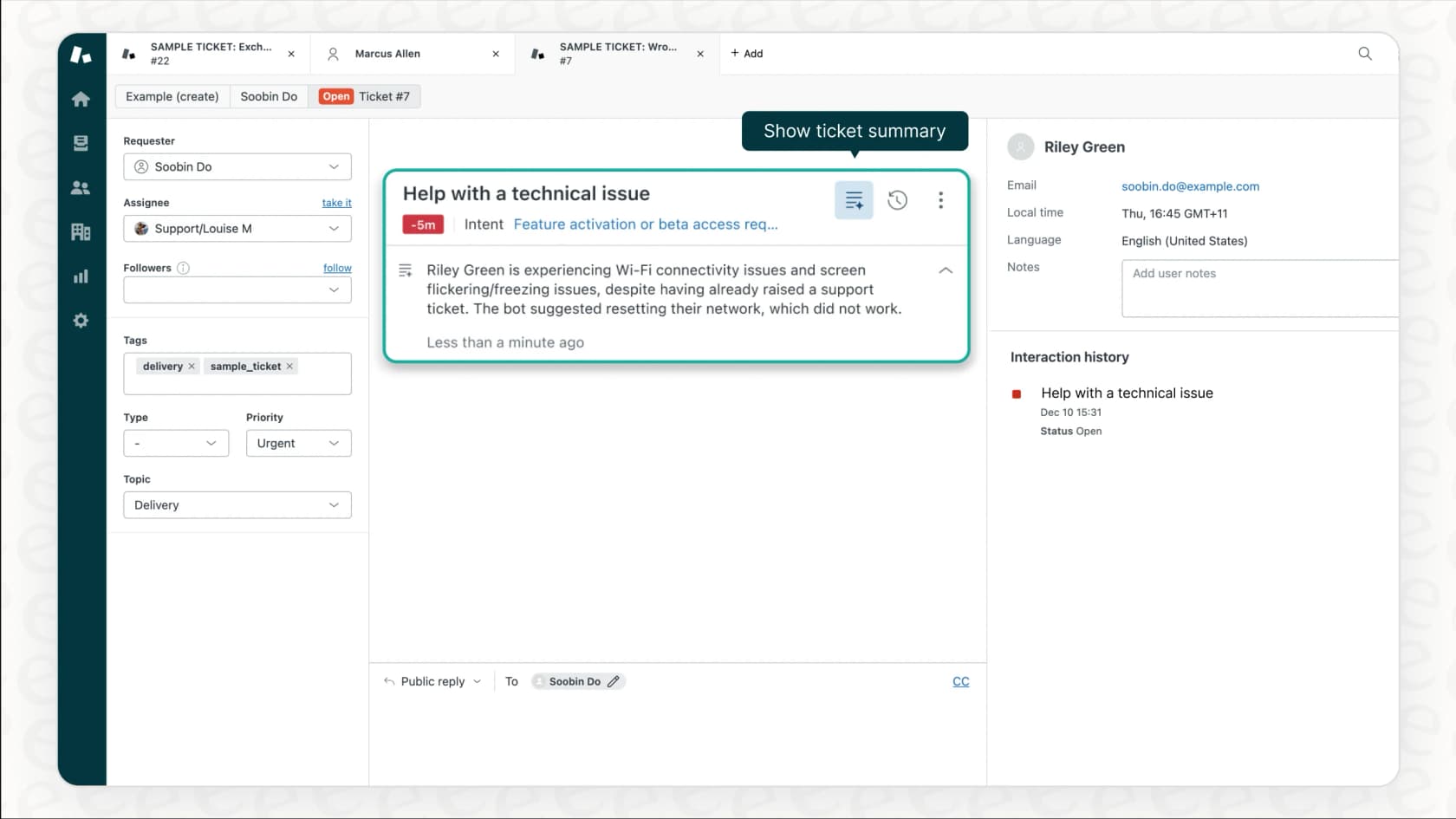
El contexto no se trata solo del pasado del cliente. En un ticket con veinte respuestas, el agente que lo retoma necesita la historia hasta ahora. Los resúmenes de tickets generados por IA de Zendesk ofrecen "un único resumen de hasta 100 palabras" que destaca "el problema principal, las expectativas del cliente, las acciones tomadas, los resultados y el estado actual", incluyendo "cualquier conversación que el usuario tuvo con un agente de IA antes de ser transferido a un agente humano."
Tres ajustes determinan si el resumen realmente ayuda:
- Incluya notas internas, si tiene el add-on. Por defecto, un resumen solo cubre los comentarios públicos, e incluir notas internas necesita el add-on de Copilot (la guía resumen de tickets con Copilot muestra el ajuste). Añade "los pasos de resolución de problemas tomados y los mensajes a compañeros", que suele ser el contexto que le falta al siguiente agente.
- Recuerde lo que queda fuera. "Las side conversations no se incluyen en el resumen", así que si su equipo trabaja las escaladas en side conversations, el agente igual tiene que leerlas.
- Vigile el cupo. Los resúmenes vienen con los planes Suite y Support Professional en adelante (vea los precios de Zendesk para los planes), pero la página de precios de Zendesk dice que el uso de Copilot es compartido: "Cada agente recibe 5 usos al mes, compartidos en todo el equipo", con un tope de 500 por instancia. Resérvelos para tickets largos o traspasados, dele forma con resúmenes personalizados si tiene el add-on, o revise el add-on de Copilot completo en la reseña Zendesk Copilot.
Tickets similares es la otra mitad. Sugiere tickets de la misma marca resueltos o cerrados en los últimos 90 días, de modo que un agente vea cómo la última persona resolvió el mismo problema; Zendesk recomienda al menos 50 tickets en la cuenta para que funcione bien.
Encuentre lo que les falta a sus agentes
Elija lo que sus agentes hacen repetir con más frecuencia a los clientes para ver dónde lo guarda Zendesk, el plan que necesita y qué suele hacer tropezar a los equipos.
Errores comunes al añadir contexto del cliente
- Añadir todos los campos que tiene. La tarjeta es para lo que cambia la respuesta. Veinte campos significa que los agentes dejan de leerla.
- Confiar en un perfil de terceros como el registro completo. Es lo que los desarrolladores de la app eligieron enviar. Revise el sistema de origen para reembolsos, cancelaciones y cualquier cosa con dinero de por medio.
- Olvidar el traspaso de la IA. Si un bot habló primero con el cliente, el agente necesita esa conversación. La guía traspaso de agente de IA cubre lo que el bot debería transmitir, y contexto de traspaso en Zendesk lo muestra en Zendesk.
- Ignorar lo que el propio ticket dice. Intelligent Triage clasifica cada ticket desde Suite Professional; un tercer contacto con sentimiento negativo necesita primero leer el historial.
- No medir nada. Siga cuántas veces los agentes hacen una pregunta que el cliente ya respondió. Las reaperturas y los contactos repetidos son la señal; la pérdida silenciosa de clientes es a dónde termina llevando.
Dónde encaja la IA, y dónde no
Todo lo anterior hace que el contexto esté disponible. Aun así depende de que un agente lo lea, en cada ticket, a velocidad. Esa es la parte en la que un compañero de equipo de IA es bueno: no se salta el panel cerrado.
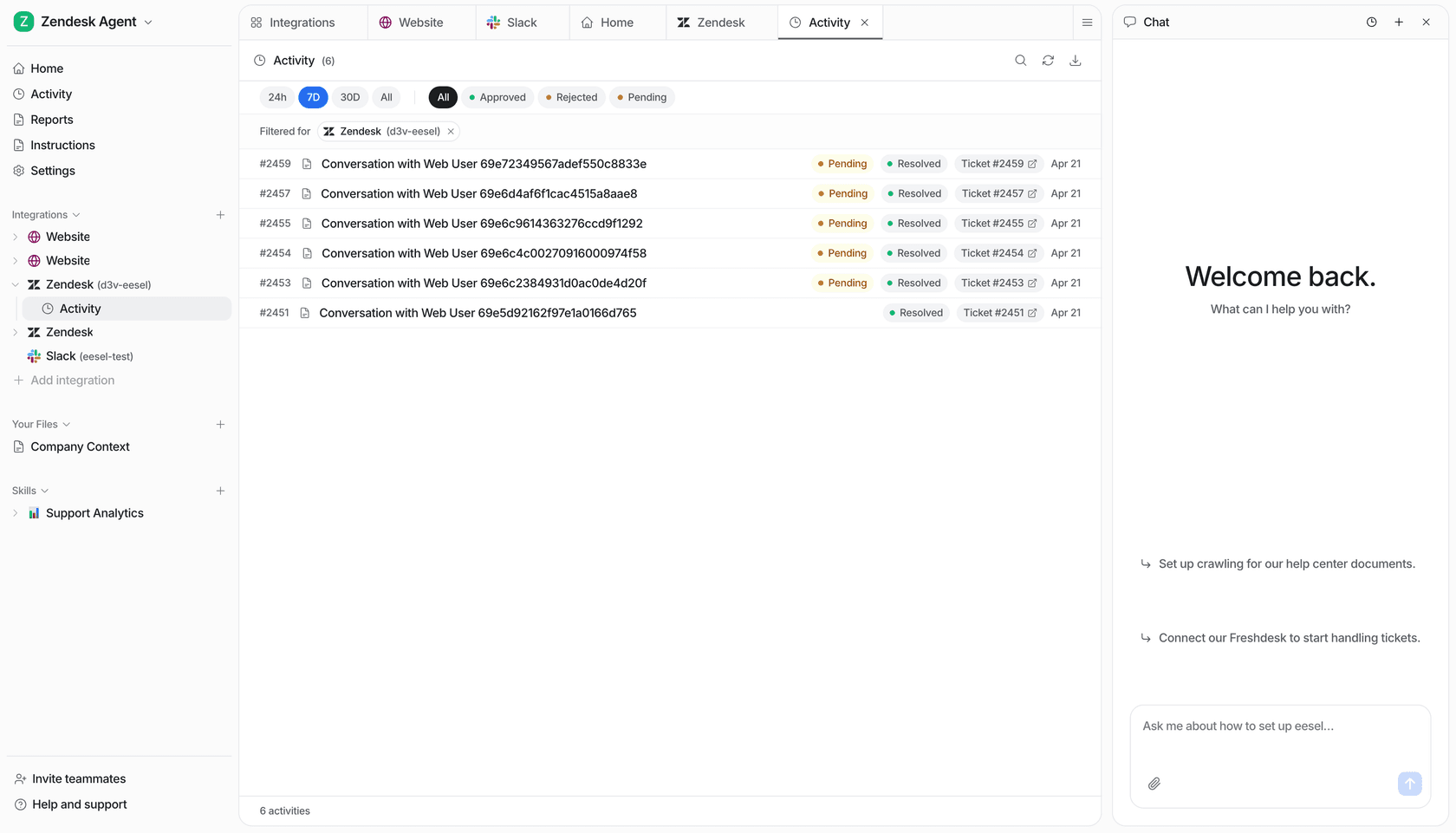
Así es como Lesson Pro ejecuta eesel en una familia de marcas de clases en Zendesk: cada ticket recibe una nota interna y un borrador antes de que una persona lo abra. Entre el 8 de agosto y el 8 de septiembre de 2026 eso sumó alrededor de 1.700 notas internas, cada una con la marca, el contexto y qué hacer a continuación. El agente parte de un ticket que ya ha sido leído, con el historial reunido.
Dónde no encaja: al juzgar el historial de un cliente cuando la respuesta es un reembolso, un crédito de cortesía o una excepción. Eso se queda en manos de su equipo, y en eesel cualquier acción así se puede configurar para que espere la aprobación de una persona. Solo para el lado del resumen, la guía resumen de tickets con IA compara las opciones, y resúmenes de IA de Zendesk cubre con más profundidad la función integrada de Zendesk.
Dé a sus agentes de Zendesk el contexto antes de responder
Si sus agentes siguen pidiendo a los clientes un número de pedido que ya dieron, el contexto está ahí, solo que nadie lo ha leído todavía. eesel se une a su Zendesk como un compañero de equipo: lee cada ticket nuevo y los tickets anteriores del cliente, puede consultar un pedido en una tienda conectada, y deja una nota interna con lo importante más una respuesta redactada, antes de que un agente abra el ticket. Lo que puede hacer por su cuenta y lo que espera la aprobación de una persona lo decide usted, por acción.
Pruebe eesel en sus propios tickets de Zendesk y vea en cuántas primeras respuestas se deja de pedir a los clientes que se repitan.