


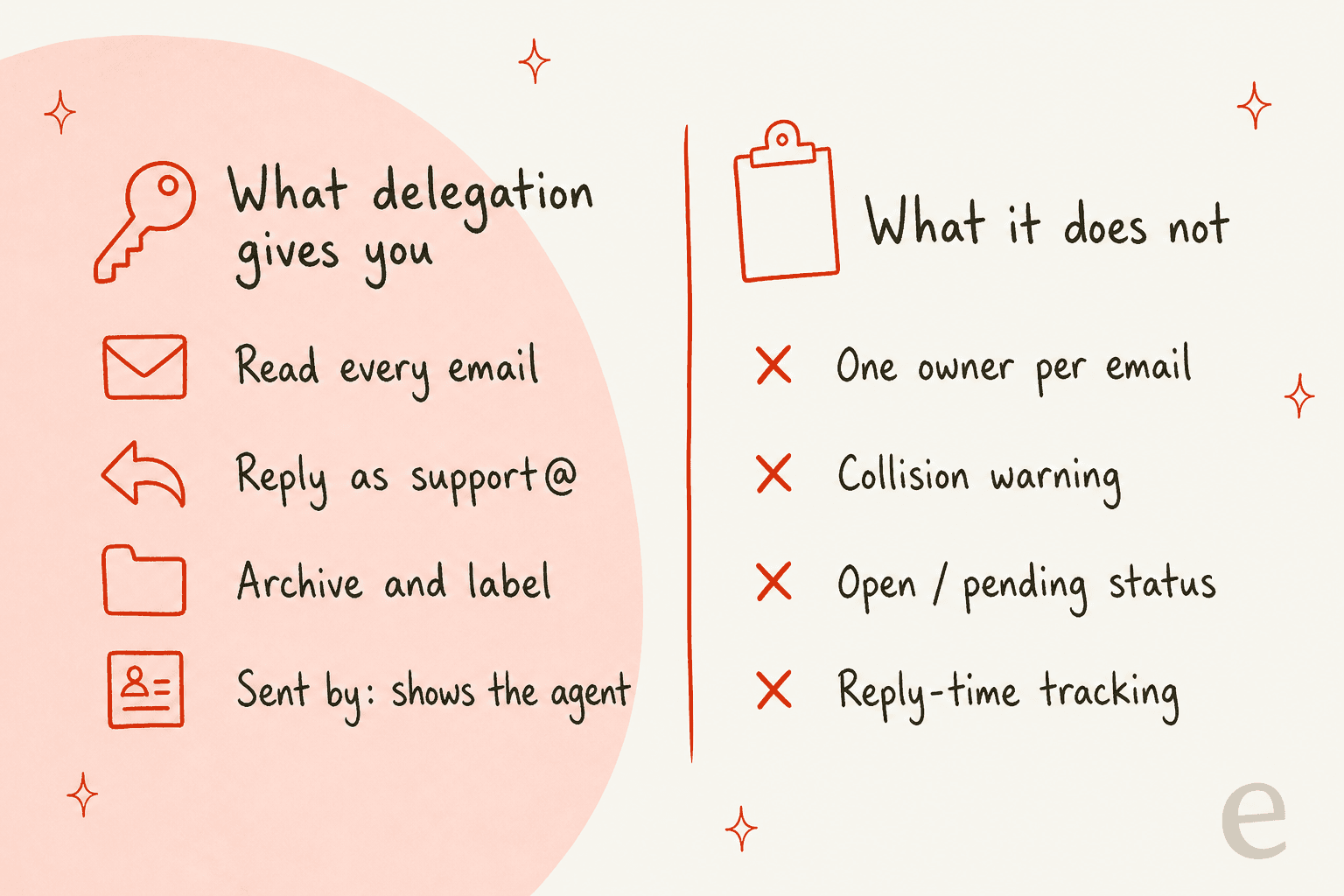
A delegação de Gmail funciona para uma equipe de suporte de duas ou três pessoas. Uma pessoa é dona de uma caixa como support@, adiciona colegas como delegados, e todo mundo responde a partir desse endereço. Contas do Workspace permitem até 1.000 delegados, mas o Google diz que só cerca de 40 podem usar a caixa ao mesmo tempo, e cada resposta conta para um único limite compartilhado de 2.000 envios por dia. A lacuna real é que a delegação dá acesso a todo mundo e dono a ninguém: sem responsável, sem aviso de "alguém está respondendo", sem relatório de tempo de resposta.
Use regras de labels até isso doer, e então passe para uma ferramenta de caixa compartilhada. Para perguntas de rotina, o eesel pode redigir respostas na caixa compartilhada para uma pessoa enviar, e sua CLI deixa um agente de código configurar isso e testar antes.
Como a delegação de Gmail funciona para uma equipe de suporte?
A delegação de Gmail permite que a dona de uma conta do Google dê acesso à sua caixa a outras pessoas da mesma organização. Segundo a ajuda do Google sobre delegação, uma pessoa delegada "pode ler, enviar e excluir e-mails" nessa conta. Quando uma delegada envia uma mensagem, o próprio endereço dela aparece junto ao da caixa.
Para uma equipe de suporte, a configuração costuma ser assim: existe um endereço para o qual os clientes escrevem, digamos support@suaempresa.com, uma conta normal do Google Workspace. Você adiciona cada agente como delegada. Cada pessoa então abre a caixa de suporte pelo seletor de contas no próprio Gmail, numa aba separada, e responde a partir dali. O próprio guia de suporte técnico do Google sugere exatamente isso: adicionar a equipe de suporte como delegada "para que possam acompanhar e responder às perguntas que chegam."
Eu construo integrações na eesel, e passo boa parte do tempo dentro dos sistemas de suporte de outras empresas. O e-mail é onde a maioria das equipes pequenas começa. Numa chamada de vendas de março de 2026 com uma fundadora que rodava várias empresas jovens direto do Gmail, Amogh, cofundador da eesel, saiu convencido de que o e-mail é o maior helpdesk do mundo, e que a eesel precisava apoiar isso de verdade. A maioria dessas equipes no Gmail compartilha o endereço de suporte por delegação, porque é de graça e já vem embutido.
Alguns fatos da documentação do Google que moldam tudo o que vem a seguir:
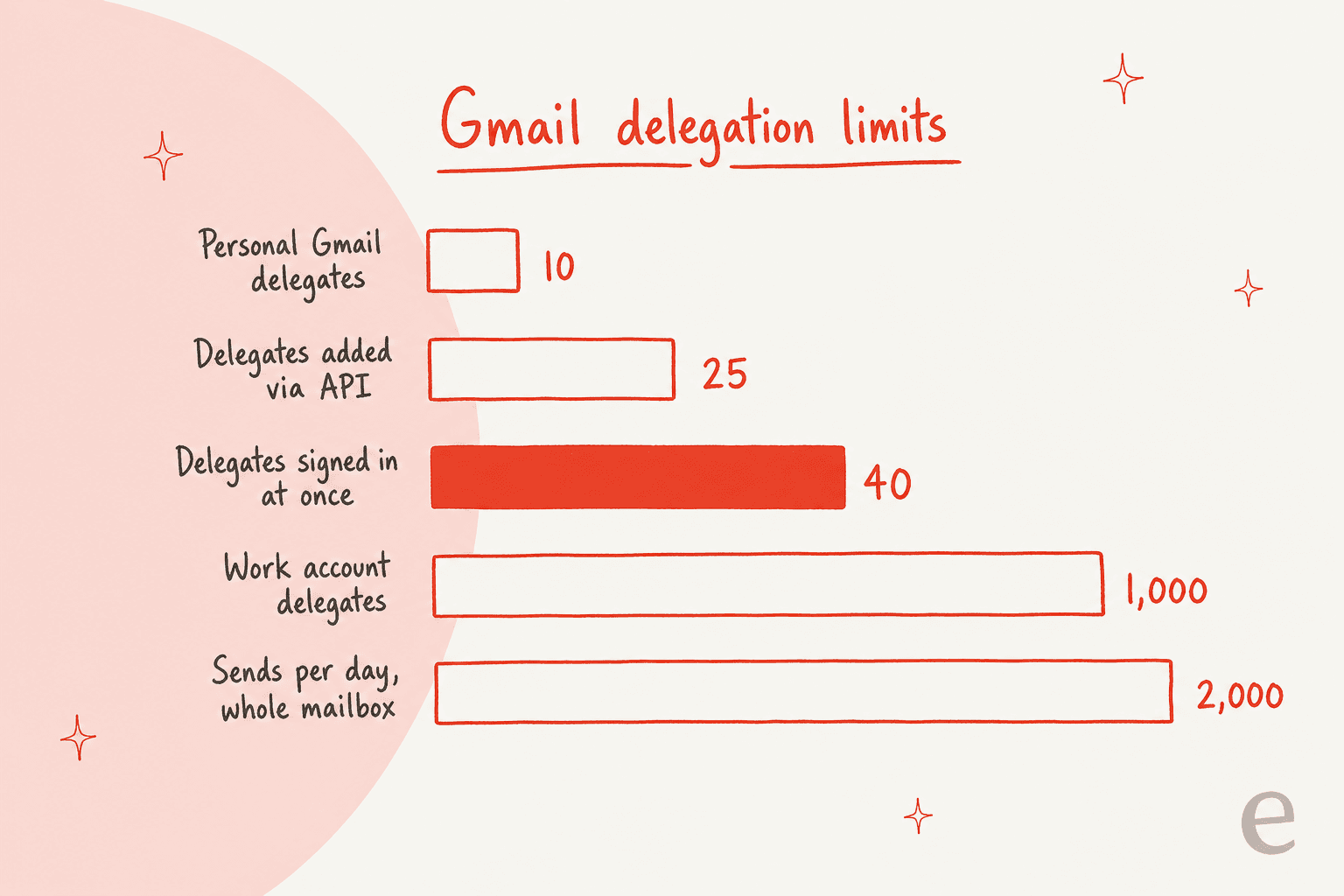
- Contas de trabalho e pessoais são diferentes. Uma conta pessoal @gmail.com pode adicionar até
10delegados. Uma conta de trabalho ou escolar, até1.000. - Delegados precisam estar na sua organização. No Workspace só é possível adicionar pessoas ou grupos da mesma organização, segundo a página de ajuda para administradores.
- Aliases não podem ser delegados. Um endereço alternativo ou alias não é uma conta do Google, então não é possível adicionar delegados a ele. O endereço de suporte precisa ser uma conta real.
- Delegados só gerenciam e-mail. Não podem trocar a senha, usar o Chat como aquela conta nem abrir as configurações do Google da conta.
A palavra-chave é compartilhar. A delegação dá a todo mundo uma chave da mesma sala. Ela não diz a ninguém qual e-mail é seu.
Como você configura a delegação de Gmail para uma caixa de suporte?
Há duas partes: uma admin ativa a delegação para a organização, e depois alguém adiciona as agentes à caixa de suporte. Reserve um dia inteiro, porque o Google diz que tanto a mudança da admin quanto o acesso de um novo delegado podem levar até 24 horas para valer.
Passo 1: ativar a delegação de e-mail como admin
No console de administração do Google, vá para Apps > Google Workspace > Gmail > Configurações de usuário > Delegação de e-mail, segundo os passos de administração do Google. Você precisa do privilégio de admin de Configurações do Gmail. Depois:
- Marque Permitir que os usuários deleguem acesso à caixa de entrada a outros usuários do domínio. Você pode aplicar a toda a organização ou só a uma unidade organizacional, como sua equipe de suporte.
- Escolha a informação de remetente padrão. Mostrar a dona da conta e a delegada que enviou o e-mail coloca os dois endereços na mensagem. Mostrar só a dona da conta esconde a agente.
- Marque opcionalmente Permitir que os usuários personalizem essa configuração para que a própria caixa de suporte possa decidir.
- Marque opcionalmente Permitir que os usuários concedam acesso à caixa a um grupo do Google. Isso deixa você adicionar um grupo inteiro, como
support-team@, como uma única delegada. - Clique em Salvar.
A opção de grupo tem uma pegadinha que trava muita gente. Ela precisa estar ativada tanto para a unidade organizacional da caixa de suporte quanto para a de cada membro do grupo. Quem estiver numa unidade sem essa opção não conseguirá abrir a caixa, mesmo estando no grupo.
Passo 2: criar ou escolher a caixa de suporte
Se você ainda não tem uma conta de suporte, a página de caixa compartilhada do Google guia uma admin passo a passo: no console de administração, em Usuários, clique em Configurar um endereço de e-mail compartilhado, digite o endereço e adicione quem precisa de acesso. O Google lista isso para Business Starter, Business Standard e Business Plus. Você também pode converter uma conta existente, o que ajuda se support@ tem sido o login de uma única pessoa até agora.
Passo 3: adicionar cada agente como delegada
Pela própria caixa de suporte, num computador (não é possível fazer isso no app do Gmail):
- Abra Configurações > Ver todas as configurações > Contas (ou Contas e importação).
- Em Conceder acesso à sua conta, clique em Adicionar outra conta.
- Digite o e-mail da agente e clique em Próxima etapa, depois em Enviar e-mail para conceder acesso.
O Google pede para você verificar sua identidade antes de poder adicionar delegados. Cada agente recebe um convite que expira em uma semana, então avise para que ela fique atenta.
Passo 4: mostrar às agentes como abrir a caixa
Depois que uma agente aceita, ela clica na foto de perfil no Gmail e escolhe a conta marcada como Delegada. Isso abre em uma nova aba. A dica do Google aqui evita muitas mensagens de "parou de funcionar": não salve a caixa delegada como favorito, porque o link pode mudar. Use o seletor de contas todas as vezes.
Se você gerencia dezenas de caixas, uma pessoa desenvolvedora pode fazer os passos 3 e 4 em lote com o recurso de delegados da API do Gmail. Esse caminho precisa de uma conta de serviço com autoridade em todo o domínio, e pula o convite por e-mail: os delegados criados pela API são aceitos na hora.
Quais são os limites da delegação de Gmail?
O número mais chamativo, 1.000 delegados, raramente é o que você vai bater. Os dois que importam para suporte são o limite de uso simultâneo e o limite de envio compartilhado.
| Limite | Número | De onde vem |
|---|---|---|
| Delegados numa conta pessoal @gmail.com | 10 | Ajuda do Gmail |
| Delegados numa conta de trabalho ou escolar | 1.000 (um grupo conta como um) | Ajuda para administradores |
| Delegados por usuária, segundo o guia da API | 25 | Guia da API do Gmail |
| Delegados usando a caixa ao mesmo tempo | Cerca de 40 com uso típico | Ajuda do Gmail e para administradores |
| Mensagens enviadas por dia por toda a caixa | 2.000 (500 em teste) | Limites de envio do Gmail |
| Destinatários únicos por dia | 3.000, dos quais 2.000 externos | Limites de envio do Gmail |
| Tempo para um novo delegado ter acesso | Até 24 horas | Ajuda do Gmail |
| Validade do convite | 1 semana | Ajuda do Gmail |
Dois desses merecem um olhar mais de perto.
Cerca de 40 ao mesmo tempo, e menos se você adicionar ferramentas. O Google diz que o uso acima da média por uma delegada pode baixar o número, assim como "processos automatizados que acessam o Gmail com frequência," que ele define como APIs ou extensões de navegador. Então cada ferramenta extra que consulta a caixa (uma sincronização com o CRM, uma ferramenta de relatórios, um assistente de IA) consome a mesma capacidade que suas agentes usam. O Google também avisa que, quando muitas pessoas entram numa mesma conta a partir de lugares diferentes, o Gmail pode bloquear a conta temporariamente. Para uma caixa de suporte, um bloqueio numa manhã movimentada é a falha para a qual é preciso se planejar.
Um único limite de envio para todo mundo. O Google conta "mensagens enviadas por usuários delegados" entre as que somam ao limite da conta. A delegação "não aumenta os limites de uma conta do Gmail." Isso significa que cinco agentes não ganham cinco vezes 2.000 envios por dia. Elas compartilham um único orçamento. Se você também envia atualizações de pedidos ou newsletters do mesmo endereço, isso também sai dali. Ao bater o limite, a caixa pode ficar sem poder enviar e-mail por até 24 horas.
O 25 do guia da API vale conhecer se você automatiza delegados por script. A central de ajuda e o guia da API dão limites diferentes, e eu me planejaria pelo número mais baixo para qualquer coisa que automatizar.
O que as agentes perdem ao trabalhar numa caixa delegada?
Isso surpreende a maioria das equipes. O Google desativa uma série de recursos para delegados, por segurança e privacidade, e várias delas são ajudas de escrita com as quais suas agentes provavelmente contam na própria caixa. Segundo a lista do Google, os delegados não têm:
- Gemini no Gmail
- Resposta inteligente e Smart Compose
- Revisão ortográfica e gramatical, autocorreção e preenchimento automático
- Adicionar anexos do Drive ou fotos do Google Fotos
- Adicionar a Tarefas, Chat no Gmail e Meet no Gmail
- Reações com emoji e criptografia do lado do cliente
Nos apps de Gmail para celular, os delegados também perdem as configurações de notificação, os lembretes, os resumos de conversa e a sincronização em segundo plano.
Então a caixa onde sua equipe escreve para clientes o dia inteiro é o único lugar onde ela não pode usar o Me ajude a escrever do Gemini nem um corretor ortográfico. Um erro de digitação numa resposta de reembolso é algo pequeno. Vinte por semana começam a pesar. Algumas equipes redigem na própria caixa e colam do outro lado, o que funciona mas acrescenta um passo a cada resposta. Se sua equipe se apoia no Gemini para Google Workspace, saiba que ele para na aba delegada.
Onde a delegação de Gmail falha para uma equipe de suporte?
A delegação foi pensada para uma assistente administrando o e-mail de uma executiva. Uma fila de suporte é outro trabalho: muitas pessoas, muitas conversas, e alguém esperando em cada uma. É aqui que a lacuna aparece.
Ninguém é dono de um e-mail. Toda delegada vê a mesma caixa. O Gmail não tem campo de responsável, então duas agentes podem abrir a mesma reclamação e as duas começarem a digitar. Nada avisa a segunda. O cliente recebe duas respostas, às vezes com conteúdos diferentes.
Não existe status. Um e-mail está lido ou não lido, arquivado ou não. Não existe um "esperando o cliente" ou "pendente", então a equipe improvisa com estrelas, labels ou uma planilha compartilhada. O próprio guia de suporte do Google sugere acompanhar pedidos e atribuições numa planilha do Google, o que já diz bastante sobre o que a caixa não consegue fazer por conta própria.
O status de lido é compartilhado. Como todo mundo trabalha a mesma caixa, uma agente abrindo um e-mail pode marcá-lo como lido para toda a equipe, dependendo da configuração Marcar como lido da caixa compartilhada. Num dia movimentado, um e-mail que alguém só deu uma olhada e deixou de lado pode parecer resolvido.
Você não consegue medir a fila. Não há tempo de primeira resposta, nem contagem de e-mails abertos, nem números por agente. Você não sabe se a fila está piorando até um cliente te dizer. Se você tem metas de resposta (veja minhas boas práticas de SLA), a delegação por si só não dá nada para medir contra elas.
Remover acesso é trabalho manual. Só o lado da caixa pode remover uma delegada. O Google observa que uma delegada "continua tendo acesso à conta, mesmo que a senha da conta tenha expirado," então o offboarding significa excluir a pessoa em Conceder acesso à sua conta, e só trocar a senha não basta. Isso também funciona ao contrário: uma pessoa adicionada não consegue se remover facilmente por conta própria. Uma thread do Hacker News conta a história de uma delegada que passou anos sem conseguir sair de uma caixa:
"multiple chats with Google support reps have indicated that the only way to do this is by contacting the account admin and asking to be removed."

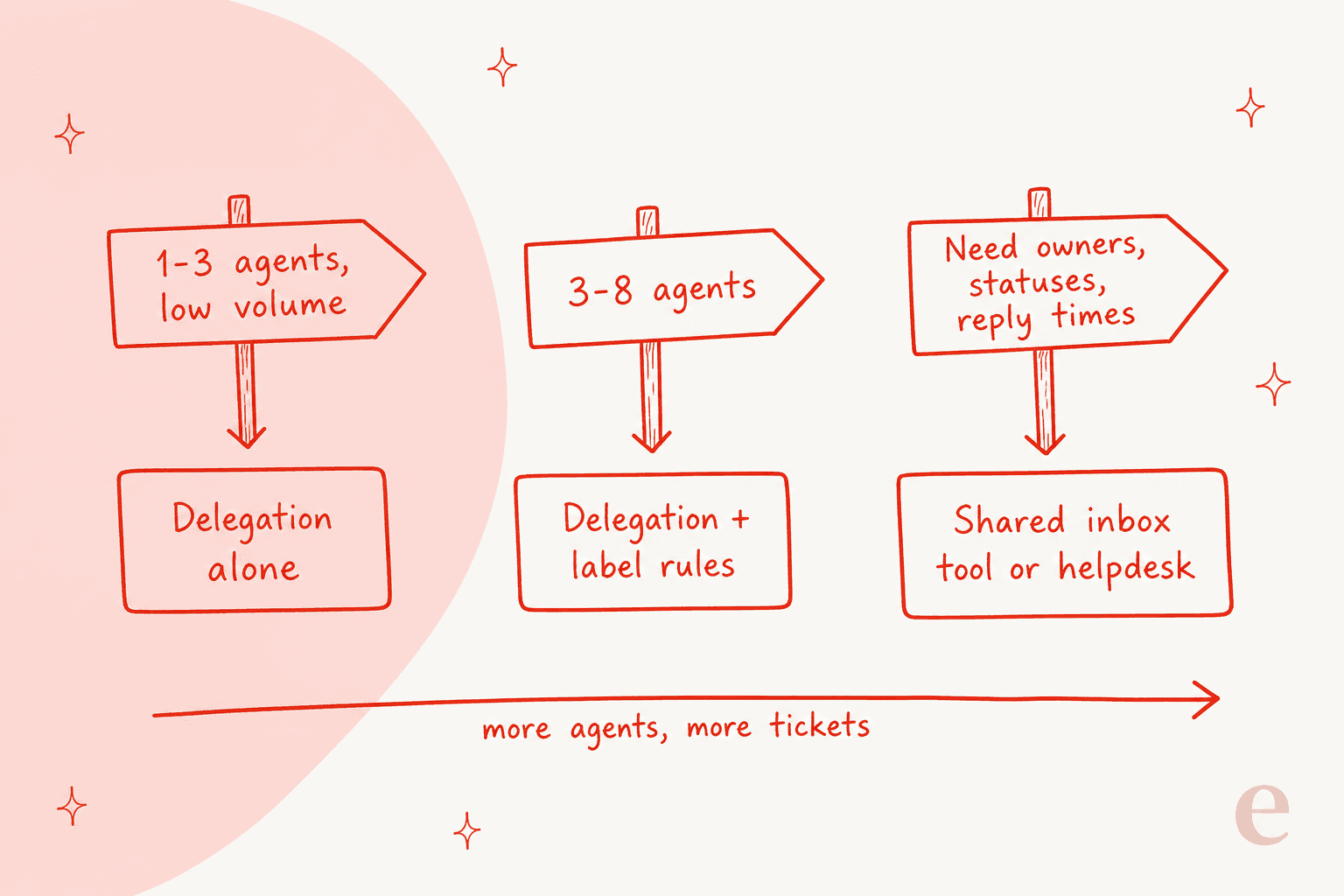
Nada disso faz da delegação uma má escolha. Para duas pessoas respondendo 20 e-mails por dia, ela é gratuita, rápida e está ótima. Ela simplesmente não escala para uma fila, e as rachaduras aparecem por volta da terceira ou quarta agente.
Como você roda uma caixa de suporte delegada sem pisar uma na outra?
Se você vai continuar no Gmail puro por agora, algumas regras da casa fecham a maior parte das lacunas. Nenhuma precisa de software novo.
- Use labels como donos. Crie labels como
Owner/MariaeOwner/Sam. A primeira regra da caixa: antes de começar uma resposta, marque o e-mail com seu nome. Todo o resto pula os e-mails marcados. É uma atribuição manual, e funciona se todo mundo seguir. - Use labels como status. Adicione
Esperando o clienteeEscalado. Arquive só quando um e-mail estiver de fato terminado, para que a própria caixa seja sua fila aberta. - Mantenha "Enviado por" ativado. Deixe o padrão de admin em Mostrar a dona da conta e a delegada que enviou o e-mail. É seu único registro de quem respondeu o quê.
- Configure filtros para o óbvio. Os filtros do Gmail podem marcar e-mails de cobrança, perguntas de pedido ou qualquer coisa com "urgente" assim que chegam, como sugere o guia de suporte do Google. As agentes então trabalham label por label em vez de rolar uma caixa longa.
- Mantenha uma biblioteca de respostas. Como os delegados não têm Smart Compose, coloque suas respostas comuns num documento compartilhado ou use modelos de e-mail para que as respostas fiquem consistentes.
- Faça o offboarding no mesmo dia. Adicione "remover dos delegados de support@" à sua checklist de saída.
Essas regras aguentam até uma dúzia de agentes. Depois disso, a disciplina de marcação costuma falhar justo nos dias mais movimentados, que é exatamente quando mais se precisa dela.
Quando uma equipe de suporte deve ir além da delegação de Gmail?
Mude quando precisar saber de quem é um e-mail, em que estado ele está, ou quão rápido você está respondendo. Essas são as três coisas que a delegação não consegue dar, e nenhum esquema de labels as imita por completo.
Você tem três próximos passos realistas:
| Opção | O que acrescenta | Custo | Melhor para |
|---|---|---|---|
| Delegação de Gmail + regras de labels | Acesso compartilhado, Enviado por, donos manuais | Incluído no Workspace | 1-3 agentes, volume baixo |
| Ferramenta de caixa compartilhada sobre o Gmail | Responsáveis, status, alertas de colisão, relatórios de SLA | Hiver a partir de $25/usuária/mês cobrado anualmente | Equipes que querem continuar no Gmail |
| Helpdesk completo | Fila de tickets, automações, relatórios, mais canais | Planos por assento (veja preços do Zendesk) | Equipes adicionando chat, telefone ou muitos canais |
A linha do meio é o passo mais suave. Ferramentas como o Hiver acrescentam propriedade e status dentro da mesma tela de Gmail que sua equipe já conhece. A página de preços do Hiver lista Growth a $25, Pro a $55 e Elite a $85 por usuária por mês cobrado anualmente ($35, $65 e $95 por mês). Eu detalho os planos no meu guia de preços do Hiver.
Se você está comparando ferramentas, comece pela minha lista de alternativas ao Hiver. O Freshdesk também publica seus preços por assento, que cubro em preços do Freshdesk.

Essa captura mostra a lacuna numa única imagem: Unassigned, Mine e Due Soon SLAs são exatamente as visões que a delegação pura não consegue dar. Se você está pesando o salto maior, meu post de caixa compartilhada vs. tickets cobre quando uma fila completa vale a pena, e minha lista de softwares de caixa compartilhada compara o mercado.
O Front funciona de um jeito um pouco diferente; meu post sobre propriedade de caixa no Front explica como se comportam as regras de atribuição dele.
Onde a IA entra numa caixa de Gmail delegada?
Antes de adicionar assentos ou trocar de ferramenta, veja o que realmente está na caixa. Se a maior parte são as mesmas poucas perguntas (onde está meu pedido, como consigo um reembolso, posso mudar de plano), esses são os e-mails que se acumulam e causam as respostas duplicadas, e são os que uma IA pode redigir.
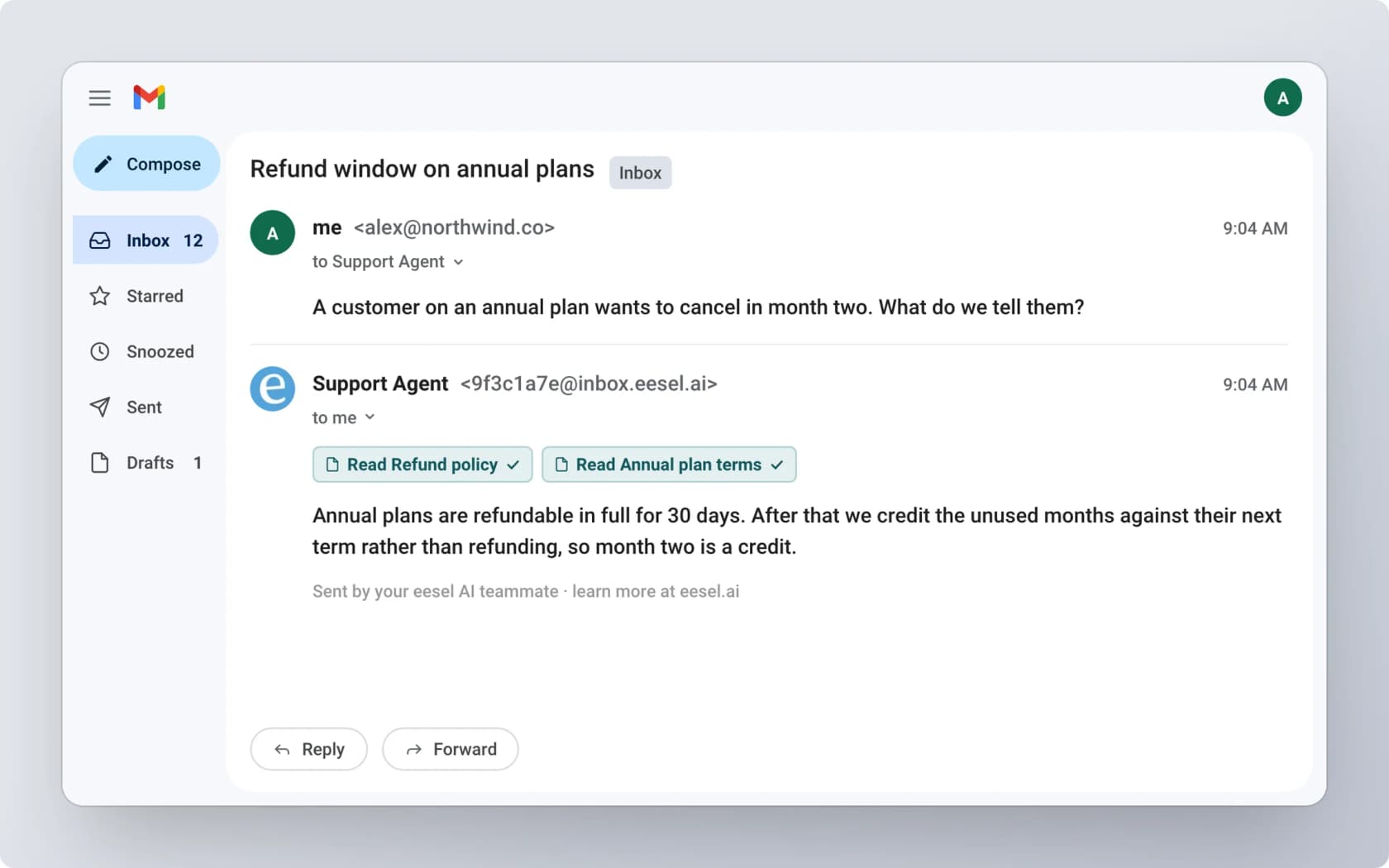
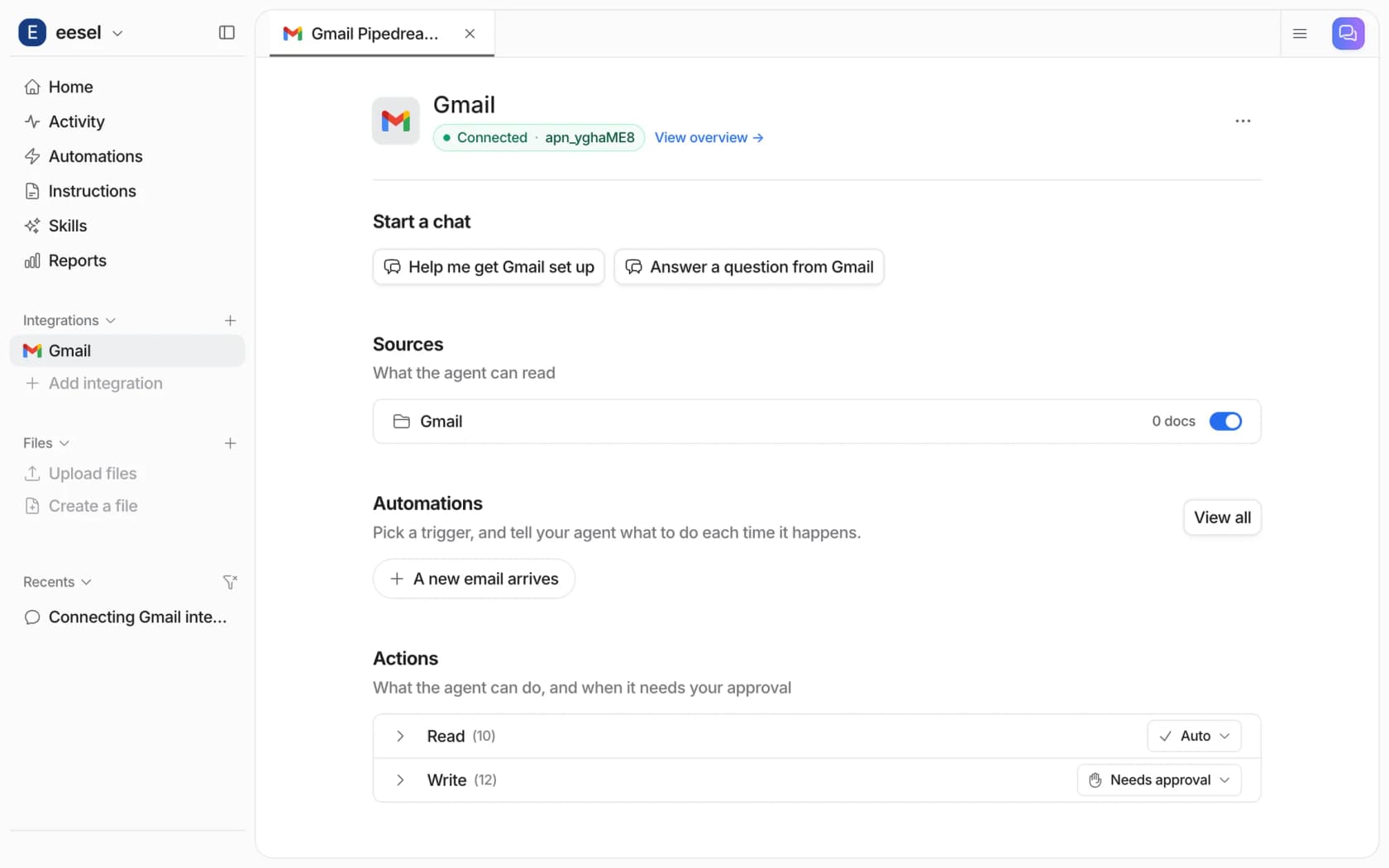
Um agente de IA conectado à caixa de suporte pode assumir essa carga. É isso que a integração de Gmail da eesel faz: você conecta a caixa compartilhada com um login do Google, e o agente pode buscar e-mails, ler threads completas, redigir ou enviar respostas, e adicionar labels. Ele responde a partir do seu central de ajuda, políticas e outras fontes conectadas, além do próprio e-mail.
Algumas coisas fazem isso encaixar bem numa caixa delegada em especial:
- Pode redigir em vez de enviar. Ative Criar rascunho e deixe Enviar e-mail desligado, e cada resposta espera em Rascunhos até uma agente revisar e enviar. Isso mantém uma pessoa em cada e-mail enquanto elimina a maior parte da digitação, e cobre a ajuda de escrita que os delegados perdem.
- Labels se tornam a fila. O gatilho Novo e-mail com label só dispara nas labels que você escolher. Então alguém pode marcar um e-mail como
Rascunho IA, e o agente pega. Ou um filtro faz a marcação, e as pessoas nunca tocam nos casos de rotina. - Delimite com busca. O gatilho Novo e-mail correspondente a uma busca usa uma consulta do Gmail como
label:support -from:me, então só toca nos e-mails que você escolher. - Trabalha a caixa que você conecta, e só essa. Envia como aquela conta e só vê o que aquela caixa consegue ver.
Dois limites honestos. O e-mail novo chega ao agente num intervalo de verificação, então as respostas vêm com um pequeno atraso em vez de instantâneas. E como é um processo automatizado lendo a caixa, é o tipo de ferramenta que, segundo o Google, pode reduzir quantos delegados conseguem usar a caixa ao mesmo tempo. Numa equipe de quatro pessoas isso não importa. Numa equipe chegando perto de 40, eu passaria para uma ferramenta de caixa compartilhada ou um helpdesk de qualquer jeito.
O padrão de rascunho primeiro é o mesmo que clientes da eesel usam em helpdesks. A STIL Classics, uma marca de papelaria em Vancouver, recebe uma resposta rascunhada em cada ticket depois que a eesel confere o pedido na Shopify, e uma pessoa revisa e envia: 430 respostas rascunhadas por mês. A Koffer.ch, uma pequena loja suíça de malas, recebe rascunhos em qualquer um dos quatro idiomas em que o cliente escreveu, e uma pessoa envia cada um. As duas equipes mantiveram a configuração que já tinham e só acrescentaram a IA por cima.
Se uma pessoa desenvolvedora ou um agente de código com IA configura isso, a CLI da eesel pode rodar eesel integrations connect gmail_pipedream, que mostra o link de login do Google, e então criar a automação e testá-la. O login em si ainda precisa de uma pessoa com acesso à caixa de suporte para aprovar.
Para uma visão mais ampla, veja minha lista de apps de IA para Gmail. Se você quer o ângulo específico do agente, o guia de agente de e-mail com IA vai mais a fundo, e o guia de sistema de tickets por e-mail explica o que muda quando você deixa a caixa compartilhada completamente.
Experimente a eesel na sua caixa de Gmail compartilhada
Se sua equipe compartilha o support@ por delegação e continua tropeçando nas mesmas cinco perguntas, a eesel é uma colega de equipe para essa caixa. Ela lê cada thread, consulta sua documentação de ajuda e políticas, e deixa um rascunho que suas agentes revisam e enviam, então a caixa continua no Gmail e uma pessoa continua em cada resposta. Conecte pela página de Integrações em poucos minutos e teste primeiro no seu próprio e-mail. Experimente a eesel.
Perguntas frequentes
Uma equipe de suporte pode compartilhar uma caixa de Gmail com delegação?
Sim. A delegação de Gmail permite que a pessoa dona de uma caixa como support@ adicione colegas que podem ler, enviar e excluir e-mails dali, e em uma conta do Google Workspace você pode adicionar até 1.000 delegados. O Google diz que cerca de 40 pessoas podem usar a caixa ao mesmo tempo. Para saber quando uma caixa compartilhada deixa de ser suficiente, veja minha comparação.
Como configuro a delegação de Gmail para uma caixa de suporte?
Primeiro, uma pessoa admin ativa a delegação de e-mail em Apps, Google Workspace, Gmail, Configurações de usuário. Depois a dona da caixa abre Configurações, Contas, Conceder acesso à sua conta, e adiciona cada colega. Os delegados precisam aceitar o convite em uma semana, e o acesso pode levar até 24 horas. O sistema de tickets por e-mail cobre o próximo passo.
Quantas pessoas podem usar uma conta de Gmail delegada ao mesmo tempo?
O Google estima cerca de 40 delegados ao mesmo tempo com uso típico. Uso intenso, e ferramentas automatizadas que acessam a caixa com frequência via API ou extensões de navegador, podem reduzir esse número. Isso importa se você planeja adicionar apps de IA para Gmail por cima.
A delegação de Gmail mostra quem enviou uma resposta?
Por padrão, sim. As respostas mostram o endereço compartilhado em De e a pessoa que escreveu em Enviado por. Uma admin pode trocar o padrão para mostrar só a dona da conta, e deixar cada usuária mudar isso por conta própria. Muitas equipes deixam ativado para que clientes e colegas vejam quem respondeu.
Os delegados têm Gemini, Resposta inteligente e Smart Compose na caixa compartilhada?
Não. O Google lista o Gemini no Gmail, a Resposta inteligente, o Smart Compose, o autocorretor e a revisão ortográfica e gramatical entre os recursos que os delegados não podem usar. As agentes escrevem cada resposta na caixa compartilhada sem essas ajudas.
Qual é a melhor alternativa à delegação de Gmail para uma equipe de suporte em crescimento?
Quando você precisar de donos, status e relatórios de tempo de resposta, passe para uma ferramenta de caixa compartilhada que funciona sobre o Gmail, como o Hiver a partir de $25 por usuária por mês cobrado anualmente, ou para um helpdesk completo. Minha comparação de softwares de caixa compartilhada cobre as principais opções. Você também pode continuar no Gmail e adicionar um agente de IA para Gmail que redige as respostas de rotina.
Como removo alguém de uma caixa de suporte do Gmail delegada?
Entre na caixa, abra Configurações, Contas, e clique em Excluir ao lado da pessoa em Conceder acesso à sua conta. Faça isso no último dia dela: o Google avisa que um delegado mantém o acesso mesmo que a senha da conta tenha expirado, então só trocar a senha não basta.