サイトアンケートの例12選(そのままコピペできる質問文つき)

Riellvriany Indriawan

Katelin Teen
最終更新 July 6, 2026

何が実際に「サイトアンケート」に該当するのか
例を紹介する前に、簡単に整理しておきます。「サイトアンケート」という言葉は、実は2つの異なるものを指して使われているからです。
まずオンサイトアンケートがあります。これは、誰かがブラウジング中に表示されるウィジェット、ポップアップ、埋め込みフォームです(フィードバックタブ、離脱意図プロンプト、ヘルプ記事への評価など)。もう一方はインタラクション後アンケートで、重要な瞬間の直後、多くの場合はサポート会話の終了時に表示される短い質問です。どちらも「サイト上」にあるという意味では同じで、顧客はあなたのプロダクトやサイトを通じてこれらに触れるため、ここでは両方を取り上げます。
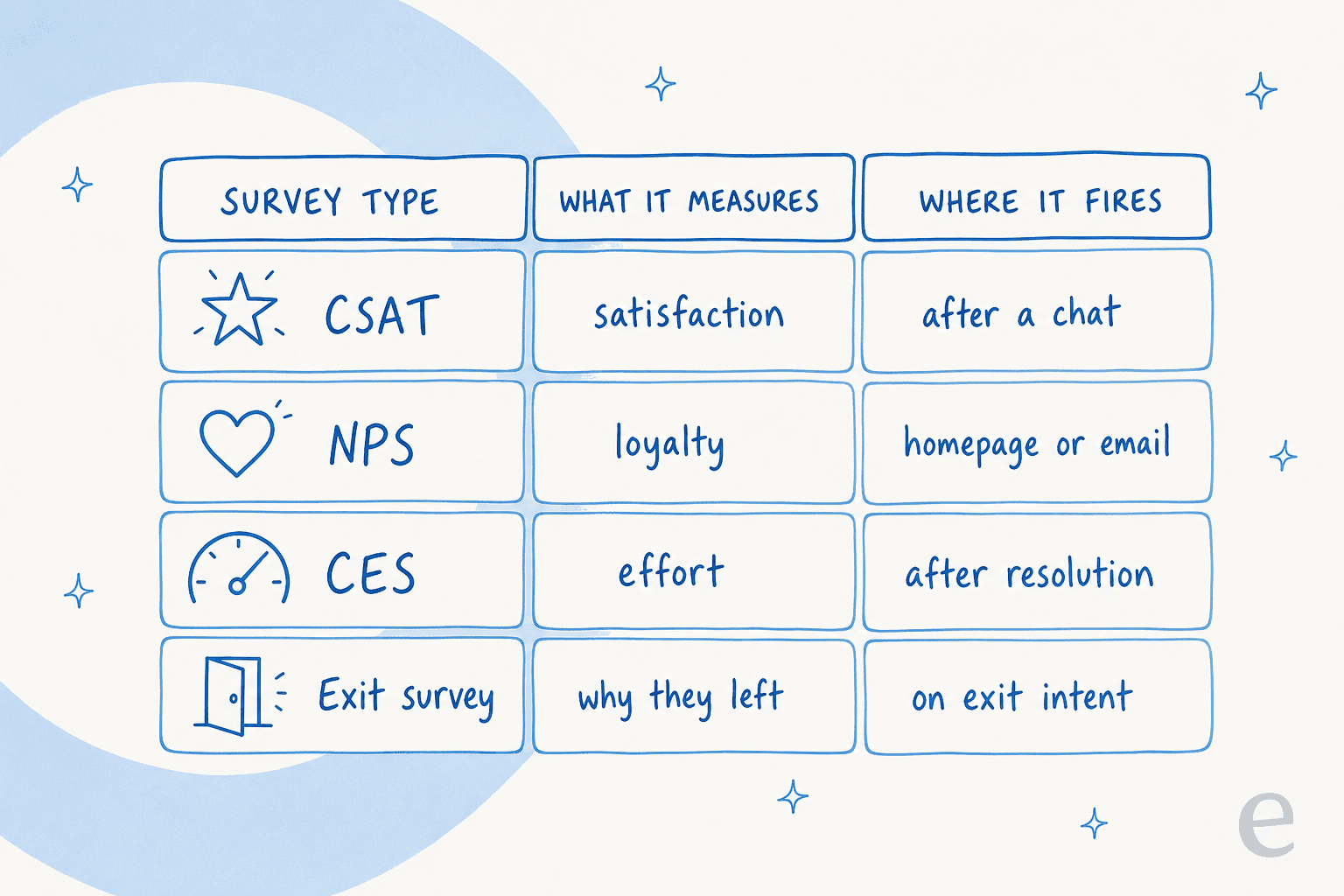
より重要な違いは、それぞれが何を測定しているかです。カスタマーエフォートスコアアンケートとロイヤルティ(NPS)アンケートは、ページ上ではほとんど同じに見えますが、まったく異なる質問に答えています。アンケートの種類を、あなたが下したい意思決定に合わせれば、以下の例は自然と当てはまっていきます。
コピーして使えるサイトアンケートの例12選
各例は同じ構成になっています。それが何か、いつ表示させるか、そして具体的な質問文です。文言をそのまま使い、プロダクト名だけ入れ替えれば、動くアンケートが完成します。より深い文言のバリエーションが必要な場合は、顧客満足度アンケートの質問例やアンケート質問サンプルのライブラリも参考にしてください。
1. ページ内サイトフィードバックアンケート
定番のフィードバックタブやスライドイン型ウィジェットです。負担が少なく常に表示されているため、軽くイライラしているがサポートにメールするほどではない訪問者を捉えられます。
- 表示タイミング: 常設タブ、または重要なページで30秒以上滞在した後のスライドイン。
- 質問: 「今日、探していたものは見つかりましたか?」(はい / いいえ)、いいえの場合は条件付きで「何を探していましたか?」という自由記述欄を表示。
「いいえ」の回答は宝の山です。サイトがうまく説明できていない項目のリストであり、ナレッジベースのタスクリストとしても使えます。
2. チャット終了後のCSATアンケート
サイトアンケートの中で最も一般的なもので、サポート会話が終了した瞬間に表示されます。これはCSATの数値そのものであり、多くのチームが経営層に報告している指標です。
- 表示タイミング: チャットやチケットが解決した直後。会話終了時にCSATアンケートを送信する方法についてはeeselのガイドを参照してください。
- 質問: 「受けたサポートをどう評価しますか?」(1〜5、または😞😐😀)、続けて任意コメントとして「改善できる点はありましたか?」。
質問はこの2つに留めましょう。サポートを待たされた直後に5つも質問するアンケートは、回答率を確実に下げます。
3. NPS(ネットプロモータースコア)アンケート
一回のやり取りへの満足度ではなく、ロイヤルティを測定します。四半期ごとのトレンドラインとしては有用ですが、特定の悪い一日を診断するのには向いていません。
- 表示タイミング: 定期的に(四半期ごと)、または契約更新のような重要な節目の後。チャットごとに表示するものではありません。
- 質問: 「友人や同僚に当社を勧める可能性はどのくらいですか?」(0〜10)、続けて「その評価をつけた主な理由は何ですか?」。
価値があるのはこの自由記述のフォローアップ質問です。0〜10の数字だけでは、なぜその評価なのかはほとんど分かりません。
4. カスタマーエフォートスコア(CES)アンケート
CESは顧客がどれだけ苦労したかを尋ねるもので、生の満足度よりも解約の予測に優れていることが多いです。物事を簡単に済ませられれば、顧客は残ります。
- 表示タイミング: タスクの完了直後、チケット解決直後、チェックアウト完了直後、セルフサービスでの解決直後。
- 質問: 「今日、あなたの問題を解決するのはどれくらい簡単でしたか?」(非常に難しい → 非常に簡単)。
カスタマーエフォートスコアが、摩擦点の発見においてCSATより優れている理由については記事全体で解説しています。どの指標に集中すべきか迷っているなら読む価値があります。
5. 離脱意図/離脱防止アンケート
訪問者のカーソルが閉じるボタンや戻るボタンに向かったときに表示されます。購入や登録をせずに離脱する理由を知るための、唯一のチャンスです。
- 表示タイミング: 離脱意図の検知時、料金ページやチェックアウトページで。
- 質問: 「今日登録しなかった理由は何ですか?」を、いくつかの選択肢(価格が高すぎる / まだ比較検討中 / 必要な機能がない / 見ているだけ)と「その他」欄で提示。
ここでは事前に用意した選択肢のほうが自由記述より優れています。すぐに離脱する人は長文を書きませんが、ボタンなら1つクリックしてくれます。
6. プロダクト・機能フィードバックアンケート
特定の機能について、使用した直後にアプリ内で表示するターゲットを絞ったフィードバックです。リリースしたものが実際に受け入れられたかを知る手段です。
- 表示タイミング: ユーザーがその機能に関連する操作を完了した後。
- 質問: 「[機能名]はどれくらい役に立ちましたか?」(役に立たない → とても役に立つ)、続けて「もっと良くするには何が必要ですか?」。
本格的なプロダクトリサーチを行う場合は、プロダクトフィードバックの質問例やプロダクトアンケートの質問例にさらに多くの切り口があります。
7. 料金ページアンケート
料金ページは、購入意欲の高い訪問者がコンバージョンするか、静かに離脱するかの分岐点です。ここでの小さなアンケートは、案件が失われる前に懸念点を捉えます。
- 表示タイミング: 料金ページで、離脱意図の検知時、または20秒以上の滞在後。
- 質問: 「当社の料金は分かりやすいですか?」(はい / いいえ / 質問がある)、「質問がある」を選んだ場合はチャットやリアルタイムサポートのチャネルに直接誘導。
8. オンボーディング/新規ユーザーアンケート
新規アカウント作成後の数日間に実施し、混乱をまだ新鮮で修正可能なうちに捉えます。序盤で詰まった新規ユーザーは、それを報告しに戻ってくることは少なく、そのまま離脱してしまいます。
- 表示タイミング: 登録から1〜2日後、または最初の重要な操作の後。
- 質問: 「セットアップの進み具合はどうですか?」(詰まっている / 順調に進んでいる / 問題ない)、詰まっているの場合はコメント欄を表示。
「詰まっている」という回答はカスタマーサポートポータルのコンテンツと紐づけましょう。これは、ドキュメントがどこでユーザーを置いていってしまっているかを示すライブフィードです。
9. サイトユーザビリティ(UX)アンケート
プロダクトそのものよりも、サイト自体(ナビゲーション、見つけやすさ、レイアウト)を対象にします。トラフィックの多いページで短いインターセプトアンケートとして実施するのが最適です。
- 表示タイミング: ホームページやドキュメントページでのインターセプトアンケート。全員に表示せず、サンプリング(例:20人に1人)する。
- 質問: 「このページのナビゲーションはどれくらい使いやすかったですか?」(1〜5)、続けて「分かりにくい点や不足している点はありましたか?」。
10. コンテンツ/ヘルプ記事アンケート
各ヘルプ記事の末尾にある小さな「この記事は役に立ちましたか?」ウィジェットです。過小評価されがちですが、どの記事が記事単位で機能していないかを正確に教えてくれます。
- 表示タイミング: すべてのナレッジベース記事の末尾。
- 質問: 「この記事は役に立ちましたか?」(👍 / 👎)、👎の場合は「何が足りませんでしたか?」を続けて表示。
コメント付きの👎は、何を書き直すべきかを直接示す指示です。同じナレッジベース上でAIエージェントを運用している場合、こうしたギャップこそが、より多くのチケットを自力で回答するために埋めるべき情報です。
11. リード資格判定/事前セールスアンケート
デモリクエストページやお問い合わせページに設置する短いアンケートで、リードの資格判定とフォローアップの個別化を同時に行います。フィードバック目的だけでなく、コンバージョンツールとしても機能します。
- 表示タイミング: デモリクエストや「営業に相談する」フォーム上。
- 質問: 「解決したいことは何ですか?」(いくつかのセグメント選択肢)、「チームの規模はどのくらいですか?」、「導入時期の目安は?」。
12. 解約/チャーンアンケート
誰も好きではないが、誰にとっても必要なアンケートです。ユーザーが解約する瞬間に表示されます。これはあなたが得られる最も誠実なフィードバックです。顧客はもう本音を話すことで失うものが何もないからです。
- 表示タイミング: 解約フローの中、アカウントが閉じられる前。
- 質問: 「退会する主な理由は何ですか?」(事前に用意した理由 + その他)、続けて「何を違う形にできたと思いますか?」。
これらの回答はカスタマーエクスペリエンス戦略の見直しに活用しましょう。解約理由はすぐにクラスターとして見えてくるので、上位2〜3個はたいてい対処可能です。
どのサイトアンケートを使うべきか
12個の例をすべて頭に入れておくのは大変です。サイトを見て「どれから作るべきか」と迷っているなら、今まさに気になっている目的を1つ選んで、そこから始めましょう。
実際に回答してもらうためのポイント
上記のすべてのアンケートは、同じいくつかのルールで成否が決まります。良い質問であっても、表示タイミングが間違っていたり、質問が3つ多かったりするだけで無視されてしまうのを何度も見てきました。
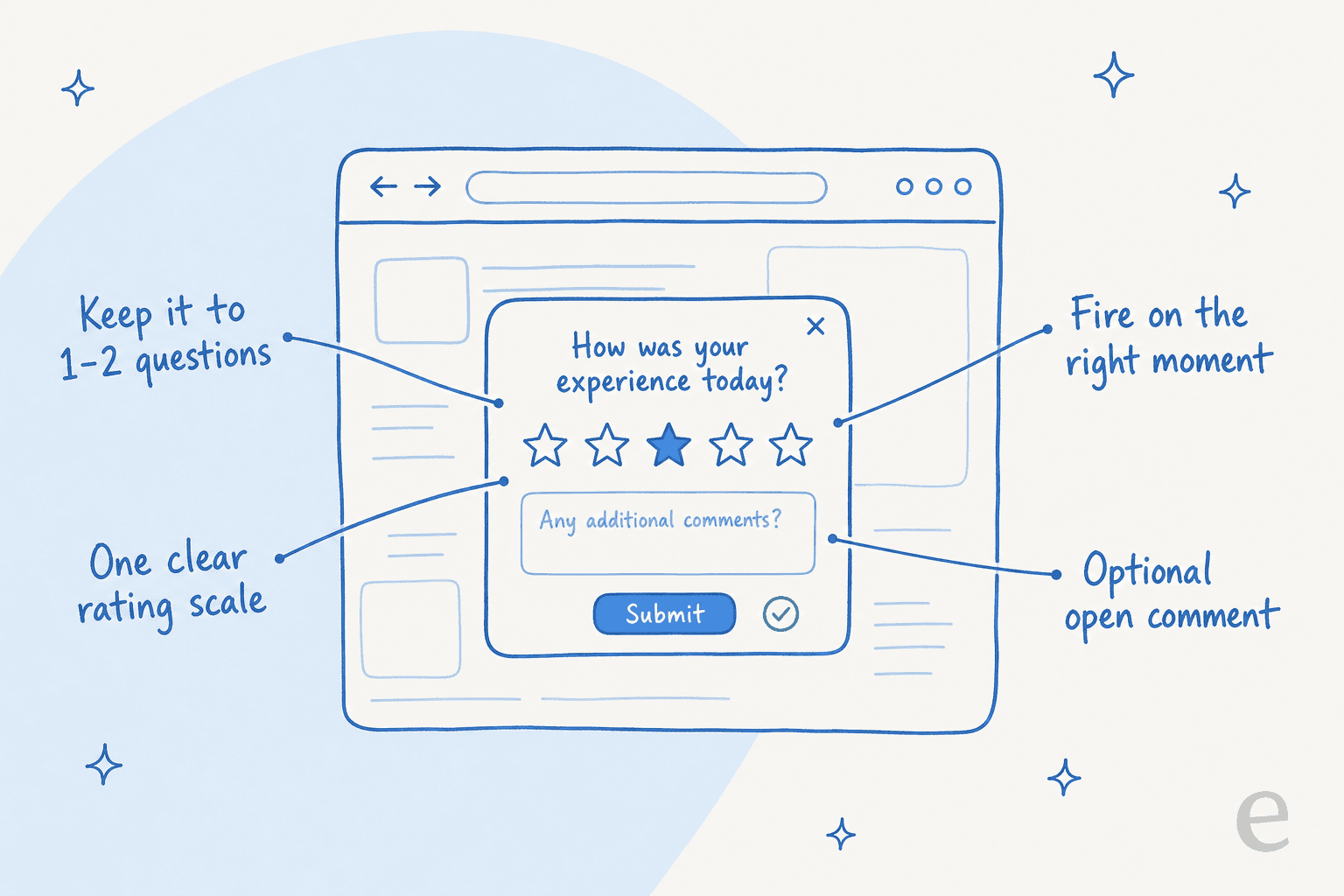
- 短くする。 質問は1つか2つ。項目を増やすたびに回答が減っていきます。深く知りたい場合は、ページ上では評価質問だけにして、意欲のある人だけを長いフォームへ誘導しましょう。
- タイマーではなく、瞬間で表示する。 解決したチケットの直後にCSATアンケート、離脱意図のときに離脱アンケート、機能を使った後に機能アンケート。ランダムな10秒後のポップアップはただ煩わしいだけです。
- 明確なスケールを1つに絞る。 同じアンケート内で1〜5、0〜10、絵文字を混在させないこと。1つを選んで一貫させれば、時系列でデータを比較できます。
- 自由記述は任意にする。 コメントを強制すると完了率が下がります。任意にしておけば、言いたいことがある人はきちんと使ってくれます。
- ループを閉じる。 問題を指摘した人が何の返答も受け取らなければ、次回は回答してくれません。自動化された「ありがとうございます、対応中です」であっても、無視されるよりはるかに良いです。
文言そのものについては、顧客フィードバックアンケートの質問やカスタマーサービスのフィードバック例を参考にしてください。
アンケートの回答をチケット削減につなげる
ここからが、この話全体への見方を変える部分です。多くのチームはアンケートを、報告してそのまま忘れるスコアボードのように扱っています。しかし、自由記述の回答を実際に読んでみると、それは顧客が繰り返し聞かなければならない質問の、優先順位付きリストになっています。
これはAIサポートエージェントが必要とするのと同じリストです。eeselを顧客のヘルプデスクに導入するとき、最初に行うのは過去のチケットとヘルプ記事からの学習です。アンケートが明らかにする繰り返しのテーマ(「Xが見つからなかった」「料金が分かりにくかった」、同じセットアップの質問が50回など)は、まさによく訓練されたエージェントが自力で解決できるティア1の問い合わせ量そのものです。
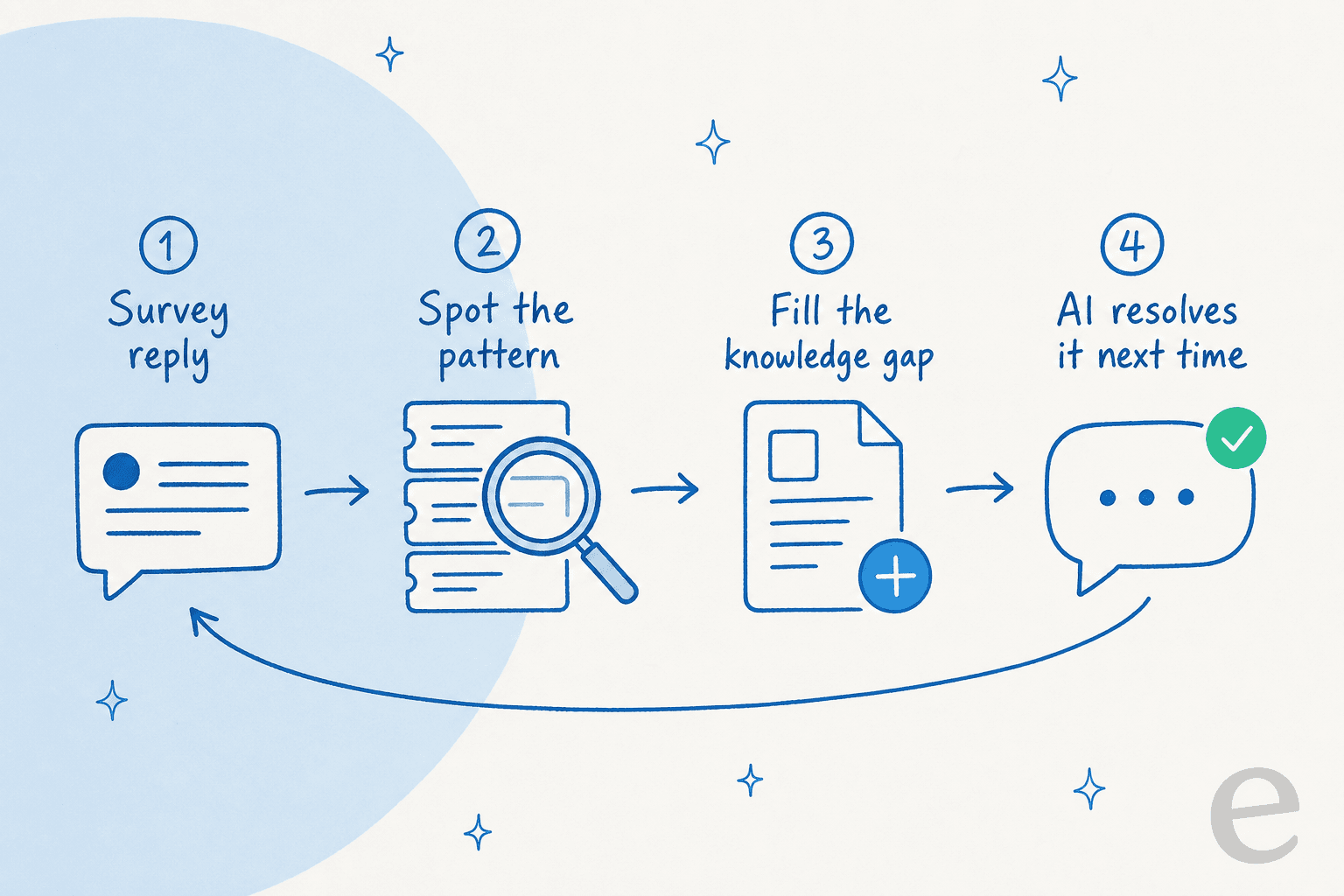
ここで多くの場合、手作業による分析の限界にぶつかります。数百件のアンケートコメントを手作業で読むのは現実的ですが、数千件になると無理があります。AIによる感情分析とテーマのクラスタリングはこの量を処理でき、専門のAI顧客フィードバックツールはまさにそのために作られています。AIエージェントとの違いは、繰り返しの質問を単に報告するだけでなく、実際に回答し始める点です。私たちの実際の導入事例では、まさにこの繰り返し発生するティア1の業務こそが、カスタマーサービスの自動化の価値が最も表れる部分であり、ある顧客であるGridwiseは、導入初月にeeselがティア1の問い合わせの73%を解決したことを確認しています。
eeselを試してみる
アンケートで同じ数の質問ばかりが繰り返し浮き上がってくるなら、それはレポーティングの問題ではなく、自動化のチャンスです。eeselは、既存のヘルプデスク(Zendesk、Freshdesk、Gorgias、Frontなど)にAIチームメイトを組み込み、すでにあるチケットやドキュメントから学習し、フィードバックが示す繰り返しのティア1の質問を解決します。実際に顧客へ返信する前に、過去の自分のチケットに対してシミュレーションできるため、期待だけに頼るのではなく、事前にカバー範囲の数値を確認できます。
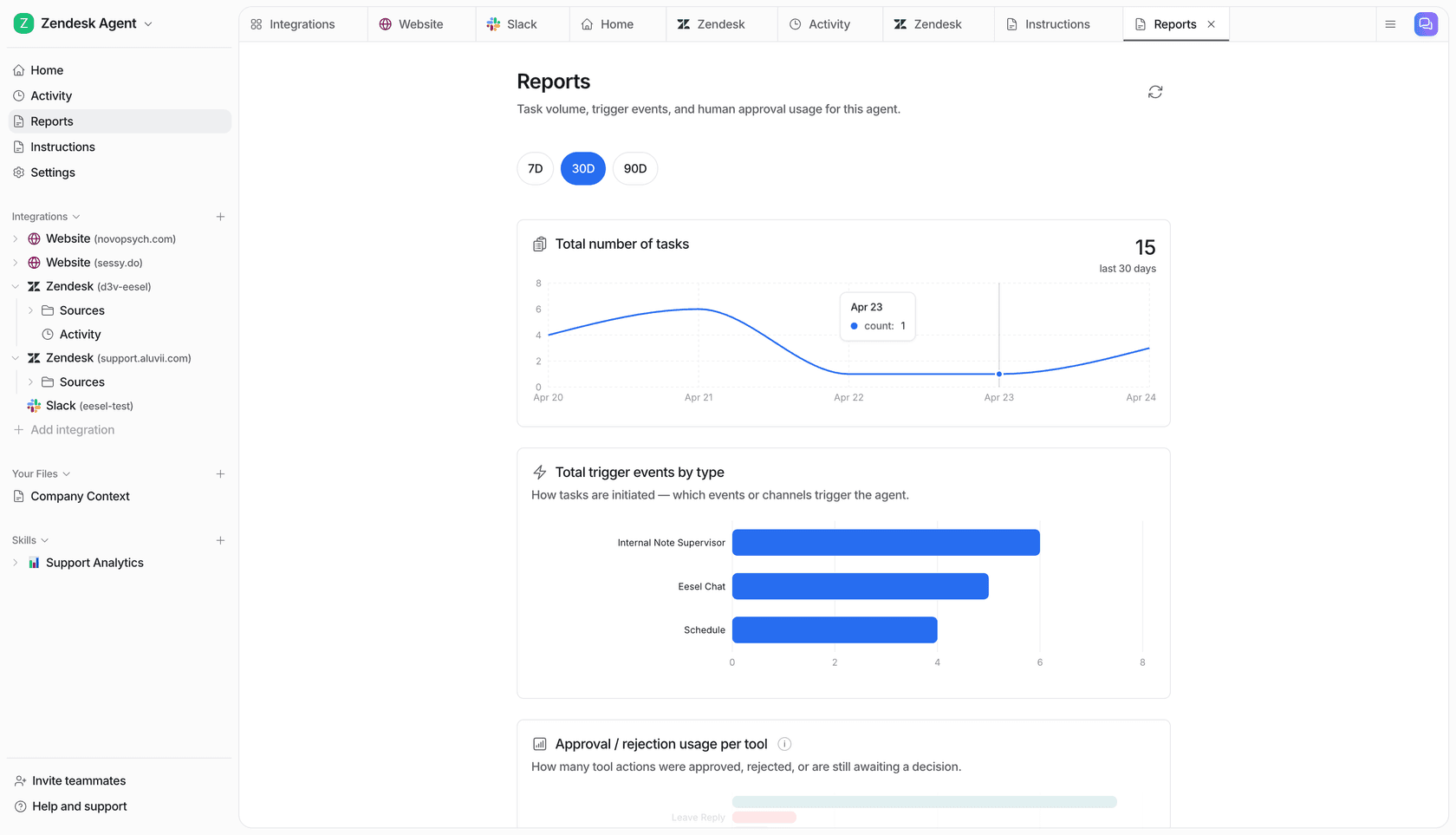
クレジットカード不要、$50分の利用枠つきで無料で試せます。既存のツールに組み込む形で動くため、チームが新しいツールを学ぶ必要もありません。すでに顧客満足度を測定していて、同じ質問の未処理分が積み上がっているのを見ているなら、それこそがeeselが解消するために作られたギャップです。