


Re:amaze no tiene campo de prioridad, así que la priorización de conversaciones con IA ahí significa un tag asignado por IA más una vista guardada fijada con un pin. Un Intent dentro de un Workflow (Pro, 49 $ por miembro del equipo al mes) o un Pre-Filter de IA etiqueta la conversación priority-urgent, y un filtro marcado con estrella pone esas conversaciones arriba de la bandeja. El filtro integrado Awaiting ya ordena por urgencia con machine learning, pero según la documentación de Inbox Filters lee marcas de tiempo, tamaño del hilo, volumen de mensajes y frecuencia de mensajes, no quién es el cliente ni qué preguntó. eesel se conecta a Re:amaze, revisa la cola según un horario, y fija el tag y el responsable a partir de reglas que usted escribe en lenguaje llano.
Con la eesel CLI, un agente de codificación con IA puede subir conocimiento aprobado como su política de reembolsos y cancelaciones, y luego hacerle al agente de eesel preguntas de prueba sobre qué conversaciones marcaría, antes de que nada se publique. Conectar Re:amaze en sí todavía necesita que una persona copie un token de API desde la configuración de Re:amaze.
¿Tiene Re:amaze prioridad de conversación?
No. Una conversación de Re:amaze tiene un estado, un responsable, tags y datos de campos personalizados, y esos están entre los campos que permite fijar la API de actualización de conversaciones. No hay ningún valor de prioridad que fijar, ni a mano, ni por Workflow, ni por IA. Los estados que documenta Re:amaze son Open, Responded, Done, On-Hold, Auto-Done, AI Agent Done, Spam y Archived, según su guía de estados de conversación, y ninguno de ellos significa "urgente".
La documentación aun así habla de prioridad. La guía de Workflows termina con un ejemplo de un cliente de Shopify con un lifetime value superior a 1.000 $ que pregunta "Where is my order?", y dice que el Workflow puede "Prioritize the conversation based on customer value". Las acciones que esa misma página enumera son etiquetar, asignar a un agente o departamento, responder y dejar una nota interna. Así que en Re:amaze, priorizar significa etiquetar y asignar, y el orden ocurre en la vista desde la que trabaje su equipo.
Trabajo en el equipo de soporte de eesel, y eso no es un mal diseño. La mayoría de los equipos con los que hablo no quieren un cuarto nivel de prioridad que nadie lee; quieren que el cliente que cancela y el pedido de 2.000 $ sean lo primero que ve un agente. Re:amaze le da las piezas para eso. Solo tiene que ensamblarlas, y dos de las piezas tienen límites de plan y una tiene una regla que se salta su Workflow en silencio.
Si viene de un helpdesk con un campo real, mi artículo sobre la priorización de tickets en Gorgias muestra cómo lo gestiona una herramienta que sí tiene uno. Front tampoco tiene campo; mi artículo sobre Front muestra la solución alternativa ahí. La priorización de tickets con IA cubre la idea en general.
¿Qué ordena ya el filtro Awaiting?
Awaiting es lo más parecido que tiene Re:amaze a una cola de prioridad, y es IA. Muestra conversaciones sin resolver asignadas a usted o sin asignar, y "uses machine learning to surface conversations that most urgently need attention, based on a combination of timestamps, thread size, message volume, and message frequency", según la documentación de Inbox Filters. La misma página dice que "treats all channels equally", así que un chat no adelanta a un correo solo por ser chat.
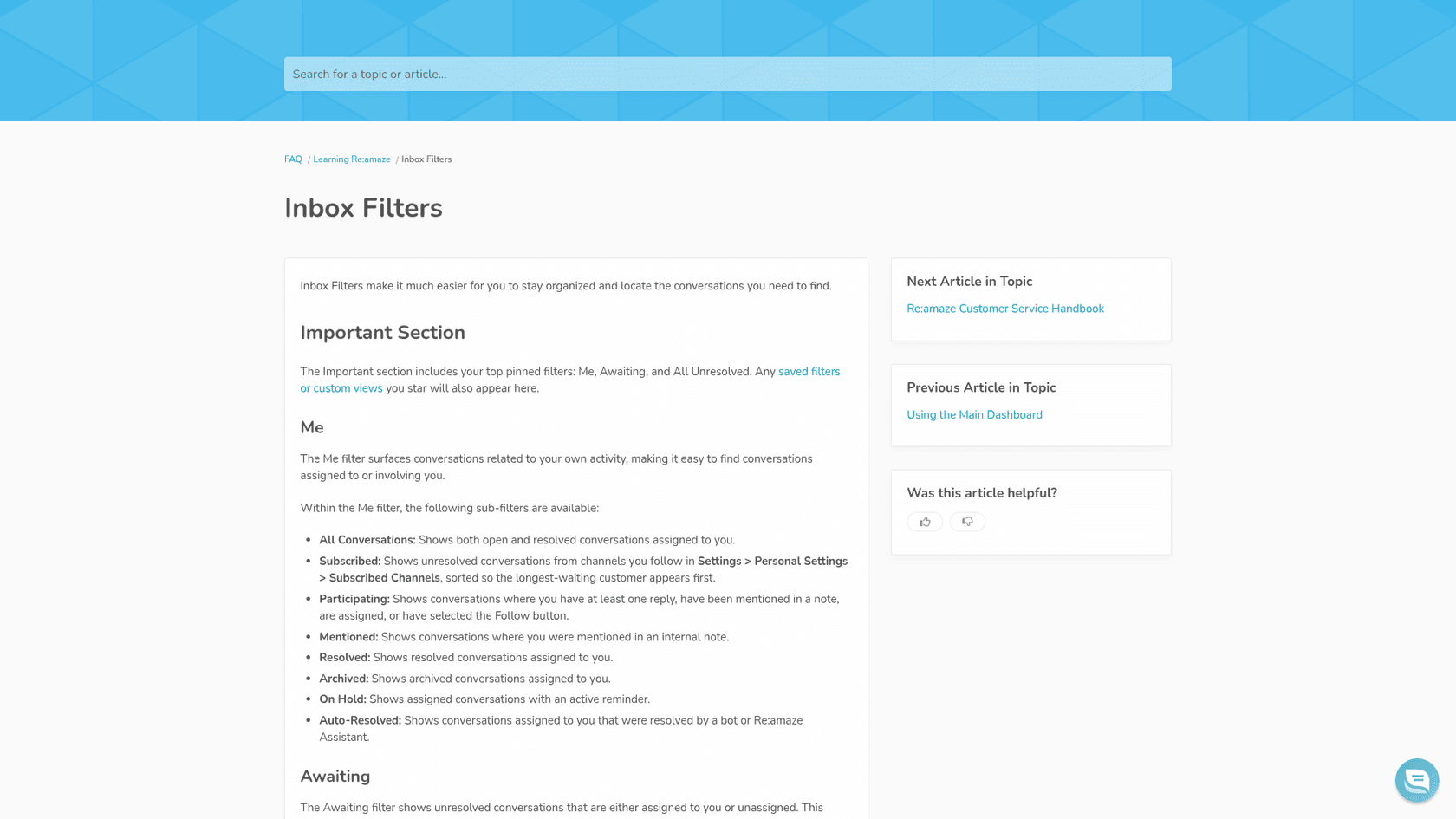
Mire lo que esas cuatro señales tienen en común: describen cómo se comporta una conversación, no de qué trata. Un cliente que envía cinco mensajes rápidos sobre un error de tipeo en su recibo parece más activo que un cliente que escribe una sola vez, con calma, para cancelar un plan anual de 3.000 $. Awaiting no puede ver el valor del pedido, la intención ni el nivel de cuenta, porque ninguno de esos está entre sus entradas. Ese es el hueco que llena su configuración.
Otro límite importa para una configuración de prioridad. Awaiting no se puede guardar como vista personalizada, porque ya está "already pinned by default" (documentación de filtros guardados). Así que el plan no es cambiar Awaiting, sino poner su propia vista de prioridad por encima.
¿Qué funciones de Re:amaze pueden marcar una conversación prioritaria?
Tres funciones pueden decidir que una conversación importa más, y cada una lee una señal distinta:
| Función | Qué lee | Plan más bajo | Qué hace al coincidir |
|---|---|---|---|
| Workflow con una condición de pedido | Datos de clientes de Shopify o BigCommerce, como el valor total del pedido o el número de pedidos | Basic (29 $), o Starter (59 $ fijos) | Etiqueta, asigna, responde o añade una nota |
| Intents en un Workflow | El significado del mensaje del cliente, contra una descripción de 1 a 3 frases que usted escribe | Pro (49 $) | Nada por sí solo; se usa como condición de Workflow |
| Pre-Filter de IA | La conversación entrante, contra un prompt de hasta 500 caracteres | Cualquier plan con el AI Agent activado y resoluciones disponibles | Etiqueta, luego deja abierta, marca como resuelta, marca como spam o archiva |
Los precios son por miembro del equipo al mes, facturados mensualmente, según la página de precios de Re:amaze del 22 de nov. de 2026. La facturación anual muestra 26,10 $, 44,10 $ y 62,10 $. Starter cuesta 59 $ al mes fijos para cualquier número de miembros del equipo, con todas las funciones de Basic pero un límite de 500 conversaciones respondidas al mes. Departments, que necesita para enviar conversaciones prioritarias a un equipo en vez de a una persona, es una función de Plus a 69 $.
Elija la señal que mejor describa sus conversaciones urgentes, y el selector muestra qué construir y cuánto cuesta para un equipo de cinco.
Elija la señal que hace urgente una conversación para usted y vea la función de Re:amaze, el plan y el coste mensual para cinco personas.
¿Cómo configuro la priorización de conversaciones con IA en Re:amaze?
Esta es la configuración que montaría para un equipo de ecommerce típico en Pro, donde urgente significa "cancelar, reembolsar o un pedido dañado" y alto significa "un cliente grande".
1. Crear los tags de prioridad
Vaya a Settings > Tags y añada priority-urgent y priority-high. La guía de tags de Re:amaze describe los tags como la forma de "flag specific ones that need attention", y casi todos los reportes se pueden filtrar por ellos, lo cual querrá más adelante. Manténgalo en dos. Un tercer nivel es donde los equipos empiezan a discutir qué significa "medio" en lugar de responder a los clientes.
2. Escribir un Intent para lo urgente
Vaya a Settings > Automations > Intents y añada uno. Re:amaze hace coincidir por significado, no por palabras clave, y su guía de Intents pide una descripción de 1 a 3 frases sobre el objetivo del cliente. Algo como: "Customers asking to cancel an order or subscription, asking for a refund, or reporting that an order arrived damaged or wrong." Use Preview Example Messages para ver qué capturaría antes de confiar en él. Los Intents son una función de Pro. Mi guía de enrutamiento con IA en Re:amaze profundiza en cómo escribirlos, y detección de intención explica la idea.
3. Construir los Workflows
Vaya a Settings > Automation > Workflows y añada dos:
- Urgent: Cuando llegue un mensaje del cliente, si el mensaje coincide con su Intent urgente, entonces etiquete
priority-urgent. - High: Cuando llegue un mensaje del cliente, si Customer Total Order Value es mayor que su umbral, entonces etiquete
priority-high.
La condición de valor del pedido es la que Re:amaze usa en su propio ejemplo, donde un cliente cuyo valor total de pedido supera los 2.000 $ recibe el tag VIP Customer, y necesita una tienda de Shopify o BigCommerce conectada. La guía de Workflows advierte que "each condition can narrow when the Workflow will run", así que dé a cada Workflow una sola tarea en lugar de apilar condiciones.
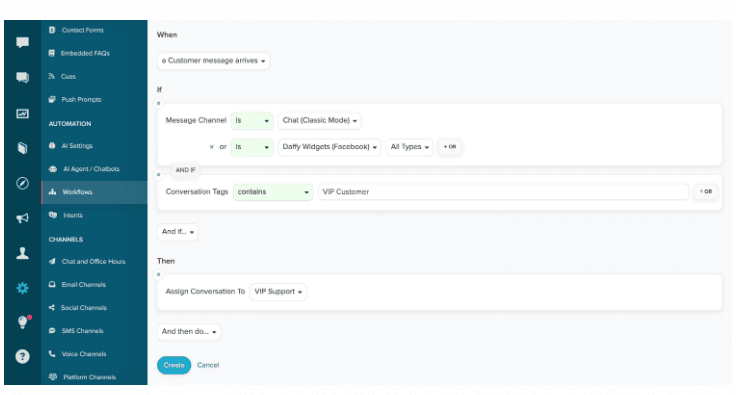
Si además quiere la conversación frente a un grupo específico, añada Assign Conversation To su Department de prioridad, y luego Smart Assign. Departments necesita Plus, y Smart Assign elige a la persona elegible con menos conversaciones sin resolver, saltándose a quien no esté de turno o "has not responded to a customer within the past week" (documentación de Smart Assign). Para más sobre reglas de asignación, vea enrutamiento basado en habilidades.
4. Fijar una vista de prioridad por encima de Awaiting
Abra Advanced Search desde el icono de filtro en la barra de búsqueda, filtre por Tag priority-urgent y un estado sin resolver, y fije el orden a más antigua primero; la documentación de Advanced Search enumera Tag, Conversation Status y Sort Order (oldest to newest) entre los filtros. Seleccione la estrella y llámela "Urgent". Haga lo mismo para priority-high. Las vistas marcadas aparecen en la sección Important, junto a Awaiting. La regla de su equipo se vuelve simple: vaciar Urgent, luego High, luego Awaiting.
5. Decidir quién deja correr el AI Agent en estas
Si usa el AI Agent de Re:amaze, decida si debe responder las conversaciones urgentes. Una cancelación suele merecer la respuesta de una persona. Mantener al AI Agent fuera de un tema es justo para lo que sirve el Pre-Filter de IA, y ahí también está la trampa. Si deja que el AI Agent responda algunas conversaciones urgentes, mi artículo sobre control de calidad de IA en Re:amaze cubre cómo revisar lo que dijo.
¿Por qué dejó de ejecutarse mi Workflow de prioridad?
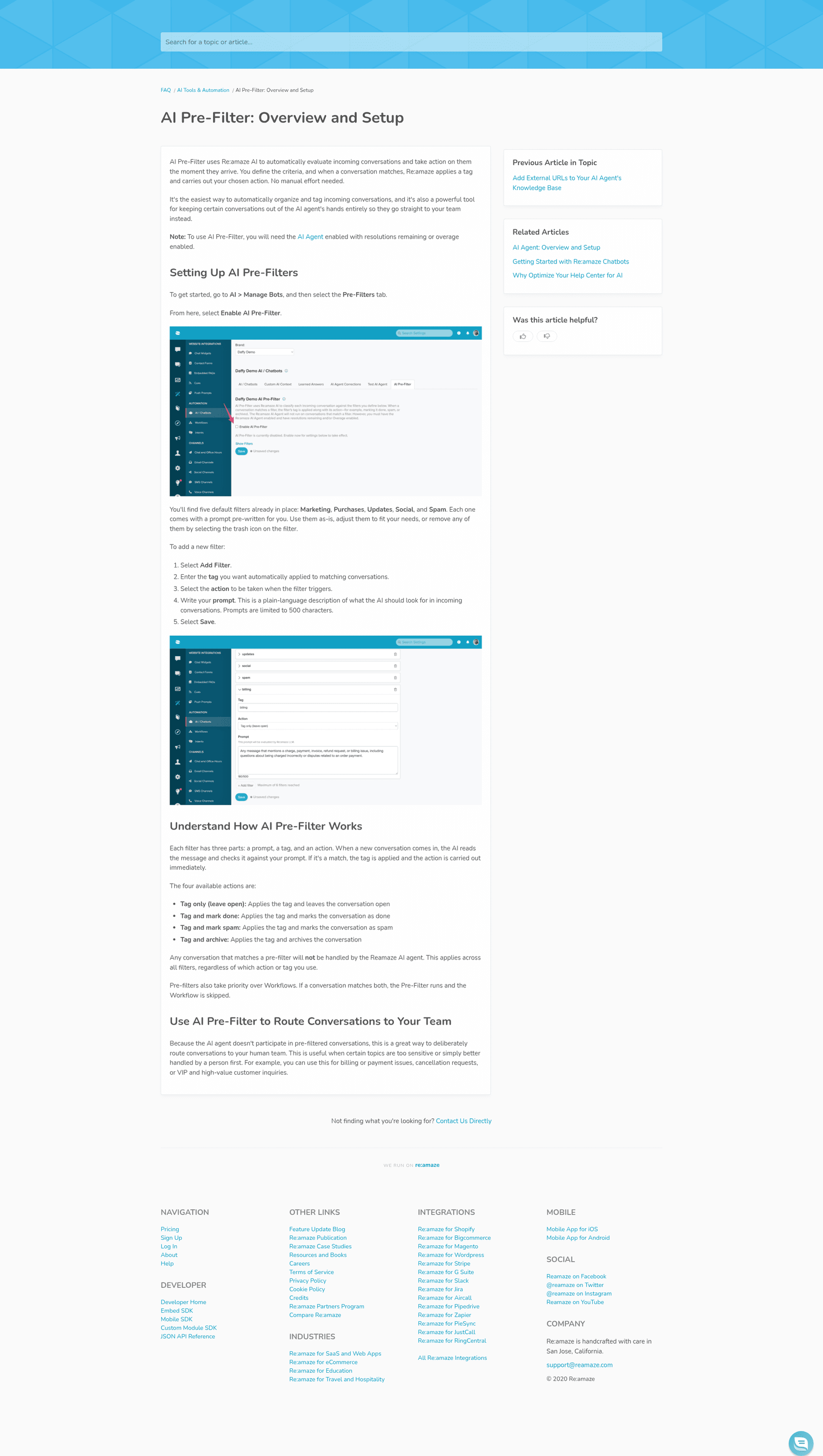
El motivo habitual es un Pre-Filter de IA. La guía de Pre-Filter de Re:amaze lo dice claramente: "Pre-filters also take priority over Workflows. If a conversation matches both, the Pre-Filter runs and the Workflow is skipped." Una conversación que coincide con un Pre-Filter tampoco la gestiona nunca el AI Agent, sea cual sea la acción que elija.
Los Pre-Filters son atractivos para la prioridad porque leen la conversación en el momento en que llega, toman un prompt en lenguaje llano de hasta 500 caracteres, y ofrecen una acción Tag only (leave open). El propio Re:amaze sugiere usarlos para "billing or payment issues, cancellation requests, or VIP and high-value customer inquiries". Pero suponga que construye un Pre-Filter de "cancelaciones" y también tiene el Workflow de alto valor del paso 3 que asigna a los VIP a un agente senior. Un VIP que escribe para cancelar coincide con ambos, el Pre-Filter gana, y la asignación VIP nunca ocurre.
Tres formas de vivir con eso:
- Use los Pre-Filters solo para temas que deban saltarse el AI Agent sí o sí, y haga que el tag sea la prioridad (
priority-urgent). Su vista Urgent marcada lo capta, haya corrido o no un Workflow. - Mantenga la prioridad basada en valor en los Workflows, donde nada los anula excepto una coincidencia de Pre-Filter.
- No ponga la asignación en un Workflow al que un Pre-Filter pueda adelantarse. Asigne desde la vista en su lugar.
Los Pre-Filters también necesitan el AI Agent activado "with resolutions remaining or overage enabled". Re:amaze incluye 5, 10 o 20 resoluciones de AI Agent por miembro del equipo al mes en Basic, Pro y Plus, y luego cobra 0,85 $ por cada resolución adicional (página de precios). Si sus resoluciones se agotan con el overage desactivado, sus Pre-Filters de prioridad se detienen con ellas. Mi desglose de precios de Re:amaze tiene la tabla completa de planes.
¿Qué dicen los usuarios de Re:amaze sobre esta configuración?
Los reseñadores suelen apreciar lo fácil que son las piezas básicas y lamentar lo poco que se estiran. Un reseñador de G2 resumió ambos lados en una sola reseña:
"The features in the platform are rigid and sometimes limited"

El mismo reseñador apreció su "low cost and good integrations". Eso coincide con lo que veo en la documentación: los tags, los Intents y los Workflows son fáciles de configurar, y la prioridad es un patrón que usted ensambla a partir de ellos, en vez de una función que se enciende. Para una mirada más amplia, vea mi reseña de Re:amaze. Mi guía de automatización de Re:amaze cubre el resto de su automatización.
Errores comunes con la priorización en Re:amaze
- Tratar Awaiting como su cola de prioridad. Ordena por actividad y tiempo. Úselo para la tercera pasada, después de Urgent y High.
- Escribir un Intent como una lista de palabras clave. La guía de Re:amaze dice que describa "what the customer is trying to accomplish, not the exact words they might use".
- Apilar condiciones en un Workflow. Cada If adicional reduce cuándo se ejecuta. Un Workflow por nivel de prioridad es más fácil de depurar.
- Olvidar los límites de plan. Los Intents son Pro, los Departments y los Staff Shifts son Plus. Las pruebas incluyen todas las funciones de Plus, así que una configuración que funciona en la prueba puede dejar de funcionar en Basic.
- Un Pre-Filter y un Workflow persiguiendo las mismas conversaciones. El Workflow pierde, en silencio.
- Ninguna persona responsable de la vista Urgent. Una vista fijada que nadie vacía es solo otra carpeta más. Ponga un nombre por turno, y siga el tiempo de primera respuesta en el tag en los reportes.
Si fija objetivos de respuesta para sus niveles de prioridad, mi explicación sobre SLAs cubre cómo suelen fijarlos los equipos, cola de soporte cubre cómo organizar las vistas, y priorizar tickets con IA repasa el enfoque general.
Pruebe eesel junto a Re:amaze
Las herramientas de Re:amaze decide la prioridad a partir de una señal a la vez: un Intent, un valor de pedido o un prompt de Pre-Filter. Si su regla se parece más a "urgente si quieren cancelar y su último pedido no se ha enviado, salvo que sea una cuenta mayorista", eso son tres condiciones escritas como una sola frase, y es el tipo de regla que eesel sigue bien.
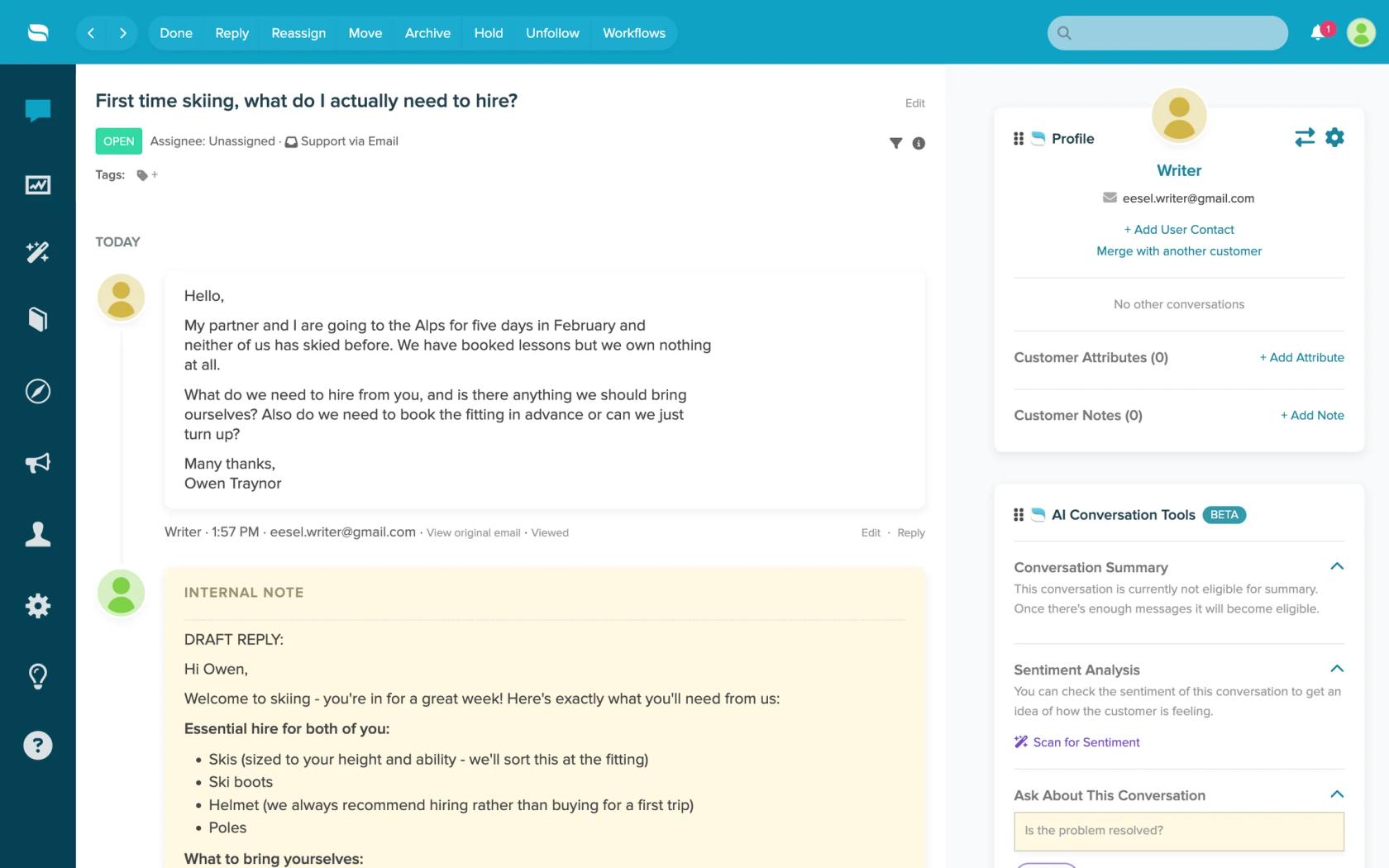
La integración de Re:amaze de eesel trabaja según un horario, hasta cada diez minutos. En cada ejecución lista las conversaciones abiertas, lee hasta los 40 mensajes más recientes de cada una, y puede añadir o quitar tags, fijar el responsable y fijar el estado, y luego deja una nota interna explicando por qué marcó la conversación. Aprende de sus plantillas de respuesta y conversaciones pasadas, y cada otra integración que conecte es también una fuente, así que con una tienda conectada puede revisar el pedido antes de decidir. No lee campos personalizados ni archivos adjuntos en Re:amaze. Usted elige para cada acción si se ejecuta sola o pregunta primero a una persona, según las acciones y aprobaciones de eesel, así que puede empezar solo con notas y activar el etiquetado cuando sus decisiones coincidan con las suyas.
Pruebe eesel con una semana de sus conversaciones pasadas de Re:amaze y compare su lista Urgent con la que habría elegido su equipo.
Preguntas frecuentes
¿Tiene Re:amaze un campo de prioridad?
priority-urgent y trabajan desde una vista marcada de ese tag, como muestra mi guía de etiquetado y enrutamiento en Re:amaze para los tags en general.¿Puede la IA de Re:amaze priorizar conversaciones automáticamente?
¿Cómo decide el filtro Awaiting de Re:amaze qué es urgente?
¿Qué plan de Re:amaze necesito para la priorización con IA?
¿Por qué mi Workflow de Re:amaze no se ejecuta en algunas conversaciones?
¿Cómo muestro primero las conversaciones urgentes de Re:amaze?
priority-urgent), luego guarde una Advanced Search filtrada por ese tag y un estado sin resolver, ordenada de más antigua a más reciente, y márquela con una estrella. Las vistas marcadas aparecen en la sección Important junto a Awaiting, así que el equipo vacía Urgent, luego High, luego Awaiting. Mi guía para priorizar tickets con IA repasa el enfoque general.