Cómo conectar IA y Google Drive a HubSpot Service Hub

Rama Adi

Katelin Teen
Última edición September 8, 2026
El Breeze Customer Agent de HubSpot no puede leer tu Google Drive de forma nativa. Drive no es una de las fuentes de conocimiento del agente, y la propia app de Google Drive de HubSpot solo fija archivos a los registros del CRM, nunca alimenta las respuestas de la IA. Así que tus opciones son: copiar el contenido de Drive en un artículo de la base de conocimientos de HubSpot (la única ruta que se mantiene casi en tiempo real), subirlo como archivo estático, o publicarlo en una URL pública y rastrearlo. Cada ruta nativa es una copia manual que se va desactualizando.
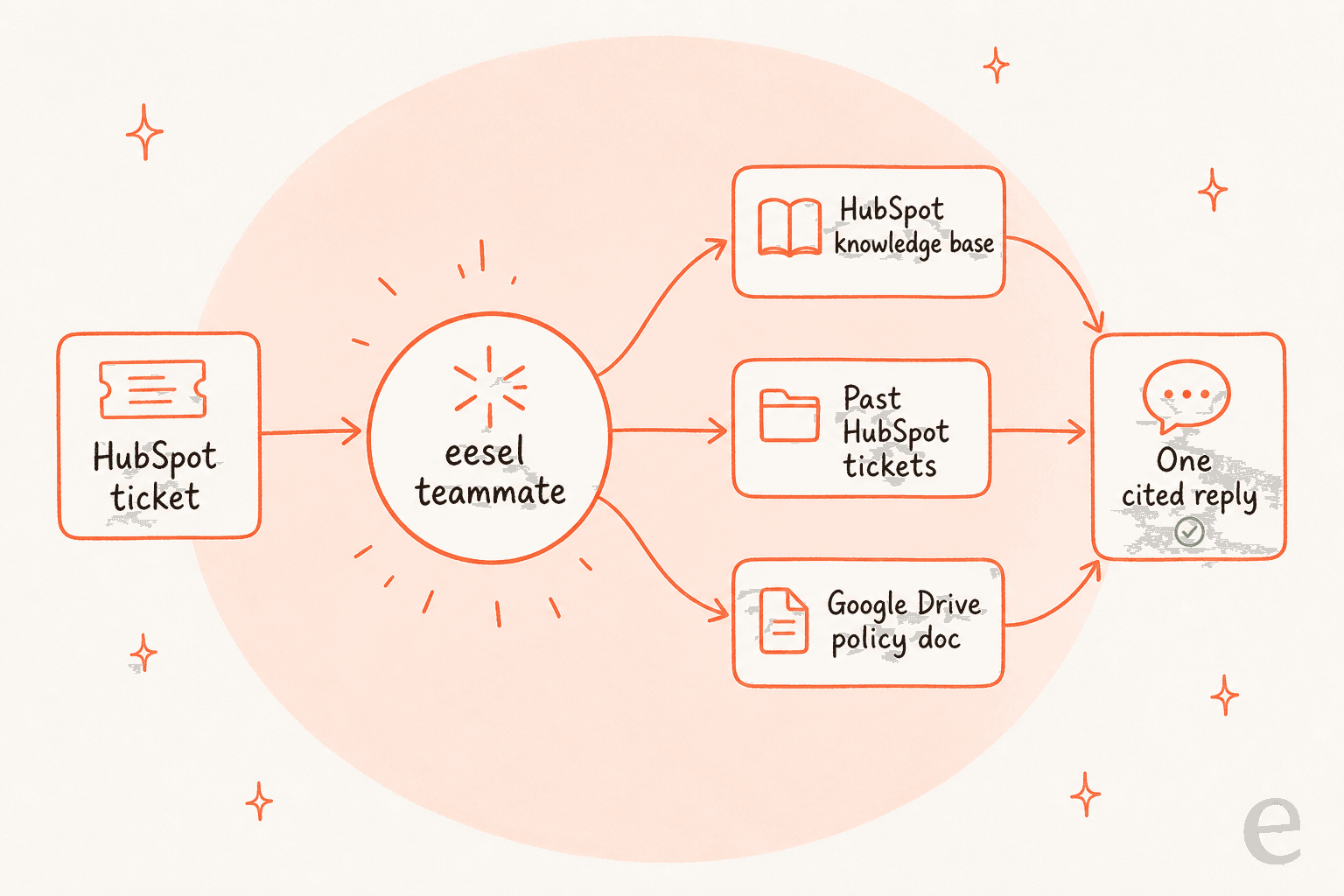
El camino más limpio es poner una capa de IA sobre ambos. eesel se conecta a HubSpot Service Hub y Google Drive al mismo tiempo, combina todas las fuentes y redacta una respuesta de ticket de Service Hub que puede citar tu documento de políticas de Drive, tu base de conocimientos de HubSpot y tus tickets anteriores en una sola respuesta. Funciona por 0,40 $ por ticket gestionado, sin puestos nuevos. Una advertencia honesta, que se explica más abajo: las sincronizaciones de Drive no son automáticas en ninguna herramienta, así que tienes que volver a activarlas.
Por qué la IA de HubSpot no puede leer tu Google Drive
Me dedico a construir las integraciones de eesel, así que te ahorro la tarde que yo habría pasado escarbando en la documentación de HubSpot: no existe ningún interruptor que apunte al Breeze Customer Agent hacia una carpeta de Google Drive. Simplemente no existe.
Aquí está la parte que confunde a la gente. HubSpot sí tiene una app de Google Drive en su Marketplace, e incluso tiene una función de IA. Pero esa app vincula unidades, carpetas y archivos a registros del CRM (Companies, Contacts, Leads, Tickets) y genera un "resumen de documento" impulsado por Breeze en la página del registro. Su único punto de contacto con la IA son esos resúmenes de registro. Es una superficie completamente separada del agente que responde a tus clientes. Los dos sistemas no se tocan.
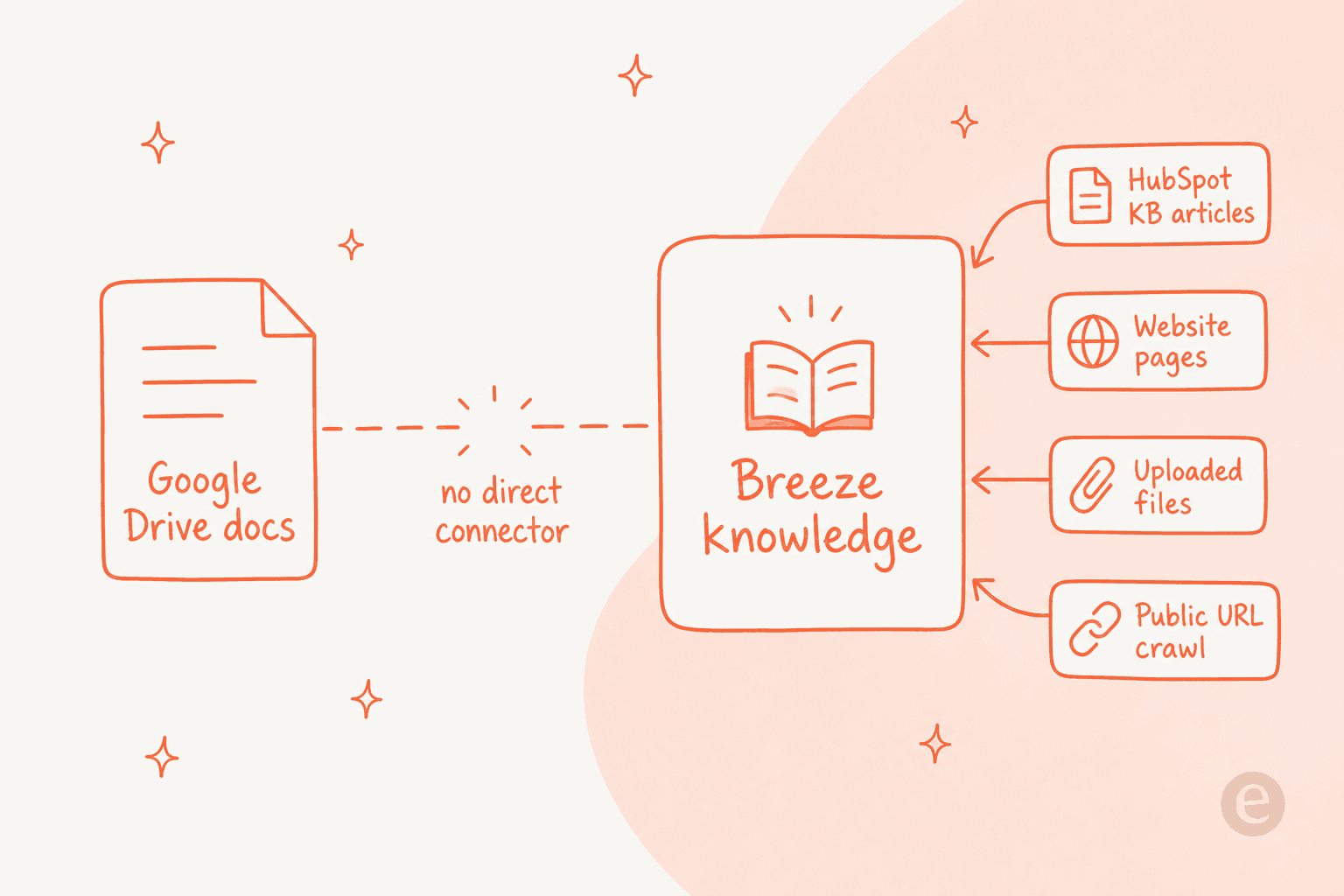
El Customer Agent responde a partir de exactamente cuatro tipos de fuentes de contenido, según la documentación de fuentes de contenido de HubSpot:
- Desde HubSpot, solo contenido nativo: artículos de la base de conocimientos, páginas web, landing pages y blogs.
- Archivos subidos como
.docx,.pdf,.csv,.txt,.md(nota: no hay formato nativo de Google Docs, así que un documento de Drive debe exportarse primero). - URLs públicas importadas, rastreando hasta 5.000 páginas dentro de un dominio.
- Respuestas cortas que escribes tú mismo.
No hay conector de Google Drive, ni fuente de "almacenamiento en la nube", ni ninguna opción de sincronización en vivo desde Drive en ese flujo.
Esto importa más de lo que parece, porque la mitad de las respuestas que necesita un equipo de soporte nunca vive en el centro de ayuda. Al leer nuestras propias notas de llamadas de ventas, hubo un caso que se me quedó grabado: un gerente de soporte cuya base de conocimientos entera estaba escrita para administradores mientras los tickets venían de usuarios finales, con las respuestas reales guardadas en tickets antiguos y una pila de manuales en Google Drive. Si tu agente solo puede ver el centro de ayuda pulido y orientado a administradores, está respondiendo desde la mitad equivocada de tu conocimiento.
Las tres rutas nativas (y lo que te cuesta cada una)
Si quieres quedarte 100 % dentro de HubSpot, hay tres formas de llevar contenido de Drive a las respuestas de Breeze. Las tres son indirectas, y cada una tiene su propio impuesto de desactualización.
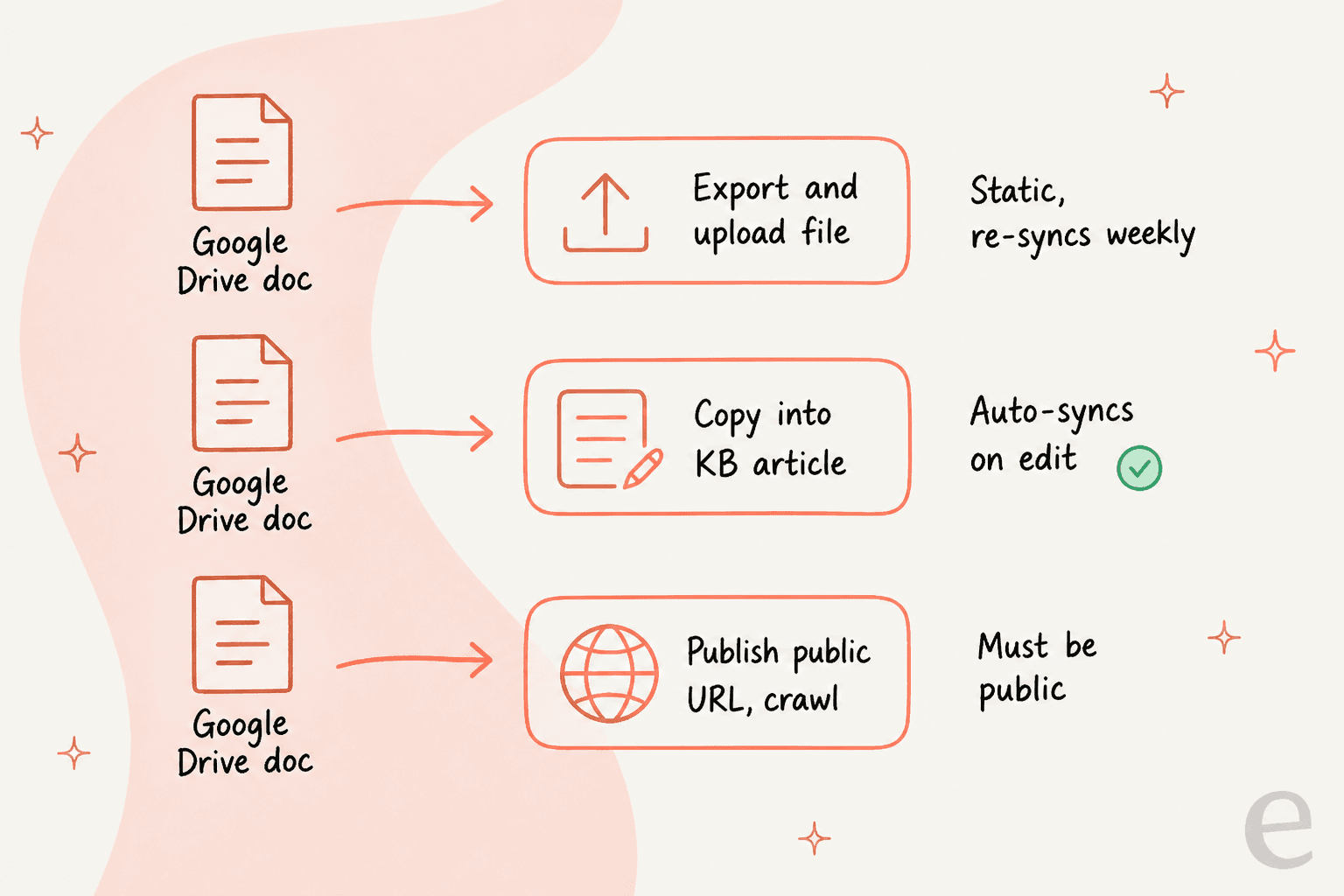
- Exportar el archivo de Drive y subirlo. Descarga tu Google Doc o Sheet como
.pdfo.docx, y luego añádelo como fuente de contenido subida. Esto es una instantánea estática. No sigue el archivo de Drive en vivo, y las fuentes subidas solo se resincronizan según el calendario semanal de HubSpot (o con una actualización manual). Si editas el documento de Drive el martes, Breeze puede seguir citando la versión de la semana pasada hasta el lunes siguiente. - Copiar el contenido en un artículo de la base de conocimientos de HubSpot. Los artículos de la base de conocimientos son una fuente de primera clase y, de forma única, se resincronizan automáticamente en el momento en que se edita el artículo. Es la única ruta casi en tiempo real. El coste es que ahora mantienes una segunda copia dentro de HubSpot, y hay límites de artículos que vigilar (Professional tiene un tope de una base de conocimientos y 2.000 artículos).
- Publicar el contenido en una URL pública y rastrearla. Si el contenido de Drive también vive en tu sitio de ayuda público, impórtalo mediante el rastreador de URLs. El problema está justo en la palabra "pública", así que cualquier contenido interno queda descartado.
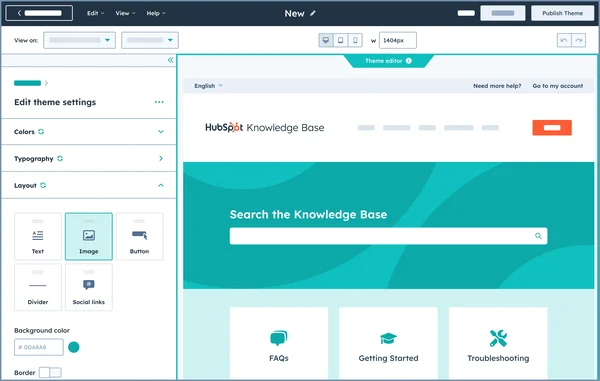
Ninguna de estas opciones está mal, y para un conjunto pequeño y estable de documentos, la ruta de la base de conocimientos es perfectamente razonable. Pero si tu Drive es donde realmente trabaja tu equipo, copiarlo a mano en HubSpot y volver a exportarlo con cada cambio es una tarea que se pudre en silencio. Esa es la brecha que vale la pena cerrar.
El camino más limpio: conectar IA a Service Hub y Drive a la vez
La razón por la que la configuración nativa se siente incómoda es que el agente de HubSpot solo conoce el propio contenido de HubSpot. Así que, en lugar de forzar a Drive a encajar en el molde de HubSpot, pon una capa de helpdesk con IA sobre ambos y deja que cada uno se lea donde vive.
Eso es exactamente lo que hace eesel. Según la descripción general de integraciones, cada integración de eesel se construye con tres partes: fuentes (lo que lee), disparadores (cuándo se activa) y acciones (lo que hace). HubSpot es las tres. Google Drive es solo fuente, así que el agente lee tus archivos y nunca puede tocarlos.
La idea central es que las fuentes no están aisladas por integración. Un agente con HubSpot y Google Drive conectados busca en ambos a la vez. En palabras de eesel, "todo se combina", así que una sola respuesta de ticket puede apoyarse en tu base de conocimientos de HubSpot, tus tickets anteriores y un documento de políticas de Drive juntos, y citar cuál usó.
Esto es exactamente lo que piden los equipos y rara vez consiguen. Otro momento de nuestras llamadas de ventas: un equipo de SaaS B2B quería una IA que pudiera responder cruzando su guía de usuario, Slack, base de conocimientos interna y tickets anteriores de una sola vez, y luego señalar las brechas que encontrara. Combinar todo es lo que convierte eso en una sola pregunta en lugar de cuatro integraciones separadas que nunca se hablan entre sí, y es el núcleo de un chatbot de base de conocimientos con IA útil.
Cómo conectar Google Drive a HubSpot Service Hub con eesel
Esta es la configuración real. Son dos conexiones y una automatización, y nada de esto necesita a un desarrollador.
1. Conectar HubSpot Service Hub
Abre el chat del panel de eesel y pídele que conecte HubSpot, o haz clic en Integrations en la barra lateral izquierda. Genera un enlace de aprobación. Abre el enlace, elige tu cuenta de HubSpot, revisa los permisos y haz clic en Connect app. La persona que apruebe necesita el permiso App Marketplace Access de HubSpot (los superadministradores lo tienen por defecto). Esa aprobación en el navegador es el único paso que tiene que hacer una persona.
Una vez conectado, HubSpot entra como una conexión con varias fuentes activables: tu base de conocimientos, tus tickets y tus registros de CRM (Deals, Contacts, Companies), cada uno con su propio recuento de documentos. Los tickets empiezan a indexarse solos para que el agente aprenda la voz de tu equipo. Los registros de CRM se activan por agente, deliberadamente, porque los registros de contacto son datos personales.
2. Conectar Google Drive como fuente de conocimiento
Pídele al agente que conecte Google Drive, o haz clic en Connect Google Drive en Integrations. Inicias sesión con la pantalla de consentimiento propia de Google y concedes acceso de lectura a la cuenta cuyos archivos quieres. Luego eliges archivos y carpetas en el selector de Drive.
Seleccionar una carpeta trae todos los archivos compatibles que contiene, recorriendo subcarpetas hasta 20 niveles de profundidad. Lee Google Docs, Sheets y Slides, archivos de Office, PDFs y archivos de texto, el mismo contenido de Google Docs en el que tu equipo escribe todos los días. Omite imágenes, vídeo, audio, Google Forms y cualquier cosa de más de 50 MB. El agente solo puede leer lo que esa cuenta de Google puede leer, y nunca puede editar, mover ni eliminar nada en tu Drive.
3. Activar una automatización y mantener a una persona en el circuito
Conectar por sí solo no hace nada. Dile al agente qué debe gestionar y construirá una automatización: un disparador de HubSpot (un mensaje de cliente o un ticket nuevo), más un filtro de IA en lenguaje natural para que solo se active en los tickets que quieres, como "solo preguntas de facturación y reembolsos".
Para la acción, empieza con Add internal comment, no con Reply to customer. El agente redacta un comentario que solo ve tu equipo, una persona lo revisa y lo envía, y así construyes confianza antes de que nada llegue a un cliente. También puedes configurar cualquier acción como "ask you first", lo que coloca la respuesta preparada en el panel con los botones Approve, Always allow y Deny.
4. Simular antes de salir en producción
Este es el paso que yo no me saltaría. La simulación de eesel reproduce tus tickets anteriores de HubSpot en un entorno de prueba y puntúa sus respuestas contra lo que tu equipo realmente envió, y luego te muestra las brechas por tema, como "política de reembolsos 28 %". Como he visto bots que suenan seguros dar respuestas equivocadas en colas en vivo, hacer primero una prueba en seco contra el historial real es la diferencia entre un lanzamiento y un incidente. Rellena las brechas, vuelve a ejecutarla, y pasa a autónomo solo cuando los números se vean bien. Esta es también la forma más limpia de entrenar IA con una base de conocimientos sin adivinar.
Los detalles de Google Drive que nadie menciona
Para ser justos, estos límites también aplican a eesel, así que deberías conocerlos antes de comprometerte.
- Las sincronizaciones de Drive no son automáticas según un calendario. Activas una resincronización desde los ajustes o se lo pides al agente. Esto es cierto tanto si usas eesel como la ruta de archivo subido de HubSpot, así que planea resincronizar cuando cambien los documentos.
- Una resincronización actualiza los archivos existentes pero no descubre los nuevos. Suelta un archivo nuevo en una carpeta sincronizada y no aparecerá por sí solo. Vuelves a abrir el selector, vuelves a elegir la carpeta y sincronizas de nuevo.
- Hay un límite de 2.500 archivos por día por espacio de trabajo, y un límite de 50 MB por archivo.
Soy transparente con esto porque lo aprendimos de la forma difícil. Una vez tuvimos un cliente cuya fuente principal de respuestas era una hoja de cálculo de Google con el estado de pedidos actualizada a diario, y cuando esa sincronización se quedó atrás sin que nadie lo notara, las respuestas se desactualizaron antes de que alguien se diera cuenta. Esa cicatriz es exactamente por qué importa el hábito de "resincronizar al cambiar", y por qué prefiero contártelo ahora en lugar de que lo descubras en producción. Para documentos que cambian cada hora, una integración de base de conocimientos de helpdesk en vivo es mejor hogar que un archivo de Drive.
Lo que cuesta
Los modelos de precios son lo bastante diferentes como para importar, así que aquí están uno al lado del otro.
| HubSpot Breeze Customer Agent | eesel | |
|---|---|---|
| Unidad de facturación | 50 créditos (~0,50 $) por resolución | 0,40 $ por ticket gestionado |
| Requisito de plan | Professional (90 $/puesto/mes) o Enterprise (150 $/puesto/mes) | Sin nivel de plan, sin cuota por puesto |
| Cuota de incorporación | 1.500 $ (Pro) / 3.500 $ (Ent), única vez | Ninguna |
| Google Drive como fuente | No compatible de forma nativa | Incluido, sin coste adicional |
| Prueba gratuita | 14 días de acceso gratuito (configuración inicial) | 50 $ de uso gratis, sin tarjeta |
Los precios de Breeze de HubSpot son por resolución además de un puesto Professional o Enterprise, así que la cifra real depende de cuántos puestos manejes. Si esos números no cuadran, vale la pena revisar las alternativas a Service Hub AI antes de comprometerte. eesel solo cobra por los tickets que la IA realmente gestiona, sea o no perfecto el resultado, y nunca te cobra por los tickets que atienden tus agentes humanos, por lo que aparece en la mayoría de las listas del mejor software de helpdesk con IA. Si tu equipo gestiona 1.000 tickets al mes pero deriva 200 a la IA, pagas por 200, es decir, 80 $. Las cifras completas están en la guía de precios de IA de HubSpot y en la página de precios de eesel.
Prueba eesel para HubSpot Service Hub
Si las respuestas de soporte de tu equipo están repartidas entre HubSpot y Google Drive, eesel es el compañero de equipo con IA creado exactamente para esa división. Se incorpora a tu bandeja de Service Hub como un nuevo empleado, lee tu base de conocimientos, tus tickets anteriores y las carpetas de Drive que le indiques, y redacta respuestas que combinan todo, con una cita en cada respuesta. Mantienes el control en todo momento: empieza con borradores de comentarios internos, simula contra tu propio historial de tickets, y activa la autonomía solo cuando estés listo.
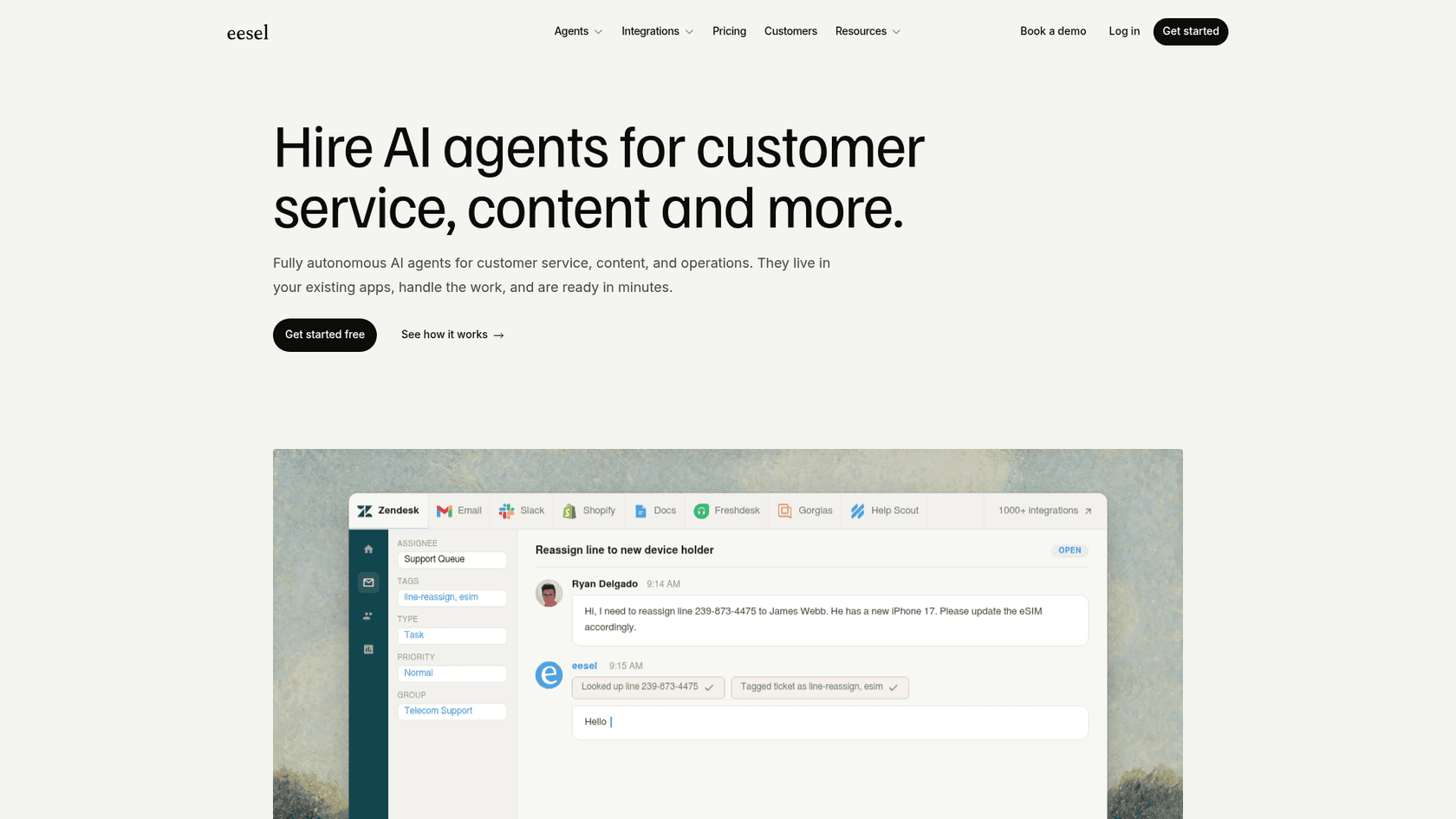
Se conecta a HubSpot en minutos, funciona por 0,40 $ por ticket sin puestos nuevos, y los primeros 50 $ de uso son gratis sin tarjeta. Consulta la integración con HubSpot y la integración con Google Drive, o lee cómo se compara en eesel frente a HubSpot Breeze.