

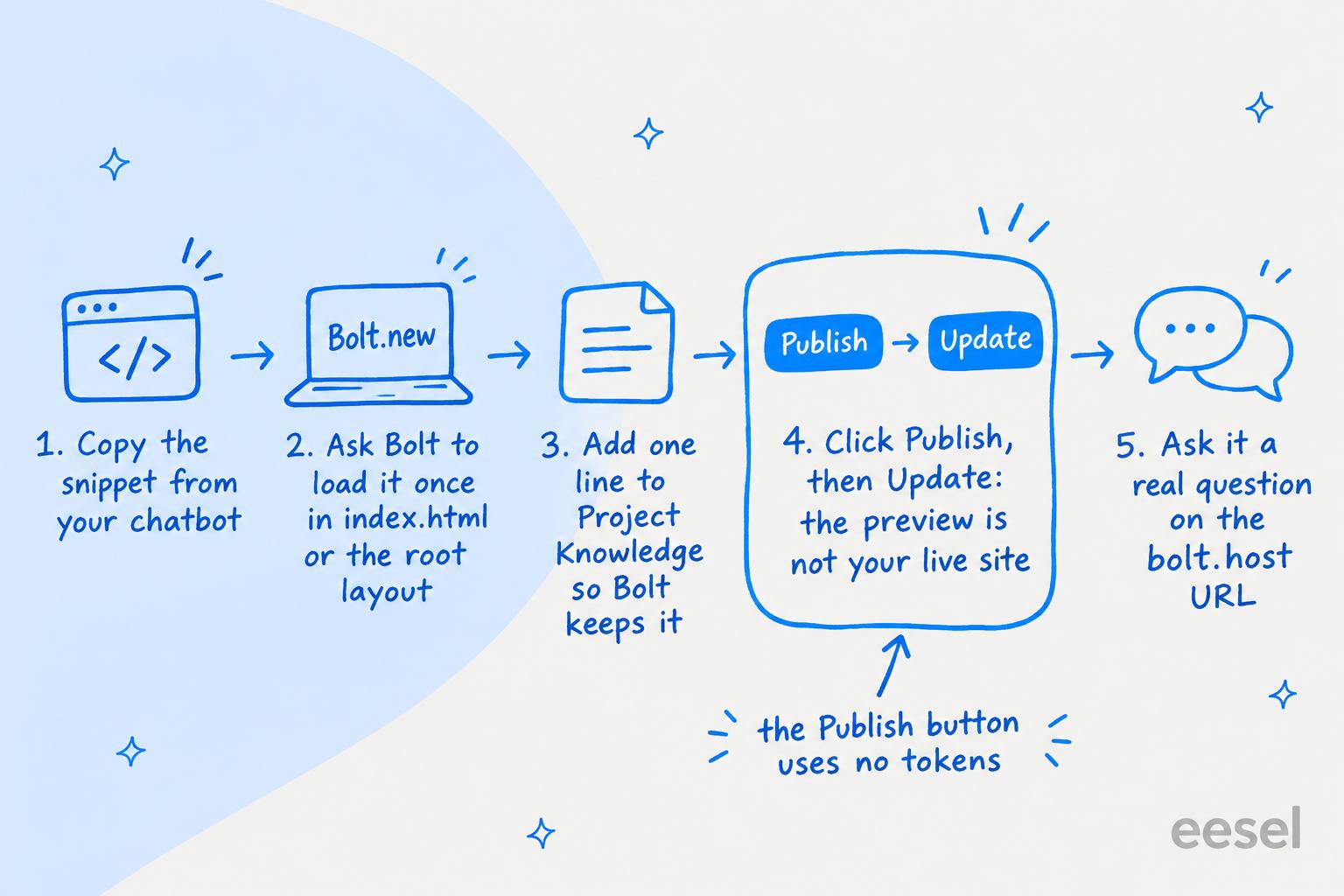
Si quieres un bot de soporte en una app de Bolt.new, no construyas uno: pídele a Bolt que cargue el script de un widget alojado una vez en index.html (o tu layout raíz), y luego haz clic en Publish, o en Update si el sitio ya está en vivo. Construye el tuyo solo cuando el chat es una función de tu producto. Esa ruta pone una función de servidor entre tu pantalla de chat y un proveedor de modelo como OpenAI: tú aportas la clave de API, le pagas al proveedor por cada respuesta, necesitas una base de datos de Bolt antes de poder guardar la clave, y construyes tú mismo las respuestas desde la documentación y el traspaso. La burbuja de chat de eesel es exactamente ese script: responde desde tu sitio y tu documentación de ayuda, y te pasa los casos difíciles.
Construir o integrar: ¿qué chatbot de IA necesita tu app de Bolt?
Soy Riell y trabajo en el equipo de soporte de eesel. La mayor parte de lo que hago pasa después de que un chatbot sale en vivo: leer las preguntas que no pudo responder, encontrar a la persona visitante que solo quería hablar con alguien, arreglar la respuesta que ya quedó desactualizada. En Bolt, un prompt te da una ventana de chat. La parte que decide si los visitantes confían en ella llega después.
Detrás de "chatbot de IA para Bolt" hay dos tareas distintas. Una es una función de IA dentro de tu producto, como un asistente que lee los propios registros de un usuario que inició sesión. Eso es construir, y Bolt es bueno para eso. La otra es un bot de soporte que responde a los visitantes desde tu documentación y pasa lo que no puede responder a ti.
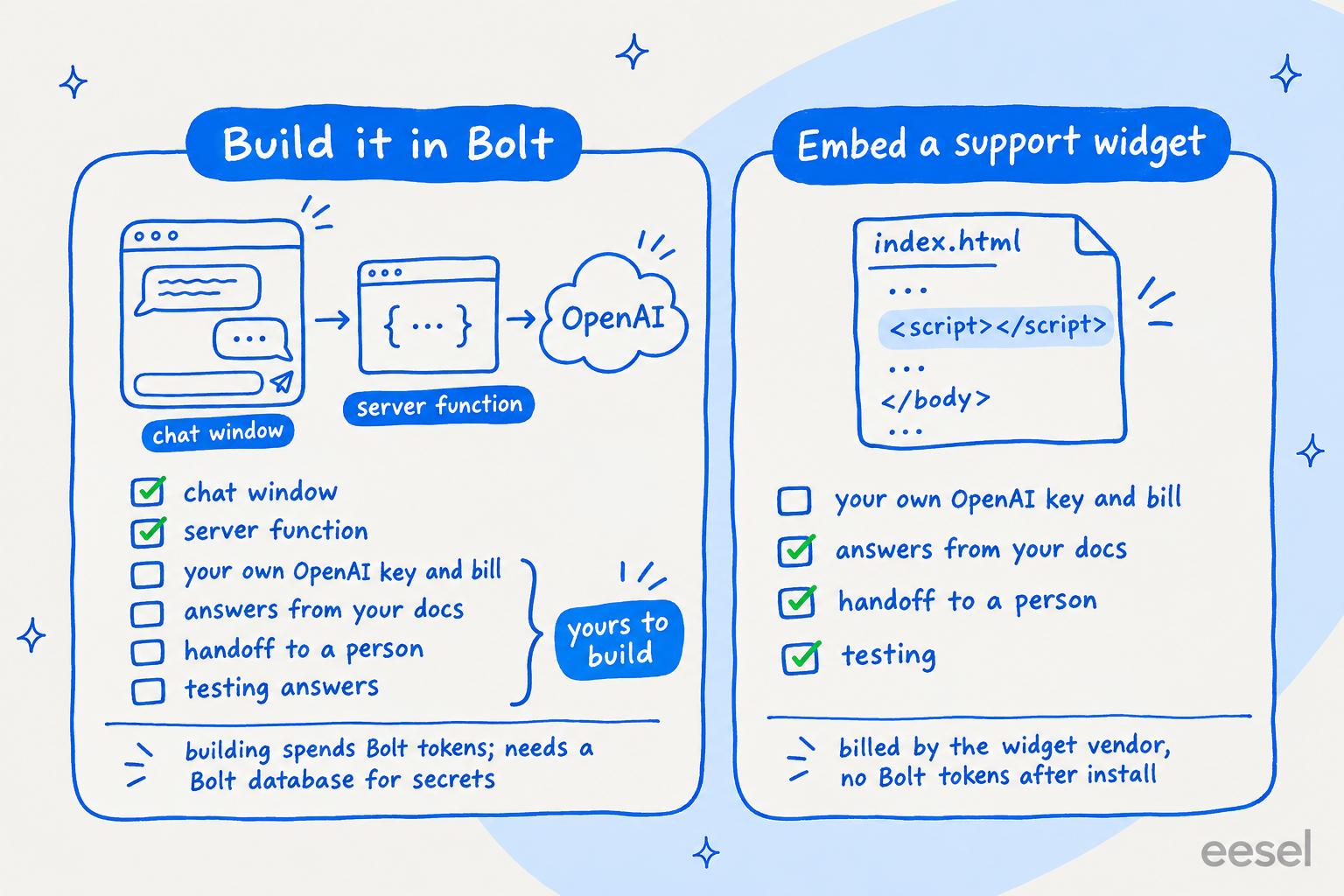
La propia documentación de funciones de servidor de Bolt menciona "Calling external AI APIs like OpenAI" como un uso, así que construirlo es una ruta soportada. Solo que no es la ruta más corta hacia un bot de soporte. Si un agente de código está haciendo tu construcción, también puede configurar la ruta del widget: la CLI de eesel crea la burbuja de chat e imprime su snippet desde una terminal, y conectar un helpdesk para el traspaso todavía necesita que un admin lo apruebe.
¿Cómo se construye un chatbot de IA en Bolt?
Lo describes, y Bolt escribe una pantalla de chat y una función de servidor que envía cada mensaje a un modelo. La documentación de Bolt explica por qué esa llamada vive en un servidor: las funciones de servidor "run behind the scenes on Bolt's servers rather than in the user's web browser, which prevents secret values from showing up where your users could see them." Bolt despliega la función por ti cuando la crea o la cambia.
La clave del modelo viene de ti. Cuando el código necesita una, Bolt muestra un mensaje "Missing secrets", y su página de solución de problemas lo dice sin rodeos: "to connect to OpenAI, you need to add your OpenAI API key as a secret."
Tres cosas que conviene saber antes de construir:
- Pagas dos veces, en dos lugares. Bolt gasta tokens mientras escribe y corrige el código; su documentación dice que "most of your token usage comes from Bolt reading, understanding, and syncing your project files," así que una app más grande cuesta más por prompt. Una vez que el bot está en vivo, cada respuesta la factura tu proveedor de modelo, no Bolt. Pro cuesta 25 $ al mes por 10 millones de tokens, o 216 $ al año (18 $ al mes) con facturación anual.
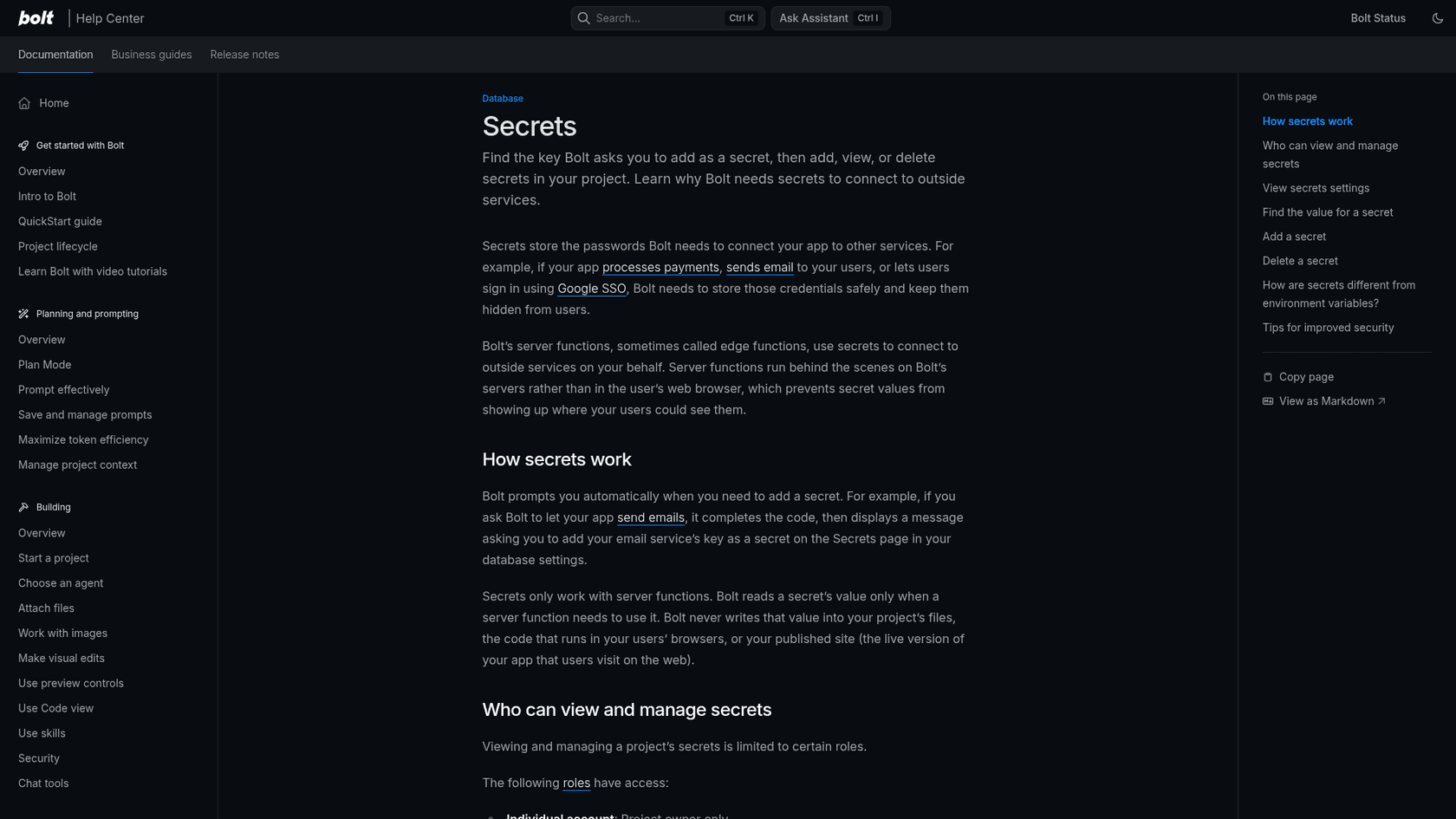
- Los secretos necesitan primero una base de datos. La documentación de Bolt dice que "you can't add server functions or secrets unless you have a database set up first." Bolt crea una cuando el proyecto la necesita, pero una landing page sencilla no tendrá una hasta que la pidas.
- Las respuestas desde tu documentación, el traspaso y las pruebas son tuyos. Una llamada de modelo sola responde solo con lo que el modelo ya sabe. Responder desde tu centro de ayuda significa construir retrieval y mantener ese contenido al día, algo que mi explicación sobre RAG para atención al cliente recorre. Quién recibe el chat que el bot no debería responder, y con qué contexto, también es lógica que diseñas tú; mi artículo sobre el traspaso humano en el chat enumera lo que necesita la persona que lo recibe.
Hay un hábito de Bolt que vale la pena adoptar antes del lanzamiento. Su documentación sugiere una línea de Project Knowledge que hace que Bolt escriba los cambios de funciones de servidor en una carpeta de borradores y los despliegue solo después de que los apruebes, para que un prompt posterior no pueda cambiar en silencio lo que tu chatbot envía al modelo.
¿Cómo se añade un widget de chatbot a una app de Bolt?
Le pides a Bolt que cargue el script del proveedor una vez en la raíz de tu app, y luego publicas. La guía de Bolt de Chatonbo lo resume bien: "Most Bolt.new web projects are Vite apps (React, Vue or Svelte) with a single index.html at the project root," así que el script va justo antes de </body>; un proyecto de Next.js usa su layout raíz en su lugar. La guía de Bolt de Tidio, actualizada el 20 de noviembre de 2026, es la guía de instalación más completa para Bolt que encontré de cualquier proveedor de chat, y dice que "Bolt supports frontend JavaScript frameworks and Node.js backends, so the prompt below does not assume a specific stack."
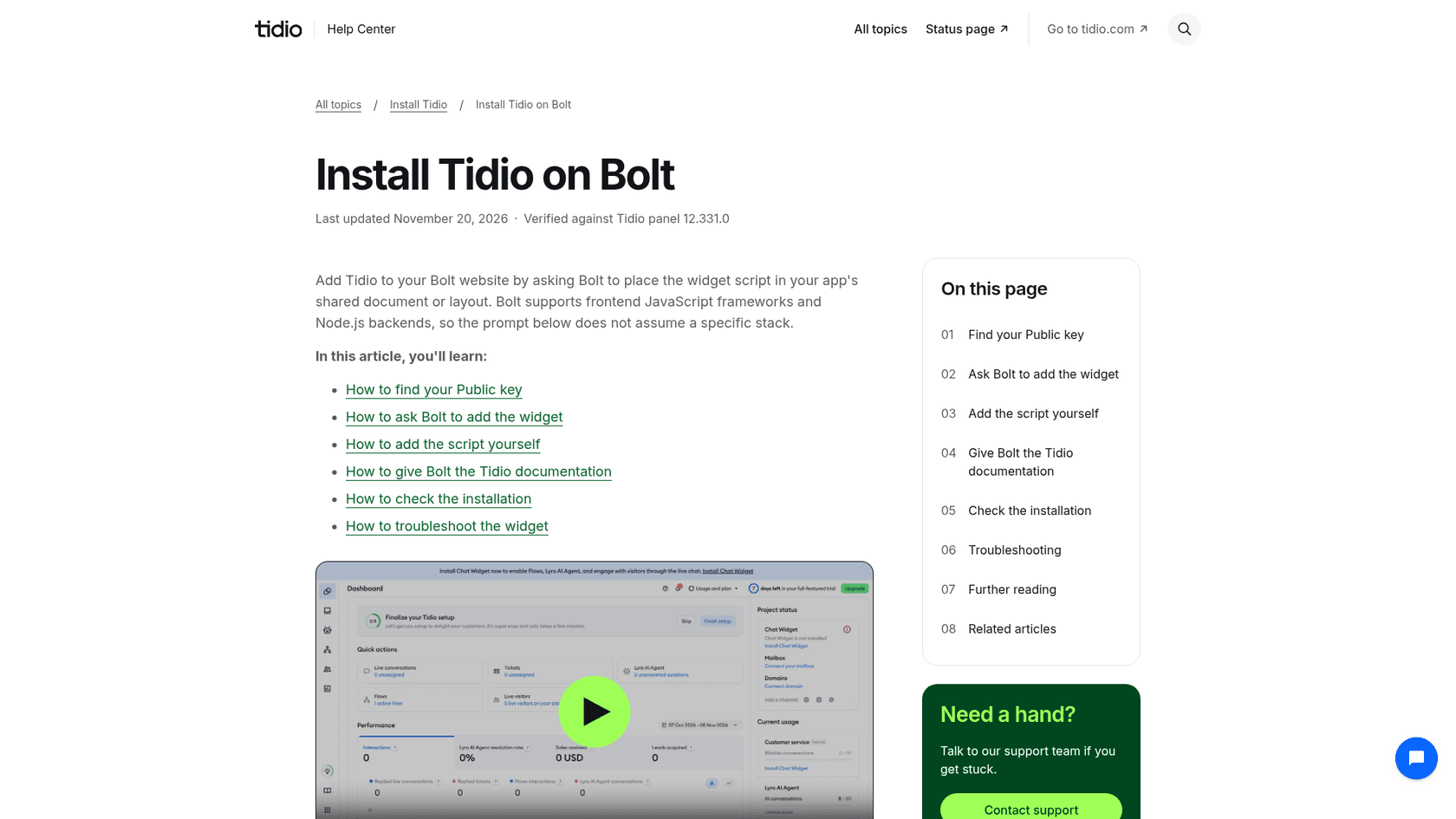
Sus instrucciones funcionan para el script de cualquier proveedor: ponlo "in the root HTML document or the root layout, so it loads once and stays loaded during client-side navigation. Do not add it to single pages or to a component that mounts more than once." Aquí está el prompt que yo pegaría, con el snippet de tu proveedor debajo:
Add this chat widget script once at the root of the app: in index.html just
before </body>, or in the shared root layout if the framework has one.
Make sure the script actually executes (not inserted as an HTML string),
loads only in the browser, and is not added to any page or component.
Keep one copy only. Do not install an npm package for it. Change nothing
else, then tell me which file you edited.
Si prefieres no gastar tokens en un cambio de una línea, añádelo tú mismo. La documentación de Bolt dice que las ediciones directas en la vista de código no usan tokens; la guía de Tidio señala que la vista de código es de solo lectura en Safari, así que usa un navegador Chromium como Chrome.
Luego haz que se mantenga. Bolt incluye Project Knowledge "with every prompt you send in the project," así que una línea ahí evita que una solicitud posterior mueva o duplique el widget. Tidio sugiere lo mismo. Algo como: "Mantén un solo script de widget de chat en index.html o el layout raíz. No lo muevas a un componente."
Las cosas que salen mal, en el orden en que yo las revisaría:
- Probaste la vista previa. El sitio publicado solo cambia cuando publicas de nuevo. La documentación de Bolt dice que "always use the Publish or Update button in the Publish menu to publish your site, since these options don't use tokens. Prompting Bolt to publish your project decreases your token balance."
- El script nunca se ejecutó. Un proveedor de widgets, Common Ninja, explica la causa habitual en una app de React: "If you hand that whole thing to React as a string of HTML, the container appears and the script tag does not run." Cárgalo una vez en
index.htmlen su lugar. - Dos widgets. El script terminó en un componente que se monta más de una vez, o lo añadiste a mano después de que Bolt ya lo había hecho. Pídele a Bolt que encuentre cada copia y conserve la que está en
index.html. - Una Content Security Policy lo bloquea. Permite el host del script del proveedor. Para eesel es
https://cdn.eesel.aipara scripts y conexiones; para Tidio,code.tidio.co. - Lo revisaste en un navegador automatizado. La guía de Tidio advierte que "headless and automated browsers may not show the widget," así que abre el sitio en vivo en una ventana de navegador normal.
Las opciones de un vistazo
Limité esto a las dos rutas de arriba: construir con una función de servidor en Bolt, y widgets alojados que se integran como un solo script. Los precios de Bolt son de su página de precios del 24 de nov. de 2026; los de los widgets, de sus páginas de precios del 23 de nov. de 2026.
| Opción | Cómo se integra | Responde desde tu documentación | Traspaso a una persona | Precio de entrada |
|---|---|---|---|---|
| Construir en Bolt | Pantalla de chat más función de servidor, tu propia clave de modelo | Lo construyes tú | Lo construyes tú | Bolt Pro 25 $/mes por 10 millones de tokens, más los cargos de API de tu proveedor de modelo |
| Burbuja de chat de eesel | Un script en index.html | Sí: sitio, centro de ayuda, Drive, Notion, helpdesk y más | Ticket de helpdesk, correo, o Zendesk Messenger o Freshchat | Prueba de 7 días con 100 créditos, luego 299 $/mes por 500 |
| Tidio | Un script, guía de Bolt de Tidio | Sí (Lyro) | Chat en vivo en la bandeja de Tidio | Starter 33 $/mes con facturación anual, 50 conversaciones |
| Chatbase | Un script | Sí | Bandeja de helpdesk de Chatbase | 150 $/mes, o 120 $/mes con facturación anual |
| Crisp | Un script | Sí, en planes pagados | Bandeja propia de Crisp | Mini 45 $/mes con 5 $ de crédito de IA |
Lee las unidades antes de comparar precios. eesel cuenta un chat como 1 crédito sin importar cuántos mensajes vayan y vuelvan, Tidio cuenta las conversaciones que maneja Lyro junto con tu equipo, Chatbase cuenta créditos de mensajes, Crisp cuenta créditos de IA por uso, y un chatbot que construyes se factura por token por tu proveedor de modelo, encima de los tokens de Bolt gastados al construirlo. Mi guía del costo de un chatbot recorre lo que significa cada unidad en volúmenes reales.
Construirlo en Bolt
Mejor para: una función de IA dentro de tu producto. Nada más aquí se sienta tan cerca de tus propios datos y tu UI, y tú elegís el proveedor de modelo. El costo es que todo lo que un bot de soporte necesita más allá de la ventana (retrieval, traspaso, pruebas, mantener las respuestas al día) también es tuyo, y manejas dos facturas: tokens de Bolt para construirlo y cargos de API para hacerlo funcionar.
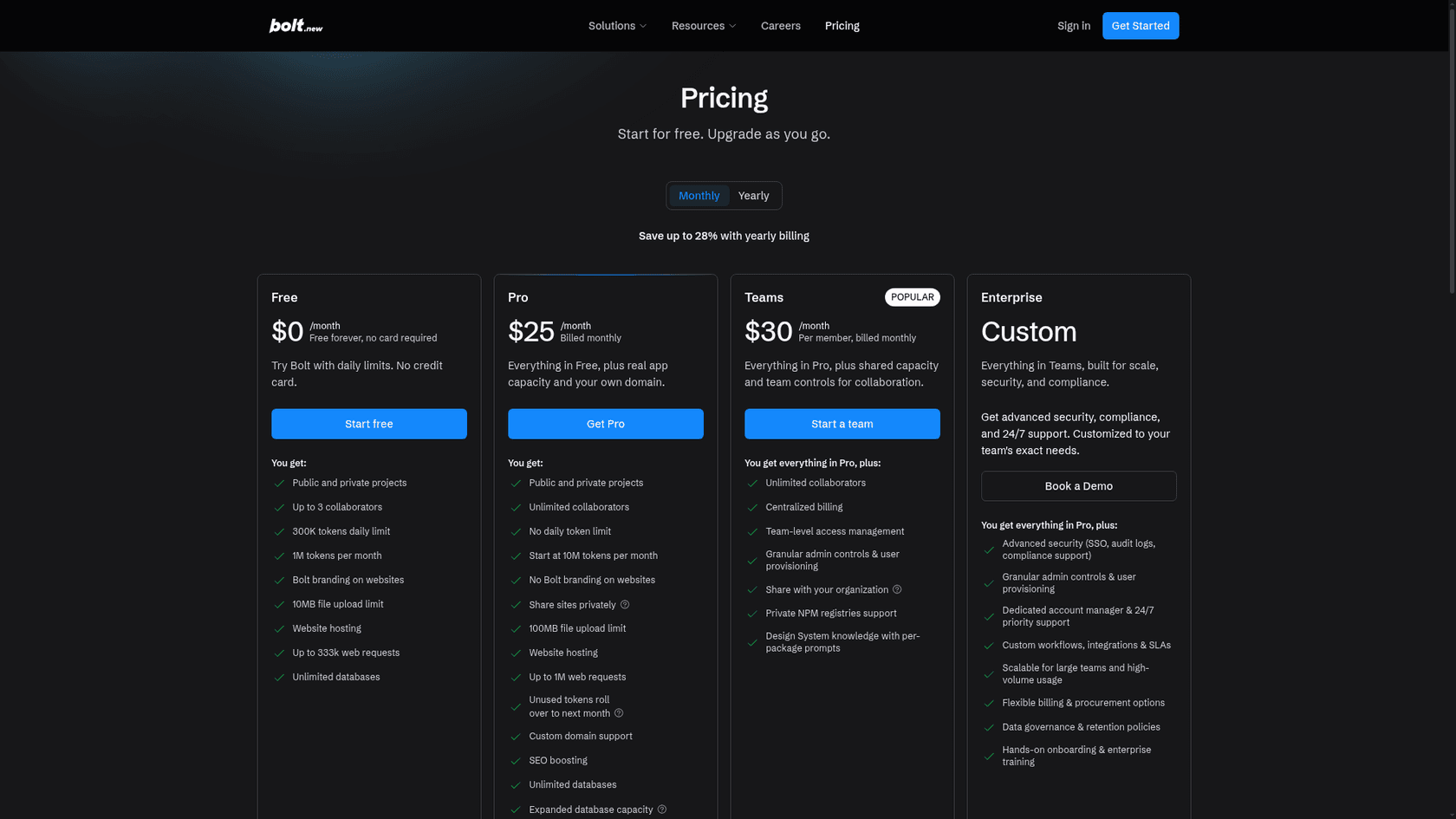
Mi opinión: constrúyelo cuando el chatbot es el producto. Para soporte, lo que yo vigilaría es la segunda factura: pon un límite de uso con tu proveedor de modelo antes del lanzamiento, porque esos cargos los factura el proveedor, no tu plan de Bolt.
Burbuja de chat de eesel
Mejor para: un bot de soporte que responde con lo que ya escribiste y te lo pasa a ti. La burbuja de chat es un script asíncrono que carga desde cdn.eesel.ai, y la documentación de eesel dice que "works with any framework" y "reads nothing else from your site's code." Responde desde tu sitio web, tu centro de ayuda y lo que sea más que conectes (Google Drive, Notion, tu helpdesk), y pasa lo que no debería responder como un ticket de helpdesk o un correo a ti.
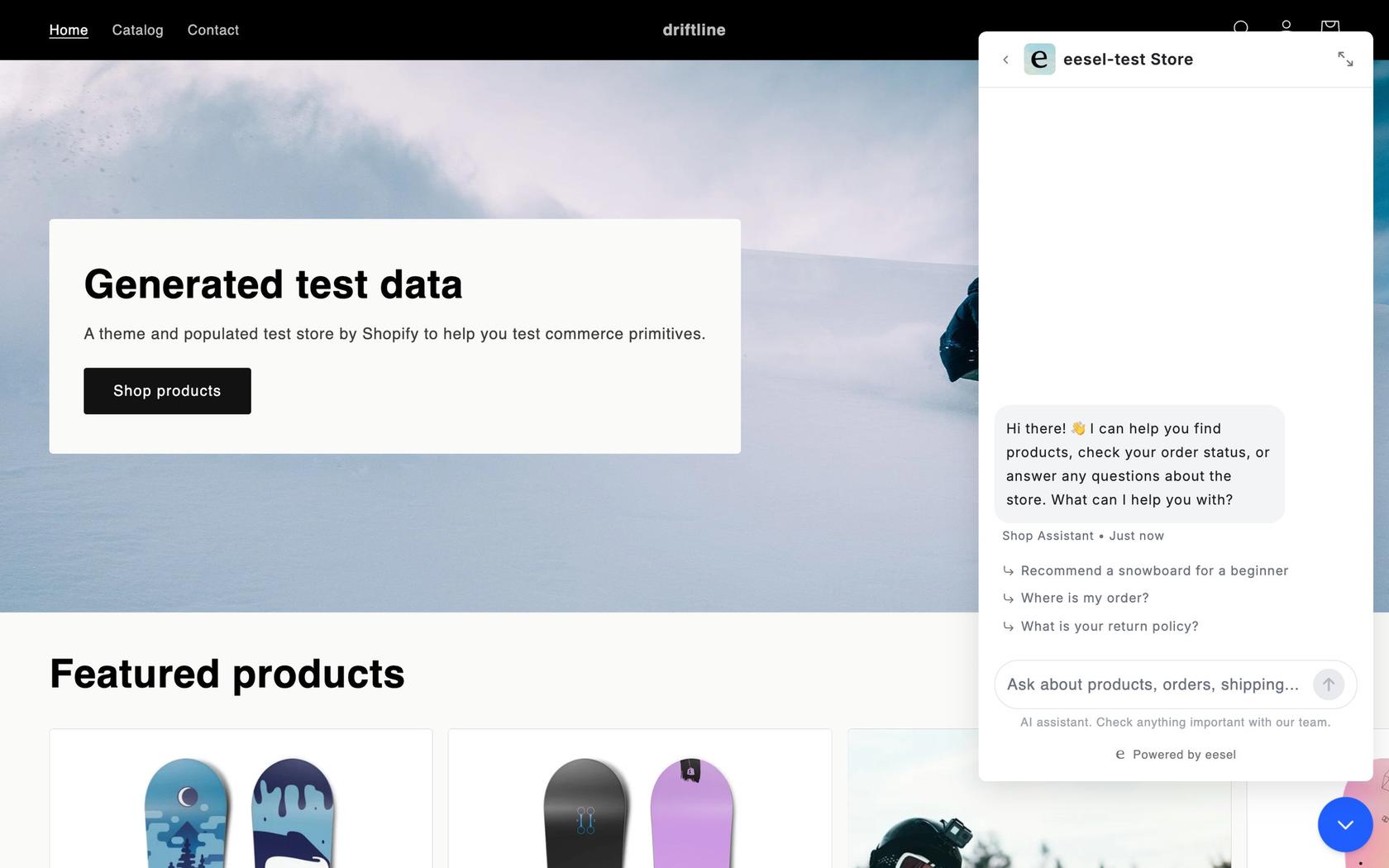
Dos cosas le quedan bien a quien construye en Bolt. Dices en palabras simples en sus instrucciones dónde aparece la burbuja ("Muestra la burbuja de chat solo en /help/* y páginas de producto."), así que no hay nada que programar por página y ningún token que cambie por eso. Y puedes configurarla desde un agente de código: npx @eesel/cli init chat-bubble --site https://your-app.bolt.host crea la burbuja e imprime el snippet, según la documentación de la CLI de eesel.
Mi opinión: la elección correcta cuando la tarea es soporte y quieres que esté probado y respondiendo esta semana. Sáltatela para un bot que responde preguntas específicas de cuenta solo desde el navegador: la burbuja trata un nombre o correo que pasa tu página como no verificado a menos que tu sitio lo firme, y los visitantes firmados se configuran a pedido con eesel. No hay un plan gratuito permanente: el plan gratuito es una prueba de 7 días.
Tidio
Mejor para: un equipo pequeño que quiere chat en vivo y un agente de IA en una sola bandeja, con una guía de instalación para Bolt que llega hasta un servidor MCP de documentación que puedes conectar para que Bolt lea el centro de ayuda de Tidio antes de editar. Lyro responde desde tu base de conocimiento, y tu equipo retoma en el mismo lugar. La página de precios de Tidio pone a Starter en 33 $ al mes con facturación anual por 50 conversaciones.
Mi opinión: fácil de instalar y fácil de superar. Las conversaciones de Lyro y las de tu equipo cuentan hacia el mismo límite de plan, así que revisa el precio del siguiente nivel antes de un mes ocupado. Mi lista de alternativas a Tidio cubre ese paso hacia arriba.
Chatbase
Mejor para: un bot entrenado con tu propio contenido, integrado por script, con su propia bandeja de helpdesk para los chats que traspasa. Los precios de Chatbase empiezan en 150 $ al mes (120 $ con facturación anual) por 4.000 créditos de mensajes, y quitar "Powered by Chatbase" cuesta otros 99 $ al mes.
Mi opinión: el precio de entrada es alto para un proyecto secundario, y quitar el branding es un extra. No hay una guía específica para Bolt, así que usa el prompt de arriba. Más en mi desglose de los precios de Chatbase.
Crisp
Mejor para: chat en vivo gratis ahora, con IA cuando pagas. El plan gratuito de Crisp no tiene IA; los precios de Crisp ponen a Mini en 45 $ al mes con 5 $ de crédito de IA, que Crisp estima en unas 90 conversaciones automatizadas, y a Essentials en 95 $ con 25 $ (unas 450).
Mi opinión: el precio plano por workspace es fácil de planear, pero el cupo de IA en Mini es pequeño. Mira mis notas sobre los precios de Crisp.
¿Qué ruta de chatbot le queda a tu app de Bolt?
Elige la tarea que tiene tu chatbot y mira dónde cae.
Elige la tarea que tiene que cumplir tu chatbot para ver qué ruta le queda y por qué.
¿Cómo se añade un chatbot de soporte con IA a Bolt, paso a paso?
- Consigue el snippet. Crea el bot con tu proveedor, conecta tu documentación o centro de ayuda, y copia el código de integración. Con eesel,
npx @eesel/cli init chat-bubble --site https://your-app.bolt.hostcrea la burbuja e imprime el snippet, o cópialo desde la configuración de Chat Bubble en el dashboard. - Pídele a Bolt que lo añada en la raíz, con el prompt de arriba y tu snippet, o pégalo tú mismo en
index.htmldesde la vista de código. Revisa el archivo: una sola copia, justo antes de</body>o en el layout raíz, no en un componente de página. - Añade una línea a Project Knowledge que diga dónde vive el script y que hay una sola copia.
- Permítelo en tu Content Security Policy, si tu app define una.
- Publica, o usa Update si el sitio ya está en vivo, desde el menú Publish. No usa tokens; pedirle a Bolt en el chat que publique sí.
- Pruébalo en la URL publicada como visitante en un navegador normal. Haz las tres preguntas que más hacen tus clientes, luego una que no debería responder, y revisa adónde va esa. Mi guía sobre la escalación de chatbots cubre las reglas de traspaso que vale la pena escribir.
Errores comunes
- Pegar el código de integración en un componente de página. Puede montarse más de una vez, y si React lo recibe como un string de HTML, el script nunca se ejecuta. Cárgalo una vez en
index.html. - Poner una clave de modelo donde los usuarios puedan verla. Una clave en un archivo de frontend o en el prompt de chat es pública. Las claves van en Secrets, que solo leen las funciones de servidor.
- Lanzar sin un conjunto de pruebas. Antes de que los visitantes lo vean, revisa las respuestas del bot contra preguntas reales. Mis notas sobre cómo prevenir alucinaciones cubren qué probar.
- Olvidar tus otros constructores. Si parte de tu producto vive en otro lado, el mismo enfoque de un solo script funciona en Lovable y Replit, y mi guía de Next.js cubre una app escrita a mano.
Prueba eesel en tu app de Bolt
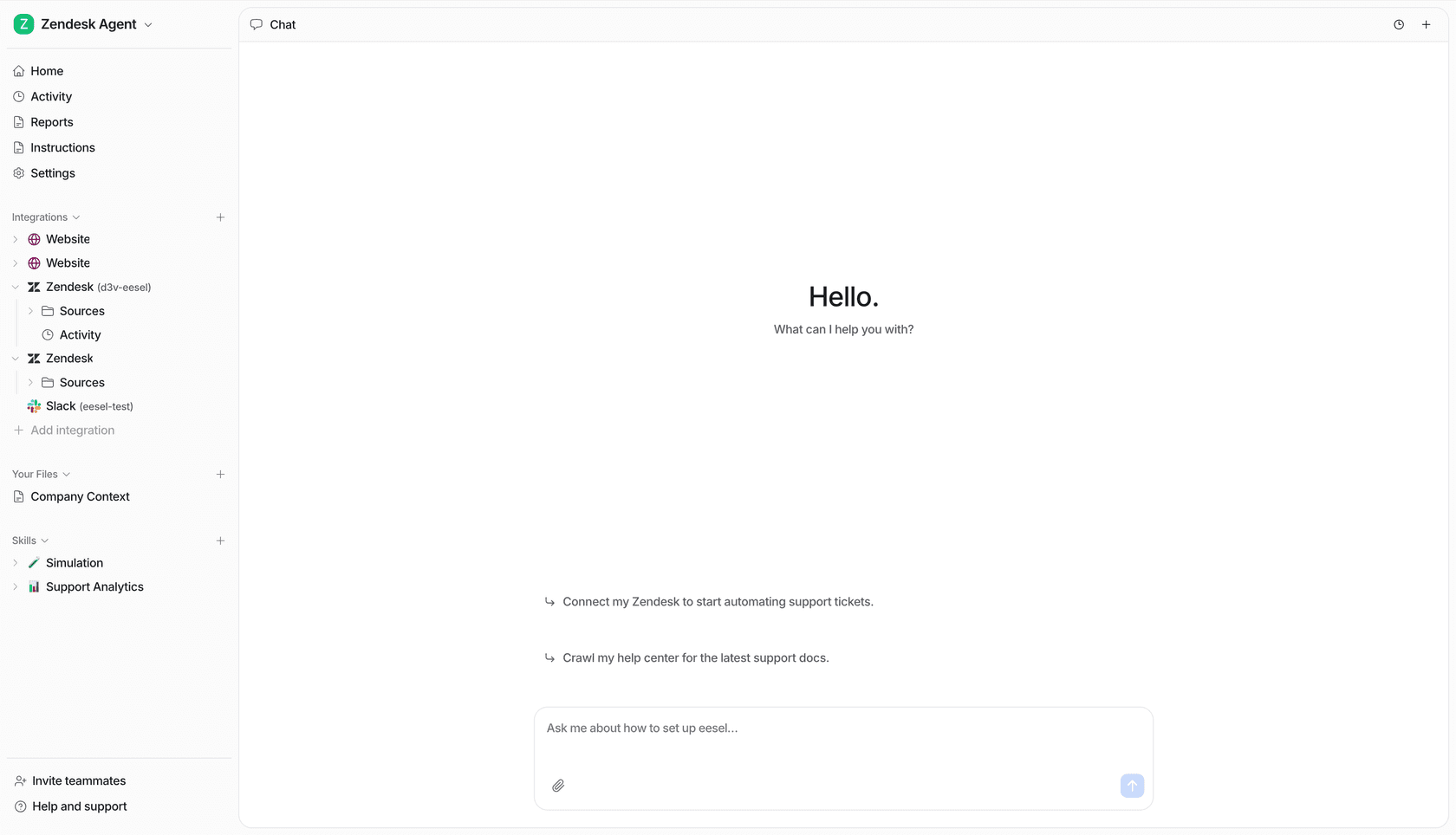
Si tu app de Bolt necesita un bot de soporte en vez de una función de chat, prueba eesel. La burbuja de chat es un script en tu index.html, responde a los visitantes desde tu sitio, tu centro de ayuda y la documentación que conectes, y te pasa las preguntas que no debería responder como un ticket de helpdesk o un correo, sin clave de OpenAI que administrar y sin gastar tokens de Bolt después de la instalación. Tú decides qué puede hacer por un visitante anónimo frente a tu propio equipo, y todo lo que está configurado para preguntar primero espera un sí. Un chat cuesta 1 crédito sin importar cuántos mensajes vayan y vuelvan, el plan gratuito son 100 créditos por 7 días, y los planes empiezan en 299 $ al mes por 500 créditos.
Preguntas frecuentes
¿Puede Bolt.new construir un chatbot de IA?
Sí. Pídele a Bolt un chatbot y construye la pantalla de chat más una función de servidor que llama a un modelo como OpenAI. Tú aportas la clave de API del proveedor del modelo como secreto y le pagas a ese proveedor por cada respuesta. Responder desde tu documentación de ayuda y pasar un chat a una persona son partes que todavía diseñas tú. Mi guía sobre un chatbot de IA para tu sitio web cubre lo que implican esas partes.
¿Cómo añado un widget de chat a mi sitio de Bolt.new?
Pídele a Bolt que cargue el script del proveedor una vez en index.html justo antes de la etiqueta de cierre body, o en el layout raíz si tu proyecto tiene uno, y que te diga qué archivo editó. Luego usa Publish, o Update si el sitio ya está en vivo, y prueba en la dirección bolt.host publicada. Mis notas sobre las burbujas de chat con IA muestran cómo se ve un widget que funciona.
¿Por qué mi chatbot de Bolt funciona en la vista previa pero no en el sitio en vivo?
Normalmente porque el sitio en vivo no se ha actualizado. La vista previa muestra tu código más reciente, pero el sitio publicado solo cambia cuando haces clic en Update en el menú Publish. Para un chatbot que construiste tú, revisa también que su secreto exista: Bolt muestra un mensaje Missing secrets cuando una función de servidor necesita una clave, como una clave de OpenAI, que no has añadido. Mi guía sobre la escalación de chatbots cubre qué probar una vez que responde.
¿Cuánto cuesta un chatbot de IA en Bolt.new?
Dos facturas si lo construyes: tokens de Bolt mientras Bolt escribe el código (Pro empieza en 25 $ al mes por 10 millones de tokens, o 18 $ al mes con facturación anual), y los cargos de API de tu proveedor de modelo por cada respuesta una vez que está en vivo. Un widget alojado se cobra por su cuenta: eesel cuesta 299 $ al mes por 500 créditos a 1 crédito por chat, la IA de Crisp empieza en su plan Mini de 45 $, y Chatbase empieza en 150 $ al mes. Mi desglose del costo de un chatbot compara las unidades.
¿Puedo añadir un chatbot de IA en el plan gratuito de Bolt?
Sí. Un widget alojado es un script, así que funciona en cualquier plan, y el botón Publish no usa tokens. Los límites del plan Free están en otro lado: 1 millón de tokens al mes con un tope diario de 300.000, una insignia Made in Bolt en el sitio publicado, y un cupo de hosting tras el cual el sitio queda fuera de línea hasta el siguiente ciclo. Mi lista de chatbots de IA gratuitos tiene más opciones.
¿Dónde guarda Bolt mi clave de API de OpenAI?
En Secrets, bajo el ícono de base de datos en tu proyecto. La documentación de Bolt dice que los secretos solo funcionan con funciones de servidor y nunca se escriben en los archivos de tu proyecto, el código del navegador o el sitio publicado, y necesitas una base de datos antes de poder añadir uno. Nunca pegues una clave de modelo en el prompt de chat o en un archivo de frontend. Mi artículo sobre cómo prevenir alucinaciones cubre qué probar antes del lanzamiento.
¿Debería construir un chatbot en Bolt o usar un widget de soporte?
Constrúyelo cuando el chat es una función de tu producto, como un asistente sobre los propios datos del usuario. Usa un widget de soporte cuando la tarea es responder a los visitantes desde tu documentación y pasar las preguntas difíciles a una persona, porque el retrieval, el traspaso y las pruebas vienen incluidos y no gasta tus tokens de Bolt. Mi resumen de chatbots de IA para atención al cliente compara los widgets.