


Kurzfassung
Ein KI-E-Mail-Agent für Outlook ist KI, die neue Post automatisch bearbeitet: Sie liest jede E-Mail beim Eintreffen, antwortet aus deinen Dokumenten, entwirft oder sendet die Antwort und legt die Nachricht ab. Copilot in Outlook ist die beste integrierte Outlook-KI zum Entwerfen, Zusammenfassen und Priorisieren, aber Copilot sendet nie von selbst eine Antwort. Microsofts Worte: „You decide when it's ready to send.“
Für deinen eigenen Posteingang entwerfen MailMaestro, Fyxer und Superhuman Antworten in Outlook vor, für 12 bis 40 $ im Monat. Wer einen Agenten auf Microsofts eigenem Stack bauen will, kann Copilot Studio auf „When a new email arrives“ auslösen lassen.
Für einen gemeinsamen Geschäfts-Posteingang würde ich eesel wählen: Es wird aktiv, sobald eine neue E-Mail in Outlook eintrifft, antwortet aus deinem Help Center und deinen Dokumenten und sendet die Antwort, legt einen Entwurf an oder verschiebt die Mail in einen Ordner. Es gibt 100 kostenlose Credits, danach ab 299 $/Monat für 500 Credits.
Was ist ein KI-E-Mail-Agent für Outlook?
Ein KI-E-Mail-Agent für Outlook ist Software, die bei jeder neuen E-Mail aktiv wird, ohne dass du sie darum bittest. Er erledigt die Arbeit, die du auch erledigen würdest: lesen, die Antwort nachschlagen, antworten und ablegen.
Die meiste Outlook-KI ist stattdessen ein Assistent. Du öffnest eine Nachricht, wählst Draft, Summary by Copilot oder Coaching, und es hilft bei dieser einen E-Mail. Das ist nützlich, und ich nutze es selbst. Aber der Posteingang wartet trotzdem auf dich.
| Outlook-KI-Assistent | KI-E-Mail-Agent | |
|---|---|---|
| Wer die Arbeit startet | Du, innerhalb einer E-Mail | Eine eintreffende neue E-Mail |
| Woher die Antwort kommt | Der Verlauf und deine Microsoft-365-Daten | Deine Dokumente, dein Help Center, Helpdesk und andere Tools |
| Was dabei herauskommt | Vorgeschlagene Entwürfe, Zusammenfassungen, Coaching | Gesendete Antworten, Entwürfe, Ordner, Kategorien |
| Arbeitet, während du weg bist | Nein | Ja |
| Beispiele | Copilot Draft, Coaching, Grammarly | eesel, Copilot-Studio-Agenten, automatische Entwürfe von Fyxer |
Ich arbeite bei eesel an den Agenten, und die nützliche Frage lautet nicht „Welche KI schreibt die beste E-Mail?“ Sie lautet: „Welche E-Mails will ich nie wieder öffnen, und wo steht die Antwort darauf?“
Kann Copilot in Outlook E-Mails automatisch beantworten?
Nein. Copilot entwirft, fasst zusammen, coacht und sortiert auf Anfrage, und Microsoft lässt die Senden-Taste bei dir: „select Send when you're ready“ (Microsoft-Support).
Das kann Copilot in Outlook 2026 laut Microsofts FAQ zu Copilot in Outlook gut:
- Posteingang priorisieren. „Copilot reviews your emails as they arrive in your inbox and assigns a priority (high, low, normal)“, mit einer Begründung für jede Mail (Microsoft-Support). Es vergibt Labels; es verschiebt oder beantwortet keine Post.
- Sortieren per Befehl. Bitte es, Mails anzuheften, zu markieren, zu archivieren, zu löschen, zu verschieben oder zu kategorisieren. Betrifft die Aktion mehr als fünf E-Mails, zeigt es vorher eine Bestätigungskarte.
- Regeln in einfachen Worten. Copilot erstellt normale Posteingangsregeln, zeigt eine Zusammenfassung und bittet um Bestätigung. Die Regeln laufen danach wie jede Outlook-Regel auf künftige Post.
- Draft, Summary und Coaching. Im neuen Outlook heißt die Schaltfläche Draft; im klassischen Outlook Draft with Copilot.
Seit dem 27. April 2026 gibt es außerdem ein agentisches Copilot in Outlook, das „triages emails, reschedules conflicts, and surfaces what matters most before you even ask“ und dabei auch „drafting follow-ups, and setting up rules“ übernimmt. Es ist nur „via the Frontier program“ verfügbar, Microsofts Early-Access-Programm (Outlook Blog).
Was kostet es? Copilot Chat, das „also includes Copilot in Outlook“, ist in den Microsoft-365-Business-Tarifen ohne Aufpreis enthalten: Business Basic 7 $, Standard 14 $ und Premium 22 $ pro Nutzer und Monat, jährlich bezahlt (Microsoft-365-Tarife). Das vollständige Microsoft-365-Copilot-Add-on kostet 30 $ pro Nutzer und Monat bei jährlicher Zahlung. Copilot Business kostet laut Liste 21 $, im Aktionszeitraum 18 $ vom 1. Juli bis 31. Dezember 2026, für das erste Jahr (Copilot-Preise). Privat enthalten Microsoft 365 Personal (99,99 $ im Jahr) und Family (129,99 $) Copilot in Outlook für den Inhaber des Abos.
Kann Copilot Studio einen Outlook-E-Mail-Agenten bauen?
Ja, wenn du bereit bist, ihn zu bauen. Agenten in Copilot Studio können mit dem Office-365-Outlook-Trigger „When a new email arrives (V3)“ starten und dann „Reply to email (V3)“ oder „Draft an email message“ ausführen (Microsoft Learn). Microsoft sagt, Ereignis-Trigger „allow your agent to act autonomously in response to the defined event occurring.“
Die Kosten entstehen in Credits: 200 $ im Monat für ein Paket mit 25.000 Copilot Credits oder 0,01 $ pro Credit nach Verbrauch (Azure-Preise). Microsofts eigenes Beispiel setzt eine fundierte generative Antwort bei etwa 12 Credits an, rund 0,12 $. Zwei Einschränkungen aus der Dokumentation: Die Aktivität von Ereignis-Triggern zählt zur Abrechnung, und ein Trigger kann gelegentlich „up to one hour“ brauchen, bis er auslöst.
Meine Meinung: Copilot Studio passt gut zu einem IT-Team, das bereits in der Power Platform baut. Wenn niemand in deinem Team Flows und Konnektoren betreuen will, bringt dich ein fertiger Agent schneller ans Ziel.
Welche KI-E-Mail-Assistenten für Outlook entwerfen und senden Antworten?
Ich habe sieben Tools bei den Aufgaben verglichen, die ein Agent erledigen muss. Die Preise gelten für einen Käufer: ein einzelner Posteingang für einen Nutzer, bei jährlicher Zahlung, wo das günstiger ist.
| Tool | Startet bei neuer Mail von selbst | Antwortet aus deinen Dokumenten | Entwirft | Sendet selbstständig | Legt Mails ab (Ordner, Kategorien) | Auch Gmail | Gratis-Tarif | Preis für einen Posteingang |
|---|---|---|---|---|---|---|---|---|
| eesel | Ja, beim Eintreffen der Mail | Ja: Help Center, Dokumente, Helpdesk, Shopify und mehr | Ja | Ja, oder zur Freigabe zurückgehalten | Ja: Ordner, Kategorien, Markierungen | Ja | 100 Credits | Ab 299 $/Monat für 500 Credits, keine Gebühr pro Platz |
| Copilot in Outlook | Nur Priorisierung | Microsoft-365-Daten | Ja, auf Anfrage | Nein | Auf Anfrage; Regeln nach deiner Bestätigung | Nein | Copilot Chat in Business-Tarifen | Enthalten; volles Add-on 30 $/Nutzer/Monat |
| Copilot Studio | Ja, per E-Mail-Trigger | Ja, über Konnektoren | Ja | Ja, wenn du es baust | Ja, über Konnektoren | Über Konnektoren | Nein | 200 $/Monat je 25.000 Credits |
| MailMaestro | Ja (automatische Entwürfe, automatische Labels) | Lernt, wie du schreibst | Ja | Nicht dokumentiert | Ja, automatische Labels | Ja | 3 KI-Anfragen pro Woche | 12 $/Platz/Monat jährlich |
| Fyxer | Ja, im Pro-Tarif | Deine früheren E-Mails und dein Ton | Ja | Nein | Ja, feste Kategorien | Ja | Ja, ohne automatische Entwürfe | 37 $/Nutzer/Monat jährlich (49 $ monatlich) |
| Superhuman | Ja, im Business-Tarif | Wissensdatenbank in den Tarifen aufgeführt | Ja (Auto Drafts) | Nicht dokumentiert | Ja, sechs feste Auto Labels | Ja | Nein | 33 $/Nutzer/Monat jährlich (40 $ monatlich) |
| Jace | Ja | Dein E-Mail-Verlauf | Ja | Ja, pro Label aktivierbar | Ja | Ja | 7 Tage Testphase | 20 $/Monat jährlich (25 $ monatlich) |
Das Muster: Die persönlichen Tools lernen deine Stimme; die Agenten lernen dein Geschäft. Sind die E-Mails, die du loswerden willst, deine eigenen, ist ein Tool für 12 bis 37 $ die richtige Wahl. Sind es Kundenfragen in einem gemeinsamen Postfach, brauchst du etwas, das deine Dokumente liest und dich festlegen lässt, was es allein tun darf.
Die 7 besten KI-E-Mail-Agenten für Outlook 2026
Jeder Eintrag hat dieselbe Form: Am besten geeignet für, was es in Outlook tut, Vorteile, Nachteile, Preise und meine Einschätzung.
1. eesel
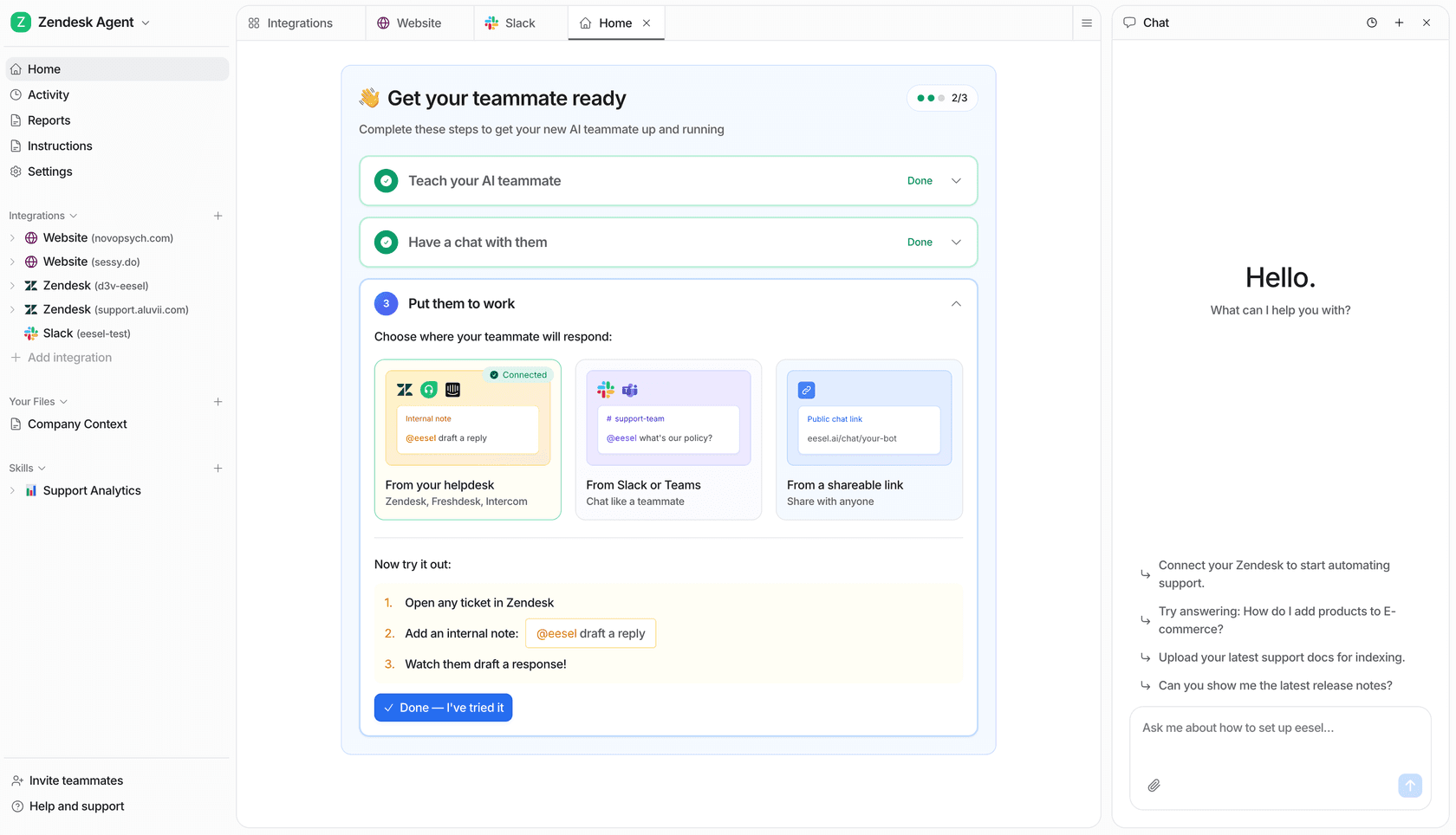
Am besten geeignet für: gemeinsame Geschäfts-Posteingänge, bei denen die Antwort in deinen Dokumenten, deinem Help Center oder deinem Shop steht.
Was es in Outlook tut. Du verbindest das Outlook-Postfach mit einer Microsoft-Anmeldung und beschreibst in einfachen Worten, welche Post bearbeitet werden soll. Der Outlook-Trigger von eesel, New email received, löst beim Eintreffen der Post aus. Bei jeder E-Mail liest der Agent die Nachricht, sucht die Antwort in deinem Help Center, deinen Dateien, deinem Helpdesk oder deinem Shop und antwortet dann im selben Verlauf oder speichert einen Entwurf im Ordner „Drafts“, den eine Person sendet. Er kann Mails in Ordner verschieben, Kategorien hinzufügen oder entfernen, sie als gelesen markieren oder mit einer Flagge versehen sowie Kontakte anlegen oder aktualisieren (eesel für Outlook).
Derselbe Agent funktioniert auch anderswo: Frag ihn in Microsoft Teams oder Slack, leite einen Verlauf an seine eigene E-Mail-Adresse weiter, um eine Antwort zu bekommen, oder lass ihn in einem Helpdesk wie Zendesk oder Freshdesk laufen.
Vorteile
- Wird aktiv, sobald Post eintrifft, ohne Prompt und ohne Flows, die du bauen musst.
- Jede Aktion (senden, entwerfen, verschieben, kategorisieren) kann allein laufen oder auf die Freigabe einer Person warten.
- Antwortet aus Firmenwissen, nicht nur aus deinem Ordner „Gesendet“.
- Derselbe Agent läuft in Gmail, Teams, Slack und deinem Helpdesk.
Nachteile
- Ein Postfach pro Verbindung, und er antwortet als dieses Konto.
- In manchen älteren Workspaces zeigt die Outlook-Seite „Contact us“ statt „Connect“, und das Team schaltet es frei.
- Auf Geschäfts-Posteingänge zugeschnitten. Für die Post einer einzelnen Person sind die Tools weiter unten günstiger.
Preise. Gratis-Tarif mit 100 Credits, ohne Karte. Danach ein fester Monatspreis: 500 Credits für 299 $, 1.000 für 499 $, 2.500 für 999 $, 5.000 für 1.749 $ (eesel-Preise). Ein Ticket oder Chat kostet 1 Credit, egal wie lang, alle Integrationen sind enthalten, und es gibt keine Gebühr pro Platz. Wer ein Jahr im Voraus zahlt, bekommt zwei Monate gratis.
Meine Einschätzung. Nimm eesel, wenn der Posteingang Aufgabe eines Teams ist. Es erledigt dieselben Aufgaben heute schon in Helpdesk-Warteschlangen: smava betreibt einen eesel-Agenten, der jedes Ticket kategorisiert, und einen weiteren, der aus seiner Makro-Bibliothek entwirft, bei 27.000 Tickets im Monat. Bei Rúngne versieht eesel jedes Ticket mit Tags, legt Entwürfe an und beantwortet die einfachen Fragen selbst. Outlook gibt dir denselben Agenten für ein normales Postfach.
2. Copilot in Outlook
Am besten geeignet für: Microsoft-365-Nutzer, die Hilfe beim Schreiben, Aufholen und Sortieren wollen, ohne neuen Anbieter.
Was es in Outlook tut. Entwürfe, Zusammenfassungen, Coaching, Prioritize my inbox, Sortieren per Befehl, Regeln in einfachen Worten und Terminplanung. Es funktioniert im klassischen und im neuen Outlook für Windows, Mac, Web, iOS und Android. Mein Leitfaden KI für Outlook-E-Mails geht jede Funktion durch.
Vorteile
- Integriert, und Copilot Chat ist in Business-Tarifen ohne Aufpreis enthalten.
- Prioritize versieht neue Post beim Eintreffen mit Labels und nennt den Grund.
- Funktioniert laut Microsofts FAQ in gemeinsamen Postfächern und Stellvertreter-Postfächern.
Nachteile
- Es sendet Antworten nicht von selbst.
- Der agentische Posteingangsmodus ist auf das Early-Access-Programm Frontier beschränkt.
- Es „can't access S/MIME or Double Key Encryption encrypted emails“ und funktioniert nicht in Gruppenpostfächern.
Preise. Copilot Chat ist bei Business Basic (7 $), Standard (14 $) und Premium (22 $) pro Nutzer und Monat bei jährlicher Zahlung enthalten. Microsoft 365 Copilot kostet 30 $ pro Nutzer und Monat bei jährlicher Zahlung oder 31,50 $ monatlich; Copilot Business 21 $ (18 $ im Aktionszeitraum bis 31. Dezember 2026). Mehr Details in meinem Beitrag zu den Copilot-Preisen.
Meine Einschätzung. Aktiviere Prioritize und nutze Draft, bevor du irgendetwas kaufst. Wenn Post bearbeitet werden soll, während du weg bist, ergänze einen Agenten.
3. MailMaestro
Am besten geeignet für: Fachleute, die in erster Linie mit Outlook arbeiten und automatische Entwürfe zu einem niedrigen Preis wollen.
Was es in Outlook tut. MailMaestro wird über den Microsoft Marketplace installiert und bietet im Pro-Tarif „Unlimited auto labels that sort your inbox“, „Unlimited auto drafts, ready before you open an email“ und „Unlimited auto follow-ups when someone hasn't replied“ (MailMaestro-Preise). Es funktioniert auch in Gmail über eine Chrome-Erweiterung.
Vorteile
- Der niedrigste Preis unter den Bezahl-Tarifen hier: 12 $ pro Platz und Monat bei jährlicher Zahlung.
- Manche Funktionen gibt es nur in Outlook, etwa Anhang-Zusammenfassungen und „Ask AI about your inbox“.
- Auf der Sicherheitsseite stehen SOC 2 Type II, DSGVO und HIPAA.
Nachteile
- Der Gratis-Tarif umfasst „3 AI requests a week“.
- Lernt, wie du schreibst, nicht die Dokumente deines Unternehmens.
- Automatisches Senden ist nicht dokumentiert.
Preise. Gratis; Pro 12 $ pro Platz und Monat, „Billed annually at $144 per seat“; Enterprise auf Anfrage.
Meine Einschätzung. Das beste Preis-Leistungs-Verhältnis für eine Person, die in Outlook lebt.
4. Fyxer
Am besten geeignet für: Führungskräfte und beschäftigte Fachleute, die ihren Posteingang sortiert und vorformuliert haben wollen.
Was es in Outlook tut. Fyxer sortiert E-Mails „into categories like To respond, FYI or Marketing“ und entwirft „Replies drafted in your tone“ in Outlook oder Gmail. Es schreibt auch Meeting-Notizen mit (Fyxer-Preise).
Vorteile
- Ein Platz deckt Outlook und Gmail ab.
- Listet SOC 2 Type II, ISO/IEC 27001 und DSGVO auf.
- Ein Gratis-Tarif zum Einstieg.
Nachteile
- Es sendet nie: „Can Fyxer send emails on my behalf? No.“
- Automatisches Sortieren und Entwürfe gibt es erst ab Pro.
- Kein Wissen aus Help Center oder Geschäftssystemen.
Preise. Gratis mit 400 Credits im Monat; Pro 49 $ im Monat oder 37 $ jährlich; Team 99 $ oder 64 $ jährlich. Mehr in meiner Aufschlüsselung der Fyxer-Preise.
Meine Einschätzung. Stark für einen persönlichen Posteingang. Wenn du Antworten aus Firmendokumenten brauchst, schau dir Fyxer-Alternativen an.
5. Superhuman
Am besten geeignet für: Leute, die einen Premium-Client mit KI-Entwürfen wollen, jetzt auch in Outlook und nicht nur in Gmail.
Was es in Outlook tut. Superhumans Email Assistant „brings Auto Labels, Auto Archive, Auto Drafts, and Auto Reminders directly into your existing [Outlook] inbox“, ohne dass eine neue App installiert werden muss (Superhuman-Hilfe).
Vorteile
- Funktioniert direkt in deinem bestehenden Outlook-Posteingang.
- Entwirft Nachfassmails und Antworten, bevor du die E-Mail öffnest.
- Business ergänzt Kontext aus HubSpot und Salesforce.
Nachteile
- Auto Drafts erfordern den Business-Tarif.
- Sechs feste Auto Labels, die du nicht umbenennen kannst.
- Kein Gratis-Tarif.
Preise. Starter 30 $ im Monat oder 25 $ jährlich; Business 40 $ im Monat oder 33 $ jährlich (Superhuman-Tarife).
Meine Einschätzung. Gut für Einzelne, die Tempo und Entwürfe an einem Ort wollen.
6. Jace
Am besten geeignet für: Leute, die automatisches Senden für ein paar unkritische Kategorien wollen.
Was es in Outlook tut. „Jace connects to Gmail and Outlook via OAuth. Drafts sync back into your native client.“ Es kann automatisch senden, aber nur „if you explicitly enable it per label with warnings“ (Jace-Blog).
Vorteile
- Automatisches Senden nur per Opt-in, pro Label.
- Eigene Regeln für CCs, Vorlagen und Aktionen.
- 7 Tage Testphase und 30 Tage Geld-zurück-Garantie.
Nachteile
- Das Wissen stammt hauptsächlich aus deinem E-Mail-Verlauf.
- Auf der Website steht eine SOC-2-Type-1-Prüfung, nicht Type 2.
Preise. Plus 25 $ im Monat oder 20 $ jährlich; Pro 50 $ oder 40 $ jährlich (Jace-Preise).
Meine Einschätzung. Eine günstige Möglichkeit, automatisches Senden im eigenen Posteingang auszuprobieren.
7. Lindy
Am besten geeignet für: Leute, die gern selbst bauen und einen Agenten für E-Mail und andere Workflows wollen.
Was es in Outlook tut. „Link Gmail or Outlook. Lindy starts organizing in under 60 seconds.“ Es sortiert und entwirft Antworten „written in your voice“ und lässt sich mit 1.500+ Integrationen verbinden (Lindy-E-Mail).
Vorteile
- Ein Agent für E-Mail, Terminplanung und mehr.
- SOC 2 und DSGVO; HIPAA mit BAA im Enterprise-Tarif.
Nachteile
- „Anything with outside impact waits for approval such as sending an email.“
- Auf Credits basiert, und Credits werden nicht übertragen.
Preise. 50 $ Gratis-Credits für 7 Tage, danach Team ab 29,99 $ pro aktivem Nutzer und Monat (Lindy-Preise).
Meine Einschätzung. Nimm es, wenn du selbst bauen willst. Mehr dazu unter Lindy-Alternativen.
Kann KI Kunden-E-Mails aus einem gemeinsamen Outlook-Posteingang mithilfe deines Help Centers beantworten?
Ja. Du brauchst einen Trigger auf dem gemeinsamen Postfach, Zugriff auf dein Help Center und deine Dokumente sowie Regeln dafür, was der Agent allein senden darf.
Mit eesel verbindest du das Outlook-Konto, das Kundenpost erhält, fügst dein Help Center, SharePoint oder deinen Helpdesk als Quellen hinzu und beschreibst, welche Post bearbeitet werden soll. Es schreibt aus diesen Quellen, und wenn es keine Antwort findet, legen deine Anweisungen fest, dass es einen Entwurf anlegt oder die E-Mail für eine Person in einen Ordner verschiebt, statt zu raten. Copilot kann ein gemeinsames Postfach für dich zusammenfassen, beantwortet es aber nicht ungefragt.
Wie richtest du eesel als KI-E-Mail-Agent in Outlook ein?
Es dauert etwa zehn Minuten, und nichts läuft, bis du eine Automatisierung einschaltest.
- Outlook verbinden. Öffne im eesel-Dashboard Integrations > Microsoft Outlook und melde dich mit Microsoft an.
- Wissen hinzufügen. Verbinde dein Help Center, SharePoint, deine Dokumente oder deinen Helpdesk.
- Die Aufgabe beschreiben. Sag im Dashboard-Chat, welche Post bearbeitet werden soll, zum Beispiel „beantworte Lieferfragen, verschiebe Rechnungen in den Ordner Finance und lege Rückerstattungsanfragen als Entwürfe für mich an“.
- Entwurf oder Senden wählen. Lass Send email zuerst auf Freigabe stehen. Genehmige oder lehne im Dashboard ab, bis du ihm vertraust.
- Testen. Schreibe von einer anderen Adresse an das Postfach und prüfe den Verlauf in Outlook.
Sollte dein Outlook-Agent entwerfen oder senden?
Fang mit Entwürfen an und lass ihn dann die Routinepost senden, die er jedes Mal richtig hinbekommt. Ein falscher Entwurf kostet zehn Sekunden; eine falsch gesendete Antwort kostet einen Kunden.
Ich lasse einen Agenten zuerst bei Bestellstatus, Öffnungszeiten und „Wo ist meine Rechnung“ senden. Rückerstattungen, Beschwerden und alles, was eine Entscheidung braucht, bleiben Entwürfe oder gehen mit einer Notiz an eine Person. So betreibt Question Beauty eesel in seinem Helpdesk: 960 gesendete Antworten in einem Monat, wobei Rückerstattungen und Beschwerden ans Team gehen. Mehr dazu unter E-Mail-Antwort-Automatisierung und kann KI automatisch antworten.
eesel als KI-E-Mail-Agent für Outlook ausprobieren
Wenn die KI die E-Mail bearbeiten soll und dir nicht nur beim Schreiben helfen, verbinde eesel mit Outlook. Es wird aktiv, sobald Post eintrifft, antwortet aus deinen Dokumenten und sendet, entwirft oder legt ab, nach den Regeln, die du festlegst, wobei jede Aktion bis zu deinem Vertrauen auf Freigabe wartet. Der Gratis-Tarif hat 100 Credits und braucht keine Karte. eesel testen.
Auch in Gmail unterwegs? Der Leitfaden KI-E-Mail-Agent für Gmail behandelt Gemini und die Alternativen, und KI-E-Mail-Assistenten erklärt die ganze Kategorie.