


Ein KI-E-Mail-Agent für Gmail ist eine KI, die dein Gmail automatisch beantwortet, sortiert und mit Labels versieht, ohne dass du jede E-Mail öffnest. Er startet, sobald eine neue E-Mail eintrifft, liest den Thread, antwortet aus deinen Dokumenten oder früheren Mails und entwirft dann eine Antwort zur Prüfung oder sendet sie. Das ist der Unterschied zwischen einem Agenten und einem Schreibassistenten: Ein Assistent wartet auf dich, ein Agent legt von selbst los.
Gemini in Gmail gehört überwiegend zur Assistenten-Sorte. Help me write, Zusammenfassungen und Suggested Replies sind für private Konten in den USA kostenlos, aber laut Google labelt, archiviert oder löscht es keine Mails, bevor du bestätigst. Für ein persönliches Postfach entwerfen Fyxer, Superhuman und Jace Antworten vor, für 20 bis 40 $ im Monat.
Für ein gemeinsames Business-Postfach (support@, orders@, das Postfach eines Gründers voller Kundenfragen) würde ich eesel wählen. Es startet bei neuer Post, antwortet aus den Dokumenten deines Help Centers und sendet die Antwort selbst oder hinterlässt einen Entwurf. Es gibt 100 kostenlose Credits, danach ab 299 $/Monat für 500 Credits.
Was ist ein KI-E-Mail-Agent für Gmail?
Ein KI-E-Mail-Agent für Gmail ist Software, die dein Postfach beobachtet und bei jeder neuen E-Mail ohne Aufforderung handelt. Er erledigt die Arbeit, die du selbst erledigen würdest: die Nachricht lesen, die Antwort nachschlagen, antworten oder ablegen.
Das meiste „KI für Gmail“ ist das nicht. Help me write, Smart Compose und Zusammenfassungskarten sind Helfer. Sie machen dich schneller, sobald du schon in der E-Mail bist. Du öffnest weiterhin jede Nachricht, entscheidest, was sie braucht, und drückst auf Senden.
Der Unterschied zeigt sich bei hohem Volumen. Ein Schreibassistent spart dir eine Minute pro E-Mail. Ein Agent nimmt dir die E-Mail ganz ab oder legt dir einen fertigen Entwurf hin, bevor du hinschaust.
| Schreibassistent | KI-E-Mail-Agent | |
|---|---|---|
| Wer die Arbeit startet | Du öffnest die E-Mail und fragst | Eine neue E-Mail trifft ein |
| Woher die Antwort kommt | Meist aus dem Thread, in dem du bist | Deine Dokumente, dein Help Center, frühere Antworten, andere Tools |
| Was er liefert | Textvorschläge | Ein Entwurf, eine gesendete Antwort, ein Label, ein archivierter Thread |
| Arbeitet, während du weg bist | Nein | Ja |
| Beispiele | Help me write, Smart Compose, Grammarly | eesel, Fyxer, Superhuman Auto Drafts, Jace |
Ich baue bei eesel Integrationen, auch die für Gmail, und eine Frage höre ich oft: „Kann Gemini das nicht schon?“ Fürs Entwerfen größtenteils ja. Für Mails, die du nie geöffnet hast, nein. Der nächste Abschnitt erklärt, warum.
Kann Gemini in Gmail automatisch auf E-Mails antworten?
Nicht von allein. Gemini in Gmail entwirft, fasst zusammen und räumt auf, wenn du darum bittest, und wartet auf deine Bestätigung, bevor es etwas ändert. Googles Hilfeseite sagt: „Your emails are never deleted, archived, labeled, or marked read or unread until you explicitly confirm to Gemini that you want to process the action“ und „you can't create new Gmail labels with Gemini“ (Google support).
Das kann Gemini 2026 gut:
- Kostenlose Grundfunktionen. Seit dem 8. Januar 2026 sind Help me write, AI-Overview-Thread-Zusammenfassungen und Suggested Replies für private Google-Konten in den USA kostenlos (Google blog).
- Workspace-Pläne enthalten es. Business Starter kostet 7 $ pro Nutzer und Monat bei jährlicher Abrechnung, Standard 14 $ und Plus 22 $ (Workspace pricing). Die alten Gemini-Add-ons wurden im Januar 2025 aus dem Verkauf genommen. Meine Aufschlüsselung der Google-Workspace-Preise enthält den Rest.
- AI Inbox. Seit Oktober 2026 erhalten zahlende Workspace-Nutzer in den USA eine AI Inbox, die To-dos herauszieht und Antwortentwürfe anbietet. Googles Hilfeseite nennt sie „currently in beta“, und sie liest nur den Tab „Primary“ (Google support).
Am nächsten an einen Agenten kommt Google Workspace Studio, das am 19. März 2026 für alle Domains eingeführt wurde. Du beschreibst einen Flow in einfachen Worten und Gemini baut ihn, mit Vorlagen wie „Label emails with action items“. Seit September 2026 kann ein Flow auch „Reply to email: Automatically send email replies within existing threads“ (Workspace Updates).
Die ehrliche Antwort lautet also: Wenn du in Google Workspace lebst und deine Regeln einfach sind, probiere zuerst einen Studio-Flow. Er ist in jedem Business-Plan enthalten. Dünn wird es beim Wissen. Ein Flow, der Kunden antwortet, braucht deine Erstattungsrichtlinie, deine Lieferzeiten und die Antwort von letzter Woche, und das liegt in deinem Help Center, in Notion oder Shopify, nicht in Gmail. Mein Beitrag zu Gemini für Google Workspace behandelt den Rest der Suite.
Welche KI-Tools antworten automatisch auf Gmail-E-Mails?
Ich habe sieben Tools an den Aufgaben verglichen, die ein Agent erledigen muss: ohne dich starten, aus echtem Wissen antworten, entwerfen, senden und ablegen. Die Preise gelten für einen Käufer: ein Postfach für einen Nutzer, jährlich abgerechnet, wo das günstiger ist.
| Tool | Startet von selbst bei neuer Mail | Antwortet aus deinen Dokumenten | Entwürfe | Sendet selbstständig | Labels oder Ablage | Auch Outlook | Kostenloser Plan | Preis für ein Postfach |
|---|---|---|---|---|---|---|---|---|
| eesel | Ja (3 Gmail-Trigger) | Ja: Help Center, Dokumente, Helpdesk, Shopify und mehr | Ja | Ja, oder zur Freigabe zurückgehalten | Ja: Labels, Archiv, Labels erstellen | Ja | 100 Credits | Ab 299 $/Monat für 500 Credits, keine Gebühr pro Nutzer |
| Gemini in Gmail | Nur Zusammenfassungen; Studio-Flows für mehr | Drive- und Gmail-Kontext | Ja, auf Anfrage | Nur über einen Studio-Flow | Auf Anfrage, nach deiner Bestätigung | Nein | Grundfunktionen kostenlos für private US-Konten | Workspace ab 7 $/Nutzer/Monat |
| Fyxer | Ja, im Pro-Plan | Deine früheren E-Mails und dein Ton | Ja | Nein | Ja, feste Kategorien | Ja | Ja, ohne automatische Entwürfe | 37 $/Nutzer/Monat jährlich (49 $ monatlich) |
| Superhuman | Ja, im Business-Plan | In den Plänen aufgeführte Wissensdatenbank | Ja (Auto Drafts) | Nicht dokumentiert | Ja, sechs feste Auto Labels | Ja | Nein | 33 $/Nutzer/Monat jährlich (40 $ monatlich) |
| Jace | Ja | Dein E-Mail-Verlauf | Ja | Ja, per Opt-in pro Label | Ja | Ja | 7 Tage Testphase | 20 $/Monat jährlich (25 $ monatlich) |
| Lindy | Ja | Über 1.500 Integrationen | Ja | Nur mit Freigabe | Ja | Ja | 50 $ Guthaben für 7 Tage | Ab 29,99 $/Nutzer/Monat |
| Shortwave | KI-Filter bei neuer Mail | KI-Gedächtnis, Integrationen | Über Tasklet | Nicht dokumentiert | Ja, KI-Filter | Nein | Ja, laut Dokumentation | Ab 30 $/Platz/Monat (Business) |
Die Tabelle zeigt die Verschiebung, die du mitnehmen solltest. Für das Postfach einer einzelnen Person sind die persönlichen Tools günstiger und völlig ausreichend. Sie lernen deinen Stil aus deinen gesendeten Mails. Für ein Postfach, in dem die Antwort im Unternehmenswissen liegt und in dem eine falsche Antwort einen Kunden kostet, brauchst du den Agenten, der deine Dokumente liest und dich pro Aktion entscheiden lässt, was er allein tun darf.
Die 7 besten KI-E-Mail-Agenten für Gmail 2026
Jeder Eintrag folgt demselben Aufbau: am besten für, was es in Gmail tut, Vorteile, Nachteile, Preise und meine Einschätzung.
1. eesel
Am besten für: gemeinsame Business-Postfächer, in denen die Antwort in deinen Dokumenten, deinem Help Center oder deinem Shop liegt.
Was es in Gmail tut. Du verbindest ein Gmail-Postfach und beschreibst in einfachen Worten, welche Mails bearbeitet werden sollen. Der Agent wählt einen Trigger: New email received, New email matching search (eine Gmail-Suche wie label:support -from:me) oder New labeled email, sodass eine Person einen Thread labeln und übergeben kann (eesel docs). Bei jeder E-Mail liest er den ganzen Thread, sucht die Antwort in deinem Help Center, deinen Dateien, deinem Helpdesk oder Shopify und sendet dann eine Antwort im Thread oder speichert einen Entwurf für eine Person. Er kann Labels hinzufügen und entfernen, verschachtelte Labels wie Clients/Acme erstellen, archivieren und per Bulk archivieren.
Er funktioniert auch außerhalb von Gmail. Erwähne ihn in Slack und frage, was es Neues im Postfach gibt, dann listet er die neuesten Mails auf und antwortet vom verbundenen Konto. Dein Team kann außerdem einen Thread an die eigene E-Mail-Adresse des Agenten weiterleiten und bekommt eine Antwort zurück, und derselbe Agent kann in einem Helpdesk wie Zendesk oder Gorgias sowie in Microsoft Teams laufen.
Vorteile
- Startet bei neuer Post ohne Aufforderung, und mit einer Gmail-Suche bestimmst du, welche Mails.
- Jede Aktion (senden, entwerfen, labeln, archivieren) kann allein laufen oder auf die Freigabe einer Person warten.
- Antwortet aus Unternehmenswissen, nicht nur aus deinem Gesendet-Ordner.
- Derselbe Agent funktioniert in Outlook, Slack und deinem Helpdesk.
Nachteile
- Ein Postfach pro Verbindung, und er sendet als dieses Konto.
- Neue Gmail-Post kommt in einem Abfrageintervall an, Antworten folgen also nach kurzer Verzögerung, nicht sofort.
- Preislich auf Business-Postfächer ausgelegt. Für ein persönliches Postfach kosten die Tools weiter unten weniger.
- In manchen älteren Workspaces zeigt Gmail „Contact us“ statt Connect, und das Team schaltet es frei.
Preise. Kostenloser Plan mit 100 Credits, keine Karte. Danach ein fester Monatspreis: 500 Credits für 299 $, 1.000 für 499 $, 2.500 für 999 $, 5.000 für 1.749 $ (eesel pricing). Ein Ticket oder Chat kostet 1 Credit, egal wie lang, alle Integrationen sind inklusive, und es gibt keine Gebühr pro Nutzer. Wer ein Jahr im Voraus zahlt, bekommt zwei Monate gratis.
Meine Einschätzung. Wähle eesel, wenn das Postfach die Aufgabe eines Teams ist, nicht einer Person. Dieselben Aufgaben laufen heute in Helpdesk-Warteschlangen: Rúngne hat einen eesel-Agenten, der jedes Ticket taggt, einen, der einen Entwurf hinterlässt, und einen, der einfache Fragen selbst beantwortet, bei 2.100 Tickets in einem Monat. Question Beauty lässt eesel 960 Antworten im Monat senden und gibt Erstattungen und Beschwerden an eine Person ab. Gmail gibt dir denselben Agenten für ein ganz normales Postfach.
2. Gemini in Gmail (und Workspace Studio)
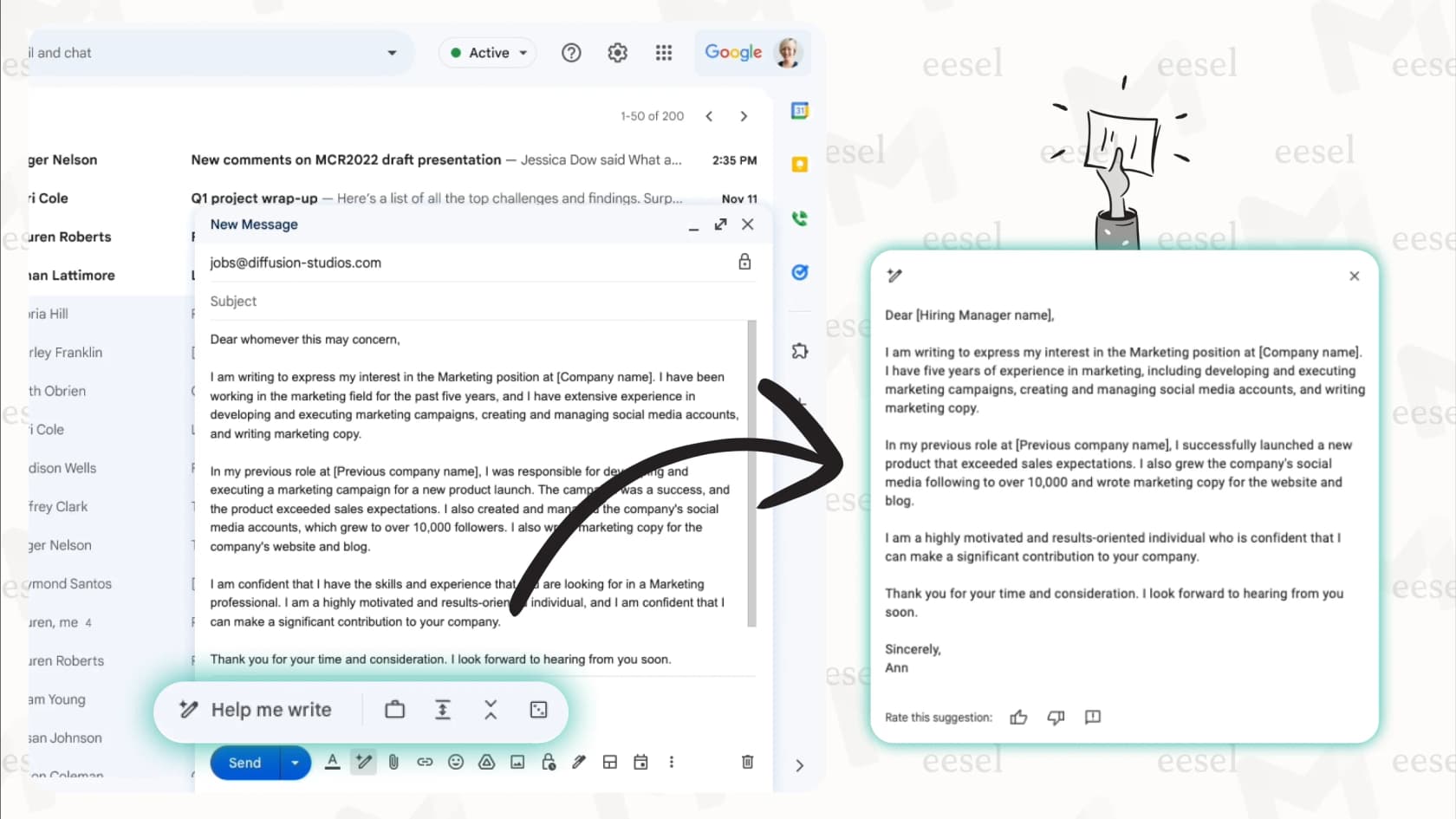
Am besten für: alle, die schon für Google Workspace zahlen und Hilfe beim Schreiben und Aufholen sowie einfache Automatisierungen wollen.
Was es in Gmail tut. Gemini in Gmail schreibt Entwürfe, überarbeitet sie (Formalize, Friendly, Shorten oder deine eigene Anweisung), fasst Threads zusammen und schlägt Antworten vor. Das Seitenpanel kann auf Anfrage Mails archivieren, löschen, labeln und mit Sternen markieren, mit 60 Sekunden Rückgängig-Frist. Workspace-Studio-Flows ergänzen Trigger und Schritte, die von selbst laufen, darunter automatisches Labeln und, seit September 2026, das Antworten in einem Thread.
Vorteile
- Eingebaut, nichts zu installieren, und kostenlose Grundfunktionen für private US-Konten.
- Studio ist in jedem Business- und Enterprise-Workspace-Plan enthalten.
- Admins können eine Freigabe verlangen, bevor ein Flow Daten außerhalb der Organisation teilt.
Nachteile
- Gemini in Gmail selbst wartet auf deine Bestätigung und kann keine Labels erstellen.
- Die Studio-Limits steigen nur mit dem Add-on AI Expanded Access, das keinen öffentlichen Preis hat.
- Wissen außerhalb von Google (dein Helpdesk, Shop, Wiki) braucht zusätzliche Konnektoren, um in die Antwort zu gelangen.
Preise. Workspace Business Starter 7 $, Standard 14 $, Plus 22 $ pro Nutzer und Monat bei jährlicher Abrechnung, oder 8,40 $, 16,80 $ und 26,40 $ monatlich (Workspace pricing). Private Konten: Google AI Plus kostet 4,99 $ im Monat und Google AI Pro 19,99 $ (Google AI plans).
Meine Einschätzung. Probiere einen Studio-Flow, bevor du irgendetwas anderes kaufst, besonders fürs Labeln. Wechsle zu einem eigenen Agenten, wenn Antworten Wissen brauchen, das Gmail nicht sehen kann.
3. Fyxer
Am besten für: vielbeschäftigte Fachleute und Führungskräfte, die ihr eigenes Postfach sortiert und vorentworfen haben wollen.
Was es in Gmail tut. Fyxer sortiert Mails in Kategorien „like To respond, FYI or Marketing“ und bietet „Replies drafted in your tone“ in Gmail oder Outlook. Es erstellt außerdem Meeting-Notizen und führt eine Follow-up-Liste (Fyxer pricing).
Vorteile
- Funktioniert in Gmail und Outlook, ein Platz auch wenn du beide verknüpfst.
- Nennt SOC 2 Type II, ISO/IEC 27001 und DSGVO, mit HIPAA im Enterprise-Plan.
- Sagt, deine Daten würden „never used to train third-party models“.
Nachteile
- Es sendet nie. Aus der FAQ: „Can Fyxer send emails on my behalf? No.“
- „Automatic labeling starts with Pro; the Free plan doesn't sort your inbox for you.“
- Lernt aus deinen Mails, nicht aus einem Help Center oder Geschäftssystemen.
Preise. Kostenloser Plan mit 400 Credits im Monat. Pro 49 $ pro Person und Monat, oder 37 $ bei jährlicher Abrechnung. Team 99 $, oder 64 $ jährlich. Meine Aufschlüsselung der Fyxer-Preise erklärt die Credits.
Meine Einschätzung. Die beste Wahl für Personen, die Gmail öffnen und fertige Entwürfe vorfinden wollen. Es ist nicht dafür gebaut, Kunden aus Unternehmensdokumenten zu antworten. Siehe Fyxer-Alternativen, wenn dir genau das fehlt.
4. Superhuman
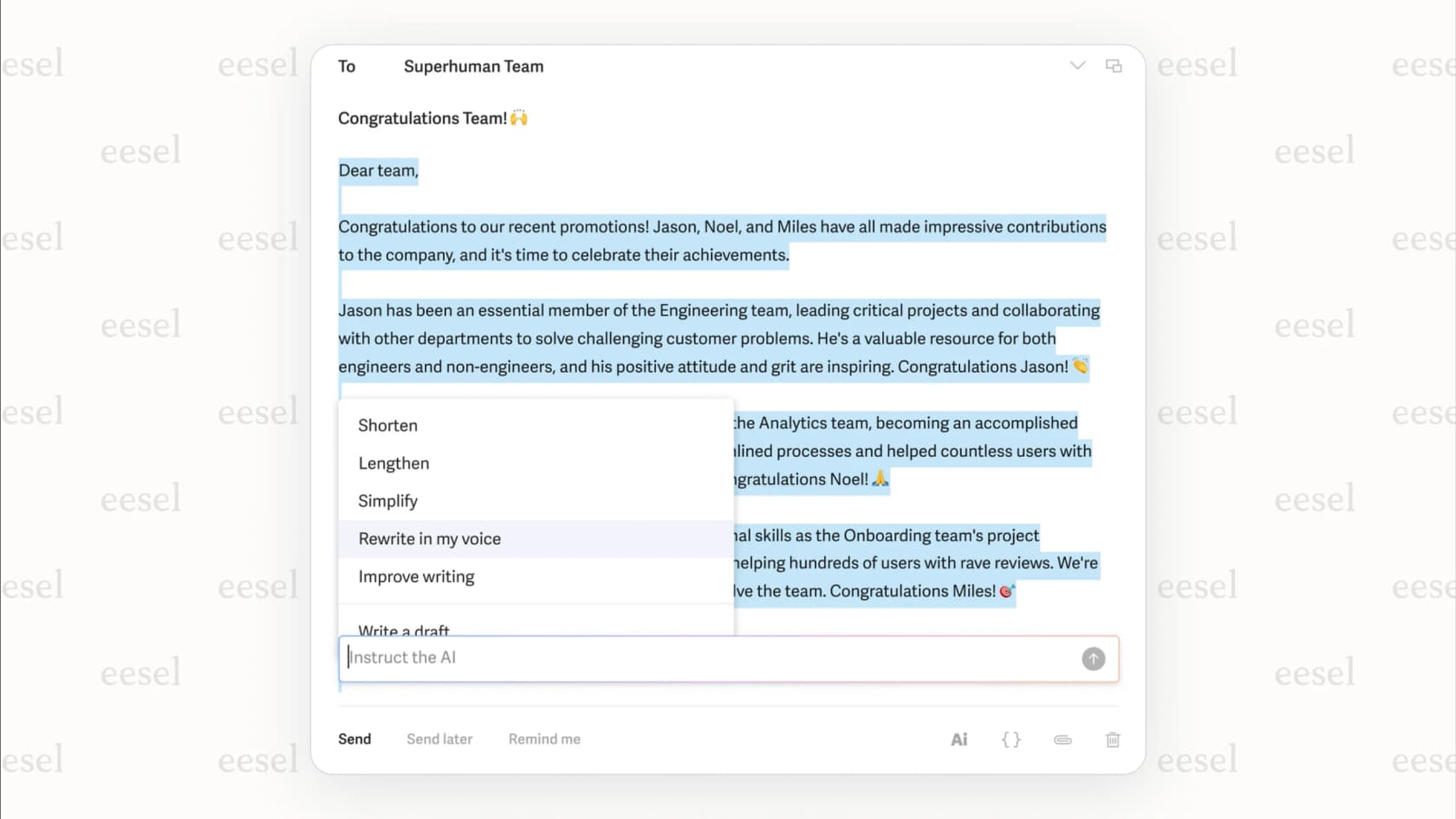
Am besten für: Menschen, die einen schnellen E-Mail-Client und KI-Entwürfe an einem Ort wollen.
Was es in Gmail tut. Superhuman Mail funktioniert mit Gmail und Outlook. Sein Email Assistant bringt „Auto Labels, Auto Archive, Auto Drafts, and Auto Reminders directly into your existing [Gmail] inbox“ (Superhuman help). Auto Drafts schreiben Follow-ups und Antworten „in your voice“. Superhuman ist inzwischen der Name des Unternehmens, das früher Grammarly hieß und sich im Oktober 2025 umbenannt hat.
Vorteile
- Entwürfe warten schon, wenn du das Postfach öffnest.
- Auto Labels sortieren jede E-Mail in Respond, Waiting, FYI, Notifications, Promotions oder News.
- Der Business-Plan ergänzt HubSpot- und Salesforce-Kontext.
Nachteile
- Auto Drafts, Ask AI und eigene Labels brauchen den Business-Plan.
- Die sechs Auto Labels sind fest: „you can't disable, rename, or replace them individually.“
- Keine kostenlose Testphase für die Suite, laut Abrechnungs-FAQ.
Preise. Starter 30 $ im Monat oder 25 $ bei jährlicher Abrechnung; Business 40 $ im Monat oder 33 $ jährlich (Superhuman plans).
Meine Einschätzung. Großartig, wenn du ohnehin einen neuen Client willst. Wenn du bei normalem Gmail bleiben und ganze Mailkategorien abgeben willst, passt ein Agent besser.
5. Jace
Am besten für: Menschen, die standardmäßig Entwürfe wollen und automatisches Senden für ein paar sichere Kategorien.
Was es in Gmail tut. Jace verbindet sich mit Gmail und Outlook und verspricht „Drafts ready when you open your inbox“, dazu Auto-Labels und eigene Regeln. Automatisches Senden gibt es, aber Jace sagt, es sei „opt-in, not default. Jace can send emails automatically, but only if you explicitly enable it per label with warnings“ (Jace blog).
Vorteile
- Automatisches Senden gilt pro Label, du kannst es auf sichere Mails beschränken.
- Chat mit ein bis drei Jahren E-Mail-Verlauf, je nach Plan.
- 7 Tage Testphase und 30 Tage Geld-zurück-Garantie.
Nachteile
- Das Wissen stammt überwiegend aus deinem E-Mail-Verlauf; eigene Integrationen gibt es im Pro-Plan.
- Auf der Website steht eine SOC-2-Type-1-Prüfung, nicht Type 2.
Preise. Plus 25 $ im Monat oder 20 $ bei jährlicher Zahlung (2 Postfächer); Pro 50 $ oder 40 $ jährlich (8 Postfächer) (Jace pricing).
Meine Einschätzung. Der günstigste Weg, automatisches Senden in einem persönlichen Postfach auszuprobieren, solange du es an der kurzen Leine hältst.
6. Lindy
Am besten für: Menschen, die einen E-Mail-Agenten wollen, der auch andere Workflows ausführt.
Was es in Gmail tut. Der E-Mail-Agent von Lindy triagiert Mails und entwirft Antworten: „Wake up to an inbox with drafts ready for your review, written in your voice.“ Er verbindet sich mit Gmail oder Outlook und hat über 1.500 Integrationen (Lindy email).
Vorteile
- Ein Agent für E-Mail, Terminplanung und andere Aufgaben.
- SOC 2 und DSGVO, mit HIPAA und BAA im Enterprise-Plan.
- Freigaben sind eingebaut.
Nachteile
- Er fragt vor dem Senden: „Anything with outside impact waits for approval such as sending an email.“
- Credits verfallen am Periodenende, und du baust einen größeren Teil des Setups selbst.
Preise. Kostenlos 50 $ Guthaben für 7 Tage, dann Team ab 29,99 $ pro aktivem Nutzer und Monat für 3.000 Credits (Lindy pricing).
Meine Einschätzung. Gut für Tüftler. Mehr Optionen findest du in meinen Lindy-Alternativen.
7. Shortwave
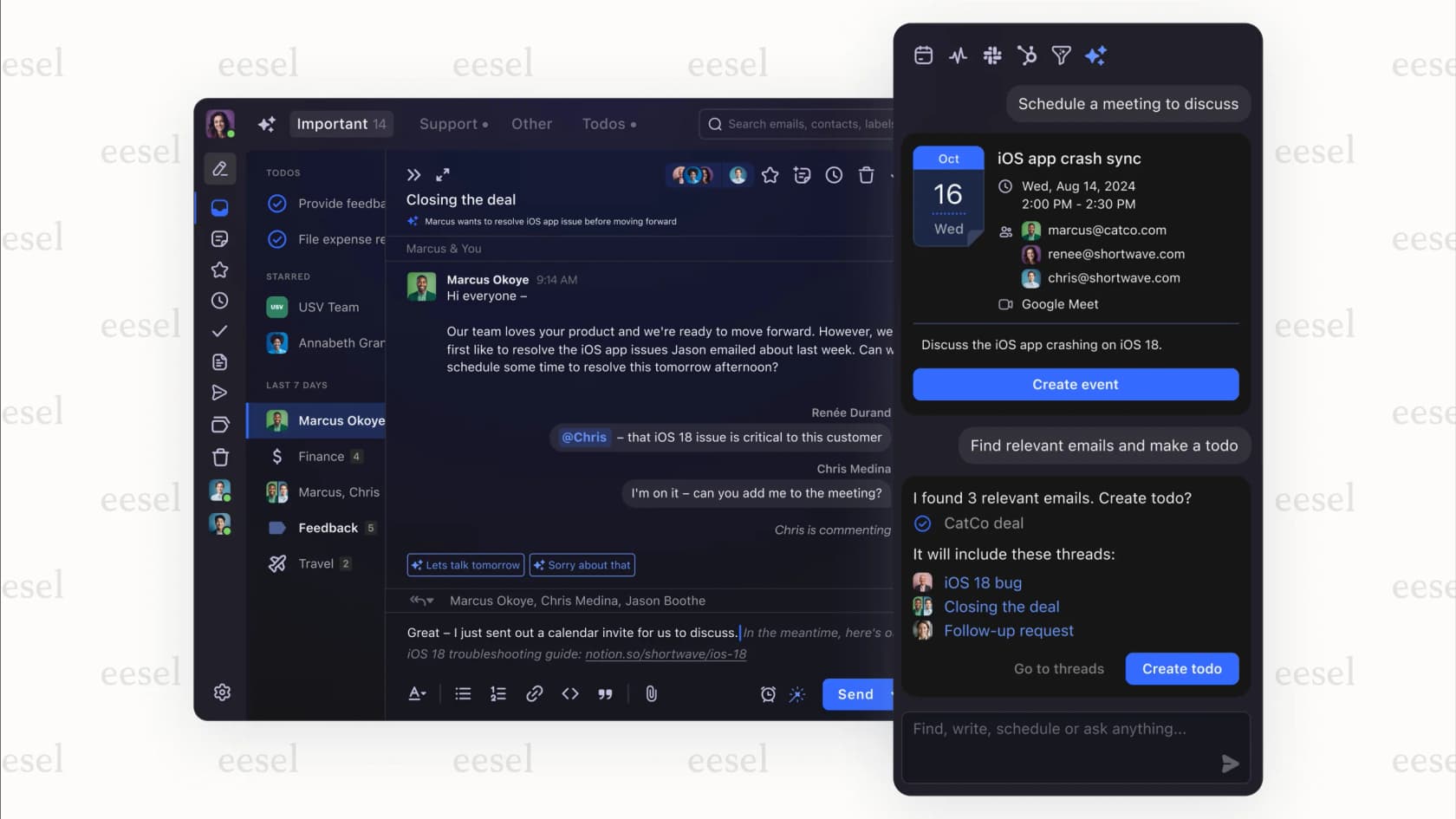
Am besten für: Gmail-Power-User, die einen KI-zentrierten Client wollen.
Was es in Gmail tut. Shortwave ersetzt die Gmail-Oberfläche. Seine „AI filters“ können „automatically take action on new emails based on a custom AI prompt, including labeling, archiving, deleting, starring“. Automatische Antwortentwürfe kommen über das Schwesterprodukt Tasklet (Shortwave pricing).
Vorteile
- KI-Filter handeln bei neuer Post ohne dich.
- Starke KI-Suche über deinen Mailverlauf.
Nachteile
- Nur Gmail und Google Workspace. Microsoft 365 und Exchange werden „not supported at this time“.
- Automatisches Entwerfen braucht ein zweites Produkt.
Preise. Business 30 $, Premier 45 $, Max 120 $ pro Platz und Monat, mit 14 Tagen Testphase. Die Dokumentation beschreibt weiterhin einen kostenlosen Plan.
Meine Einschätzung. Ein guter Client mit agentenähnlichen Filtern. Wähle ihn für dich selbst, nicht für ein gemeinsames Postfach.
Kann KI Kunden-E-Mails in einem gemeinsamen Gmail-Postfach mit den Dokumenten deines Help Centers beantworten?
Ja, und genau hier verdient ein Agent sein Geld. Der Agent braucht drei Dinge: einen Trigger auf das gemeinsame Postfach, Lesezugriff auf dein Help Center und deine Dokumente sowie Regeln dafür, was er allein senden darf.
Bei eesel verbindest du das gemeinsame Gmail-Konto (zum Beispiel support@) und fügst dein Help Center, Google Drive oder deinen Helpdesk als Quellen hinzu. Jede Antwort wird aus diesen Quellen geschrieben, nicht aus dem allgemeinen Wissen des Modells. Wenn er die Antwort nicht findet, sagen deine Anweisungen ihm, einen Entwurf zu hinterlassen oder den Thread für eine Person zu labeln, statt zu raten. Die persönlichen Tools in dieser Liste lernen aus deinen gesendeten Mails, was für dein eigenes Postfach funktioniert, aber nicht für eine Richtlinienfrage, die drei Kollegen unterschiedlich beantworten.
Wie richtest du eesel als KI-E-Mail-Agent in Gmail ein?
Es dauert etwa zehn Minuten, und nichts läuft, bis du eine Automatisierung einschaltest.
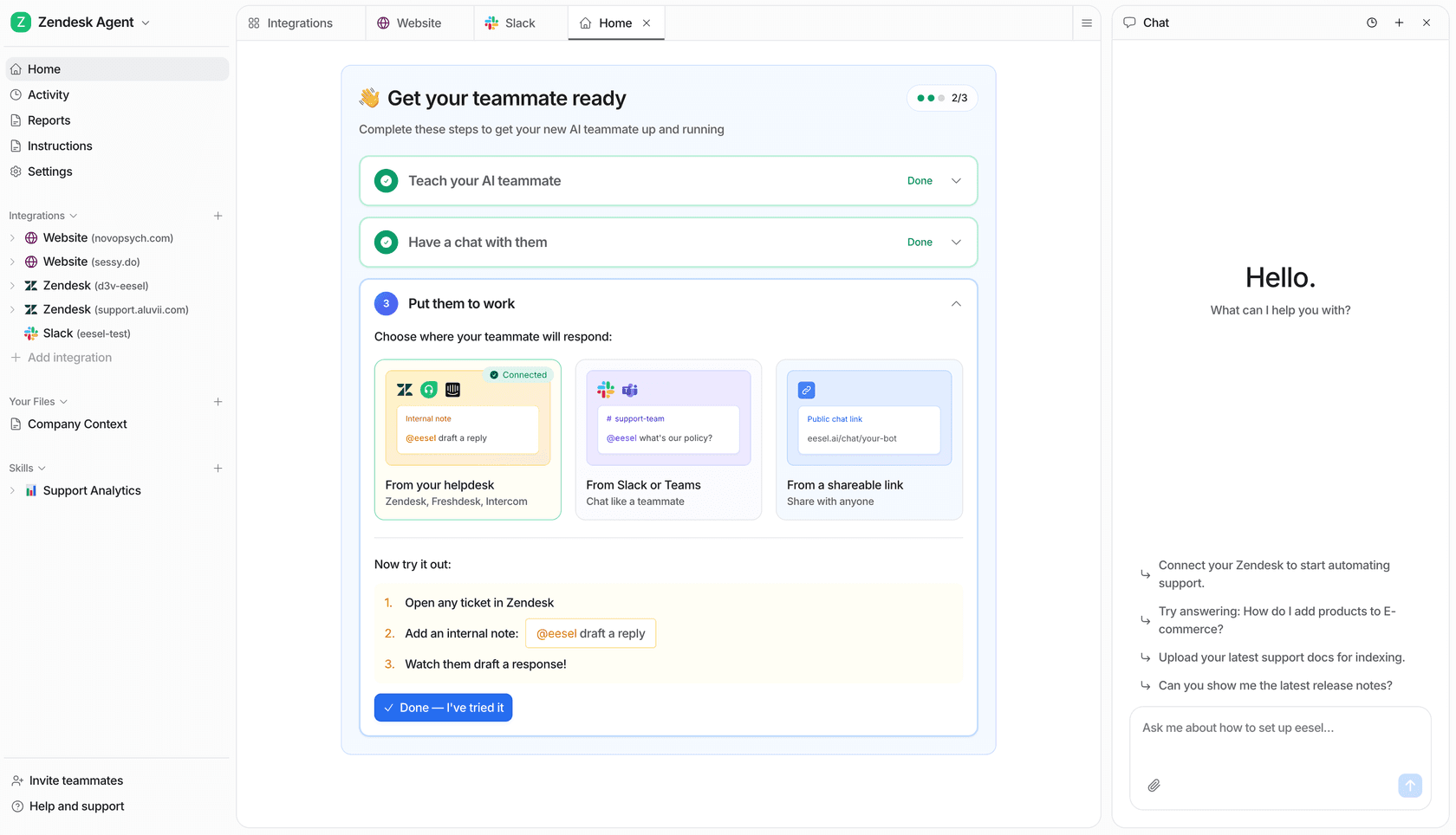
- Gmail verbinden. Öffne in deinem eesel-Dashboard Integrations > Gmail und wähle Connect. Melde dich bei Google an und akzeptiere die Mail-Berechtigungen. Die Seite zeigt dann Connected mit dem Konto.
- Wissen verbinden. Füge dein Help Center, deine Dokumente, Google Drive oder deinen Helpdesk als Quellen hinzu, damit Antworten aus deinen Antworten stammen.
- Die Aufgabe beschreiben. Sag im Dashboard-Chat, welche Mails bearbeitet werden sollen und was zu tun ist, zum Beispiel „reply to questions about delivery times, label refund requests Refunds and leave them for me“. Der Agent wählt den Trigger, schreibt die Anweisungen und schaltet die Automatisierung ein.
- Entwurf oder Senden wählen. Stelle Send Email zunächst auf Freigabe erforderlich. Genehmige oder lehne im Dashboard ab, bis du ihm vertraust, und lass ihn dann allein laufen.
- Testen. Schicke von einer anderen Adresse eine E-Mail an das Postfach und prüfe den Thread in Gmail auf Antwort und Label.
Eine Sache aus der Dokumentation: Die Aktionen zum Senden und Entwerfen ermitteln den Empfänger nicht aus dem Thread, deine Anweisungen sollten also „reply to the sender“ sagen.
Sollte dein Gmail-Agent entwerfen oder senden?
Beginne mit Entwürfen und lass ihn dann bei den Mails senden, die er jedes Mal richtig macht. So würde ich jeden Agenten einführen.
Der Grund ist einfach. Ein falscher Entwurf kostet dich zehn Sekunden. Eine falsch gesendete Antwort kostet einen Kunden. Deshalb lasse ich den Agenten zuerst bei knapper Routinepost senden: Bestellstatus, Öffnungszeiten, „wo ist meine Rechnung“. Alles mit Geld, Beschwerden oder Ermessensentscheidungen bleibt ein Entwurf oder geht mit einer Notiz an eine Person.
Genau diese Aufteilung nutzt Question Beauty in seinem Helpdesk: eesel antwortet bei Routinefragen selbst und übergibt Erstattungen und Beschwerden an das Team. Für das ganze Playbook siehe E-Mail-Antwort-Automatisierung und KI-E-Mail-Triage.
Probiere eesel als KI-E-Mail-Agent für Gmail
Wenn du willst, dass KI die E-Mail erledigt und dir nicht nur beim Schreiben hilft, verbinde eesel mit Gmail. Es startet, wenn Post eintrifft, antwortet aus deinen Dokumenten und sendet, entwirft oder labelt nach den Regeln, die du festlegst, wobei jede Aktion bis zu deinem Vertrauen zur Freigabe zurückgehalten werden kann. Der kostenlose Plan hat 100 Credits und braucht keine Karte, du kannst ihm also zuerst an deinem echten Postfach bei der Arbeit zusehen. eesel testen.
Nutzt du auch Outlook? Der Leitfaden zum KI-E-Mail-Agenten für Outlook behandelt Copilot und die Alternativen, und beste KI-Apps für Gmail listet die Schreibhelfer auf.