Wie man KI und Google Drive mit HubSpot Service Hub verbindet

Rama Adi

Katelin Teen
Zuletzt bearbeitet September 8, 2026
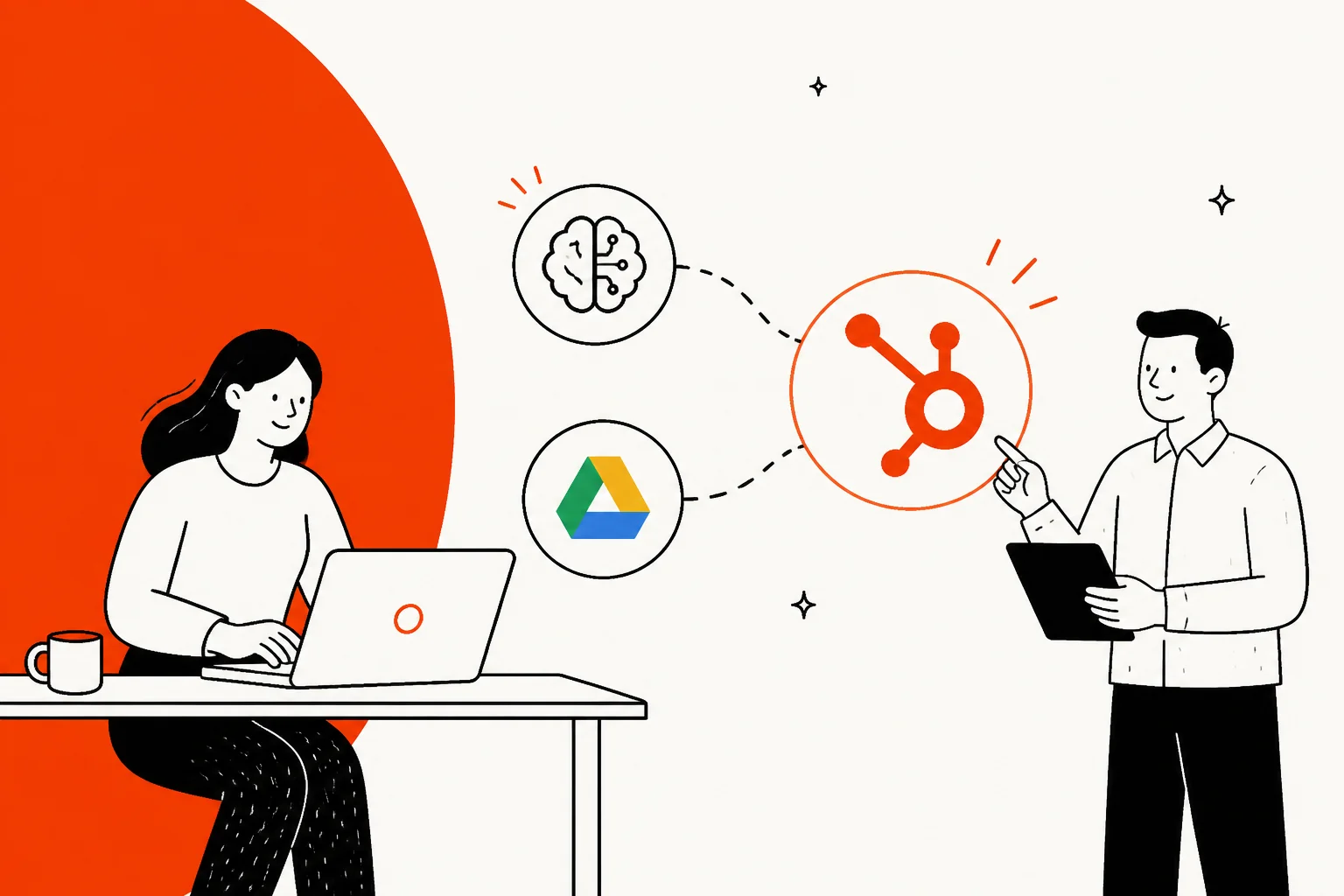
HubSpots Breeze Customer Agent kann dein Google Drive nicht nativ lesen. Drive gehört nicht zu den Wissensquellen des Agenten, und HubSpots eigene Google-Drive-App heftet Dateien nur an CRM-Datensätze, sie speist niemals die Antworten der KI. Deine Optionen sind also: den Drive-Inhalt in einen HubSpot-Wissensdatenbank-Artikel kopieren (der einzige Weg, der nahezu aktuell bleibt), ihn als statische Datei hochladen oder ihn auf einer öffentlichen URL veröffentlichen und crawlen lassen. Jeder native Weg ist eine manuelle Kopie, die mit der Zeit veraltet.
Der sauberere Weg ist, eine KI-Ebene über beide zu legen. eesel verbindet sich gleichzeitig mit HubSpot Service Hub und Google Drive, bündelt jede Quelle und entwirft eine Service-Hub-Ticketantwort, die dein Drive-Richtliniendokument, deine HubSpot-Wissensdatenbank und deine bisherigen Tickets in einer Antwort zitieren kann. Das läuft für 0,40 $ pro bearbeitetem Ticket, ohne neue Sitzplätze. Ein ehrlicher Vorbehalt, weiter unten erklärt: Drive-Syncs sind bei keinem Tool automatisch, du musst sie selbst auslösen.
Warum HubSpots KI dein Google Drive nicht lesen kann
Ich baue eesels Integrationen beruflich, also erspare ich dir den Nachmittag, den ich mit dem Durchsuchen von HubSpots Dokumentation verbracht hätte: Es gibt keinen Schalter, der den Breeze Customer Agent auf einen Google-Drive-Ordner zeigen lässt. Er existiert schlicht nicht.
Hier ist der Teil, der die meisten stolpern lässt. HubSpot hat tatsächlich eine Google-Drive-App im Marketplace, sogar mit einer KI-Funktion. Aber diese App verknüpft Laufwerke, Ordner und Dateien mit CRM-Datensätzen (Companies, Contacts, Leads, Tickets) und erstellt auf der Datensatzseite eine von Breeze angetriebene „Dokumentübersicht". Ihr einziger KI-Berührungspunkt sind diese Datensatz-Zusammenfassungen. Das ist eine komplett separate Oberfläche von dem Agenten, der deine Kunden beantwortet. Die beiden Systeme berühren sich nicht.
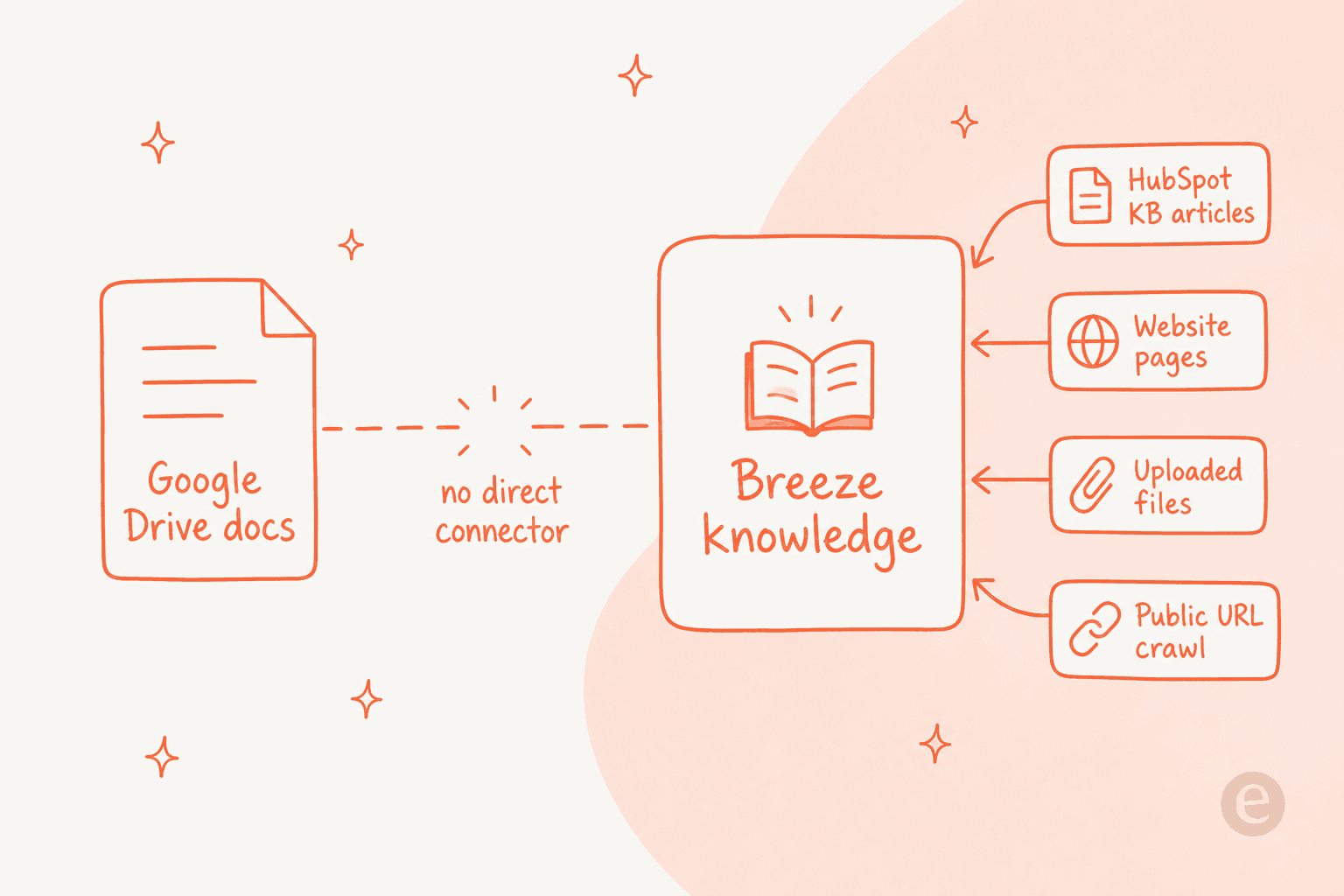
Der Customer Agent beantwortet Anfragen aus genau vier Content-Quellentypen, laut HubSpots Content-Quellen-Dokumentation:
- Aus HubSpot nur native Inhalte: Wissensdatenbank-Artikel, Website-Seiten, Landingpages und Blogs.
- Hochgeladene Dateien wie
.docx,.pdf,.csv,.txt,.md(Hinweis: kein natives Google-Docs-Format, ein Drive-Dokument muss also zuerst exportiert werden). - Importierte öffentliche URLs, die bis zu 5.000 Seiten innerhalb einer Domain crawlen.
- Kurzantworten, die du von Hand eintippst.
Es gibt in diesem Ablauf keinen Google-Drive-Connector, keine „Cloud-Speicher"-Quelle und keine Live-Sync-von-Drive-Option.
Das ist wichtiger, als es klingt, denn die Hälfte der Antworten, die ein Support-Team braucht, liegt nie im Help Center. Als ich unsere eigenen Vertriebsgesprächsnotizen las, blieb mir ein Fall im Kopf: ein Support-Manager, dessen gesamte Wissensdatenbank für Administratoren geschrieben war, während die Tickets von Endnutzern kamen, die echten Antworten steckten in alten Tickets und einem Stapel Handbücher in Google Drive. Wenn dein Agent nur das polierte, auf Admins ausgerichtete Help Center sehen kann, beantwortet er Anfragen aus der falschen Hälfte deines Wissens.
Die drei nativen Wege (und was sie dich kosten)
Wenn du zu 100 % innerhalb von HubSpot bleiben willst, gibt es drei Wege, Drive-Inhalte in Breezes Antworten zu bekommen. Alle drei sind indirekt, und jeder hat seine eigene Aktualitätssteuer.
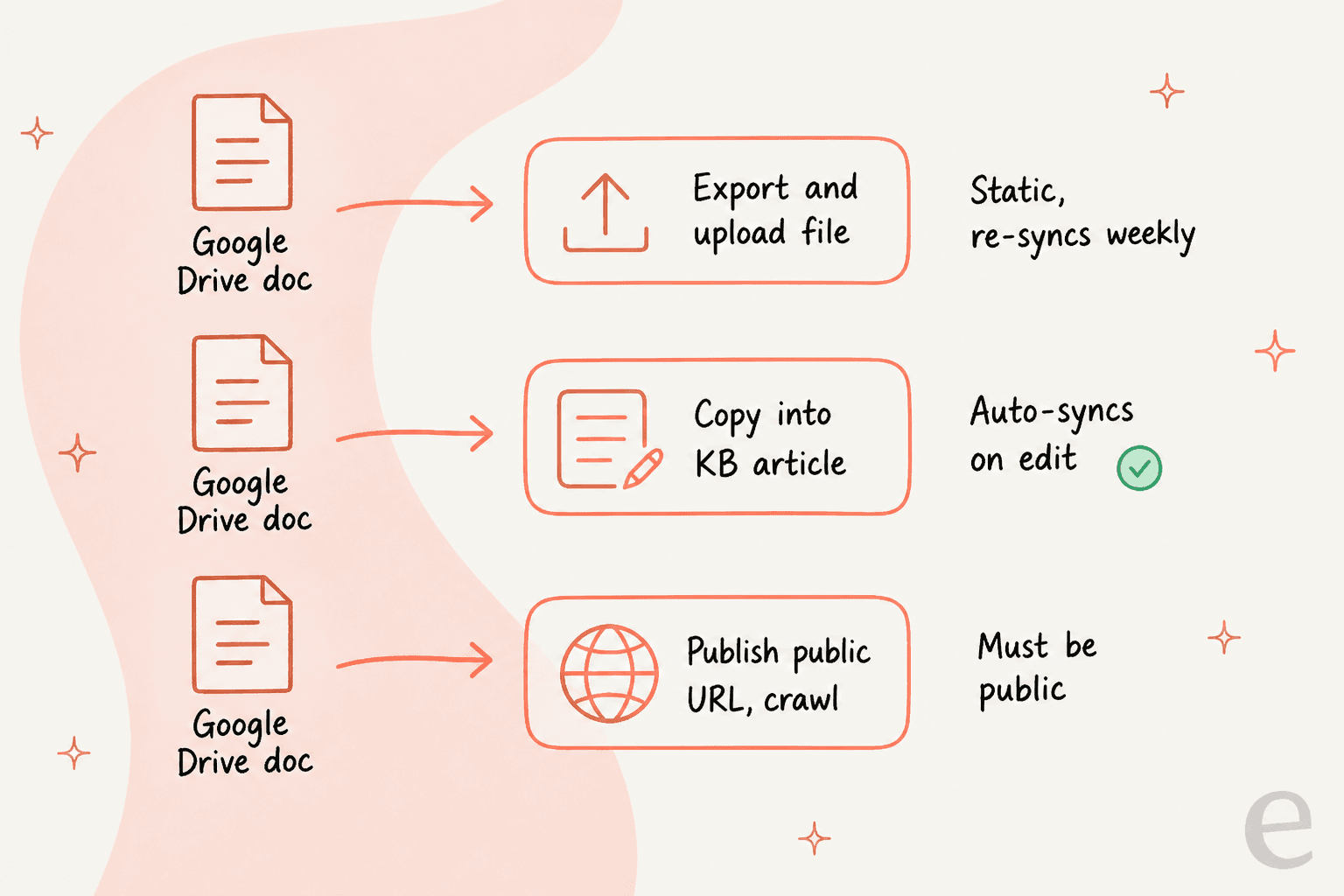
- Die Drive-Datei exportieren und hochladen. Lade dein Google Doc oder Sheet als
.pdfoder.docxherunter und füge es als hochgeladene Content-Quelle hinzu. Das ist eine statische Momentaufnahme. Sie verfolgt die Live-Drive-Datei nicht, und hochgeladene Quellen synchronisieren sich nur nach HubSpots wöchentlichem Zeitplan (oder einem manuellen Refresh). Bearbeitest du das Drive-Dokument am Dienstag, zitiert Breeze möglicherweise bis zum folgenden Montag noch die Version der Vorwoche. - Den Inhalt in einen HubSpot-Wissensdatenbank-Artikel kopieren. Wissensdatenbank-Artikel sind eine erstklassige Quelle und synchronisieren sich, einzigartig, automatisch in dem Moment, in dem der Artikel bearbeitet wird. Es ist der einzige nahezu-live Weg. Der Preis dafür: Du pflegst jetzt eine zweite Kopie innerhalb von HubSpot, und du musst Artikel-Limits im Blick behalten (Professional deckelt bei einer Wissensdatenbank und 2.000 Artikeln).
- Den Inhalt auf einer öffentlichen URL veröffentlichen und crawlen. Wenn der Drive-Inhalt auch auf deiner öffentlichen Hilfe-Website liegt, importiere ihn über den URL-Crawler. Der Haken steckt schon im Wort „öffentlich", alles Interne fällt damit raus.
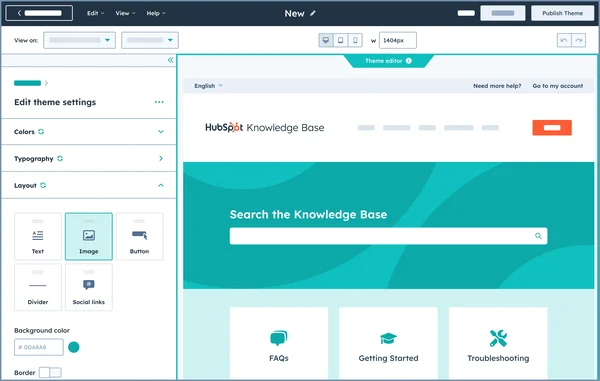
Keiner dieser Wege ist falsch, und für eine kleine, stabile Menge an Dokumenten ist der Wissensdatenbank-Weg völlig vertretbar. Aber wenn dein Drive der Ort ist, an dem dein Team tatsächlich arbeitet, ist das manuelle Kopieren nach HubSpot und erneute Exportieren bei jeder Änderung eine Aufgabe, die im Stillen verrottet. Das ist die Lücke, die es zu schließen lohnt.
Der sauberere Weg: KI gleichzeitig mit Service Hub und Drive verbinden
Der Grund, warum sich das native Setup umständlich anfühlt, ist, dass HubSpots Agent nur seine eigenen Inhalte kennt. Statt Drive also in HubSpots Form zu zwängen, leg eine KI-Helpdesk-Ebene über beide und lass sie jedes dort lesen, wo es liegt.
Genau das macht eesel. Jede eesel-Integration besteht laut Integrations-Übersicht aus drei Teilen: Quellen (was sie liest), Trigger (wann sie aufwacht) und Aktionen (was sie tut). HubSpot ist alle drei. Google Drive ist nur Quelle, der Agent liest also deine Dateien und kann sie niemals anfassen.
Die tragende Idee ist, dass Quellen nicht pro Integration abgeschottet sind. Ein Agent mit angebundenem HubSpot und Google Drive durchsucht beide gleichzeitig. In eesels eigenen Worten: „alles fließt zusammen", eine einzelne Ticketantwort kann also gleichzeitig auf deine HubSpot-Wissensdatenbank, deine bisherigen Tickets und ein Drive-Richtliniendokument zurückgreifen und zitieren, was sie genutzt hat.
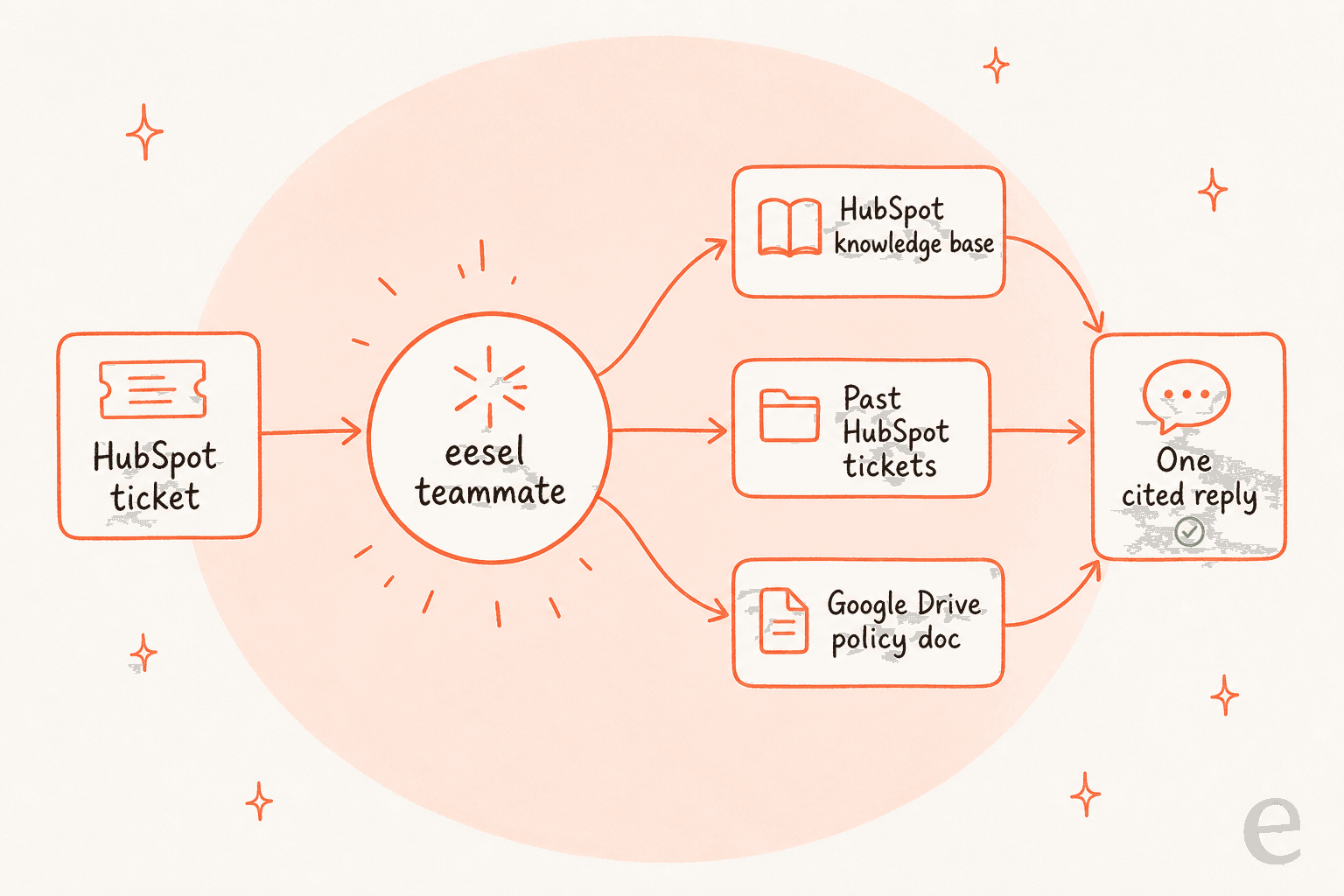
Genau das fordern Teams und bekommen es selten. Noch ein Moment aus unseren Vertriebsgesprächen: Ein B2B-SaaS-Team wollte eine KI, die über Nutzerhandbuch, Slack, interne Wissensdatenbank und bisherige Tickets hinweg in einem Zug antworten und dabei die gefundenen Lücken markieren kann. Bündelung macht daraus eine einzige Frage statt vier separate Integrationen, die nie miteinander sprechen, und das ist der Kern eines nützlichen KI-Wissensdatenbank-Chatbots.
So verbindest du Google Drive mit HubSpot Service Hub über eesel
Hier ist das eigentliche Setup. Es sind zwei Verbindungen und eine Automatisierung, und nichts davon braucht einen Entwickler.
1. HubSpot Service Hub verbinden
Öffne den eesel-Dashboard-Chat und bitte ihn, HubSpot zu verbinden, oder klicke in der linken Seitenleiste auf Integrations. Er generiert einen Freigabelink. Öffne den Link, wähle dein HubSpot-Konto, prüfe die Scopes und klicke auf Connect app. Die Person, die freigibt, braucht HubSpots Berechtigung App Marketplace Access (Super-Admins haben sie standardmäßig). Diese Browser-Freigabe ist der einzige Schritt, den ein Mensch erledigen muss.
Einmal verbunden, kommt HubSpot als eine Verbindung mit mehreren umschaltbaren Quellen herein: deine Wissensdatenbank, deine Tickets und deine CRM-Datensätze (Deals, Contacts, Companies), jede mit eigener Dokumentenzahl. Tickets beginnen von selbst zu indexieren, damit der Agent die Stimme deines Teams lernt. CRM-Datensätze werden bewusst pro Agent einzeln aktiviert, weil Kontaktdatensätze personenbezogene Daten sind.
2. Google Drive als Wissensquelle verbinden
Bitte den Agenten, Google Drive zu verbinden, oder klicke unter Integrations auf Connect Google Drive. Du meldest dich über Googles eigenen Zustimmungsbildschirm an und gewährst Lesezugriff auf das Konto, dessen Dateien du willst. Dann wählst du Dateien und Ordner im Drive-Picker aus.
Die Auswahl eines Ordners zieht jede unterstützte Datei darin hinein und geht dabei bis zu 20 Ebenen tief in Unterordner. Er liest Google Docs, Sheets und Slides, Office-Dateien, PDFs und Textdateien, dieselben Google-Docs-Inhalte, in denen dein Team jeden Tag schreibt. Er überspringt Bilder, Videos, Audio, Google Forms und alles über 50 MB. Der Agent kann nur lesen, was dieses Google-Konto lesen kann, und er kann in deinem Drive niemals etwas bearbeiten, verschieben oder löschen.
3. Eine Automatisierung aktivieren und einen Menschen im Loop behalten
Nur zu verbinden bewirkt nichts. Sag dem Agenten, was er bearbeiten soll, und er baut eine Automatisierung: ein HubSpot-Trigger (eine Kundennachricht oder ein neues Ticket), plus ein KI-Filter in normaler Sprache, damit er nur bei den gewünschten Tickets läuft, etwa „nur Abrechnungs- und Rückerstattungsfragen".
Für die Aktion starte mit Add internal comment, nicht mit Reply to customer. Der Agent entwirft einen Kommentar, den nur dein Team sieht, ein Mensch prüft und sendet ihn, und du baust Vertrauen auf, bevor irgendetwas den Kunden erreicht. Du kannst jede Aktion auch auf „ask you first" stellen, was die vorbereitete Antwort mit den Schaltflächen Approve, Always allow und Deny ins Dashboard legt.
4. Vor dem Livegang simulieren
Das ist der Schritt, den ich nicht überspringen würde. eesels Simulation spielt deine bisherigen HubSpot-Tickets in einer Sandbox ab und bewertet die Antworten gegen das, was dein Team tatsächlich geschickt hat, und zeigt dir dann die Lücken nach Thema, etwa „Rückerstattungsrichtlinie 28 %". Weil ich schon gesehen habe, wie selbstbewusst klingende Bots auf Live-Warteschlangen falsche Antworten geben, ist ein Testlauf gegen echte Historie zuerst der Unterschied zwischen einem Rollout und einem Vorfall. Fülle die Lücken, führe es erneut aus, und schalte erst auf autonom, wenn die Zahlen stimmen. Das ist auch der sauberste Weg, KI auf einer Wissensdatenbank zu trainieren, ohne zu raten.
Die Google-Drive-Fallstricke, die niemand erwähnt
Fairerweise gelten diese Grenzen auch für eesel, du solltest sie also kennen, bevor du dich festlegst.
- Drive-Syncs laufen nicht automatisch nach Zeitplan. Du löst einen erneuten Sync aus den Einstellungen aus oder bittest den Agenten darum. Das gilt egal ob du eesel oder HubSpots Upload-Datei-Weg nutzt, plane also einen erneuten Sync ein, wenn sich Dokumente ändern.
- Ein erneuter Sync aktualisiert bestehende Dateien, entdeckt aber keine neuen. Lege eine neue Datei in einen synchronisierten Ordner, und sie erscheint nicht von allein. Du öffnest den Picker erneut, wählst den Ordner neu aus und synchronisierst wieder.
- Es gibt ein Limit von 2.500 Dateien pro Tag pro Workspace, und ein Limit von 50 MB pro Datei.
Ich bin damit offen, weil wir es auf die harte Tour gelernt haben. Wir hatten einmal einen Kunden, dessen zentrale Antwortquelle ein täglich aktualisiertes Bestellstatus-Google-Sheet war, und als der Sync still ins Hintertreffen geriet, wurden die Antworten veraltet, bevor es jemand bemerkte. Genau diese Narbe ist der Grund, warum die Gewohnheit „bei Änderung erneut synchronisieren" wichtig ist, und warum ich dir das lieber jetzt sage, als dass du es in der Produktion entdeckst. Für Dokumente, die sich stündlich ändern, ist eine Live-Helpdesk-Wissensdatenbank-Integration die bessere Heimat als eine Drive-Datei.
Was es kostet
Die Preismodelle unterscheiden sich genug, um wichtig zu sein, hier sind sie also nebeneinander.
| HubSpot Breeze Customer Agent | eesel | |
|---|---|---|
| Abrechnungseinheit | 50 Credits (~0,50 $) pro Lösung | 0,40 $ pro bearbeitetem Ticket |
| Plan-Voraussetzung | Professional (90 $/Sitzplatz/Monat) oder Enterprise (150 $/Sitzplatz/Monat) | Keine Plan-Stufe, keine Sitzplatzgebühr |
| Onboarding-Gebühr | 1.500 $ (Pro) / 3.500 $ (Ent), einmalig | Keine |
| Google Drive als Quelle | Nativ nicht unterstützt | Enthalten, keine Zusatzkosten |
| Kostenlos testen | 14 Tage kostenloser Zugang (Erst-Setup) | 50 $ kostenloses Nutzungsguthaben, keine Karte |
HubSpots Breeze-Preise sind pro Lösung zusätzlich zu einem Professional- oder Enterprise-Sitzplatz, die tatsächliche Zahl hängt also davon ab, wie viele Sitzplätze du hast. Wenn diese Rechnung nicht aufgeht, lohnt sich ein Blick auf die Service Hub AI Alternativen, bevor du dich festlegst. eesel berechnet nur Tickets, die die KI tatsächlich bearbeitet hat, egal ob das Ergebnis perfekt ist, und du zahlst nie für Tickets, die deine menschlichen Agenten übernehmen, deshalb landet es auf den meisten Best-AI-Helpdesk-Software-Shortlists. Wenn dein Team 1.000 Tickets im Monat bearbeitet, aber 200 an die KI weiterleitet, zahlst du für 200, also 80 $. Die vollständigen Zahlen stehen im HubSpot-KI-Preise-Guide und auf der eesel-Preisseite.
eesel für HubSpot Service Hub ausprobieren
Wenn deine Support-Antworten über HubSpot und Google Drive verstreut sind, ist eesel das KI-Teammitglied, das genau für diese Aufteilung gebaut wurde. Es tritt deinem Service-Hub-Posteingang wie ein neuer Mitarbeiter bei, liest deine Wissensdatenbank, deine bisherigen Tickets und die Drive-Ordner, auf die du zeigst, und entwirft Antworten, die alle bündeln, mit einer Quellenangabe bei jeder Antwort. Du behältst die volle Kontrolle: Starte mit internen Kommentarentwürfen, simuliere gegen deine eigene Tickethistorie, und schalte Autonomie erst ein, wenn du bereit bist.
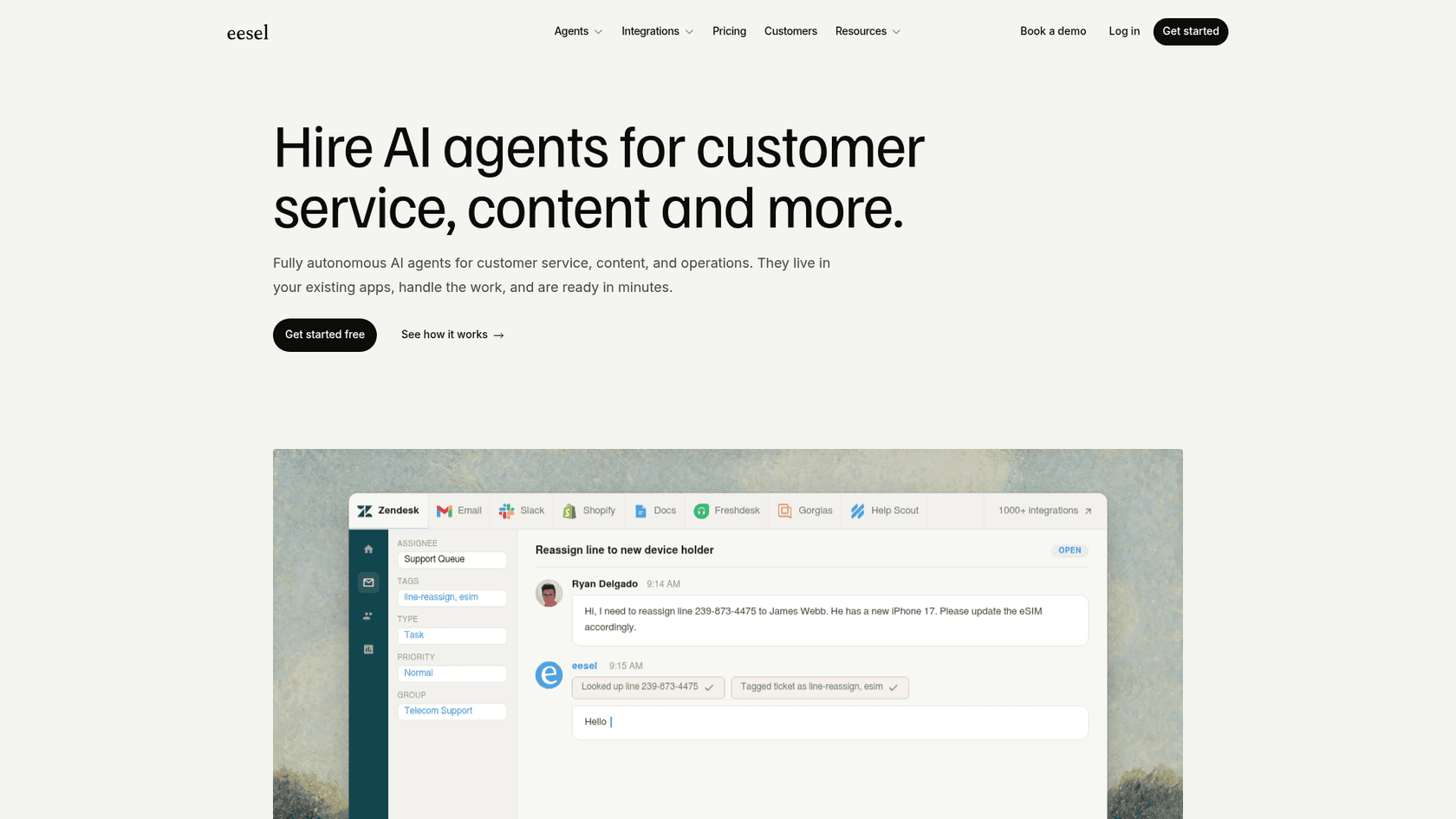
Es verbindet sich in Minuten mit HubSpot, läuft für 0,40 $ pro Ticket ohne neue Sitzplätze, und die ersten 50 $ Nutzung sind kostenlos, ohne Karte. Sieh dir die HubSpot-Integration und die Google-Drive-Integration an, oder lies, wie es im Vergleich abschneidet in eesel vs HubSpot Breeze.