


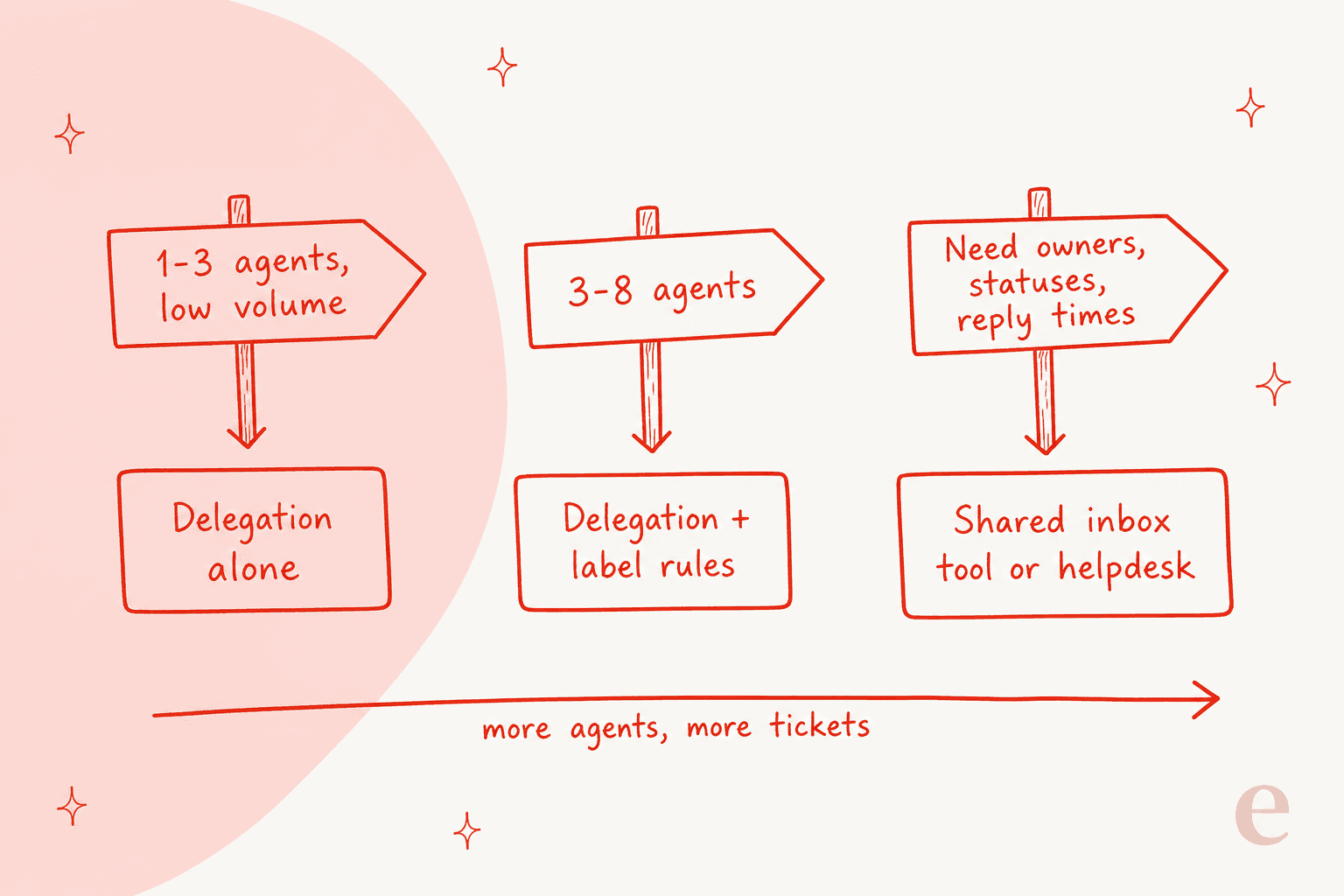
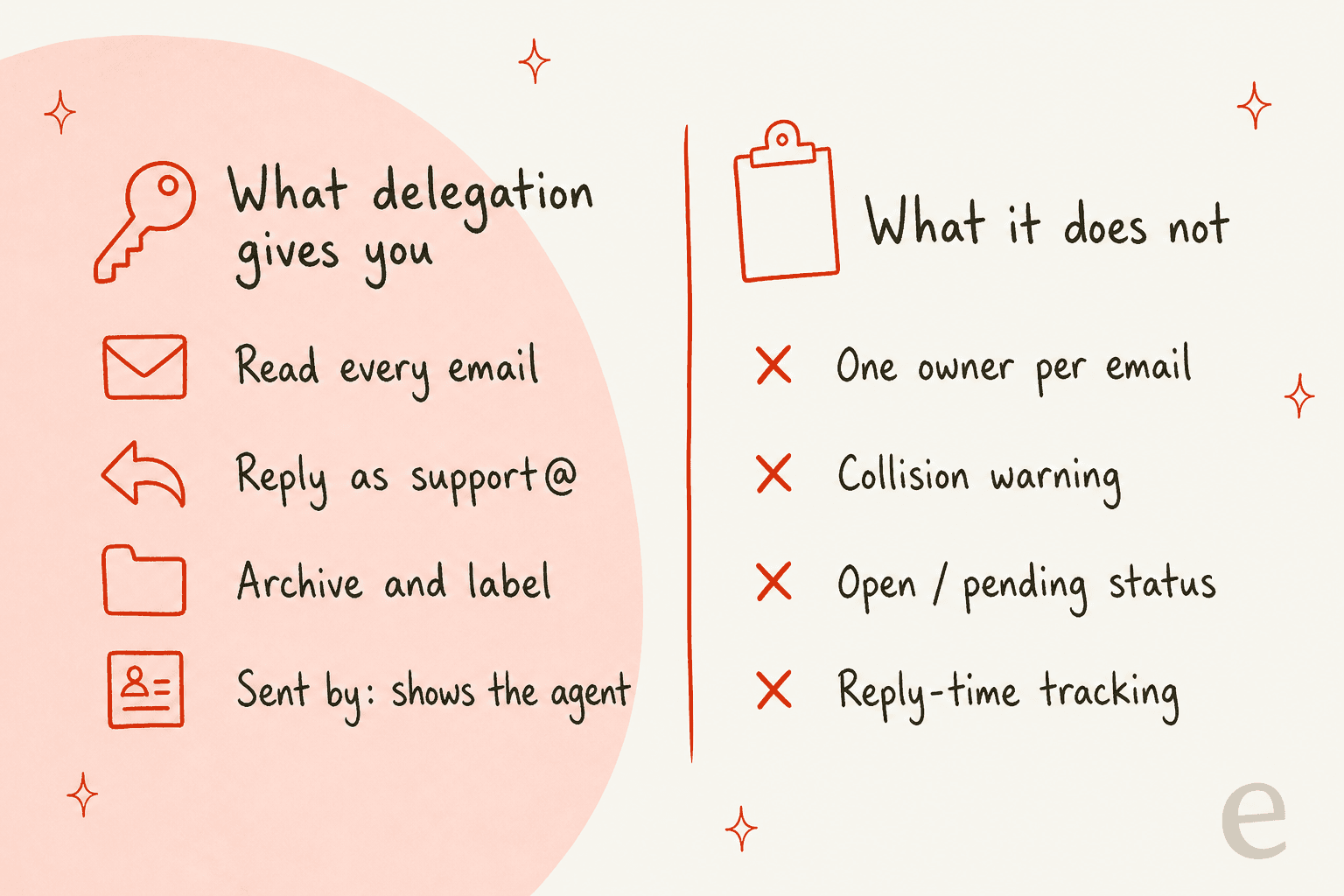
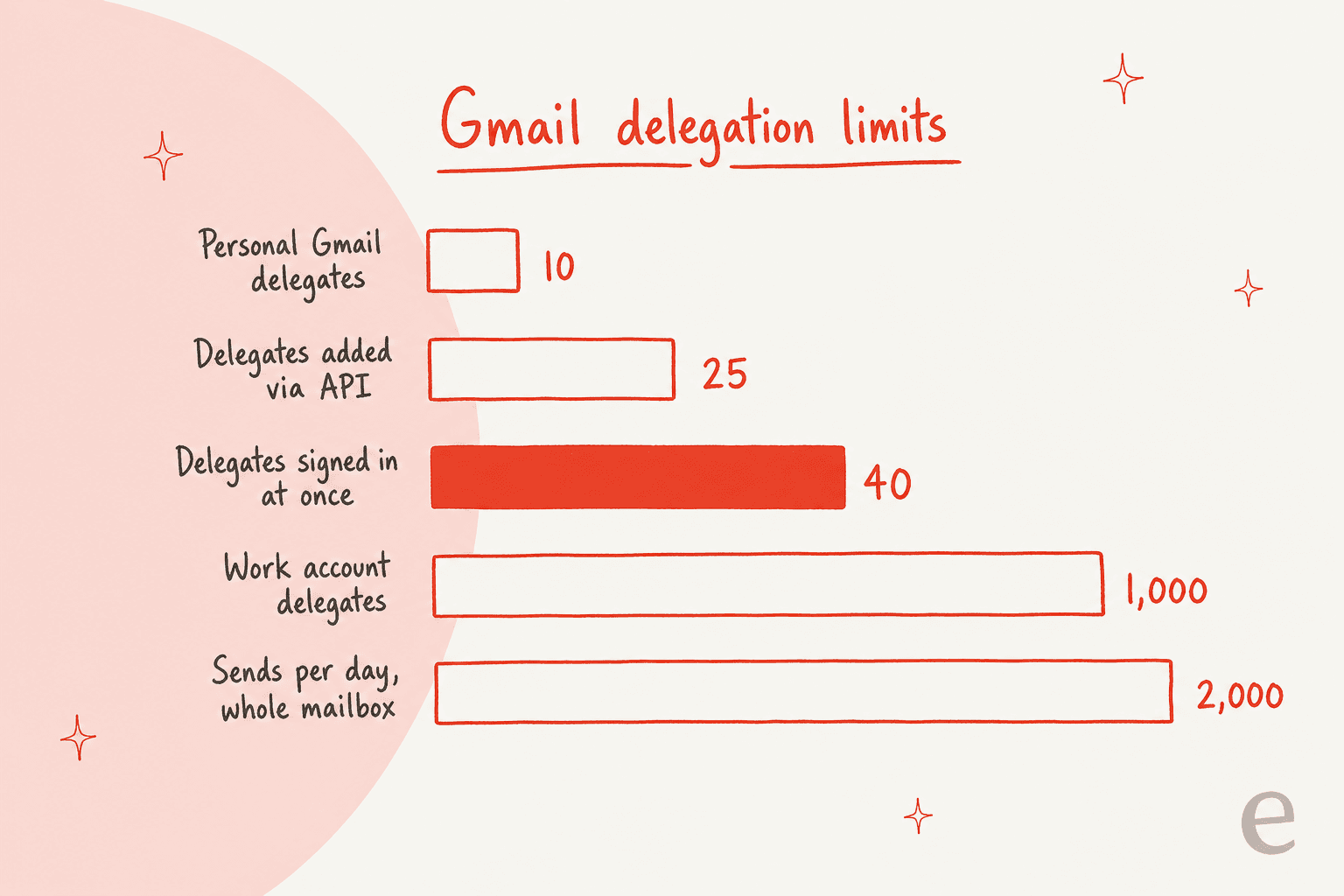
Gmail-Delegation funktioniert für ein Support-Team von etwa zwei bis drei Personen. Eine Person besitzt ein Postfach wie support@, fügt Teamkolleginnen und -kollegen als Delegierte hinzu, und alle antworten von dieser Adresse aus. Workspace-Konten erlauben bis zu 1.000 Delegierte, aber laut Google können nur etwa 40 gleichzeitig auf das Postfach zugreifen, und jede Antwort zählt zu einem gemeinsamen Sendelimit von 2.000 Mails pro Tag. Die eigentliche Lücke: Delegation gibt allen Zugriff, aber niemandem die Verantwortung: kein Assignee, keine Warnung „jemand antwortet gerade", kein Bericht zur Antwortzeit.
Nutzen Sie Label-Regeln, bis es wehtut, und wechseln Sie dann zu einem Tool für gemeinsame Postfächer. Bei Routinefragen kann eesel Antworten im gemeinsamen Postfach entwerfen, die eine Person dann sendet, und die CLI lässt einen Coding-Agenten das einrichten und vorab testen.
Wie funktioniert Gmail-Delegation für ein Support-Team?
Mit Gmail-Delegation gibt die Inhaberin eines Google-Kontos anderen Personen in derselben Organisation Zugriff auf ihr Postfach. Laut Googles Hilfeseite zur Delegation kann ein Delegierter in diesem Konto „E-Mails lesen, senden und löschen". Sendet ein Delegierter eine Nachricht, erscheint seine eigene Adresse neben der des Postfachs.
Für ein Support-Team sieht die Einrichtung meist so aus: Es gibt eine Adresse, an die Kundschaft schreibt, etwa support@ihrefirma.com, ein normales Google-Workspace-Konto. Jede Mitarbeiterin wird als Delegierte hinzugefügt. Jede Person öffnet das Support-Postfach dann über den Kontowechsler im eigenen Gmail, in einem eigenen Tab, und antwortet von dort. Googles eigener Leitfaden für technische Support-Teams schlägt genau das vor: Support-Mitarbeitende als Delegierte hinzuzufügen, „damit sie eingehende Fragen beobachten und beantworten können".
Ich baue Integrationen bei eesel und verbringe viel Zeit in den Support-Systemen anderer Firmen. E-Mail ist der Ort, an dem die meisten kleinen Teams anfangen. In einem Verkaufsgespräch im März 2026 mit einer Gründerin, die mehrere junge Firmen direkt aus Gmail heraus betrieb, wurde eesels Mitgründer Amogh überzeugt, dass E-Mail der größte Helpdesk der Welt ist und eesel das sauber unterstützen muss. Die meisten dieser Gmail-Teams teilen ihre Support-Adresse per Delegation, weil sie kostenlos und schon eingebaut ist.
Ein paar Fakten aus Googles Dokumentation, die alles Folgende prägen:
- Geschäftliche und private Konten unterscheiden sich. Ein privates @gmail.com-Konto kann bis zu
10Delegierte hinzufügen. Ein geschäftliches oder schulisches Konto bis zu1.000. - Delegierte müssen zu Ihrer Organisation gehören. In Workspace können Sie laut Admin-Hilfeseite nur Personen oder Gruppen aus derselben Organisation hinzufügen.
- Aliasse lassen sich nicht delegieren. Eine alternative Adresse oder ein Alias ist kein Google-Konto, deshalb können Sie dort keine Delegierten hinzufügen. Die Support-Adresse muss ein echtes Konto sein.
- Delegierte verwalten nur E-Mail. Sie können das Passwort nicht ändern, das Konto nicht in Chat nutzen oder dessen Google-Einstellungen öffnen.
Das Schlüsselwort ist teilen. Delegation gibt allen einen Schlüssel zum selben Raum. Sie sagt niemandem, welche Mail ihre eigene ist.
Wie richten Sie Gmail-Delegation für ein Support-Postfach ein?
Es gibt zwei Teile: Eine Admin-Person schaltet die Delegation für die Organisation frei, und danach fügt jemand die Mitarbeitenden zum Support-Postfach hinzu. Planen Sie einen Tag ein, denn laut Google können sowohl die Admin-Änderung als auch der Zugriff neuer Delegierter bis zu 24 Stunden dauern.
Schritt 1: Mail-Delegation als Admin aktivieren
Gehen Sie in der Google Admin-Konsole zu Apps > Google Workspace > Gmail > Nutzereinstellungen > Mail-Delegation, laut Googles Admin-Anleitung. Sie brauchen dafür das Admin-Recht für Gmail-Einstellungen. Dann:
- Aktivieren Sie Nutzern erlauben, anderen Nutzern in der Domain Zugriff auf ihr Postfach zu delegieren. Sie können das auf die ganze Organisation anwenden oder nur auf eine Organisationseinheit, etwa Ihr Support-Team.
- Wählen Sie die Standard-Absenderinformation. Kontoinhaber und delegierte Person anzeigen, die die E-Mail gesendet hat setzt beide Adressen auf die Nachricht. Nur den Kontoinhaber anzeigen blendet die Mitarbeiterin aus.
- Aktivieren Sie optional Nutzern erlauben, diese Einstellung selbst anzupassen, damit das Support-Postfach selbst entscheiden kann.
- Aktivieren Sie optional Nutzern erlauben, Zugriff auf ihr Postfach an eine Google-Gruppe zu vergeben. Damit fügen Sie eine ganze Gruppe, etwa
support-team@, als eine Delegierte hinzu. - Klicken Sie auf Speichern.
Die Gruppenoption hat einen Haken, über den viele stolpern. Sie muss sowohl für die Organisationseinheit des Support-Postfachs als auch für die Einheit jedes Gruppenmitglieds aktiviert sein. Wessen Einheit das nicht erlaubt, kommt auch dann nicht an das Postfach, wenn die Person in der Gruppe ist.
Schritt 2: Support-Postfach anlegen oder auswählen
Falls noch kein Support-Konto existiert, führt Googles Seite zum gemeinsamen Postfach eine Admin-Person Schritt für Schritt durch: In der Admin-Konsole unter Nutzer auf Gemeinsame E-Mail-Adresse einrichten klicken, die Adresse eingeben und die Personen hinzufügen, die Zugriff brauchen. Google listet das für Business Starter, Business Standard und Business Plus. Sie können auch ein bestehendes Konto umwandeln, praktisch, wenn support@ bisher das Login einer einzelnen Person war.
Schritt 3: Jede Mitarbeiterin als Delegierte hinzufügen
Vom Support-Postfach selbst aus, am Computer (in der Gmail-App geht das nicht):
- Öffnen Sie Einstellungen > Alle Einstellungen aufrufen > Konten (oder Konten und Import).
- Klicken Sie unter Zugriff auf Ihr Konto gewähren auf Anderes Konto hinzufügen.
- Geben Sie die E-Mail der Mitarbeiterin ein, klicken Sie auf Weiter, dann auf E-Mail zur Zugriffsgewährung senden.
Google verlangt vor dem Hinzufügen von Delegierten eine Identitätsprüfung. Jede Mitarbeiterin bekommt eine Einladung, die nach einer Woche abläuft, also sagen Sie ihr, sie soll danach Ausschau halten.
Schritt 4: Mitarbeitenden zeigen, wie sie das Postfach öffnen
Sobald eine Person die Einladung annimmt, klickt sie in Gmail auf ihr Profilbild und wählt das Konto, das mit Delegiert markiert ist. Es öffnet sich in einem neuen Tab. Googles Tipp dazu erspart viele „es geht plötzlich nicht mehr"-Nachrichten: Setzen Sie für das delegierte Postfach kein Lesezeichen, weil sich der Link ändern kann. Nutzen Sie jedes Mal den Kontowechsler.
Wer Dutzende Postfächer verwaltet, kann Schritt 3 und 4 mit der Delegates-Ressource der Gmail-API im Entwicklerteam automatisieren. Dieser Weg braucht ein Dienstkonto mit domänenweiter Berechtigung, und er überspringt die E-Mail-Einladung: Über die API angelegte Delegierte sind sofort akzeptiert.
Wo liegen die Grenzen von Gmail-Delegation?
Die Spitzenzahl, 1.000 Delegierte, ist selten die, an die Sie stoßen. Die zwei, die für Support zählen, sind das Limit für gleichzeitige Nutzung und das gemeinsame Sendelimit.
| Limit | Zahl | Quelle |
|---|---|---|
| Delegierte auf einem privaten @gmail.com-Konto | 10 | Gmail-Hilfe |
| Delegierte auf einem geschäftlichen oder schulischen Konto | 1.000 (eine Gruppe zählt als eine) | Admin-Hilfe |
| Delegierte pro Nutzer laut API-Anleitung | 25 | Gmail-API-Anleitung |
| Delegierte, die das Postfach gleichzeitig nutzen | Etwa 40 bei typischer Nutzung | Gmail- und Admin-Hilfe |
| Vom gesamten Postfach gesendete Nachrichten pro Tag | 2.000 (500 im Testzeitraum) | Gmail-Sendelimits |
| Eindeutige Empfänger pro Tag | 3.000, davon 2.000 extern | Gmail-Sendelimits |
| Zeit bis ein neuer Delegierter Zugriff hat | Bis zu 24 Stunden | Gmail-Hilfe |
| Ablauf der Einladung | 1 Woche | Gmail-Hilfe |
Zwei davon lohnen einen genaueren Blick.
Etwa 40 gleichzeitig, und weniger, wenn Sie Tools hinzufügen. Google schreibt, dass überdurchschnittliche Nutzung durch eine delegierte Person die Zahl senken kann, ebenso „automatisierte Prozesse, die häufig auf Gmail zugreifen", definiert als APIs oder Browser-Erweiterungen. Jedes Zusatztool, das das Postfach abfragt (ein CRM-Abgleich, ein Reporting-Tool, ein KI-Assistent), frisst von derselben Kapazität, die Ihre Mitarbeitenden nutzen. Google warnt außerdem, dass Gmail das Konto vorübergehend sperren kann, wenn sich viele Personen von unterschiedlichen Orten aus in ein Konto einloggen. Für ein Support-Postfach ist eine Sperre an einem vollen Morgen der Ausfall, auf den Sie sich einstellen sollten.
Ein Sendelimit für alle. Google zählt „von delegierten Nutzern gesendete Nachrichten" zu den Nachrichten, die auf das Limit des Kontos angerechnet werden. Delegation „erhöht die Limits für ein Gmail-Konto nicht". Das heißt, fünf Mitarbeitende bekommen nicht das Fünffache von 2.000 Sendungen am Tag. Sie teilen sich ein Budget. Wenn Sie über dieselbe Adresse auch Bestellupdates oder Newsletter versenden, zählen die ebenfalls dazu. Ist das Limit erreicht, kann das Postfach bis zu 24 Stunden keine neuen Mails senden.
Die 25 aus der API-Anleitung ist wichtig, wenn Sie Delegierte per Skript anlegen. Hilfecenter und API-Anleitung nennen unterschiedliche Obergrenzen, und ich würde bei allem, was Sie automatisieren, mit der niedrigeren Zahl planen.
Was verlieren Mitarbeitende in einem delegierten Postfach?
Das überrascht die meisten Teams. Google schaltet für Delegierte aus Sicherheits- und Datenschutzgründen eine Reihe von Funktionen ab, und mehrere davon sind Schreibhilfen, auf die Ihre Mitarbeitenden im eigenen Postfach vermutlich bauen. Laut Googles Liste bekommen Delegierte nicht:
- Gemini in Gmail
- Smart Reply und Smart Compose
- Rechtschreib- und Grammatikprüfung, Autokorrektur und Autovervollständigung
- Anhänge aus Drive oder Fotos aus Google Fotos hinzufügen
- Zu Aufgaben hinzufügen, Chat in Gmail und Meet in Gmail
- Emoji-Reaktionen und clientseitige Verschlüsselung
In den Gmail-Apps fürs Smartphone verlieren Delegierte außerdem Benachrichtigungseinstellungen, Nudges, Gesprächszusammenfassungen und Hintergrundsynchronisation.
Ausgerechnet das Postfach, in dem Ihr Team den ganzen Tag an Kundschaft schreibt, ist also der eine Ort, an dem es Geminis Hilf mir beim Schreiben oder eine Rechtschreibprüfung nicht nutzen kann. Ein Tippfehler in einer Rückerstattungs-Antwort ist eine Kleinigkeit. Zwanzig pro Woche fallen auf. Manche Teams schreiben im eigenen Postfach vor und kopieren hinüber, was funktioniert, aber jeder Antwort einen Schritt hinzufügt. Wenn Ihr Team auf Gemini für Google Workspace setzt: Es endet am delegierten Tab.
Wo zeigt sich die Grenze von Gmail-Delegation für ein Support-Team?
Delegation wurde für eine Assistentin entworfen, die die Mails einer Führungskraft verwaltet. Eine Support-Warteschlange ist eine andere Aufgabe: viele Personen, viele Gespräche, und bei jedem wartet jemand. Hier zeigt sich die Lücke.
Niemandem gehört eine E-Mail. Jede delegierte Person sieht dasselbe Postfach. Gmail hat kein Assignee-Feld, zwei Mitarbeitende können also dieselbe Beschwerde öffnen und beide anfangen zu tippen. Nichts warnt die zweite Person. Die Kundschaft bekommt zwei Antworten, manchmal mit unterschiedlichem Inhalt.
Es gibt keinen Status. Eine E-Mail ist gelesen oder ungelesen, archiviert oder nicht. Es gibt kein „wartet auf Kundschaft" oder „in Bearbeitung", also improvisiert das Team mit Sternen, Labels oder einer gemeinsamen Tabelle. Googles eigener Support-Leitfaden schlägt vor, Anfragen und Zuordnungen in einem Google Sheet zu verfolgen, was zeigt, dass das Postfach das allein nicht kann.
Der Lesestatus wird geteilt. Weil alle im selben Postfach arbeiten, kann eine Person, die eine E-Mail öffnet, sie je nach Einstellung Als gelesen markieren für das ganze Team als gelesen markieren. An einem vollen Tag kann eine E-Mail, die jemand nur kurz angesehen und liegen gelassen hat, wie erledigt aussehen.
Sie können die Warteschlange nicht messen. Es gibt keine erste Antwortzeit, keine Zahl offener E-Mails, keine Werte pro Mitarbeiterin. Sie merken nicht, ob die Warteschlange schlechter wird, bis es Ihnen die Kundschaft sagt. Wenn Sie Antwortzeit-Ziele haben (siehe meine SLA-Best-Practices), gibt Ihnen Delegation allein nichts, womit Sie das prüfen könnten.
Zugriff entziehen ist Handarbeit. Nur die Postfach-Seite kann eine delegierte Person entfernen. Google weist darauf hin, dass eine Delegierte „weiterhin Zugriff auf das Konto hat, auch wenn das Passwort des Kontos abgelaufen ist", Offboarding heißt also, die Person unter Zugriff auf Ihr Konto gewähren zu löschen, ein Passwortwechsel reicht nicht. Es funktioniert auch andersherum: Eine hinzugefügte Person kann sich nicht leicht selbst entfernen. Ein Hacker-News-Thread erzählt die Geschichte eines Delegierten, der jahrelang ein Postfach nicht verlassen konnte:
"multiple chats with Google support reps have indicated that the only way to do this is by contacting the account admin and asking to be removed."

Nichts davon macht Delegation zu einer schlechten Wahl. Für zwei Personen, die 20 E-Mails am Tag beantworten, ist sie kostenlos, schnell und in Ordnung. Sie skaliert nur nicht in eine Warteschlange hinein, und die Risse zeigen sich etwa ab der dritten oder vierten Mitarbeiterin.
Wie betreiben Sie ein delegiertes Support-Postfach, ohne sich gegenseitig im Weg zu stehen?
Wenn Sie vorerst bei reinem Gmail bleiben, schließen ein paar Hausregeln die meisten Lücken. Keine davon braucht neue Software.
- Labels als Owner nutzen. Legen Sie Labels wie
Owner/MariaundOwner/Saman. Die erste Regel des Postfachs: Bevor Sie mit einer Antwort anfangen, labeln Sie die E-Mail mit Ihrem Namen. Alle anderen überspringen gelabelte E-Mails. Es ist ein manueller Assignee, und er funktioniert, wenn alle sich daran halten. - Labels als Status nutzen. Fügen Sie
Wartet auf KundschaftundEskalierthinzu. Archivieren Sie erst, wenn eine E-Mail wirklich erledigt ist, damit das Postfach selbst Ihre offene Warteschlange ist. - „Gesendet von" aktiviert lassen. Belassen Sie den Admin-Standard bei Kontoinhaber und delegierte Person anzeigen, die die E-Mail gesendet hat. Es ist Ihr einziger Nachweis, wer was beantwortet hat.
- Filter für die offensichtlichen Fälle einrichten. Gmail-Filter können Rechnungsmails, Bestellfragen oder alles mit „dringend" direkt beim Eingang labeln, wie es Googles Support-Leitfaden vorschlägt. Mitarbeitende arbeiten dann Label für Label statt ein langes Postfach durchzuscrollen.
- Eine Antwortbibliothek führen. Weil Delegierte kein Smart Compose bekommen, legen Sie häufige Antworten in einem gemeinsamen Dokument ab oder nutzen Sie E-Mail-Vorlagen, damit Antworten einheitlich bleiben.
- Am selben Tag offboarden. Fügen Sie „aus support@-Delegierten entfernen" zu Ihrer Checkliste für Austritte hinzu.
Diese Regeln tragen bis zu einer Handvoll Mitarbeitender. Darüber hinaus lässt die Label-Disziplin meist an den vollsten Tagen nach, genau dann, wenn Sie sie am meisten brauchen.
Wann sollte ein Support-Team über Gmail-Delegation hinausgehen?
Wechseln Sie, sobald Sie wissen müssen, wem eine E-Mail gehört, in welchem Zustand sie ist oder wie schnell Sie antworten. Das sind die drei Dinge, die Delegation nicht liefert, und kein Label-System täuscht sie vollständig vor.
Sie haben drei realistische nächste Schritte:
| Option | Was es ergänzt | Kosten | Am besten für |
|---|---|---|---|
| Gmail-Delegation + Label-Regeln | Gemeinsamer Zugriff, Gesendet von, manuelle Owner | Im Workspace enthalten | 1-3 Mitarbeitende, geringes Volumen |
| Tool für gemeinsame Postfächer, das in Gmail läuft | Assignees, Status, Kollisionswarnungen, SLA-Berichte | Hiver ab 25 $/Nutzer/Monat bei jährlicher Abrechnung | Teams, die in Gmail bleiben wollen |
| Vollständiger Helpdesk | Ticket-Warteschlange, Automatisierungen, Reporting, mehr Kanäle | Preise pro Sitzplatz (siehe Zendesk-Preise) | Teams, die Chat, Telefon oder viele Kanäle hinzufügen |
Die mittlere Zeile ist der sanfteste Schritt. Tools wie Hiver fügen Ownership und Status direkt in der Gmail-Oberfläche hinzu, die Ihr Team schon kennt. Hivers Preisseite listet Growth für 25 $, Pro für 55 $ und Elite für 85 $ pro Nutzer und Monat bei jährlicher Abrechnung (35 $, 65 $ und 95 $ monatlich). Die Tarife schlüssele ich in meinem Hiver-Preisleitfaden auf.
Wenn Sie Tools vergleichen, starten Sie mit meiner Liste der Hiver-Alternativen. Auch Freshdesk veröffentlicht seine Preise pro Sitzplatz, die ich in Freshdesk-Preise behandle.

Dieser Screenshot zeigt die Lücke in einem Bild: Unassigned, Mine und Due Soon SLAs sind genau die Ansichten, die reine Delegation nicht liefern kann. Wenn Sie den größeren Schritt abwägen, behandelt mein Beitrag Gemeinsames Postfach vs. Ticketsystem, wann sich eine vollständige Warteschlange lohnt, und meine Software für gemeinsame Postfächer vergleicht das Feld.
Front funktioniert noch einmal etwas anders; mein Beitrag Postfach-Ownership bei Front erklärt, wie dessen Zuordnungsregeln sich verhalten.
Wo passt KI in ein delegiertes Gmail-Postfach?
Bevor Sie Sitzplätze hinzufügen oder das Tool wechseln, schauen Sie sich an, was wirklich im Postfach liegt. Wenn das meiste davon dieselben paar Fragen sind (wo ist meine Bestellung, wie bekomme ich eine Rückerstattung, kann ich meinen Plan ändern), sind das die E-Mails, die sich stapeln und die doppelten Antworten verursachen, und genau die kann eine KI entwerfen.
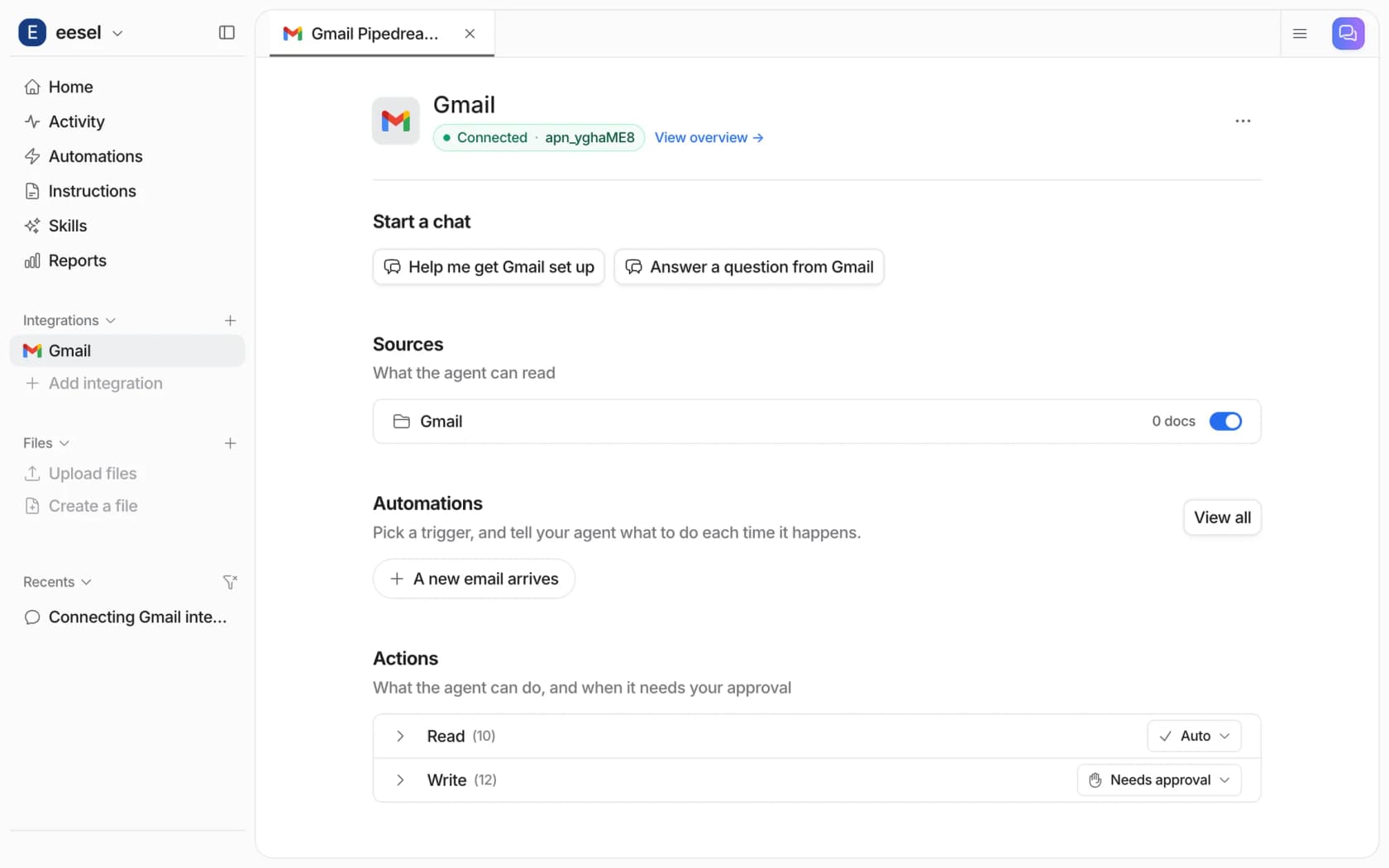
Ein mit dem Support-Postfach verbundener KI-Agent kann diese Last übernehmen. Genau das macht eesels Gmail-Integration: Sie verbinden das gemeinsame Postfach mit einer Google-Anmeldung, und der Agent kann Mails durchsuchen, ganze Threads lesen, Antworten entwerfen oder senden und Labels hinzufügen. Er antwortet anhand Ihres Helpcenters, Ihrer Richtlinien und anderer verbundener Quellen sowie der E-Mail selbst.
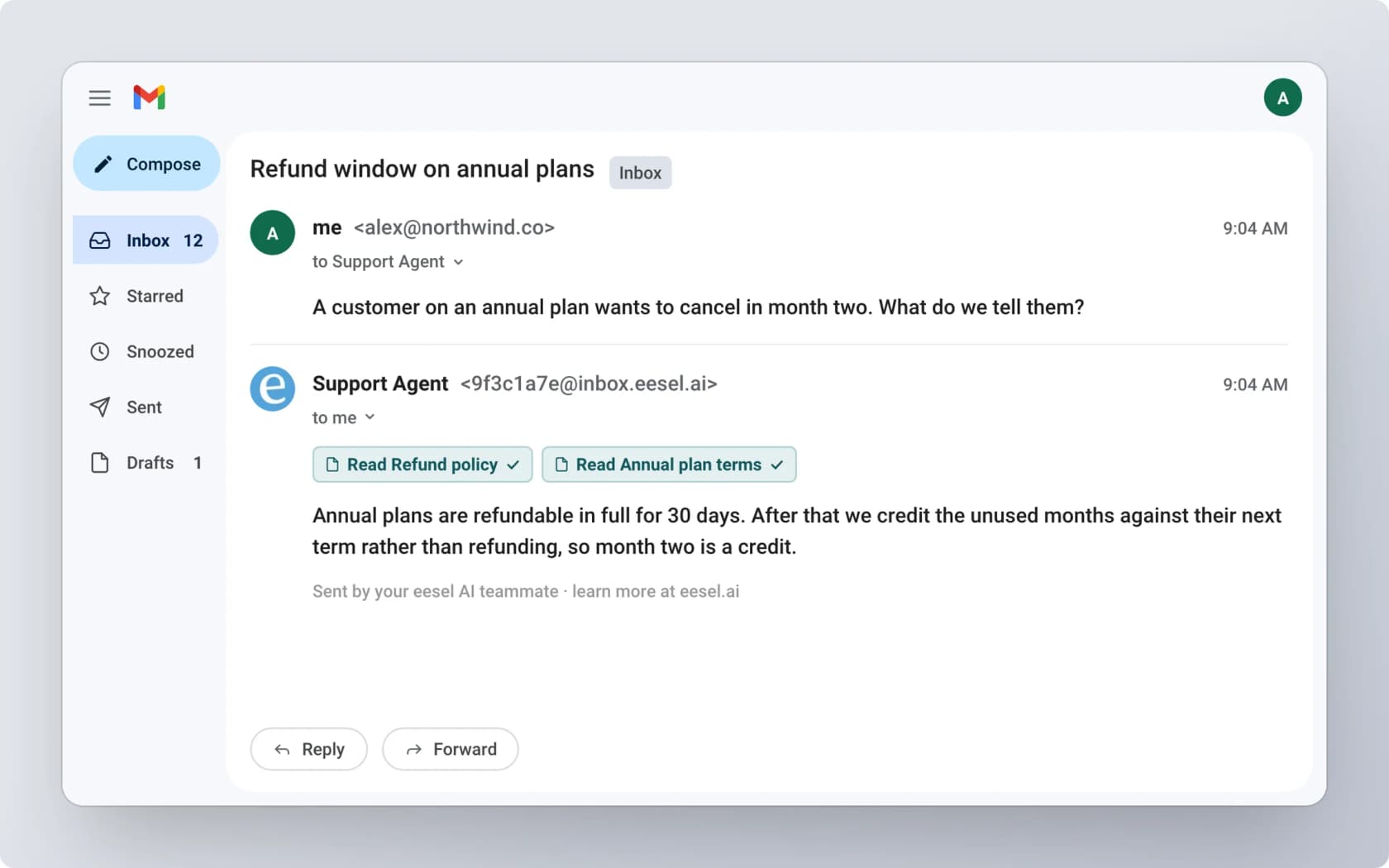
Ein paar Dinge machen es besonders passend für ein delegiertes Postfach:
- Es kann entwerfen statt senden. Schalten Sie Entwurf erstellen ein und lassen Sie E-Mail senden aus, dann wartet jede Antwort in den Entwürfen, bis jemand sie prüft und sendet. Das hält eine Person bei jeder E-Mail im Boot, während es den meisten Tippaufwand abnimmt, und es deckt die Schreibhilfe ab, die Delegierten fehlt.
- Labels werden zur Warteschlange. Der Trigger Neue gelabelte E-Mail feuert nur bei Labels, die Sie auswählen. Eine Person kann also eine E-Mail mit
KI-Entwurflabeln, und der Agent übernimmt sie. Oder ein Filter übernimmt das Labeln, und niemand fasst die Routinefälle mehr an. - Mit Suche eingrenzen. Der Trigger Neue E-Mail passend zur Suche nimmt eine Gmail-Abfrage wie
label:support -from:me, er berührt also nur die E-Mails, die Sie auswählen. - Er arbeitet nur das Postfach, das Sie verbinden. Er sendet als dieses Konto und sieht nur, was dieses Postfach sehen kann.
Zwei ehrliche Grenzen. Neue Mails erreichen den Agenten im Abstand eines Abfrageintervalls, Antworten folgen also mit kurzer Verzögerung, nicht sofort. Und weil es ein automatisierter Prozess ist, der das Postfach liest, zählt er zu der Art Tool, die laut Google die Zahl der gleichzeitig möglichen Delegierten senken kann. Bei einem Team aus vier Personen fällt das nicht ins Gewicht. Bei einem Team, das Richtung 40 wächst, würde ich ohnehin zu einem Tool für gemeinsame Postfächer oder einem Helpdesk wechseln.
Das Muster „zuerst entwerfen" ist dasselbe, das eesel-Kundschaft auf Helpdesks nutzt. STIL Classics, ein Schreibwarenhändler aus Vancouver, bekommt zu jedem Ticket eine entworfene Antwort, nachdem eesel die Shopify-Bestellung geprüft hat, und eine Person prüft sie und sendet sie: 430 entworfene Antworten im Monat. Koffer.ch, ein kleiner Schweizer Koffer-Shop, bekommt Entwürfe in einer von vier Sprachen, je nachdem, in welcher die Kundschaft geschrieben hat, und eine Person sendet jede davon. Beide Teams haben ihre bestehende Einrichtung behalten und die KI nur ergänzt.
Richtet eine Entwicklerin oder ein KI-Coding-Agent das ein, kann die eesel-CLI eesel integrations connect gmail_pipedream ausführen, was den Google-Anmeldelink ausgibt, und dann die Automatisierung erstellen und testen. Die Anmeldung selbst braucht weiterhin eine Person mit Zugriff auf das Support-Postfach, die sie bestätigt.
Für einen breiteren Überblick siehe meine Zusammenstellung der KI-Apps für Gmail. Wenn Sie speziell den Agenten-Blickwinkel suchen, geht der Leitfaden zum KI-E-Mail-Agenten tiefer, und der Leitfaden zum E-Mail-Ticketsystem erklärt, was sich ändert, wenn Sie das gemeinsame Postfach ganz verlassen.
eesel an Ihrem gemeinsamen Gmail-Postfach ausprobieren
Wenn Ihr Team sich support@ per Delegation teilt und immer wieder über dieselben fünf Fragen stolpert, ist eesel ein Teamkollege für dieses Postfach. Er liest jeden Thread, prüft Ihre Hilfe-Dokumentation und Richtlinien und hinterlässt einen Entwurf, den Ihre Mitarbeitenden prüfen und senden, sodass das Postfach in Gmail bleibt und eine Person bei jeder Antwort dabei ist. Verbinden Sie ihn über die Integrationen-Seite in wenigen Minuten und probieren Sie ihn zuerst an Ihrer eigenen E-Mail aus. eesel ausprobieren.
Häufig gestellte Fragen
Kann ein Support-Team ein Gmail-Postfach per Delegation teilen?
Ja. Mit Gmail-Delegation kann die Inhaberin oder der Inhaber eines Postfachs wie support@ Teamkolleginnen und -kollegen hinzufügen, die Mails daraus lesen, senden und löschen können, und auf einem Google-Workspace-Konto lassen sich bis zu 1.000 Delegierte hinzufügen. Laut Google können etwa 40 Personen das Postfach gleichzeitig nutzen. Wann ein gemeinsames Postfach nicht mehr reicht, zeigt mein Vergleich.
Wie richte ich Gmail-Delegation für ein Support-Postfach ein?
Eine Admin-Person schaltet zuerst die Mail-Delegation unter Apps, Google Workspace, Gmail, Nutzereinstellungen frei. Danach öffnet die Postfach-Inhaberin Einstellungen, Konten, Zugriff auf Ihr Konto gewähren, und fügt jede Kollegin und jeden Kollegen hinzu. Delegierte müssen die Einladung innerhalb einer Woche annehmen, und der Zugriff kann bis zu 24 Stunden dauern. Den nächsten Schritt behandelt mein Leitfaden zum E-Mail-Ticketsystem.
Wie viele Personen können ein delegiertes Gmail-Konto gleichzeitig nutzen?
Google nennt bei typischer Nutzung etwa 40 Delegierte gleichzeitig. Starke Nutzung und automatisierte Tools, die über API oder Browser-Erweiterungen häufig auf das Postfach zugreifen, können diese Zahl senken. Das ist wichtig, wenn Sie zusätzlich KI-Apps für Gmail einsetzen wollen.
Zeigt Gmail-Delegation, welche Person geantwortet hat?
Standardmäßig ja. Antworten zeigen die gemeinsame Adresse im Feld Von und die Person, die geantwortet hat, unter Gesendet von. Eine Admin-Person kann den Standard so umstellen, dass nur die Kontoinhaberin erscheint, und Nutzenden erlauben, das selbst zu ändern. Viele Teams lassen es aktiviert, damit Kundschaft und Kolleginnen sehen können, wer geantwortet hat.
Bekommen Delegierte Gemini, Smart Reply und Smart Compose im gemeinsamen Postfach?
Nein. Google führt Gemini in Gmail, Smart Reply, Smart Compose, Autokorrektur sowie Rechtschreib- und Grammatikprüfung als Funktionen auf, die Delegierte nicht nutzen können. Mitarbeitende schreiben jede Antwort im gemeinsamen Postfach ohne diese Hilfen.
Was ist die beste Alternative zu Gmail-Delegation für ein wachsendes Support-Team?
Wenn Sie Owner, Status und Berichte zur Antwortzeit brauchen, wechseln Sie zu einem Tool für gemeinsame Postfächer, das auf Gmail aufsetzt, etwa Hiver ab 25 $ pro Nutzer und Monat bei jährlicher Abrechnung, oder zu einem vollständigen Helpdesk. Meine Übersicht zu Software für gemeinsame Postfächer vergleicht die wichtigsten Optionen. Sie können auch bei Gmail bleiben und einen KI-Agenten für Gmail ergänzen, der die Routineantworten entwirft.
Wie entferne ich jemanden aus einem delegierten Gmail-Support-Postfach?
Melden Sie sich im Postfach an, öffnen Sie Einstellungen, Konten, und klicken Sie neben der Person unter Zugriff auf Ihr Konto gewähren auf Löschen. Tun Sie das am letzten Arbeitstag: Google weist darauf hin, dass ein Delegierter auch dann noch Zugriff hat, wenn das Passwort des Kontos abgelaufen ist, ein Passwortwechsel allein reicht also nicht.