O que são as páginas do ChatGPT?
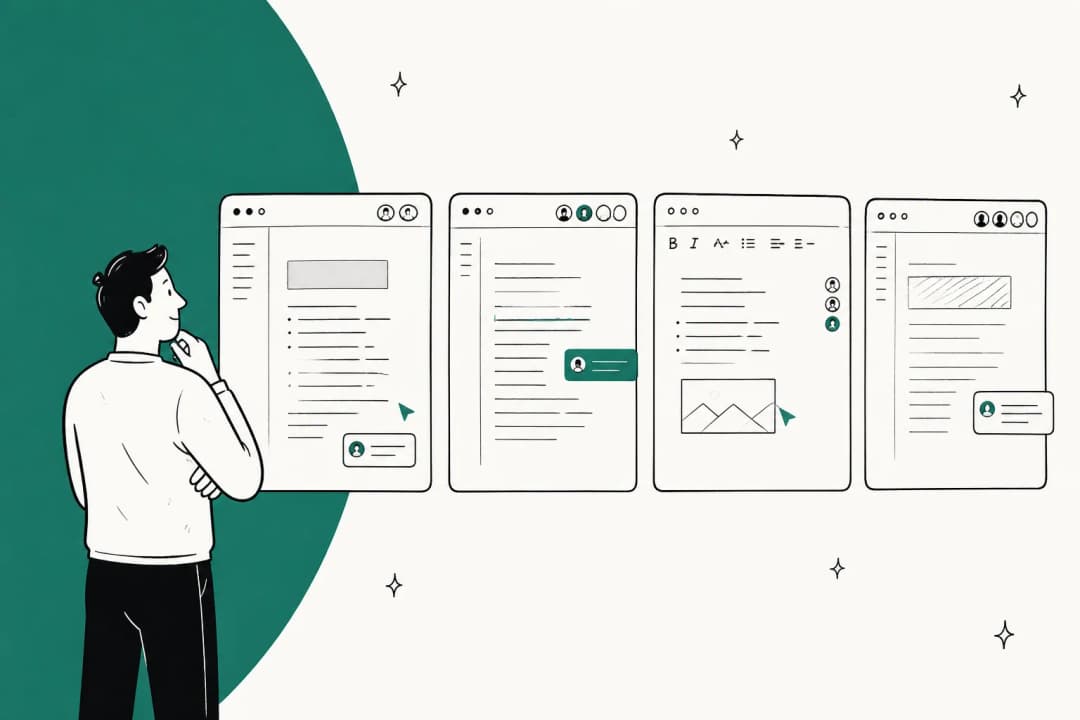
Uma página é "um novo tipo de documento, feito para colaboração entre humanos e agentes", como a OpenAI a descreveu no resumo do DevDay 2026. Na Central de Ajuda a redação é mais simples: uma página é um documento editável em que você trabalha junto com o ChatGPT e com outras pessoas. As páginas vivem no ChatGPT Space e, segundo a OpenAI na página do recurso Space, esse é o lar das páginas e dos arquivos que você cria; ele também substitui a antiga Library.
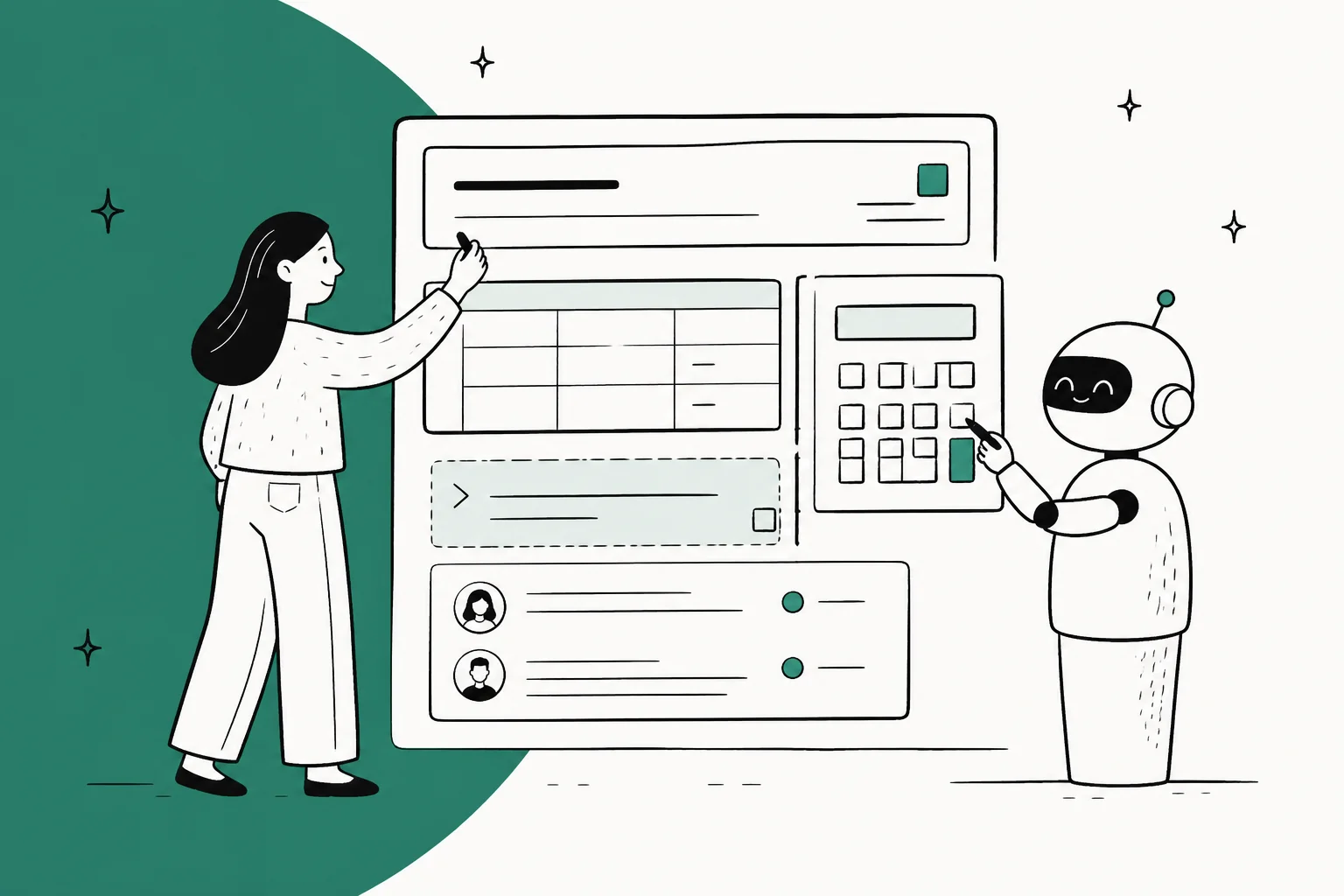
Eu crio agentes de IA para viver na eesel, então a primeira coisa que fui procurar foi onde exatamente a IA fica. Na maioria das ferramentas de "documentos com IA" o assistente é um painel lateral encaixado em um editor, foi assim que o Notion AI começou também. Aqui é diferente: a própria página é um objeto do ChatGPT. Você pode começar uma a partir de uma conversa, marcar um agente no meio do texto e deixar um bloco que os leitores executam como prompt. Para mim isso é uma diferença real de design, não uma troca de marca.
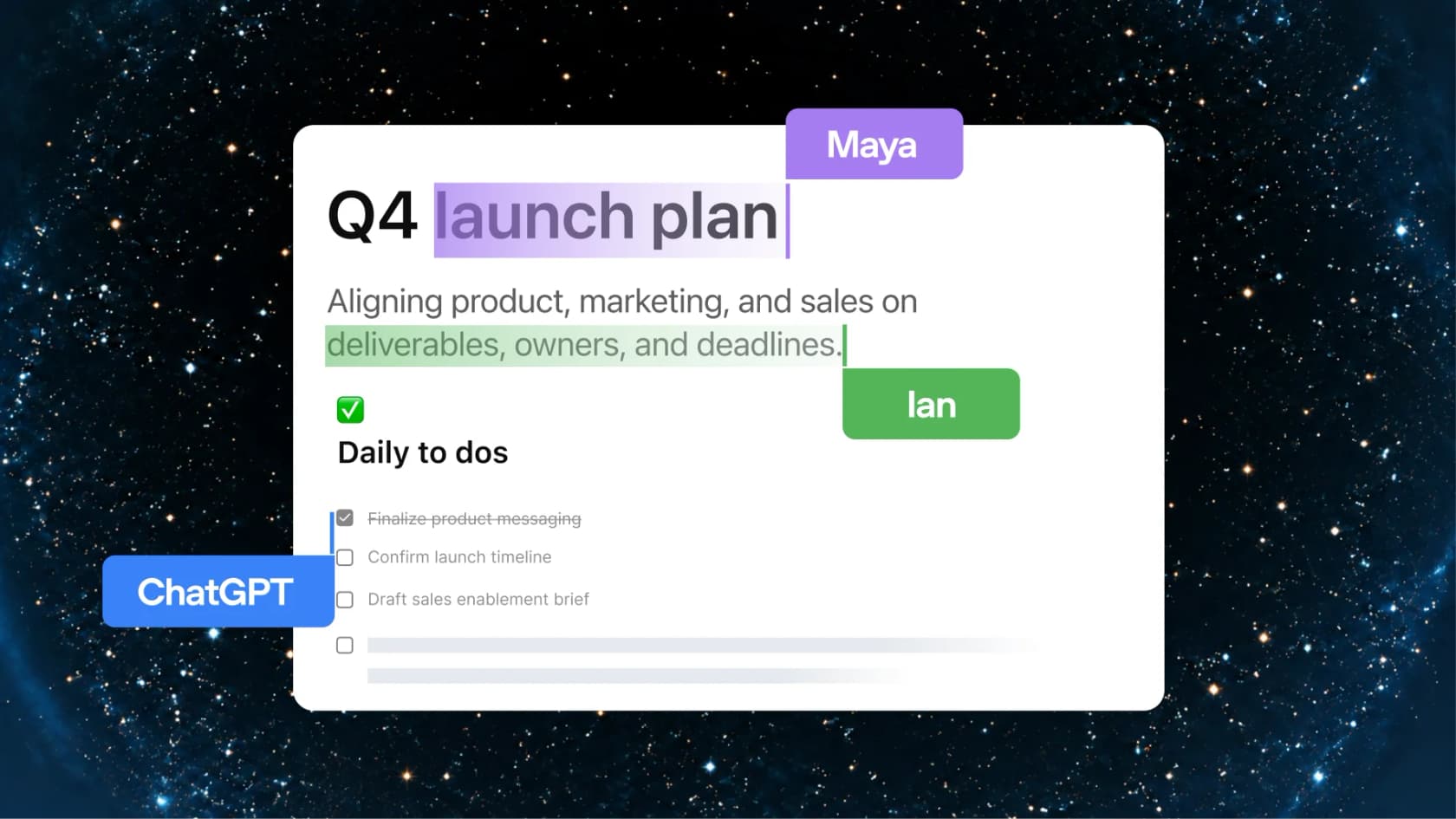
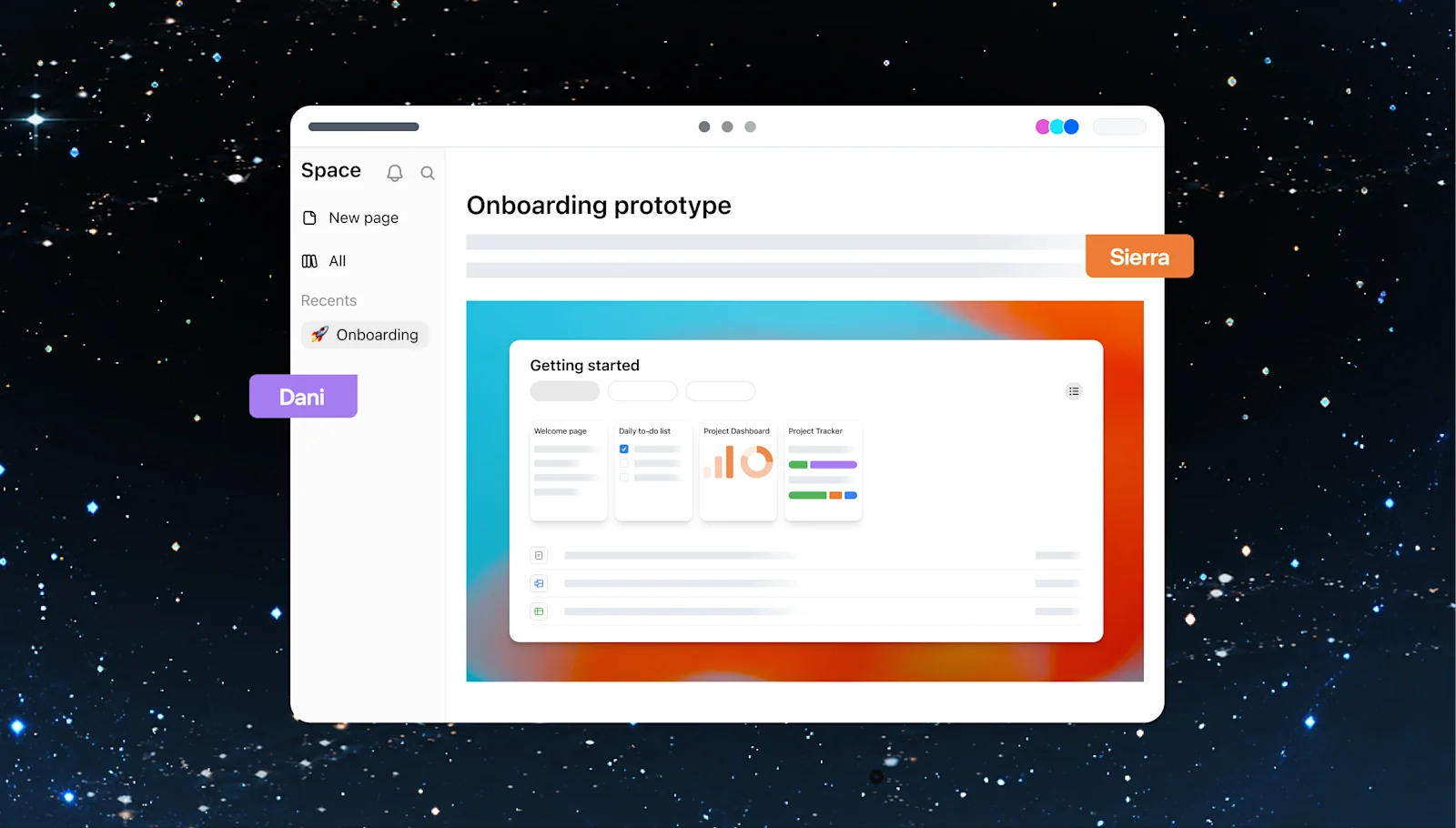
Dois termos confundem as pessoas. Space é a área do produto. Um space, em minúscula, é um grupo de páginas parecido com uma pasta: todo mundo tem um pessoal, e você pode criar outros para um tema ou uma equipe, conforme o guia de primeiros passos. As páginas também podem conter subpáginas, então uma página de lançamento pode abrigar a pesquisa e o plano de comunicação logo abaixo.
As páginas do ChatGPT são só o canvas com outro nome?
Não, e na minha experiência essa é a confusão mais comum. As notas de versão da OpenAI dizem que o canvas "não está mais disponível no GPT-5.5 Instant nem no GPT-5.5 Thinking" desde 28 de maio de 2026, e o que o substitui oficialmente dentro do chat são os blocos de escrita e os blocos de código. Em 8 de junho os blocos de escrita ganharam um editor em tela cheia, pensado para ensaios e relatórios e também para posts de blog.
Então, dentro de um único chat, o sucessor do canvas é o bloco de escrita. As páginas ficam um nível acima: são salvas no Space, compartilhadas com pessoas e editadas por mais de uma pessoa e mais de um agente. Se você abrir hoje o antigo artigo de ajuda do canvas, ele retorna "That page doesn't exist", e não existe nenhum documento da OpenAI que descreva como converter um canvas em uma página.
Quem pode usar as páginas do ChatGPT e quanto custam?
As páginas vêm com o Space, e o Space não tem preço próprio. Você não vai encontrá-lo como uma linha na página de preços do ChatGPT; a página do Business lista "Collaborate together in Space" como um dos recursos do plano. Então a resposta honesta para "quanto custam as páginas do ChatGPT?" é simplesmente o que o seu plano custar, desde que seja um dos três planos que as incluem.
| Plano | Preço | Páginas | Dot nas páginas | Compartilhar com Teams |
|---|---|---|---|---|
| Free, Go, Plus | US$ 0 a 20/mês | Não listadas | Não | Não |
| Pro 100 / 200 / 500 | US$ 100 / 200 / 500 por mês, só mensal | Sim | Sim, fora do EEE, Suíça e Reino Unido | Não, convite por e-mail |
| Business, assento Standard | US$ 20/usuário/mês no anual, US$ 25 no mensal | Sim | Não | Sim |
| Business, assento Premium | US$ 100/usuário/mês no anual, US$ 125 no mensal | Sim | Sim | Sim |
| Enterprise | Fale com vendas | Sim, o compartilhamento é uma prévia opcional | Beta, desativado por padrão | Sim |
Os preços do Pro vêm do artigo sobre os níveis Pro da OpenAI, os preços por assento dos preços do Business e, vale notar, um workspace Business precisa de pelo menos dois assentos. A disponibilidade do dot segue o que dizem as notas de versão da OpenAI. Para o quadro completo dos planos, meu detalhamento dos preços do ChatGPT vai mais fundo.
Alguns limites de disponibilidade que vale conhecer antes de planejar em cima das páginas:
- Plataformas: criar e editar na web e no app para desktop. No celular você pode encontrar, ler e compartilhar páginas, mas criar e editar não é suportado no lançamento (FAQ do Space).
- Usuários do Plus ficam de fora. A Library existia em todos os planos, inclusive o Free. O Space, e com ele as páginas, está listado apenas para Pro, Business e Enterprise.
- Residência de dados: o Space chega "em breve" para workspaces Business e Enterprise com residência de dados no Canadá ou nos EAU.
- Liberação: a OpenAI diz que está lançando os recursos do DevDay "gradualmente", o que significa que algumas contas ainda não têm tudo.
Como criar uma página do ChatGPT?
Há três formas de entrar, todas documentadas em Work with pages:
- A partir de uma conversa. Peça ao ChatGPT para transformar o chat em que você está em uma página. Quando você já fez o raciocínio no chat, por exemplo um relatório de deep research, e quer guardar o resultado, é o caminho mais rápido.
- Do zero. Selecione New page na barra lateral do Space, dê um título e digite ou cole seu conteúdo.
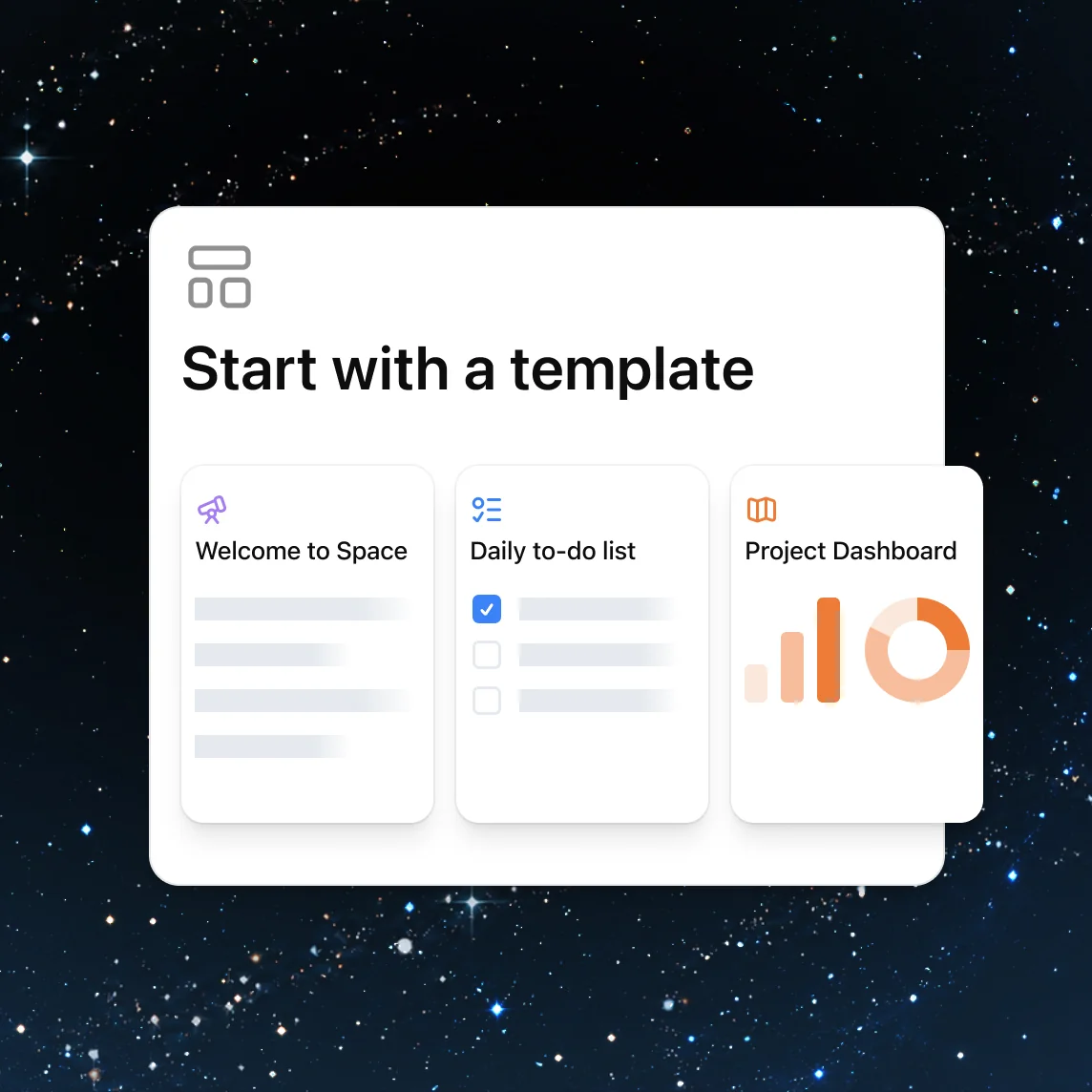
- A partir de um modelo. A página inicial do Space oferece pontos de partida como "Welcome to Space", uma lista de tarefas diária e um painel de projeto.
Com a página criada, digite / em qualquer lugar para abrir o menu de inserção e, para mover um bloco, arraste a alça ao lado dele. Um aviso: a alça pode mover uma lista inteira ou a seção toda de um título, então confira o que está selecionado antes de soltar. As tabelas têm uma configuração Width (Normal, Flexible, Full width) e um menu Fit para o dimensionamento das colunas.
Se você vem do chat, meu conselho é começar a partir de uma conversa em vez de uma página em branco. A página herda o contexto do trabalho, e você evita redigitar um briefing que o ChatGPT já entende.
O que você pode colocar em uma página do ChatGPT?
As páginas são feitas de blocos, e o menu / é onde estão os mais interessantes. Abaixo está a lista completa da documentação de páginas da OpenAI, agrupada pela função de cada bloco:
| Bloco | O que faz | Quando eu usaria |
|---|---|---|
| Títulos, listas, checklists, citação | Estrutura básica | Em toda página |
| Table, Code, Highlight | Comparar informações, compartilhar código, destacar uma nota | Especificações, registros de decisões |
| Image | Enviar uma imagem ou gerar uma com o ChatGPT Images | Mockups, um visual rápido |
| File | Anexar um arquivo que os leitores podem baixar | Contratos, exportações |
| Page, Link to page | Criar uma subpágina ou vincular a uma existente | Projetos longos |
| Files, Pages, Chats | Referenciar material existente sem copiá-lo | Ligar uma decisão ao chat de origem |
| Generate | Redigir texto direto na página | Primeiros rascunhos de seções |
| Visualize | Criar uma calculadora, um diagrama ou um design de tela interativos | Modelos de orçamento, fluxos, protótipos |
| Prompt | Guardar um pedido que os leitores executam com Chat about this | Documentos de onboarding, briefings |
| Task, Agent Instructions | Deixar ações para o Codex ou orientações para agentes | Repasses de engenharia |
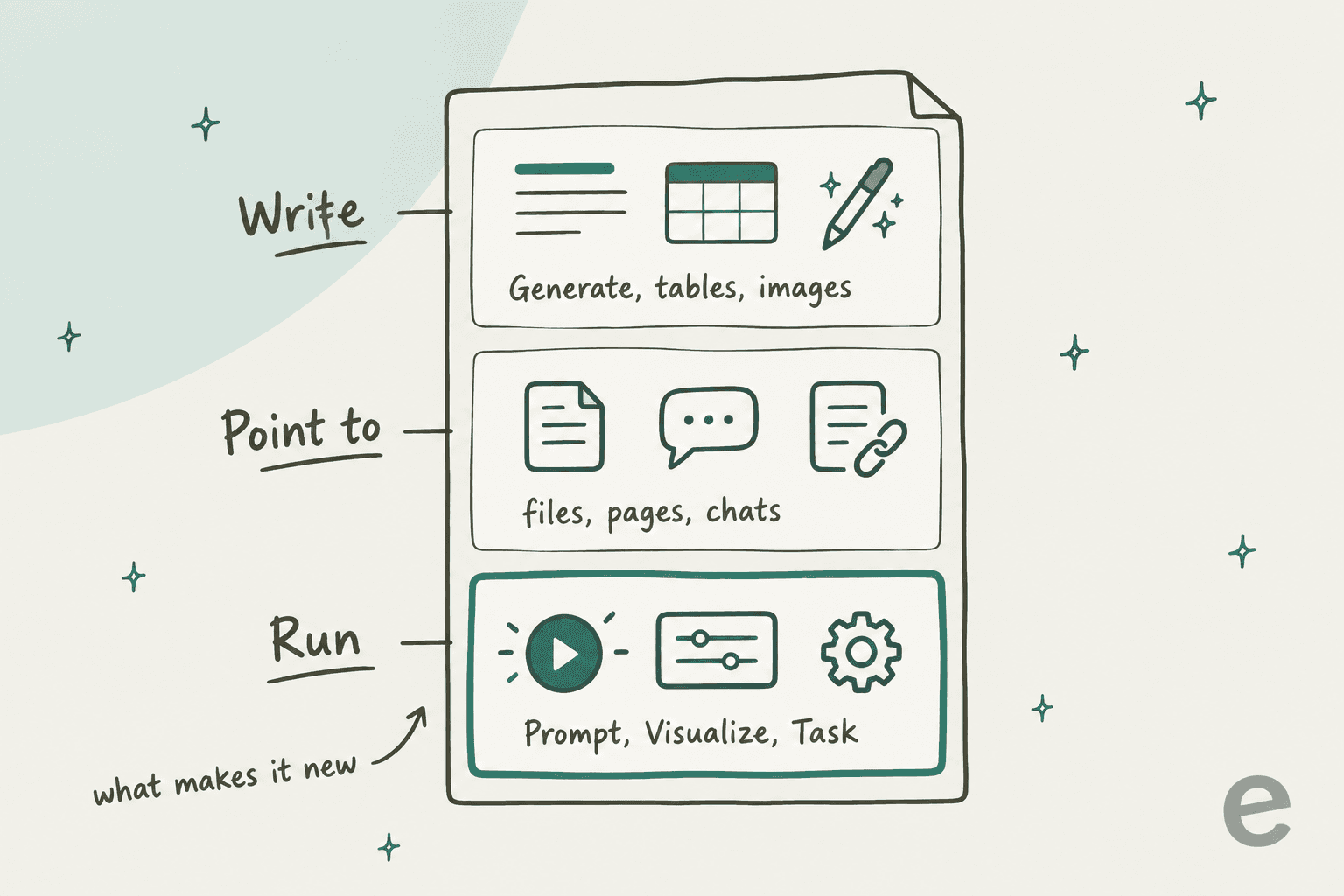
As duas primeiras camadas são o que você encontraria em praticamente qualquer editor de documentos moderno. A terceira é a que eu observaria, porque muda para que serve um documento.
Blocos Prompt transformam um documento em algo que os leitores executam
Um bloco Prompt guarda um pedido que qualquer pessoa que leia a página pode usar para iniciar um chat. Para uma página de projeto, o exemplo da própria OpenAI é: "Resuma as decisões em aberto nesta página e sugira os próximos três passos." Enquanto edita, você escolhe Chat about this para testá-lo; os leitores apenas o selecionam.
É o recurso que eu usaria primeiro. Imagine uma página de onboarding com um bloco Prompt dizendo "Me faça um quiz sobre as cinco coisas que um novo contratado erra na primeira semana." A página deixa de ser algo que as pessoas folheiam e vira algo que elas interrogam. A OpenAI separa com cuidado as duas ferramentas de redação: Generate serve para conteúdo novo na página, e um bloco Prompt serve para deixar um prompt reutilizável para os leitores.
Blocos Visualize colocam um pequeno app dentro da página
Digite /visualize e descreva duas coisas: o que mostrar e como os leitores devem interagir. O exemplo da OpenAI é uma calculadora de orçamento de projeto em que os leitores mudam o tamanho da equipe, as semanas e o custo semanal por pessoa e veem o total. O menu também oferece pontos de partida para um app, um design de tela, um widget ou um diagrama.
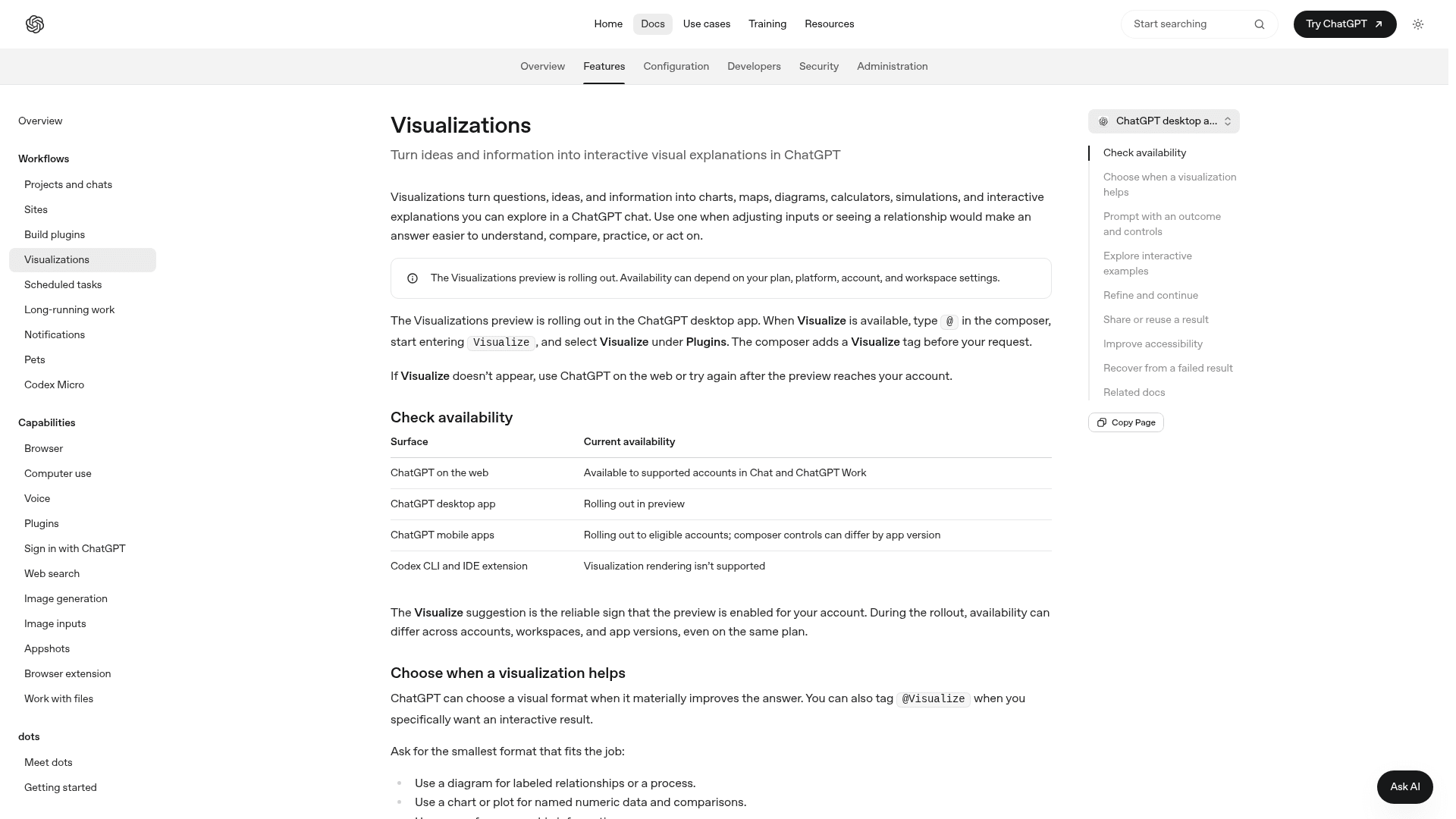
Há três limites na documentação de Visualizations que vale ter em mente:
- Uma visualização é "geralmente um retrato das informações disponíveis quando o ChatGPT a criou, não um painel ao vivo."
- A geração leva "um minuto ou mais". Nas demos da própria OpenAI levou entre 1m11s e 2m11s.
- Um pedido seguinte "pode criar uma visualização substituta em vez de editar o resultado original", então espere regenerar mais do que ajustar.
Se você precisa de algo durável com URL própria, permissões ou dados salvos, a OpenAI indica o Sites, e você também pode pedir ao ChatGPT para transformar uma visualização em um Site.
Como o ChatGPT edita uma página?
Há quatro formas de colocar um agente para trabalhar em uma página, descritas no guia de agentes no Space da OpenAI:
| Onde você pede | Melhor para |
|---|---|
| A conversa ao lado da página | Revisões maiores ou perguntas. Diga se é para responder no chat ou editar a página. |
| Selecionar texto e depois Ask for change | Reescrever um trecho. Você revisa a edição antes de aceitar. |
Digitar @ChatGPT ou @dot no meio do texto | Um pedido rápido bem onde você está escrevendo |
@ChatGPT ou @dot em um comentário | Manter um pedido ligado a uma discussão |
O detalhe que mais me surpreendeu: cada colaborador trabalha com o seu próprio ChatGPT, segundo o FAQ do Space. Duas pessoas editando uma página podem estar usando agentes diferentes, ferramentas conectadas diferentes e também instruções diferentes. É o oposto de um chat em grupo do ChatGPT, em que todos compartilham uma conversa com um assistente. O conselho da própria OpenAI é "combinem quem muda o quê e revisem o resultado". Como alguém que constrói agentes, eu levaria isso a sério, já que dois assistentes com contextos diferentes editando o mesmo documento são uma receita para seções que se contradizem em silêncio.
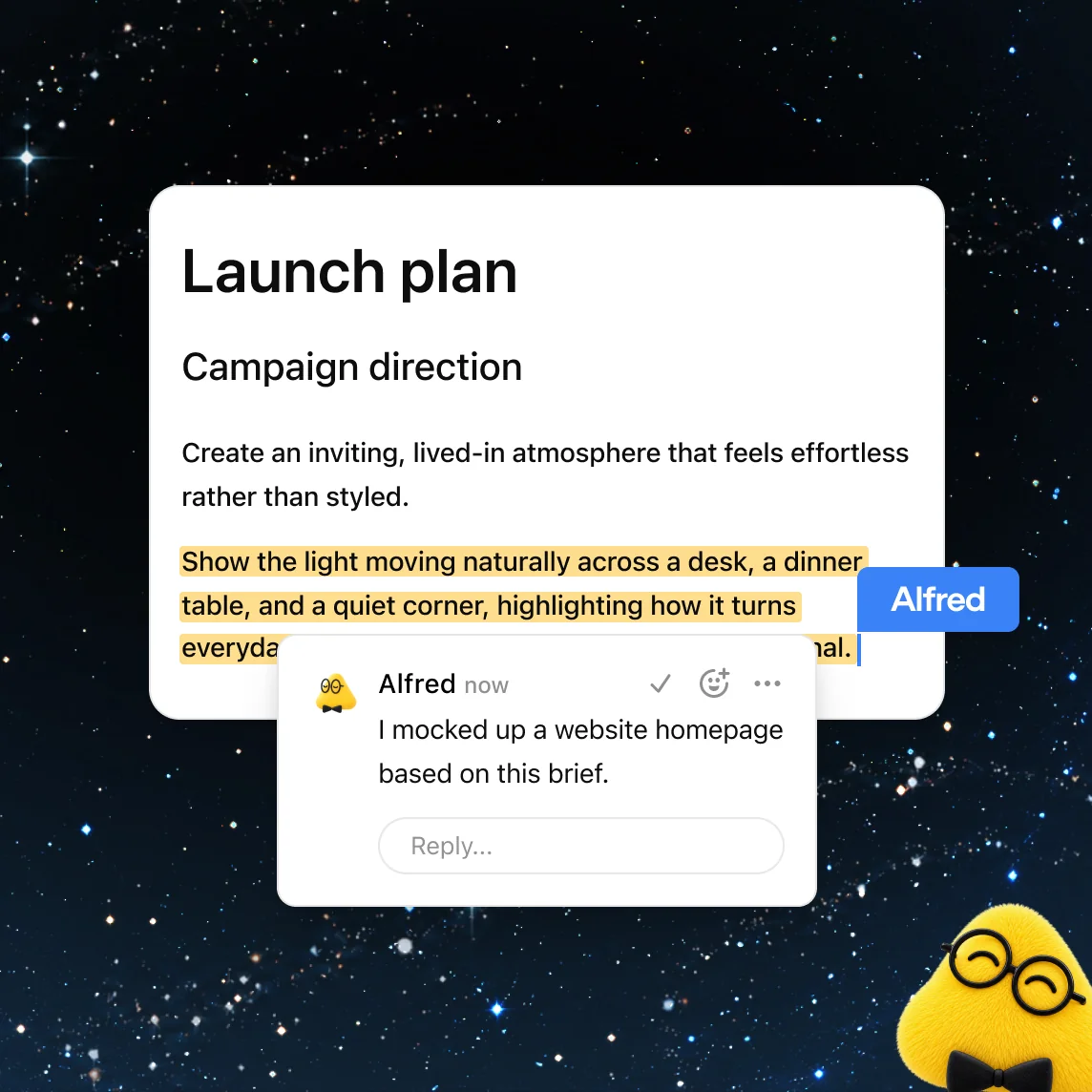
Seu dot, o agente pessoal sempre ativo da OpenAI, também pode trabalhar nas páginas. Você pode pedir a ele que mantenha uma página atualizada pelo ChatGPT, pelo Slack ou pelo Microsoft Teams, e ele pode deixar comentários como o abaixo. Os dots exigem um assento Pro fora do EEE, Suíça e Reino Unido, ou um assento Business Premium, e estão em beta, desativados por padrão, no Enterprise. Falo disso no meu guia dos dots da OpenAI. Se você está avaliando um assento Premium só por isso, faço as contas no post sobre os preços dos dots.
As páginas do ChatGPT se atualizam sozinhas?
Ainda não, e é aqui que o marketing e o produto se separam. A página do recurso Space anuncia "Powerful, self-updating pages" que "podem se manter atualizadas a partir das suas ferramentas conectadas". Enquanto isso, o guia de primeiros passos diz: "Automatic page updates with Keep updated are not available at launch."
O documento de agentes vai um passo além, e esta é a linha que eu colaria no monitor: "Writing a cadence in a page or its instructions doesn't by itself confirm that a task is scheduled."
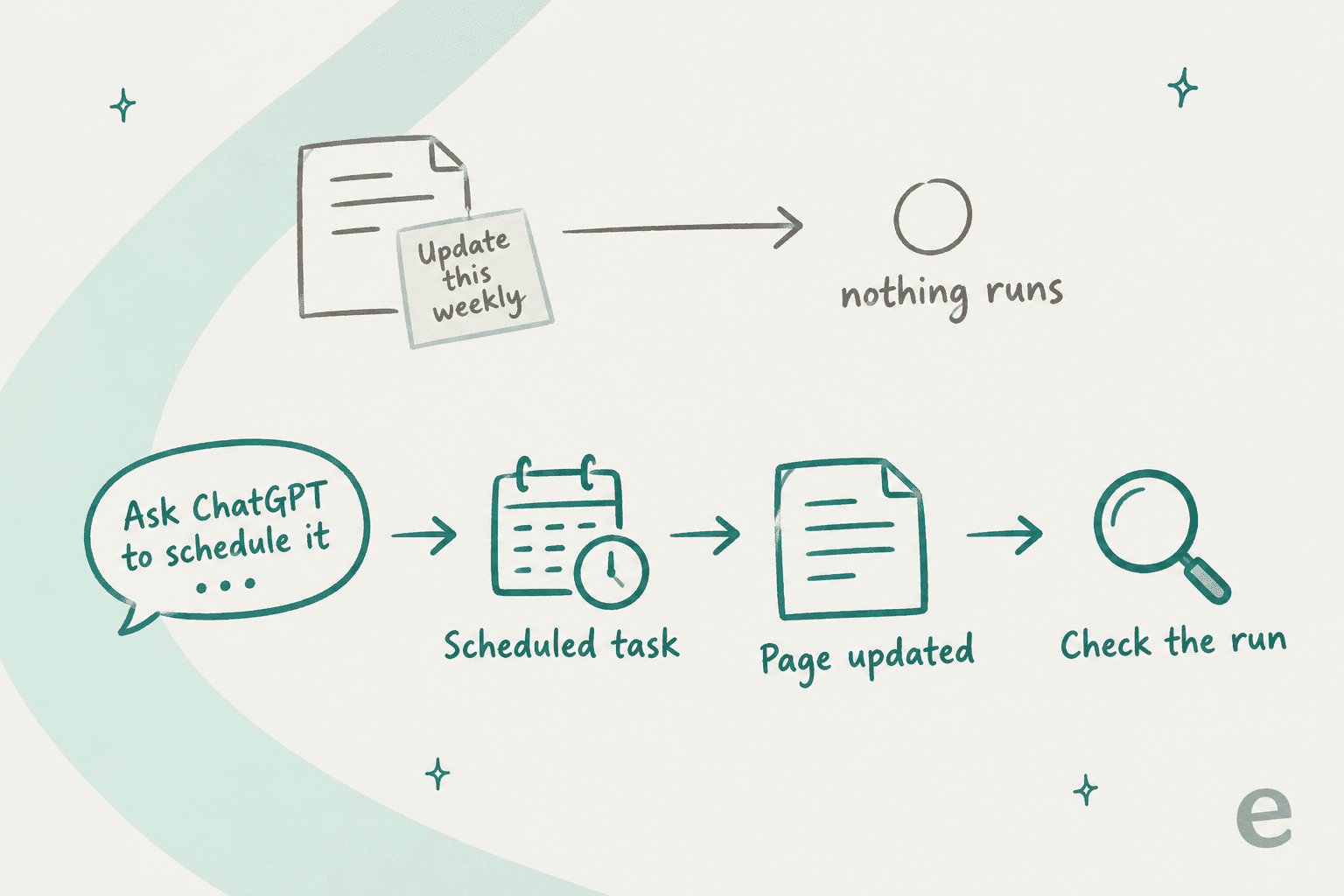
Então, se você quer uma página de status semanal hoje, peça ao ChatGPT no chat para configurar uma tarefa agendada, depois confira se a tarefa está salva e ativada, se realmente rodou e se a página mudou. Dá mais trabalho de vigilância do que "se atualiza sozinha" sugere, mas funciona com o que foi lançado até agora.
Como funciona o compartilhamento de uma página do ChatGPT?
As páginas têm três níveis de acesso, segundo Collaborate in Space: View para ler, Comment para ler e deixar feedback e Edit para alterar o conteúdo. No Business e no Enterprise você compartilha com pessoas ou com Teams do seu workspace. Em um plano Pro pessoal o convite vai por e-mail, ou por link "onde essa opção estiver disponível".
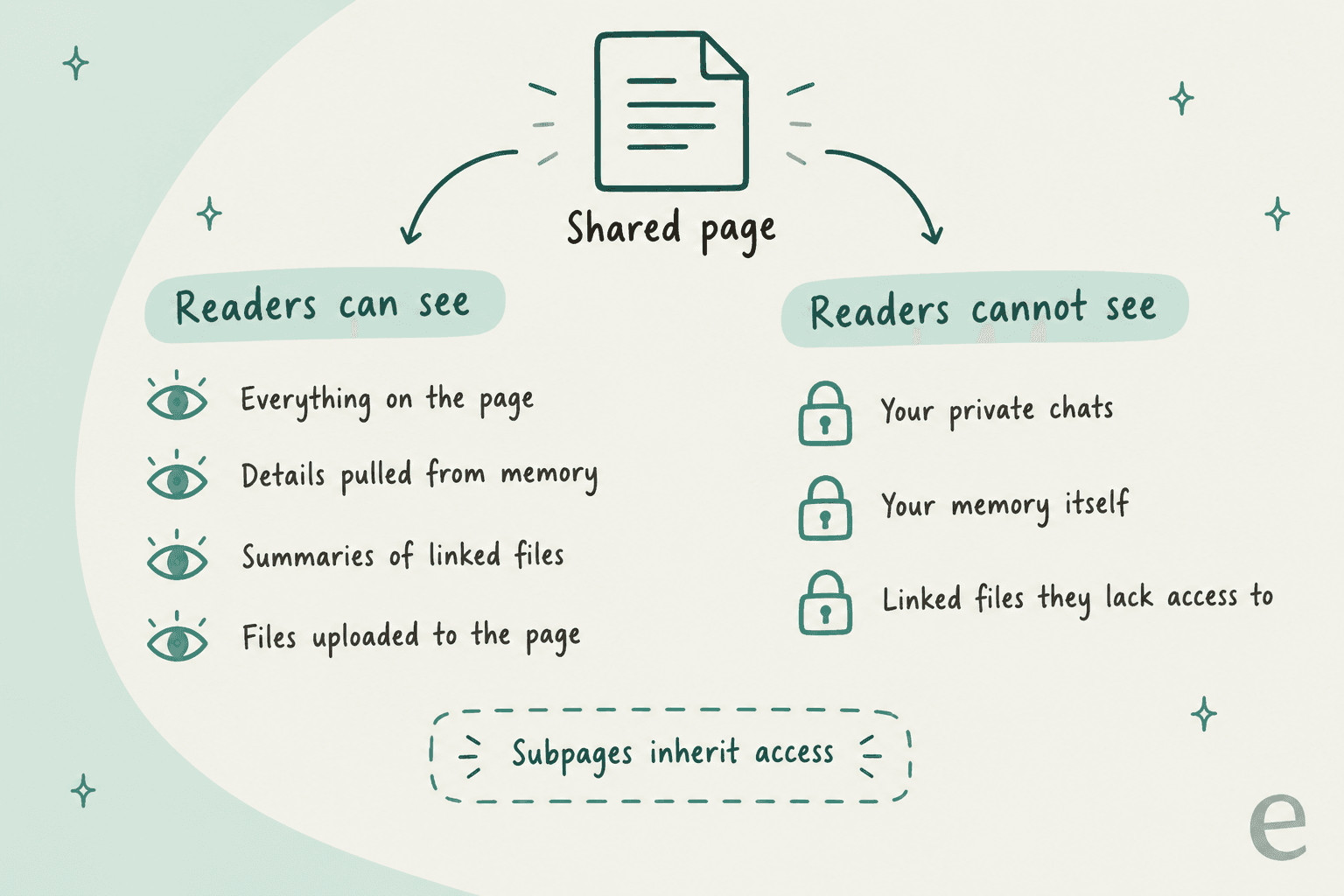
Quatro comportamentos de compartilhamento do artigo sobre compartilhamento e controles de dados da OpenAI que eu conferiria antes de clicar em Share:
- A memória vaza para a página. Compartilhar não expõe seus chats privados nem a memória, mas tudo o que o ChatGPT escrever na página fica visível, "incluindo detalhes pessoais vindos da memória".
- Resumos viajam, arquivos não. Um arquivo vinculado mantém suas próprias permissões, mas o que for copiado ou resumido na página fica visível para todos com acesso.
- O acesso herdado permanece. As subpáginas herdam o acesso da página ou do space pai, e remover um convite direto não remove o acesso herdado.
- Excluir uma página exclui as subpáginas dela, inclusive as de outras pessoas, e as envia para a Lixeira.
Nos planos pessoais há mais um detalhe: se você desativar o treinamento mas um colaborador o tiver ativado, "suas contribuições ainda podem ser usadas para treinamento por meio da interação dele". Os dados do Business e do ChatGPT Enterprise não são usados para treinamento por padrão.
Páginas do ChatGPT vs. blocos de escrita, Projects, Notion e Google Docs
As páginas se sobrepõem a ferramentas que você provavelmente já usa, então é assim que eu dividiria o trabalho, com base na documentação de cada produto:
| Páginas do ChatGPT | Blocos de escrita (no chat) | ChatGPT Projects | Notion / Google Docs | |
|---|---|---|---|---|
| Unidade | Página compartilhada baseada em blocos | Rascunho longo dentro de um chat | Chats agrupados com arquivos e instruções | Documento compartilhado |
| Coedição em tempo real | Sim, na web e no desktop | Não | Não, chats compartilhados no lugar | Sim |
| Edição com IA | ChatGPT, Codex, seu dot, o próprio de cada usuário | ChatGPT naquele chat | ChatGPT com o contexto do projeto | Complementos de IA integrados |
| Blocos executáveis | Prompt, Visualize, Task | Não | Não | Limitado |
| Planos | Pro, Business, Enterprise | Todos os planos do ChatGPT | Todos os planos, inclusive Free | Há níveis gratuitos |
| Edição no celular | Não no lançamento | Sim | Sim | Sim |
| Atualização automática | Não no lançamento | Não | Não | Por integrações |
O artigo de ajuda sobre Projects confirma que os Projects funcionam em todos os planos, e a OpenAI diz que criar um space "não substitui seus Projects existentes". Minha opinião: continue pensando nos Projects e passe o resultado para uma página quando outras pessoas precisarem trabalhar nele.
Diante do Notion e do Google Docs, as páginas ganham no lado dos agentes, mas perdem em maturidade. Ainda não há edição no celular nem planilhas, nem limites publicados de páginas ou armazenamento, nem link público para uma página para quem está fora da sua lista de convidados, a menos que o compartilhamento por link esteja disponível para você. Se a sua equipe vive no Notion, eu não migraria. O que eu faria é usar páginas para documentos de trabalho com muita IA e manter o sistema de registro onde já está. Minha comparação Notion AI vs ChatGPT cobre o lado mais antigo dessa troca.
Se você está repensando sua pilha de documentos de forma mais ampla, meu comparativo Confluence vs Notion é um bom ponto de partida. Para ajuda de IA sobre os documentos que você já tem, dê uma olhada na minha seleção dos melhores assistentes de documentação com IA.
O que ainda não está no ar?
A documentação da OpenAI é incomumente franca sobre o que foi lançado e o que não foi, algo que eu aprecio. Aqui está a lista em 1º de outubro de 2026:
| Recurso | Status | Fonte |
|---|---|---|
| Keep updated (atualização automática da página) | Não disponível no lançamento | Getting started |
| Slides colaborativos | "Nas próximas semanas" | Resumo do DevDay |
| Planilhas | "Em breve" | Página do recurso Space |
| Criar e editar no celular | "Em breve", hoje só leitura e compartilhamento | FAQ do Space |
| Residência de dados no Canadá e nos EAU | "Em breve" | Getting started |
| Mandar mensagem de texto ao seu dot | "Em breve" | Página do recurso Space |
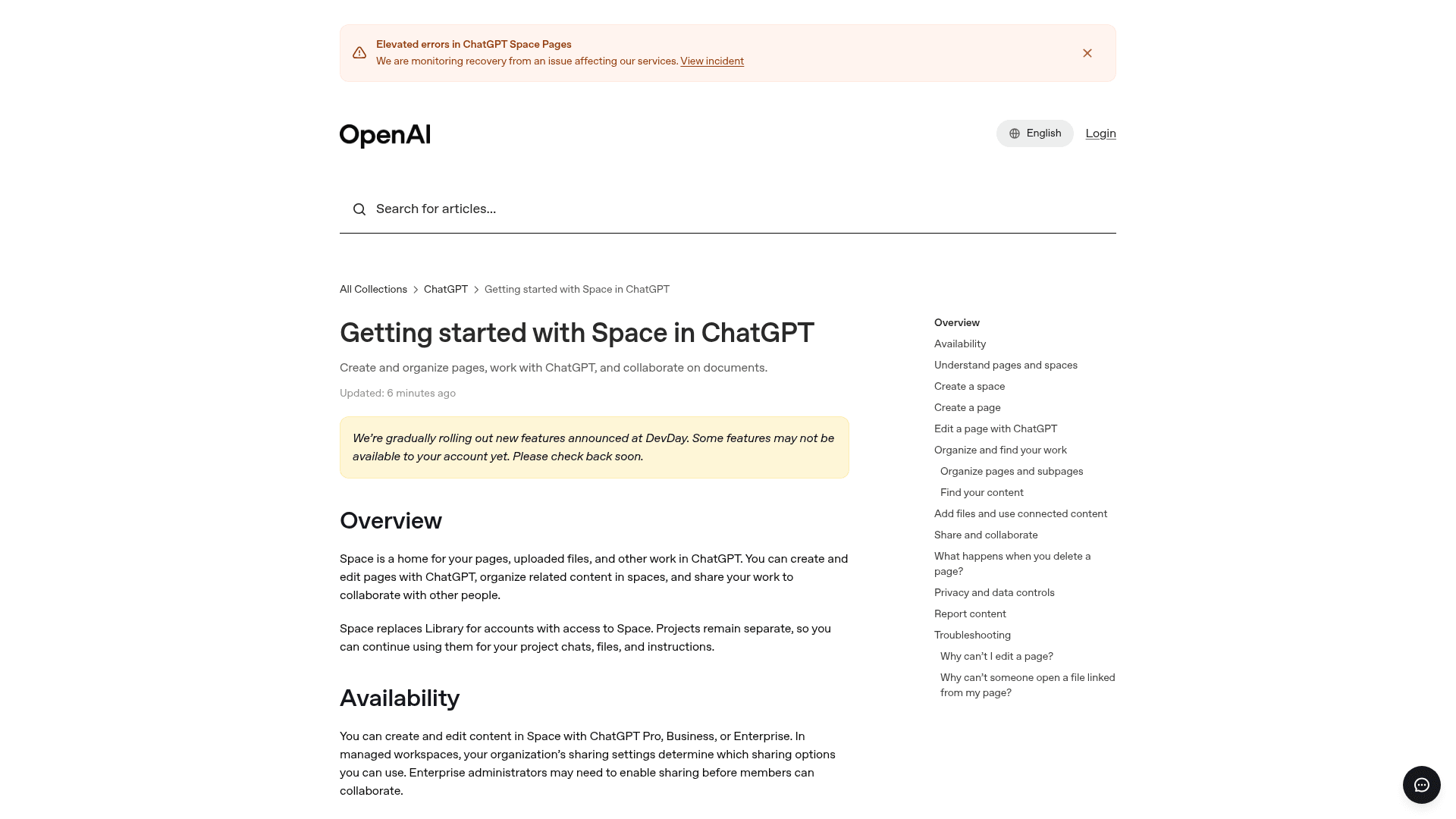
A semana de lançamento também foi um pouco turbulenta. Em 1º de outubro, a central de ajuda da OpenAI ainda exibia um banner de status para "Elevated errors in ChatGPT Space Pages".
O que as pessoas estão dizendo sobre as páginas do ChatGPT?
Dois dias depois, a reação se divide em três: "é o Notion", "é o que as equipes realmente querem" e "é mais uma coisa enfiada no ChatGPT". O comentário mais curtido no post de lançamento da própria OpenAI foi uma piada:
"every ai lab eventually ships google docs with worse fonts"
As vozes mais interessantes veem a camada de documentos como o verdadeiro atrativo. A líder de produto Claire Vo disse assim, e 292 pessoas concordaram:
"imo: @OpenAI dots slightly overhyped and space underhyped - every company I know wants an AI-native collaboration workspace (docs, slides, sites)"
A melhor pergunta que vi veio de uma resposta sob o post de lançamento e, já que vários agentes podem editar a mesma página, é a que eu também faria:
"If agents can edit dashboards and checklists, the hard part is deciding which changes need approval. Does Space expose a per-action history?"
A resposta parcial hoje é o Show attribution, que mostra quem contribuiu "quando disponível", além de revisar cada edição do Ask for change antes de aceitar. Ainda não existe um fluxo de aprovação por ação documentado.
No Hacker News, o próprio dia do lançamento não conquistou muitos fãs, porque a liberação e o banner de erros coincidiram:
"Still not available and spaces page just produces a javascript error. This is the most botched release I've seen in recent history."

E Peter Yang, que escreve uma newsletter de produto popular, nomeou o problema da dispersão que desconfio que muitas equipes vão sentir:
"I'm a broken record about this, but cramming Codex, Work, dots, Spaces, Pages, and more all into ChatGPT is overwhelming."
Cinco jeitos de eu realmente usar as páginas do ChatGPT
As páginas merecem seu lugar quando mais de uma pessoa, ou mais de um agente, mexe em um documento. Eu começaria por aqui:
- Um plano de lançamento com um bloco Prompt. Coloque o plano, os responsáveis e as datas em uma página e depois adicione um bloco Prompt: "Liste toda tarefa sem responsável e toda data ainda marcada como proposta."
- Um hub de onboarding. Trate-o como uma pequena base de conhecimento interna: uma página principal por função, subpáginas para as ferramentas e os processos e um bloco Prompt que os novos contratados executam para se testar.
- Um modelo de orçamento ou de preços. Use
/visualizepara uma calculadora com a qual os leitores possam brincar e deixe as premissas em uma tabela logo acima. - Acompanhamento de reuniões. O plugin Meetings salva notas privadas no Space no app de desktop para macOS; as partes que valem ser compartilhadas você pode transformar em uma página.
- Um repasse para o Codex. Escreva a especificação e adicione um bloco Task para que o Codex possa assumir a ação direto da página.
O que eu ainda não usaria nas páginas é qualquer coisa que precise ficar atualizada sem alguém conferindo, qualquer coisa que sua equipe edita principalmente no celular e qualquer coisa que os clientes precisem ler. Se isso for decisivo para você, minha lista de alternativas ao ChatGPT cobre ferramentas que resolvem isso hoje.
eesel, para quando seus documentos precisam responder aos clientes
As páginas são boas em fazer uma equipe registrar as coisas por escrito em conjunto. O que elas não fazem é colocar esse conhecimento diante do cliente que pergunta às 2 da manhã. Em uma demo recente, uma marca DTC de suplementos com cerca de 7.000 tickets por mês contou à equipe da eesel que suas respostas estavam espalhadas entre documentos de SOP, vídeos do Loom sem transcrição e macros desatualizadas. Escrever tudo isso em mais um documento não teria mudado uma única resposta.
É essa a lacuna que o eesel preenche. Ele é um colega de helpdesk com IA que entra no helpdesk que você já usa, como o Zendesk ou o Freshdesk, e redige ou envia respostas ali mesmo.
Ele aprende com o que a sua equipe já escreveu, como uma base de conhecimento com IA que responde de volta: Google Docs, Notion, Confluence e seus tickets antigos. Antes de entrar no ar, a skill Simulation testa as respostas contra centenas dos seus tickets antigos, então você vê como ele teria respondido antes de qualquer cliente ver.
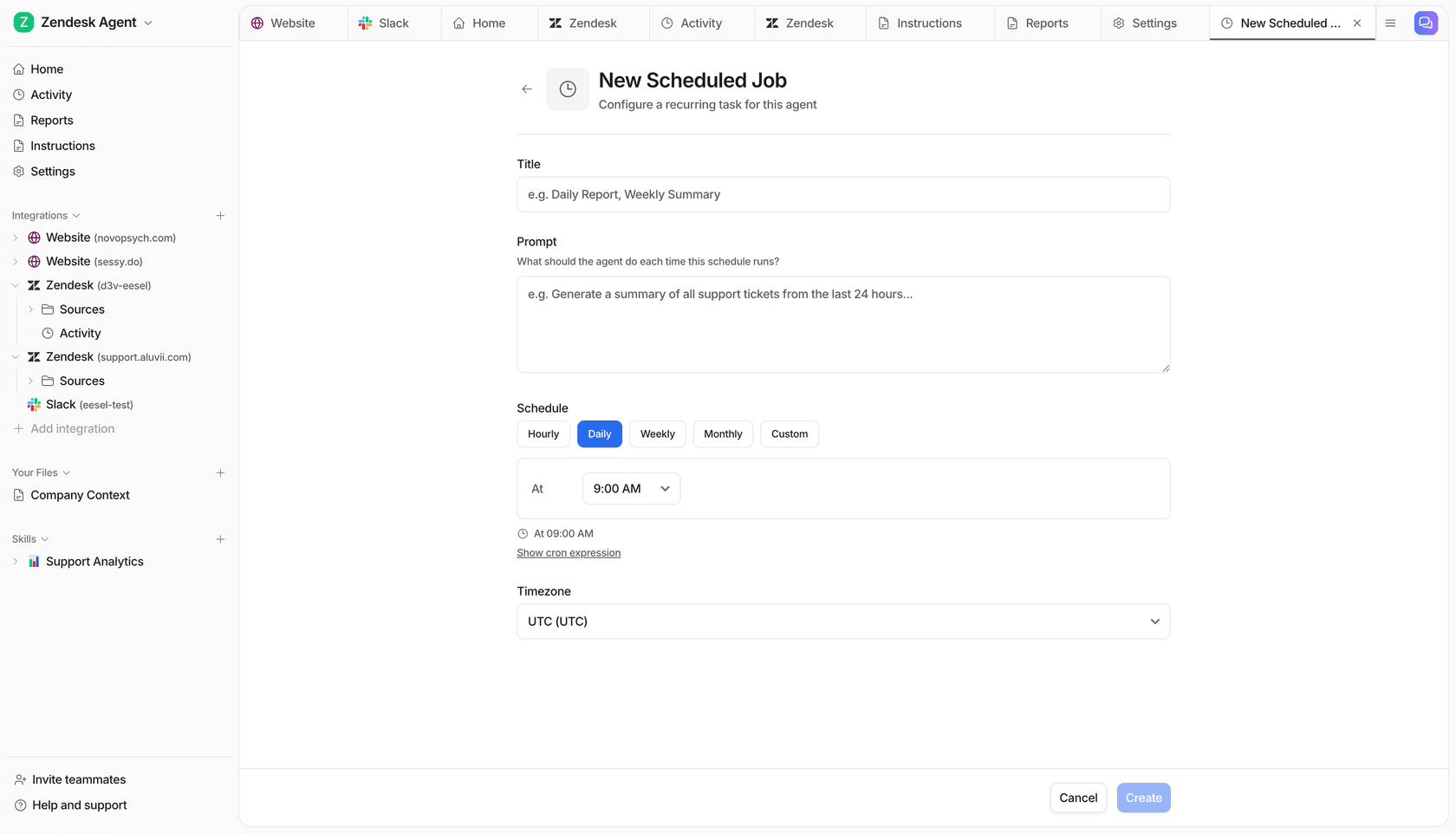
E, ao contrário de uma página que só diz "atualizar toda semana", os jobs agendados do eesel realmente rodam, por exemplo uma passada semanal que encontra as perguntas que a sua central de ajuda não responde e redige os artigos que faltam. Experimente o eesel grátis ou veja os preços.
Perguntas frequentes
O que são as páginas do ChatGPT?
Quais planos do ChatGPT incluem páginas?
Como criar uma página no ChatGPT?
As páginas do ChatGPT são a mesma coisa que o canvas?
Uma página do ChatGPT pode se atualizar sozinha?
Posso editar páginas do ChatGPT no celular?
É seguro compartilhar uma página do ChatGPT com a minha equipe?
Os clientes conseguem ver as páginas do ChatGPT?


Article by
Kira
Kira is a writer at eesel AI with a Computer Science background and over a year of hands-on experience evaluating AI-powered customer service tools. She focuses on breaking down how helpdesk platforms and AI agents actually work so that support teams can make better buying decisions.